<!DOCTYPE html>
    <html lang="vi" xmlns="http://www.w3.org/1999/xhtml" prefix="og: http://ogp.me/ns#">
    <head>
<title>PowerPoint 2019 &#40;Phần 30&#41;&#x3A; Các nút hành động</title>
<meta name="description" content="PowerPoint 2019 &#40;Phần 30&#41;&#x3A; Các nút hành động - Savefile - Tin Tức -...">
<meta name="author" content=".: Nguoicodonvn2008.info - Cõi lòng người cô đơn :.">
<meta name="copyright" content=".: Nguoicodonvn2008.info - Cõi lòng người cô đơn :. [admin@nguoicodonvn2008.info]">
<meta name="robots" content="index, archive, follow, noodp">
<meta name="googlebot" content="index,archive,follow,noodp">
<meta name="msnbot" content="all,index,follow">
<meta name="generator" content="NukeViet v4.5">
<meta http-equiv="Content-Type" content="text/html; charset=utf-8">
<meta property="og:title" content="PowerPoint 2019 &#40;Phần 30&#41;&#x3A; Các nút hành động">
<meta property="og:type" content="website">
<meta property="og:description" content="Savefile - Tin Tức - https&#x3A;&#x002F;&#x002F;www.nguoicodonvn2008.info&#x002F;vi&#x002F;news&#x002F;savefile&#x002F;kien-thuc-may-tinh&#x002F;powerpoint-2019-phan-30-cac-nut-hanh-dong-5565.html">
<meta property="og:site_name" content=".&#x3A; Nguoicodonvn2008.info - Cõi lòng người cô đơn &#x3A;.">
<meta property="og:url" content="https://www.nguoicodonvn2008.info/vi/news/savefile/kien-thuc-may-tinh/powerpoint-2019-phan-30-cac-nut-hanh-dong-5565.html">
<link rel="shortcut icon" href="https://nguoicodonvn2008.info/favicon.ico">
<link rel="canonical" href="https://www.nguoicodonvn2008.info/vi/news/savefile/kien-thuc-may-tinh/powerpoint-2019-phan-30-cac-nut-hanh-dong-5565.html">
<link rel="alternate" href="https://nguoicodonvn2008.info/vi/news/rss/" title="Tin Tức" type="application/rss+xml">
<link rel="alternate" href="https://nguoicodonvn2008.info/vi/news/rss/karaoke-dual/" title="Tin Tức - Karaoke Dual" type="application/rss+xml">
<link rel="alternate" href="https://nguoicodonvn2008.info/vi/news/rss/nhac-tre/" title="Tin Tức - Nhạc trẻ" type="application/rss+xml">
<link rel="alternate" href="https://nguoicodonvn2008.info/vi/news/rss/tru-tinh/" title="Tin Tức - Trữ tình" type="application/rss+xml">
<link rel="alternate" href="https://nguoicodonvn2008.info/vi/news/rss/nuoc-ngoai/" title="Tin Tức - Nước ngoài" type="application/rss+xml">
<link rel="alternate" href="https://nguoicodonvn2008.info/vi/news/rss/remix/" title="Tin Tức - Remix" type="application/rss+xml">
<link rel="alternate" href="https://nguoicodonvn2008.info/vi/news/rss/tam-su-tinh-yeu/" title="Tin Tức - Tâm sự tình yêu" type="application/rss+xml">
<link rel="alternate" href="https://nguoicodonvn2008.info/vi/news/rss/tho-suu-tam/" title="Tin Tức - Thơ sưu tầm" type="application/rss+xml">
<link rel="alternate" href="https://nguoicodonvn2008.info/vi/news/rss/cuoc-song/" title="Tin Tức - Cuộc sống" type="application/rss+xml">
<link rel="alternate" href="https://nguoicodonvn2008.info/vi/news/rss/phan-mem/" title="Tin Tức - Phần mềm" type="application/rss+xml">
<link rel="alternate" href="https://nguoicodonvn2008.info/vi/news/rss/kien-thuc-may-tinh/" title="Tin Tức - Kiến thức máy tính" type="application/rss+xml">
<link rel="alternate" href="https://nguoicodonvn2008.info/vi/news/rss/hoc-tap/" title="Tin Tức - Học tập" type="application/rss+xml">
<link rel="alternate" href="https://nguoicodonvn2008.info/vi/news/rss/tai-lieu/" title="Tin Tức - Tài liệu" type="application/rss+xml">
<link rel="alternate" href="https://nguoicodonvn2008.info/vi/news/rss/de-thi/" title="Tin Tức - Đề thi" type="application/rss+xml">
<link rel="preload" as="style" href="https://nguoicodonvn2008.info/assets/css/font-awesome.min.css" type="text/css">
<link rel="preload" as="style" href="https://nguoicodonvn2008.info/themes/default/css/bootstrap.non-responsive.css" type="text/css">
<link rel="preload" as="style" href="https://nguoicodonvn2008.info/themes/default/css/style.css" type="text/css">
<link rel="preload" as="style" href="https://nguoicodonvn2008.info/themes/default/css/style.non-responsive.css" type="text/css">
<link rel="preload" as="style" href="https://nguoicodonvn2008.info/themes/default/css/news.css" type="text/css">
<link rel="preload" as="style" href="https://nguoicodonvn2008.info/themes/default/css/custom.css" type="text/css">
<link rel="preload" as="script" href="https://nguoicodonvn2008.info/assets/js/jquery/jquery.min.js" type="text/javascript">
<link rel="preload" as="script" href="https://nguoicodonvn2008.info/assets/js/language/vi.js" type="text/javascript">
<link rel="preload" as="script" href="https://nguoicodonvn2008.info/assets/js/DOMPurify/purify3.js" type="text/javascript">
<link rel="preload" as="script" href="https://nguoicodonvn2008.info/assets/js/global.js" type="text/javascript">
<link rel="preload" as="script" href="https://nguoicodonvn2008.info/assets/js/site.js" type="text/javascript">
<link rel="preload" as="script" href="https://nguoicodonvn2008.info/themes/default/js/news.js" type="text/javascript">
<link rel="preload" as="script" href="https://nguoicodonvn2008.info/themes/default/js/main.js" type="text/javascript">
<link rel="preload" as="script" href="https://nguoicodonvn2008.info/themes/default/js/custom.js" type="text/javascript">
<link rel="preload" as="script" href="https://nguoicodonvn2008.info/themes/default/js/bootstrap.min.js" type="text/javascript">
<link rel="stylesheet" href="https://nguoicodonvn2008.info/assets/css/font-awesome.min.css">
<link rel="stylesheet" href="https://nguoicodonvn2008.info/themes/default/css/bootstrap.non-responsive.css">
<link rel="stylesheet" href="https://nguoicodonvn2008.info/themes/default/css/style.css">
<link rel="stylesheet" href="https://nguoicodonvn2008.info/themes/default/css/style.non-responsive.css">
<link rel="StyleSheet" href="https://nguoicodonvn2008.info/themes/default/css/news.css">
<link rel="stylesheet" href="https://nguoicodonvn2008.info/themes/default/css/custom.css">
<style type="text/css">
	body{background: #fff;}
</style>
    </head>
    <body>
<div id="print">
	<div id="hd_print">
		<h2 class="pull-left">.&#x3A; Nguoicodonvn2008.info - Cõi lòng người cô đơn &#x3A;.</h2>
		<p class="pull-right"><a title=".&#x3A; Nguoicodonvn2008.info - Cõi lòng người cô đơn &#x3A;." href="https://nguoicodonvn2008.info/">https://nguoicodonvn2008.info</a></p>
	</div>
	<div class="clear"></div>
	<hr />
	<div id="content">
		<h1>PowerPoint 2019 &#40;Phần 30&#41;&#x3A; Các nút hành động</h1>
		<ul class="list-inline">
			<li>Thứ năm - 05/05/2022 00:26</li>
			<li class="hidden-print txtrequired"><em class="fa fa-print">&nbsp;</em><a title="In ra" href="javascript:;" onclick="window.print()">In ra</a></li>
			<li class="hidden-print txtrequired"><em class="fa fa-power-off">&nbsp;</em><a title="Đóng cửa sổ này" href="javascript:;" onclick="window.close()">Đóng cửa sổ này</a></li>
		</ul>
		<div class="clear"></div>
		<div id="hometext">
		</div>
				<div class="imghome">
			<img alt="PowerPoint 2019 &#40;Phần 30&#41;&#x3A; Các nút hành động" src="https://st.quantrimang.com/photos/image/2022/04/25/powerpoint-2019-phan-30-cac-nut-hanh-dong-7.png" width="460" class="img-thumbnail" />
		</div>
		<div class="clear"></div>
		<div id="bodytext" class="clearfix">
			<p style="text-align: justify;">Một công cụ khác mà bạn có thể sử dụng để kết nối với trang web, file, địa chỉ email hoặc slide được gọi là nút hành động. Các nút hành động là những hình có sẵn mà bạn có thể thêm vào bài thuyết trình và thiết lập để liên kết đến một slide khác, phát âm thanh hoặc thực hiện một hành động tương tự.</p>

<p style="text-align: justify;">Khi ai đó nhấp hoặc di chuột qua nút, hành động đã chọn sẽ xảy ra. Các nút hành động có thể làm nhiều việc giống như liên kết. Phong cách dễ hiểu của chúng khiến chúng đặc biệt hữu ích cho các bài thuyết trình tự chạy tại những gian hàng và ki-ốt.</p>

<h2 style="text-align: justify;">Chèn các nút hành động</h2>

<p style="text-align: justify;">Bạn có thể chèn các nút hành động trên một slide hoặc một nút trên mọi slide. Tùy chọn thứ hai có thể hữu ích nếu bạn muốn mọi slide liên kết trở lại một slide cụ thể, như trang tiêu đề hoặc mục lục.</p>

<h3 style="text-align: justify;">Cách chèn một nút hành động trên một slide</h3>

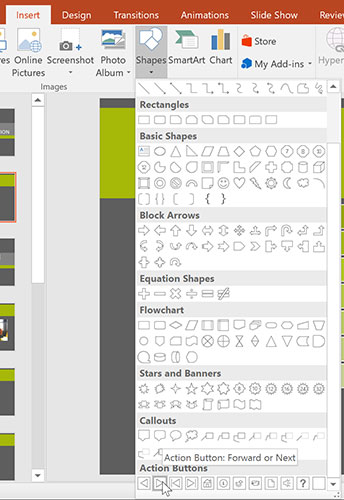
<p style="text-align: justify;">1. Bấm vào tab&nbsp;<strong>Insert.</strong></p>

<p style="text-align: justify;">2. Bấm vào lệnh&nbsp;<strong>Shapes</strong>&nbsp;trong nhóm&nbsp;<strong>Illustrations.</strong>&nbsp;Một menu drop-down sẽ xuất hiện với các nút tác vụ nằm ở dưới cùng.</p>

<p style="text-align: justify;"><img alt="" data-i="0" data-src="https://st.quantrimang.com/photos/image/2022/04/25/powerpoint-2019-phan-30-cac-nut-hanh-dong-1.jpg" data-was-processed="true" height="500" src="https://st.quantrimang.com/photos/image/2022/04/25/powerpoint-2019-phan-30-cac-nut-hanh-dong-1.jpg" width="344" /></p>

<p style="text-align: justify;">3. Chọn nút hành động mong muốn.</p>

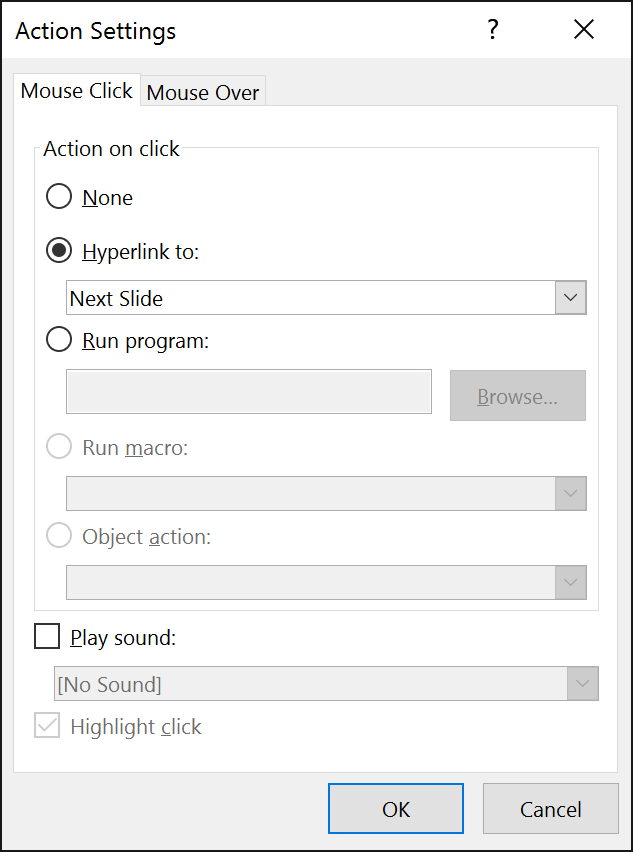
<p style="text-align: justify;">4. Chèn nút vào slide bằng cách nhấp vào vị trí mong muốn. Hộp thoại&nbsp;<strong>Action Settings</strong>&nbsp;sẽ xuất hiện.</p>

<p style="text-align: justify;">5. Chọn tab&nbsp;<strong>Mouse Click</strong>&nbsp;hoặc&nbsp;<strong>Mouse Over</strong>. Chọn tab&nbsp;<strong>Mouse Click</strong>&nbsp;có nghĩa là nút hành động sẽ chỉ thực hiện hành động khi được nhấp. Chọn tab&nbsp;<strong>Mouse Over</strong>&nbsp;sẽ làm cho nút hành động thực hiện tác vụ khi bạn di chuyển chuột qua.</p>

<p style="text-align: justify;"><img alt="" data-i="1" data-src="https://st.quantrimang.com/photos/image/2022/04/25/powerpoint-2019-phan-30-cac-nut-hanh-dong-2.png" data-was-processed="true" height="500" src="https://st.quantrimang.com/photos/image/2022/04/25/powerpoint-2019-phan-30-cac-nut-hanh-dong-2.png" width="371" /></p>

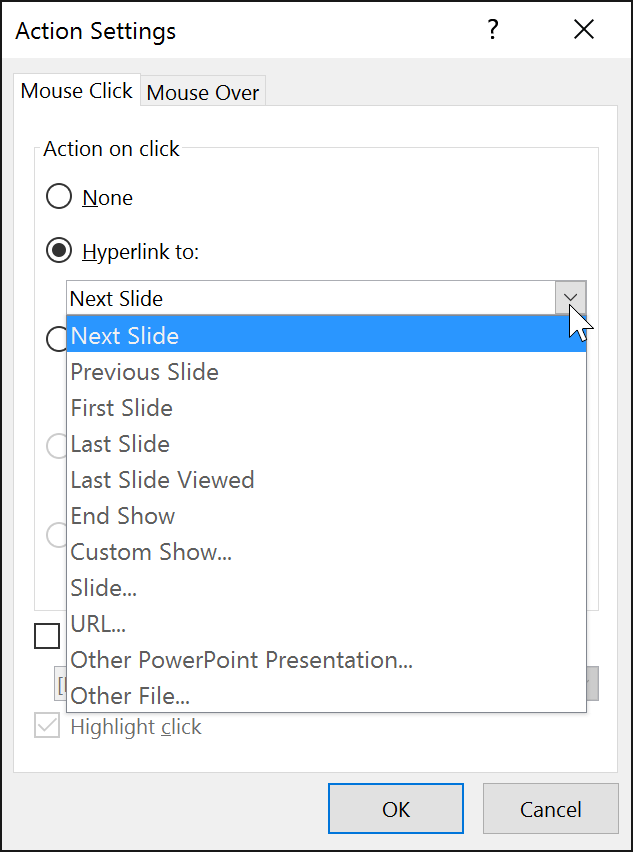
<p style="text-align: justify;">6. Trong phần&nbsp;<strong>Action on click</strong>, chọn&nbsp;<strong>Hyperlink</strong>&nbsp;<strong>to:</strong>, sau đó nhấp vào mũi tên drop-down và chọn một tùy chọn từ menu.</p>

<p style="text-align: justify;"><img alt="" data-i="2" data-src="https://st.quantrimang.com/photos/image/2022/04/25/powerpoint-2019-phan-30-cac-nut-hanh-dong-3.png" data-was-processed="true" height="500" src="https://st.quantrimang.com/photos/image/2022/04/25/powerpoint-2019-phan-30-cac-nut-hanh-dong-3.png" width="371" /></p>

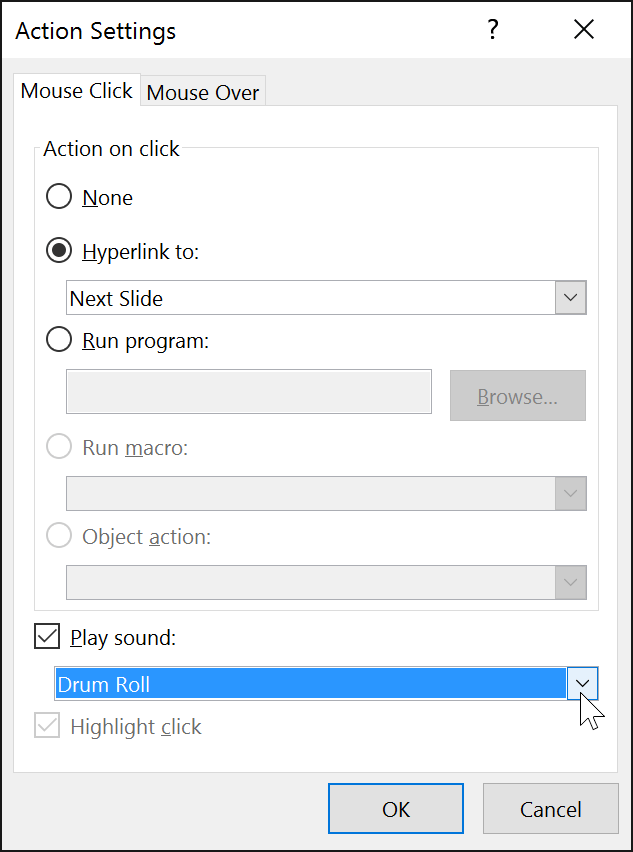
<p style="text-align: justify;">7. Chọn hộp&nbsp;<strong>Play Sound</strong>&nbsp;nếu bạn muốn phát âm thanh khi nhấp vào nút tác vụ. Chọn âm thanh từ menu drop-down hoặc chọn&nbsp;<strong>Other sound</strong>&nbsp;để sử dụng file âm thanh trên máy tính của bạn. Khi bạn hoàn tất, hãy nhấp vào&nbsp;<strong>OK.</strong></p>

<p style="text-align: justify;"><strong><img alt="" data-i="3" data-src="https://st.quantrimang.com/photos/image/2022/04/25/powerpoint-2019-phan-30-cac-nut-hanh-dong-4.png" data-was-processed="true" height="650" src="https://st.quantrimang.com/photos/image/2022/04/25/powerpoint-2019-phan-30-cac-nut-hanh-dong-4.png" width="483" /></strong></p>

<h3 style="text-align: justify;">Cách chèn một nút hành động trên tất cả các slide</h3>

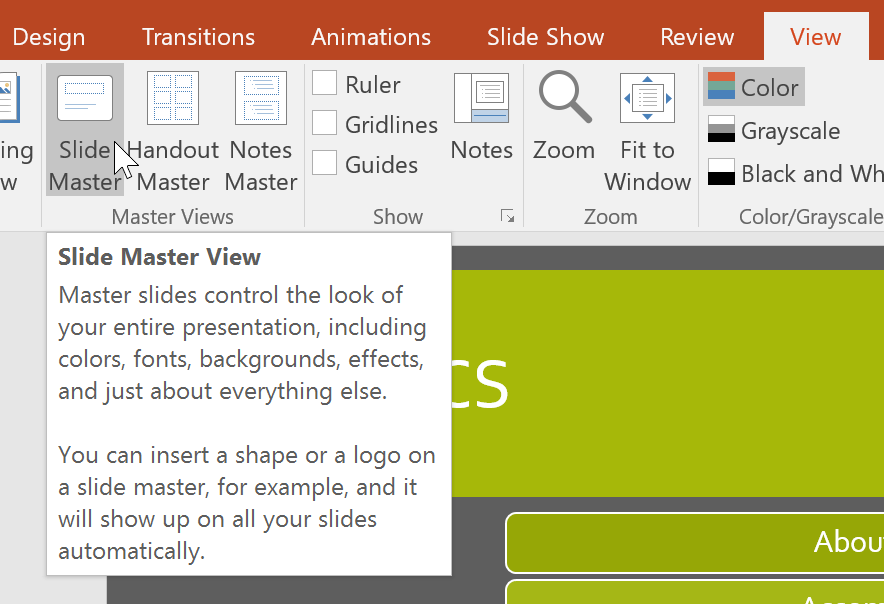
<p style="text-align: justify;">Nếu muốn thêm một nút hành động vào mọi slide, bạn có thể thực hiện việc này với một tính năng được gọi là&nbsp;<strong>Slide Master View</strong>. Tuy nhiên, việc sử dụng Slide Master View có thể hơi phức tạp nếu bạn chưa từng sử dụng nó. Nếu định chỉnh sửa slide của mình theo cách này, hãy xem lại bài viết:&nbsp;<a href="https://quantrimang.com/powerpoint-2019-phan-28-slide-master-view-189539" title="PowerPoint 2019 (Phần 28): Slide Master View">Slide Master view</a>.</p>

<p style="text-align: justify;">1. Nhấp vào tab&nbsp;<strong>View.</strong></p>

<p style="text-align: justify;">2. Trong nhóm&nbsp;<strong>Master Views</strong>, hãy bấm vào lệnh&nbsp;<strong>Slide Master.</strong>&nbsp;Trong ngăn điều hướng bên trái, cuộn lên và chọn slide đầu tiên.</p>

<p style="text-align: justify;"><img alt="" data-i="4" data-src="https://st.quantrimang.com/photos/image/2022/04/25/powerpoint-2019-phan-30-cac-nut-hanh-dong-5.png" data-was-processed="true" height="444" src="https://st.quantrimang.com/photos/image/2022/04/25/powerpoint-2019-phan-30-cac-nut-hanh-dong-5.png" width="650" /></p>

<p style="text-align: justify;">3. Chuyển đến tab&nbsp;<strong>Insert</strong>&nbsp;và chọn một nút tác vụ từ cuối menu&nbsp;<strong>Shapes.</strong>&nbsp;Bấm vào slide để thêm nút hành động và chọn các tùy chọn mong muốn từ hộp thoại xuất hiện.</p>

<p style="text-align: justify;">4. Quay lại tab&nbsp;<strong>Slide Master</strong>&nbsp;và nhấp vào&nbsp;<strong>Close Master View.</strong>&nbsp;Nút hành động mới giờ sẽ có trên mọi slide.</p>

<p style="text-align: justify;"><img alt="" data-i="5" data-src="https://st.quantrimang.com/photos/image/2022/04/25/powerpoint-2019-phan-30-cac-nut-hanh-dong-6.png" data-was-processed="true" height="108" src="https://st.quantrimang.com/photos/image/2022/04/25/powerpoint-2019-phan-30-cac-nut-hanh-dong-6.png" width="650" /></p>

<p style="text-align: justify;">Để chỉnh sửa, di chuyển hoặc xóa một nút tác vụ được chèn theo cách này, hãy bấm vào tab&nbsp;<strong>View</strong>, sau đó bấm vào&nbsp;<strong>Slide Master.</strong>&nbsp;Nhấp vào&nbsp;<strong>Close Master View</strong>&nbsp;sau khi thực hiện bất kỳ thay đổi mong muốn nào.</p>

<p style="text-align: justify;">Nếu bạn nhận thấy rằng một nút hành động không xuất hiện trên các slide nhất định, bạn có thể cần phải bỏ chọn hộp&nbsp;<strong>Hide Background Graphics</strong>.</p>

<p style="text-align: justify;"><img alt="" data-i="6" data-src="https://st.quantrimang.com/photos/image/2022/04/25/powerpoint-2019-phan-30-cac-nut-hanh-dong-7.png" data-was-processed="true" height="121" src="https://st.quantrimang.com/photos/image/2022/04/25/powerpoint-2019-phan-30-cac-nut-hanh-dong-7.png" width="650" /></p>

<h3 style="text-align: justify;">Cách kiểm tra một nút hành động</h3>

<p style="text-align: justify;">Sau khi tạo một nút hành động, bạn nên kiểm tra nó.</p>

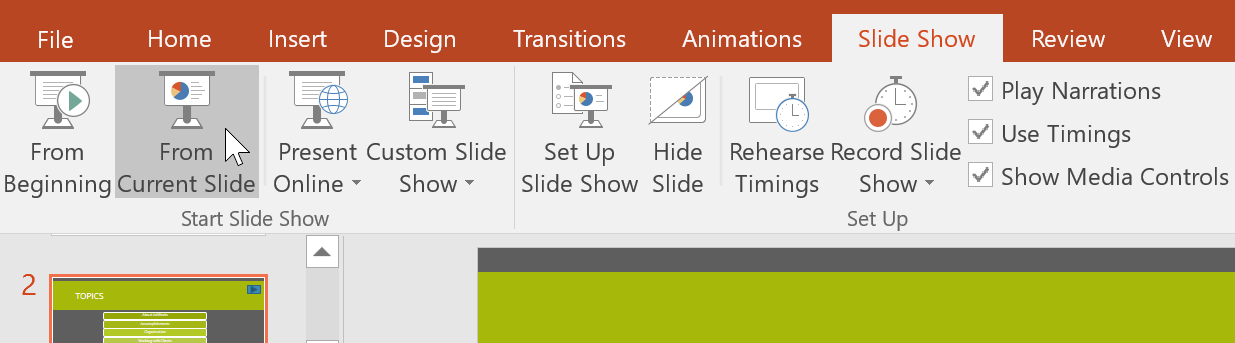
<p style="text-align: justify;">1. Bấm vào tab&nbsp;<strong>Slide Show.</strong></p>

<p style="text-align: justify;">2. Trong nhóm&nbsp;<strong>Start Slide Show</strong>, bấm&nbsp;<strong>From Current Slide</strong>.</p>

<p style="text-align: justify;"><img alt="" data-i="7" data-src="https://st.quantrimang.com/photos/image/2022/04/25/powerpoint-2019-phan-30-cac-nut-hanh-dong-8.png" data-was-processed="true" height="181" src="https://st.quantrimang.com/photos/image/2022/04/25/powerpoint-2019-phan-30-cac-nut-hanh-dong-8.png" width="650" /></p>

<p style="text-align: justify;">3. Nhấp vào nút hành động của bạn.</p>

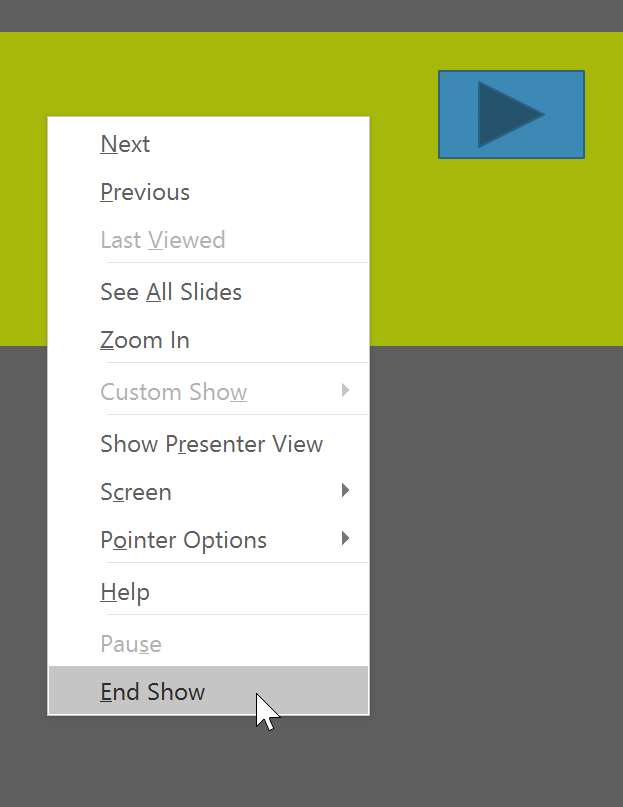
<p style="text-align: justify;">4. Sau khi bạn đã kiểm tra, hãy nhấp chuột phải vào bất kỳ đâu trên màn hình và chọn&nbsp;<strong>End Show.</strong></p>

<p style="text-align: justify;"><img alt="" data-i="8" data-src="https://st.quantrimang.com/photos/image/2022/04/25/powerpoint-2019-phan-30-cac-nut-hanh-dong-9.png" data-was-processed="true" height="650" src="https://st.quantrimang.com/photos/image/2022/04/25/powerpoint-2019-phan-30-cac-nut-hanh-dong-9.png" width="502" /></p>

<p style="text-align: justify;">Nếu nút hành động không hoạt động như bạn dự định, hãy làm theo hướng dẫn bên dưới để chỉnh sửa nó.</p>

<h3 style="text-align: justify;">Cách chỉnh sửa một nút hành động</h3>

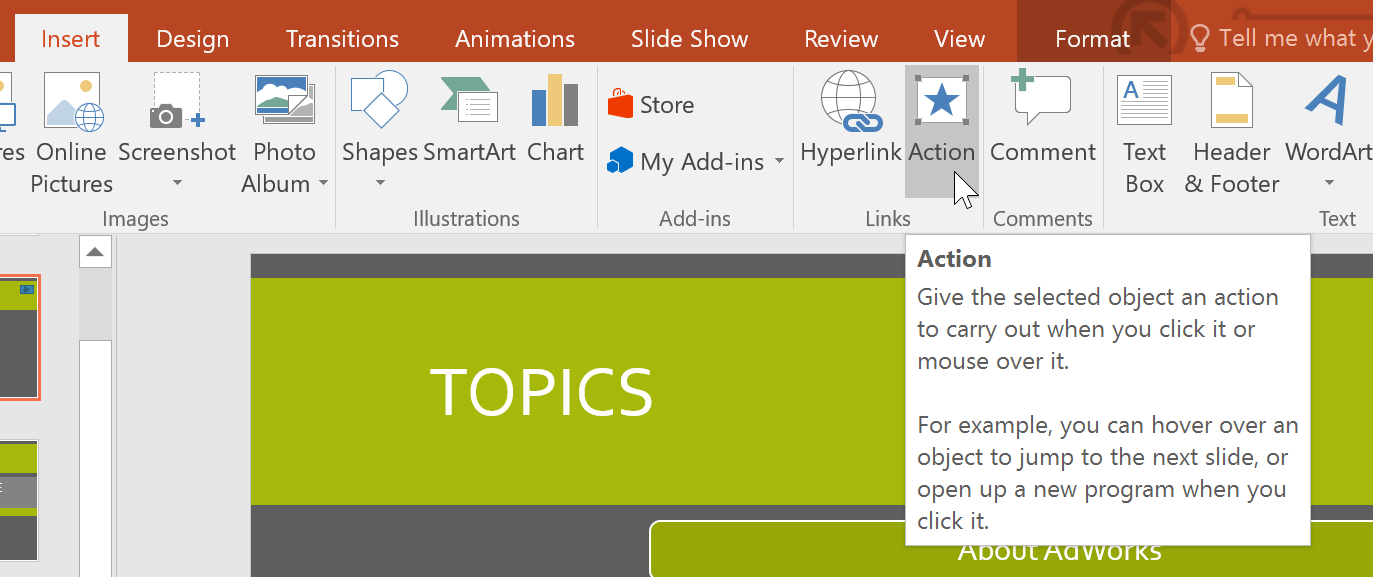
<p style="text-align: justify;">1. Chọn nút hành động.</p>

<p style="text-align: justify;">2. Bấm vào tab&nbsp;<strong>Insert.</strong></p>

<p style="text-align: justify;">3. Trong nhóm&nbsp;<strong>Links</strong>, bấm vào lệnh&nbsp;<strong>Action.</strong>&nbsp;Hộp thoại&nbsp;<strong>Actions Settings</strong>&nbsp;sẽ xuất hiện.</p>

<p style="text-align: justify;"><img alt="" data-i="9" data-src="https://st.quantrimang.com/photos/image/2022/04/25/powerpoint-2019-phan-30-cac-nut-hanh-dong-10.png" data-was-processed="true" height="273" src="https://st.quantrimang.com/photos/image/2022/04/25/powerpoint-2019-phan-30-cac-nut-hanh-dong-10.png" width="650" /></p>

<p style="text-align: justify;">4. Chỉnh sửa hành động hoặc siêu kết nối, sau đó bấm&nbsp;<strong>OK.</strong></p>

<h3 style="text-align: justify;">Cách thay đổi giao diện của một nút hành động</h3>

<p style="text-align: justify;">1. Chọn nút hành động.</p>

<p style="text-align: justify;">2. Bấm vào tab&nbsp;<strong>Format.</strong></p>

<p style="text-align: justify;"><strong><img alt="" data-i="10" data-src="https://st.quantrimang.com/photos/image/2022/04/25/powerpoint-2019-phan-30-cac-nut-hanh-dong-11.png" data-was-processed="true" height="154" src="https://st.quantrimang.com/photos/image/2022/04/25/powerpoint-2019-phan-30-cac-nut-hanh-dong-11.png" width="650" /></strong></p>

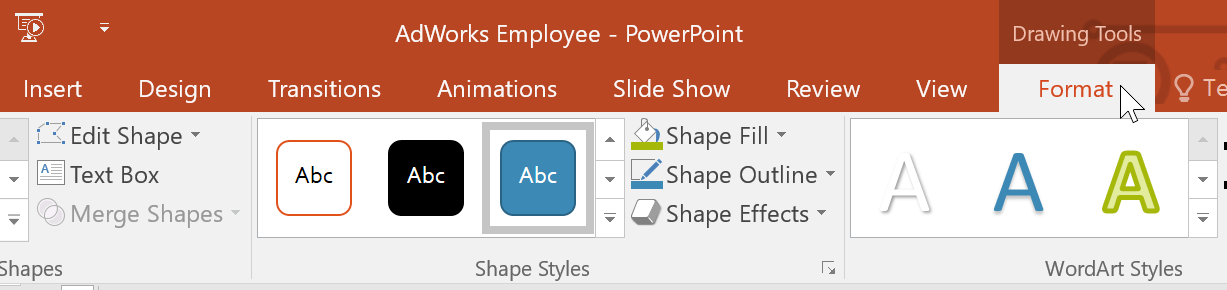
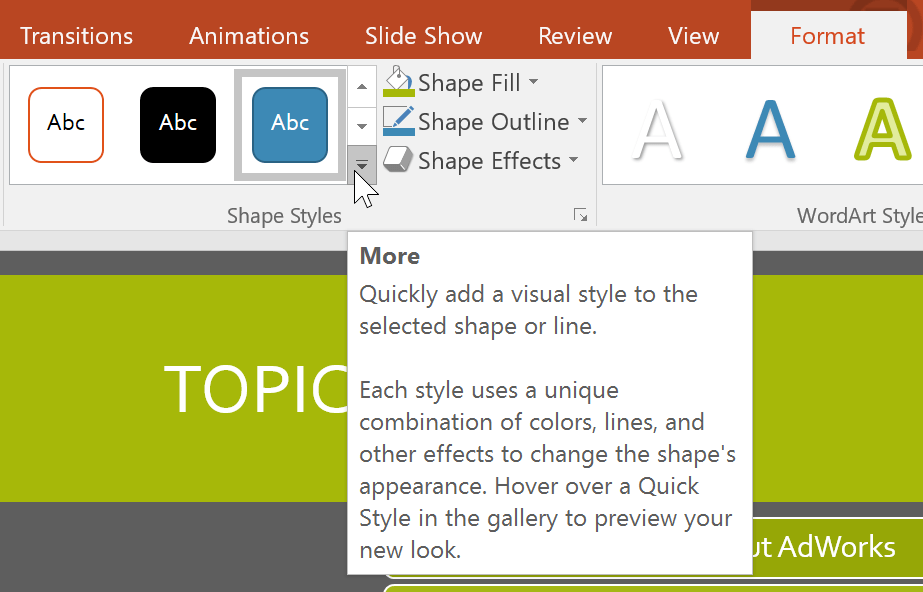
<p style="text-align: justify;">3. Để thay đổi kiểu hoặc màu của nút, hãy sử dụng các công cụ trong nhóm&nbsp;<strong>Shape Styles.</strong></p>

<p style="text-align: justify;"><strong><img alt="" data-i="11" data-src="https://st.quantrimang.com/photos/image/2022/04/25/powerpoint-2019-phan-30-cac-nut-hanh-dong-12.png" data-was-processed="true" height="417" src="https://st.quantrimang.com/photos/image/2022/04/25/powerpoint-2019-phan-30-cac-nut-hanh-dong-12.png" width="650" /></strong></p>

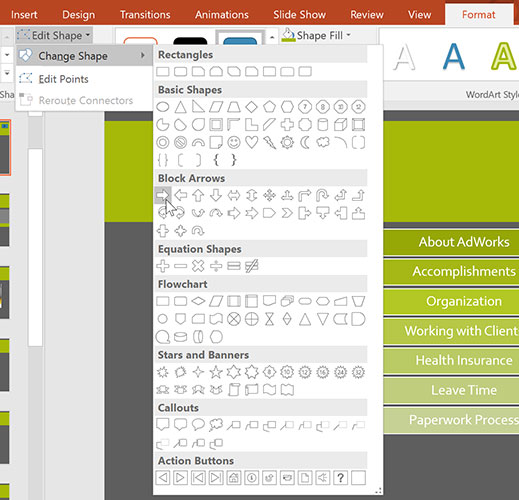
<p style="text-align: justify;">4. Để thay đổi hình dạng của nút hành động, hãy bấm&nbsp;<strong>Edit Shape</strong>&nbsp;trong nhóm&nbsp;<strong>Insert Shapes.</strong>&nbsp;Chọn một hình dạng mới từ menu drop-down.</p>

<p style="text-align: justify;"><img alt="" data-i="12" data-src="https://st.quantrimang.com/photos/image/2022/04/25/powerpoint-2019-phan-30-cac-nut-hanh-dong-13.jpg" data-was-processed="true" height="500" src="https://st.quantrimang.com/photos/image/2022/04/25/powerpoint-2019-phan-30-cac-nut-hanh-dong-13.jpg" width="519" /></p>

<div style="text-align: justify;">&nbsp;</div>

<ul>
</ul>
		</div>
				<div id="author">
						<p>
				<strong>Nguồn tin:</strong>
				Quantrimang.com
			</p>
		</div>
	</div>
	<div id="footer" class="clearfix">
		<div id="url">
			<strong>URL của bản tin này: </strong><a href="https://www.nguoicodonvn2008.info/vi/news/savefile/kien-thuc-may-tinh/powerpoint-2019-phan-30-cac-nut-hanh-dong-5565.html" title="PowerPoint 2019 &#40;Phần 30&#41;&#x3A; Các nút hành động">https://www.nguoicodonvn2008.info/vi/news/savefile/kien-thuc-may-tinh/powerpoint-2019-phan-30-cac-nut-hanh-dong-5565.html</a>

		</div>
		<div class="clear"></div>
		<div class="copyright">
			&copy; .&#x3A; Nguoicodonvn2008.info - Cõi lòng người cô đơn &#x3A;.
		</div>
		<div id="contact">
			<a href="mailto:admin@nguoicodonvn2008.info">admin@nguoicodonvn2008.info</a>
		</div>
	</div>
</div>
        <div id="timeoutsess" class="chromeframe">
            Bạn đã không sử dụng Site, <a onclick="timeoutsesscancel();" href="https://nguoicodonvn2008.info/#">Bấm vào đây để duy trì trạng thái đăng nhập</a>. Thời gian chờ: <span id="secField"> 60 </span> giây
        </div>
        <div id="openidResult" class="nv-alert" style="display:none"></div>
        <div id="openidBt" data-result="" data-redirect=""></div>
		</script>
		<div class="car-top">
  <span><img src="https://nguoicodonvn2008.info/themes/default/images/car.png" alt=""></span>
</div>
<script src="https://nguoicodonvn2008.info/assets/js/jquery/jquery.min.js"></script>
<script>var nv_base_siteurl="/",nv_lang_data="vi",nv_lang_interface="vi",nv_name_variable="nv",nv_fc_variable="op",nv_lang_variable="language",nv_module_name="news",nv_func_name="savefile",nv_is_user=0, nv_my_ofs=-4,nv_my_abbr="EDT",nv_cookie_prefix="nv4c_e856T",nv_check_pass_mstime=1738000,nv_area_admin=0,nv_safemode=0,theme_responsive=0,nv_recaptcha_ver=2,nv_recaptcha_sitekey="",nv_recaptcha_type="image",XSSsanitize=1;</script>
<script src="https://nguoicodonvn2008.info/assets/js/language/vi.js"></script>
<script src="https://nguoicodonvn2008.info/assets/js/DOMPurify/purify3.js"></script>
<script src="https://nguoicodonvn2008.info/assets/js/global.js"></script>
<script src="https://nguoicodonvn2008.info/assets/js/site.js"></script>
<script src="https://nguoicodonvn2008.info/themes/default/js/news.js"></script>
<script src="https://nguoicodonvn2008.info/themes/default/js/main.js"></script>
<script src="https://nguoicodonvn2008.info/themes/default/js/custom.js"></script>
<script type="application/ld+json">
        {
            "@context": "https://schema.org",
            "@type": "Organization",
            "url": "https://nguoicodonvn2008.info",
            "logo": "https://nguoicodonvn2008.info/uploads/angel.gif"
        }
        </script>
<script src="https://nguoicodonvn2008.info/themes/default/js/bootstrap.min.js"></script>
<script type="text/javascript">
var $scrolltop = $('.car-top');
$scrolltop.on('click', function () {
    $('html,body').animate({
        scrollTop: 0
    }, 800);
    $(this).addClass("car-run");
    setTimeout(function(){ $scrolltop.removeClass('car-run');}, 1000);
    return false;
});
$(window).on('scroll', function ()
{ 
    if($(window).scrollTop() >= 200)
    {
        $scrolltop.addClass("show");
        $scrolltop.addClass("car-down");
    }
    else
    {
       $scrolltop.removeClass("show");
       setTimeout(function(){ $scrolltop.removeClass('car-down');}, 300);
    }
});
</script>
</body>
</html>