<!DOCTYPE html>
    <html lang="vi" xmlns="http://www.w3.org/1999/xhtml" prefix="og: http://ogp.me/ns#">
    <head>
<title>PowerPoint 2019 &#40;Phần 24&#41;&#x3A; Kiểm tra chính tả và ngữ pháp</title>
<meta name="description" content="PowerPoint 2019 &#40;Phần 24&#41;&#x3A; Kiểm tra chính tả và ngữ pháp - Savefile - Tin Tức -...">
<meta name="author" content=".: Nguoicodonvn2008.info - Cõi lòng người cô đơn :.">
<meta name="copyright" content=".: Nguoicodonvn2008.info - Cõi lòng người cô đơn :. [admin@nguoicodonvn2008.info]">
<meta name="robots" content="index, archive, follow, noodp">
<meta name="googlebot" content="index,archive,follow,noodp">
<meta name="msnbot" content="all,index,follow">
<meta name="generator" content="NukeViet v4.5">
<meta http-equiv="Content-Type" content="text/html; charset=utf-8">
<meta property="og:title" content="PowerPoint 2019 &#40;Phần 24&#41;&#x3A; Kiểm tra chính tả và ngữ pháp">
<meta property="og:type" content="website">
<meta property="og:description" content="Savefile - Tin Tức - https&#x3A;&#x002F;&#x002F;www.nguoicodonvn2008.info&#x002F;vi&#x002F;news&#x002F;savefile&#x002F;kien-thuc-may-tinh&#x002F;powerpoint-2019-phan-24-kiem-tra-chinh-ta-va-ngu-phap-5498.html">
<meta property="og:site_name" content=".&#x3A; Nguoicodonvn2008.info - Cõi lòng người cô đơn &#x3A;.">
<meta property="og:url" content="https://www.nguoicodonvn2008.info/vi/news/savefile/kien-thuc-may-tinh/powerpoint-2019-phan-24-kiem-tra-chinh-ta-va-ngu-phap-5498.html">
<link rel="shortcut icon" href="https://nguoicodonvn2008.info/favicon.ico">
<link rel="canonical" href="https://www.nguoicodonvn2008.info/vi/news/savefile/kien-thuc-may-tinh/powerpoint-2019-phan-24-kiem-tra-chinh-ta-va-ngu-phap-5498.html">
<link rel="alternate" href="https://nguoicodonvn2008.info/vi/news/rss/" title="Tin Tức" type="application/rss+xml">
<link rel="alternate" href="https://nguoicodonvn2008.info/vi/news/rss/karaoke-dual/" title="Tin Tức - Karaoke Dual" type="application/rss+xml">
<link rel="alternate" href="https://nguoicodonvn2008.info/vi/news/rss/nhac-tre/" title="Tin Tức - Nhạc trẻ" type="application/rss+xml">
<link rel="alternate" href="https://nguoicodonvn2008.info/vi/news/rss/tru-tinh/" title="Tin Tức - Trữ tình" type="application/rss+xml">
<link rel="alternate" href="https://nguoicodonvn2008.info/vi/news/rss/nuoc-ngoai/" title="Tin Tức - Nước ngoài" type="application/rss+xml">
<link rel="alternate" href="https://nguoicodonvn2008.info/vi/news/rss/remix/" title="Tin Tức - Remix" type="application/rss+xml">
<link rel="alternate" href="https://nguoicodonvn2008.info/vi/news/rss/tam-su-tinh-yeu/" title="Tin Tức - Tâm sự tình yêu" type="application/rss+xml">
<link rel="alternate" href="https://nguoicodonvn2008.info/vi/news/rss/tho-suu-tam/" title="Tin Tức - Thơ sưu tầm" type="application/rss+xml">
<link rel="alternate" href="https://nguoicodonvn2008.info/vi/news/rss/cuoc-song/" title="Tin Tức - Cuộc sống" type="application/rss+xml">
<link rel="alternate" href="https://nguoicodonvn2008.info/vi/news/rss/phan-mem/" title="Tin Tức - Phần mềm" type="application/rss+xml">
<link rel="alternate" href="https://nguoicodonvn2008.info/vi/news/rss/kien-thuc-may-tinh/" title="Tin Tức - Kiến thức máy tính" type="application/rss+xml">
<link rel="alternate" href="https://nguoicodonvn2008.info/vi/news/rss/hoc-tap/" title="Tin Tức - Học tập" type="application/rss+xml">
<link rel="alternate" href="https://nguoicodonvn2008.info/vi/news/rss/tai-lieu/" title="Tin Tức - Tài liệu" type="application/rss+xml">
<link rel="alternate" href="https://nguoicodonvn2008.info/vi/news/rss/de-thi/" title="Tin Tức - Đề thi" type="application/rss+xml">
<link rel="preload" as="style" href="https://nguoicodonvn2008.info/assets/css/font-awesome.min.css" type="text/css">
<link rel="preload" as="style" href="https://nguoicodonvn2008.info/themes/default/css/bootstrap.non-responsive.css" type="text/css">
<link rel="preload" as="style" href="https://nguoicodonvn2008.info/themes/default/css/style.css" type="text/css">
<link rel="preload" as="style" href="https://nguoicodonvn2008.info/themes/default/css/style.non-responsive.css" type="text/css">
<link rel="preload" as="style" href="https://nguoicodonvn2008.info/themes/default/css/news.css" type="text/css">
<link rel="preload" as="style" href="https://nguoicodonvn2008.info/themes/default/css/custom.css" type="text/css">
<link rel="preload" as="script" href="https://nguoicodonvn2008.info/assets/js/jquery/jquery.min.js" type="text/javascript">
<link rel="preload" as="script" href="https://nguoicodonvn2008.info/assets/js/language/vi.js" type="text/javascript">
<link rel="preload" as="script" href="https://nguoicodonvn2008.info/assets/js/DOMPurify/purify3.js" type="text/javascript">
<link rel="preload" as="script" href="https://nguoicodonvn2008.info/assets/js/global.js" type="text/javascript">
<link rel="preload" as="script" href="https://nguoicodonvn2008.info/assets/js/site.js" type="text/javascript">
<link rel="preload" as="script" href="https://nguoicodonvn2008.info/themes/default/js/news.js" type="text/javascript">
<link rel="preload" as="script" href="https://nguoicodonvn2008.info/themes/default/js/main.js" type="text/javascript">
<link rel="preload" as="script" href="https://nguoicodonvn2008.info/themes/default/js/custom.js" type="text/javascript">
<link rel="preload" as="script" href="https://nguoicodonvn2008.info/themes/default/js/bootstrap.min.js" type="text/javascript">
<link rel="stylesheet" href="https://nguoicodonvn2008.info/assets/css/font-awesome.min.css">
<link rel="stylesheet" href="https://nguoicodonvn2008.info/themes/default/css/bootstrap.non-responsive.css">
<link rel="stylesheet" href="https://nguoicodonvn2008.info/themes/default/css/style.css">
<link rel="stylesheet" href="https://nguoicodonvn2008.info/themes/default/css/style.non-responsive.css">
<link rel="StyleSheet" href="https://nguoicodonvn2008.info/themes/default/css/news.css">
<link rel="stylesheet" href="https://nguoicodonvn2008.info/themes/default/css/custom.css">
<style type="text/css">
	body{background: #fff;}
</style>
    </head>
    <body>
<div id="print">
	<div id="hd_print">
		<h2 class="pull-left">.&#x3A; Nguoicodonvn2008.info - Cõi lòng người cô đơn &#x3A;.</h2>
		<p class="pull-right"><a title=".&#x3A; Nguoicodonvn2008.info - Cõi lòng người cô đơn &#x3A;." href="https://nguoicodonvn2008.info/">https://nguoicodonvn2008.info</a></p>
	</div>
	<div class="clear"></div>
	<hr />
	<div id="content">
		<h1>PowerPoint 2019 &#40;Phần 24&#41;&#x3A; Kiểm tra chính tả và ngữ pháp</h1>
		<ul class="list-inline">
			<li>Thứ sáu - 22/04/2022 00:50</li>
			<li class="hidden-print txtrequired"><em class="fa fa-print">&nbsp;</em><a title="In ra" href="javascript:;" onclick="window.print()">In ra</a></li>
			<li class="hidden-print txtrequired"><em class="fa fa-power-off">&nbsp;</em><a title="Đóng cửa sổ này" href="javascript:;" onclick="window.close()">Đóng cửa sổ này</a></li>
		</ul>
		<div class="clear"></div>
		<div id="hometext">
		</div>
				<div class="imghome">
			<img alt="PowerPoint 2019 &#40;Phần 24&#41;&#x3A; Kiểm tra chính tả và ngữ pháp" src="https://st.quantrimang.com/photos/image/2022/04/22/kiem-tra-chinh-ta-va-ngu-phap-8.png" width="460" class="img-thumbnail" />
		</div>
		<div class="clear"></div>
		<div id="bodytext" class="clearfix">
			<p style="text-align: justify;">Bạn lo lắng về việc mắc lỗi khi đánh máy? Đừng lo lắng!&nbsp;PowerPoint&nbsp;cung cấp cho bạn một số tính năng soát lỗi - bao gồm công cụ Spelling and Grammar - có thể giúp bạn tạo bài thuyết trình chuyên nghiệp, không có lỗi.</p>

<h2 style="text-align: justify;">Cách thực hiện kiểm tra chính tả</h2>

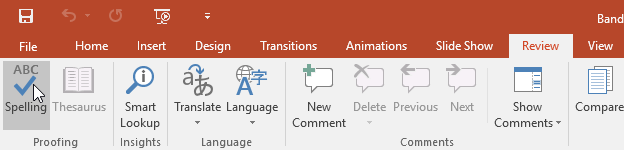
<p style="text-align: justify;">1. Từ tab&nbsp;<strong>Review</strong>, nhấp vào lệnh&nbsp;<strong>Spelling.</strong></p>

<p style="text-align: justify;"><img alt="" data-i="0" data-src="https://st.quantrimang.com/photos/image/2022/04/22/kiem-tra-chinh-ta-va-ngu-phap-1.png" data-was-processed="true" height="150" src="https://st.quantrimang.com/photos/image/2022/04/22/kiem-tra-chinh-ta-va-ngu-phap-1.png" width="624" /></p>

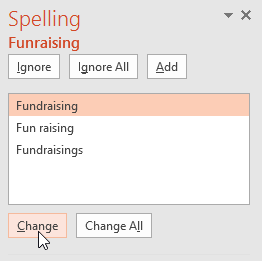
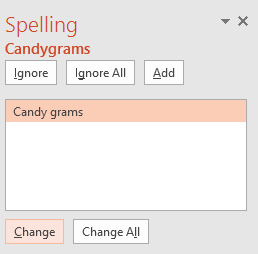
<p style="text-align: justify;">2. Bảng điều khiển&nbsp;<strong>Spelling</strong>&nbsp;sẽ xuất hiện ở bên phải. Đối với mỗi lỗi trong bài thuyết trình, PowerPoint sẽ cố gắng đưa ra một hoặc nhiều đề xuất. Bạn có thể chọn một gợi ý và nhấp vào&nbsp;<strong>Change</strong>&nbsp;để sửa lỗi.</p>

<p style="text-align: justify;"><img alt="" data-i="1" data-src="https://st.quantrimang.com/photos/image/2022/04/22/kiem-tra-chinh-ta-va-ngu-phap-2.png" data-was-processed="true" height="261" src="https://st.quantrimang.com/photos/image/2022/04/22/kiem-tra-chinh-ta-va-ngu-phap-2.png" width="262" /></p>

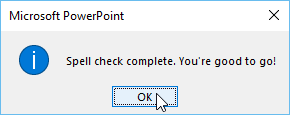
<p style="text-align: justify;">3. PowerPoint sẽ chuyển qua từng lỗi cho đến khi bạn xem xét tất cả. Sau khi xem xét xong lỗi cuối cùng, một hộp thoại sẽ xuất hiện xác nhận rằng việc kiểm tra chính tả đã hoàn tất. Bấm&nbsp;<strong>OK.</strong></p>

<p style="text-align: justify;"><strong><img alt="" data-i="2" data-src="https://st.quantrimang.com/photos/image/2022/04/22/kiem-tra-chinh-ta-va-ngu-phap-3.png" data-was-processed="true" height="115" src="https://st.quantrimang.com/photos/image/2022/04/22/kiem-tra-chinh-ta-va-ngu-phap-3.png" width="290" /></strong></p>

<p style="text-align: justify;">Nếu không có gợi ý nào được đưa ra, bạn có thể gõ chính tả theo cách thủ công trên slide.</p>

<h2 style="text-align: justify;">Bỏ qua &quot;lỗi&quot; chính tả</h2>

<p style="text-align: justify;">Việc kiểm tra chính tả không phải lúc nào cũng chính xác. Đôi khi PowerPoint có thể nghĩ rằng một từ được viết sai chính tả (mặc dù điều này không đúng). Điều này thường xảy ra với tên người và danh từ riêng, có thể không có trong từ điển. Nếu PowerPoint cho biết có lỗi, bạn có thể chọn không thay đổi nó bằng một trong tùy chọn:</p>

<ul>
	<li style="text-align: justify;"><strong>Ignore:</strong>&nbsp;Thao tác này sẽ bỏ qua từ mà không thay đổi từ đó.</li>
	<li style="text-align: justify;"><strong>Ignore All:</strong>&nbsp;Thao tác này sẽ bỏ qua từ mà không thay đổi từ đó và cũng sẽ bỏ qua tất cả các trường hợp khác của từ trong bài thuyết trình.</li>
	<li style="text-align: justify;"><strong>Add:</strong>&nbsp;Thao tác này thêm từ vào từ điển để từ đó sẽ không bao giờ xuất hiện lỗi nữa. Đảm bảo rằng từ được viết đúng chính tả trước khi chọn tùy chọn này.</li>
</ul>

<p style="text-align: justify;"><img alt="" data-i="3" data-src="https://st.quantrimang.com/photos/image/2022/04/22/kiem-tra-chinh-ta-va-ngu-phap-4.png" data-was-processed="true" height="254" src="https://st.quantrimang.com/photos/image/2022/04/22/kiem-tra-chinh-ta-va-ngu-phap-4.png" width="258" /></p>

<h2 style="text-align: justify;">Kiểm tra chính tả tự động</h2>

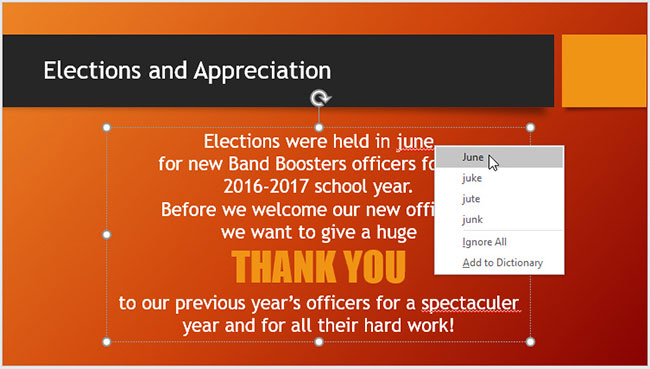
<p style="text-align: justify;">Theo mặc định, PowerPoint sẽ tự động kiểm tra bài thuyết trình của bạn để tìm lỗi chính tả, vì vậy bạn thậm chí có thể không cần chạy kiểm tra riêng bằng lệnh&nbsp;<strong>Spelling.</strong>&nbsp;Các lỗi này được biểu thị bằng những đường lượn sóng màu đỏ.</p>

<h3 style="text-align: justify;">Cách sử dụng tính năng kiểm tra chính tả tự động:</h3>

<p style="text-align: justify;">1. Bấm chuột phải vào từ được gạch chân. Một menu sẽ xuất hiện.</p>

<p style="text-align: justify;">2. Bấm vào cách viết đúng từ danh sách gợi ý.</p>

<p style="text-align: justify;"><img alt="" data-i="4" data-src="https://st.quantrimang.com/photos/image/2022/04/22/kiem-tra-chinh-ta-va-ngu-phap-5.jpg" data-was-processed="true" height="369" src="https://st.quantrimang.com/photos/image/2022/04/22/kiem-tra-chinh-ta-va-ngu-phap-5.jpg" width="650" /></p>

<p style="text-align: justify;">3. Việc chỉnh sửa sẽ được thể hiện trong bài thuyết trình.</p>

<p style="text-align: justify;">Bạn cũng có thể chọn bỏ qua một từ được gạch dưới (<strong>Ignore</strong>) hoặc thêm vào từ điển (<strong>Add to Dictionary</strong>).</p>

<h2 style="text-align: justify;">Sửa đổi các tùy chọn soát lỗi</h2>

<p style="text-align: justify;">PowerPoint cho phép bạn sửa đổi các tùy chọn soát lỗi, cho phép bạn kiểm soát nhiều hơn cách PowerPoint xem xét văn bản của bạn. Ví dụ, bạn có thể tùy chỉnh kiểm tra chính tả tự động để thay đổi cách PowerPoint đánh dấu lỗi chính tả. Bạn cũng có thể bật tùy chọn kiểm tra ngữ pháp để giúp tìm và sửa lỗi chính tả theo ngữ cảnh.</p>

<h3 style="text-align: justify;">Cách sửa đổi các tùy chọn soát lỗi</h3>

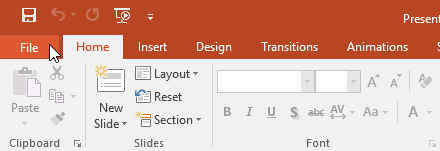
<p style="text-align: justify;">1. Bấm vào tab&nbsp;<strong>File</strong>&nbsp;để truy cập Backstage view.</p>

<p style="text-align: justify;"><img alt="" data-i="5" data-src="https://st.quantrimang.com/photos/image/2022/04/22/kiem-tra-chinh-ta-va-ngu-phap-6.png" data-was-processed="true" height="151" src="https://st.quantrimang.com/photos/image/2022/04/22/kiem-tra-chinh-ta-va-ngu-phap-6.png" width="440" /></p>

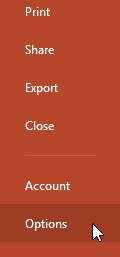
<p style="text-align: justify;">2. Chọn&nbsp;<strong>Options.</strong>&nbsp;Một hộp thoại sẽ xuất hiện.</p>

<p style="text-align: justify;"><img alt="" data-i="6" data-src="https://st.quantrimang.com/photos/image/2022/04/22/kiem-tra-chinh-ta-va-ngu-phap-7.png" data-was-processed="true" height="257" src="https://st.quantrimang.com/photos/image/2022/04/22/kiem-tra-chinh-ta-va-ngu-phap-7.png" width="120" /></p>

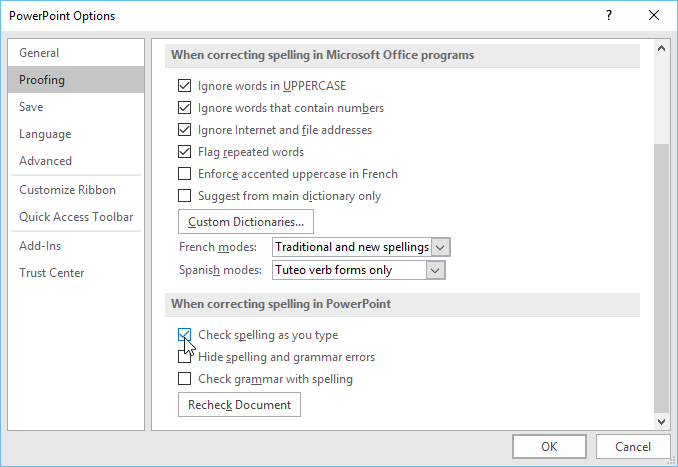
<p style="text-align: justify;">3. Chọn&nbsp;<strong>Proofing</strong>, sau đó tùy chỉnh các tùy chọn nếu cần. Khi bạn hoàn tất, hãy nhấp vào&nbsp;<strong>OK.</strong></p>

<p style="text-align: justify;"><strong><img alt="" data-i="7" data-src="https://st.quantrimang.com/photos/image/2022/04/22/kiem-tra-chinh-ta-va-ngu-phap-8.png" data-was-processed="true" height="448" src="https://st.quantrimang.com/photos/image/2022/04/22/kiem-tra-chinh-ta-va-ngu-phap-8.png" width="650" /></strong></p>

<p style="text-align: justify;">Sửa đổi cài đặt trong&nbsp;<strong>PowerPoint Options</strong>&nbsp;- bao gồm cả soát lỗi - sẽ ảnh hưởng đến bất kỳ bài thuyết trình nào bạn chỉnh sửa trong PowerPoint, chứ không chỉ bài thuyết trình hiện tại.</p>
		</div>
				<div id="author">
						<p>
				<strong>Nguồn tin:</strong>
				Quantrimang.com
			</p>
		</div>
	</div>
	<div id="footer" class="clearfix">
		<div id="url">
			<strong>URL của bản tin này: </strong><a href="https://www.nguoicodonvn2008.info/vi/news/savefile/kien-thuc-may-tinh/powerpoint-2019-phan-24-kiem-tra-chinh-ta-va-ngu-phap-5498.html" title="PowerPoint 2019 &#40;Phần 24&#41;&#x3A; Kiểm tra chính tả và ngữ pháp">https://www.nguoicodonvn2008.info/vi/news/savefile/kien-thuc-may-tinh/powerpoint-2019-phan-24-kiem-tra-chinh-ta-va-ngu-phap-5498.html</a>

		</div>
		<div class="clear"></div>
		<div class="copyright">
			&copy; .&#x3A; Nguoicodonvn2008.info - Cõi lòng người cô đơn &#x3A;.
		</div>
		<div id="contact">
			<a href="mailto:admin@nguoicodonvn2008.info">admin@nguoicodonvn2008.info</a>
		</div>
	</div>
</div>
        <div id="timeoutsess" class="chromeframe">
            Bạn đã không sử dụng Site, <a onclick="timeoutsesscancel();" href="https://nguoicodonvn2008.info/#">Bấm vào đây để duy trì trạng thái đăng nhập</a>. Thời gian chờ: <span id="secField"> 60 </span> giây
        </div>
        <div id="openidResult" class="nv-alert" style="display:none"></div>
        <div id="openidBt" data-result="" data-redirect=""></div>
		</script>
		<div class="car-top">
  <span><img src="https://nguoicodonvn2008.info/themes/default/images/car.png" alt=""></span>
</div>
<script src="https://nguoicodonvn2008.info/assets/js/jquery/jquery.min.js"></script>
<script>var nv_base_siteurl="/",nv_lang_data="vi",nv_lang_interface="vi",nv_name_variable="nv",nv_fc_variable="op",nv_lang_variable="language",nv_module_name="news",nv_func_name="savefile",nv_is_user=0, nv_my_ofs=-4,nv_my_abbr="EDT",nv_cookie_prefix="nv4c_e856T",nv_check_pass_mstime=1738000,nv_area_admin=0,nv_safemode=0,theme_responsive=0,nv_recaptcha_ver=2,nv_recaptcha_sitekey="",nv_recaptcha_type="image",XSSsanitize=1;</script>
<script src="https://nguoicodonvn2008.info/assets/js/language/vi.js"></script>
<script src="https://nguoicodonvn2008.info/assets/js/DOMPurify/purify3.js"></script>
<script src="https://nguoicodonvn2008.info/assets/js/global.js"></script>
<script src="https://nguoicodonvn2008.info/assets/js/site.js"></script>
<script src="https://nguoicodonvn2008.info/themes/default/js/news.js"></script>
<script src="https://nguoicodonvn2008.info/themes/default/js/main.js"></script>
<script src="https://nguoicodonvn2008.info/themes/default/js/custom.js"></script>
<script type="application/ld+json">
        {
            "@context": "https://schema.org",
            "@type": "Organization",
            "url": "https://nguoicodonvn2008.info",
            "logo": "https://nguoicodonvn2008.info/uploads/angel.gif"
        }
        </script>
<script src="https://nguoicodonvn2008.info/themes/default/js/bootstrap.min.js"></script>
<script type="text/javascript">
var $scrolltop = $('.car-top');
$scrolltop.on('click', function () {
    $('html,body').animate({
        scrollTop: 0
    }, 800);
    $(this).addClass("car-run");
    setTimeout(function(){ $scrolltop.removeClass('car-run');}, 1000);
    return false;
});
$(window).on('scroll', function ()
{ 
    if($(window).scrollTop() >= 200)
    {
        $scrolltop.addClass("show");
        $scrolltop.addClass("car-down");
    }
    else
    {
       $scrolltop.removeClass("show");
       setTimeout(function(){ $scrolltop.removeClass('car-down');}, 300);
    }
});
</script>
</body>
</html>