<!DOCTYPE html>
    <html lang="vi" xmlns="http://www.w3.org/1999/xhtml" prefix="og: http://ogp.me/ns#">
    <head>
<title>PowerPoint 2019 &#40;Phần 20&#41;&#x3A; Chèn âm thanh</title>
<meta name="description" content="PowerPoint 2019 &#40;Phần 20&#41;&#x3A; Chèn âm thanh - Savefile - Tin Tức -...">
<meta name="author" content=".: Nguoicodonvn2008.info - Cõi lòng người cô đơn :.">
<meta name="copyright" content=".: Nguoicodonvn2008.info - Cõi lòng người cô đơn :. [admin@nguoicodonvn2008.info]">
<meta name="robots" content="index, archive, follow, noodp">
<meta name="googlebot" content="index,archive,follow,noodp">
<meta name="msnbot" content="all,index,follow">
<meta name="generator" content="NukeViet v4.5">
<meta http-equiv="Content-Type" content="text/html; charset=utf-8">
<meta property="og:title" content="PowerPoint 2019 &#40;Phần 20&#41;&#x3A; Chèn âm thanh">
<meta property="og:type" content="website">
<meta property="og:description" content="Savefile - Tin Tức - https&#x3A;&#x002F;&#x002F;www.nguoicodonvn2008.info&#x002F;vi&#x002F;news&#x002F;savefile&#x002F;kien-thuc-may-tinh&#x002F;powerpoint-2019-phan-20-chen-am-thanh-5466.html">
<meta property="og:site_name" content=".&#x3A; Nguoicodonvn2008.info - Cõi lòng người cô đơn &#x3A;.">
<meta property="og:url" content="https://www.nguoicodonvn2008.info/vi/news/savefile/kien-thuc-may-tinh/powerpoint-2019-phan-20-chen-am-thanh-5466.html">
<link rel="shortcut icon" href="https://nguoicodonvn2008.info/favicon.ico">
<link rel="canonical" href="https://www.nguoicodonvn2008.info/vi/news/savefile/kien-thuc-may-tinh/powerpoint-2019-phan-20-chen-am-thanh-5466.html">
<link rel="alternate" href="https://nguoicodonvn2008.info/vi/news/rss/" title="Tin Tức" type="application/rss+xml">
<link rel="alternate" href="https://nguoicodonvn2008.info/vi/news/rss/karaoke-dual/" title="Tin Tức - Karaoke Dual" type="application/rss+xml">
<link rel="alternate" href="https://nguoicodonvn2008.info/vi/news/rss/nhac-tre/" title="Tin Tức - Nhạc trẻ" type="application/rss+xml">
<link rel="alternate" href="https://nguoicodonvn2008.info/vi/news/rss/tru-tinh/" title="Tin Tức - Trữ tình" type="application/rss+xml">
<link rel="alternate" href="https://nguoicodonvn2008.info/vi/news/rss/nuoc-ngoai/" title="Tin Tức - Nước ngoài" type="application/rss+xml">
<link rel="alternate" href="https://nguoicodonvn2008.info/vi/news/rss/remix/" title="Tin Tức - Remix" type="application/rss+xml">
<link rel="alternate" href="https://nguoicodonvn2008.info/vi/news/rss/tam-su-tinh-yeu/" title="Tin Tức - Tâm sự tình yêu" type="application/rss+xml">
<link rel="alternate" href="https://nguoicodonvn2008.info/vi/news/rss/tho-suu-tam/" title="Tin Tức - Thơ sưu tầm" type="application/rss+xml">
<link rel="alternate" href="https://nguoicodonvn2008.info/vi/news/rss/cuoc-song/" title="Tin Tức - Cuộc sống" type="application/rss+xml">
<link rel="alternate" href="https://nguoicodonvn2008.info/vi/news/rss/phan-mem/" title="Tin Tức - Phần mềm" type="application/rss+xml">
<link rel="alternate" href="https://nguoicodonvn2008.info/vi/news/rss/kien-thuc-may-tinh/" title="Tin Tức - Kiến thức máy tính" type="application/rss+xml">
<link rel="alternate" href="https://nguoicodonvn2008.info/vi/news/rss/hoc-tap/" title="Tin Tức - Học tập" type="application/rss+xml">
<link rel="alternate" href="https://nguoicodonvn2008.info/vi/news/rss/tai-lieu/" title="Tin Tức - Tài liệu" type="application/rss+xml">
<link rel="alternate" href="https://nguoicodonvn2008.info/vi/news/rss/de-thi/" title="Tin Tức - Đề thi" type="application/rss+xml">
<link rel="preload" as="style" href="https://nguoicodonvn2008.info/assets/css/font-awesome.min.css" type="text/css">
<link rel="preload" as="style" href="https://nguoicodonvn2008.info/themes/default/css/bootstrap.non-responsive.css" type="text/css">
<link rel="preload" as="style" href="https://nguoicodonvn2008.info/themes/default/css/style.css" type="text/css">
<link rel="preload" as="style" href="https://nguoicodonvn2008.info/themes/default/css/style.non-responsive.css" type="text/css">
<link rel="preload" as="style" href="https://nguoicodonvn2008.info/themes/default/css/news.css" type="text/css">
<link rel="preload" as="style" href="https://nguoicodonvn2008.info/themes/default/css/custom.css" type="text/css">
<link rel="preload" as="script" href="https://nguoicodonvn2008.info/assets/js/jquery/jquery.min.js" type="text/javascript">
<link rel="preload" as="script" href="https://nguoicodonvn2008.info/assets/js/language/vi.js" type="text/javascript">
<link rel="preload" as="script" href="https://nguoicodonvn2008.info/assets/js/DOMPurify/purify3.js" type="text/javascript">
<link rel="preload" as="script" href="https://nguoicodonvn2008.info/assets/js/global.js" type="text/javascript">
<link rel="preload" as="script" href="https://nguoicodonvn2008.info/assets/js/site.js" type="text/javascript">
<link rel="preload" as="script" href="https://nguoicodonvn2008.info/themes/default/js/news.js" type="text/javascript">
<link rel="preload" as="script" href="https://nguoicodonvn2008.info/themes/default/js/main.js" type="text/javascript">
<link rel="preload" as="script" href="https://nguoicodonvn2008.info/themes/default/js/custom.js" type="text/javascript">
<link rel="preload" as="script" href="https://nguoicodonvn2008.info/themes/default/js/bootstrap.min.js" type="text/javascript">
<link rel="stylesheet" href="https://nguoicodonvn2008.info/assets/css/font-awesome.min.css">
<link rel="stylesheet" href="https://nguoicodonvn2008.info/themes/default/css/bootstrap.non-responsive.css">
<link rel="stylesheet" href="https://nguoicodonvn2008.info/themes/default/css/style.css">
<link rel="stylesheet" href="https://nguoicodonvn2008.info/themes/default/css/style.non-responsive.css">
<link rel="StyleSheet" href="https://nguoicodonvn2008.info/themes/default/css/news.css">
<link rel="stylesheet" href="https://nguoicodonvn2008.info/themes/default/css/custom.css">
<style type="text/css">
	body{background: #fff;}
</style>
    </head>
    <body>
<div id="print">
	<div id="hd_print">
		<h2 class="pull-left">.&#x3A; Nguoicodonvn2008.info - Cõi lòng người cô đơn &#x3A;.</h2>
		<p class="pull-right"><a title=".&#x3A; Nguoicodonvn2008.info - Cõi lòng người cô đơn &#x3A;." href="https://nguoicodonvn2008.info/">https://nguoicodonvn2008.info</a></p>
	</div>
	<div class="clear"></div>
	<hr />
	<div id="content">
		<h1>PowerPoint 2019 &#40;Phần 20&#41;&#x3A; Chèn âm thanh</h1>
		<ul class="list-inline">
			<li>Thứ hai - 18/04/2022 00:09</li>
			<li class="hidden-print txtrequired"><em class="fa fa-print">&nbsp;</em><a title="In ra" href="javascript:;" onclick="window.print()">In ra</a></li>
			<li class="hidden-print txtrequired"><em class="fa fa-power-off">&nbsp;</em><a title="Đóng cửa sổ này" href="javascript:;" onclick="window.close()">Đóng cửa sổ này</a></li>
		</ul>
		<div class="clear"></div>
		<div id="hometext">
		</div>
				<div class="imghome">
			<img alt="PowerPoint 2019 &#40;Phần 20&#41;&#x3A; Chèn âm thanh" src="https://st.quantrimang.com/photos/image/2022/04/18/chen-am-thanh-24.png" width="460" class="img-thumbnail" />
		</div>
		<div class="clear"></div>
		<div id="bodytext" class="clearfix">
			<p style="text-align: justify;">PowerPoint&nbsp;cho phép bạn thêm âm thanh vào bài thuyết trình của mình. Ví dụ, bạn có thể thêm nhạc nền vào một slide, hiệu ứng âm thanh vào một slide khác, và thậm chí ghi lại lời tường thuật hoặc bình luận của riêng mình. Sau đó, bạn có thể chỉnh sửa âm thanh để tùy chỉnh nó cho bài thuyết trình của mình.</p>

<h2 style="text-align: justify;">Cách chèn âm thanh từ file</h2>

<p style="text-align: justify;">Ví dụ sẽ chèn một file âm thanh được lưu cục bộ trên máy tính.</p>

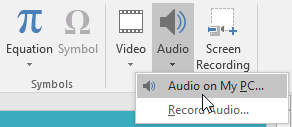
<p style="text-align: justify;">1. Từ tab<strong>&nbsp;Insert</strong>, nhấp vào mũi tên drop-down&nbsp;<strong>Audio</strong>, sau đó chọn&nbsp;<strong>Audio on My PC</strong>.</p>

<p style="text-align: justify;"><img alt="" data-i="0" data-src="https://st.quantrimang.com/photos/image/2022/04/18/chen-am-thanh-1.png" data-was-processed="true" height="127" src="https://st.quantrimang.com/photos/image/2022/04/18/chen-am-thanh-1.png" width="292" /></p>

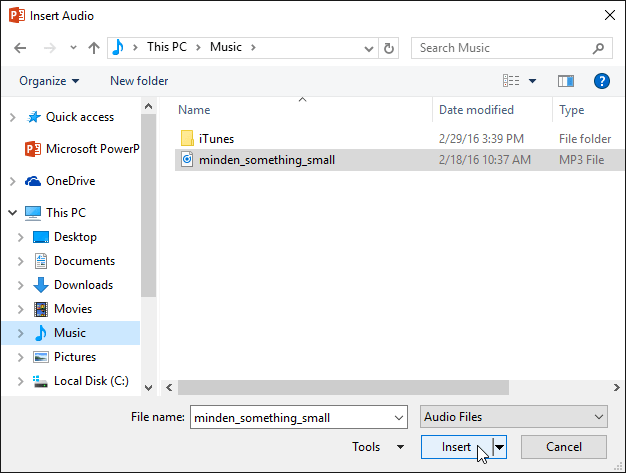
<p style="text-align: justify;">2. Định vị và chọn file âm thanh mong muốn, sau đó nhấp vào&nbsp;<strong>Insert.</strong></p>

<p style="text-align: justify;"><strong><img alt="" data-i="1" data-src="https://st.quantrimang.com/photos/image/2022/04/18/chen-am-thanh-2.png" data-was-processed="true" height="473" src="https://st.quantrimang.com/photos/image/2022/04/18/chen-am-thanh-2.png" width="626" /></strong></p>

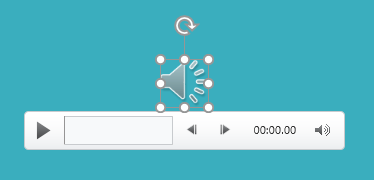
<p style="text-align: justify;">3. File âm thanh sẽ được thêm vào slide.</p>

<p style="text-align: justify;"><img alt="" data-i="2" data-src="https://st.quantrimang.com/photos/image/2022/04/18/chen-am-thanh-3.png" data-was-processed="true" height="180" src="https://st.quantrimang.com/photos/image/2022/04/18/chen-am-thanh-3.png" width="374" /></p>

<h2 style="text-align: justify;">Ghi lại âm thanh của riêng bạn</h2>

<p style="text-align: justify;">Đôi khi bạn có thể muốn ghi âm trực tiếp vào bài thuyết trình. Ví dụ, bạn có thể muốn bài thuyết trình bao gồm lời tường thuật. Trước khi bắt đầu, hãy đảm bảo rằng bạn có micro tương thích với máy tính. Nhiều máy tính có micro tích hợp sẵn hoặc micro có thể được cắm vào máy tính.</p>

<h3 style="text-align: justify;">Cách ghi âm thanh</h3>

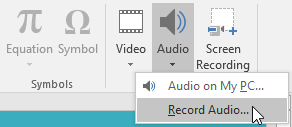
<p style="text-align: justify;">1. Từ tab<strong>&nbsp;Insert</strong>, nhấp vào mũi tên drop-down&nbsp;<strong>Audio</strong>, sau đó chọn&nbsp;<strong>Record Audio.</strong></p>

<p style="text-align: justify;"><img alt="" data-i="3" data-src="https://st.quantrimang.com/photos/image/2022/04/18/chen-am-thanh-4.png" data-was-processed="true" height="127" src="https://st.quantrimang.com/photos/image/2022/04/18/chen-am-thanh-4.png" width="292" /></p>

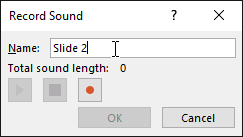
<p style="text-align: justify;">2. Nhập tên cho bản ghi âm nếu bạn muốn.</p>

<p style="text-align: justify;"><img alt="" data-i="4" data-src="https://st.quantrimang.com/photos/image/2022/04/18/chen-am-thanh-5.png" data-was-processed="true" height="137" src="https://st.quantrimang.com/photos/image/2022/04/18/chen-am-thanh-5.png" width="243" /></p>

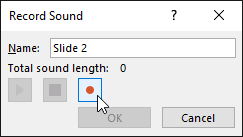
<p style="text-align: justify;">3. Nhấp vào nút&nbsp;<strong>Record</strong>&nbsp;để bắt đầu ghi.</p>

<p style="text-align: justify;"><img alt="" data-i="5" data-src="https://st.quantrimang.com/photos/image/2022/04/18/chen-am-thanh-6.png" data-was-processed="true" height="137" src="https://st.quantrimang.com/photos/image/2022/04/18/chen-am-thanh-6.png" width="243" /></p>

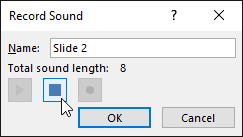
<p style="text-align: justify;">4. Khi bạn ghi xong, hãy nhấp vào nút&nbsp;<strong>Stop.</strong></p>

<p style="text-align: justify;"><strong><img alt="" data-i="6" data-src="https://st.quantrimang.com/photos/image/2022/04/18/chen-am-thanh-7.png" data-was-processed="true" height="137" src="https://st.quantrimang.com/photos/image/2022/04/18/chen-am-thanh-7.png" width="243" /></strong></p>

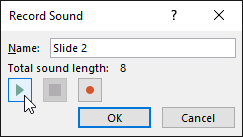
<p style="text-align: justify;">5. Để xem trước bản ghi của bạn, hãy nhấp vào nút&nbsp;<strong>Play.</strong></p>

<p style="text-align: justify;"><strong><img alt="" data-i="7" data-src="https://st.quantrimang.com/photos/image/2022/04/18/chen-am-thanh-8.png" data-was-processed="true" height="137" src="https://st.quantrimang.com/photos/image/2022/04/18/chen-am-thanh-8.png" width="243" /></strong></p>

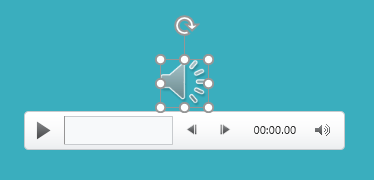
<p style="text-align: justify;">6. Khi bạn hoàn tất, hãy nhấp vào&nbsp;<strong>OK.</strong>&nbsp;File âm thanh sẽ được chèn vào slide.</p>

<p style="text-align: justify;"><img alt="" data-i="8" data-src="https://st.quantrimang.com/photos/image/2022/04/18/chen-am-thanh-9.png" data-was-processed="true" height="180" src="https://st.quantrimang.com/photos/image/2022/04/18/chen-am-thanh-9.png" width="374" /></p>

<h2 style="text-align: justify;">Làm việc với âm thanh</h2>

<h3 style="text-align: justify;">Cách nghe trước file âm thanh</h3>

<p style="text-align: justify;">1. Nhấp vào một file âm thanh để chọn nó.</p>

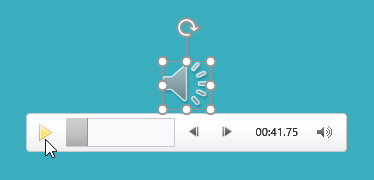
<p style="text-align: justify;">2. Nhấp vào nút&nbsp;<strong>Play/Pause</strong>&nbsp;bên dưới file âm thanh. Âm thanh sẽ bắt đầu phát và timeline bên cạnh nút&nbsp;<strong>Play/Pause</strong>&nbsp;sẽ xuất hiện.</p>

<p style="text-align: justify;"><img alt="" data-i="9" data-src="https://st.quantrimang.com/photos/image/2022/04/18/chen-am-thanh-10.png" data-was-processed="true" height="180" src="https://st.quantrimang.com/photos/image/2022/04/18/chen-am-thanh-10.png" width="374" /></p>

<p style="text-align: justify;">3. Để chuyển đến một phần khác của file, hãy nhấp vào bất kỳ đâu trên timeline.</p>

<h3 style="text-align: justify;">Cách di chuyển file âm thanh</h3>

<p style="text-align: justify;">Nhấp và kéo để di chuyển file âm thanh đến vị trí mới trên slide.</p>

<p style="text-align: justify;"><img alt="" data-i="10" data-src="https://st.quantrimang.com/photos/image/2022/04/18/chen-am-thanh-11.png" data-was-processed="true" height="170" src="https://st.quantrimang.com/photos/image/2022/04/18/chen-am-thanh-11.png" width="180" /></p>

<h3 style="text-align: justify;">Cách xóa file âm thanh</h3>

<p style="text-align: justify;">Chọn file âm thanh bạn muốn xóa, sau đó nhấn phím&nbsp;<strong>Backspace</strong>&nbsp;hoặc&nbsp;<strong>Delete</strong>&nbsp;trên bàn phím.</p>

<h2 style="text-align: justify;">Chỉnh sửa âm thanh</h2>

<p style="text-align: justify;">Bạn có thể sửa đổi các file âm thanh của mình bằng các lệnh trên tab&nbsp;<strong>Playback.</strong>&nbsp;Ví dụ, nếu bạn thêm một bài hát vào slide, bạn có thể cắt nó để chỉ phát một đoạn ngắn. Bạn cũng có thể thêm hiệu ứng Fade In và Fade Out hay thêm bookmark cho phép bạn chuyển đến các điểm cụ thể trong file âm thanh.</p>

<h3 style="text-align: justify;">Cách cắt một file âm thanh</h3>

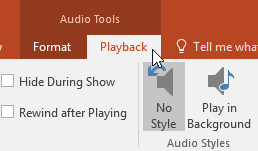
<p style="text-align: justify;">1. Chọn file âm thanh, sau đó nhấp vào tab&nbsp;<strong>Playback</strong>&nbsp;trên Ribbon.</p>

<p style="text-align: justify;"><img alt="" data-i="11" data-src="https://st.quantrimang.com/photos/image/2022/04/18/chen-am-thanh-12.png" data-was-processed="true" height="151" src="https://st.quantrimang.com/photos/image/2022/04/18/chen-am-thanh-12.png" width="258" /></p>

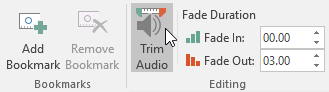
<p style="text-align: justify;">2. Nhấp vào lệnh&nbsp;<strong>Trim Audio.</strong></p>

<p style="text-align: justify;"><strong><img alt="" data-i="12" data-src="https://st.quantrimang.com/photos/image/2022/04/18/chen-am-thanh-13.png" data-was-processed="true" height="92" src="https://st.quantrimang.com/photos/image/2022/04/18/chen-am-thanh-13.png" width="329" /></strong></p>

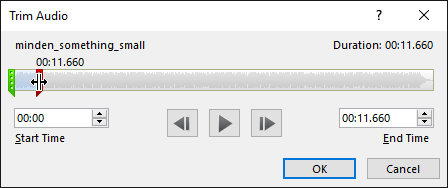
<p style="text-align: justify;">3. Một hộp thoại sẽ xuất hiện. Sử dụng handle màu xanh lá cây để đặt thời gian bắt đầu và handle màu đỏ để đặt thời gian kết thúc.</p>

<p style="text-align: justify;"><img alt="" data-i="13" data-src="https://st.quantrimang.com/photos/image/2022/04/18/chen-am-thanh-14.png" data-was-processed="true" height="188" src="https://st.quantrimang.com/photos/image/2022/04/18/chen-am-thanh-14.png" width="448" /></p>

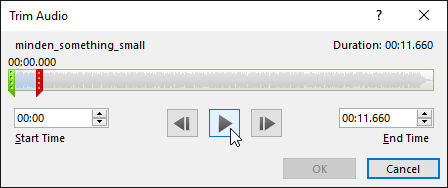
<p style="text-align: justify;">4. Để nghe trước file âm thanh, hãy nhấp vào nút&nbsp;<strong>Play.</strong></p>

<p style="text-align: justify;"><strong><img alt="" data-i="14" data-src="https://st.quantrimang.com/photos/image/2022/04/18/chen-am-thanh-15.png" data-was-processed="true" height="188" src="https://st.quantrimang.com/photos/image/2022/04/18/chen-am-thanh-15.png" width="448" /></strong></p>

<p style="text-align: justify;">5. Điều chỉnh lại các handle nếu cần, sau đó bấm&nbsp;<strong>OK.</strong></p>

<h3 style="text-align: justify;">Cách thêm hiệu ứng Fade In và Fade Out</h3>

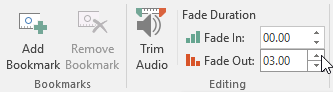
<p style="text-align: justify;">1. Trên tab&nbsp;<strong>Playback</strong>, tìm các trường&nbsp;<strong>Fade In:</strong>&nbsp;và&nbsp;<strong>Fade Out:</strong>.</p>

<p style="text-align: justify;">2. Nhập các giá trị mong muốn hoặc sử dụng mũi tên lên và xuống để điều chỉnh thời gian.</p>

<p style="text-align: justify;"><img alt="" data-i="15" data-src="https://st.quantrimang.com/photos/image/2022/04/18/chen-am-thanh-16.png" data-was-processed="true" height="92" src="https://st.quantrimang.com/photos/image/2022/04/18/chen-am-thanh-16.png" width="333" /></p>

<h3 style="text-align: justify;">Cách thêm bookmark</h3>

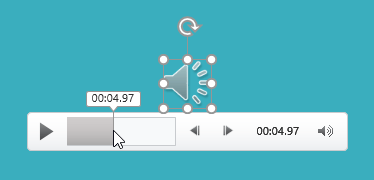
<p style="text-align: justify;">1. Nhấp vào timeline để tìm phần mong muốn của file âm thanh.</p>

<p style="text-align: justify;"><img alt="" data-i="16" data-src="https://st.quantrimang.com/photos/image/2022/04/18/chen-am-thanh-17.png" data-was-processed="true" height="180" src="https://st.quantrimang.com/photos/image/2022/04/18/chen-am-thanh-17.png" width="374" /></p>

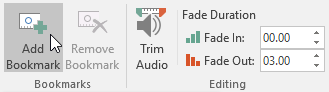
<p style="text-align: justify;">2. Từ tab&nbsp;<strong>Playback</strong>, nhấp vào lệnh&nbsp;<strong>Add Bookmark.</strong></p>

<p style="text-align: justify;"><strong><img alt="" data-i="17" data-src="https://st.quantrimang.com/photos/image/2022/04/18/chen-am-thanh-18.png" data-was-processed="true" height="92" src="https://st.quantrimang.com/photos/image/2022/04/18/chen-am-thanh-18.png" width="329" /></strong></p>

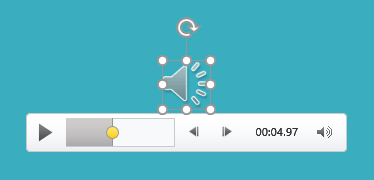
<p style="text-align: justify;">3. Bookmark sẽ xuất hiện trên timeline. Nhấp vào bookmark để chuyển đến vị trí đó.</p>

<p style="text-align: justify;"><img alt="" data-i="18" data-src="https://st.quantrimang.com/photos/image/2022/04/18/chen-am-thanh-19.png" data-was-processed="true" height="180" src="https://st.quantrimang.com/photos/image/2022/04/18/chen-am-thanh-19.png" width="374" /></p>

<h3 style="text-align: justify;">Các tùy chọn âm thanh</h3>

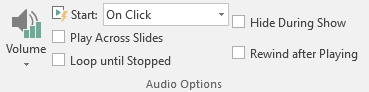
<p style="text-align: justify;">Bạn có thể thiết lập các tùy chọn khác để kiểm soát cách phát file âm thanh của mình. Chúng được tìm thấy trong nhóm&nbsp;<strong>Audio Options</strong>&nbsp;trên tab&nbsp;<strong>Playback.</strong></p>

<p style="text-align: justify;"><strong><img alt="" data-i="19" data-src="https://st.quantrimang.com/photos/image/2022/04/18/chen-am-thanh-20.png" data-was-processed="true" height="92" src="https://st.quantrimang.com/photos/image/2022/04/18/chen-am-thanh-20.png" width="369" /></strong></p>

<ul>
	<li style="text-align: justify;"><strong>Volume:</strong>&nbsp;Điều này sẽ thay đổi âm lượng âm thanh.</li>
	<li style="text-align: justify;"><strong>Start:</strong>&nbsp;Điều này kiểm soát việc file âm thanh bắt đầu tự động hoặc khi con chuột được nhấp.</li>
	<li style="text-align: justify;"><strong>Hide During Show:</strong>&nbsp;Thao tác này sẽ ẩn biểu tượng âm thanh trong khi slideshow đang phát.</li>
	<li style="text-align: justify;"><strong>Play Across Slides:</strong>&nbsp;Thao tác này tiếp tục phát file âm thanh trên nhiều slide thay vì chỉ slide hiện tại.</li>
	<li style="text-align: justify;"><strong>Loop until Stopped:</strong>&nbsp;Thao tác này sẽ phát lại file âm thanh cho đến khi nó bị dừng.</li>
	<li style="text-align: justify;"><strong>Rewind after Playing:</strong>&nbsp;Thao tác này sẽ trả file âm thanh về đầu khi phát xong.</li>
</ul>

<h3 style="text-align: justify;">Cách thay đổi biểu tượng âm thanh</h3>

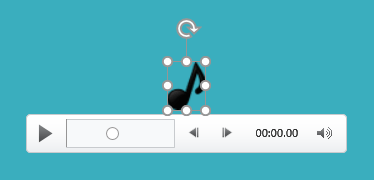
<p style="text-align: justify;">Theo mặc định, file âm thanh sẽ xuất hiện dưới dạng biểu tượng loa trong slide. Nếu muốn, bạn có thể thay đổi biểu tượng thành một hình ảnh khác.</p>

<p style="text-align: justify;">1. Chọn file âm thanh, sau đó nhấp vào tab&nbsp;<strong>Format.</strong></p>

<p style="text-align: justify;">2. Nhấp vào lệnh&nbsp;<strong>Change Picture.</strong></p>

<p style="text-align: justify;"><strong><img alt="" data-i="20" data-src="https://st.quantrimang.com/photos/image/2022/04/18/chen-am-thanh-21.png" data-was-processed="true" height="110" src="https://st.quantrimang.com/photos/image/2022/04/18/chen-am-thanh-21.png" width="650" /></strong></p>

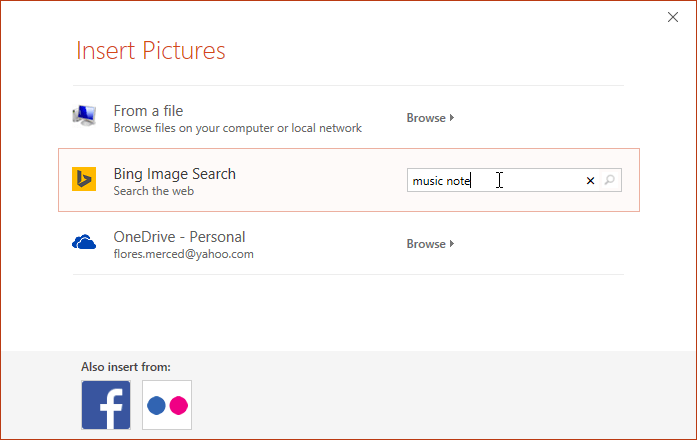
<p style="text-align: justify;">3. Hộp thoại&nbsp;<strong>Insert Pictures</strong>&nbsp;sẽ xuất hiện. Nhấp vào&nbsp;<strong>Browse</strong>&nbsp;để chọn một file từ máy tính của bạn. Bạn cũng có thể sử dụng các công cụ tìm kiếm hình ảnh trực tuyến. Ví dụ sẽ tìm kiếm bằng cách sử dụng cụm từ music note.</p>

<p style="text-align: justify;"><img alt="" data-i="21" data-src="https://st.quantrimang.com/photos/image/2022/04/18/chen-am-thanh-22.png" data-was-processed="true" height="410" src="https://st.quantrimang.com/photos/image/2022/04/18/chen-am-thanh-22.png" width="650" /></p>

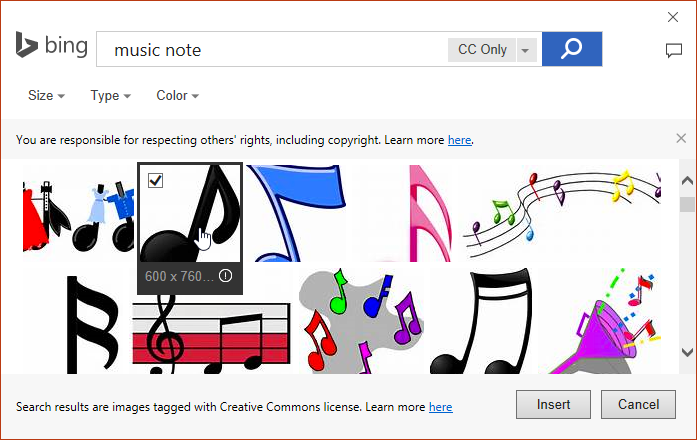
<p style="text-align: justify;">4. Định vị và chọn hình ảnh mong muốn, sau đó nhấp vào&nbsp;<strong>Insert.</strong></p>

<p style="text-align: justify;"><strong><img alt="" data-i="22" data-src="https://st.quantrimang.com/photos/image/2022/04/18/chen-am-thanh-23.png" data-was-processed="true" height="410" src="https://st.quantrimang.com/photos/image/2022/04/18/chen-am-thanh-23.png" width="650" /></strong></p>

<p style="text-align: justify;">5. Biểu tượng sẽ thay đổi thành hình ảnh mới.</p>

<p style="text-align: justify;"><img alt="" data-i="23" data-src="https://st.quantrimang.com/photos/image/2022/04/18/chen-am-thanh-24.png" data-was-processed="true" height="180" src="https://st.quantrimang.com/photos/image/2022/04/18/chen-am-thanh-24.png" width="374" /></p>
		</div>
				<div id="author">
						<p>
				<strong>Nguồn tin:</strong>
				Quantrimang.com
			</p>
		</div>
	</div>
	<div id="footer" class="clearfix">
		<div id="url">
			<strong>URL của bản tin này: </strong><a href="https://www.nguoicodonvn2008.info/vi/news/savefile/kien-thuc-may-tinh/powerpoint-2019-phan-20-chen-am-thanh-5466.html" title="PowerPoint 2019 &#40;Phần 20&#41;&#x3A; Chèn âm thanh">https://www.nguoicodonvn2008.info/vi/news/savefile/kien-thuc-may-tinh/powerpoint-2019-phan-20-chen-am-thanh-5466.html</a>

		</div>
		<div class="clear"></div>
		<div class="copyright">
			&copy; .&#x3A; Nguoicodonvn2008.info - Cõi lòng người cô đơn &#x3A;.
		</div>
		<div id="contact">
			<a href="mailto:admin@nguoicodonvn2008.info">admin@nguoicodonvn2008.info</a>
		</div>
	</div>
</div>
        <div id="timeoutsess" class="chromeframe">
            Bạn đã không sử dụng Site, <a onclick="timeoutsesscancel();" href="https://nguoicodonvn2008.info/#">Bấm vào đây để duy trì trạng thái đăng nhập</a>. Thời gian chờ: <span id="secField"> 60 </span> giây
        </div>
        <div id="openidResult" class="nv-alert" style="display:none"></div>
        <div id="openidBt" data-result="" data-redirect=""></div>
		</script>
		<div class="car-top">
  <span><img src="https://nguoicodonvn2008.info/themes/default/images/car.png" alt=""></span>
</div>
<div id="run_cronjobs" style="visibility:hidden;display:none;"><img alt="cron" src="/index.php?second=cronjobs&amp;p=c5974P3D" width="1" height="1" /></div>
<script src="https://nguoicodonvn2008.info/assets/js/jquery/jquery.min.js"></script>
<script>var nv_base_siteurl="/",nv_lang_data="vi",nv_lang_interface="vi",nv_name_variable="nv",nv_fc_variable="op",nv_lang_variable="language",nv_module_name="news",nv_func_name="savefile",nv_is_user=0, nv_my_ofs=-4,nv_my_abbr="EDT",nv_cookie_prefix="nv4c_e856T",nv_check_pass_mstime=1738000,nv_area_admin=0,nv_safemode=0,theme_responsive=0,nv_recaptcha_ver=2,nv_recaptcha_sitekey="",nv_recaptcha_type="image",XSSsanitize=1;</script>
<script src="https://nguoicodonvn2008.info/assets/js/language/vi.js"></script>
<script src="https://nguoicodonvn2008.info/assets/js/DOMPurify/purify3.js"></script>
<script src="https://nguoicodonvn2008.info/assets/js/global.js"></script>
<script src="https://nguoicodonvn2008.info/assets/js/site.js"></script>
<script src="https://nguoicodonvn2008.info/themes/default/js/news.js"></script>
<script src="https://nguoicodonvn2008.info/themes/default/js/main.js"></script>
<script src="https://nguoicodonvn2008.info/themes/default/js/custom.js"></script>
<script type="application/ld+json">
        {
            "@context": "https://schema.org",
            "@type": "Organization",
            "url": "https://nguoicodonvn2008.info",
            "logo": "https://nguoicodonvn2008.info/uploads/angel.gif"
        }
        </script>
<script src="https://nguoicodonvn2008.info/themes/default/js/bootstrap.min.js"></script>
<script type="text/javascript">
var $scrolltop = $('.car-top');
$scrolltop.on('click', function () {
    $('html,body').animate({
        scrollTop: 0
    }, 800);
    $(this).addClass("car-run");
    setTimeout(function(){ $scrolltop.removeClass('car-run');}, 1000);
    return false;
});
$(window).on('scroll', function ()
{ 
    if($(window).scrollTop() >= 200)
    {
        $scrolltop.addClass("show");
        $scrolltop.addClass("car-down");
    }
    else
    {
       $scrolltop.removeClass("show");
       setTimeout(function(){ $scrolltop.removeClass('car-down');}, 300);
    }
});
</script>
</body>
</html>