<!DOCTYPE html>
    <html lang="vi" xmlns="http://www.w3.org/1999/xhtml" prefix="og: http://ogp.me/ns#">
    <head>
<title>PowerPoint 2019 &#40;Phần 17&#41;&#x3A; Căn chỉnh, sắp xếp và nhóm các đối tượng</title>
<meta name="description" content="PowerPoint 2019 &#40;Phần 17&#41;&#x3A; Căn chỉnh, sắp xếp và nhóm các đối tượng - Savefile - Tin Tức -...">
<meta name="author" content=".: Nguoicodonvn2008.info - Cõi lòng người cô đơn :.">
<meta name="copyright" content=".: Nguoicodonvn2008.info - Cõi lòng người cô đơn :. [admin@nguoicodonvn2008.info]">
<meta name="robots" content="index, archive, follow, noodp">
<meta name="googlebot" content="index,archive,follow,noodp">
<meta name="msnbot" content="all,index,follow">
<meta name="generator" content="NukeViet v4.5">
<meta http-equiv="Content-Type" content="text/html; charset=utf-8">
<meta property="og:title" content="PowerPoint 2019 &#40;Phần 17&#41;&#x3A; Căn chỉnh, sắp xếp và nhóm các đối tượng">
<meta property="og:type" content="website">
<meta property="og:description" content="Savefile - Tin Tức - https&#x3A;&#x002F;&#x002F;www.nguoicodonvn2008.info&#x002F;vi&#x002F;news&#x002F;savefile&#x002F;kien-thuc-may-tinh&#x002F;powerpoint-2019-phan-17-can-chinh-sap-xep-va-nhom-cac-doi-tuong-5441.html">
<meta property="og:site_name" content=".&#x3A; Nguoicodonvn2008.info - Cõi lòng người cô đơn &#x3A;.">
<meta property="og:url" content="https://www.nguoicodonvn2008.info/vi/news/savefile/kien-thuc-may-tinh/powerpoint-2019-phan-17-can-chinh-sap-xep-va-nhom-cac-doi-tuong-5441.html">
<link rel="shortcut icon" href="https://nguoicodonvn2008.info/favicon.ico">
<link rel="canonical" href="https://www.nguoicodonvn2008.info/vi/news/savefile/kien-thuc-may-tinh/powerpoint-2019-phan-17-can-chinh-sap-xep-va-nhom-cac-doi-tuong-5441.html">
<link rel="alternate" href="https://nguoicodonvn2008.info/vi/news/rss/" title="Tin Tức" type="application/rss+xml">
<link rel="alternate" href="https://nguoicodonvn2008.info/vi/news/rss/karaoke-dual/" title="Tin Tức - Karaoke Dual" type="application/rss+xml">
<link rel="alternate" href="https://nguoicodonvn2008.info/vi/news/rss/nhac-tre/" title="Tin Tức - Nhạc trẻ" type="application/rss+xml">
<link rel="alternate" href="https://nguoicodonvn2008.info/vi/news/rss/tru-tinh/" title="Tin Tức - Trữ tình" type="application/rss+xml">
<link rel="alternate" href="https://nguoicodonvn2008.info/vi/news/rss/nuoc-ngoai/" title="Tin Tức - Nước ngoài" type="application/rss+xml">
<link rel="alternate" href="https://nguoicodonvn2008.info/vi/news/rss/remix/" title="Tin Tức - Remix" type="application/rss+xml">
<link rel="alternate" href="https://nguoicodonvn2008.info/vi/news/rss/tam-su-tinh-yeu/" title="Tin Tức - Tâm sự tình yêu" type="application/rss+xml">
<link rel="alternate" href="https://nguoicodonvn2008.info/vi/news/rss/tho-suu-tam/" title="Tin Tức - Thơ sưu tầm" type="application/rss+xml">
<link rel="alternate" href="https://nguoicodonvn2008.info/vi/news/rss/cuoc-song/" title="Tin Tức - Cuộc sống" type="application/rss+xml">
<link rel="alternate" href="https://nguoicodonvn2008.info/vi/news/rss/phan-mem/" title="Tin Tức - Phần mềm" type="application/rss+xml">
<link rel="alternate" href="https://nguoicodonvn2008.info/vi/news/rss/kien-thuc-may-tinh/" title="Tin Tức - Kiến thức máy tính" type="application/rss+xml">
<link rel="alternate" href="https://nguoicodonvn2008.info/vi/news/rss/hoc-tap/" title="Tin Tức - Học tập" type="application/rss+xml">
<link rel="alternate" href="https://nguoicodonvn2008.info/vi/news/rss/tai-lieu/" title="Tin Tức - Tài liệu" type="application/rss+xml">
<link rel="alternate" href="https://nguoicodonvn2008.info/vi/news/rss/de-thi/" title="Tin Tức - Đề thi" type="application/rss+xml">
<link rel="preload" as="style" href="https://nguoicodonvn2008.info/assets/css/font-awesome.min.css" type="text/css">
<link rel="preload" as="style" href="https://nguoicodonvn2008.info/themes/default/css/bootstrap.non-responsive.css" type="text/css">
<link rel="preload" as="style" href="https://nguoicodonvn2008.info/themes/default/css/style.css" type="text/css">
<link rel="preload" as="style" href="https://nguoicodonvn2008.info/themes/default/css/style.non-responsive.css" type="text/css">
<link rel="preload" as="style" href="https://nguoicodonvn2008.info/themes/default/css/news.css" type="text/css">
<link rel="preload" as="style" href="https://nguoicodonvn2008.info/themes/default/css/custom.css" type="text/css">
<link rel="preload" as="script" href="https://nguoicodonvn2008.info/assets/js/jquery/jquery.min.js" type="text/javascript">
<link rel="preload" as="script" href="https://nguoicodonvn2008.info/assets/js/language/vi.js" type="text/javascript">
<link rel="preload" as="script" href="https://nguoicodonvn2008.info/assets/js/DOMPurify/purify3.js" type="text/javascript">
<link rel="preload" as="script" href="https://nguoicodonvn2008.info/assets/js/global.js" type="text/javascript">
<link rel="preload" as="script" href="https://nguoicodonvn2008.info/assets/js/site.js" type="text/javascript">
<link rel="preload" as="script" href="https://nguoicodonvn2008.info/themes/default/js/news.js" type="text/javascript">
<link rel="preload" as="script" href="https://nguoicodonvn2008.info/themes/default/js/main.js" type="text/javascript">
<link rel="preload" as="script" href="https://nguoicodonvn2008.info/themes/default/js/custom.js" type="text/javascript">
<link rel="preload" as="script" href="https://nguoicodonvn2008.info/themes/default/js/bootstrap.min.js" type="text/javascript">
<link rel="stylesheet" href="https://nguoicodonvn2008.info/assets/css/font-awesome.min.css">
<link rel="stylesheet" href="https://nguoicodonvn2008.info/themes/default/css/bootstrap.non-responsive.css">
<link rel="stylesheet" href="https://nguoicodonvn2008.info/themes/default/css/style.css">
<link rel="stylesheet" href="https://nguoicodonvn2008.info/themes/default/css/style.non-responsive.css">
<link rel="StyleSheet" href="https://nguoicodonvn2008.info/themes/default/css/news.css">
<link rel="stylesheet" href="https://nguoicodonvn2008.info/themes/default/css/custom.css">
<style type="text/css">
	body{background: #fff;}
</style>
    </head>
    <body>
<div id="print">
	<div id="hd_print">
		<h2 class="pull-left">.&#x3A; Nguoicodonvn2008.info - Cõi lòng người cô đơn &#x3A;.</h2>
		<p class="pull-right"><a title=".&#x3A; Nguoicodonvn2008.info - Cõi lòng người cô đơn &#x3A;." href="https://nguoicodonvn2008.info/">https://nguoicodonvn2008.info</a></p>
	</div>
	<div class="clear"></div>
	<hr />
	<div id="content">
		<h1>PowerPoint 2019 &#40;Phần 17&#41;&#x3A; Căn chỉnh, sắp xếp và nhóm các đối tượng</h1>
		<ul class="list-inline">
			<li>Thứ năm - 14/04/2022 00:51</li>
			<li class="hidden-print txtrequired"><em class="fa fa-print">&nbsp;</em><a title="In ra" href="javascript:;" onclick="window.print()">In ra</a></li>
			<li class="hidden-print txtrequired"><em class="fa fa-power-off">&nbsp;</em><a title="Đóng cửa sổ này" href="javascript:;" onclick="window.close()">Đóng cửa sổ này</a></li>
		</ul>
		<div class="clear"></div>
		<div id="hometext">
		</div>
				<div class="imghome">
			<img alt="PowerPoint 2019 &#40;Phần 17&#41;&#x3A; Căn chỉnh, sắp xếp và nhóm các đối tượng" src="https://st.quantrimang.com/photos/image/2022/04/14/can-chinh-sap-xep-va-nhom-cac-doi-tuong-1.jpg" width="460" class="img-thumbnail" />
		</div>
		<div class="clear"></div>
		<div id="bodytext" class="clearfix">
			<p style="text-align: justify;">Trong&nbsp;PowerPoint, mỗi slide có thể có nhiều mục, chẳng hạn như ảnh, hình dạng và hộp văn bản. Bạn có thể điều chỉnh các đối tượng theo cách bạn muốn bằng cách căn chỉnh, sắp xếp, nhóm và xoay chúng theo nhiều cách khác nhau.</p>

<h2 style="text-align: justify;">Căn chỉnh các đối tượng</h2>

<p style="text-align: justify;">Khi bạn di chuyển các đối tượng trong PowerPoint, các đường chuẩn căn chỉnh và giãn cách sẽ xuất hiện dưới dạng những đường đứt nét và mũi tên màu cam xung quanh các đối tượng để giúp bạn căn chỉnh chúng. Tuy nhiên, nếu bạn có nhiều đối tượng trên một slide, có thể khó khăn và tốn thời gian để căn chỉnh chúng một cách hoàn hảo. May mắn thay, PowerPoint có một số lệnh căn chỉnh cho phép bạn dễ dàng sắp xếp và định vị các đối tượng.</p>

<p style="text-align: justify;"><img alt="" data-i="0" data-mce-src="https://nguoicodonvn2008.info/photos/image/2022/04/14/can-chinh-sap-xep-va-nhom-cac-doi-tuong-1.jpg" data-src="https://st.quantrimang.com/photos/image/2022/04/14/can-chinh-sap-xep-va-nhom-cac-doi-tuong-1.jpg" data-was-processed="true" height="227" src="https://st.quantrimang.com/photos/image/2022/04/14/can-chinh-sap-xep-va-nhom-cac-doi-tuong-1.jpg" width="650" /></p>

<h3 style="text-align: justify;">Cách căn chỉnh hai hoặc nhiều đối tượng</h3>

<p style="text-align: justify;">1. Chọn các đối tượng bạn muốn căn chỉnh. Để chọn nhiều đối tượng cùng một lúc, hãy giữ phím&nbsp;<strong>Shift</strong>&nbsp;trong khi nhấp. Tab&nbsp;<strong>Format</strong>&nbsp;sẽ xuất hiện.</p>

<p data-mce-style="text-align: center;" style="text-align: justify;"><img alt="" data-i="1" data-mce-src="https://nguoicodonvn2008.info/photos/image/2022/04/14/can-chinh-sap-xep-va-nhom-cac-doi-tuong-2.jpg" data-src="https://st.quantrimang.com/photos/image/2022/04/14/can-chinh-sap-xep-va-nhom-cac-doi-tuong-2.jpg" data-was-processed="true" height="317" src="https://st.quantrimang.com/photos/image/2022/04/14/can-chinh-sap-xep-va-nhom-cac-doi-tuong-2.jpg" width="650" /></p>

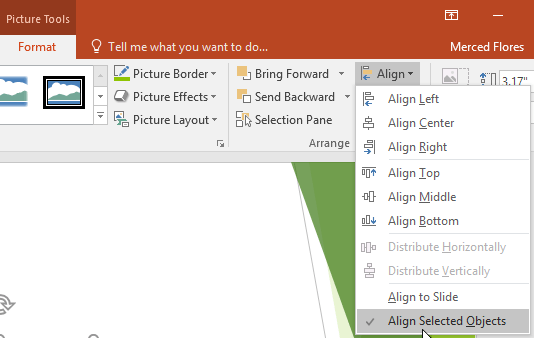
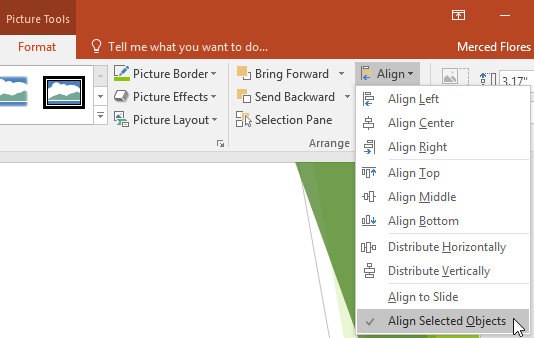
<p style="text-align: justify;">2. Từ tab&nbsp;<strong>Format</strong>, bấm vào lệnh&nbsp;<strong>Align</strong>, sau đó chọn&nbsp;<strong>Align Selected Objects</strong>.</p>

<p data-mce-style="text-align: center;" style="text-align: justify;"><img alt="" data-i="2" data-mce-src="https://nguoicodonvn2008.info/photos/image/2022/04/14/can-chinh-sap-xep-va-nhom-cac-doi-tuong-3.png" data-src="https://st.quantrimang.com/photos/image/2022/04/14/can-chinh-sap-xep-va-nhom-cac-doi-tuong-3.png" data-was-processed="true" height="338" src="https://st.quantrimang.com/photos/image/2022/04/14/can-chinh-sap-xep-va-nhom-cac-doi-tuong-3.png" width="534" /></p>

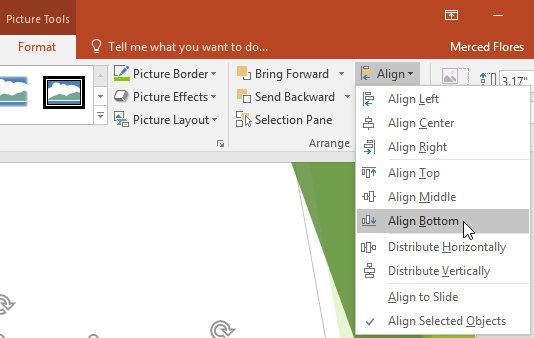
<p style="text-align: justify;">3. Nhấp lại vào lệnh&nbsp;<strong>Align</strong>, sau đó chọn một trong 6 tùy chọn căn chỉnh.</p>

<p style="text-align: justify;"><img alt="" data-i="3" data-mce-src="https://nguoicodonvn2008.info/photos/image/2022/04/14/can-chinh-sap-xep-va-nhom-cac-doi-tuong-4.png" data-mce-style="display: block; margin-left: auto; margin-right: auto;" data-src="https://st.quantrimang.com/photos/image/2022/04/14/can-chinh-sap-xep-va-nhom-cac-doi-tuong-4.png" data-was-processed="true" height="338" src="https://st.quantrimang.com/photos/image/2022/04/14/can-chinh-sap-xep-va-nhom-cac-doi-tuong-4.png" width="534" /></p>

<p style="text-align: justify;">4. Các đối tượng sẽ căn chỉnh dựa trên tùy chọn bạn đã chọn.</p>

<p data-mce-style="text-align: center;" style="text-align: justify;"><img alt="" data-i="4" data-mce-src="https://nguoicodonvn2008.info/photos/image/2022/04/14/can-chinh-sap-xep-va-nhom-cac-doi-tuong-5.jpg" data-src="https://st.quantrimang.com/photos/image/2022/04/14/can-chinh-sap-xep-va-nhom-cac-doi-tuong-5.jpg" data-was-processed="true" height="272" src="https://st.quantrimang.com/photos/image/2022/04/14/can-chinh-sap-xep-va-nhom-cac-doi-tuong-5.jpg" width="644" /></p>

<h3 style="text-align: justify;">Cách căn chỉnh các đối tượng trong slide</h3>

<p style="text-align: justify;">Đôi khi bạn có thể muốn căn chỉnh một hoặc nhiều đối tượng đến một vị trí cụ thể trong slide, chẳng hạn như ở trên cùng hoặc dưới cùng. Bạn có thể làm điều này bằng cách chọn tùy chọn&nbsp;<strong>Align to Slide</strong>&nbsp;trước khi căn chỉnh các đối tượng.</p>

<p style="text-align: justify;">1. Chọn các đối tượng bạn muốn căn chỉnh. Để chọn nhiều đối tượng cùng một lúc, hãy giữ phím&nbsp;<strong>Shift</strong>&nbsp;trong khi nhấp.</p>

<p style="text-align: justify;"><img alt="" data-i="5" data-mce-src="https://nguoicodonvn2008.info/photos/image/2022/04/14/can-chinh-sap-xep-va-nhom-cac-doi-tuong-6.jpg" data-src="https://st.quantrimang.com/photos/image/2022/04/14/can-chinh-sap-xep-va-nhom-cac-doi-tuong-6.jpg" data-was-processed="true" height="367" src="https://st.quantrimang.com/photos/image/2022/04/14/can-chinh-sap-xep-va-nhom-cac-doi-tuong-6.jpg" width="650" /></p>

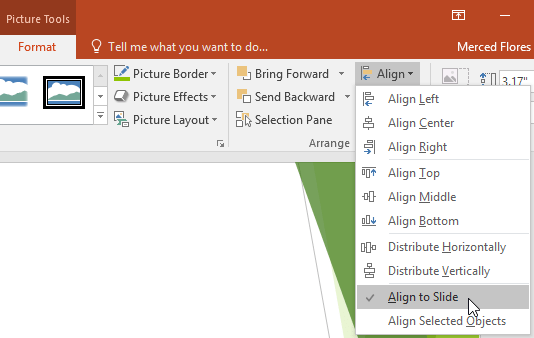
<p style="text-align: justify;">2. Từ tab&nbsp;<strong>Format</strong>, bấm vào lệnh&nbsp;<strong>Align</strong>, sau đó chọn&nbsp;<strong>Align to Slide</strong>.</p>

<p style="text-align: justify;"><img alt="" data-i="6" data-mce-src="https://nguoicodonvn2008.info/photos/image/2022/04/14/can-chinh-sap-xep-va-nhom-cac-doi-tuong-7.png" data-mce-style="display: block; margin-left: auto; margin-right: auto;" data-src="https://st.quantrimang.com/photos/image/2022/04/14/can-chinh-sap-xep-va-nhom-cac-doi-tuong-7.png" data-was-processed="true" height="338" src="https://st.quantrimang.com/photos/image/2022/04/14/can-chinh-sap-xep-va-nhom-cac-doi-tuong-7.png" width="534" /></p>

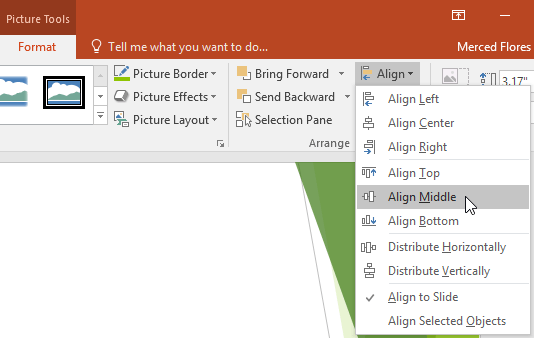
<p style="text-align: justify;">3. Nhấp lại vào lệnh&nbsp;<strong>Align</strong>, sau đó chọn một trong 6 tùy chọn căn chỉnh.</p>

<p data-mce-style="text-align: center;" style="text-align: justify;"><img alt="" data-i="7" data-mce-src="https://nguoicodonvn2008.info/photos/image/2022/04/14/can-chinh-sap-xep-va-nhom-cac-doi-tuong-8.png" data-src="https://st.quantrimang.com/photos/image/2022/04/14/can-chinh-sap-xep-va-nhom-cac-doi-tuong-8.png" data-was-processed="true" height="338" src="https://st.quantrimang.com/photos/image/2022/04/14/can-chinh-sap-xep-va-nhom-cac-doi-tuong-8.png" width="534" /></p>

<p style="text-align: justify;">4. Các đối tượng sẽ căn chỉnh dựa trên tùy chọn bạn đã chọn.</p>

<p data-mce-style="text-align: center;" style="text-align: justify;"><img alt="" data-i="8" data-mce-src="https://nguoicodonvn2008.info/photos/image/2022/04/14/can-chinh-sap-xep-va-nhom-cac-doi-tuong-9.jpg" data-src="https://st.quantrimang.com/photos/image/2022/04/14/can-chinh-sap-xep-va-nhom-cac-doi-tuong-9.jpg" data-was-processed="true" height="367" src="https://st.quantrimang.com/photos/image/2022/04/14/can-chinh-sap-xep-va-nhom-cac-doi-tuong-9.jpg" width="650" /></p>

<h3 style="text-align: justify;">Cách giãn cách đồng đều các đối tượng</h3>

<p style="text-align: justify;">Nếu bạn đã sắp xếp các đối tượng trong một hàng hoặc cột, bạn có thể muốn chúng cách đều nhau một khoảng để trông gọn gàng hơn. Bạn có thể làm điều này bằng cách giãn cách các đối tượng theo chiều ngang hoặc chiều dọc.</p>

<p style="text-align: justify;">1. Chọn các đối tượng bạn muốn căn chỉnh. Để chọn nhiều đối tượng cùng một lúc, hãy giữ phím&nbsp;<strong>Shift</strong>&nbsp;trong khi nhấp.</p>

<p style="text-align: justify;">2. Từ tab&nbsp;<strong>Format</strong>, bấm vào lệnh&nbsp;<strong>Align</strong>, sau đó chọn&nbsp;<strong>Align to Slide</strong>&nbsp;hoặc&nbsp;<strong>Align Selected Objects</strong>.</p>

<p data-mce-style="text-align: center;" style="text-align: justify;"><img alt="" data-i="9" data-mce-src="https://nguoicodonvn2008.info/photos/image/2022/04/14/can-chinh-sap-xep-va-nhom-cac-doi-tuong-10.png" data-src="https://st.quantrimang.com/photos/image/2022/04/14/can-chinh-sap-xep-va-nhom-cac-doi-tuong-10.png" data-was-processed="true" height="338" src="https://st.quantrimang.com/photos/image/2022/04/14/can-chinh-sap-xep-va-nhom-cac-doi-tuong-10.png" width="534" /></p>

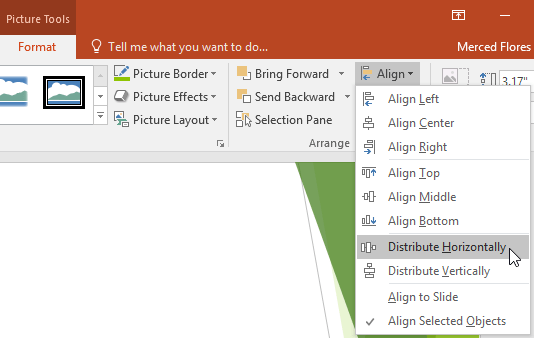
<p style="text-align: justify;">3. Nhấp lại vào lệnh&nbsp;<strong>Align</strong>, sau đó chọn&nbsp;<strong>Distribute Horizontally</strong>&nbsp;hoặc&nbsp;<strong>Distribute Vertically</strong>&nbsp;từ menu drop-down xuất hiện.</p>

<p data-mce-style="text-align: center;" style="text-align: justify;"><img alt="" data-i="10" data-mce-src="https://nguoicodonvn2008.info/photos/image/2022/04/14/can-chinh-sap-xep-va-nhom-cac-doi-tuong-11.png" data-src="https://st.quantrimang.com/photos/image/2022/04/14/can-chinh-sap-xep-va-nhom-cac-doi-tuong-11.png" data-was-processed="true" height="338" src="https://st.quantrimang.com/photos/image/2022/04/14/can-chinh-sap-xep-va-nhom-cac-doi-tuong-11.png" width="534" /></p>

<p style="text-align: justify;">4. Các đối tượng sẽ được giãn cách đồng đều.</p>

<p data-mce-style="text-align: center;" style="text-align: justify;"><img alt="" data-i="11" data-mce-src="https://nguoicodonvn2008.info/photos/image/2022/04/14/can-chinh-sap-xep-va-nhom-cac-doi-tuong-12.jpg" data-src="https://st.quantrimang.com/photos/image/2022/04/14/can-chinh-sap-xep-va-nhom-cac-doi-tuong-12.jpg" data-was-processed="true" height="367" src="https://st.quantrimang.com/photos/image/2022/04/14/can-chinh-sap-xep-va-nhom-cac-doi-tuong-12.jpg" width="650" /></p>

<h2 style="text-align: justify;">Nhóm các đối tượng</h2>

<p style="text-align: justify;">Bạn có thể muốn nhóm nhiều đối tượng thành một để chúng sẽ ở cùng nhau nếu được di chuyển hoặc thay đổi kích thước. Điều này thường dễ dàng hơn việc chọn tất cả các đối tượng mỗi khi bạn muốn di chuyển chúng.</p>

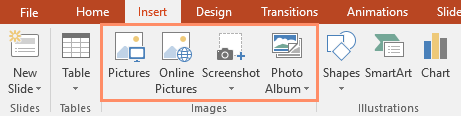
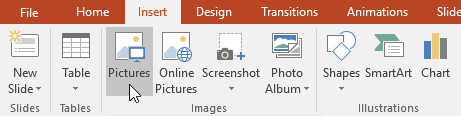
<p style="text-align: justify;">Hình ảnh, hình dạng, clip art và hộp văn bản đều có thể được nhóm lại; tuy nhiên, trình giữ chỗ thì không. Nếu bạn định nhóm ảnh, hãy sử dụng một trong các lệnh trong nhóm&nbsp;<strong>Images</strong>&nbsp;trên tab&nbsp;<strong>Insert</strong>&nbsp;để chèn ảnh thay vì biểu tượng ảnh bên trong trình giữ chỗ.</p>

<p data-mce-style="text-align: center;" style="text-align: justify;"><img alt="" data-i="12" data-mce-src="https://nguoicodonvn2008.info/photos/image/2022/04/14/can-chinh-sap-xep-va-nhom-cac-doi-tuong-13.png" data-src="https://st.quantrimang.com/photos/image/2022/04/14/can-chinh-sap-xep-va-nhom-cac-doi-tuong-13.png" data-was-processed="true" height="116" src="https://st.quantrimang.com/photos/image/2022/04/14/can-chinh-sap-xep-va-nhom-cac-doi-tuong-13.png" width="461" /></p>

<h3 style="text-align: justify;">Cách nhóm các đối tượng</h3>

<p style="text-align: justify;">1. Chọn các đối tượng bạn muốn căn chỉnh. Để chọn nhiều đối tượng cùng một lúc, hãy giữ phím&nbsp;<strong>Shift</strong>&nbsp;trong khi nhấp. Tab&nbsp;<strong>Format</strong>&nbsp;sẽ xuất hiện.</p>

<p data-mce-style="text-align: center;" style="text-align: justify;"><img alt="" data-i="13" data-mce-src="https://nguoicodonvn2008.info/photos/image/2022/04/14/can-chinh-sap-xep-va-nhom-cac-doi-tuong-14.jpg" data-src="https://st.quantrimang.com/photos/image/2022/04/14/can-chinh-sap-xep-va-nhom-cac-doi-tuong-14.jpg" data-was-processed="true" height="261" src="https://st.quantrimang.com/photos/image/2022/04/14/can-chinh-sap-xep-va-nhom-cac-doi-tuong-14.jpg" width="644" /></p>

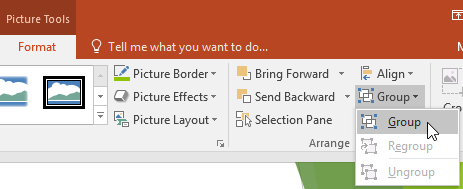
<p style="text-align: justify;">2. Từ tab&nbsp;<strong>Format</strong>, bấm vào lệnh&nbsp;<strong>Group</strong>, sau đó chọn&nbsp;<strong>Group.</strong></p>

<p data-mce-style="text-align: center;" style="text-align: justify;"><strong><img alt="" data-i="14" data-mce-src="https://nguoicodonvn2008.info/photos/image/2022/04/14/can-chinh-sap-xep-va-nhom-cac-doi-tuong-15.png" data-src="https://st.quantrimang.com/photos/image/2022/04/14/can-chinh-sap-xep-va-nhom-cac-doi-tuong-15.png" data-was-processed="true" height="189" src="https://st.quantrimang.com/photos/image/2022/04/14/can-chinh-sap-xep-va-nhom-cac-doi-tuong-15.png" width="463" /></strong></p>

<p style="text-align: justify;">3. Các đối tượng đã chọn bây giờ sẽ được nhóm lại. Sẽ có một hộp duy nhất với các handle điều chỉnh kích cỡ xung quanh toàn bộ nhóm để cho thấy rằng chúng là một nhóm. Bây giờ, bạn có thể di chuyển hoặc thay đổi kích thước tất cả các đối tượng cùng một lúc.</p>

<p data-mce-style="text-align: center;" style="text-align: justify;"><img alt="" data-i="15" data-mce-src="https://nguoicodonvn2008.info/photos/image/2022/04/14/can-chinh-sap-xep-va-nhom-cac-doi-tuong-16.jpg" data-src="https://st.quantrimang.com/photos/image/2022/04/14/can-chinh-sap-xep-va-nhom-cac-doi-tuong-16.jpg" data-was-processed="true" height="284" src="https://st.quantrimang.com/photos/image/2022/04/14/can-chinh-sap-xep-va-nhom-cac-doi-tuong-16.jpg" width="650" /></p>

<p style="text-align: justify;">Nếu bạn muốn chỉnh sửa hoặc di chuyển một trong các đối tượng của nhóm, hãy nhấp đúp để chọn đối tượng. Sau đó, bạn có thể chỉnh sửa hoặc di chuyển nó đến vị trí mong muốn.</p>

<p data-mce-style="text-align: center;" style="text-align: justify;"><img alt="" data-i="16" data-mce-src="https://nguoicodonvn2008.info/photos/image/2022/04/14/can-chinh-sap-xep-va-nhom-cac-doi-tuong-17.jpg" data-src="https://st.quantrimang.com/photos/image/2022/04/14/can-chinh-sap-xep-va-nhom-cac-doi-tuong-17.jpg" data-was-processed="true" height="289" src="https://st.quantrimang.com/photos/image/2022/04/14/can-chinh-sap-xep-va-nhom-cac-doi-tuong-17.jpg" width="650" /></p>

<p style="text-align: justify;">Nếu bạn chọn các đối tượng và lệnh&nbsp;<strong>Group</strong>&nbsp;bị vô hiệu hóa, có thể là do một trong các đối tượng nằm bên trong trình giữ chỗ. Nếu điều này xảy ra, hãy thử chèn lại hình ảnh bằng cách sử dụng lệnh&nbsp;<strong>Pictures</strong>&nbsp;trên tab&nbsp;<strong>Insert.</strong></p>

<p data-mce-style="text-align: center;" style="text-align: justify;"><strong><img alt="" data-i="17" data-mce-src="https://nguoicodonvn2008.info/photos/image/2022/04/14/can-chinh-sap-xep-va-nhom-cac-doi-tuong-18.png" data-src="https://st.quantrimang.com/photos/image/2022/04/14/can-chinh-sap-xep-va-nhom-cac-doi-tuong-18.png" data-was-processed="true" height="116" src="https://st.quantrimang.com/photos/image/2022/04/14/can-chinh-sap-xep-va-nhom-cac-doi-tuong-18.png" width="461" /></strong></p>

<h3 style="text-align: justify;">Cách hủy nhóm các đối tượng</h3>

<p style="text-align: justify;">1. Chọn nhóm đối tượng bạn muốn tách nhóm.</p>

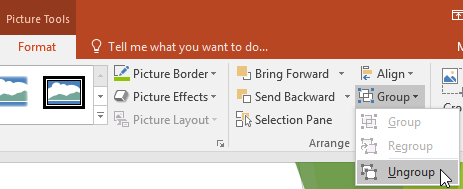
<p style="text-align: justify;">2. Từ tab&nbsp;<strong>Format</strong>, bấm vào lệnh&nbsp;<strong>Group</strong>, sau đó chọn&nbsp;<strong>Ungroup</strong>.</p>

<p data-mce-style="text-align: center;" style="text-align: justify;"><img alt="" data-i="18" data-mce-src="https://nguoicodonvn2008.info/photos/image/2022/04/14/can-chinh-sap-xep-va-nhom-cac-doi-tuong-19.png" data-src="https://st.quantrimang.com/photos/image/2022/04/14/can-chinh-sap-xep-va-nhom-cac-doi-tuong-19.png" data-was-processed="true" height="189" src="https://st.quantrimang.com/photos/image/2022/04/14/can-chinh-sap-xep-va-nhom-cac-doi-tuong-19.png" width="463" /></p>

<p style="text-align: justify;">3. Các đối tượng sẽ được hủy nhóm.</p>

<h2 style="text-align: justify;">Sắp xếp các đối tượng</h2>

<p style="text-align: justify;">Ngoài việc căn chỉnh các đối tượng, PowerPoint còn cung cấp cho bạn khả năng sắp xếp các đối tượng theo một thứ tự cụ thể. Thứ tự rất quan trọng khi hai hoặc nhiều đối tượng chồng lên nhau vì nó sẽ xác định đối tượng nào ở phía trước hay phía sau.</p>

<h3 style="text-align: justify;">Tìm hiểu về các level</h3>

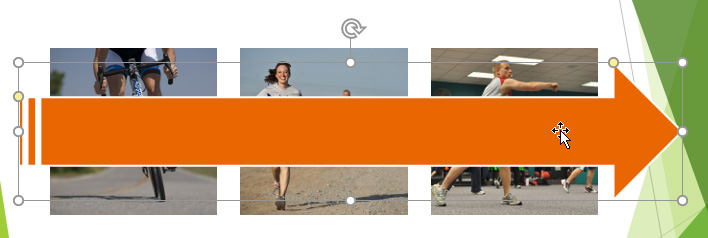
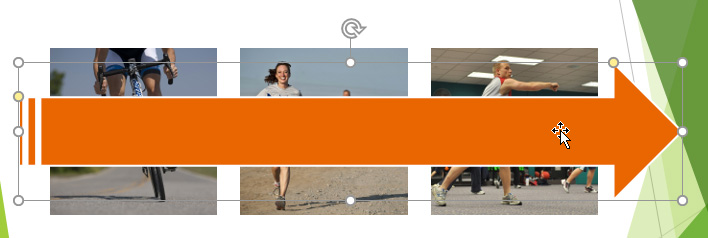
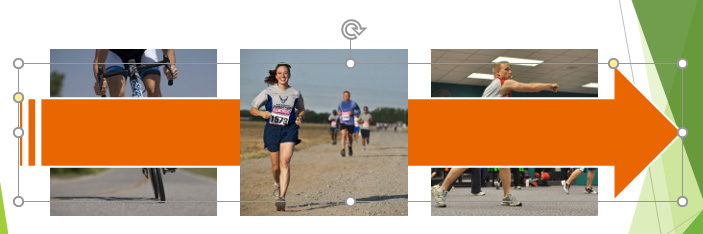
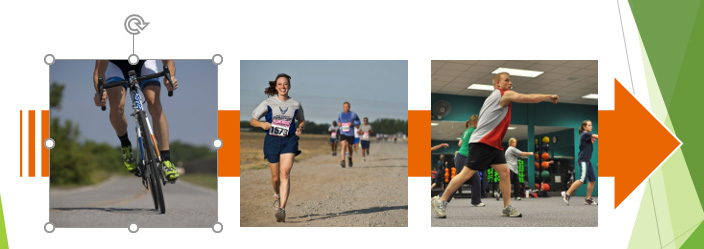
<p style="text-align: justify;">Khi các đối tượng được chèn vào một slide, chúng sẽ được đặt trên những level theo thứ tự mà chúng được chèn vào slide. Ví dụ đã vẽ một mũi tên ở level cao nhất, nhưng có thể thay đổi level để đặt nó phía sau các đối tượng khác.</p>

<p data-mce-style="text-align: center;" style="text-align: justify;"><img alt="" data-i="19" data-mce-src="https://nguoicodonvn2008.info/photos/image/2022/04/14/can-chinh-sap-xep-va-nhom-cac-doi-tuong-21.jpg" data-src="https://st.quantrimang.com/photos/image/2022/04/14/can-chinh-sap-xep-va-nhom-cac-doi-tuong-21.jpg" data-was-processed="true" height="219" src="https://st.quantrimang.com/photos/image/2022/04/14/can-chinh-sap-xep-va-nhom-cac-doi-tuong-21.jpg" width="650" /></p>

<h3 style="text-align: justify;">Cách thay đổi thứ tự tăng/giảm một level</h3>

<p style="text-align: justify;">1. Chọn một đối tượng. Tab&nbsp;<strong>Format</strong>&nbsp;sẽ xuất hiện.</p>

<p style="text-align: justify;"><img alt="" data-i="20" data-mce-src="https://nguoicodonvn2008.info/photos/image/2022/04/14/can-chinh-sap-xep-va-nhom-cac-doi-tuong-22.jpg" data-src="https://st.quantrimang.com/photos/image/2022/04/14/can-chinh-sap-xep-va-nhom-cac-doi-tuong-22.jpg" data-was-processed="true" height="219" src="https://st.quantrimang.com/photos/image/2022/04/14/can-chinh-sap-xep-va-nhom-cac-doi-tuong-22.jpg" width="650" /></p>

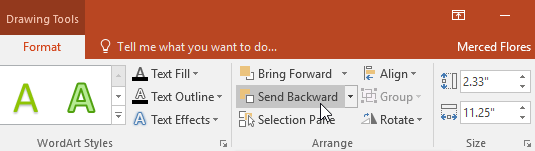
<p style="text-align: justify;">2. Từ tab&nbsp;<strong>Format</strong>, nhấp vào lệnh&nbsp;<strong>Bring Forward</strong>&nbsp;hoặc&nbsp;<strong>Send Backward</strong>&nbsp;để thay đổi thứ tự của đối tượng tăng/giảm một level. Nếu có nhiều đối tượng trên slide, bạn có thể cần phải nhấp vào lệnh nhiều lần để đạt được thứ tự mong muốn.</p>

<p style="text-align: justify;"><img alt="" data-i="21" data-mce-src="https://nguoicodonvn2008.info/photos/image/2022/04/14/can-chinh-sap-xep-va-nhom-cac-doi-tuong-23.png" data-mce-style="display: block; margin-left: auto; margin-right: auto;" data-src="https://st.quantrimang.com/photos/image/2022/04/14/can-chinh-sap-xep-va-nhom-cac-doi-tuong-23.png" data-was-processed="true" height="151" src="https://st.quantrimang.com/photos/image/2022/04/14/can-chinh-sap-xep-va-nhom-cac-doi-tuong-23.png" width="535" /></p>

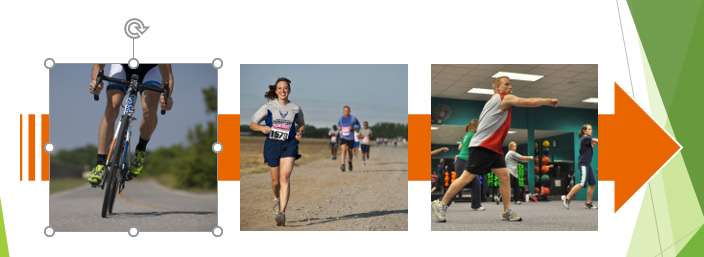
<p style="text-align: justify;">3. Các đối tượng sẽ được sắp xếp lại.</p>

<p data-mce-style="text-align: center;" style="text-align: justify;"><img alt="" data-i="22" data-mce-src="https://nguoicodonvn2008.info/photos/image/2022/04/14/can-chinh-sap-xep-va-nhom-cac-doi-tuong-24.jpg" data-src="https://st.quantrimang.com/photos/image/2022/04/14/can-chinh-sap-xep-va-nhom-cac-doi-tuong-24.jpg" data-was-processed="true" height="216" src="https://st.quantrimang.com/photos/image/2022/04/14/can-chinh-sap-xep-va-nhom-cac-doi-tuong-24.jpg" width="650" /></p>

<h3 style="text-align: justify;">Cách đưa một đối tượng ra phía trước hoặc phía sau</h3>

<p style="text-align: justify;">Nếu bạn muốn di chuyển một đối tượng ra phía sau hoặc phía trước một số đối tượng khác, đưa nó ra trước hoặc ra sau sẽ nhanh hơn việc nhấp vào các lệnh sắp xếp nhiều lần.</p>

<p style="text-align: justify;">1. Chọn một đối tượng.</p>

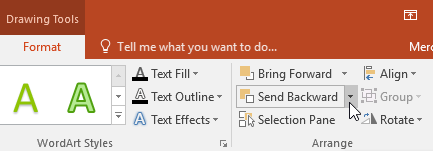
<p style="text-align: justify;">2. Từ tab&nbsp;<strong>Format</strong>, hãy nhấp vào mũi tên drop-down&nbsp;<strong>Bring Forward</strong>&nbsp;hoặc&nbsp;<strong>Send Backward.</strong></p>

<p data-mce-style="text-align: center;" style="text-align: justify;"><strong><img alt="" data-i="23" data-mce-src="https://nguoicodonvn2008.info/photos/image/2022/04/14/can-chinh-sap-xep-va-nhom-cac-doi-tuong-25.png" data-src="https://st.quantrimang.com/photos/image/2022/04/14/can-chinh-sap-xep-va-nhom-cac-doi-tuong-25.png" data-was-processed="true" height="151" src="https://st.quantrimang.com/photos/image/2022/04/14/can-chinh-sap-xep-va-nhom-cac-doi-tuong-25.png" width="433" /></strong></p>

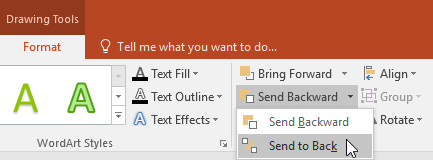
<p style="text-align: justify;">3. Từ menu drop-down, chọn&nbsp;<strong>Bring to Front</strong>&nbsp;hoặc&nbsp;<strong>Send to Back</strong>.</p>

<p style="text-align: justify;"><img alt="" data-i="24" data-mce-src="https://nguoicodonvn2008.info/photos/image/2022/04/14/can-chinh-sap-xep-va-nhom-cac-doi-tuong-26.png" data-mce-style="display: block; margin-left: auto; margin-right: auto;" data-src="https://st.quantrimang.com/photos/image/2022/04/14/can-chinh-sap-xep-va-nhom-cac-doi-tuong-26.png" data-was-processed="true" height="160" src="https://st.quantrimang.com/photos/image/2022/04/14/can-chinh-sap-xep-va-nhom-cac-doi-tuong-26.png" width="433" /></p>

<p style="text-align: justify;">4. Các đối tượng sẽ được sắp xếp lại.</p>

<p style="text-align: justify;"><img alt="" data-i="25" data-mce-src="https://nguoicodonvn2008.info/photos/image/2022/04/14/can-chinh-sap-xep-va-nhom-cac-doi-tuong-27.jpg" data-mce-style="display: block; margin-left: auto; margin-right: auto;" data-src="https://st.quantrimang.com/photos/image/2022/04/14/can-chinh-sap-xep-va-nhom-cac-doi-tuong-27.jpg" data-was-processed="true" height="226" src="https://st.quantrimang.com/photos/image/2022/04/14/can-chinh-sap-xep-va-nhom-cac-doi-tuong-27.jpg" width="650" /></p>

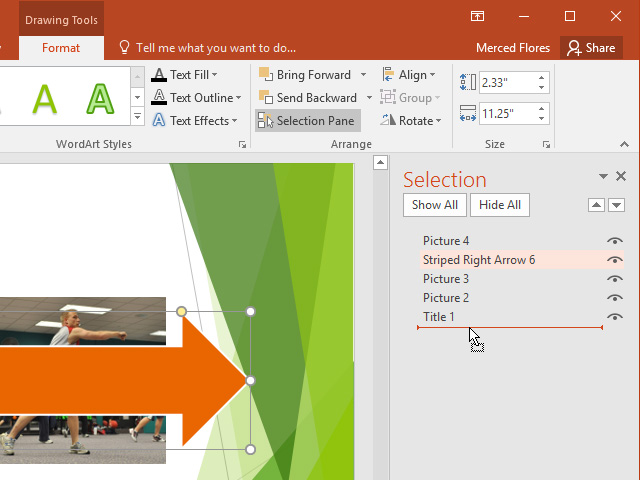
<p style="text-align: justify;">Nếu bạn có nhiều đối tượng được đặt chồng lên nhau, có thể khó chọn một đối tượng riêng lẻ. Bảng điều khiển&nbsp;<strong>Selection</strong>&nbsp;cho phép bạn dễ dàng kéo một đối tượng đến một vị trí mới. Để truy cập&nbsp;<strong>Selection</strong>, hãy nhấp vào&nbsp;<strong>Selection Pane</strong>&nbsp;trên tab&nbsp;<strong>Format.</strong></p>

<p data-mce-style="text-align: center;" style="text-align: justify;"><strong><img alt="" data-i="26" data-mce-src="https://nguoicodonvn2008.info/photos/image/2022/04/14/can-chinh-sap-xep-va-nhom-cac-doi-tuong-28.jpg" data-src="https://st.quantrimang.com/photos/image/2022/04/14/can-chinh-sap-xep-va-nhom-cac-doi-tuong-28.jpg" data-was-processed="true" height="480" src="https://st.quantrimang.com/photos/image/2022/04/14/can-chinh-sap-xep-va-nhom-cac-doi-tuong-28.jpg" width="640" /></strong></p>

<h2 style="text-align: justify;">Xoay các đối tượng</h2>

<p style="text-align: justify;">Nếu cần, bạn có thể xoay một đối tượng sang trái hoặc phải hay lật nó theo chiều ngang hoặc chiều dọc.</p>

<h3 style="text-align: justify;">Cách xoay một đối tượng</h3>

<p style="text-align: justify;">1. Chọn một đối tượng. Tab&nbsp;<strong>Format</strong>&nbsp;sẽ xuất hiện.</p>

<p style="text-align: justify;"><img alt="" data-i="27" data-mce-src="https://nguoicodonvn2008.info/photos/image/2022/04/14/can-chinh-sap-xep-va-nhom-cac-doi-tuong-29.jpg" data-src="https://st.quantrimang.com/photos/image/2022/04/14/can-chinh-sap-xep-va-nhom-cac-doi-tuong-29.jpg" data-was-processed="true" height="230" src="https://st.quantrimang.com/photos/image/2022/04/14/can-chinh-sap-xep-va-nhom-cac-doi-tuong-29.jpg" width="650" /></p>

<p style="text-align: justify;">2. Từ tab&nbsp;<strong>Format</strong>, bấm vào lệnh&nbsp;<strong>Rotate.</strong>&nbsp;Một menu drop-down sẽ xuất hiện.</p>

<p style="text-align: justify;">3. Chọn tùy chọn xoay mong muốn.</p>

<p style="text-align: justify;"><img alt="" data-i="28" data-mce-src="https://nguoicodonvn2008.info/photos/image/2022/04/14/can-chinh-sap-xep-va-nhom-cac-doi-tuong-30.jpg" data-src="https://st.quantrimang.com/photos/image/2022/04/14/can-chinh-sap-xep-va-nhom-cac-doi-tuong-30.jpg" data-was-processed="true" height="267" src="https://st.quantrimang.com/photos/image/2022/04/14/can-chinh-sap-xep-va-nhom-cac-doi-tuong-30.jpg" width="645" /></p>

<p style="text-align: justify;">4. Đối tượng sẽ xoay theo ý bạn muốn.</p>

<p data-mce-style="text-align: center;" style="text-align: justify;"><img alt="" data-i="29" data-mce-src="https://nguoicodonvn2008.info/photos/image/2022/04/14/can-chinh-sap-xep-va-nhom-cac-doi-tuong-32.jpg" data-src="https://st.quantrimang.com/photos/image/2022/04/14/can-chinh-sap-xep-va-nhom-cac-doi-tuong-32.jpg" data-was-processed="true" height="237" src="https://st.quantrimang.com/photos/image/2022/04/14/can-chinh-sap-xep-va-nhom-cac-doi-tuong-32.jpg" width="650" /></p>
		</div>
				<div id="author">
						<p>
				<strong>Nguồn tin:</strong>
				Quantrimang.com
			</p>
		</div>
	</div>
	<div id="footer" class="clearfix">
		<div id="url">
			<strong>URL của bản tin này: </strong><a href="https://www.nguoicodonvn2008.info/vi/news/savefile/kien-thuc-may-tinh/powerpoint-2019-phan-17-can-chinh-sap-xep-va-nhom-cac-doi-tuong-5441.html" title="PowerPoint 2019 &#40;Phần 17&#41;&#x3A; Căn chỉnh, sắp xếp và nhóm các đối tượng">https://www.nguoicodonvn2008.info/vi/news/savefile/kien-thuc-may-tinh/powerpoint-2019-phan-17-can-chinh-sap-xep-va-nhom-cac-doi-tuong-5441.html</a>

		</div>
		<div class="clear"></div>
		<div class="copyright">
			&copy; .&#x3A; Nguoicodonvn2008.info - Cõi lòng người cô đơn &#x3A;.
		</div>
		<div id="contact">
			<a href="mailto:admin@nguoicodonvn2008.info">admin@nguoicodonvn2008.info</a>
		</div>
	</div>
</div>
        <div id="timeoutsess" class="chromeframe">
            Bạn đã không sử dụng Site, <a onclick="timeoutsesscancel();" href="https://nguoicodonvn2008.info/#">Bấm vào đây để duy trì trạng thái đăng nhập</a>. Thời gian chờ: <span id="secField"> 60 </span> giây
        </div>
        <div id="openidResult" class="nv-alert" style="display:none"></div>
        <div id="openidBt" data-result="" data-redirect=""></div>
		</script>
		<div class="car-top">
  <span><img src="https://nguoicodonvn2008.info/themes/default/images/car.png" alt=""></span>
</div>
<div id="run_cronjobs" style="visibility:hidden;display:none;"><img alt="cron" src="/index.php?second=cronjobs&amp;p=k7l023DY" width="1" height="1" /></div>
<script src="https://nguoicodonvn2008.info/assets/js/jquery/jquery.min.js"></script>
<script>var nv_base_siteurl="/",nv_lang_data="vi",nv_lang_interface="vi",nv_name_variable="nv",nv_fc_variable="op",nv_lang_variable="language",nv_module_name="news",nv_func_name="savefile",nv_is_user=0, nv_my_ofs=-4,nv_my_abbr="EDT",nv_cookie_prefix="nv4c_e856T",nv_check_pass_mstime=1738000,nv_area_admin=0,nv_safemode=0,theme_responsive=0,nv_recaptcha_ver=2,nv_recaptcha_sitekey="",nv_recaptcha_type="image",XSSsanitize=1;</script>
<script src="https://nguoicodonvn2008.info/assets/js/language/vi.js"></script>
<script src="https://nguoicodonvn2008.info/assets/js/DOMPurify/purify3.js"></script>
<script src="https://nguoicodonvn2008.info/assets/js/global.js"></script>
<script src="https://nguoicodonvn2008.info/assets/js/site.js"></script>
<script src="https://nguoicodonvn2008.info/themes/default/js/news.js"></script>
<script src="https://nguoicodonvn2008.info/themes/default/js/main.js"></script>
<script src="https://nguoicodonvn2008.info/themes/default/js/custom.js"></script>
<script type="application/ld+json">
        {
            "@context": "https://schema.org",
            "@type": "Organization",
            "url": "https://nguoicodonvn2008.info",
            "logo": "https://nguoicodonvn2008.info/uploads/angel.gif"
        }
        </script>
<script src="https://nguoicodonvn2008.info/themes/default/js/bootstrap.min.js"></script>
<script type="text/javascript">
var $scrolltop = $('.car-top');
$scrolltop.on('click', function () {
    $('html,body').animate({
        scrollTop: 0
    }, 800);
    $(this).addClass("car-run");
    setTimeout(function(){ $scrolltop.removeClass('car-run');}, 1000);
    return false;
});
$(window).on('scroll', function ()
{ 
    if($(window).scrollTop() >= 200)
    {
        $scrolltop.addClass("show");
        $scrolltop.addClass("car-down");
    }
    else
    {
       $scrolltop.removeClass("show");
       setTimeout(function(){ $scrolltop.removeClass('car-down');}, 300);
    }
});
</script>
</body>
</html>