<!DOCTYPE html>
    <html lang="vi" xmlns="http://www.w3.org/1999/xhtml" prefix="og: http://ogp.me/ns#">
    <head>
<title>PowerPoint 2016&#x3A; Quản lý các slide trong PowerPoint</title>
<meta name="description" content="PowerPoint 2016&#x3A; Quản lý các slide trong PowerPoint - Savefile - Tin Tức -...">
<meta name="author" content=".: Nguoicodonvn2008.info - Cõi lòng người cô đơn :.">
<meta name="copyright" content=".: Nguoicodonvn2008.info - Cõi lòng người cô đơn :. [admin@nguoicodonvn2008.info]">
<meta name="robots" content="index, archive, follow, noodp">
<meta name="googlebot" content="index,archive,follow,noodp">
<meta name="msnbot" content="all,index,follow">
<meta name="generator" content="NukeViet v4.5">
<meta http-equiv="Content-Type" content="text/html; charset=utf-8">
<meta property="og:title" content="PowerPoint 2016&#x3A; Quản lý các slide trong PowerPoint">
<meta property="og:type" content="website">
<meta property="og:description" content="Savefile - Tin Tức - https&#x3A;&#x002F;&#x002F;www.nguoicodonvn2008.info&#x002F;vi&#x002F;news&#x002F;savefile&#x002F;kien-thuc-may-tinh&#x002F;powerpoint-2016-quan-ly-cac-slide-trong-powerpoint-8933.html">
<meta property="og:site_name" content=".&#x3A; Nguoicodonvn2008.info - Cõi lòng người cô đơn &#x3A;.">
<meta property="og:url" content="https://www.nguoicodonvn2008.info/vi/news/savefile/kien-thuc-may-tinh/powerpoint-2016-quan-ly-cac-slide-trong-powerpoint-8933.html">
<link rel="shortcut icon" href="https://nguoicodonvn2008.info/favicon.ico">
<link rel="canonical" href="https://www.nguoicodonvn2008.info/vi/news/savefile/kien-thuc-may-tinh/powerpoint-2016-quan-ly-cac-slide-trong-powerpoint-8933.html">
<link rel="alternate" href="https://nguoicodonvn2008.info/vi/news/rss/" title="Tin Tức" type="application/rss+xml">
<link rel="alternate" href="https://nguoicodonvn2008.info/vi/news/rss/karaoke-dual/" title="Tin Tức - Karaoke Dual" type="application/rss+xml">
<link rel="alternate" href="https://nguoicodonvn2008.info/vi/news/rss/nhac-tre/" title="Tin Tức - Nhạc trẻ" type="application/rss+xml">
<link rel="alternate" href="https://nguoicodonvn2008.info/vi/news/rss/tru-tinh/" title="Tin Tức - Trữ tình" type="application/rss+xml">
<link rel="alternate" href="https://nguoicodonvn2008.info/vi/news/rss/nuoc-ngoai/" title="Tin Tức - Nước ngoài" type="application/rss+xml">
<link rel="alternate" href="https://nguoicodonvn2008.info/vi/news/rss/remix/" title="Tin Tức - Remix" type="application/rss+xml">
<link rel="alternate" href="https://nguoicodonvn2008.info/vi/news/rss/tam-su-tinh-yeu/" title="Tin Tức - Tâm sự tình yêu" type="application/rss+xml">
<link rel="alternate" href="https://nguoicodonvn2008.info/vi/news/rss/tho-suu-tam/" title="Tin Tức - Thơ sưu tầm" type="application/rss+xml">
<link rel="alternate" href="https://nguoicodonvn2008.info/vi/news/rss/cuoc-song/" title="Tin Tức - Cuộc sống" type="application/rss+xml">
<link rel="alternate" href="https://nguoicodonvn2008.info/vi/news/rss/phan-mem/" title="Tin Tức - Phần mềm" type="application/rss+xml">
<link rel="alternate" href="https://nguoicodonvn2008.info/vi/news/rss/kien-thuc-may-tinh/" title="Tin Tức - Kiến thức máy tính" type="application/rss+xml">
<link rel="alternate" href="https://nguoicodonvn2008.info/vi/news/rss/hoc-tap/" title="Tin Tức - Học tập" type="application/rss+xml">
<link rel="alternate" href="https://nguoicodonvn2008.info/vi/news/rss/tai-lieu/" title="Tin Tức - Tài liệu" type="application/rss+xml">
<link rel="alternate" href="https://nguoicodonvn2008.info/vi/news/rss/de-thi/" title="Tin Tức - Đề thi" type="application/rss+xml">
<link rel="preload" as="style" href="https://nguoicodonvn2008.info/assets/css/font-awesome.min.css" type="text/css">
<link rel="preload" as="style" href="https://nguoicodonvn2008.info/themes/default/css/bootstrap.non-responsive.css" type="text/css">
<link rel="preload" as="style" href="https://nguoicodonvn2008.info/themes/default/css/style.css" type="text/css">
<link rel="preload" as="style" href="https://nguoicodonvn2008.info/themes/default/css/style.non-responsive.css" type="text/css">
<link rel="preload" as="style" href="https://nguoicodonvn2008.info/themes/default/css/news.css" type="text/css">
<link rel="preload" as="style" href="https://nguoicodonvn2008.info/themes/default/css/custom.css" type="text/css">
<link rel="preload" as="script" href="https://nguoicodonvn2008.info/assets/js/jquery/jquery.min.js" type="text/javascript">
<link rel="preload" as="script" href="https://nguoicodonvn2008.info/assets/js/language/vi.js" type="text/javascript">
<link rel="preload" as="script" href="https://nguoicodonvn2008.info/assets/js/DOMPurify/purify3.js" type="text/javascript">
<link rel="preload" as="script" href="https://nguoicodonvn2008.info/assets/js/global.js" type="text/javascript">
<link rel="preload" as="script" href="https://nguoicodonvn2008.info/assets/js/site.js" type="text/javascript">
<link rel="preload" as="script" href="https://nguoicodonvn2008.info/themes/default/js/news.js" type="text/javascript">
<link rel="preload" as="script" href="https://nguoicodonvn2008.info/themes/default/js/main.js" type="text/javascript">
<link rel="preload" as="script" href="https://nguoicodonvn2008.info/themes/default/js/custom.js" type="text/javascript">
<link rel="preload" as="script" href="https://nguoicodonvn2008.info/themes/default/js/bootstrap.min.js" type="text/javascript">
<link rel="stylesheet" href="https://nguoicodonvn2008.info/assets/css/font-awesome.min.css">
<link rel="stylesheet" href="https://nguoicodonvn2008.info/themes/default/css/bootstrap.non-responsive.css">
<link rel="stylesheet" href="https://nguoicodonvn2008.info/themes/default/css/style.css">
<link rel="stylesheet" href="https://nguoicodonvn2008.info/themes/default/css/style.non-responsive.css">
<link rel="StyleSheet" href="https://nguoicodonvn2008.info/themes/default/css/news.css">
<link rel="stylesheet" href="https://nguoicodonvn2008.info/themes/default/css/custom.css">
<style type="text/css">
	body{background: #fff;}
</style>
    </head>
    <body>
<div id="print">
	<div id="hd_print">
		<h2 class="pull-left">.&#x3A; Nguoicodonvn2008.info - Cõi lòng người cô đơn &#x3A;.</h2>
		<p class="pull-right"><a title=".&#x3A; Nguoicodonvn2008.info - Cõi lòng người cô đơn &#x3A;." href="https://nguoicodonvn2008.info/">https://nguoicodonvn2008.info</a></p>
	</div>
	<div class="clear"></div>
	<hr />
	<div id="content">
		<h1>PowerPoint 2016&#x3A; Quản lý các slide trong PowerPoint</h1>
		<ul class="list-inline">
			<li>Thứ năm - 29/08/2024 23:30</li>
			<li class="hidden-print txtrequired"><em class="fa fa-print">&nbsp;</em><a title="In ra" href="javascript:;" onclick="window.print()">In ra</a></li>
			<li class="hidden-print txtrequired"><em class="fa fa-power-off">&nbsp;</em><a title="Đóng cửa sổ này" href="javascript:;" onclick="window.close()">Đóng cửa sổ này</a></li>
		</ul>
		<div class="clear"></div>
		<div id="hometext">
		</div>
				<div class="imghome">
			<img alt="PowerPoint 2016&#x3A; Quản lý các slide trong PowerPoint" src="https://st.quantrimang.com/photos/image/2018/11/26/quan-ly-cac-slide-19.jpg" width="460" class="img-thumbnail" />
		</div>
		<div class="clear"></div>
		<div id="bodytext" class="clearfix">
			<p style="text-align: justify;">Khi bạn thêm nhiều slide vào bài thuyết trình, có thể khó giữ các slide được sắp xếp theo thứ tự. May mắn thay,&nbsp;PowerPoint&nbsp;cung cấp các công cụ để giúp bạn tổ chức và chuẩn bị slide show của mình một cách thuận tiện.</p>

<h2 style="text-align: justify;">&nbsp;</h2>

<h2 id="mcetoc_1ct7117om0" style="text-align: justify;">Giới thiệu về các chế độ xem slide</h2>

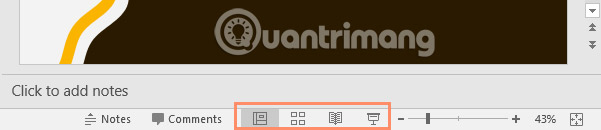
<p style="text-align: justify;">PowerPoint bao gồm một số chế độ xem slide khác nhau, tất cả đều hữu ích cho các tác vụ khác nhau. Các lệnh xem slide được đặt ở góc dưới cùng bên phải của cửa sổ PowerPoint. Có 4 chế độ xem slide chính:</p>

<p style="text-align: justify;"><img alt="Chế độ xem" data-i="0" data-src="https://st.quantrimang.com/photos/image/2018/11/26/quan-ly-cac-slide-1.jpg" data-was-processed="true" height="130" src="https://st.quantrimang.com/photos/image/2018/11/26/quan-ly-cac-slide-1.jpg" width="601" /></p>

<ul>
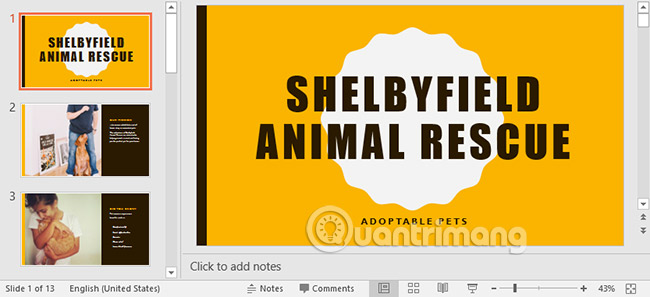
	<li style="text-align: justify;"><strong>Normal view:</strong>&nbsp;Đây là chế độ xem mặc định, nơi bạn tạo và chỉnh sửa slide. Bạn cũng có thể di chuyển các slide trong bảng điều khiển&nbsp;<strong>Slide Navigation</strong>&nbsp;ở bên trái.</li>
</ul>

<p style="text-align: justify;"><img alt="Normal" data-i="1" data-src="https://st.quantrimang.com/photos/image/2018/11/26/quan-ly-cac-slide-2.jpg" data-was-processed="true" height="297" src="https://st.quantrimang.com/photos/image/2018/11/26/quan-ly-cac-slide-2.jpg" width="650" /></p>

<ul>
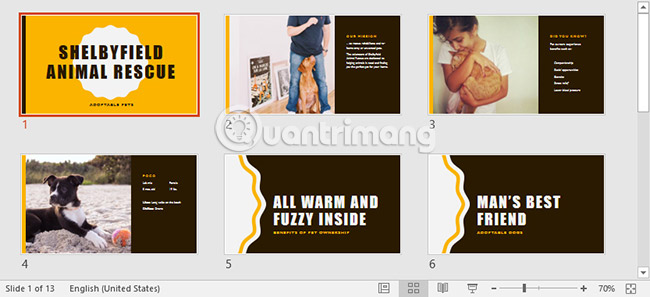
	<li style="text-align: justify;"><strong>Slide sorter view:</strong>&nbsp;Trong chế độ xem này, bạn sẽ thấy phiên bản hình thu nhỏ của mỗi slide. Bạn có thể kéo và thả slide để sắp xếp lại chúng một cách nhanh chóng.</li>
</ul>

<div style="text-align: justify;">&nbsp;</div>

<p style="text-align: justify;"><img alt="Slide sorter" data-i="2" data-src="https://st.quantrimang.com/photos/image/2018/11/26/quan-ly-cac-slide-3.jpg" data-was-processed="true" height="297" src="https://st.quantrimang.com/photos/image/2018/11/26/quan-ly-cac-slide-3.jpg" width="650" /></p>

<ul>
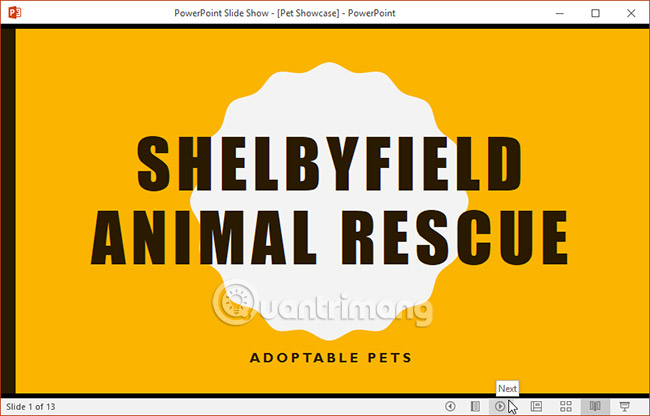
	<li style="text-align: justify;"><strong>Reading view:</strong>&nbsp;Chế độ xem này sẽ lấp đầy cửa sổ PowerPoint bằng bản xem trước bài thuyết trình của bạn. Nó bao gồm các nút điều hướng dễ truy cập ở dưới cùng bên phải.</li>
</ul>

<p style="text-align: justify;"><img alt="Reading" data-i="3" data-src="https://st.quantrimang.com/photos/image/2018/11/26/quan-ly-cac-slide-4.jpg" data-was-processed="true" height="416" src="https://st.quantrimang.com/photos/image/2018/11/26/quan-ly-cac-slide-4.jpg" width="650" /></p>

<ul>
	<li style="text-align: justify;"><strong>Slide show view:</strong>&nbsp;Đây là chế độ xem bạn sẽ sử dụng để trình bày với khán giả. Lệnh này sẽ bắt đầu trình bày từ slide hiện tại. Bạn cũng có thể nhấn&nbsp;<strong>F5</strong>&nbsp;trên bàn phím để bắt đầu ngay từ đầu. Một menu sẽ xuất hiện ở góc dưới bên trái khi bạn di chuyển chuột. Các lệnh này cho phép bạn điều hướng qua các slide và truy cập các tính năng khác, chẳng hạn như&nbsp;<strong>Pen</strong>&nbsp;và&nbsp;<strong>Highlighter.</strong></li>
</ul>

<p style="text-align: justify;">&nbsp;</p>

<div style="text-align: justify;"><br />
<strong><img alt="Slide show" data-adbro-processed="true" data-i="4" data-src="https://st.quantrimang.com/photos/image/2018/11/26/quan-ly-cac-slide-5.jpg" data-was-processed="true" height="360" src="https://st.quantrimang.com/photos/image/2018/11/26/quan-ly-cac-slide-5.jpg" width="640" /></strong></div>

<h2 id="mcetoc_1ct7117om1" style="text-align: justify;">Chế độ xem outline</h2>

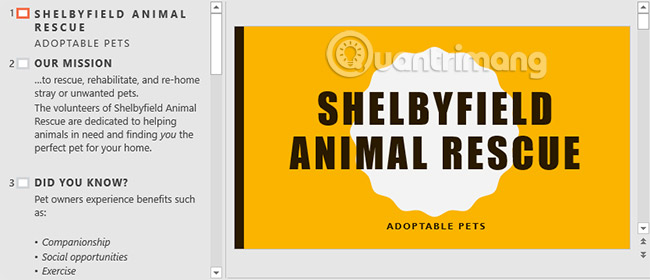
<p style="text-align: justify;">Chế độ xem outline hiển thị văn bản slide của bạn ở dạng outline. Điều này cho phép bạn chỉnh sửa nhanh văn bản trên slide và xem nội dung của nhiều slide cùng một lúc. Bạn có thể sử dụng bố cục này để xem lại cách tổ chức trình chiếu của bạn và chuẩn bị để truyền tải bài thuyết trình của bạn.</p>

<h3 id="mcetoc_1ct7117om2" style="text-align: justify;">Cách xem outline</h3>

<p style="text-align: justify;">1. Từ tab&nbsp;<strong>View,</strong>&nbsp;nhấp vào lệnh&nbsp;<strong>Outline View.</strong></p>

<p style="text-align: justify;"><img alt="View" data-i="5" data-src="https://st.quantrimang.com/photos/image/2018/11/26/quan-ly-cac-slide-6.jpg" data-was-processed="true" height="114" src="https://st.quantrimang.com/photos/image/2018/11/26/quan-ly-cac-slide-6.jpg" width="650" /></p>

<p style="text-align: justify;">2. Outline của phần văn bản trong slide sẽ xuất hiện trong bảng điều khiển&nbsp;<strong>Slide Navigation.</strong></p>

<p style="text-align: justify;">3. Bạn có thể nhập trực tiếp vào outline để thực hiện thay đổi đối với phần văn bản trong slide của mình.</p>

<p style="text-align: justify;"><img alt="Chỉnh sửa trực tiếp outline" data-i="6" data-src="https://st.quantrimang.com/photos/image/2018/11/26/quan-ly-cac-slide-7.jpg" data-was-processed="true" height="280" src="https://st.quantrimang.com/photos/image/2018/11/26/quan-ly-cac-slide-7.jpg" width="650" /></p>

<h2 id="mcetoc_1ct7117om3" style="text-align: justify;">Ghi chú slide</h2>

<p style="text-align: justify;">Bạn có thể thêm ghi chú vào slide của mình từ bảng điều khiển&nbsp;<strong>Notes.</strong>&nbsp;Thường được gọi là ghi chú của người thuyết trình, chúng có thể giúp bạn chuyển tải hoặc chuẩn bị cho bài thuyết trình của mình tốt hơn.</p>

<h3 id="mcetoc_1ct7117om4" style="text-align: justify;">Cách thêm ghi chú</h3>

<p style="text-align: justify;">1. Nhấp vào lệnh&nbsp;<strong>Notes</strong>&nbsp;ở cuối màn hình để mở bảng điều khiển&nbsp;<strong>Notes.</strong></p>

<p style="text-align: justify;"><img alt="Notes" data-i="7" data-src="https://st.quantrimang.com/photos/image/2018/11/26/quan-ly-cac-slide-8.jpg" data-was-processed="true" height="381" src="https://st.quantrimang.com/photos/image/2018/11/26/quan-ly-cac-slide-8.jpg" width="601" /></p>

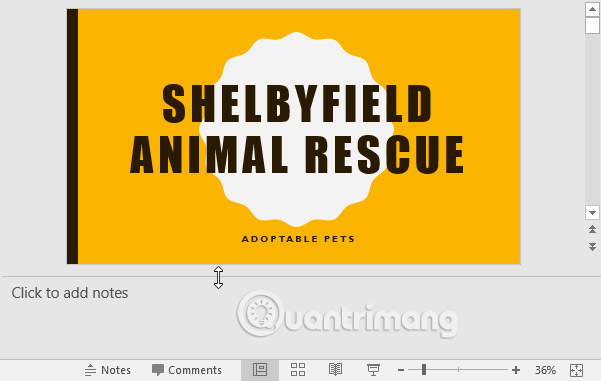
<p style="text-align: justify;">2. Nhấp và kéo cạnh của bảng điều khiển để đổi kích thước nếu muốn.</p>

<p style="text-align: justify;"><img alt="Thay đổi kích thước" data-i="8" data-src="https://st.quantrimang.com/photos/image/2018/11/26/quan-ly-cac-slide-9.jpg" data-was-processed="true" height="381" src="https://st.quantrimang.com/photos/image/2018/11/26/quan-ly-cac-slide-9.jpg" width="601" /></p>

<div style="text-align: justify;">&nbsp;</div>

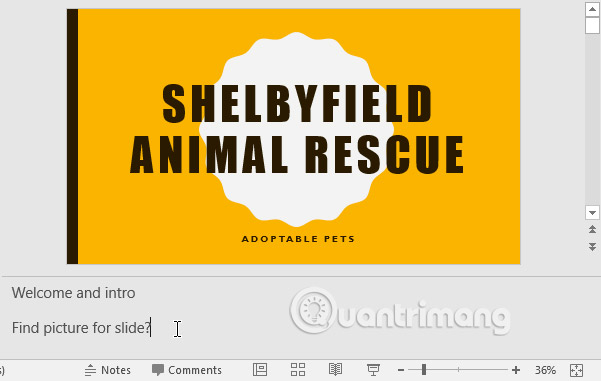
<p style="text-align: justify;">3. Nhấp vào bảng điều khiển&nbsp;<strong>Notes</strong>&nbsp;và bắt đầu nhập để thêm ghi chú.</p>

<p style="text-align: justify;"><img alt="Thêm ghi chú" data-i="9" data-src="https://st.quantrimang.com/photos/image/2018/11/26/quan-ly-cac-slide-10.jpg" data-was-processed="true" height="381" src="https://st.quantrimang.com/photos/image/2018/11/26/quan-ly-cac-slide-10.jpg" width="601" /></p>

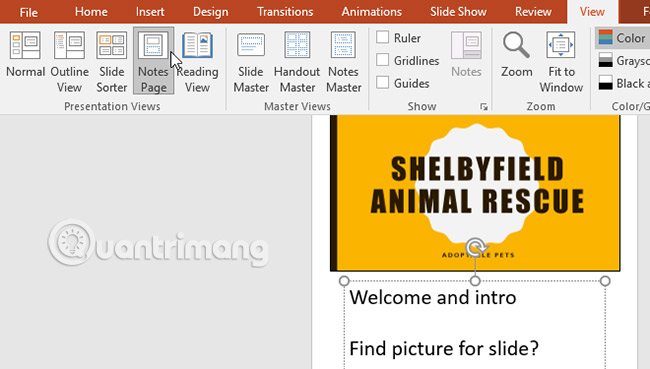
<p style="text-align: justify;">Bạn cũng có thể truy cập chế độ xem&nbsp;<strong>Notes Page</strong>&nbsp;để chỉnh sửa và xem lại ghi chú của mình. Chỉ cần nhấp vào lệnh&nbsp;<strong>Notes Page</strong>&nbsp;từ tab&nbsp;<strong>View.</strong>&nbsp;Từ đó, bạn có thể nhập ghi chú vào hộp văn bản bên dưới mỗi slide.</p>

<p style="text-align: justify;"><img alt="Notes Page" data-i="10" data-src="https://st.quantrimang.com/photos/image/2018/11/26/quan-ly-cac-slide-11.jpg" data-was-processed="true" height="369" src="https://st.quantrimang.com/photos/image/2018/11/26/quan-ly-cac-slide-11.jpg" width="650" /></p>

<h2 id="mcetoc_1ct7117om5" style="text-align: justify;">Các phần trong slide</h2>

<p style="text-align: justify;">Nếu bạn có nhiều slide, bạn có thể sắp xếp chúng thành các phần để giúp bài thuyết trình dễ điều hướng hơn. Các phần có thể được thu gọn hoặc mở rộng trong bảng điều khiển&nbsp;<strong>Slide Navigation</strong>&nbsp;và được đặt tên để dễ tham khảo.</p>

<h3 id="mcetoc_1ct7117om6" style="text-align: justify;">Cách tạo các phần trong slide</h3>

<p style="text-align: justify;">Trong ví dụ ở bài viết này, ta sẽ thêm hai phần: Một phần cho những chú chó sẵn sàng để nhận nuôi và một phần cho những chú mèo và các con thú cưng khác.</p>

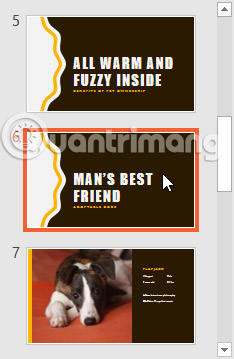
<p style="text-align: justify;">1. Chọn slide bạn muốn bắt đầu tạo một phần.</p>

<p style="text-align: justify;"><img alt="Chọn slide" data-i="11" data-src="https://st.quantrimang.com/photos/image/2018/11/26/quan-ly-cac-slide-12.jpg" data-was-processed="true" height="359" src="https://st.quantrimang.com/photos/image/2018/11/26/quan-ly-cac-slide-12.jpg" width="234" /></p>

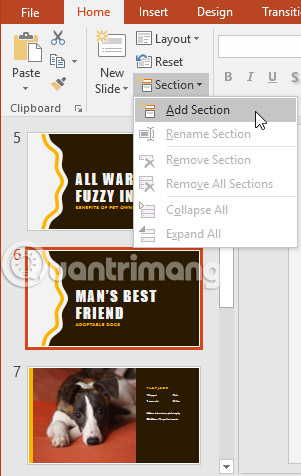
<p style="text-align: justify;">2. Từ tab&nbsp;<strong>Home,</strong>&nbsp;nhấp vào lệnh&nbsp;<strong>Section,</strong>&nbsp;sau đó chọn&nbsp;<strong>Add Section</strong>&nbsp;từ menu drop-down.</p>

<p style="text-align: justify;"><img alt="Home" data-i="12" data-src="https://st.quantrimang.com/photos/image/2018/11/26/quan-ly-cac-slide-13.jpg" data-was-processed="true" height="476" src="https://st.quantrimang.com/photos/image/2018/11/26/quan-ly-cac-slide-13.jpg" width="301" /></p>

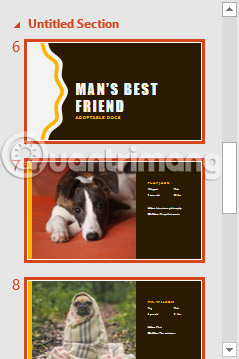
<p style="text-align: justify;">3. Một phần có tên&nbsp;<strong>Untitled Section</strong>&nbsp;sẽ xuất hiện trong bảng điều khiển&nbsp;<strong>Slide Navigation.</strong></p>

<p style="text-align: justify;"><img alt="Untitled Section" data-i="13" data-src="https://st.quantrimang.com/photos/image/2018/11/26/quan-ly-cac-slide-14.jpg" data-was-processed="true" height="359" src="https://st.quantrimang.com/photos/image/2018/11/26/quan-ly-cac-slide-14.jpg" width="239" /></p>

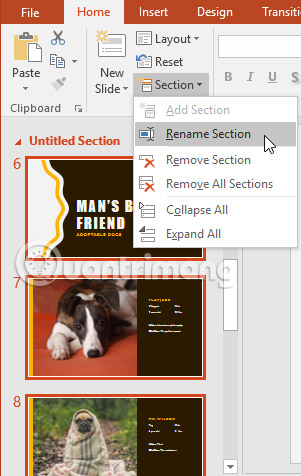
<p style="text-align: justify;">4. Để đổi tên phần này, hãy nhấp vào lệnh&nbsp;<strong>Section,</strong>&nbsp;sau đó chọn&nbsp;<strong>Rename Section</strong>&nbsp;từ menu drop-down.</p>

<p style="text-align: justify;"><img alt="Section" data-i="14" data-src="https://st.quantrimang.com/photos/image/2018/11/26/quan-ly-cac-slide-15.jpg" data-was-processed="true" height="476" src="https://st.quantrimang.com/photos/image/2018/11/26/quan-ly-cac-slide-15.jpg" width="301" /></p>

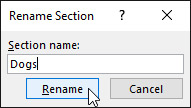
<p style="text-align: justify;">5. Nhập tên phần mới trong hộp thoại, sau đó nhấp vào&nbsp;<strong>Rename.</strong></p>

<p style="text-align: justify;"><strong><img alt="Rename" data-i="15" data-src="https://st.quantrimang.com/photos/image/2018/11/26/quan-ly-cac-slide-16.jpg" data-was-processed="true" height="108" src="https://st.quantrimang.com/photos/image/2018/11/26/quan-ly-cac-slide-16.jpg" width="191" /></strong></p>

<p style="text-align: justify;">6. Lặp lại các bước để thêm bao nhiêu phần tùy thích.</p>

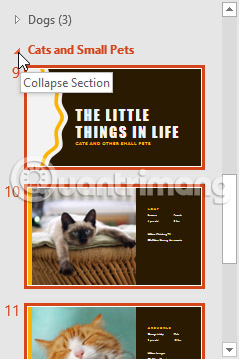
<p style="text-align: justify;">7. Trong bảng điều khiển&nbsp;<strong>Slide Navigation,</strong>&nbsp;nhấp vào mũi tên bên cạnh tên phần để thu gọn hoặc mở rộng nó.</p>

<p style="text-align: justify;"><img alt="Nhấp vào mũi tên bên cạnh" data-i="16" data-src="https://st.quantrimang.com/photos/image/2018/11/26/quan-ly-cac-slide-17.jpg" data-was-processed="true" height="359" src="https://st.quantrimang.com/photos/image/2018/11/26/quan-ly-cac-slide-17.jpg" width="239" /></p>

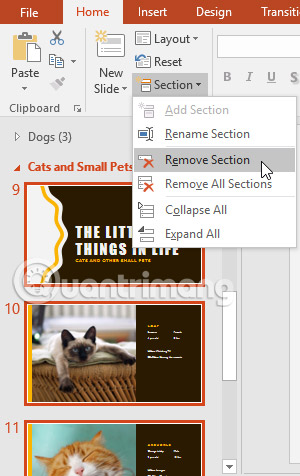
<p style="text-align: justify;">Để xóa một phần, hãy nhấp vào lệnh&nbsp;<strong>Section,</strong>&nbsp;sau đó nhấp vào&nbsp;<strong>Remove Section.</strong>&nbsp;Bạn cũng có thể nhấp vào&nbsp;<strong>Remove All Sections</strong>&nbsp;để xóa tất cả các phần khỏi slide của mình.</p>

<p style="text-align: justify;"><img alt="Xóa phần" data-i="17" data-src="https://st.quantrimang.com/photos/image/2018/11/26/quan-ly-cac-slide-18.jpg" data-was-processed="true" height="476" src="https://st.quantrimang.com/photos/image/2018/11/26/quan-ly-cac-slide-18.jpg" width="300" /></p>

<h2 id="mcetoc_1ct7117om7" style="text-align: justify;">Thực hành!</h2>

<p style="text-align: justify;">1. Mở&nbsp;bài thuyết trình mẫu.</p>

<p style="text-align: justify;">2. Chọn slide đầu tiên và tạo một phần.</p>

<p style="text-align: justify;">3. Đổi tên phần&nbsp;<strong>Introduction.</strong></p>

<p style="text-align: justify;">4. Chọn slide có tiêu đề&nbsp;<strong>Man&#039;s Best Friend</strong>&nbsp;và tạo một phần có tên là&nbsp;<strong>Dogs.</strong></p>

<p style="text-align: justify;">5. Chọn slide có tiêu đề&nbsp;<strong>The Little Things In Life</strong>&nbsp;và tạo một phần có tên là&nbsp;<strong>Cats</strong>&nbsp;<strong>&amp; Other</strong>.</p>

<p style="text-align: justify;">6. Di chuyển slide có tiêu đề&nbsp;<strong>Pogo</strong>&nbsp;để nó nằm trong phần&nbsp;<strong>Dogs.</strong></p>

<p style="text-align: justify;">7. Thay đổi thành chế độ xem&nbsp;<strong>Outline.</strong></p>

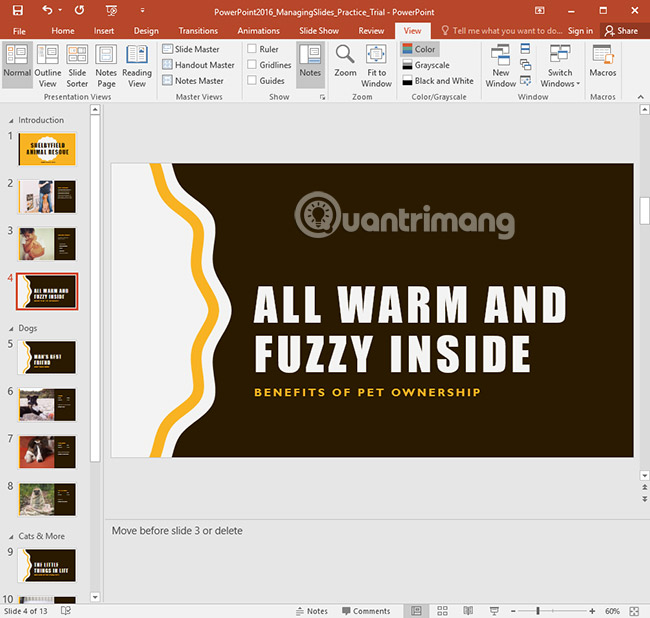
<p style="text-align: justify;">8. Tạo ghi chú trên slide 4 với nội dung “<strong>Move before slide 3 or delete</strong>&quot; (Di chuyển trước slide 3 hoặc xóa nó).</p>

<p style="text-align: justify;">9. Chuyển về chế độ xem&nbsp;<strong>Normal.</strong></p>

<p style="text-align: justify;">10. Khi bạn hoàn thành, bài thuyết trình của bạn sẽ trông giống như sau:</p>

<p style="text-align: justify;"><img alt="Bài mẫu" data-i="18" data-src="https://st.quantrimang.com/photos/image/2018/11/26/quan-ly-cac-slide-19.jpg" data-was-processed="true" height="618" src="https://st.quantrimang.com/photos/image/2018/11/26/quan-ly-cac-slide-19.jpg" width="650" /></p>
		</div>
				<div id="author">
						<p>
				<strong>Nguồn tin:</strong>
				Quantrimang.com:
			</p>
		</div>
	</div>
	<div id="footer" class="clearfix">
		<div id="url">
			<strong>URL của bản tin này: </strong><a href="https://www.nguoicodonvn2008.info/vi/news/savefile/kien-thuc-may-tinh/powerpoint-2016-quan-ly-cac-slide-trong-powerpoint-8933.html" title="PowerPoint 2016&#x3A; Quản lý các slide trong PowerPoint">https://www.nguoicodonvn2008.info/vi/news/savefile/kien-thuc-may-tinh/powerpoint-2016-quan-ly-cac-slide-trong-powerpoint-8933.html</a>

		</div>
		<div class="clear"></div>
		<div class="copyright">
			&copy; .&#x3A; Nguoicodonvn2008.info - Cõi lòng người cô đơn &#x3A;.
		</div>
		<div id="contact">
			<a href="mailto:admin@nguoicodonvn2008.info">admin@nguoicodonvn2008.info</a>
		</div>
	</div>
</div>
        <div id="timeoutsess" class="chromeframe">
            Bạn đã không sử dụng Site, <a onclick="timeoutsesscancel();" href="https://nguoicodonvn2008.info/#">Bấm vào đây để duy trì trạng thái đăng nhập</a>. Thời gian chờ: <span id="secField"> 60 </span> giây
        </div>
        <div id="openidResult" class="nv-alert" style="display:none"></div>
        <div id="openidBt" data-result="" data-redirect=""></div>
		</script>
		<div class="car-top">
  <span><img src="https://nguoicodonvn2008.info/themes/default/images/car.png" alt=""></span>
</div>
<script src="https://nguoicodonvn2008.info/assets/js/jquery/jquery.min.js"></script>
<script>var nv_base_siteurl="/",nv_lang_data="vi",nv_lang_interface="vi",nv_name_variable="nv",nv_fc_variable="op",nv_lang_variable="language",nv_module_name="news",nv_func_name="savefile",nv_is_user=0, nv_my_ofs=-4,nv_my_abbr="EDT",nv_cookie_prefix="nv4c_e856T",nv_check_pass_mstime=1738000,nv_area_admin=0,nv_safemode=0,theme_responsive=0,nv_recaptcha_ver=2,nv_recaptcha_sitekey="",nv_recaptcha_type="image",XSSsanitize=1;</script>
<script src="https://nguoicodonvn2008.info/assets/js/language/vi.js"></script>
<script src="https://nguoicodonvn2008.info/assets/js/DOMPurify/purify3.js"></script>
<script src="https://nguoicodonvn2008.info/assets/js/global.js"></script>
<script src="https://nguoicodonvn2008.info/assets/js/site.js"></script>
<script src="https://nguoicodonvn2008.info/themes/default/js/news.js"></script>
<script src="https://nguoicodonvn2008.info/themes/default/js/main.js"></script>
<script src="https://nguoicodonvn2008.info/themes/default/js/custom.js"></script>
<script type="application/ld+json">
        {
            "@context": "https://schema.org",
            "@type": "Organization",
            "url": "https://nguoicodonvn2008.info",
            "logo": "https://nguoicodonvn2008.info/uploads/angel.gif"
        }
        </script>
<script src="https://nguoicodonvn2008.info/themes/default/js/bootstrap.min.js"></script>
<script type="text/javascript">
var $scrolltop = $('.car-top');
$scrolltop.on('click', function () {
    $('html,body').animate({
        scrollTop: 0
    }, 800);
    $(this).addClass("car-run");
    setTimeout(function(){ $scrolltop.removeClass('car-run');}, 1000);
    return false;
});
$(window).on('scroll', function ()
{ 
    if($(window).scrollTop() >= 200)
    {
        $scrolltop.addClass("show");
        $scrolltop.addClass("car-down");
    }
    else
    {
       $scrolltop.removeClass("show");
       setTimeout(function(){ $scrolltop.removeClass('car-down');}, 300);
    }
});
</script>
</body>
</html>