<!DOCTYPE html>
    <html lang="vi" xmlns="http://www.w3.org/1999/xhtml" prefix="og: http://ogp.me/ns#">
    <head>
<title>PING là gì? Test PING như thế nào?</title>
<meta name="description" content="PING là gì? Test PING như thế nào? - Savefile - Tin Tức - https&#x3A;&#x002F;&#x002F;www.nguoicodonvn2008.info&#x002F;vi&#x002F;news&#x002F;savefile&#x002F;kien-thuc-may-tinh&#x002F;ping-la-gi-test-ping-nhu-the-nao-9243.html">
<meta name="author" content=".: Nguoicodonvn2008.info - Cõi lòng người cô đơn :.">
<meta name="copyright" content=".: Nguoicodonvn2008.info - Cõi lòng người cô đơn :. [admin@nguoicodonvn2008.info]">
<meta name="robots" content="index, archive, follow, noodp">
<meta name="googlebot" content="index,archive,follow,noodp">
<meta name="msnbot" content="all,index,follow">
<meta name="generator" content="NukeViet v4.5">
<meta http-equiv="Content-Type" content="text/html; charset=utf-8">
<meta property="og:title" content="PING là gì? Test PING như thế nào?">
<meta property="og:type" content="website">
<meta property="og:description" content="Savefile - Tin Tức - https&#x3A;&#x002F;&#x002F;www.nguoicodonvn2008.info&#x002F;vi&#x002F;news&#x002F;savefile&#x002F;kien-thuc-may-tinh&#x002F;ping-la-gi-test-ping-nhu-the-nao-9243.html">
<meta property="og:site_name" content=".&#x3A; Nguoicodonvn2008.info - Cõi lòng người cô đơn &#x3A;.">
<meta property="og:url" content="https://www.nguoicodonvn2008.info/vi/news/savefile/kien-thuc-may-tinh/ping-la-gi-test-ping-nhu-the-nao-9243.html">
<link rel="shortcut icon" href="https://nguoicodonvn2008.info/favicon.ico">
<link rel="canonical" href="https://www.nguoicodonvn2008.info/vi/news/savefile/kien-thuc-may-tinh/ping-la-gi-test-ping-nhu-the-nao-9243.html">
<link rel="alternate" href="https://nguoicodonvn2008.info/vi/news/rss/" title="Tin Tức" type="application/rss+xml">
<link rel="alternate" href="https://nguoicodonvn2008.info/vi/news/rss/karaoke-dual/" title="Tin Tức - Karaoke Dual" type="application/rss+xml">
<link rel="alternate" href="https://nguoicodonvn2008.info/vi/news/rss/nhac-tre/" title="Tin Tức - Nhạc trẻ" type="application/rss+xml">
<link rel="alternate" href="https://nguoicodonvn2008.info/vi/news/rss/tru-tinh/" title="Tin Tức - Trữ tình" type="application/rss+xml">
<link rel="alternate" href="https://nguoicodonvn2008.info/vi/news/rss/nuoc-ngoai/" title="Tin Tức - Nước ngoài" type="application/rss+xml">
<link rel="alternate" href="https://nguoicodonvn2008.info/vi/news/rss/remix/" title="Tin Tức - Remix" type="application/rss+xml">
<link rel="alternate" href="https://nguoicodonvn2008.info/vi/news/rss/tam-su-tinh-yeu/" title="Tin Tức - Tâm sự tình yêu" type="application/rss+xml">
<link rel="alternate" href="https://nguoicodonvn2008.info/vi/news/rss/tho-suu-tam/" title="Tin Tức - Thơ sưu tầm" type="application/rss+xml">
<link rel="alternate" href="https://nguoicodonvn2008.info/vi/news/rss/cuoc-song/" title="Tin Tức - Cuộc sống" type="application/rss+xml">
<link rel="alternate" href="https://nguoicodonvn2008.info/vi/news/rss/phan-mem/" title="Tin Tức - Phần mềm" type="application/rss+xml">
<link rel="alternate" href="https://nguoicodonvn2008.info/vi/news/rss/kien-thuc-may-tinh/" title="Tin Tức - Kiến thức máy tính" type="application/rss+xml">
<link rel="alternate" href="https://nguoicodonvn2008.info/vi/news/rss/hoc-tap/" title="Tin Tức - Học tập" type="application/rss+xml">
<link rel="alternate" href="https://nguoicodonvn2008.info/vi/news/rss/tai-lieu/" title="Tin Tức - Tài liệu" type="application/rss+xml">
<link rel="alternate" href="https://nguoicodonvn2008.info/vi/news/rss/de-thi/" title="Tin Tức - Đề thi" type="application/rss+xml">
<link rel="preload" as="style" href="https://nguoicodonvn2008.info/assets/css/font-awesome.min.css" type="text/css">
<link rel="preload" as="style" href="https://nguoicodonvn2008.info/themes/default/css/bootstrap.non-responsive.css" type="text/css">
<link rel="preload" as="style" href="https://nguoicodonvn2008.info/themes/default/css/style.css" type="text/css">
<link rel="preload" as="style" href="https://nguoicodonvn2008.info/themes/default/css/style.non-responsive.css" type="text/css">
<link rel="preload" as="style" href="https://nguoicodonvn2008.info/themes/default/css/news.css" type="text/css">
<link rel="preload" as="style" href="https://nguoicodonvn2008.info/themes/default/css/custom.css" type="text/css">
<link rel="preload" as="script" href="https://nguoicodonvn2008.info/assets/js/jquery/jquery.min.js" type="text/javascript">
<link rel="preload" as="script" href="https://nguoicodonvn2008.info/assets/js/language/vi.js" type="text/javascript">
<link rel="preload" as="script" href="https://nguoicodonvn2008.info/assets/js/DOMPurify/purify3.js" type="text/javascript">
<link rel="preload" as="script" href="https://nguoicodonvn2008.info/assets/js/global.js" type="text/javascript">
<link rel="preload" as="script" href="https://nguoicodonvn2008.info/assets/js/site.js" type="text/javascript">
<link rel="preload" as="script" href="https://nguoicodonvn2008.info/themes/default/js/news.js" type="text/javascript">
<link rel="preload" as="script" href="https://nguoicodonvn2008.info/themes/default/js/main.js" type="text/javascript">
<link rel="preload" as="script" href="https://nguoicodonvn2008.info/themes/default/js/custom.js" type="text/javascript">
<link rel="preload" as="script" href="https://nguoicodonvn2008.info/themes/default/js/bootstrap.min.js" type="text/javascript">
<link rel="stylesheet" href="https://nguoicodonvn2008.info/assets/css/font-awesome.min.css">
<link rel="stylesheet" href="https://nguoicodonvn2008.info/themes/default/css/bootstrap.non-responsive.css">
<link rel="stylesheet" href="https://nguoicodonvn2008.info/themes/default/css/style.css">
<link rel="stylesheet" href="https://nguoicodonvn2008.info/themes/default/css/style.non-responsive.css">
<link rel="StyleSheet" href="https://nguoicodonvn2008.info/themes/default/css/news.css">
<link rel="stylesheet" href="https://nguoicodonvn2008.info/themes/default/css/custom.css">
<style type="text/css">
	body{background: #fff;}
</style>
    </head>
    <body>
<div id="print">
	<div id="hd_print">
		<h2 class="pull-left">.&#x3A; Nguoicodonvn2008.info - Cõi lòng người cô đơn &#x3A;.</h2>
		<p class="pull-right"><a title=".&#x3A; Nguoicodonvn2008.info - Cõi lòng người cô đơn &#x3A;." href="https://nguoicodonvn2008.info/">https://nguoicodonvn2008.info</a></p>
	</div>
	<div class="clear"></div>
	<hr />
	<div id="content">
		<h1>PING là gì? Test PING như thế nào?</h1>
		<ul class="list-inline">
			<li>Thứ hai - 28/10/2024 00:25</li>
			<li class="hidden-print txtrequired"><em class="fa fa-print">&nbsp;</em><a title="In ra" href="javascript:;" onclick="window.print()">In ra</a></li>
			<li class="hidden-print txtrequired"><em class="fa fa-power-off">&nbsp;</em><a title="Đóng cửa sổ này" href="javascript:;" onclick="window.close()">Đóng cửa sổ này</a></li>
		</ul>
		<div class="clear"></div>
		<div id="hometext">
		</div>
				<div class="imghome">
			<img alt="PING là gì? Test PING như thế nào?" src="https://st.quantrimang.com/photos/image/2017/02/25/ping-example.jpg" width="460" class="img-thumbnail" />
		</div>
		<div class="clear"></div>
		<div id="bodytext" class="clearfix">
			<p style="text-align: justify;">Trên thực tế, khi lắp mạng các bạn thường thấy nhân viên kỹ thuật thực hiện 1 lệnh ping trên máy tính:</p>

<ul>
	<li style="text-align: justify;">ping 192.168.1.1 -t</li>
</ul>

<p style="text-align: justify;">Trong đó 192.168.1.1 là địa chỉ IP của&nbsp;router, modem. Vậy lệnh Ping ở đây có nghĩa là gì?</p>

<h2 style="text-align: justify;">&nbsp;</h2>

<h2 id="mcetoc_1cfpltpoi0" style="text-align: justify;">Ping là gì?</h2>

<p style="text-align: justify;">Theo lý thuyết, PING ở đây là Packet Internet Grouper, tiện ích được sử dụng để xác định xem một gói dữ liệu mạng có thể được phân phối đến một địa chỉ mà không có lỗi hay không. Ping là&nbsp;lệnh cmd&nbsp;cực kỳ phổ biến dùng để đo độ trễ giữa hai thiết bị trên mạng và nhiều trò chơi trực tuyến hiển thị ping cho game thủ biết được độ trễ của mạng hiện tại. Lệnh ping cũng thường được sử dụng để kiểm tra lỗi mạng, kiểm tra 2 thiết bị trong mạng nào đó có kết nối, hay đơn giản là có thông với nhau hay không.</p>

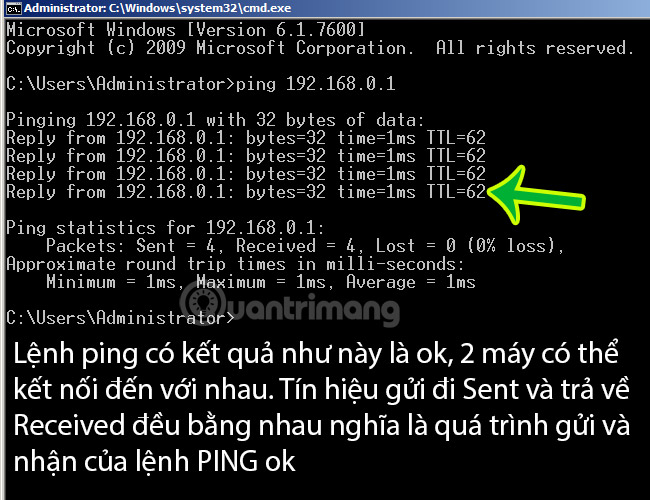
<p style="text-align: justify;">Ví dụ: Để kiểm tra 2 máy tính A và B có thể kết nối được với nhau hay không thì trên máy tính B ta gõ lệnh: Ping &lt;địa chỉ IP của máy tính A&gt; -t hoặc ngược lại, nếu kết quả trả về có tín hiệu, có time reply thì có nghĩa là 2 máy tính hoàn toàn có thể thông với nhau, kết nối với nhau được. Còn nếu kết quả là Request time out thì có nghĩa là kết nối bị chặn ở đâu đó</p>

<div style="text-align: justify;">&nbsp;</div>

<p style="text-align: justify;"><img alt="Ping máy tính từ A đến B" data-i="0" data-src="https://st.quantrimang.com/photos/image/2017/02/25/ping-example.jpg" data-was-processed="true" height="500" src="https://st.quantrimang.com/photos/image/2017/02/25/ping-example.jpg" title="Kiểm tra 2 máy tính có thông nhau hay không bằng lệnh Ping" width="650" /></p>

<p style="text-align: justify;">Ví dụ về lệnh ping giữa 2 máy, 2 thiết bị thông nhau, có thể kết nối được với nhau</p>

<p style="text-align: justify;">&nbsp;</p>

<h2 id="mcetoc_1cfpltpoi1" style="text-align: justify;">Lệnh PING hoạt động như thế nào?</h2>

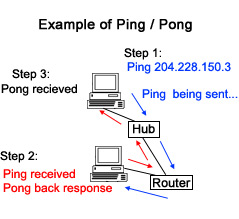
<p style="text-align: justify;">Hình ảnh dưới đây là minh họa cho những gì sẽ xảy ra khi<strong>&nbsp;lệnh Ping</strong>&nbsp;được gửi đi. Đầu tiên, người dùng sử dụng lệnh Ping để Ping địa chỉ IP 204.228.150.3, tiếp theo, yêu cầu này được gửi qua hub và router đến một máy tính khác. Khi nhận thành công, máy tính sẽ phản hồi lệnh Ping bằng Pong. Thời gian giữa 2 lần truyền này được tính toán để tạo ra phản hồi trung bình hay độ trễ.</p>

<p style="text-align: justify;"><img alt="Ví dụ về Ping" data-i="1" data-src="https://st.quantrimang.com/photos/image/2017/03/15/vi-du-ve-ping.jpg" data-was-processed="true" height="219" src="https://st.quantrimang.com/photos/image/2017/03/15/vi-du-ve-ping.jpg" title="Ví dụ về Ping" width="239" /></p>

<p style="text-align: justify;">Đa số các phiên bản hệ điều hành của Windows và Linux đều có hỗ trợ lệnh PING này. Các bạn có thể hình dung nó đơn giản như sau:</p>

<ul>
	<li style="text-align: justify;">Bước 1: máy tính hoặc thiết bị A sẽ gửi đi 1 tín hiệu, 1 gói tin - packet đến địa chỉ IP của máy tính, thiết bị B.</li>
	<li style="text-align: justify;">Bước 2: bên B có nhận được tín hiệu, gói tin - packet từ phía A hay không?</li>
	<li style="text-align: justify;">Bước 3: phản hồi từ B trả về cho A và hiển thị thành kết quả của lệnh PING (như ảnh ví dụ trên).</li>
</ul>

<div style="text-align: justify;">&nbsp;</div>

<p style="text-align: justify;">Trong cấu trúc lệnh PING thì bạn có thể thay phần địa chỉ IP thành domain (ví dụ ping google.com), tên máy tính (ping computerA)... đều được. Ở chế độ mặc định (ví dụ ping google.com, không có tham số -t đằng sau), bạn có thể thấy rằng lệnh PING sẽ gửi đi 4 packet, đơn vị thời gian ở đây là ms - milisecond, miligiây, kích thước, dung lượng gói tin ở đây là 32 byte. quãng thời gian gói tin chạy đi và quay về - TTL là 1 con số nào đó, số này càng nhỏ thì tốc độ truyền gói tin càng nhanh. Còn nếu dùng thêm tham số -t đằng sau (ví dụ ping google.com -t) thì lệnh ping sẽ liên tục gửi gói tin từ A đến B, chỉ dừng lại khi bạn đóng cửa sổ cmd lại hoặc dùng tổ hợp phím tắt Ctrl + C.</p>

<h2 id="mcetoc_1hii06d1018" style="text-align: justify;">Lệnh Ping có tác dụng gì?</h2>

<p style="text-align: justify;">Lệnh ping là một công cụ tiện ích mạng được sử dụng để kiểm tra tính khả dụng của máy chủ, thường là máy chủ hoặc máy tính, cục bộ hoặc qua Internet.</p>

<p style="text-align: justify;">Khi bạn sử dụng lệnh ping, thiết bị của bạn sẽ gửi các gói dữ liệu theo định kỳ đến địa chỉ IP (hoặc tên miền) được chỉ định và chờ phản hồi từ máy chủ mỗi lần. Nếu thiết bị của bạn nhận được phản hồi lại, máy chủ được coi là trực tuyến. Nếu máy chủ không phản hồi, tín hiệu được coi là bị mất, cho biết máy chủ có vấn đề.</p>

<p style="text-align: justify;">Ngoài việc kiểm tra xem máy chủ có thể truy cập được hay không, lệnh còn theo dõi thời gian để gửi tin nhắn đi từ máy tính nguồn đến máy chủ đích rồi quay trở lại nguồn cùng với phản hồi từ máy chủ đích. Dữ liệu này có thể giúp bạn phân tích mức độ ổn định của kết nối với máy chủ.</p>

<h3 id="mcetoc_1hii06d1019" style="text-align: justify;">Cú pháp lệnh Ping</h3>

<p style="text-align: justify;">Cú pháp cơ bản của lệnh ping trông như thế này:</p>

<pre id="pre0">
<code>ping &lt;targetname&gt;</code></pre>

<p style="text-align: justify;">Tham số&nbsp;<strong>&lt;targetname&gt;</strong>&nbsp;chỉ định tên máy chủ hoặc địa chỉ IP của máy chủ đích. Nó có thể được nhập dưới dạng&nbsp;<em>&quot;domain.com&quot;</em>&nbsp;hoặc&nbsp;<em>&quot;8.8.8.8&quot;.</em>&nbsp;Chạy lệnh Ping với cú pháp này chỉ ping máy chủ được chỉ định 4 lần. Sau đó, quá trình kiểm tra dừng lại và tổng hợp kết quả để phân tích thêm.</p>

<p style="text-align: justify;">Ngoài tham số cơ bản cần thiết này để test Ping chính xác, bạn cũng có thể sử dụng&nbsp;các tham số khác được liệt kê trên trang web của Microsoft&nbsp;để tùy chỉnh thêm bài test.</p>

<h2 id="mcetoc_1eknk2nnk0" style="text-align: justify;">Ping được sử dụng để làm gì?</h2>

<p style="text-align: justify;">Ping không chỉ là thước đo hiệu suất. Cụ thể, nó là thước đo độ trễ giữa máy tính và thiết bị từ xa. Ping cho bạn biết thời gian cần thiết để một gói dữ liệu duy nhất (được gọi là packet) rời khỏi máy tính, đến một máy chủ từ xa và sau đó trả lại cho bạn.</p>

<h3 id="mcetoc_1hii0aujq1i" style="text-align: justify;">Một số cách sử dụng phổ biến của lệnh ping</h3>

<p style="text-align: justify;">Dưới đây là một số cách sử dụng phổ biến của lệnh ping:</p>

<ol>
	<li style="text-align: justify;"><strong>Phân giải tên miền</strong>: Lệnh ping có thể giúp bạn phân giải tên miền bằng cách dịch nó sang địa chỉ IP tương ứng. Để tìm địa chỉ IP được liên kết với một domain cụ thể, hãy nhập&nbsp;<em>&quot;ping &lt;tên miền&gt;&quot;</em>&nbsp;vào Command Prompt hoặc Windows PowerShell và nhấn&nbsp;<strong>Enter</strong>.</li>
	<li style="text-align: justify;"><strong>Kiểm tra kết nối Internet của bạn</strong>: Bạn có thể sử dụng lệnh ping để xem thiết bị của bạn có được kết nối với Internet hoặc router hay không. Chỉ cần tìm địa chỉ IP của router và ping nó. Nếu bạn nhận được phản hồi mỗi lần ping thì thiết bị của bạn đã được kết nối với router.</li>
	<li style="text-align: justify;"><strong>Kiểm tra độ ổn định của kết nối</strong>: Lệnh có thể giúp bạn kiểm tra độ ổn định của kết nối Internet. Kết nối được coi là ổn định nếu không có gói nào bị mất trong quá trình thử nghiệm, đồng thời thời gian phản hồi vẫn ngắn và ổn định. Nếu một số gói bị mất, thời gian phản hồi cao và dao động nhiều thì kết nối của bạn không ổn định.</li>
</ol>

<div style="text-align: justify;">&nbsp;</div>

<p style="text-align: justify;">Bên cạnh lệnh ping, bạn cũng có thể sử dụng&nbsp;các lệnh CMD khác để quản lý mạng không dây của mình một cách hiệu quả.</p>

<h3 id="mcetoc_1eknk2nnk1" style="text-align: justify;">Ping ảnh hưởng đến việc duyệt web như thế nào?</h3>

<p style="text-align: justify;">Bạn có bao giờ nhận thấy rằng khi nhấp vào liên kết trên một trang web, trang web mới không load ngay lập tức không? Sự chậm trễ nhỏ giữa việc nhấp và load trang này được gọi là “latency”, hay độ trễ.</p>

<p style="text-align: justify;">Máy tính phải yêu cầu trang mới và gửi lại cho bạn. Sẽ mất một khoảng thời gian nhỏ để mỗi gói dữ liệu di chuyển giữa máy tính của bạn và máy tính từ xa. Ping cho phép bạn đo độ trễ này.</p>

<h3 id="mcetoc_1eknk2nnk2" style="text-align: justify;">Ping ảnh hưởng đến chơi game trực tuyến như thế nào?</h3>

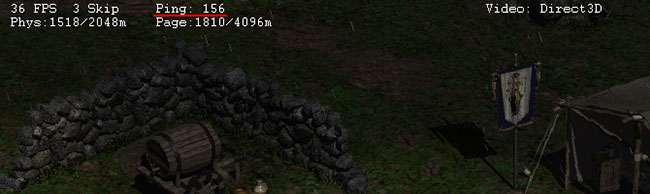
<p style="text-align: justify;">Trong khi chơi game, Ping còn được biết đến với&nbsp;<strong>High Ping</strong>&nbsp;hoặc Low Ping, đây là một phép đo lường tốc độ kết nối đến máy chủ trò chơi mà người chơi đang có. Ví dụ, một người chơi có tốc độ Ping thấp, 50 ms, sẽ có một trải nghiệm chơi game tốt hơn so với người chơi game có Ping 250 ms.</p>

<p style="text-align: justify;">Ping rất dễ nhận biết trong các game trực tuyến. Ví dụ, nếu đang chơi một game với ping 20ms, bạn sẽ có độ trễ rất thấp, các hành động bạn thực hiện dường như diễn ra ngay lập tức trong game. Nếu bạn có tốc độ ping cao hơn như 200ms, các hành động bạn thực hiện sẽ bị chậm trễ đáng kể và bạn không thể theo kịp những người chơi game khác.</p>

<p style="text-align: justify;">Đây là lý do tại sao một số game trực tuyến nhiều người chơi cho bạn thấy mức ping của mình là bao nhiêu. Nó giúp bạn hiểu kết nối của bạn có chất lượng như thế nào và loại trải nghiệm nào bạn nên mong đợi trên máy chủ.</p>

<figure>
<div style="text-align: justify;"><img alt="Ping thấp nghĩa là độ trễ thấp và việc giao tiếp với máy chủ sẽ diễn ra nhanh hơn" data-i="2" data-src="https://st.quantrimang.com/photos/image/2020/05/30/ping-1.jpg" data-was-processed="true" height="194" src="https://st.quantrimang.com/photos/image/2020/05/30/ping-1.jpg" width="650" /></div>

<figcaption>
<div style="text-align: justify;">Ping thấp nghĩa là độ trễ thấp và việc giao tiếp với máy chủ sẽ diễn ra nhanh hơn</div>
</figcaption>
</figure>

<p style="text-align: justify;">Ping thấp luôn tốt hơn; vì nó đồng nghĩa với độ trễ thấp hơn, cho phép giao tiếp nhanh hơn giữa bạn và máy chủ từ xa. Điều này áp dụng cho mọi thứ bạn làm trực tuyến cho dù bạn đang chơi game hay chỉ duyệt web.</p>

<p style="text-align: justify;">Đôi khi, các game và phần mềm sẽ gọi ping là độ trễ (2 khái niệm này là một). Các game thường xác định ping bằng màu sắc để giúp bạn nắm được chất lượng ping trong nháy mắt. Thông thường, ping màu xanh lá cây là lý tưởng, màu vàng là trung bình và màu đỏ là tệ.</p>

<p style="text-align: justify;">Một vài máy chủ game chỉ chấp nhận những người dùng có Ping thấp để cải thiện thời gian phản hồi của máy chủ. Chính vì thế, các game thủ khi chơi game online thường phải&nbsp;<a href="https://quantrimang.com/cong-nghe/tang-toc-do-ket-noi-internet-20-51075" title="Tăng tốc mạng"><strong>tăng tốc mạng</strong></a>&nbsp;hoặc sử dụng phần mềm để giảm lag,&nbsp;giảm Ping khi chơi game.</p>

<h2 id="mcetoc_1ho72uqal6" style="text-align: justify;">Những điều nên làm trước khi chạy test Ping</h2>

<p style="text-align: justify;">Trước khi chạy test, hãy đảm bảo không có sự cố tạm thời nào với kết nối của bạn có thể làm gián đoạn quá trình test. Thực hiện theo các bước sau để loại trừ điều đó:</p>

<ul>
	<li style="text-align: justify;">Khởi động lại router của bạn một lần để xóa cache.</li>
	<li style="text-align: justify;">Ngắt kết nối các thiết bị khác được kết nối với cùng một kết nối Internet để thiết bị chính của bạn có thể truy cập lượng băng thông tối đa.</li>
	<li style="text-align: justify;">Đóng mọi tác vụ ngốn mạng hiện đang hoạt động trên thiết bị chính của bạn.</li>
</ul>

<p style="text-align: justify;">Sau khi hoàn thành các bước trên, bạn có thể chạy test ping.</p>

<h2 id="mcetoc_1eknkbqv9m" style="text-align: justify;">Test Ping trên Windows</h2>

<p style="text-align: justify;">Thực hiện theo các bước bên dưới để chạy kiểm tra ping bằng Command Prompt của Windows:</p>

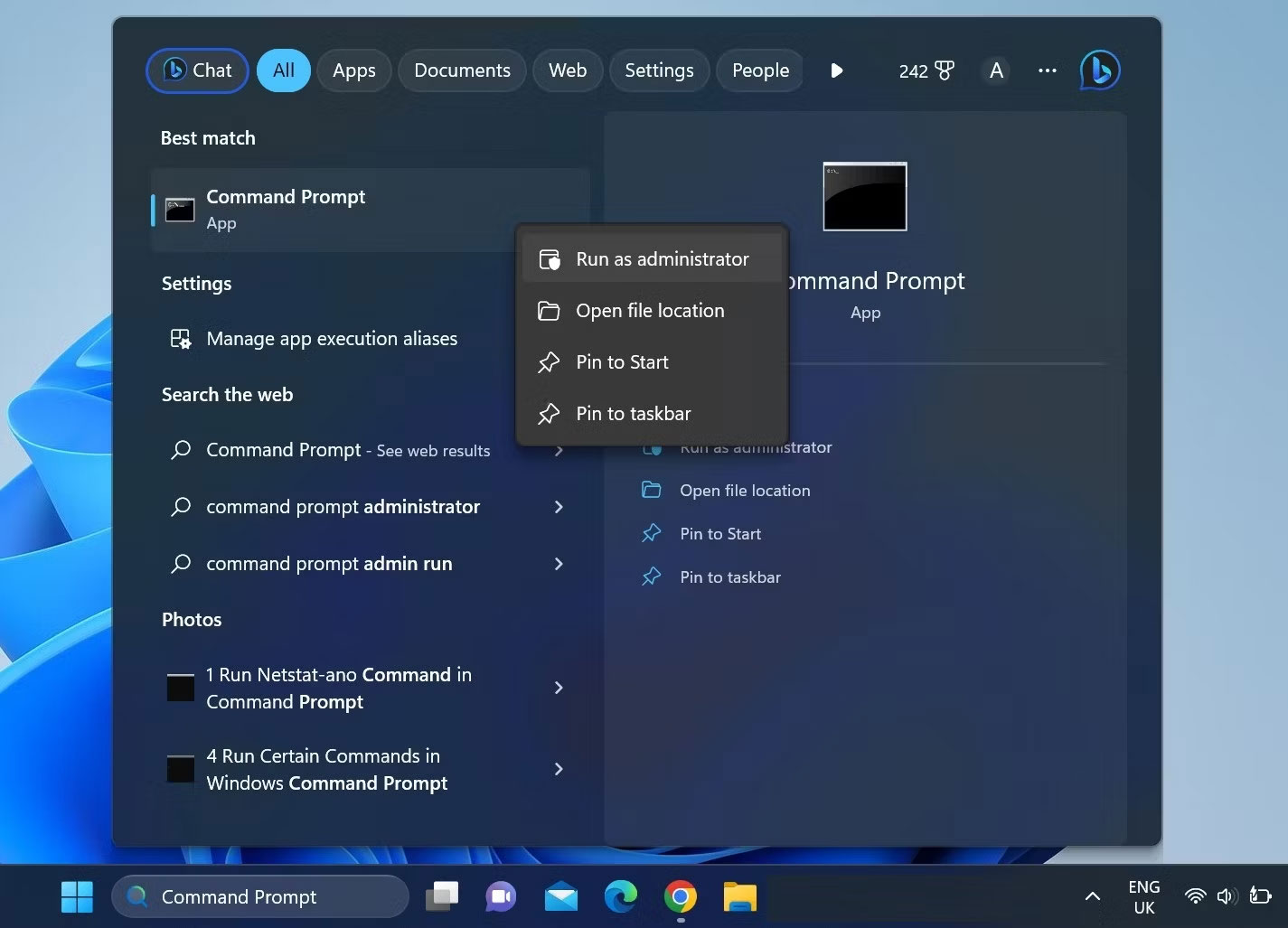
<p style="text-align: justify;">1. Nhập&nbsp;<strong>&quot;Command Prompt&quot;</strong>&nbsp;trong Windows Search.</p>

<p style="text-align: justify;">2. Nhấp chuột phải vào biểu tượng Command Prompt và chọn&nbsp;<strong>Run as administrator</strong>.</p>

<div style="text-align: justify;">&nbsp;</div>

<figure>
<div style="text-align: justify;"><br />
<img alt="Chạy ứng dụng Windows Command Prompt với quyền admin" data-adbro-processed="true" data-i="3" data-src="https://st.quantrimang.com/photos/image/2023/07/27/ping-tren-may-tinh-1.jpg" data-was-processed="true" height="1027" src="https://st.quantrimang.com/photos/image/2023/07/27/ping-tren-may-tinh-1.jpg" width="1425" /></div>

<figcaption>
<div style="text-align: justify;">Chạy ứng dụng Windows Command Prompt với quyền admin</div>
</figcaption>
</figure>

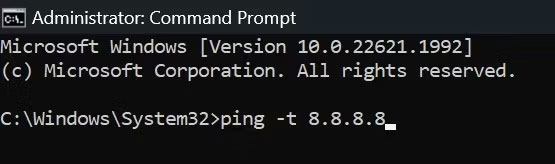
<p style="text-align: justify;">3. Nhập lệnh sau và nhấn&nbsp;<strong>Enter</strong>:</p>

<pre id="pre1">
<code>ping -t 8.8.8.8</code></pre>

<figure>
<div style="text-align: justify;"><img alt="Chạy lệnh Ping trong Windows Command Prompt" data-i="4" data-src="https://st.quantrimang.com/photos/image/2023/07/27/ping-tren-may-tinh-2.jpg" data-was-processed="true" height="164" src="https://st.quantrimang.com/photos/image/2023/07/27/ping-tren-may-tinh-2.jpg" width="555" /></div>

<figcaption>
<div style="text-align: justify;">Chạy lệnh Ping trong Windows Command Prompt</div>
</figcaption>
</figure>

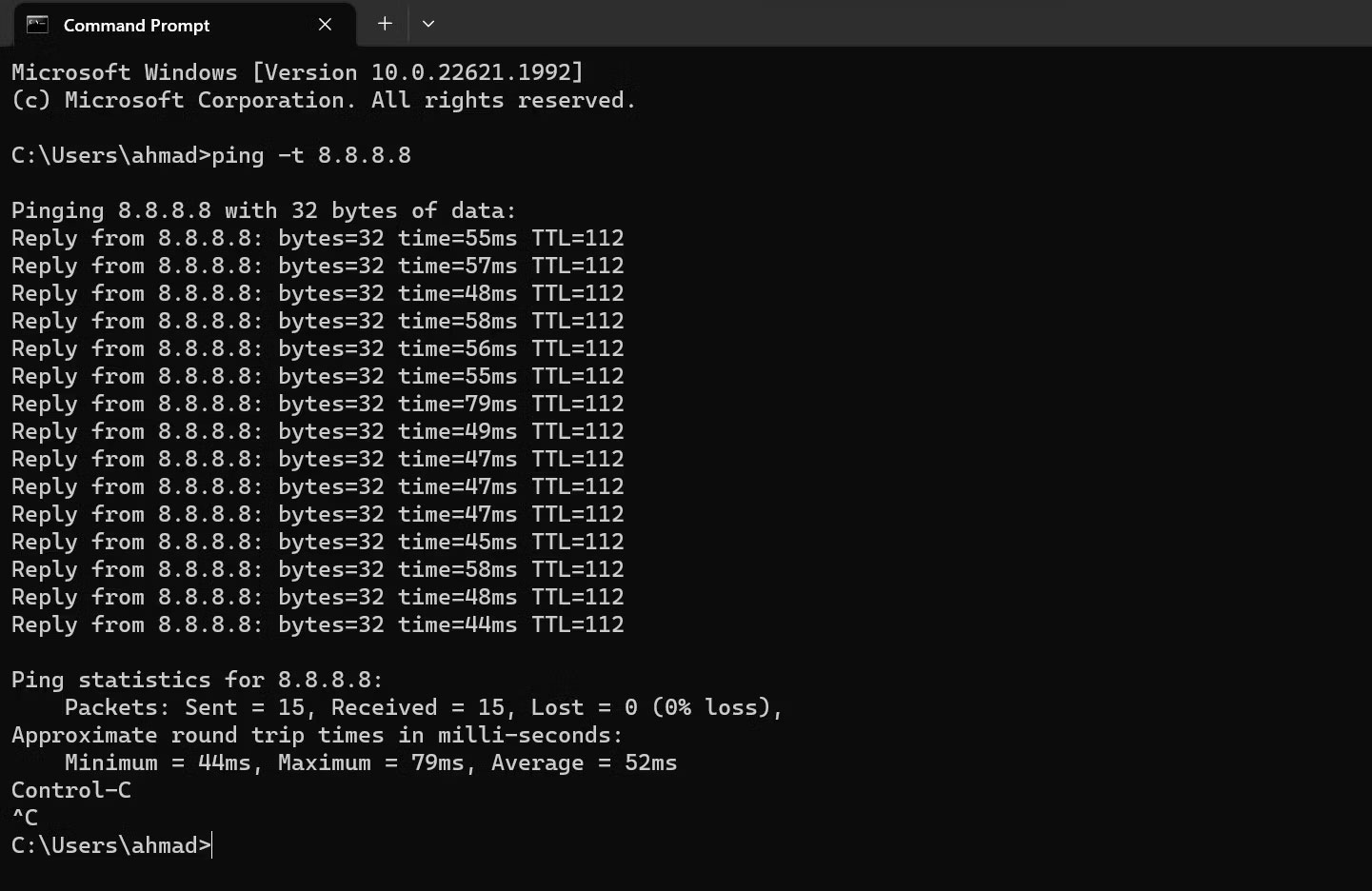
<p style="text-align: justify;">Kể từ thời điểm bạn nhấn&nbsp;<strong>Enter</strong>, thiết bị của bạn sẽ ping máy chủ mỗi giây. Khi thiết bị của bạn đã ping máy chủ ít nhất 15 lần, hãy nhấn&nbsp;<strong>CTRL + C</strong>&nbsp;để dừng kiểm tra và để Command Prompt tổng hợp kết quả.</p>

<figure>
<div style="text-align: justify;"><img alt="Dừng kiểm tra Ping bằng cách nhấn các phím CTRL + C trong Command Prompt của Windows" data-i="5" data-src="https://st.quantrimang.com/photos/image/2023/07/27/ping-tren-may-tinh-3.jpg" data-was-processed="true" height="936" src="https://st.quantrimang.com/photos/image/2023/07/27/ping-tren-may-tinh-3.jpg" width="1441" /></div>

<figcaption>
<div style="text-align: justify;">Dừng kiểm tra Ping bằng cách nhấn các phím CTRL + C trong Command Prompt của Windows</div>
</figcaption>
</figure>

<h3 id="mcetoc_1hii06d101b" style="text-align: justify;">Giải thích kết quả kiểm tra Ping</h3>

<p style="text-align: justify;">Hãy nhìn vào số lượng các gói được gửi và nhận. Nếu chúng bằng nhau và dường như không có gói nào bị mất, kết nối giữa thiết bị của bạn và máy chủ lưu trữ sẽ cực kỳ mượt mà.</p>

<p style="text-align: justify;">Nếu một số gói bị mất, hãy ping đến một máy chủ khác, chẳng hạn như của Cloudflare và xem liệu chúng có bị mất lần nữa không. Nếu bạn gặp phải tình trạng mất gói trong cả hai lần kiểm tra khi ping các máy chủ khác nhau thì có nghĩa là đã xảy ra lỗi với kết nối Internet của bạn.</p>

<p style="text-align: justify;">Biến động thời gian phản hồi cũng có thể là một chỉ số tốt về sự ổn định của kết nối Internet. Nếu thời gian phản hồi cho ping thay đổi nhiều thì kết nối của bạn có thể không ổn định và bạn cần kiểm tra thêm.</p>

<div style="text-align: justify;">&nbsp;</div>

<h3 id="mcetoc_1hqmg0jg05e" style="text-align: justify;">Các cách khác để kiểm tra tính ổn định của kết nối Internet</h3>

<p style="text-align: justify;">Mặc dù kiểm tra ping sẽ cho bạn biết mức độ ổn định của kết nối Internet nhưng bạn cũng có thể kiểm tra độ ổn định của nó theo những cách khác.</p>

<p style="text-align: justify;"><strong>1. Kiểm tra tính ổn định của kết nối Internet bằng các công cụ trực tuyến</strong></p>

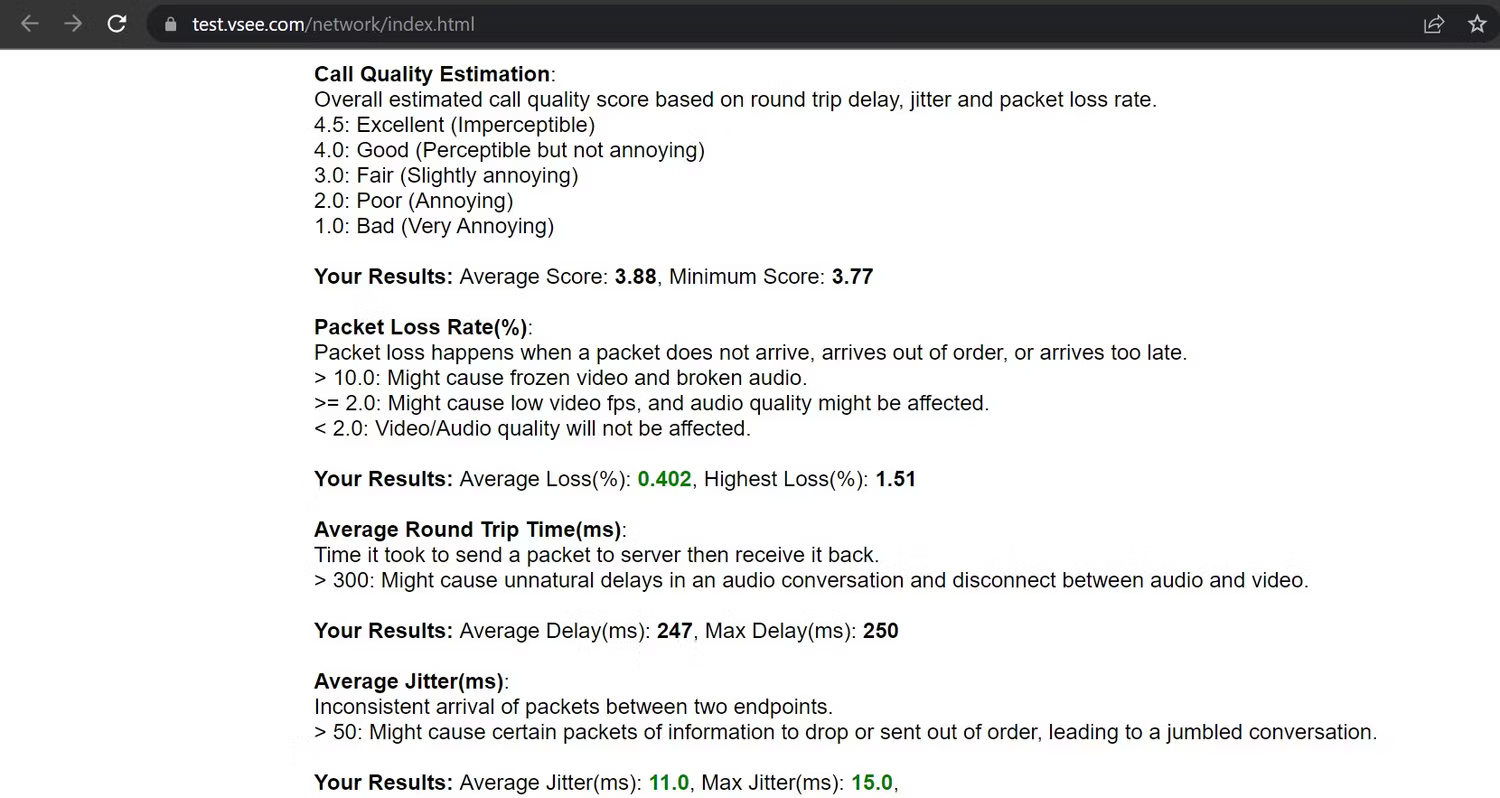
<p style="text-align: justify;">Với sự trợ giúp của các công cụ trực tuyến, chẳng hạn như VSee, bạn có thể chạy kiểm tra độ ổn định của mạng và nhận được thông tin chuyên sâu hơn về hiệu suất của mạng so với test ping. Để chạy kiểm tra độ ổn định mạng trực tuyến, hãy truy cập&nbsp;trang web chính thức của VSee&nbsp;và nhấp vào nút&nbsp;<strong>Start</strong>. Sau khi để công cụ chạy được vài phút, hãy nhấp vào nút&nbsp;<strong>Stop</strong>.<br />
<span style="color:rgb(192, 57, 43);"><strong>https://test.vsee.com/network/index.html</strong></span></p>

<figure>
<div style="text-align: justify;"><img alt="Phân tích kết quả kiểm tra độ ổn định mạng trên công cụ trực tuyến VSee" data-i="6" data-src="https://st.quantrimang.com/photos/image/2024/04/05/ping-tren-may-tinh-1.jpg" data-was-processed="true" height="798" src="https://st.quantrimang.com/photos/image/2024/04/05/ping-tren-may-tinh-1.jpg" width="1500" /></div>

<figcaption>
<div style="text-align: justify;">Phân tích kết quả kiểm tra độ ổn định mạng trên công cụ trực tuyến VSee</div>
</figcaption>
</figure>

<p style="text-align: justify;">Công cụ sẽ tổng hợp các kết quả mà bạn có thể phân tích để xác định mức độ ổn định của kết nối Internet của bạn.</p>

<p style="text-align: justify;"><strong>2. Kiểm tra tính ổn định của kết nối Internet bằng ứng dụng desktop</strong></p>

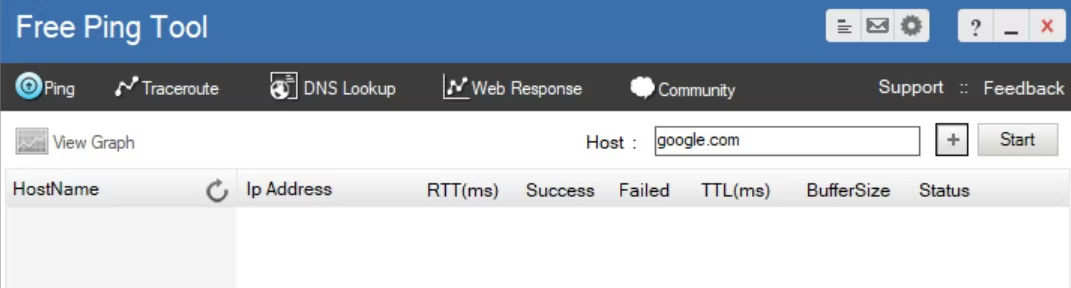
<p style="text-align: justify;">Bạn cũng có thể kiểm tra độ ổn định của kết nối Internet bằng ứng dụng desktop, giống như với các công cụ trực tuyến. Một trong những tùy chọn như vậy là Free Ping Tool, cho phép bạn kiểm tra độ ổn định của Internet giống như bất kỳ phương pháp nào khác. Sự khác biệt duy nhất là bạn sẽ cần ping máy chủ theo cách thủ công thay vì tự động.</p>

<p style="text-align: justify;">Thực hiện theo các bước sau để chạy kiểm tra độ ổn định bằng phần mềm Free Ping Tool:</p>

<p style="text-align: justify;">1. Hãy truy cập&nbsp;trang web chính thức của ManaEngine&nbsp;để tải xuống công cụ.<br />
<span style="color:rgb(192, 57, 43);"><strong>https://www.manageengine.com/free-ping-tool/free-ping-tool-index.html</strong></span></p>

<p style="text-align: justify;">2. Cài đặt công cụ bằng cách làm theo hướng dẫn trên màn hình.</p>

<p style="text-align: justify;">3. Chạy phần mềm sau khi cài đặt xong.</p>

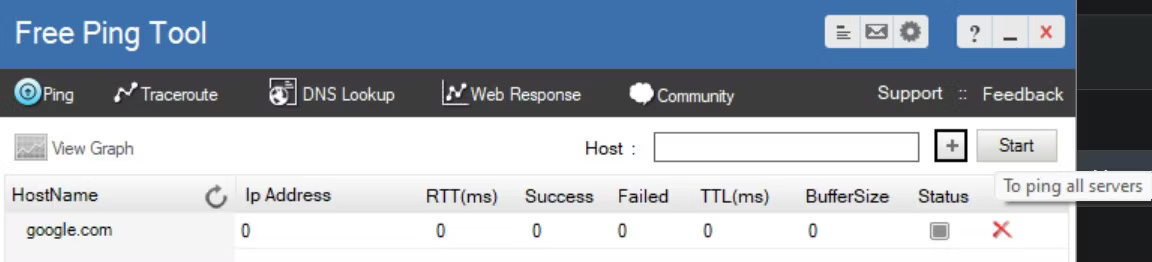
<p style="text-align: justify;">4. Nhập tên máy chủ yêu thích của bạn, tên này vẫn trực tuyến hầu hết thời gian và nhấp vào biểu tượng&nbsp;<strong>&quot;+&quot;.</strong></p>

<figure>
<div style="text-align: justify;"><img alt="Nhấp vào biểu tượng dấu + sau khi thêm tên hoặc địa chỉ host server trong Free Ping Tool" data-i="7" data-src="https://st.quantrimang.com/photos/image/2024/04/05/ping-tren-may-tinh-2.jpg" data-was-processed="true" height="288" src="https://st.quantrimang.com/photos/image/2024/04/05/ping-tren-may-tinh-2.jpg" width="1071" /></div>

<figcaption>
<div style="text-align: justify;">Nhấp vào biểu tượng dấu + sau khi thêm tên hoặc địa chỉ host server trong Free Ping Tool</div>
</figcaption>
</figure>

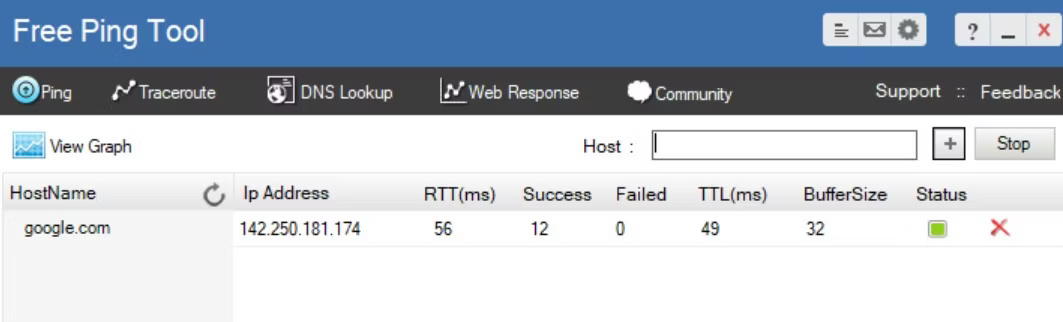
<p style="text-align: justify;">5. Sau đó, nhấp vào nút&nbsp;<strong>Start</strong>&nbsp;để ping server và công cụ sẽ thông báo cho bạn biết ping có thành công hay không, tốc độ ping là bao nhiêu, v.v...</p>

<figure>
<div style="text-align: justify;"><img alt="Chạy kiểm tra Ping bằng cách nhấp vào nút Start trong Free Ping Tool" data-i="8" data-src="https://st.quantrimang.com/photos/image/2024/04/05/ping-tren-may-tinh-3.jpg" data-was-processed="true" height="262" src="https://st.quantrimang.com/photos/image/2024/04/05/ping-tren-may-tinh-3.jpg" width="1152" /></div>

<figcaption>
<div style="text-align: justify;">Chạy kiểm tra Ping bằng cách nhấp vào nút Start trong Free Ping Tool</div>
</figcaption>
</figure>

<p style="text-align: justify;">6. Hãy lưu ý chi tiết này và ping server nhiều lần bằng cách nhấn nhanh&nbsp;<strong>Stop</strong>&nbsp;và&nbsp;<strong>Start</strong>&nbsp;liên tiếp.</p>

<figure>
<div style="text-align: justify;"><img alt="Phân tích tính ổn định của kết nối Internet của bạn bằng cách chạy thử nghiệm nhiều lần trong Free Ping Tool" data-i="9" data-src="https://st.quantrimang.com/photos/image/2024/04/05/ping-tren-may-tinh-4.jpg" data-was-processed="true" height="322" src="https://st.quantrimang.com/photos/image/2024/04/05/ping-tren-may-tinh-4.jpg" width="1063" /></div>

<figcaption>
<div style="text-align: justify;">Phân tích tính ổn định của kết nối Internet của bạn bằng cách chạy thử nghiệm nhiều lần trong Free Ping Tool</div>
</figcaption>
</figure>

<h2 id="mcetoc_1eknpc15r0" style="text-align: justify;">Cách ping địa chỉ IP từ máy Mac</h2>

<p style="text-align: justify;">Tương tự như Windows 10, Mac sử dụng ứng dụng Terminal để xử lý các lệnh văn bản.</p>

<p style="text-align: justify;">1. Mở&nbsp;<strong>“Finder”</strong>&nbsp;trên máy Mac.</p>

<p style="text-align: justify;">2. Nhấp vào&nbsp;<strong>“Applications”</strong>&nbsp;từ menu bên trái. Nếu bạn không nhìn thấy nó, hãy nhấn cùng lúc các phím&nbsp;<strong>“Command”</strong>&nbsp;và&nbsp;<strong>“A”</strong>&nbsp;trên bàn phím.</p>

<p style="text-align: justify;">3. Tiếp theo, nhấp đúp vào&nbsp;<strong>“Utilities”.</strong></p>

<p style="text-align: justify;">4. Cuối cùng, khởi động ứng dụng&nbsp;<strong>“Terminal”.</strong></p>

<p style="text-align: justify;">5. Khi bạn mở Terminal, hãy nhập lệnh ping:</p>

<pre id="pre2" style="text-align: justify;">
ping 192.168.1.1</pre>

<p style="text-align: justify;">6. Nhấn&nbsp;<strong>“Enter”</strong>&nbsp;trên bàn phím.</p>

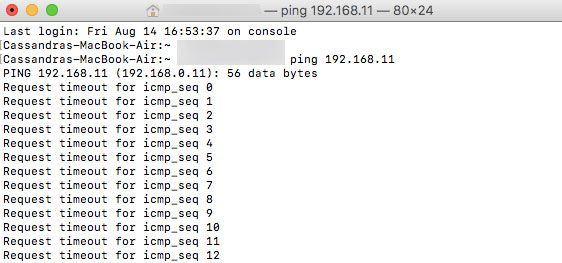
<p style="text-align: justify;">7. Thao tác này sẽ bắt đầu test ping giữa máy tính và router tại nhà của bạn.</p>

<p style="text-align: justify;">8. Để kết thúc quá trình kiểm tra, hãy nhấn đồng thời các phím&nbsp;<strong>“Control”</strong>&nbsp;và&nbsp;<strong>“C”</strong>&nbsp;trên bàn phím.</p>

<figure>
<div style="text-align: justify;"><img alt="Ping địa chỉ IP từ máy Mac" data-i="10" data-src="https://st.quantrimang.com/photos/image/2020/10/16/lenh-ping-1.jpg" data-was-processed="true" height="263" src="https://st.quantrimang.com/photos/image/2020/10/16/lenh-ping-1.jpg" width="562" /></div>

<figcaption>
<div style="text-align: justify;">Ping địa chỉ IP từ máy Mac</div>
</figcaption>
</figure>

<div style="text-align: justify;">&nbsp;</div>

<p style="text-align: justify;">Thay vì địa chỉ IP, bạn cũng có thể nhập tên miền, như&nbsp;<strong>“instagram.com”, “google.com”</strong>&nbsp;hoặc bất kỳ domain hợp lệ nào khác. Nếu muốn sử dụng địa chỉ IP bên ngoài để kiểm tra kết nối của mình, bạn có thể sử dụng địa chỉ IP của&nbsp;Google, là&nbsp;<strong>8.8.8.8</strong>.</p>

<p style="text-align: justify;">Sau khi kiểm tra xong, bạn sẽ thấy kết quả. Những thông tin này cho bạn biết máy tính đã gửi bao nhiêu gói và mất bao nhiêu thời gian để nhận được phản hồi từ máy chủ mà bạn đã ping. Bên dưới chúng, bạn sẽ thấy số liệu thống kê ping cho bạn biết bạn đã gửi bao nhiêu gói, nhận được bao nhiêu gói và liệu có gói nào bị thất lạc trên đường trở về không. Một kết nối tốt sẽ không có bất kỳ gói nào bị mất.</p>

<h2 id="mcetoc_1eknpc15r1" style="text-align: justify;">Cách ping địa chỉ IP từ Chromebook</h2>

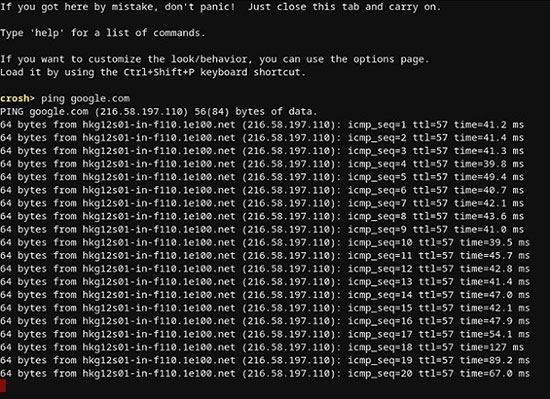
<p style="text-align: justify;">Trên Chrome OS, bạn sẽ không tìm thấy ứng dụng chuyên dụng để test ping cũng như không thể tìm thấy service như vậy trong bất kỳ menu nào. Dù vậy, bạn nên biết rằng&nbsp;Chromebook&nbsp;đi kèm với service ping tích hợp. Chỉ cần làm theo các bước dưới đây để khởi tạo nó:</p>

<p style="text-align: justify;"><strong>Bước 1</strong>: Nhấn các phím&nbsp;<strong>Ctrl, Alt</strong>&nbsp;và<strong>&nbsp;T</strong>&nbsp;trên bàn phím cùng một lúc. Thao tác này sẽ&nbsp;mở Command Prompt.</p>

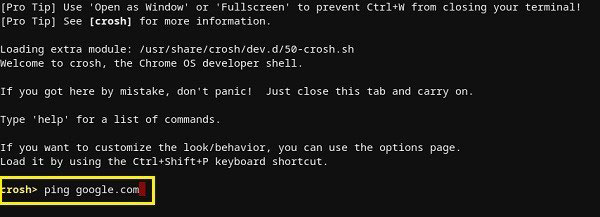
<p style="text-align: justify;"><strong>Bước 2</strong>: Nhập&nbsp;<strong>ping google.com</strong>&nbsp;hoặc<strong>&nbsp;ping 8.8.8.8</strong>&nbsp;để kiểm tra kết nối của bạn với Google.</p>

<figure>
<div style="text-align: justify;"><img alt="Nhập ping google.com hoặc ping 8.8.8.8" data-i="11" data-src="https://st.quantrimang.com/photos/image/2020/10/16/lenh-ping-2.jpg" data-was-processed="true" height="217" src="https://st.quantrimang.com/photos/image/2020/10/16/lenh-ping-2.jpg" width="600" /></div>

<figcaption>
<div style="text-align: justify;">Nhập ping google.com hoặc ping 8.8.8.8</div>
</figcaption>
</figure>

<p style="text-align: justify;"><strong>Bước 3</strong>: Nhấn&nbsp;<strong>Enter</strong>&nbsp;trên bàn phím. Chromebook bây giờ sẽ bắt đầu một loạt kiểm tra kết nối.</p>

<figure>
<div style="text-align: justify;"><img alt="Chromebook bây giờ sẽ bắt đầu một loạt kiểm tra kết nối" data-i="12" data-src="https://st.quantrimang.com/photos/image/2020/10/16/lenh-ping-3.jpg" data-was-processed="true" height="399" src="https://st.quantrimang.com/photos/image/2020/10/16/lenh-ping-3.jpg" width="550" /></div>

<figcaption>
<div style="text-align: justify;">Chromebook bây giờ sẽ bắt đầu một loạt kiểm tra kết nối</div>
</figcaption>
</figure>

<p style="text-align: justify;">Cũng giống như với Windows 10 và Mac, bạn sẽ nhận được kết quả hiển thị biết kết nối có hoạt động bình thường hay không. Nếu bạn có bất kỳ gói nào bị mất, hãy thử kiểm tra lại. Nếu vẫn còn một số gói bị mất, có thể có sự cố với kết nối của bạn. Trong trường hợp đó, tốt nhất bạn nên gọi cho bộ phận chăm sóc khách hàng của nhà cung cấp dịch vụ Internet. Nếu đang làm việc trên mạng doanh nghiệp, thì bạn nên liên hệ với quản trị viên mạng hoặc hệ thống của mình.</p>

<h2 id="mcetoc_1eknpc15r2" style="text-align: justify;">Cách ping địa chỉ IP từ iPhone</h2>

<p style="text-align: justify;">Thật không may, iOS không có ứng dụng tích hợp cho phép bạn thực hiện test ping. Thay vào đó, bạn sẽ phải cài đặt một ứng dụng dành riêng để kiểm tra kết nối mạng. Một số ứng dụng phổ biến nhất là&nbsp;Ping – network utility,&nbsp;Pingify&nbsp;và&nbsp;Network Ping Lite.</p>

<p style="text-align: justify;">Tất nhiên, nếu bạn đang gặp&nbsp;sự cố với kết nối WiFi&nbsp;của mình, tốt nhất bạn nên ngắt kết nối và sử dụng mạng dữ liệu di động để cài đặt một trong các ứng dụng. Điều này cũng áp dụng cho những vấn đề với kết nối di động. Trong trường hợp đó, bạn nên tìm mạng WiFi hoạt động để truy cập App Store.</p>

<h2 id="mcetoc_1eknpc15r3" style="text-align: justify;">Cách ping địa chỉ IP từ thiết bị Android</h2>

<p style="text-align: justify;">Giống như iOS, hệ điều hành Android không đi kèm với cách ping các router hoặc máy chủ khác theo mặc định. May mắn thay, có rất nhiều ứng dụng có sẵn trên Google Play Store cho phép bạn làm điều này. Một số ứng dụng bạn có thể sử dụng bao gồm&nbsp;Ping,&nbsp;Ping &amp; Net&nbsp;và&nbsp;PingTools Network Utilities.</p>

<p style="text-align: justify;">Trong khi Ping và Ping &amp; Net cung cấp tùy chọn ping cơ bản, thì PingTools Network Utilities là một ứng dụng nâng cao hơn nhiều. Nó đi kèm với nhiều công cụ chẩn đoán mạng hữu ích, có thể cung cấp thông tin chi tiết về kết nối bạn đang sử dụng. Bạn cũng có thể kiểm tra mức sử dụng mạng cho từng ứng dụng trên điện thoại của mình, quét các cổng mạng, kiểm tra chủ sở hữu domain, v.v...</p>

<h2 id="mcetoc_1eknpc15r4" style="text-align: justify;">Cách ping địa chỉ IP từ dịch vụ web trực tuyến</h2>

<p style="text-align: justify;">Nếu bạn không muốn sử dụng một ứng dụng để test ping, có nhiều trang web cho phép bạn làm điều này. Xin lưu ý rằng các dịch vụ này chỉ cho phép bạn ping các máy chủ công cộng và bạn sẽ không thể ping router mạng gia đình của mình. Một số dịch vụ trực tuyến mà bạn có thể thử bao gồm:</p>

<ul>
	<li style="text-align: justify;"><strong>Site24x7:</strong>&nbsp;https://www.site24x7.com/ping-test.html</li>
	<li style="text-align: justify;"><strong>IPAddressGuide:</strong>&nbsp;https://www.ipaddressguide.com/ping</li>
	<li style="text-align: justify;"><strong>Ping.EU:</strong>&nbsp;https://ping.eu/</li>
	<li style="text-align: justify;"><strong>Network Tools:</strong>&nbsp;https://network-tools.com/ping/</li>
	<li style="text-align: justify;"><strong>Wormly:</strong>&nbsp;https://www.wormly.com/test-remote-ping</li>
</ul>

<p style="text-align: justify;">Tất cả những công cụ này đều hoàn toàn miễn phí để sử dụng.</p>

<p style="text-align: justify;">Thực hiện các tác vụ đòi hỏi nhiều mạng, chẳng hạn như chơi game trực tuyến, cần có kết nối Internet ổn định. Chạy test ping là một cách tuyệt vời để kiểm tra độ ổn định cho kết nối Internet của bạn. Nếu Internet không ổn định, hãy kiểm tra các sự cố có thể xảy ra và thực hiện những hành động cần thiết để ngăn chặn tình trạng trở nên tồi tệ hơn.</p>

<p style="text-align: justify;">Nếu Internet đã ổn định, hãy tìm các yếu tố khác hạn chế khả năng tận dụng kết nối Internet nhanh của bạn.</p>

<p style="text-align: justify;">Chúc các bạn thành công!</p>
		</div>
				<div id="author">
						<p>
				<strong>Nguồn tin:</strong>
				Quantrimang.com:
			</p>
		</div>
	</div>
	<div id="footer" class="clearfix">
		<div id="url">
			<strong>URL của bản tin này: </strong><a href="https://www.nguoicodonvn2008.info/vi/news/savefile/kien-thuc-may-tinh/ping-la-gi-test-ping-nhu-the-nao-9243.html" title="PING là gì? Test PING như thế nào?">https://www.nguoicodonvn2008.info/vi/news/savefile/kien-thuc-may-tinh/ping-la-gi-test-ping-nhu-the-nao-9243.html</a>

		</div>
		<div class="clear"></div>
		<div class="copyright">
			&copy; .&#x3A; Nguoicodonvn2008.info - Cõi lòng người cô đơn &#x3A;.
		</div>
		<div id="contact">
			<a href="mailto:admin@nguoicodonvn2008.info">admin@nguoicodonvn2008.info</a>
		</div>
	</div>
</div>
        <div id="timeoutsess" class="chromeframe">
            Bạn đã không sử dụng Site, <a onclick="timeoutsesscancel();" href="https://nguoicodonvn2008.info/#">Bấm vào đây để duy trì trạng thái đăng nhập</a>. Thời gian chờ: <span id="secField"> 60 </span> giây
        </div>
        <div id="openidResult" class="nv-alert" style="display:none"></div>
        <div id="openidBt" data-result="" data-redirect=""></div>
		</script>
		<div class="car-top">
  <span><img src="https://nguoicodonvn2008.info/themes/default/images/car.png" alt=""></span>
</div>
<script src="https://nguoicodonvn2008.info/assets/js/jquery/jquery.min.js"></script>
<script>var nv_base_siteurl="/",nv_lang_data="vi",nv_lang_interface="vi",nv_name_variable="nv",nv_fc_variable="op",nv_lang_variable="language",nv_module_name="news",nv_func_name="savefile",nv_is_user=0, nv_my_ofs=-4,nv_my_abbr="EDT",nv_cookie_prefix="nv4c_e856T",nv_check_pass_mstime=1738000,nv_area_admin=0,nv_safemode=0,theme_responsive=0,nv_recaptcha_ver=2,nv_recaptcha_sitekey="",nv_recaptcha_type="image",XSSsanitize=1;</script>
<script src="https://nguoicodonvn2008.info/assets/js/language/vi.js"></script>
<script src="https://nguoicodonvn2008.info/assets/js/DOMPurify/purify3.js"></script>
<script src="https://nguoicodonvn2008.info/assets/js/global.js"></script>
<script src="https://nguoicodonvn2008.info/assets/js/site.js"></script>
<script src="https://nguoicodonvn2008.info/themes/default/js/news.js"></script>
<script src="https://nguoicodonvn2008.info/themes/default/js/main.js"></script>
<script src="https://nguoicodonvn2008.info/themes/default/js/custom.js"></script>
<script type="application/ld+json">
        {
            "@context": "https://schema.org",
            "@type": "Organization",
            "url": "https://nguoicodonvn2008.info",
            "logo": "https://nguoicodonvn2008.info/uploads/angel.gif"
        }
        </script>
<script src="https://nguoicodonvn2008.info/themes/default/js/bootstrap.min.js"></script>
<script type="text/javascript">
var $scrolltop = $('.car-top');
$scrolltop.on('click', function () {
    $('html,body').animate({
        scrollTop: 0
    }, 800);
    $(this).addClass("car-run");
    setTimeout(function(){ $scrolltop.removeClass('car-run');}, 1000);
    return false;
});
$(window).on('scroll', function ()
{ 
    if($(window).scrollTop() >= 200)
    {
        $scrolltop.addClass("show");
        $scrolltop.addClass("car-down");
    }
    else
    {
       $scrolltop.removeClass("show");
       setTimeout(function(){ $scrolltop.removeClass('car-down');}, 300);
    }
});
</script>
</body>
</html>