<!DOCTYPE html>
    <html lang="vi" xmlns="http://www.w3.org/1999/xhtml" prefix="og: http://ogp.me/ns#">
    <head>
<title>Phím Command trên Windows là gì?</title>
<meta name="description" content="Phím Command trên Windows là gì? - Savefile - Tin Tức - https&#x3A;&#x002F;&#x002F;www.nguoicodonvn2008.info&#x002F;vi&#x002F;news&#x002F;savefile&#x002F;kien-thuc-may-tinh&#x002F;phim-command-tren-windows-la-gi-8795.html">
<meta name="author" content=".: Nguoicodonvn2008.info - Cõi lòng người cô đơn :.">
<meta name="copyright" content=".: Nguoicodonvn2008.info - Cõi lòng người cô đơn :. [admin@nguoicodonvn2008.info]">
<meta name="robots" content="index, archive, follow, noodp">
<meta name="googlebot" content="index,archive,follow,noodp">
<meta name="msnbot" content="all,index,follow">
<meta name="generator" content="NukeViet v4.5">
<meta http-equiv="Content-Type" content="text/html; charset=utf-8">
<meta property="og:title" content="Phím Command trên Windows là gì?">
<meta property="og:type" content="website">
<meta property="og:description" content="Savefile - Tin Tức - https&#x3A;&#x002F;&#x002F;www.nguoicodonvn2008.info&#x002F;vi&#x002F;news&#x002F;savefile&#x002F;kien-thuc-may-tinh&#x002F;phim-command-tren-windows-la-gi-8795.html">
<meta property="og:site_name" content=".&#x3A; Nguoicodonvn2008.info - Cõi lòng người cô đơn &#x3A;.">
<meta property="og:url" content="https://www.nguoicodonvn2008.info/vi/news/savefile/kien-thuc-may-tinh/phim-command-tren-windows-la-gi-8795.html">
<link rel="shortcut icon" href="https://nguoicodonvn2008.info/favicon.ico">
<link rel="canonical" href="https://www.nguoicodonvn2008.info/vi/news/savefile/kien-thuc-may-tinh/phim-command-tren-windows-la-gi-8795.html">
<link rel="alternate" href="https://nguoicodonvn2008.info/vi/news/rss/" title="Tin Tức" type="application/rss+xml">
<link rel="alternate" href="https://nguoicodonvn2008.info/vi/news/rss/karaoke-dual/" title="Tin Tức - Karaoke Dual" type="application/rss+xml">
<link rel="alternate" href="https://nguoicodonvn2008.info/vi/news/rss/nhac-tre/" title="Tin Tức - Nhạc trẻ" type="application/rss+xml">
<link rel="alternate" href="https://nguoicodonvn2008.info/vi/news/rss/tru-tinh/" title="Tin Tức - Trữ tình" type="application/rss+xml">
<link rel="alternate" href="https://nguoicodonvn2008.info/vi/news/rss/nuoc-ngoai/" title="Tin Tức - Nước ngoài" type="application/rss+xml">
<link rel="alternate" href="https://nguoicodonvn2008.info/vi/news/rss/remix/" title="Tin Tức - Remix" type="application/rss+xml">
<link rel="alternate" href="https://nguoicodonvn2008.info/vi/news/rss/tam-su-tinh-yeu/" title="Tin Tức - Tâm sự tình yêu" type="application/rss+xml">
<link rel="alternate" href="https://nguoicodonvn2008.info/vi/news/rss/tho-suu-tam/" title="Tin Tức - Thơ sưu tầm" type="application/rss+xml">
<link rel="alternate" href="https://nguoicodonvn2008.info/vi/news/rss/cuoc-song/" title="Tin Tức - Cuộc sống" type="application/rss+xml">
<link rel="alternate" href="https://nguoicodonvn2008.info/vi/news/rss/phan-mem/" title="Tin Tức - Phần mềm" type="application/rss+xml">
<link rel="alternate" href="https://nguoicodonvn2008.info/vi/news/rss/kien-thuc-may-tinh/" title="Tin Tức - Kiến thức máy tính" type="application/rss+xml">
<link rel="alternate" href="https://nguoicodonvn2008.info/vi/news/rss/hoc-tap/" title="Tin Tức - Học tập" type="application/rss+xml">
<link rel="alternate" href="https://nguoicodonvn2008.info/vi/news/rss/tai-lieu/" title="Tin Tức - Tài liệu" type="application/rss+xml">
<link rel="alternate" href="https://nguoicodonvn2008.info/vi/news/rss/de-thi/" title="Tin Tức - Đề thi" type="application/rss+xml">
<link rel="preload" as="style" href="https://nguoicodonvn2008.info/assets/css/font-awesome.min.css" type="text/css">
<link rel="preload" as="style" href="https://nguoicodonvn2008.info/themes/default/css/bootstrap.non-responsive.css" type="text/css">
<link rel="preload" as="style" href="https://nguoicodonvn2008.info/themes/default/css/style.css" type="text/css">
<link rel="preload" as="style" href="https://nguoicodonvn2008.info/themes/default/css/style.non-responsive.css" type="text/css">
<link rel="preload" as="style" href="https://nguoicodonvn2008.info/themes/default/css/news.css" type="text/css">
<link rel="preload" as="style" href="https://nguoicodonvn2008.info/themes/default/css/custom.css" type="text/css">
<link rel="preload" as="script" href="https://nguoicodonvn2008.info/assets/js/jquery/jquery.min.js" type="text/javascript">
<link rel="preload" as="script" href="https://nguoicodonvn2008.info/assets/js/language/vi.js" type="text/javascript">
<link rel="preload" as="script" href="https://nguoicodonvn2008.info/assets/js/DOMPurify/purify3.js" type="text/javascript">
<link rel="preload" as="script" href="https://nguoicodonvn2008.info/assets/js/global.js" type="text/javascript">
<link rel="preload" as="script" href="https://nguoicodonvn2008.info/assets/js/site.js" type="text/javascript">
<link rel="preload" as="script" href="https://nguoicodonvn2008.info/themes/default/js/news.js" type="text/javascript">
<link rel="preload" as="script" href="https://nguoicodonvn2008.info/themes/default/js/main.js" type="text/javascript">
<link rel="preload" as="script" href="https://nguoicodonvn2008.info/themes/default/js/custom.js" type="text/javascript">
<link rel="preload" as="script" href="https://nguoicodonvn2008.info/themes/default/js/bootstrap.min.js" type="text/javascript">
<link rel="stylesheet" href="https://nguoicodonvn2008.info/assets/css/font-awesome.min.css">
<link rel="stylesheet" href="https://nguoicodonvn2008.info/themes/default/css/bootstrap.non-responsive.css">
<link rel="stylesheet" href="https://nguoicodonvn2008.info/themes/default/css/style.css">
<link rel="stylesheet" href="https://nguoicodonvn2008.info/themes/default/css/style.non-responsive.css">
<link rel="StyleSheet" href="https://nguoicodonvn2008.info/themes/default/css/news.css">
<link rel="stylesheet" href="https://nguoicodonvn2008.info/themes/default/css/custom.css">
<style type="text/css">
	body{background: #fff;}
</style>
    </head>
    <body>
<div id="print">
	<div id="hd_print">
		<h2 class="pull-left">.&#x3A; Nguoicodonvn2008.info - Cõi lòng người cô đơn &#x3A;.</h2>
		<p class="pull-right"><a title=".&#x3A; Nguoicodonvn2008.info - Cõi lòng người cô đơn &#x3A;." href="https://nguoicodonvn2008.info/">https://nguoicodonvn2008.info</a></p>
	</div>
	<div class="clear"></div>
	<hr />
	<div id="content">
		<h1>Phím Command trên Windows là gì?</h1>
		<ul class="list-inline">
			<li>Thứ sáu - 02/08/2024 00:04</li>
			<li class="hidden-print txtrequired"><em class="fa fa-print">&nbsp;</em><a title="In ra" href="javascript:;" onclick="window.print()">In ra</a></li>
			<li class="hidden-print txtrequired"><em class="fa fa-power-off">&nbsp;</em><a title="Đóng cửa sổ này" href="javascript:;" onclick="window.close()">Đóng cửa sổ này</a></li>
		</ul>
		<div class="clear"></div>
		<div id="hometext">
		</div>
				<div class="imghome">
			<img alt="Phím Command trên Windows là gì?" src="https://st.quantrimang.com/photos/image/2024/08/02/phim-command-tren-windows-la-gi-5.jpg" width="460" class="img-thumbnail" />
		</div>
		<div class="clear"></div>
		<div id="bodytext" class="clearfix">
			<p style="text-align: justify;">Cho dù bạn đã cắm bàn phím Mac vào máy tính Windows hay chuyển từ macOS sang Windows, hãy biết rằng một số phím điều chỉnh hoạt động khác nhau trên các hệ điều hành. Bài viết dưới đây sẽ giải thích phím Command có tác dụng gì trên Windows.</p>

<h2 style="text-align: justify;">Bàn phím Windows so với Mac: Phím Command</h2>

<p style="text-align: justify;">Khi sử dụng bàn phím Mac với Windows và nhấn phím Command hoặc CMD, về cơ bản bạn đang nhấn phím Windows. Chức năng chính của phím Windows là mở menu Start và thực hiện một số phím tắt giúp bạn điều hướng Windows khi nhấn bằng các phím khác.</p>

<p style="text-align: justify;">Ví dụ, các phím tắt phổ biến sau đây của phím&nbsp;<strong>Windows</strong>&nbsp;sẽ hoạt động khi bạn nhấn phím&nbsp;<strong>Command</strong>&nbsp;trên Windows:</p>

<table align="" border="1" summary="">
		<tr>
			<th scope="col">
			<p style="text-align: justify;">Phím tắt</p>
			</th>
			<th scope="col">
			<p style="text-align: justify;">Hành động</p>
			</th>
		</tr>
	<tbody>
		<tr>
			<td>
			<p style="text-align: justify;">Command + S</p>
			</td>
			<td>
			<p style="text-align: justify;">Mở Windows Search</p>
			</td>
		</tr>
		<tr>
			<td>
			<p style="text-align: justify;">Command + E</p>
			</td>
			<td>
			<p style="text-align: justify;">Mở File Explorer</p>
			</td>
		</tr>
		<tr>
			<td>
			<p style="text-align: justify;">Command + R</p>
			</td>
			<td>
			<p style="text-align: justify;">Mở hộp thoại Windows Run</p>
			</td>
		</tr>
		<tr>
			<td>
			<p style="text-align: justify;">Command + I</p>
			</td>
			<td>
			<p style="text-align: justify;">Mở ứng dụng Settings</p>
			</td>
		</tr>
		<tr>
			<td>
			<p style="text-align: justify;">Command + D</p>
			</td>
			<td>
			<p style="text-align: justify;">Hiển thị desktop</p>
			</td>
		</tr>
	</tbody>
</table>

<p style="text-align: justify;">Mặt khác, nếu bạn là người dùng Mac chuyển sang Windows, hãy nghĩ đến chức năng của phím Command trên máy Mac. Vì đây là phím bổ trợ được sử dụng cho các phím tắt như sao chép, cắt, dán, chọn, hoàn tác và lưu, nên phím tương đương gần nhất của Windows là phím&nbsp;<strong>Ctrl</strong>.</p>

<p style="text-align: justify;">Mặc dù không phải tất cả các phím tắt đều giống nhau, nhưng những phím tắt được sử dụng rộng rãi nhất để chỉnh sửa văn bản, điều hướng và quản lý cửa sổ sẽ hoạt động giống nhau. Sau đây là một so sánh nhanh:</p>

<table align="" border="1" summary="">
		<tr>
			<th scope="col">
			<p style="text-align: justify;">Mac</p>
			</th>
			<th scope="col">
			<p style="text-align: justify;">Windows</p>
			</th>
			<th scope="col">
			<p style="text-align: justify;">Hành động</p>
			</th>
		</tr>
	<tbody>
		<tr>
			<td>
			<p style="text-align: justify;">Command + C</p>
			</td>
			<td>
			<p style="text-align: justify;">Ctrl + C</p>
			</td>
			<td>
			<p style="text-align: justify;">Sao chép</p>
			</td>
		</tr>
		<tr>
			<td>
			<p style="text-align: justify;">Command + V</p>
			</td>
			<td>
			<p style="text-align: justify;">Ctrl + V</p>
			</td>
			<td>
			<p style="text-align: justify;">Dán</p>
			</td>
		</tr>
		<tr>
			<td>
			<p style="text-align: justify;">Command + X</p>
			</td>
			<td>
			<p style="text-align: justify;">Ctrl + X</p>
			</td>
			<td>
			<p style="text-align: justify;">Cắt</p>
			</td>
		</tr>
		<tr>
			<td>
			<p style="text-align: justify;">Command + A</p>
			</td>
			<td>
			<p style="text-align: justify;">Ctrl + A</p>
			</td>
			<td>
			<p style="text-align: justify;">Chọn tất cả</p>
			</td>
		</tr>
		<tr>
			<td>
			<p style="text-align: justify;">Command + S</p>
			</td>
			<td>
			<p style="text-align: justify;">Ctrl + S</p>
			</td>
			<td>
			<p style="text-align: justify;">Lưu</p>
			</td>
		</tr>
		<tr>
			<td>
			<p style="text-align: justify;">Command + Z</p>
			</td>
			<td>
			<p style="text-align: justify;">Ctrl + Z</p>
			</td>
			<td>
			<p style="text-align: justify;">Hoàn tác</p>
			</td>
		</tr>
		<tr>
			<td>
			<p style="text-align: justify;">Command + F</p>
			</td>
			<td>
			<p style="text-align: justify;">Ctrl + F</p>
			</td>
			<td>
			<p style="text-align: justify;">Tìm</p>
			</td>
		</tr>
		<tr>
			<td>
			<p style="text-align: justify;">Command + T</p>
			</td>
			<td>
			<p style="text-align: justify;">Ctrl + T</p>
			</td>
			<td>
			<p style="text-align: justify;">Tab mới</p>
			</td>
		</tr>
		<tr>
			<td>
			<p style="text-align: justify;">Command + N</p>
			</td>
			<td>
			<p style="text-align: justify;">Ctrl + N</p>
			</td>
			<td>
			<p style="text-align: justify;">Cửa sổ mới</p>
			</td>
		</tr>
		<tr>
			<td>
			<p style="text-align: justify;">Command + W</p>
			</td>
			<td>
			<p style="text-align: justify;">Ctrl + W</p>
			</td>
			<td>
			<p style="text-align: justify;">Đóng cửa sổ</p>
			</td>
		</tr>
	</tbody>
</table>

<div style="text-align: justify;">&nbsp;</div>

<p style="text-align: justify;">Mặc dù bàn phím Mac cũng có phím Control, nhưng nó thường đóng vai trò là cách nhấp chuột phải vào một số thứ. Nó cũng giống như việc nhấn phím&nbsp;<strong>Ctrl</strong>&nbsp;nếu bạn đang sử dụng bàn phím Mac trên máy tính Windows.</p>

<h2 style="text-align: justify;">Cách gán lại phím trên Windows</h2>

<p style="text-align: justify;">Gán lại phím có thể hữu ích nếu, ví dụ, bạn muốn hoán đổi phím&nbsp;<strong>Command</strong>&nbsp;và&nbsp;<strong>Option</strong>&nbsp;bên trái trên bàn phím Mac để giống với vị trí của phím&nbsp;<strong>Windows</strong>&nbsp;và&nbsp;<strong>Alt</strong>&nbsp;trên bàn phím Windows.</p>

<p style="text-align: justify;"><strong>Lưu ý</strong>: Hãy nhớ rằng phím&nbsp;<strong>Alt</strong>&nbsp;tương đương với phím&nbsp;<strong>Option</strong>&nbsp;trên Mac.</p>

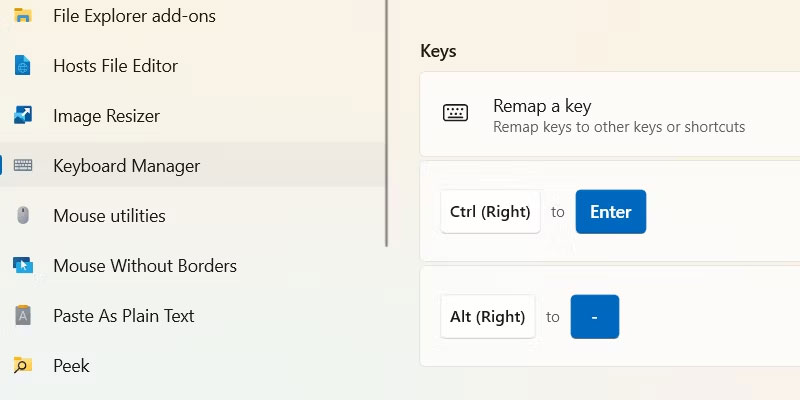
<p style="text-align: justify;">Để thực hiện việc đó, bạn sẽ cần&nbsp;cài đặt Microsoft PowerToys trên PC Windows&nbsp;của mình. Tiếp theo, hãy mở PowerToys và chọn&nbsp;<strong>Keyboard Manager</strong>&nbsp;từ thanh bên trái. Sau đó, bật&nbsp;<strong>Keyboard Manager</strong>&nbsp;ở bên phải và nhấp vào&nbsp;<strong>Remap a Key</strong>.</p>

<figure>
<div style="text-align: justify;"><img alt="Chọn Keyboard Manager trong PowerToys trên Windows." data-i="0" data-src="https://st.quantrimang.com/photos/image/2024/08/02/phim-command-tren-windows-la-gi-1.jpg" data-was-processed="true" height="400" src="https://st.quantrimang.com/photos/image/2024/08/02/phim-command-tren-windows-la-gi-1.jpg" width="800" /></div>

<figcaption>
<div style="text-align: justify;">Chọn Keyboard Manager trong PowerToys trên Windows.</div>
</figcaption>
</figure>

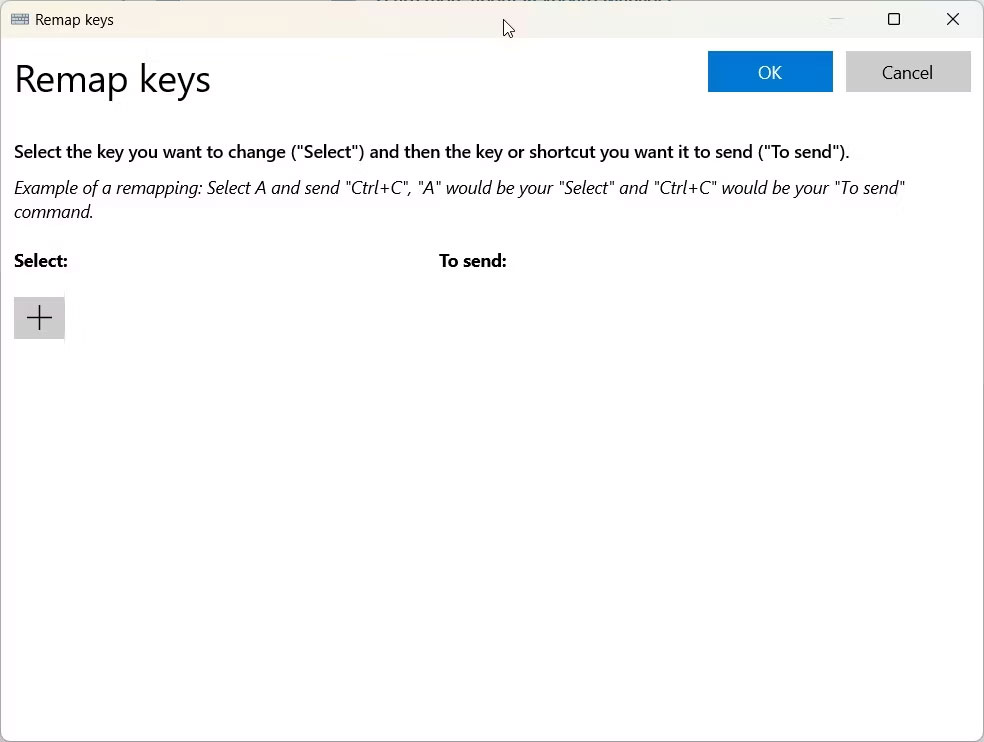
<p style="text-align: justify;">Trong cửa sổ&nbsp;<strong>Remap Keys</strong>, hãy nhấp vào nút dấu cộng (<strong>+</strong>) bên dưới tiêu đề&nbsp;<strong>Select</strong>.</p>

<figure>
<div style="text-align: justify;"><img alt="Cửa sổ Remap Keys trong PowerToys trên Windows." data-adbro-processed="true" data-i="1" data-src="https://st.quantrimang.com/photos/image/2024/08/02/phim-command-tren-windows-la-gi-2.jpg" data-was-processed="true" height="742" src="https://st.quantrimang.com/photos/image/2024/08/02/phim-command-tren-windows-la-gi-2.jpg" width="984" /></div>

<figcaption>
<div style="text-align: justify;">Cửa sổ Remap Keys trong PowerToys trên Windows.</div>
</figcaption>
</figure>

<div style="text-align: justify;">&nbsp;</div>

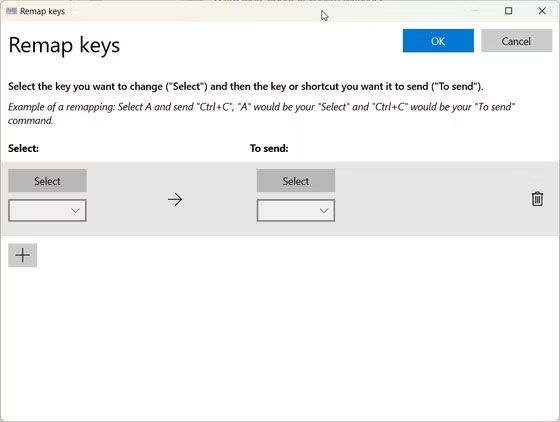
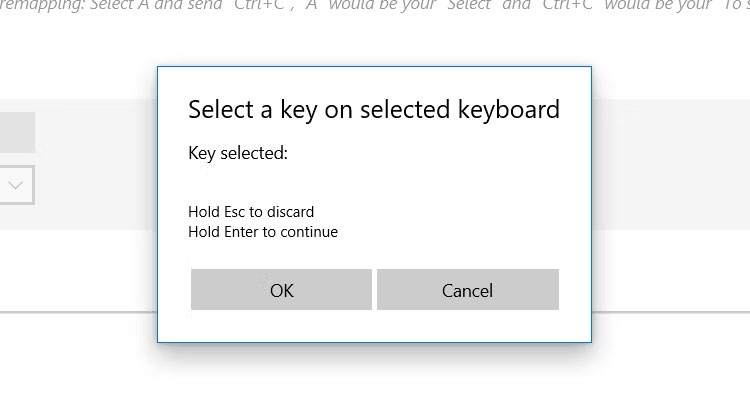
<p style="text-align: justify;">Trên màn hình tiếp theo, hãy nhấp vào&nbsp;<strong>Select</strong>&nbsp;ở bên trái. Khi bạn thấy một cửa sổ pop-up, hãy nhấn phím bạn muốn ánh xạ lại và nhấn&nbsp;<strong>OK.</strong></p>

<figure>
<div style="text-align: justify;"><img alt="" data-i="2" data-src="https://st.quantrimang.com/photos/image/2024/08/02/phim-command-tren-windows-la-gi-3.jpg" data-was-processed="true" height="422" src="https://st.quantrimang.com/photos/image/2024/08/02/phim-command-tren-windows-la-gi-3.jpg" width="560" /></div>
</figure>

<figure>
<div style="text-align: justify;"><img alt="" data-i="3" data-src="https://st.quantrimang.com/photos/image/2024/08/02/phim-command-tren-windows-la-gi-4.jpg" data-was-processed="true" height="400" src="https://st.quantrimang.com/photos/image/2024/08/02/phim-command-tren-windows-la-gi-4.jpg" width="750" /></div>
</figure>

<p style="text-align: justify;">Sau đó, hãy nhấp vào nút&nbsp;<strong>Select</strong>&nbsp;bên dưới tiêu đề&nbsp;<strong>To Send</strong>&nbsp;ở bên phải. Khi cửa sổ pop-up xuất hiện, hãy nhấn phím bạn muốn thay đổi và nhấp vào&nbsp;<strong>OK</strong>. Quay lại cửa sổ&nbsp;<strong>Remap Keys</strong>, nhấp vào nút&nbsp;<strong>OK</strong>&nbsp;ở góc trên bên phải để chấp nhận các thay đổi.</p>

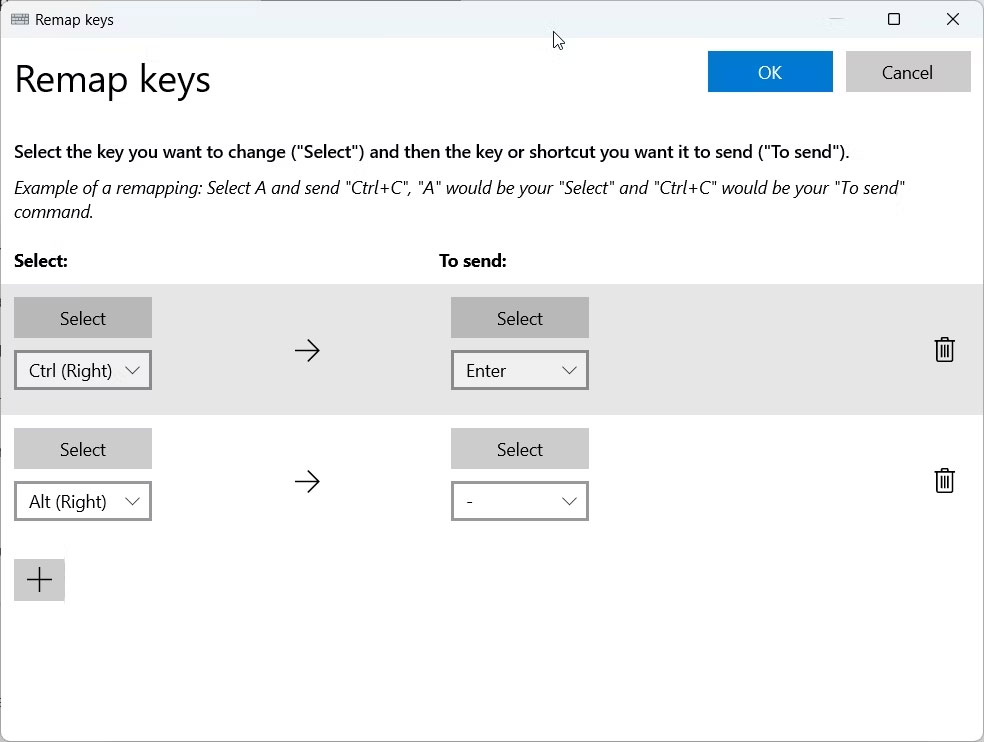
<p style="text-align: justify;">Nếu bạn muốn đưa các phím trở lại bình thường, hãy mở lại cửa sổ&nbsp;<strong>Remap Keys</strong>, nhấp vào biểu tượng&nbsp;<strong>Trash</strong>&nbsp;bên cạnh các phím đã được ánh xạ lại mà bạn muốn xóa, sau đó nhấp vào&nbsp;<strong>OK</strong>.</p>

<figure>
<div style="text-align: justify;"><img alt="Các phím đã được ánh xạ lại trong PowerToys trên Windows." data-i="4" data-src="https://st.quantrimang.com/photos/image/2024/08/02/phim-command-tren-windows-la-gi-5.jpg" data-was-processed="true" height="742" src="https://st.quantrimang.com/photos/image/2024/08/02/phim-command-tren-windows-la-gi-5.jpg" width="984" /></div>

<figcaption>
<div style="text-align: justify;">Các phím đã được ánh xạ lại trong PowerToys trên Windows.</div>
</figcaption>
</figure>

<p style="text-align: justify;">May mắn thay, mọi phím khác bên ngoài các phím Command, Option và Control đều có chức năng giống như những phím tương ứng trên bàn phím Windows. Nếu mọi thứ trở nên khó hiểu, bạn luôn có thể gán lại các phím cho phù hợp với sở thích của mình và thành thạo các phím Mac trên Windows.</p>
		</div>
				<div id="author">
						<p>
				<strong>Nguồn tin:</strong>
				Quantrimang.com:
			</p>
		</div>
	</div>
	<div id="footer" class="clearfix">
		<div id="url">
			<strong>URL của bản tin này: </strong><a href="https://www.nguoicodonvn2008.info/vi/news/savefile/kien-thuc-may-tinh/phim-command-tren-windows-la-gi-8795.html" title="Phím Command trên Windows là gì?">https://www.nguoicodonvn2008.info/vi/news/savefile/kien-thuc-may-tinh/phim-command-tren-windows-la-gi-8795.html</a>

		</div>
		<div class="clear"></div>
		<div class="copyright">
			&copy; .&#x3A; Nguoicodonvn2008.info - Cõi lòng người cô đơn &#x3A;.
		</div>
		<div id="contact">
			<a href="mailto:admin@nguoicodonvn2008.info">admin@nguoicodonvn2008.info</a>
		</div>
	</div>
</div>
        <div id="timeoutsess" class="chromeframe">
            Bạn đã không sử dụng Site, <a onclick="timeoutsesscancel();" href="https://nguoicodonvn2008.info/#">Bấm vào đây để duy trì trạng thái đăng nhập</a>. Thời gian chờ: <span id="secField"> 60 </span> giây
        </div>
        <div id="openidResult" class="nv-alert" style="display:none"></div>
        <div id="openidBt" data-result="" data-redirect=""></div>
		</script>
		<div class="car-top">
  <span><img src="https://nguoicodonvn2008.info/themes/default/images/car.png" alt=""></span>
</div>
<script src="https://nguoicodonvn2008.info/assets/js/jquery/jquery.min.js"></script>
<script>var nv_base_siteurl="/",nv_lang_data="vi",nv_lang_interface="vi",nv_name_variable="nv",nv_fc_variable="op",nv_lang_variable="language",nv_module_name="news",nv_func_name="savefile",nv_is_user=0, nv_my_ofs=-4,nv_my_abbr="EDT",nv_cookie_prefix="nv4c_e856T",nv_check_pass_mstime=1738000,nv_area_admin=0,nv_safemode=0,theme_responsive=0,nv_recaptcha_ver=2,nv_recaptcha_sitekey="",nv_recaptcha_type="image",XSSsanitize=1;</script>
<script src="https://nguoicodonvn2008.info/assets/js/language/vi.js"></script>
<script src="https://nguoicodonvn2008.info/assets/js/DOMPurify/purify3.js"></script>
<script src="https://nguoicodonvn2008.info/assets/js/global.js"></script>
<script src="https://nguoicodonvn2008.info/assets/js/site.js"></script>
<script src="https://nguoicodonvn2008.info/themes/default/js/news.js"></script>
<script src="https://nguoicodonvn2008.info/themes/default/js/main.js"></script>
<script src="https://nguoicodonvn2008.info/themes/default/js/custom.js"></script>
<script type="application/ld+json">
        {
            "@context": "https://schema.org",
            "@type": "Organization",
            "url": "https://nguoicodonvn2008.info",
            "logo": "https://nguoicodonvn2008.info/uploads/angel.gif"
        }
        </script>
<script src="https://nguoicodonvn2008.info/themes/default/js/bootstrap.min.js"></script>
<script type="text/javascript">
var $scrolltop = $('.car-top');
$scrolltop.on('click', function () {
    $('html,body').animate({
        scrollTop: 0
    }, 800);
    $(this).addClass("car-run");
    setTimeout(function(){ $scrolltop.removeClass('car-run');}, 1000);
    return false;
});
$(window).on('scroll', function ()
{ 
    if($(window).scrollTop() >= 200)
    {
        $scrolltop.addClass("show");
        $scrolltop.addClass("car-down");
    }
    else
    {
       $scrolltop.removeClass("show");
       setTimeout(function(){ $scrolltop.removeClass('car-down');}, 300);
    }
});
</script>
</body>
</html>