<!DOCTYPE html>
    <html lang="vi" xmlns="http://www.w3.org/1999/xhtml" prefix="og: http://ogp.me/ns#">
    <head>
<title>Phải làm gì khi bị lỗi Video Scheduler Internal Error?</title>
<meta name="description" content="Phải làm gì khi bị lỗi Video Scheduler Internal Error? - Savefile - Tin Tức -...">
<meta name="author" content=".: Nguoicodonvn2008.info - Cõi lòng người cô đơn :.">
<meta name="copyright" content=".: Nguoicodonvn2008.info - Cõi lòng người cô đơn :. [admin@nguoicodonvn2008.info]">
<meta name="robots" content="index, archive, follow, noodp">
<meta name="googlebot" content="index,archive,follow,noodp">
<meta name="msnbot" content="all,index,follow">
<meta name="generator" content="NukeViet v4.5">
<meta http-equiv="Content-Type" content="text/html; charset=utf-8">
<meta property="og:title" content="Phải làm gì khi bị lỗi Video Scheduler Internal Error?">
<meta property="og:type" content="website">
<meta property="og:description" content="Savefile - Tin Tức - https&#x3A;&#x002F;&#x002F;www.nguoicodonvn2008.info&#x002F;vi&#x002F;news&#x002F;savefile&#x002F;kien-thuc-may-tinh&#x002F;phai-lam-gi-khi-bi-loi-video-scheduler-internal-error-391.html">
<meta property="og:site_name" content=".&#x3A; Nguoicodonvn2008.info - Cõi lòng người cô đơn &#x3A;.">
<meta property="og:url" content="https://www.nguoicodonvn2008.info/vi/news/savefile/kien-thuc-may-tinh/phai-lam-gi-khi-bi-loi-video-scheduler-internal-error-391.html">
<link rel="shortcut icon" href="https://nguoicodonvn2008.info/favicon.ico">
<link rel="canonical" href="https://www.nguoicodonvn2008.info/vi/news/savefile/kien-thuc-may-tinh/phai-lam-gi-khi-bi-loi-video-scheduler-internal-error-391.html">
<link rel="alternate" href="https://nguoicodonvn2008.info/vi/news/rss/" title="Tin Tức" type="application/rss+xml">
<link rel="alternate" href="https://nguoicodonvn2008.info/vi/news/rss/karaoke-dual/" title="Tin Tức - Karaoke Dual" type="application/rss+xml">
<link rel="alternate" href="https://nguoicodonvn2008.info/vi/news/rss/nhac-tre/" title="Tin Tức - Nhạc trẻ" type="application/rss+xml">
<link rel="alternate" href="https://nguoicodonvn2008.info/vi/news/rss/tru-tinh/" title="Tin Tức - Trữ tình" type="application/rss+xml">
<link rel="alternate" href="https://nguoicodonvn2008.info/vi/news/rss/nuoc-ngoai/" title="Tin Tức - Nước ngoài" type="application/rss+xml">
<link rel="alternate" href="https://nguoicodonvn2008.info/vi/news/rss/remix/" title="Tin Tức - Remix" type="application/rss+xml">
<link rel="alternate" href="https://nguoicodonvn2008.info/vi/news/rss/tam-su-tinh-yeu/" title="Tin Tức - Tâm sự tình yêu" type="application/rss+xml">
<link rel="alternate" href="https://nguoicodonvn2008.info/vi/news/rss/tho-suu-tam/" title="Tin Tức - Thơ sưu tầm" type="application/rss+xml">
<link rel="alternate" href="https://nguoicodonvn2008.info/vi/news/rss/cuoc-song/" title="Tin Tức - Cuộc sống" type="application/rss+xml">
<link rel="alternate" href="https://nguoicodonvn2008.info/vi/news/rss/phan-mem/" title="Tin Tức - Phần mềm" type="application/rss+xml">
<link rel="alternate" href="https://nguoicodonvn2008.info/vi/news/rss/kien-thuc-may-tinh/" title="Tin Tức - Kiến thức máy tính" type="application/rss+xml">
<link rel="alternate" href="https://nguoicodonvn2008.info/vi/news/rss/hoc-tap/" title="Tin Tức - Học tập" type="application/rss+xml">
<link rel="alternate" href="https://nguoicodonvn2008.info/vi/news/rss/tai-lieu/" title="Tin Tức - Tài liệu" type="application/rss+xml">
<link rel="alternate" href="https://nguoicodonvn2008.info/vi/news/rss/de-thi/" title="Tin Tức - Đề thi" type="application/rss+xml">
<link rel="preload" as="style" href="https://nguoicodonvn2008.info/assets/css/font-awesome.min.css" type="text/css">
<link rel="preload" as="style" href="https://nguoicodonvn2008.info/themes/default/css/bootstrap.non-responsive.css" type="text/css">
<link rel="preload" as="style" href="https://nguoicodonvn2008.info/themes/default/css/style.css" type="text/css">
<link rel="preload" as="style" href="https://nguoicodonvn2008.info/themes/default/css/style.non-responsive.css" type="text/css">
<link rel="preload" as="style" href="https://nguoicodonvn2008.info/themes/default/css/news.css" type="text/css">
<link rel="preload" as="style" href="https://nguoicodonvn2008.info/themes/default/css/custom.css" type="text/css">
<link rel="preload" as="script" href="https://nguoicodonvn2008.info/assets/js/jquery/jquery.min.js" type="text/javascript">
<link rel="preload" as="script" href="https://nguoicodonvn2008.info/assets/js/language/vi.js" type="text/javascript">
<link rel="preload" as="script" href="https://nguoicodonvn2008.info/assets/js/DOMPurify/purify3.js" type="text/javascript">
<link rel="preload" as="script" href="https://nguoicodonvn2008.info/assets/js/global.js" type="text/javascript">
<link rel="preload" as="script" href="https://nguoicodonvn2008.info/assets/js/site.js" type="text/javascript">
<link rel="preload" as="script" href="https://nguoicodonvn2008.info/themes/default/js/news.js" type="text/javascript">
<link rel="preload" as="script" href="https://nguoicodonvn2008.info/themes/default/js/main.js" type="text/javascript">
<link rel="preload" as="script" href="https://nguoicodonvn2008.info/themes/default/js/custom.js" type="text/javascript">
<link rel="preload" as="script" href="https://nguoicodonvn2008.info/themes/default/js/bootstrap.min.js" type="text/javascript">
<link rel="stylesheet" href="https://nguoicodonvn2008.info/assets/css/font-awesome.min.css">
<link rel="stylesheet" href="https://nguoicodonvn2008.info/themes/default/css/bootstrap.non-responsive.css">
<link rel="stylesheet" href="https://nguoicodonvn2008.info/themes/default/css/style.css">
<link rel="stylesheet" href="https://nguoicodonvn2008.info/themes/default/css/style.non-responsive.css">
<link rel="StyleSheet" href="https://nguoicodonvn2008.info/themes/default/css/news.css">
<link rel="stylesheet" href="https://nguoicodonvn2008.info/themes/default/css/custom.css">
<style type="text/css">
	body{background: #fff;}
</style>
    </head>
    <body>
<div id="print">
	<div id="hd_print">
		<h2 class="pull-left">.&#x3A; Nguoicodonvn2008.info - Cõi lòng người cô đơn &#x3A;.</h2>
		<p class="pull-right"><a title=".&#x3A; Nguoicodonvn2008.info - Cõi lòng người cô đơn &#x3A;." href="https://nguoicodonvn2008.info/">https://nguoicodonvn2008.info</a></p>
	</div>
	<div class="clear"></div>
	<hr />
	<div id="content">
		<h1>Phải làm gì khi bị lỗi Video Scheduler Internal Error?</h1>
		<ul class="list-inline">
			<li>Chủ nhật - 07/07/2019 08:51</li>
			<li class="hidden-print txtrequired"><em class="fa fa-print">&nbsp;</em><a title="In ra" href="javascript:;" onclick="window.print()">In ra</a></li>
			<li class="hidden-print txtrequired"><em class="fa fa-power-off">&nbsp;</em><a title="Đóng cửa sổ này" href="javascript:;" onclick="window.close()">Đóng cửa sổ này</a></li>
		</ul>
		<div class="clear"></div>
		<div id="hometext">
		</div>
				<div class="imghome">
			<img alt="Phải làm gì khi bị lỗi Video Scheduler Internal Error?" src="https://st.quantrimang.com/photos/image/2019/06/11/sua-loi-video-scheduler-internal-error-1.png" width="460" class="img-thumbnail" />
		</div>
		<div class="clear"></div>
		<div id="bodytext" class="clearfix">
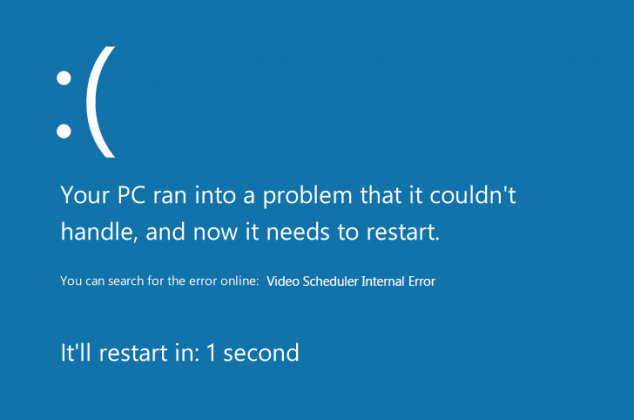
			<p style="text-align: justify;">Video Scheduler Internal Error cũng là một&nbsp;<a href="https://quantrimang.com/huong-dan-sua-loi-man-hinh-xanh-tren-may-tinh-116844" title="Hướng dẫn sửa lỗi màn hình xanh trên máy tính">lỗi màn hình xanh chết chóc</a>, lỗi này thường xảy ra trên Windows 10 và Windows 8.1. Nguyên nhân gây lỗi này thường liên quan đến driver. Thường thì lỗi Video Scheduler Internal Error có thể xuất hiện sau khi máy tính của bạn khởi động hoặc sau khi bạn thiết lập máy tính ở&nbsp;chế độ ngủ&nbsp;(sleep mode) và mở máy lên.&nbsp;</p>

<div style="text-align: justify;">&nbsp;</div>

<p style="text-align: justify;">Cũng giống như các lỗi BSOD khác, khi gặp lỗi này máy tính của bạn cũng sẽ hiển thị thông báo lỗi và màn hình xanh, và tự động&nbsp;khởi động lại máy tính. Trong bài viết dưới đây Quản trị mạng sẽ hướng dẫn bạn một số giải pháp để khắc phục lỗi này.</p>

<p style="text-align: justify;"><img alt="lỗi Video Scheduler Internal Error" data-i="0" height="420" src="https://st.quantrimang.com/photos/image/2017/01/03/loi-bsod.png" title="lỗi Video Scheduler Internal Error" width="634" /></p>

<h2 id="mcetoc_1dd278qoo0" style="text-align: justify;">Dấu hiệu nhận biết lỗi Video Scheduler Internal Error</h2>

<p style="text-align: justify;">Các dấu hiệu nhận biết lỗi Video Scheduler Internal Error tương tự như lỗi BSOD:</p>

<div style="text-align: justify;">&nbsp;</div>

<ul>
	<li style="text-align: justify;">Đột nhiên trên màn hình máy tính hiển thị mã lỗi BSOD và khởi động lại máy tính.</li>
	<li style="text-align: justify;">Trong quá trình chơi game có thể bạn sẽ gặp phải lỗi này.</li>
	<li style="text-align: justify;">Máy tính của bạn có thể bị treo bất kỳ lúc nào.</li>
	<li style="text-align: justify;">Hiệu suất máy tính ngày càng chậm.</li>
</ul>

<h2 id="mcetoc_1dd278qop1" style="text-align: justify;">Nguyên nhân gây lỗi</h2>

<p style="text-align: justify;">Nguyên nhân gây lỗi có thể là do:</p>

<ul>
	<li style="text-align: justify;">Driver video bị lỗi hoặc bị hỏng.</li>
	<li style="text-align: justify;">Lỗi tập tin hệ thống Windows.</li>
	<li style="text-align: justify;">Virus hoặc&nbsp;<a href="https://quantrimang.com/10-loai-malware-dien-hinh-58733" title="10 loại malware điển hình">malware</a>&nbsp;(các phần mềm độc hại) tấn công.</li>
	<li style="text-align: justify;">Lỗi Windows Registry.</li>
	<li style="text-align: justify;">Lỗi bên phần mềm bảo mật thứ 3 gây ra.</li>
</ul>

<h2 id="mcetoc_1dd278qop2" style="text-align: justify;">Giải pháp khắc phục lỗi</h2>

<p style="text-align: justify;">Để khắc phục lỗi bạn có thể áp dụng một số giải pháp dưới đây:</p>

<h3 id="mcetoc_1dd278qop3" style="text-align: justify;">1. Chạy công cụ diệt virus</h3>

<p style="text-align: justify;"><img alt="Chạy công cụ diệt virus" data-i="1" height="377" src="https://st.quantrimang.com/photos/image/2019/06/11/sua-loi-video-scheduler-internal-error-1.png" width="640" /></p>

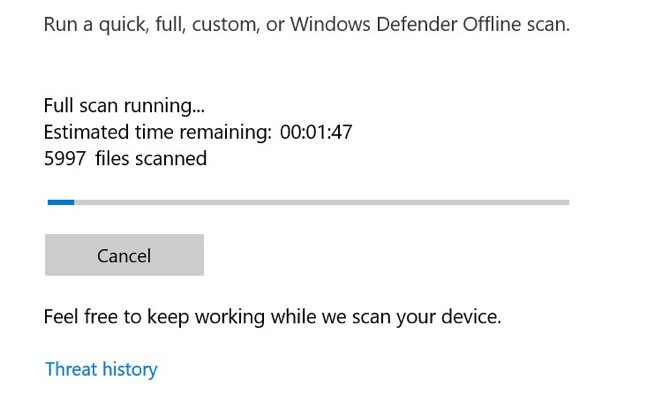
<p style="text-align: justify;">Có rất ít khả năng virus gây ra lỗi Video Scheduler Internal Error nhưng để đảm bảo chắc chắn bạn nên kiểm tra vì phương pháp thực hiện đơn giản, không mất nhiều thời gian và bạn nên thường xuyên thực hiện điều này.</p>

<p style="text-align: justify;">Bạn có thể sử dụng&nbsp;<a href="https://quantrimang.com/4-phan-mem-diet-virus-mien-phi-tot-nhat-cho-windows-80614" title="10 phần mềm diệt virus hiệu quả nhất cho Windows ">phần mềm diệt virus</a>&nbsp;hoặc antimalware bên thứ ba nhưng trên Windows 10 có một công cụ tích hợp sẵn&nbsp;<a href="https://quantrimang.com/cach-vo-hieu-hoa-hoan-toan-windows-defender-tren-windows-10-126562" title="Tắt Windows Defender trên Windows 10">Windows Defender</a>&nbsp;bạn có thể tận dụng.</p>

<p style="text-align: justify;">Để sử dụng Windows Defender, mở menu Start hoặc chạm vào phím&nbsp;<code>Win</code>, sau đó gõ&nbsp;<strong>Windows Defender</strong>&nbsp;và nhấn&nbsp;<strong>Enter</strong>. Click vào icon&nbsp;<strong>Virus &amp; threat protection</strong>, sau đó click vào tùy chọn&nbsp;<strong>Scan options &gt; Full scan</strong>&nbsp;để quét toàn bộ máy tính.</p>

<h3 id="mcetoc_1dd278qop4" style="text-align: justify;">2. Kiểm tra ổ đĩa hệ thống</h3>

<p style="text-align: justify;"><img alt="Kiểm tra ổ đĩa hệ thống" data-i="2" height="373" src="https://st.quantrimang.com/photos/image/2019/06/11/sua-loi-video-scheduler-internal-error-2.png" width="640" /></p>

<p style="text-align: justify;">Sau khi quét máy tính nếu không có phần mềm độc hại nào, tiếp theo bạn nên&nbsp;<a href="https://quantrimang.com/2-cach-kiem-tra-suc-khoe-dinh-ky-cua-o-cung-103322" title="5 cách kiểm tra ổ cứng hiệu quả giúp khám sức khỏe định kỳ của ổ cứng">kiểm tra ổ cứng</a>&nbsp;hoặc SSD xem có bị hỏng không.</p>

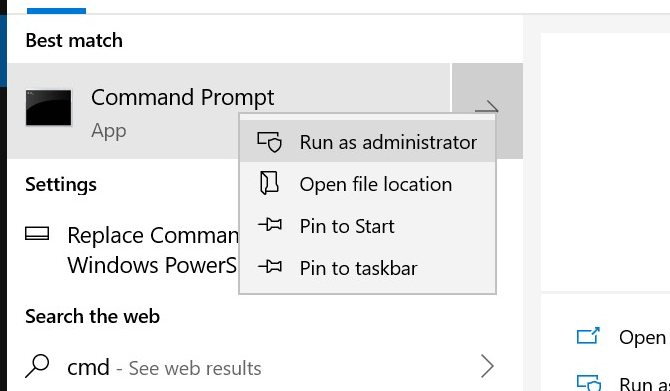
<p style="text-align: justify;">Chạm vào phím&nbsp;<code>Win</code>&nbsp;và gõ&nbsp;<strong>cmd</strong>, click chuột phải vào icon&nbsp;<strong>Command Prompt</strong>&nbsp;và chọn&nbsp;<strong>Run as administrator</strong>. Windows sẽ hiển thị thông báo hỏi bạn nếu muốn để ứng dụng thực hiện thay đổi, click vào&nbsp;<strong>Yes</strong>.</p>

<p style="text-align: justify;">Gõ lệnh sau để thực hiện kiểm tra ổ đĩa:</p>

<pre id="pre0" style="text-align: justify;">
chkdsk /f /r</pre>

<p style="text-align: justify;">Bạn sẽ thấy một thông báo lỗi cho biết quá trình quét không thể được thực hiện cho đến khi hệ thống khởi động lại. Nhấn&nbsp;<strong>Y</strong>&nbsp;để xác nhận. Bây giờ khởi động lại Windows để thực hiện kiểm tra ổ cứng.</p>

<h3 id="mcetoc_1dd278qop5" style="text-align: justify;">3. Quét và sửa chữa registry</h3>

<p style="text-align: justify;"><img alt="Quét và sửa chữa registry" data-i="3" height="297" src="https://st.quantrimang.com/photos/image/2019/06/11/sua-loi-video-scheduler-internal-error-3.png" width="640" /></p>

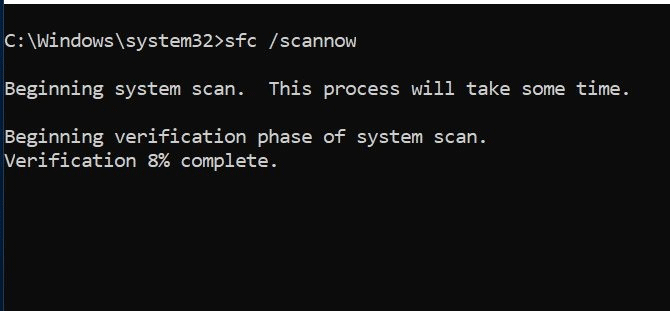
<p style="text-align: justify;">Lỗi trong registry có thể gây ra các loại mã dừng Windows 10, trong đó có lỗi Video Scheduler Internal Error. Có nhiều cách để sửa registry nhưng bạn có thể sử dụng công cụ tích hợp&nbsp;System File Checker&nbsp;của Microsoft. Để thực hiện,&nbsp;mở Command Prompt với tư cách quản trị viên&nbsp;và gõ lệnh sau:</p>

<pre id="pre1" style="text-align: justify;">
sfc /scannow</pre>

<p style="text-align: justify;">Nhấn&nbsp;<strong>Enter</strong>&nbsp;để bắt đầu quét. Quá trình này có thể mất một lúc, sau khi hoàn tất khởi động lại máy tính để sửa các file hỏng.</p>

<h3 id="mcetoc_1dd278qop6" style="text-align: justify;">4. Cập nhật hoặc roll back driver video</h3>

<p style="text-align: justify;">Để&nbsp;cập nhật (update) driver&nbsp;video, bạn thực hiện theo các bước dưới đây:</p>

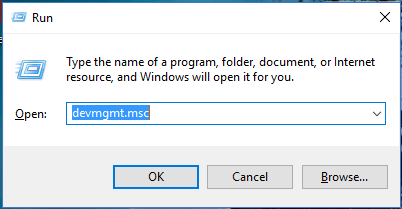
<p style="text-align: justify;"><strong>Bước 1.</strong>&nbsp;Đầu tiên nhấn tổ hợp phím&nbsp;<code>Windows&nbsp;</code>+&nbsp;<code>R</code>&nbsp;để mở cửa sổ lệnh Run.</p>

<p style="text-align: justify;"><img alt="Mở cửa sổ lệnh Run" data-i="4" height="209" src="https://st.quantrimang.com/photos/image/2017/01/03/cua-so-run.png" title="mở cửa sổ lệnh Run" width="402" /></p>

<p style="text-align: justify;"><strong>Bước 2.</strong>&nbsp;Trên cửa sổ lệnh Run, nhập&nbsp;<strong>devmgmt.msc</strong>&nbsp;vào đó rồi nhấn&nbsp;<strong>Enter</strong>&nbsp;để mở cửa sổ Device Manager.</p>

<p style="text-align: justify;"><strong>Bước 3</strong>. Lúc này trên màn hình bạn sẽ nhìn thấy danh sách tất cả driver trên máy tính của mình.</p>

<p style="text-align: justify;"><img alt="Trên màn hình bạn sẽ nhìn thấy danh sách tất cả driver trên máy tính của mình" data-i="5" height="470" src="https://st.quantrimang.com/photos/image/2017/01/03/Device-Manager.png" title="trên màn hình bạn sẽ nhìn thấy danh sách tất cả driver trên máy tính của mình" width="640" /></p>

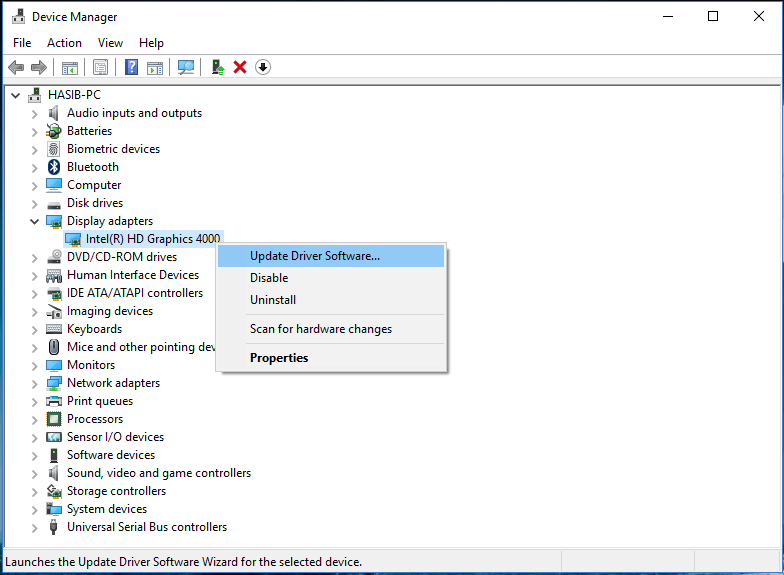
<p style="text-align: justify;"><strong>Bước 4.</strong>&nbsp;Nhiệm vụ của bạn là mở rộng mục&nbsp;<strong>Display Adapters</strong>.</p>

<p style="text-align: justify;"><strong>Bước 5</strong>. Kích chuột phải vào driver video và chọn&nbsp;<strong>Update driver.</strong></p>

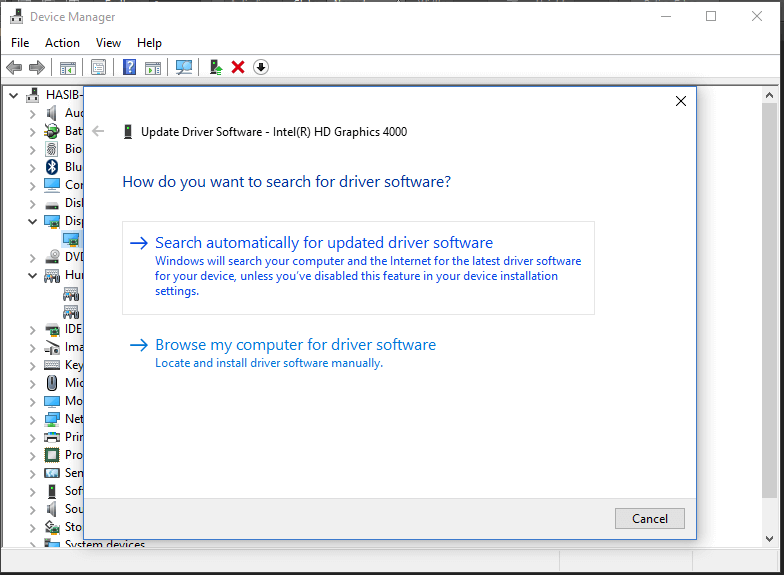
<p style="text-align: justify;"><strong><img alt="Kích chuột phải vào driver video và chọn update driver" data-i="6" height="470" src="https://st.quantrimang.com/photos/image/2017/01/03/Search-automatically-for-update-driver-software.png" title="Kích chuột phải vào driver video và chọn update driver" width="640" /></strong></p>

<p style="text-align: justify;"><strong>Bước 6.</strong>&nbsp;Chọn tiếp<strong>&nbsp;Search automatically for update driver software</strong>.</p>

<p style="text-align: justify;"><strong>Bước 7</strong>. Và nó sẽ tự động update (cập nhật) driver trên máy tính của bạn.</p>

<p style="text-align: justify;">Nếu muốn roll back lại driver video, bạn thực hiện theo các bước dưới đây:</p>

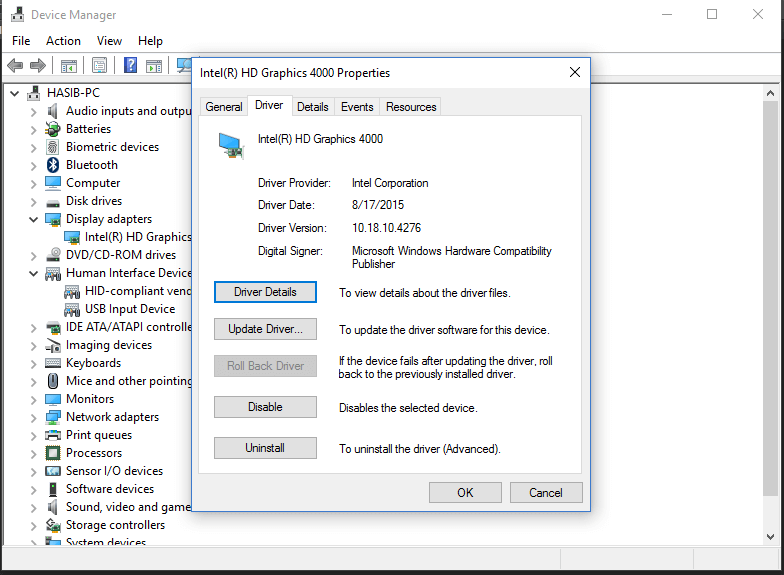
<p style="text-align: justify;"><strong>Bước 1.</strong>&nbsp;Kích đúp chuột vào driver video trên cửa sổ Device manager.</p>

<p style="text-align: justify;"><img alt="Kích đúp chuột vào driver video trên cửa sổ Device manager" data-i="7" height="470" src="https://st.quantrimang.com/photos/image/2017/01/03/driver-video.png" title="Kích đúp chuột vào driver video trên cửa sổ Device manager" width="640" /></p>

<p style="text-align: justify;"><strong>Bước 2.</strong>&nbsp;Click chọn tab&nbsp;<strong>Driver.</strong></p>

<p style="text-align: justify;"><strong>Bước 3</strong>. Sau đó click chọn&nbsp;<strong>Rollback.</strong></p>

<h3 id="mcetoc_1dd278qop7" style="text-align: justify;">5. Cài đặt lại driver video</h3>

<p style="text-align: justify;"><img alt="Cài đặt lại driver video " data-i="8" height="305" src="https://st.quantrimang.com/photos/image/2019/06/11/sua-loi-video-scheduler-internal-error-4.png" width="640" /></p>

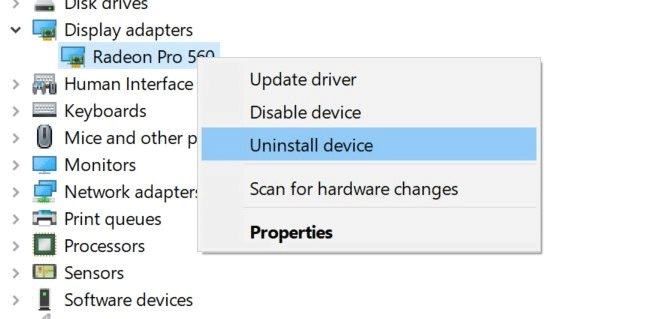
<p style="text-align: justify;">Nếu cập nhật driver video không thể giải quyết vấn đề, hãy thử cài đặt lại chúng.&nbsp;Thực hiện tương tự như cách trên nhưng thay vì click vào&nbsp;<strong>Update</strong>, bạn chọn&nbsp;<strong>Uninstall</strong>, sau đó khởi động lại máy tính.</p>

<p style="text-align: justify;">Bây giờ, tải driver mới từ trang web của nhà sản xuất card video hoặc Windows Download Center. Chạy trình cài đặt và thực hiện theo hướng dẫn để cài đặt.</p>

<h3 id="mcetoc_1dd278qop8" style="text-align: justify;">6. Cài đặt bản cập nhật Windows có sẵn</h3>

<p style="text-align: justify;"><img alt="Cài đặt bản cập nhật có sẵn " data-i="9" height="322" src="https://st.quantrimang.com/photos/image/2019/06/11/sua-loi-video-scheduler-internal-error-5.png" width="640" /></p>

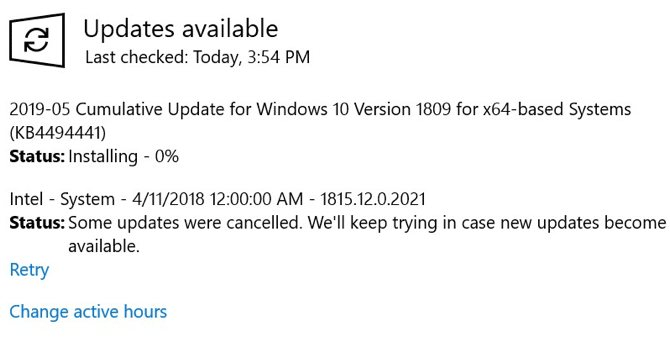
<p style="text-align: justify;">Giữ cho hệ thống của bạn luôn được cập nhật là điều quan trọng vì nhiều lý do, trong đó có bảo mật. Nó cũng có thể giải quyết các sự cố BSOD như Video Scheduler Internal Error. Windows 10 thường tự động cập nhật nhưng bạn cũng có thể kiểm tra bản cập nhật mới nhất.</p>

<p style="text-align: justify;">Mở ứng dụng&nbsp;<strong>Settings</strong>&nbsp;bằng cách nhấn&nbsp;<code>Win</code>+<code>I</code>, chọn&nbsp;<strong>Update &amp; Security</strong>. Ở bên phải màn hình, chọn<strong>&nbsp;Check for Updates</strong>.</p>

<p style="text-align: justify;">Nếu có bản cập nhật, Windows sẽ bắt đầu tải nó. Sau khi tải về hệ thống, khởi động lại máy tính để bắt đầu quá trình cài đặt.</p>

<h3 id="mcetoc_1dd278qop9" style="text-align: justify;">7. Sửa các tập tin hệ thống bị lỗi</h3>

<p style="text-align: justify;">Nếu các tập tin hệ thống bị lỗi, rất có thể bạn sẽ phải đối mặt với nhiều lỗi, trong đó có lỗi BSOD. Vì vậy việc kiểm tra, phát hiện và sửa các tập tin hệ thống bị lỗi có thể giúp bạn khắc phục lỗi Video Scheduler Internal Error.</p>

<p style="text-align: justify;">&nbsp;</p>

<h3 id="mcetoc_1dd278qopa" style="text-align: justify;">8. Vô hiệu hóa hoặc gỡ bỏ cài đặt các phần mềm bảo mật</h3>

<p style="text-align: justify;">Một số&nbsp;phần mềm bảo mật&nbsp;có thể là nguyên nhân gây lỗi BSOD. Chẳng hạn như các chương trình, phần mềm diệt virus. Do đó để khắc phục lỗi, bạn có thể áp dụng giải pháp là vô hiệu hóa hoặc thậm chí là gỡ bỏ cài đặt các chương trình diệt virus trên máy tính của mình đi, sau đó khởi động lại máy tính và kiểm tra xem lỗi còn hay không.</p>

<h3 id="mcetoc_1dd278qopb" style="text-align: justify;">9. Xóa phần cứng/phần mềm mới cài đặt gần đây</h3>

<p style="text-align: justify;">Nếu gần đây bạn mới cài đặt phần cứng hoặc phần mềm, có thể đây là nguyên nhân gây ra sự cố Video Scheduler Internal Error. Đặc biệt nếu lỗi này xảy ra ngày sau khi cài đặt mới, hãy thử xóa nó.</p>

<p style="text-align: justify;">Đối với phần mềm, công cụ&nbsp;Windows System Restore&nbsp;tích hợp rất tiện dụng đặc biệt khi bạn đã tạo điểm khôi phục trước khi thêm phần cứng hoặc phần mềm mới.</p>

<h3 id="mcetoc_1dd278qopc" style="text-align: justify;">10. Các cách sửa lỗi khác</h3>

<p style="text-align: justify;">Có một vài vấn đề khác có thể gây ra lỗi Video Scheduler Internal Error này như&nbsp;ép xung card đồ họa. Nếu thấy lỗi này sau khi ép xung máy tính, hãy thử thay đổi tần số để xem vấn đề có biến mất không.</p>

<p style="text-align: justify;">Nếu có một card đồ họa độc lập, bạn có thể thử cài đặt nó vào một máy tính khác để xem nó có hoạt động không. Ngược lại, nếu có một card đồ họa khác, hãy thử nó trong máy tính của bạn và xem có khắc phục được lỗi không.&nbsp;</p>

<p style="text-align: justify;">Chúc các bạn thực hiện thành công!&nbsp;</p>
		</div>
				<div id="author">
						<p>
				<strong>Nguồn tin:</strong>
				Quantrimang.com
			</p>
		</div>
	</div>
	<div id="footer" class="clearfix">
		<div id="url">
			<strong>URL của bản tin này: </strong><a href="https://www.nguoicodonvn2008.info/vi/news/savefile/kien-thuc-may-tinh/phai-lam-gi-khi-bi-loi-video-scheduler-internal-error-391.html" title="Phải làm gì khi bị lỗi Video Scheduler Internal Error?">https://www.nguoicodonvn2008.info/vi/news/savefile/kien-thuc-may-tinh/phai-lam-gi-khi-bi-loi-video-scheduler-internal-error-391.html</a>

		</div>
		<div class="clear"></div>
		<div class="copyright">
			&copy; .&#x3A; Nguoicodonvn2008.info - Cõi lòng người cô đơn &#x3A;.
		</div>
		<div id="contact">
			<a href="mailto:admin@nguoicodonvn2008.info">admin@nguoicodonvn2008.info</a>
		</div>
	</div>
</div>
        <div id="timeoutsess" class="chromeframe">
            Bạn đã không sử dụng Site, <a onclick="timeoutsesscancel();" href="https://nguoicodonvn2008.info/#">Bấm vào đây để duy trì trạng thái đăng nhập</a>. Thời gian chờ: <span id="secField"> 60 </span> giây
        </div>
        <div id="openidResult" class="nv-alert" style="display:none"></div>
        <div id="openidBt" data-result="" data-redirect=""></div>
		</script>
		<div class="car-top">
  <span><img src="https://nguoicodonvn2008.info/themes/default/images/car.png" alt=""></span>
</div>
<script src="https://nguoicodonvn2008.info/assets/js/jquery/jquery.min.js"></script>
<script>var nv_base_siteurl="/",nv_lang_data="vi",nv_lang_interface="vi",nv_name_variable="nv",nv_fc_variable="op",nv_lang_variable="language",nv_module_name="news",nv_func_name="savefile",nv_is_user=0, nv_my_ofs=-4,nv_my_abbr="EDT",nv_cookie_prefix="nv4c_e856T",nv_check_pass_mstime=1738000,nv_area_admin=0,nv_safemode=0,theme_responsive=0,nv_recaptcha_ver=2,nv_recaptcha_sitekey="",nv_recaptcha_type="image",XSSsanitize=1;</script>
<script src="https://nguoicodonvn2008.info/assets/js/language/vi.js"></script>
<script src="https://nguoicodonvn2008.info/assets/js/DOMPurify/purify3.js"></script>
<script src="https://nguoicodonvn2008.info/assets/js/global.js"></script>
<script src="https://nguoicodonvn2008.info/assets/js/site.js"></script>
<script src="https://nguoicodonvn2008.info/themes/default/js/news.js"></script>
<script src="https://nguoicodonvn2008.info/themes/default/js/main.js"></script>
<script src="https://nguoicodonvn2008.info/themes/default/js/custom.js"></script>
<script type="application/ld+json">
        {
            "@context": "https://schema.org",
            "@type": "Organization",
            "url": "https://nguoicodonvn2008.info",
            "logo": "https://nguoicodonvn2008.info/uploads/angel.gif"
        }
        </script>
<script src="https://nguoicodonvn2008.info/themes/default/js/bootstrap.min.js"></script>
<script type="text/javascript">
var $scrolltop = $('.car-top');
$scrolltop.on('click', function () {
    $('html,body').animate({
        scrollTop: 0
    }, 800);
    $(this).addClass("car-run");
    setTimeout(function(){ $scrolltop.removeClass('car-run');}, 1000);
    return false;
});
$(window).on('scroll', function ()
{ 
    if($(window).scrollTop() >= 200)
    {
        $scrolltop.addClass("show");
        $scrolltop.addClass("car-down");
    }
    else
    {
       $scrolltop.removeClass("show");
       setTimeout(function(){ $scrolltop.removeClass('car-down');}, 300);
    }
});
</script>
</body>
</html>