<!DOCTYPE html>
    <html lang="vi" xmlns="http://www.w3.org/1999/xhtml" prefix="og: http://ogp.me/ns#">
    <head>
<title>Outlook là gì? Cách sử dụng Outlook cho người mới</title>
<meta name="description" content="Outlook là gì? Cách sử dụng Outlook cho người mới - Savefile - Tin Tức -...">
<meta name="author" content=".: Nguoicodonvn2008.info - Cõi lòng người cô đơn :.">
<meta name="copyright" content=".: Nguoicodonvn2008.info - Cõi lòng người cô đơn :. [admin@nguoicodonvn2008.info]">
<meta name="robots" content="index, archive, follow, noodp">
<meta name="googlebot" content="index,archive,follow,noodp">
<meta name="msnbot" content="all,index,follow">
<meta name="generator" content="NukeViet v4.5">
<meta http-equiv="Content-Type" content="text/html; charset=utf-8">
<meta property="og:title" content="Outlook là gì? Cách sử dụng Outlook cho người mới">
<meta property="og:type" content="website">
<meta property="og:description" content="Savefile - Tin Tức - https&#x3A;&#x002F;&#x002F;www.nguoicodonvn2008.info&#x002F;vi&#x002F;news&#x002F;savefile&#x002F;kien-thuc-may-tinh&#x002F;outlook-la-gi-cach-su-dung-outlook-cho-nguoi-moi-8363.html">
<meta property="og:site_name" content=".&#x3A; Nguoicodonvn2008.info - Cõi lòng người cô đơn &#x3A;.">
<meta property="og:url" content="https://www.nguoicodonvn2008.info/vi/news/savefile/kien-thuc-may-tinh/outlook-la-gi-cach-su-dung-outlook-cho-nguoi-moi-8363.html">
<link rel="shortcut icon" href="https://nguoicodonvn2008.info/favicon.ico">
<link rel="canonical" href="https://www.nguoicodonvn2008.info/vi/news/savefile/kien-thuc-may-tinh/outlook-la-gi-cach-su-dung-outlook-cho-nguoi-moi-8363.html">
<link rel="alternate" href="https://nguoicodonvn2008.info/vi/news/rss/" title="Tin Tức" type="application/rss+xml">
<link rel="alternate" href="https://nguoicodonvn2008.info/vi/news/rss/karaoke-dual/" title="Tin Tức - Karaoke Dual" type="application/rss+xml">
<link rel="alternate" href="https://nguoicodonvn2008.info/vi/news/rss/nhac-tre/" title="Tin Tức - Nhạc trẻ" type="application/rss+xml">
<link rel="alternate" href="https://nguoicodonvn2008.info/vi/news/rss/tru-tinh/" title="Tin Tức - Trữ tình" type="application/rss+xml">
<link rel="alternate" href="https://nguoicodonvn2008.info/vi/news/rss/nuoc-ngoai/" title="Tin Tức - Nước ngoài" type="application/rss+xml">
<link rel="alternate" href="https://nguoicodonvn2008.info/vi/news/rss/remix/" title="Tin Tức - Remix" type="application/rss+xml">
<link rel="alternate" href="https://nguoicodonvn2008.info/vi/news/rss/tam-su-tinh-yeu/" title="Tin Tức - Tâm sự tình yêu" type="application/rss+xml">
<link rel="alternate" href="https://nguoicodonvn2008.info/vi/news/rss/tho-suu-tam/" title="Tin Tức - Thơ sưu tầm" type="application/rss+xml">
<link rel="alternate" href="https://nguoicodonvn2008.info/vi/news/rss/cuoc-song/" title="Tin Tức - Cuộc sống" type="application/rss+xml">
<link rel="alternate" href="https://nguoicodonvn2008.info/vi/news/rss/phan-mem/" title="Tin Tức - Phần mềm" type="application/rss+xml">
<link rel="alternate" href="https://nguoicodonvn2008.info/vi/news/rss/kien-thuc-may-tinh/" title="Tin Tức - Kiến thức máy tính" type="application/rss+xml">
<link rel="alternate" href="https://nguoicodonvn2008.info/vi/news/rss/hoc-tap/" title="Tin Tức - Học tập" type="application/rss+xml">
<link rel="alternate" href="https://nguoicodonvn2008.info/vi/news/rss/tai-lieu/" title="Tin Tức - Tài liệu" type="application/rss+xml">
<link rel="alternate" href="https://nguoicodonvn2008.info/vi/news/rss/de-thi/" title="Tin Tức - Đề thi" type="application/rss+xml">
<link rel="preload" as="style" href="https://nguoicodonvn2008.info/assets/css/font-awesome.min.css" type="text/css">
<link rel="preload" as="style" href="https://nguoicodonvn2008.info/themes/default/css/bootstrap.non-responsive.css" type="text/css">
<link rel="preload" as="style" href="https://nguoicodonvn2008.info/themes/default/css/style.css" type="text/css">
<link rel="preload" as="style" href="https://nguoicodonvn2008.info/themes/default/css/style.non-responsive.css" type="text/css">
<link rel="preload" as="style" href="https://nguoicodonvn2008.info/themes/default/css/news.css" type="text/css">
<link rel="preload" as="style" href="https://nguoicodonvn2008.info/themes/default/css/custom.css" type="text/css">
<link rel="preload" as="script" href="https://nguoicodonvn2008.info/assets/js/jquery/jquery.min.js" type="text/javascript">
<link rel="preload" as="script" href="https://nguoicodonvn2008.info/assets/js/language/vi.js" type="text/javascript">
<link rel="preload" as="script" href="https://nguoicodonvn2008.info/assets/js/DOMPurify/purify3.js" type="text/javascript">
<link rel="preload" as="script" href="https://nguoicodonvn2008.info/assets/js/global.js" type="text/javascript">
<link rel="preload" as="script" href="https://nguoicodonvn2008.info/assets/js/site.js" type="text/javascript">
<link rel="preload" as="script" href="https://nguoicodonvn2008.info/themes/default/js/news.js" type="text/javascript">
<link rel="preload" as="script" href="https://nguoicodonvn2008.info/themes/default/js/main.js" type="text/javascript">
<link rel="preload" as="script" href="https://nguoicodonvn2008.info/themes/default/js/custom.js" type="text/javascript">
<link rel="preload" as="script" href="https://nguoicodonvn2008.info/themes/default/js/bootstrap.min.js" type="text/javascript">
<link rel="stylesheet" href="https://nguoicodonvn2008.info/assets/css/font-awesome.min.css">
<link rel="stylesheet" href="https://nguoicodonvn2008.info/themes/default/css/bootstrap.non-responsive.css">
<link rel="stylesheet" href="https://nguoicodonvn2008.info/themes/default/css/style.css">
<link rel="stylesheet" href="https://nguoicodonvn2008.info/themes/default/css/style.non-responsive.css">
<link rel="StyleSheet" href="https://nguoicodonvn2008.info/themes/default/css/news.css">
<link rel="stylesheet" href="https://nguoicodonvn2008.info/themes/default/css/custom.css">
<style type="text/css">
	body{background: #fff;}
</style>
    </head>
    <body>
<div id="print">
	<div id="hd_print">
		<h2 class="pull-left">.&#x3A; Nguoicodonvn2008.info - Cõi lòng người cô đơn &#x3A;.</h2>
		<p class="pull-right"><a title=".&#x3A; Nguoicodonvn2008.info - Cõi lòng người cô đơn &#x3A;." href="https://nguoicodonvn2008.info/">https://nguoicodonvn2008.info</a></p>
	</div>
	<div class="clear"></div>
	<hr />
	<div id="content">
		<h1>Outlook là gì? Cách sử dụng Outlook cho người mới</h1>
		<ul class="list-inline">
			<li>Thứ năm - 16/05/2024 23:03</li>
			<li class="hidden-print txtrequired"><em class="fa fa-print">&nbsp;</em><a title="In ra" href="javascript:;" onclick="window.print()">In ra</a></li>
			<li class="hidden-print txtrequired"><em class="fa fa-power-off">&nbsp;</em><a title="Đóng cửa sổ này" href="javascript:;" onclick="window.close()">Đóng cửa sổ này</a></li>
		</ul>
		<div class="clear"></div>
		<div id="hometext">
		</div>
				<div class="imghome">
			<img alt="Outlook là gì? Cách sử dụng Outlook cho người mới" src="https://st.quantrimang.com/photos/image/2024/05/15/su-dung-Outlook-12.jpg" width="460" class="img-thumbnail" />
		</div>
		<div class="clear"></div>
		<div id="bodytext" class="clearfix">
			<p style="text-align: justify;">Outlook là một trong những email phổ biến hiện nay được nhiều người sử dụng cùng với Gmail,... Ngoài tính năng gửi email thông thường thì Outlook còn sở hữu nhiều tính năng khác như lịch, trình quản lý liên hệ, ghi chú, nhật ký,... Vậy cách sử dụng Outlook cho người mới bắt đầu như nào?</p>

<h2 style="text-align: justify;">&nbsp;</h2>

<h2 id="mcetoc_1hu04cmt17t" style="text-align: justify;">Outlook là gì?</h2>

<p style="text-align: justify;">Outlook là dịch vụ email thuộc bộ ứng dụng văn phòng đến từ Microsoft với các chức năng quản lý email, lên lịch, ghi chú, chia sẻ email và lịch với người khác,... Với Outlook, người dùng không chỉ được hỗ trợ trong việc quản lý email mà còn dễ dàng đồng bộ lịch công việc hàng ngày.</p>

<h2 id="mcetoc_1hu04cmt17u" style="text-align: justify;">Tính năng của Outlook là gì?</h2>

<p style="text-align: justify;">Các tính năng cơ bản của Outlook bao gồm gửi nhận email, tìm kiếm email, đồng bộ lịch,...</p>

<ul>
	<li style="text-align: justify;">Chia sẻ lịch. Người dùng có thể chia sẻ lịch với người khác.</li>
	<li style="text-align: justify;">Tag người trong email: Nếu người dùng nhập @ và tên người dùng khác, Outlook sẽ thêm người đó vào danh sách email để cập tới người dùng đó.</li>
	<li style="text-align: justify;">Lên kế hoạch gửi email: Người dùng có thể viết email trước và chọn thời gian gửi đi.</li>
	<li style="text-align: justify;">Quick Parts: Chức năng này cho phép người dùng sao chép nội dung của một email và chèn vào các tin nhắn sau này. Tính năng này hữu ích khi phải gửi các email tương tự cho nhiều người dùng khác nhau.</li>
	<li style="text-align: justify;">Lời nhắc đính kèm tập tin: Nếu người dùng đề cập đến tệp đính kèm trong email nhưng quên thêm, Outlook sẽ hỏi họ xem họ có muốn thêm tệp đính kèm trước khi gửi không.</li>
	<li style="text-align: justify;">Dọn dẹp cuộc trò chuyện: Xóa tin nhắn đã đọc chỉ để lại những tin nhắn chưa đọc.</li>
	<li style="text-align: justify;">Cập nhật lịch tự động</li>
	<li style="text-align: justify;">Ghi chú : Tạo ghi chú ngắn hoặc quản lý các mục và tệp lớn hơn trong Nhật ký.</li>
</ul>

<div style="text-align: justify;"><iframe allowtransparency="true" aria-label="Advertisement" data-google-container-id="a!2" data-google-query-id="COvzvMTZk4YDFXyi6QUdkJEDTA" data-load-complete="true" frameborder="0" height="0" hspace="0" id="aswift_1" marginheight="0" marginwidth="0" name="aswift_1" sandbox="" scrolling="no" tabindex="0" title="Advertisement" vspace="0" width="694"></iframe></div>

<h2 id="mcetoc_1hu04cmt17v" style="text-align: justify;">Hướng dẫn sử dụng Outlook cho người mới</h2>

<h3 id="mcetoc_1hu04cmt280" style="text-align: justify;">Thêm tài khoản mới</h3>

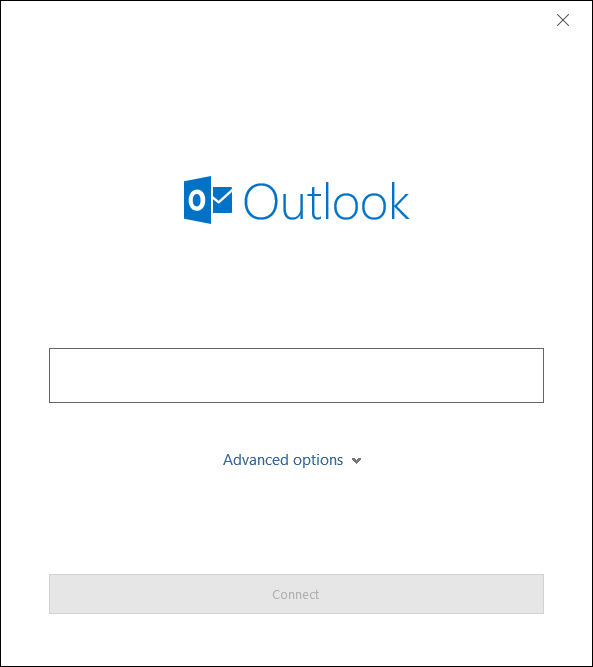
<p style="text-align: justify;">Bạn mở giao diện Outlook rồi nhấn vào&nbsp;<strong>mục File &gt; Add Account&nbsp;</strong>để thực hiện thêm tài khoản mới. Lúc này chúng ta nhập địa chỉ email rồi&nbsp;<strong>nhấn Connect</strong>&nbsp;để kết nối. Sau đó bạn điền mật khẩu để đăng nhập là được.</p>

<p style="text-align: justify;"><img alt="Thêm địa chỉ email vào Outlook " data-i="0" data-src="https://st.quantrimang.com/photos/image/2024/05/15/su-dung-Outlook-1.jpg" data-was-processed="true" height="506" src="https://st.quantrimang.com/photos/image/2024/05/15/su-dung-Outlook-1.jpg" width="450" /></p>

<h3 id="mcetoc_1hu04cmt281" style="text-align: justify;">Gửi, phản hồi email trên Outlook</h3>

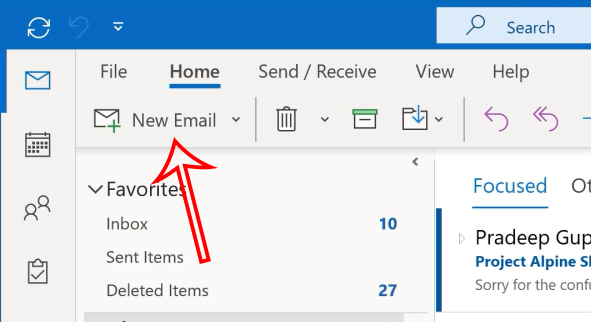
<p style="text-align: justify;">Trong giao diện trên Outlook bạn&nbsp;<strong>nhấn vào nút New Email&nbsp;</strong>hoặc nhấn tổ hợp phím Ctrl-N để tạo email mới.</p>

<p style="text-align: justify;"><img alt="Tạo email mới trên Outlook " data-i="1" data-src="https://st.quantrimang.com/photos/image/2024/05/15/su-dung-Outlook-2.jpg" data-was-processed="true" height="300" src="https://st.quantrimang.com/photos/image/2024/05/15/su-dung-Outlook-2.jpg" width="550" /></p>

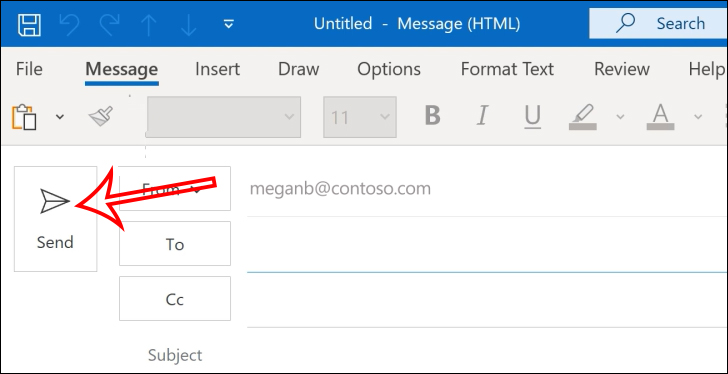
<p style="text-align: justify;">Lúc này hiển thị giao diện để bạn nhập địa chỉ email muốn gửi và nội dung cho email. Sau đó nhấn vào nút Send để gửi email trên Outlook là được. Trong quá trình soạn thư bạn có thể nhấn Attach file và chọn file bạn muốn đính kèm.</p>

<p style="text-align: justify;">&nbsp;</p>

<ul>
	<li data-block-reason="4" data-trans-vn="Che nội dung" style="text-align: justify;">&nbsp;</li>
	<li data-block-reason="2" data-trans-vn="Không quan tâm" style="text-align: justify;">&nbsp;</li>
	<li data-block-reason="3" data-trans-vn="Không phù hợp" style="text-align: justify;">&nbsp;</li>
	<li data-block-reason="1" data-trans-vn="Thấy quá nhiều" style="text-align: justify;">&nbsp;</li>
</ul>

<div style="text-align: justify;"><br />
<img alt="Nhập nội dung email mới trên Outlook " data-adbro-processed="true" data-i="2" data-src="https://st.quantrimang.com/photos/image/2024/05/15/su-dung-Outlook-3.jpg" data-was-processed="true" height="308" src="https://st.quantrimang.com/photos/image/2024/05/15/su-dung-Outlook-3.jpg" width="600" /><br />
&nbsp;&nbsp;&nbsp;<br />
<iframe allowtransparency="true" aria-label="Advertisement" data-google-container-id="a!3" data-google-query-id="CKv8vMTZk4YDFUGm6QUdxAsHZw" data-load-complete="true" frameborder="0" height="0" hspace="0" id="aswift_2" marginheight="0" marginwidth="0" name="aswift_2" sandbox="" scrolling="no" tabindex="0" title="Advertisement" vspace="0" width="694"></iframe></div>

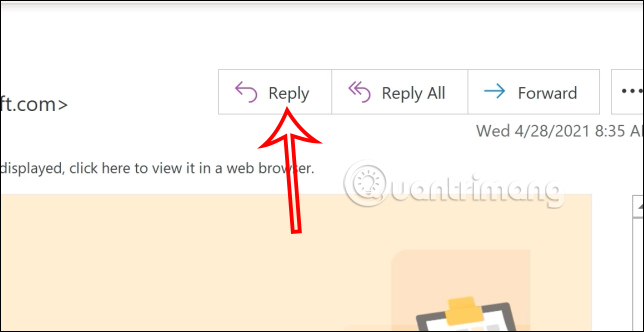
<p style="text-align: justify;">Để&nbsp;<strong>phản hồi lại email trên Outlook</strong>, bạn chỉ cần nhấn vào email đó rồi<strong>&nbsp;chọn Reply</strong>&nbsp;là được.</p>

<p style="text-align: justify;"><img alt="Phản hồi email trên Outlook " data-i="3" data-src="https://st.quantrimang.com/photos/image/2024/05/15/su-dung-Outlook-4.jpg" data-was-processed="true" height="309" src="https://st.quantrimang.com/photos/image/2024/05/15/su-dung-Outlook-4.jpg" width="600" /></p>

<h3 id="mcetoc_1hu04cmt282" style="text-align: justify;">Thiết lập trả lời email tự động trên Outlook</h3>

<p style="text-align: justify;"><strong>Bước 1:</strong></p>

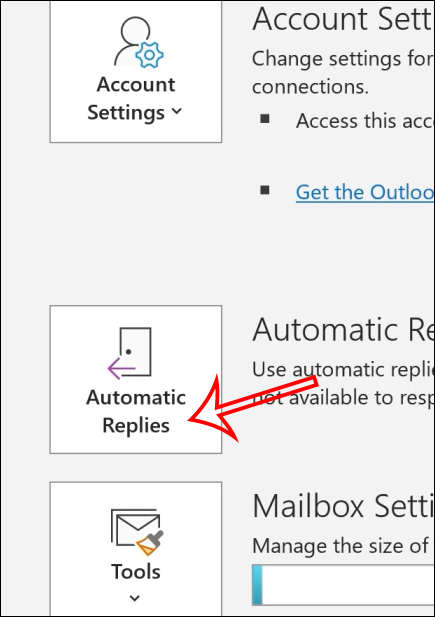
<p style="text-align: justify;">Để thiết lập trả lời email tự động, chúng ta nhấn vào&nbsp;<strong>mục File rồi chọn tiếp Automatic Replies</strong>.</p>

<p style="text-align: justify;"><img alt="Tạo email trả lời tự động trên Outlook " data-i="4" data-src="https://st.quantrimang.com/photos/image/2024/05/15/su-dung-Outlook-5.jpg" data-was-processed="true" height="496" src="https://st.quantrimang.com/photos/image/2024/05/15/su-dung-Outlook-5.jpg" width="350" /></p>

<p style="text-align: justify;"><strong>Bước 2:</strong></p>

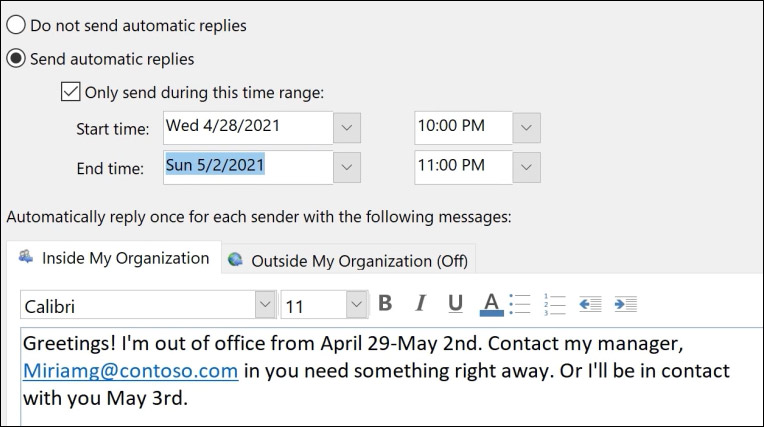
<p style="text-align: justify;">Khi đó hiển thị giao diện để thiết lập nội dung trả lời mail tự động. Bạn tích chọn vào&nbsp;<strong>mục Send automatic replies&nbsp;</strong>rồi<strong>&nbsp;tích chọn thời gian muốn gửi email tự động</strong>&nbsp;theo ý mình. Bên dưới là giao diện đề điền nội dung email phản hồi lại tự động.</p>

<p style="text-align: justify;">Khi đã thiết lập xong thì bạn nhấn OK để lưu lại là được.</p>

<p style="text-align: justify;"><img alt="Email trả lời tự động trên Outlook " data-i="5" data-src="https://st.quantrimang.com/photos/image/2024/05/15/su-dung-Outlook-6.jpg" data-was-processed="true" height="307" src="https://st.quantrimang.com/photos/image/2024/05/15/su-dung-Outlook-6.jpg" width="550" /></p>

<h3 id="mcetoc_1hu04cmt283" style="text-align: justify;">Tìm kiếm email trên Outlook</h3>

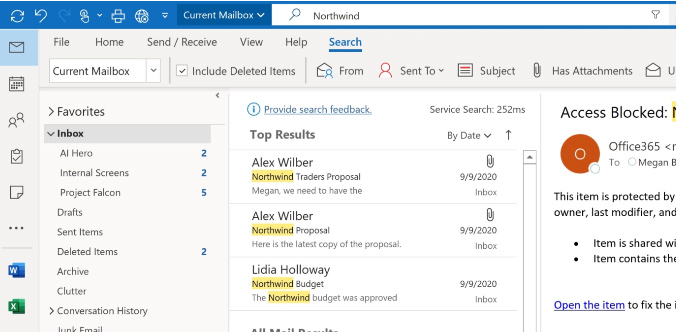
<p style="text-align: justify;">Để tìm kiếm email trong Outlook thì trước hết bạn&nbsp;<strong>nhập tên, chủ đề hoặc cụm từ có trong email mà mình muốn tìm kiếm</strong>. Sau đó, sử dụng thêm các tùy chỉnh bên dưới để lọc kết quả tìm kiếm email Outlook được nhanh hơn như All Mailboxes, Current Mailbox, Current Folder, Subfolder, hay All Outlook Items.</p>

<p style="text-align: justify;"><img alt="Tìm kiếm email trên Outlook " data-i="6" data-src="https://st.quantrimang.com/photos/image/2024/05/15/su-dung-Outlook-7.jpg" data-was-processed="true" height="295" src="https://st.quantrimang.com/photos/image/2024/05/15/su-dung-Outlook-7.jpg" width="600" /></p>

<div style="text-align: justify;"><iframe allowtransparency="true" aria-label="Advertisement" data-google-container-id="a!4" data-google-query-id="CKKTt8XZk4YDFbaN6QUdR0QDuQ" data-load-complete="true" frameborder="0" height="0" hspace="0" id="aswift_3" marginheight="0" marginwidth="0" name="aswift_3" sandbox="" scrolling="no" tabindex="0" title="Advertisement" vspace="0" width="694"></iframe></div>

<h3 id="mcetoc_1hu04cmt284" style="text-align: justify;">Dọn dẹp thư mục Inbox trên Outlook</h3>

<p style="text-align: justify;">Khi bạn nhận quá nhiều email thì cần dọn dẹp thư mục Inbox với những email không còn nhu cầu giữ lại. Bạn&nbsp;<strong>nhấn vào email&nbsp;</strong>mà mình muốn xóa rồi nhấn&nbsp;<strong>biểu tượng thùng rác&nbsp;</strong>rồi chọn&nbsp;<strong>Clean up Conversation</strong>.</p>

<h3 id="mcetoc_1hu04cmt285" style="text-align: justify;">Quản lý email trên Outlook</h3>

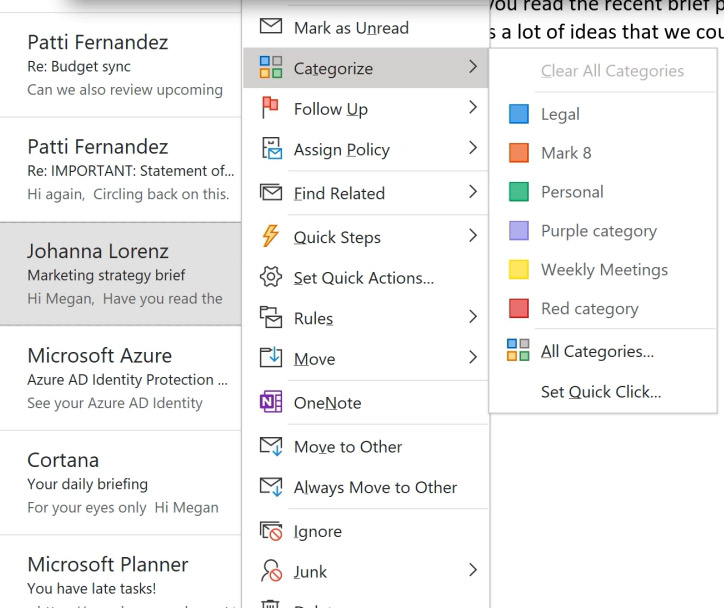
<p style="text-align: justify;">Khi bạn nhấn chuột phải vào 1 email sẽ thấy các tag lựa chọn gắn cho email này. Nhấn&nbsp;<strong>chuột phải vào email&nbsp;</strong>rồi chọn&nbsp;<strong>Categorize rồi chọn tag và màu&nbsp;</strong>muốn gắn cho email này. Chúng ta có đổi tên cho thẻ tag để hỗ trợ cho việc đọc email của mình.</p>

<p style="text-align: justify;"><img alt="Gắn tag email trên Outlook " data-i="7" data-src="https://st.quantrimang.com/photos/image/2024/05/15/su-dung-Outlook-8.jpg" data-was-processed="true" height="420" src="https://st.quantrimang.com/photos/image/2024/05/15/su-dung-Outlook-8.jpg" width="500" /></p>

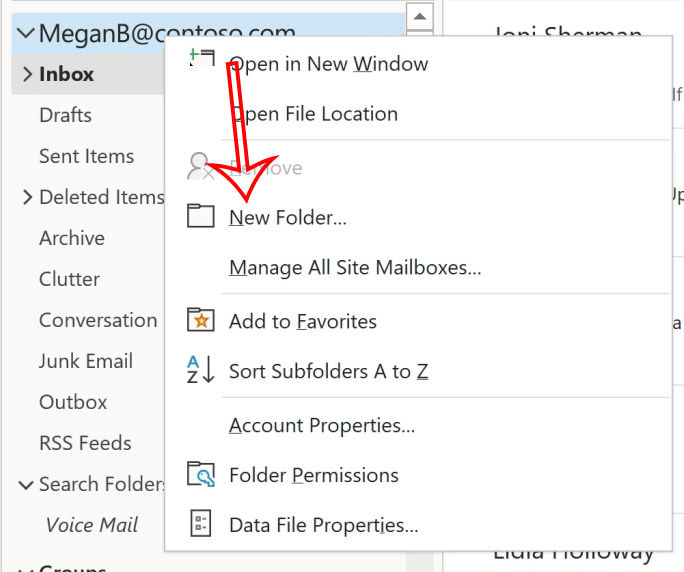
<p style="text-align: justify;">Để&nbsp;<strong>tạo thư mục quản lý email</strong>, tại tài khoản email của bạn chúng ta&nbsp;<strong>nhấn chuột phải rồi chọn New Folder</strong>. Tiếp đến bạn đổi tên cho email này và có thể di chuyển tất cả những email mình muốn vào thư mục đó.</p>

<p style="text-align: justify;"><img alt="Tạo thư mục email trên Outlook " data-i="8" data-src="https://st.quantrimang.com/photos/image/2024/05/15/su-dung-Outlook-9.jpg" data-was-processed="true" height="460" src="https://st.quantrimang.com/photos/image/2024/05/15/su-dung-Outlook-9.jpg" width="550" /></p>

<h3 id="mcetoc_1hu04cmt286" style="text-align: justify;">Danh bạ và lên lịch làm việc trên Outlook</h3>

<p style="text-align: justify;"><strong>Thêm danh bạ</strong></p>

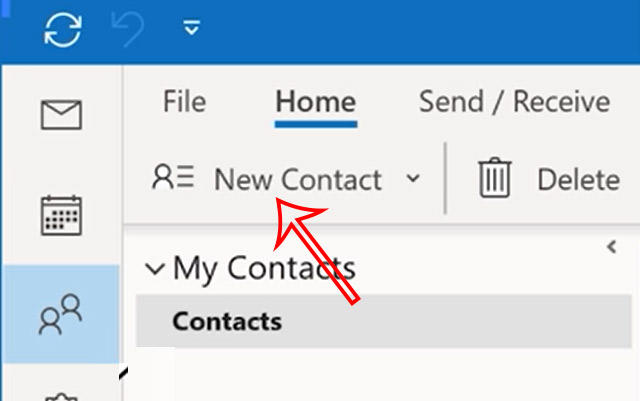
<p style="text-align: justify;">Để&nbsp;<strong>thêm liên hệ mới vào Outlook</strong>&nbsp;bạn mở email người đó rồi&nbsp;<strong>nhấn chuột phải vào email</strong>, chọn&nbsp;<strong>Add to Outlook Contacts</strong>.</p>

<p style="text-align: justify;">Nếu&nbsp;<strong>thêm liên hệ mới mà họ chưa từng gửi mail</strong>&nbsp;thì bạn nhấn vào&nbsp;<strong>biểu tượng hình người</strong>&nbsp;rồi chọn&nbsp;<strong>New Contact&nbsp;</strong>để thêm.</p>

<p style="text-align: justify;"><img alt="Thêm liên hệ trên Outlook " data-i="9" data-src="https://st.quantrimang.com/photos/image/2024/05/15/su-dung-Outlook-10.jpg" data-was-processed="true" height="313" src="https://st.quantrimang.com/photos/image/2024/05/15/su-dung-Outlook-10.jpg" width="500" /></p>

<p style="text-align: justify;"><strong>Tạo nhóm liên hệ trên Outlook</strong></p>

<p style="text-align: justify;">Đầu tiên chúng ta nhấn vào&nbsp;<strong>biểu tượng hình người</strong>&nbsp;rồi cũng&nbsp;<strong>nhấn vào New Contact chọn New Contact Group</strong>&nbsp;trong danh sách hiển thị. Sau đó chúng ta điền tên cho nhóm liên hệ rồi thêm liên hệ của từng người trong nhóm này.</p>

<p style="text-align: justify;"><strong>Lên lịch công việc trong Outlook</strong></p>

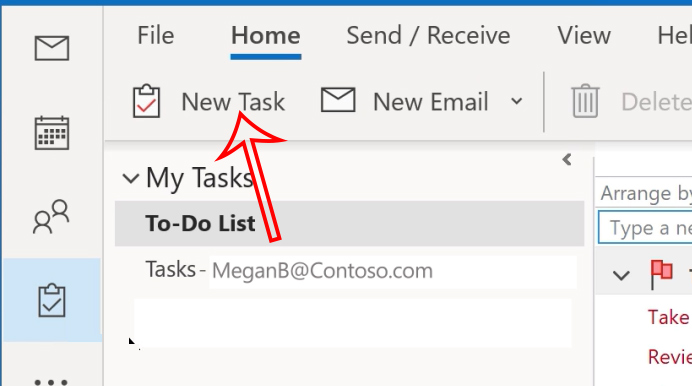
<p style="text-align: justify;">Trong giao diện Outlook chọn<strong>&nbsp;biểu tượng Tasks</strong>&nbsp;ở thanh menu bên trái rồi<strong>&nbsp;chọn New Task</strong>. Tiếp đến điền đầy đủ nội dung công việc và nhấn Save &amp; Close lưu lại.</p>

<p style="text-align: justify;"><img alt="Lên lịch công việc trên Outlook " data-i="10" data-src="https://st.quantrimang.com/photos/image/2024/05/15/su-dung-Outlook-11.jpg" data-was-processed="true" height="279" src="https://st.quantrimang.com/photos/image/2024/05/15/su-dung-Outlook-11.jpg" width="500" /></p>

<div style="text-align: justify;"><iframe allowtransparency="true" aria-label="Advertisement" data-google-container-id="a!5" data-google-query-id="CMDojMbZk4YDFUGZ6QUdGccAfg" data-load-complete="true" frameborder="0" height="0" hspace="0" id="aswift_4" marginheight="0" marginwidth="0" name="aswift_4" sandbox="" scrolling="no" tabindex="0" title="Advertisement" vspace="0" width="694"></iframe></div>

<p style="text-align: justify;"><strong>Tạp cuộc hẹn trong lịch Outlook</strong></p>

<h3 id="mcetoc_1hu04cmt287" style="text-align: justify;">Sử dụng lịch trên Outlook</h3>

<p style="text-align: justify;">Nhấn vào<strong>&nbsp;biểu tượng lịch</strong>&nbsp;ở cạnh trái giao diện. Tiếp đến&nbsp;<strong>nhấn vào ngày muốn tạo cuộc hẹn</strong>&nbsp;và&nbsp;<strong>nhấn New Meeting</strong>&nbsp;để thêm cuộc hẹn. Người dùng điền đầy đủ thông tin cho cuộc hẹn.</p>

<p style="text-align: justify;"><strong>Chia sẻ lịch trên Outlook</strong></p>

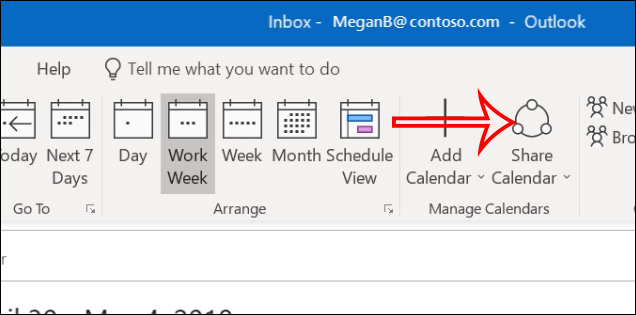
<p style="text-align: justify;">Tại giao diện lịch trên Outlook, bạn nhấn vào mục<strong>&nbsp;Calendar &gt; Share Calendar</strong>.</p>

<p style="text-align: justify;"><img alt="Chia sẻ lịch trên Outlook " data-i="11" data-src="https://st.quantrimang.com/photos/image/2024/05/15/su-dung-Outlook-12.jpg" data-was-processed="true" height="272" src="https://st.quantrimang.com/photos/image/2024/05/15/su-dung-Outlook-12.jpg" width="550" /></p>

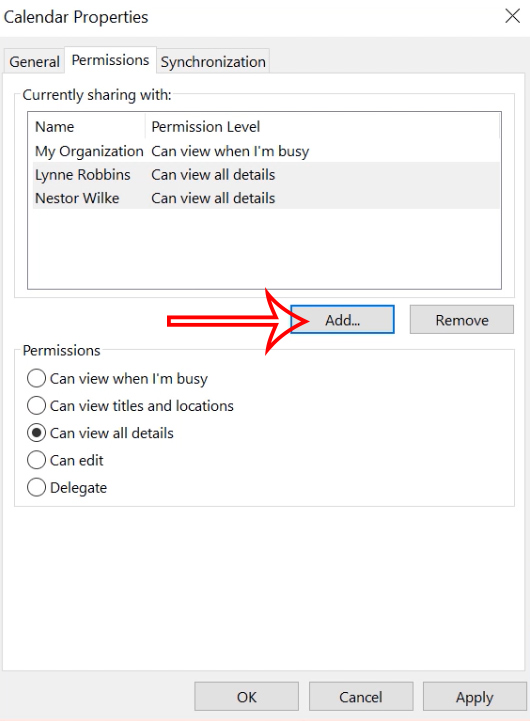
<p style="text-align: justify;">Sau đó hiển thị giao diện mới để bạn&nbsp;<strong>nhấn Add thêm người muốn chia sẻ lịch</strong>. Khi&nbsp;<strong>click vào từng người</strong>&nbsp;trong danh sách thì bạn&nbsp;<strong>điều chỉnh thêm quyền</strong>&nbsp;của họ khi nhận được lịch chia sẻ từ bạn.</p>

<p style="text-align: justify;"><img alt="Chỉnh quyền chia sẻ lịch trên Outlook " data-i="12" data-src="https://st.quantrimang.com/photos/image/2024/05/15/su-dung-Outlook-13.jpg" data-was-processed="true" height="544" src="https://st.quantrimang.com/photos/image/2024/05/15/su-dung-Outlook-13.jpg" width="400" /></p>

<p style="text-align: justify;">Nếu chúng ta nhận được lịch chia sẻ từ người khác thì cần nhấn Accept để đồng ý và xem nội dung lịch chia sẻ là gì trong mục Shared Calendars.</p>
		</div>
				<div id="author">
						<p>
				<strong>Nguồn tin:</strong>
				Quantrimang.com
			</p>
		</div>
	</div>
	<div id="footer" class="clearfix">
		<div id="url">
			<strong>URL của bản tin này: </strong><a href="https://www.nguoicodonvn2008.info/vi/news/savefile/kien-thuc-may-tinh/outlook-la-gi-cach-su-dung-outlook-cho-nguoi-moi-8363.html" title="Outlook là gì? Cách sử dụng Outlook cho người mới">https://www.nguoicodonvn2008.info/vi/news/savefile/kien-thuc-may-tinh/outlook-la-gi-cach-su-dung-outlook-cho-nguoi-moi-8363.html</a>

		</div>
		<div class="clear"></div>
		<div class="copyright">
			&copy; .&#x3A; Nguoicodonvn2008.info - Cõi lòng người cô đơn &#x3A;.
		</div>
		<div id="contact">
			<a href="mailto:admin@nguoicodonvn2008.info">admin@nguoicodonvn2008.info</a>
		</div>
	</div>
</div>
        <div id="timeoutsess" class="chromeframe">
            Bạn đã không sử dụng Site, <a onclick="timeoutsesscancel();" href="https://nguoicodonvn2008.info/#">Bấm vào đây để duy trì trạng thái đăng nhập</a>. Thời gian chờ: <span id="secField"> 60 </span> giây
        </div>
        <div id="openidResult" class="nv-alert" style="display:none"></div>
        <div id="openidBt" data-result="" data-redirect=""></div>
		</script>
		<div class="car-top">
  <span><img src="https://nguoicodonvn2008.info/themes/default/images/car.png" alt=""></span>
</div>
<script src="https://nguoicodonvn2008.info/assets/js/jquery/jquery.min.js"></script>
<script>var nv_base_siteurl="/",nv_lang_data="vi",nv_lang_interface="vi",nv_name_variable="nv",nv_fc_variable="op",nv_lang_variable="language",nv_module_name="news",nv_func_name="savefile",nv_is_user=0, nv_my_ofs=-4,nv_my_abbr="EDT",nv_cookie_prefix="nv4c_e856T",nv_check_pass_mstime=1738000,nv_area_admin=0,nv_safemode=0,theme_responsive=0,nv_recaptcha_ver=2,nv_recaptcha_sitekey="",nv_recaptcha_type="image",XSSsanitize=1;</script>
<script src="https://nguoicodonvn2008.info/assets/js/language/vi.js"></script>
<script src="https://nguoicodonvn2008.info/assets/js/DOMPurify/purify3.js"></script>
<script src="https://nguoicodonvn2008.info/assets/js/global.js"></script>
<script src="https://nguoicodonvn2008.info/assets/js/site.js"></script>
<script src="https://nguoicodonvn2008.info/themes/default/js/news.js"></script>
<script src="https://nguoicodonvn2008.info/themes/default/js/main.js"></script>
<script src="https://nguoicodonvn2008.info/themes/default/js/custom.js"></script>
<script type="application/ld+json">
        {
            "@context": "https://schema.org",
            "@type": "Organization",
            "url": "https://nguoicodonvn2008.info",
            "logo": "https://nguoicodonvn2008.info/uploads/angel.gif"
        }
        </script>
<script src="https://nguoicodonvn2008.info/themes/default/js/bootstrap.min.js"></script>
<script type="text/javascript">
var $scrolltop = $('.car-top');
$scrolltop.on('click', function () {
    $('html,body').animate({
        scrollTop: 0
    }, 800);
    $(this).addClass("car-run");
    setTimeout(function(){ $scrolltop.removeClass('car-run');}, 1000);
    return false;
});
$(window).on('scroll', function ()
{ 
    if($(window).scrollTop() >= 200)
    {
        $scrolltop.addClass("show");
        $scrolltop.addClass("car-down");
    }
    else
    {
       $scrolltop.removeClass("show");
       setTimeout(function(){ $scrolltop.removeClass('car-down');}, 300);
    }
});
</script>
</body>
</html>