<!DOCTYPE html>
    <html lang="vi" xmlns="http://www.w3.org/1999/xhtml" prefix="og: http://ogp.me/ns#">
    <head>
<title>Những lệnh Power Query đơn giản giúp tiết kiệm hàng giờ dọn dẹp dữ liệu Excel</title>
<meta name="description" content="Những lệnh Power Query đơn giản giúp tiết kiệm hàng giờ dọn dẹp dữ liệu Excel - Savefile - Tin Tức -...">
<meta name="author" content=".: Nguoicodonvn2008.info - Cõi lòng người cô đơn :.">
<meta name="copyright" content=".: Nguoicodonvn2008.info - Cõi lòng người cô đơn :. [admin@nguoicodonvn2008.info]">
<meta name="robots" content="index, archive, follow, noodp">
<meta name="googlebot" content="index,archive,follow,noodp">
<meta name="msnbot" content="all,index,follow">
<meta name="generator" content="NukeViet v4.5">
<meta http-equiv="Content-Type" content="text/html; charset=utf-8">
<meta property="og:title" content="Những lệnh Power Query đơn giản giúp tiết kiệm hàng giờ dọn dẹp dữ liệu Excel">
<meta property="og:type" content="website">
<meta property="og:description" content="Savefile - Tin Tức -...">
<meta property="og:site_name" content=".&#x3A; Nguoicodonvn2008.info - Cõi lòng người cô đơn &#x3A;.">
<meta property="og:url" content="https://www.nguoicodonvn2008.info/vi/news/savefile/kien-thuc-may-tinh/nhung-lenh-power-query-don-gian-giup-tiet-kiem-hang-gio-don-dep-du-lieu-excel-11130.html">
<link rel="shortcut icon" href="https://nguoicodonvn2008.info/favicon.ico">
<link rel="canonical" href="https://www.nguoicodonvn2008.info/vi/news/savefile/kien-thuc-may-tinh/nhung-lenh-power-query-don-gian-giup-tiet-kiem-hang-gio-don-dep-du-lieu-excel-11130.html">
<link rel="alternate" href="https://nguoicodonvn2008.info/vi/news/rss/" title="Tin Tức" type="application/rss+xml">
<link rel="alternate" href="https://nguoicodonvn2008.info/vi/news/rss/karaoke-dual/" title="Tin Tức - Karaoke Dual" type="application/rss+xml">
<link rel="alternate" href="https://nguoicodonvn2008.info/vi/news/rss/nhac-tre/" title="Tin Tức - Nhạc trẻ" type="application/rss+xml">
<link rel="alternate" href="https://nguoicodonvn2008.info/vi/news/rss/tru-tinh/" title="Tin Tức - Trữ tình" type="application/rss+xml">
<link rel="alternate" href="https://nguoicodonvn2008.info/vi/news/rss/nuoc-ngoai/" title="Tin Tức - Nước ngoài" type="application/rss+xml">
<link rel="alternate" href="https://nguoicodonvn2008.info/vi/news/rss/remix/" title="Tin Tức - Remix" type="application/rss+xml">
<link rel="alternate" href="https://nguoicodonvn2008.info/vi/news/rss/tam-su-tinh-yeu/" title="Tin Tức - Tâm sự tình yêu" type="application/rss+xml">
<link rel="alternate" href="https://nguoicodonvn2008.info/vi/news/rss/tho-suu-tam/" title="Tin Tức - Thơ sưu tầm" type="application/rss+xml">
<link rel="alternate" href="https://nguoicodonvn2008.info/vi/news/rss/cuoc-song/" title="Tin Tức - Cuộc sống" type="application/rss+xml">
<link rel="alternate" href="https://nguoicodonvn2008.info/vi/news/rss/phan-mem/" title="Tin Tức - Phần mềm" type="application/rss+xml">
<link rel="alternate" href="https://nguoicodonvn2008.info/vi/news/rss/kien-thuc-may-tinh/" title="Tin Tức - Kiến thức máy tính" type="application/rss+xml">
<link rel="alternate" href="https://nguoicodonvn2008.info/vi/news/rss/hoc-tap/" title="Tin Tức - Học tập" type="application/rss+xml">
<link rel="alternate" href="https://nguoicodonvn2008.info/vi/news/rss/tai-lieu/" title="Tin Tức - Tài liệu" type="application/rss+xml">
<link rel="alternate" href="https://nguoicodonvn2008.info/vi/news/rss/de-thi/" title="Tin Tức - Đề thi" type="application/rss+xml">
<link rel="preload" as="style" href="https://nguoicodonvn2008.info/assets/css/font-awesome.min.css" type="text/css">
<link rel="preload" as="style" href="https://nguoicodonvn2008.info/themes/default/css/bootstrap.non-responsive.css" type="text/css">
<link rel="preload" as="style" href="https://nguoicodonvn2008.info/themes/default/css/style.css" type="text/css">
<link rel="preload" as="style" href="https://nguoicodonvn2008.info/themes/default/css/style.non-responsive.css" type="text/css">
<link rel="preload" as="style" href="https://nguoicodonvn2008.info/themes/default/css/news.css" type="text/css">
<link rel="preload" as="style" href="https://nguoicodonvn2008.info/themes/default/css/custom.css" type="text/css">
<link rel="preload" as="script" href="https://nguoicodonvn2008.info/assets/js/jquery/jquery.min.js" type="text/javascript">
<link rel="preload" as="script" href="https://nguoicodonvn2008.info/assets/js/language/vi.js" type="text/javascript">
<link rel="preload" as="script" href="https://nguoicodonvn2008.info/assets/js/DOMPurify/purify3.js" type="text/javascript">
<link rel="preload" as="script" href="https://nguoicodonvn2008.info/assets/js/global.js" type="text/javascript">
<link rel="preload" as="script" href="https://nguoicodonvn2008.info/assets/js/site.js" type="text/javascript">
<link rel="preload" as="script" href="https://nguoicodonvn2008.info/themes/default/js/news.js" type="text/javascript">
<link rel="preload" as="script" href="https://nguoicodonvn2008.info/themes/default/js/main.js" type="text/javascript">
<link rel="preload" as="script" href="https://nguoicodonvn2008.info/themes/default/js/custom.js" type="text/javascript">
<link rel="preload" as="script" href="https://nguoicodonvn2008.info/themes/default/js/bootstrap.min.js" type="text/javascript">
<link rel="stylesheet" href="https://nguoicodonvn2008.info/assets/css/font-awesome.min.css">
<link rel="stylesheet" href="https://nguoicodonvn2008.info/themes/default/css/bootstrap.non-responsive.css">
<link rel="stylesheet" href="https://nguoicodonvn2008.info/themes/default/css/style.css">
<link rel="stylesheet" href="https://nguoicodonvn2008.info/themes/default/css/style.non-responsive.css">
<link rel="StyleSheet" href="https://nguoicodonvn2008.info/themes/default/css/news.css">
<link rel="stylesheet" href="https://nguoicodonvn2008.info/themes/default/css/custom.css">
<style type="text/css">
	body{background: #fff;}
</style>
    </head>
    <body>
<div id="print">
	<div id="hd_print">
		<h2 class="pull-left">.&#x3A; Nguoicodonvn2008.info - Cõi lòng người cô đơn &#x3A;.</h2>
		<p class="pull-right"><a title=".&#x3A; Nguoicodonvn2008.info - Cõi lòng người cô đơn &#x3A;." href="https://nguoicodonvn2008.info/">https://nguoicodonvn2008.info</a></p>
	</div>
	<div class="clear"></div>
	<hr />
	<div id="content">
		<h1>Những lệnh Power Query đơn giản giúp tiết kiệm hàng giờ dọn dẹp dữ liệu Excel</h1>
		<ul class="list-inline">
			<li>Thứ năm - 11/09/2025 23:45</li>
			<li class="hidden-print txtrequired"><em class="fa fa-print">&nbsp;</em><a title="In ra" href="javascript:;" onclick="window.print()">In ra</a></li>
			<li class="hidden-print txtrequired"><em class="fa fa-power-off">&nbsp;</em><a title="Đóng cửa sổ này" href="javascript:;" onclick="window.close()">Đóng cửa sổ này</a></li>
		</ul>
		<div class="clear"></div>
		<div id="hometext">
		</div>
				<div class="imghome">
			<img alt="Những lệnh Power Query đơn giản giúp tiết kiệm hàng giờ dọn dẹp dữ liệu Excel" src="https://st.quantrimang.com/photos/image/2025/09/11/lenh-power-query-tiet-kiem-hang-gio-don-dep-du-lieu-excel-10.jpg" width="460" class="img-thumbnail" />
		</div>
		<div class="clear"></div>
		<div id="bodytext" class="clearfix">
			<p style="text-align: justify;">Dọn dẹp dữ liệu trong Excel, đặc biệt là đối với nhiều workbook, là một trong những công việc khó chịu nhất mà bất kỳ người dùng Excel nào cũng phải đối mặt. Nhưng với Power Query, công việc đó thậm chí còn trở nên thú vị hơn.</p>

<div style="text-align: justify;">&nbsp;</div>

<h2 style="text-align: justify;">Tách ô bằng dấu phân cách</h2>

<h3 style="text-align: justify;">Dễ dàng tách dữ liệu thành các cột</h3>

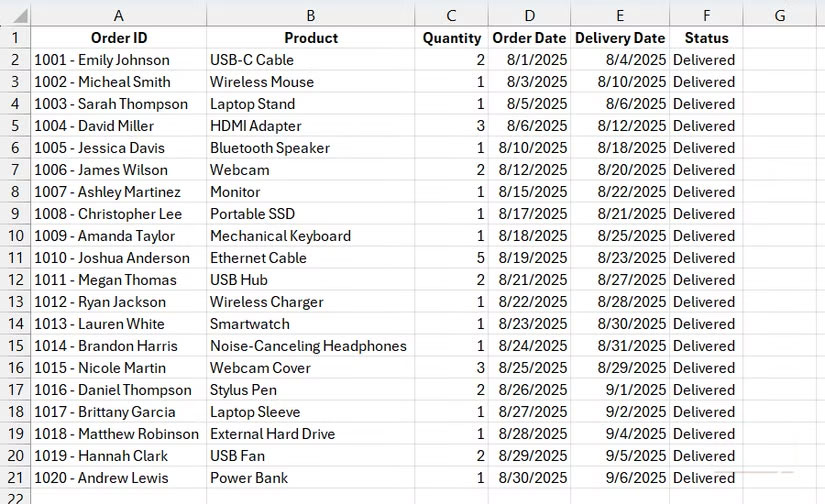
<p style="text-align: justify;">Một vấn đề thường gặp khi dọn dẹp trang tính Excel là dữ liệu cần được tách thành hai cột lại được gộp thành một. Hãy xem ảnh chụp màn hình bên dưới, trong đó cột&nbsp;<strong>Order ID</strong>&nbsp;cũng có tên khách hàng.</p>

<figure>
<div style="text-align: justify;"><img alt="Dữ liệu đơn hàng với ID đơn hàng và tên khách hàng được gộp chung trong một ô." data-adbro-processed="true" data-i="0" data-src="https://st.quantrimang.com/photos/image/2025/09/11/lenh-power-query-tiet-kiem-hang-gio-don-dep-du-lieu-excel-1.jpg" data-was-processed="true" height="504" src="https://st.quantrimang.com/photos/image/2025/09/11/lenh-power-query-tiet-kiem-hang-gio-don-dep-du-lieu-excel-1.jpg" width="825" /></div>

<figcaption>
<div style="text-align: justify;">Dữ liệu đơn hàng với ID đơn hàng và tên khách hàng được gộp chung trong một ô.</div>
</figcaption>
</figure>

<p style="text-align: justify;">Chúng ta sẽ tách cột này trong Power Query bằng dấu phân cách, một ký tự hoặc biểu tượng (như dấu phẩy, dấu cách hoặc dấu gạch nối) để phân tách dữ liệu trong một ô. Dấu phân cách là dấu gạch nối hoặc dấu gạch ngang (-) phân tách ID đơn hàng khỏi tên khách hàng trong ví dụ trên.</p>

<p style="text-align: justify;">Giả sử bạn đã lưu trang tính này ở đâu đó trên máy tính. Để nhập, hãy chọn tab&nbsp;<strong>Data</strong>&nbsp;và nhấp vào&nbsp;<strong>Get Data -&gt; From File -&gt; From Excel Workbook</strong>&nbsp;trong nhóm lệnh&nbsp;<strong>Get &amp; Transform Data</strong>&nbsp;trên ribbon.</p>

<p style="text-align: justify;">Từ đó, điều hướng đến vị trí file, chọn file và nhấp vào&nbsp;<strong>Import</strong>. Trong&nbsp;<strong>Display Options</strong>&nbsp;ở bên trái, chọn trang tính có dữ liệu và nhấp vào&nbsp;<strong>Transform Data</strong>. Lưu ý rằng đây chỉ là một cách để nhập dữ liệu vào trình soạn thảo - các tùy chọn sẽ khác nhau tùy thuộc vào nơi bạn lấy dữ liệu.</p>

<h2 style="text-align: justify;">Trừ ngày</h2>

<h3 style="text-align: justify;">Xác định sự chênh lệch ngày chính xác</h3>

<p style="text-align: justify;">Tiếp tục với bảng ví dụ ở trên, chúng ta cũng có thể thực hiện nhiều phép tính khác nhau trên các cột trong trình soạn thảo Power Query. Hãy tận dụng cơ hội này để thêm các cột bổ sung cho một số phép tính nhất định. Cách phổ biến nhất mọi người làm là xác định sự chênh lệch giữa các ngày.</p>

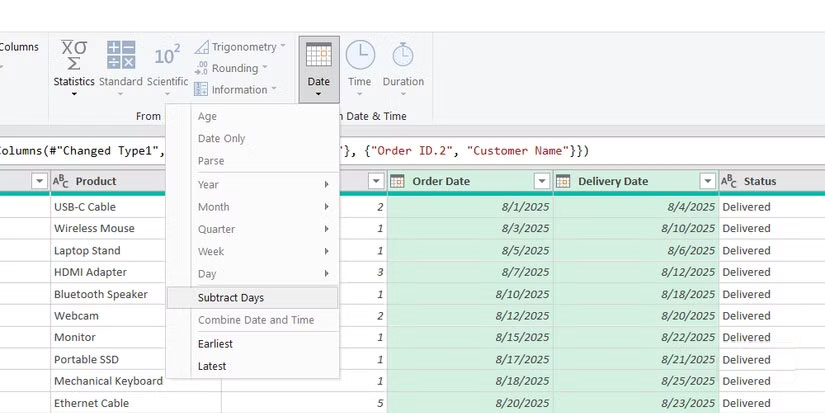
<p style="text-align: justify;">Ở đây, ví dụ muốn tìm số ngày giao hàng của các đơn hàng, vì vậy cần trừ ngày giao hàng cho ngày đặt hàng. Để làm điều đó, hãy chọn cột&nbsp;<strong>Delivery Date</strong>, nhấn&nbsp;<strong>Ctrl</strong>, sau đó chọn&nbsp;<strong>Order Date</strong>&nbsp;(lưu ý thứ tự lựa chọn). Tiếp theo, chọn tab&nbsp;<strong>Add Column</strong>&nbsp;và nhấp vào&nbsp;<strong>Date -&gt; Subtract Days</strong>&nbsp;trong nhóm lệnh&nbsp;<strong>From Date &amp; Time</strong>&nbsp;của ribbon.</p>

<figure>
<div style="text-align: justify;"><img alt="Trừ ngày trong Power Query" data-i="1" data-src="https://st.quantrimang.com/photos/image/2025/09/11/lenh-power-query-tiet-kiem-hang-gio-don-dep-du-lieu-excel-2.jpg" data-was-processed="true" height="413" src="https://st.quantrimang.com/photos/image/2025/09/11/lenh-power-query-tiet-kiem-hang-gio-don-dep-du-lieu-excel-2.jpg" width="825" /></div>

<figcaption>
<div style="text-align: justify;">Trừ ngày trong Power Query</div>
</figcaption>
</figure>

<h2 style="text-align: justify;">Lọc lỗi</h2>

<h3 style="text-align: justify;">Đảm bảo bạn chỉ thấy các hàng bị ảnh hưởng</h3>

<p style="text-align: justify;">Power Query không có cách dễ dàng để lọc chỉ hiển thị các hàng có lỗi. Những hàng này có thể gây đau đầu nếu chúng nằm trong một file có hàng trăm hàng trở lên.</p>

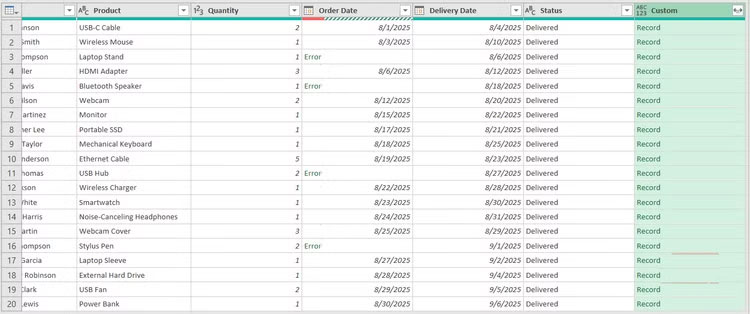
<p style="text-align: justify;">Giả sử bạn biết rằng cột&nbsp;<strong>Order Date</strong>&nbsp;có lỗi và muốn xử lý chúng theo cách thủ công trước khi load dữ liệu vào Excel. Bạn có thể tạo bộ lọc để chỉ hiển thị các hàng bị ảnh hưởng.</p>

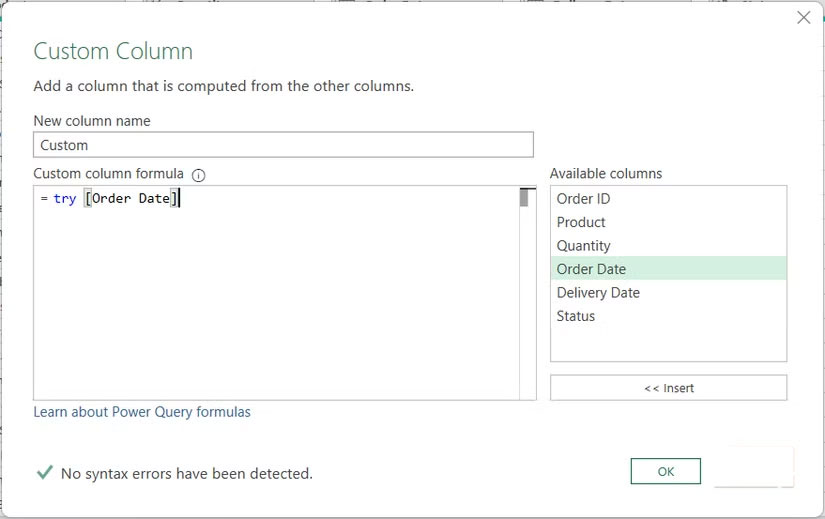
<p style="text-align: justify;">Chọn tab&nbsp;<strong>Add Column</strong>&nbsp;và nhấp vào&nbsp;<strong>Custom Column</strong>&nbsp;trong nhóm lệnh&nbsp;<strong>General</strong>&nbsp;của ribbon. Trong vùng văn bản&nbsp;<strong>Custom column formula</strong>, nhập công thức sau và nhấp vào&nbsp;<strong>OK</strong>:</p>

<pre id="pre0">
<code>try &#91;Order Date&#93;</code></pre>

<figure>
<div style="text-align: justify;"><img alt="Tạo cột tùy chỉnh để lọc lỗi trong Power Query" data-i="2" data-src="https://st.quantrimang.com/photos/image/2025/09/11/lenh-power-query-tiet-kiem-hang-gio-don-dep-du-lieu-excel-3.jpg" data-was-processed="true" height="519" src="https://st.quantrimang.com/photos/image/2025/09/11/lenh-power-query-tiet-kiem-hang-gio-don-dep-du-lieu-excel-3.jpg" width="825" /></div>

<figcaption>
<div style="text-align: justify;">Tạo cột tùy chỉnh để lọc lỗi trong Power Query</div>
</figcaption>
</figure>

<p style="text-align: justify;">Power Query sẽ thêm một cột mới có tên là&nbsp;<strong>Custom</strong>, và các hàng sẽ có giá trị&nbsp;<strong>TRUE</strong>&nbsp;nếu có lỗi hoặc&nbsp;<strong>FALSE</strong>&nbsp;nếu không có lỗi. Bây giờ, hãy làm như sau:</p>

<ol>
	<li style="text-align: justify;">Nhấp vào biểu tượng mũi tên ở bên trái cột&nbsp;<strong>Custom</strong>.</li>
	<li style="text-align: justify;">Bỏ chọn tất cả các mục ngoại trừ&nbsp;<strong>Has Error</strong>.</li>
	<li style="text-align: justify;">Nhấp vào&nbsp;<strong>OK</strong>.</li>
	<li style="text-align: justify;">Nhấp vào biểu tượng mũi tên bên cạnh cột&nbsp;<strong>Custom</strong>&nbsp;một lần nữa.</li>
	<li style="text-align: justify;">Bỏ chọn&nbsp;<strong>False</strong>.</li>
	<li style="text-align: justify;">Nhấp vào&nbsp;<strong>OK</strong>.</li>
</ol>

<figure>
<div style="text-align: justify;"><img alt="" data-i="3" data-src="https://st.quantrimang.com/photos/image/2025/09/11/lenh-power-query-tiet-kiem-hang-gio-don-dep-du-lieu-excel-4.jpg" data-was-processed="true" height="314" src="https://st.quantrimang.com/photos/image/2025/09/11/lenh-power-query-tiet-kiem-hang-gio-don-dep-du-lieu-excel-4.jpg" width="750" /></div>
</figure>

<figure>
<div style="text-align: justify;">&nbsp;</div>
</figure>

<figure>
<div style="text-align: justify;">&nbsp;</div>
</figure>

<h2 style="text-align: justify;">Bỏ trục (unpivot) dữ liệu</h2>

<h3 style="text-align: justify;">Hỗ trợ phân tích dữ liệu</h3>

<p style="text-align: justify;">Dữ liệu đã được pivot là dữ liệu được cấu trúc theo định dạng rộng, với các giá trị trải rộng trên nhiều cột. Điều này có thể gây khó khăn cho việc phân tích dữ liệu khi sử dụng Pivot Table trong Excel.</p>

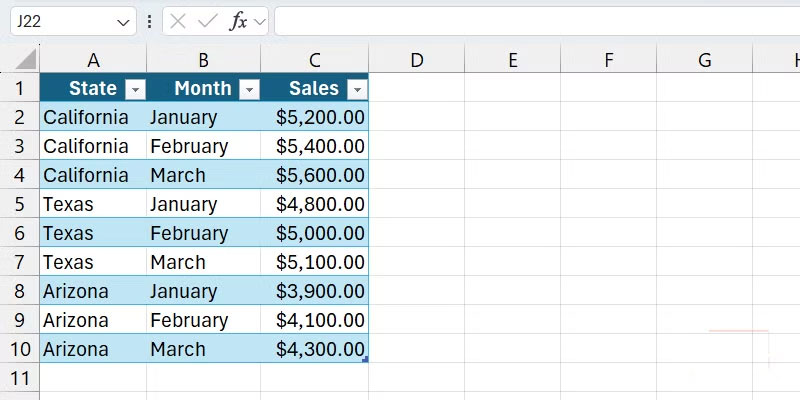
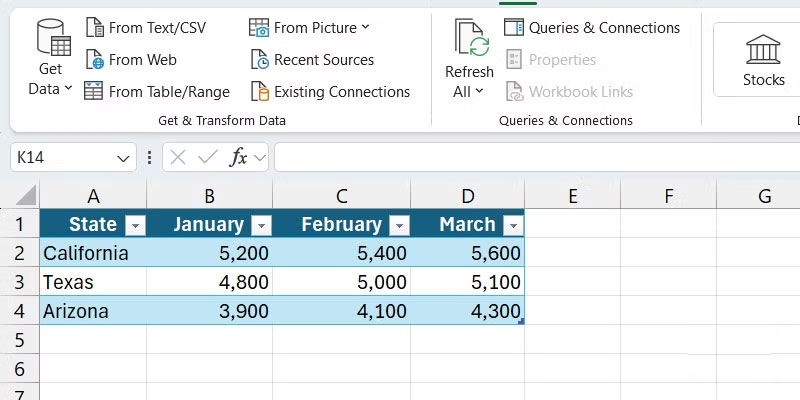
<p style="text-align: justify;">Hãy xem ảnh chụp màn hình của bảng bên dưới hiển thị dữ liệu bán hàng theo 3 trạng thái. Vì các tháng là một danh mục, chúng thực sự nên được sắp xếp theo hàng thay vì cột để hỗ trợ phân tích dữ liệu.</p>

<figure>
<div style="text-align: justify;"><img alt="Pivot Table trong Excel" data-i="8" data-src="https://st.quantrimang.com/photos/image/2025/09/11/lenh-power-query-tiet-kiem-hang-gio-don-dep-du-lieu-excel-9.jpg" data-was-processed="true" height="400" src="https://st.quantrimang.com/photos/image/2025/09/11/lenh-power-query-tiet-kiem-hang-gio-don-dep-du-lieu-excel-9.jpg" width="800" /></div>

<figcaption>
<div style="text-align: justify;">Pivot Table trong Excel</div>
</figcaption>
</figure>

<p style="text-align: justify;">Để khắc phục điều này, chúng ta cần bỏ trục dữ liệu, nghĩa là dữ liệu cần được định hình lại thành định dạng cao. Về cơ bản, các trạng thái, tháng và doanh số cần được đặt trên những hàng riêng biệt.</p>

<figure>
<div style="text-align: justify;"><img alt="" data-i="9" data-src="https://st.quantrimang.com/photos/image/2025/09/11/lenh-power-query-tiet-kiem-hang-gio-don-dep-du-lieu-excel-10.jpg" data-was-processed="true" height="400" src="https://st.quantrimang.com/photos/image/2025/09/11/lenh-power-query-tiet-kiem-hang-gio-don-dep-du-lieu-excel-10.jpg" width="800" /></div>
</figure>

<p style="text-align: justify;">Việc thực hiện thủ công sẽ liên quan đến rất nhiều thao tác sao chép và dán, căn chỉnh giá trị thủ công và đảm bảo không có lỗi. Nhưng Power Query có thể giúp việc này dễ dàng hơn.</p>

<h2 style="text-align: justify;">Một truy vấn đơn giản mang lại hiệu quả rất lớn</h2>

<p style="text-align: justify;">Không hề phóng đại khi nói rằng Power Query sẽ khiến bạn mong chờ việc dọn dẹp dữ liệu Excel. Điều này đặc biệt đúng vì bạn có thể tạo một quy trình tự động để làm sạch nhiều trang tính theo cùng một cách. Và, như bạn thấy, bạn có thể làm được rất nhiều việc chỉ với một vài lệnh đơn giản.</p>

<div style="text-align: justify;">&nbsp;</div>
		</div>
				<div id="author">
						<p>
				<strong>Nguồn tin:</strong>
				Quantrimang.com:
			</p>
		</div>
	</div>
	<div id="footer" class="clearfix">
		<div id="url">
			<strong>URL của bản tin này: </strong><a href="https://www.nguoicodonvn2008.info/vi/news/savefile/kien-thuc-may-tinh/nhung-lenh-power-query-don-gian-giup-tiet-kiem-hang-gio-don-dep-du-lieu-excel-11130.html" title="Những lệnh Power Query đơn giản giúp tiết kiệm hàng giờ dọn dẹp dữ liệu Excel">https://www.nguoicodonvn2008.info/vi/news/savefile/kien-thuc-may-tinh/nhung-lenh-power-query-don-gian-giup-tiet-kiem-hang-gio-don-dep-du-lieu-excel-11130.html</a>

		</div>
		<div class="clear"></div>
		<div class="copyright">
			&copy; .&#x3A; Nguoicodonvn2008.info - Cõi lòng người cô đơn &#x3A;.
		</div>
		<div id="contact">
			<a href="mailto:admin@nguoicodonvn2008.info">admin@nguoicodonvn2008.info</a>
		</div>
	</div>
</div>
        <div id="timeoutsess" class="chromeframe">
            Bạn đã không sử dụng Site, <a onclick="timeoutsesscancel();" href="https://nguoicodonvn2008.info/#">Bấm vào đây để duy trì trạng thái đăng nhập</a>. Thời gian chờ: <span id="secField"> 60 </span> giây
        </div>
        <div id="openidResult" class="nv-alert" style="display:none"></div>
        <div id="openidBt" data-result="" data-redirect=""></div>
		</script>
		<div class="car-top">
  <span><img src="https://nguoicodonvn2008.info/themes/default/images/car.png" alt=""></span>
</div>
<script src="https://nguoicodonvn2008.info/assets/js/jquery/jquery.min.js"></script>
<script>var nv_base_siteurl="/",nv_lang_data="vi",nv_lang_interface="vi",nv_name_variable="nv",nv_fc_variable="op",nv_lang_variable="language",nv_module_name="news",nv_func_name="savefile",nv_is_user=0, nv_my_ofs=-4,nv_my_abbr="EDT",nv_cookie_prefix="nv4c_e856T",nv_check_pass_mstime=1738000,nv_area_admin=0,nv_safemode=0,theme_responsive=0,nv_recaptcha_ver=2,nv_recaptcha_sitekey="",nv_recaptcha_type="image",XSSsanitize=1;</script>
<script src="https://nguoicodonvn2008.info/assets/js/language/vi.js"></script>
<script src="https://nguoicodonvn2008.info/assets/js/DOMPurify/purify3.js"></script>
<script src="https://nguoicodonvn2008.info/assets/js/global.js"></script>
<script src="https://nguoicodonvn2008.info/assets/js/site.js"></script>
<script src="https://nguoicodonvn2008.info/themes/default/js/news.js"></script>
<script src="https://nguoicodonvn2008.info/themes/default/js/main.js"></script>
<script src="https://nguoicodonvn2008.info/themes/default/js/custom.js"></script>
<script type="application/ld+json">
        {
            "@context": "https://schema.org",
            "@type": "Organization",
            "url": "https://nguoicodonvn2008.info",
            "logo": "https://nguoicodonvn2008.info/uploads/angel.gif"
        }
        </script>
<script src="https://nguoicodonvn2008.info/themes/default/js/bootstrap.min.js"></script>
<script type="text/javascript">
var $scrolltop = $('.car-top');
$scrolltop.on('click', function () {
    $('html,body').animate({
        scrollTop: 0
    }, 800);
    $(this).addClass("car-run");
    setTimeout(function(){ $scrolltop.removeClass('car-run');}, 1000);
    return false;
});
$(window).on('scroll', function ()
{ 
    if($(window).scrollTop() >= 200)
    {
        $scrolltop.addClass("show");
        $scrolltop.addClass("car-down");
    }
    else
    {
       $scrolltop.removeClass("show");
       setTimeout(function(){ $scrolltop.removeClass('car-down');}, 300);
    }
});
</script>
</body>
</html>