<!DOCTYPE html>
    <html lang="vi" xmlns="http://www.w3.org/1999/xhtml" prefix="og: http://ogp.me/ns#">
    <head>
<title>Nhiệt độ GPU lý tưởng là bao nhiêu? Kiểm tra nhiệt độ GPU như thế nào?</title>
<meta name="description" content="Nhiệt độ GPU lý tưởng là bao nhiêu? Kiểm tra nhiệt độ GPU như thế nào? - Savefile - Tin Tức -...">
<meta name="author" content=".: Nguoicodonvn2008.info - Cõi lòng người cô đơn :.">
<meta name="copyright" content=".: Nguoicodonvn2008.info - Cõi lòng người cô đơn :. [admin@nguoicodonvn2008.info]">
<meta name="robots" content="index, archive, follow, noodp">
<meta name="googlebot" content="index,archive,follow,noodp">
<meta name="msnbot" content="all,index,follow">
<meta name="generator" content="NukeViet v4.5">
<meta http-equiv="Content-Type" content="text/html; charset=utf-8">
<meta property="og:title" content="Nhiệt độ GPU lý tưởng là bao nhiêu? Kiểm tra nhiệt độ GPU như thế nào?">
<meta property="og:type" content="website">
<meta property="og:description" content="Savefile - Tin Tức - https&#x3A;&#x002F;&#x002F;www.nguoicodonvn2008.info&#x002F;vi&#x002F;news&#x002F;savefile&#x002F;kien-thuc-may-tinh&#x002F;nhiet-do-gpu-ly-tuong-la-bao-nhieu-kiem-tra-nhiet-do-gpu-nhu-the-nao-7911.html">
<meta property="og:site_name" content=".&#x3A; Nguoicodonvn2008.info - Cõi lòng người cô đơn &#x3A;.">
<meta property="og:url" content="https://www.nguoicodonvn2008.info/vi/news/savefile/kien-thuc-may-tinh/nhiet-do-gpu-ly-tuong-la-bao-nhieu-kiem-tra-nhiet-do-gpu-nhu-the-nao-7911.html">
<link rel="shortcut icon" href="https://nguoicodonvn2008.info/favicon.ico">
<link rel="canonical" href="https://www.nguoicodonvn2008.info/vi/news/savefile/kien-thuc-may-tinh/nhiet-do-gpu-ly-tuong-la-bao-nhieu-kiem-tra-nhiet-do-gpu-nhu-the-nao-7911.html">
<link rel="alternate" href="https://nguoicodonvn2008.info/vi/news/rss/" title="Tin Tức" type="application/rss+xml">
<link rel="alternate" href="https://nguoicodonvn2008.info/vi/news/rss/karaoke-dual/" title="Tin Tức - Karaoke Dual" type="application/rss+xml">
<link rel="alternate" href="https://nguoicodonvn2008.info/vi/news/rss/nhac-tre/" title="Tin Tức - Nhạc trẻ" type="application/rss+xml">
<link rel="alternate" href="https://nguoicodonvn2008.info/vi/news/rss/tru-tinh/" title="Tin Tức - Trữ tình" type="application/rss+xml">
<link rel="alternate" href="https://nguoicodonvn2008.info/vi/news/rss/nuoc-ngoai/" title="Tin Tức - Nước ngoài" type="application/rss+xml">
<link rel="alternate" href="https://nguoicodonvn2008.info/vi/news/rss/remix/" title="Tin Tức - Remix" type="application/rss+xml">
<link rel="alternate" href="https://nguoicodonvn2008.info/vi/news/rss/tam-su-tinh-yeu/" title="Tin Tức - Tâm sự tình yêu" type="application/rss+xml">
<link rel="alternate" href="https://nguoicodonvn2008.info/vi/news/rss/tho-suu-tam/" title="Tin Tức - Thơ sưu tầm" type="application/rss+xml">
<link rel="alternate" href="https://nguoicodonvn2008.info/vi/news/rss/cuoc-song/" title="Tin Tức - Cuộc sống" type="application/rss+xml">
<link rel="alternate" href="https://nguoicodonvn2008.info/vi/news/rss/phan-mem/" title="Tin Tức - Phần mềm" type="application/rss+xml">
<link rel="alternate" href="https://nguoicodonvn2008.info/vi/news/rss/kien-thuc-may-tinh/" title="Tin Tức - Kiến thức máy tính" type="application/rss+xml">
<link rel="alternate" href="https://nguoicodonvn2008.info/vi/news/rss/hoc-tap/" title="Tin Tức - Học tập" type="application/rss+xml">
<link rel="alternate" href="https://nguoicodonvn2008.info/vi/news/rss/tai-lieu/" title="Tin Tức - Tài liệu" type="application/rss+xml">
<link rel="alternate" href="https://nguoicodonvn2008.info/vi/news/rss/de-thi/" title="Tin Tức - Đề thi" type="application/rss+xml">
<link rel="preload" as="style" href="https://nguoicodonvn2008.info/assets/css/font-awesome.min.css" type="text/css">
<link rel="preload" as="style" href="https://nguoicodonvn2008.info/themes/default/css/bootstrap.non-responsive.css" type="text/css">
<link rel="preload" as="style" href="https://nguoicodonvn2008.info/themes/default/css/style.css" type="text/css">
<link rel="preload" as="style" href="https://nguoicodonvn2008.info/themes/default/css/style.non-responsive.css" type="text/css">
<link rel="preload" as="style" href="https://nguoicodonvn2008.info/themes/default/css/news.css" type="text/css">
<link rel="preload" as="style" href="https://nguoicodonvn2008.info/themes/default/css/custom.css" type="text/css">
<link rel="preload" as="script" href="https://nguoicodonvn2008.info/assets/js/jquery/jquery.min.js" type="text/javascript">
<link rel="preload" as="script" href="https://nguoicodonvn2008.info/assets/js/language/vi.js" type="text/javascript">
<link rel="preload" as="script" href="https://nguoicodonvn2008.info/assets/js/DOMPurify/purify3.js" type="text/javascript">
<link rel="preload" as="script" href="https://nguoicodonvn2008.info/assets/js/global.js" type="text/javascript">
<link rel="preload" as="script" href="https://nguoicodonvn2008.info/assets/js/site.js" type="text/javascript">
<link rel="preload" as="script" href="https://nguoicodonvn2008.info/themes/default/js/news.js" type="text/javascript">
<link rel="preload" as="script" href="https://nguoicodonvn2008.info/themes/default/js/main.js" type="text/javascript">
<link rel="preload" as="script" href="https://nguoicodonvn2008.info/themes/default/js/custom.js" type="text/javascript">
<link rel="preload" as="script" href="https://nguoicodonvn2008.info/themes/default/js/bootstrap.min.js" type="text/javascript">
<link rel="stylesheet" href="https://nguoicodonvn2008.info/assets/css/font-awesome.min.css">
<link rel="stylesheet" href="https://nguoicodonvn2008.info/themes/default/css/bootstrap.non-responsive.css">
<link rel="stylesheet" href="https://nguoicodonvn2008.info/themes/default/css/style.css">
<link rel="stylesheet" href="https://nguoicodonvn2008.info/themes/default/css/style.non-responsive.css">
<link rel="StyleSheet" href="https://nguoicodonvn2008.info/themes/default/css/news.css">
<link rel="stylesheet" href="https://nguoicodonvn2008.info/themes/default/css/custom.css">
<style type="text/css">
	body{background: #fff;}
</style>
    </head>
    <body>
<div id="print">
	<div id="hd_print">
		<h2 class="pull-left">.&#x3A; Nguoicodonvn2008.info - Cõi lòng người cô đơn &#x3A;.</h2>
		<p class="pull-right"><a title=".&#x3A; Nguoicodonvn2008.info - Cõi lòng người cô đơn &#x3A;." href="https://nguoicodonvn2008.info/">https://nguoicodonvn2008.info</a></p>
	</div>
	<div class="clear"></div>
	<hr />
	<div id="content">
		<h1>Nhiệt độ GPU lý tưởng là bao nhiêu? Kiểm tra nhiệt độ GPU như thế nào?</h1>
		<ul class="list-inline">
			<li>Thứ năm - 04/01/2024 01:05</li>
			<li class="hidden-print txtrequired"><em class="fa fa-print">&nbsp;</em><a title="In ra" href="javascript:;" onclick="window.print()">In ra</a></li>
			<li class="hidden-print txtrequired"><em class="fa fa-power-off">&nbsp;</em><a title="Đóng cửa sổ này" href="javascript:;" onclick="window.close()">Đóng cửa sổ này</a></li>
		</ul>
		<div class="clear"></div>
		<div id="hometext">
		</div>
				<div class="imghome">
			<img alt="Nhiệt độ GPU lý tưởng là bao nhiêu? Kiểm tra nhiệt độ GPU như thế nào?" src="https://st.quantrimang.com/photos/image/2024/01/04/kiem-tra-nhiet-do-gpu-6.jpg" width="460" class="img-thumbnail" />
		</div>
		<div class="clear"></div>
		<div id="bodytext" class="clearfix">
			<p style="text-align: justify;">GPU&nbsp;của bạn thường là một trong những thành phần căng thẳng nhất trong PC. Cho dù bạn đang chơi game, chỉnh sửa video hay chạy các ứng dụng nặng về hình ảnh, GPU sẽ đảm nhiệm công việc nặng nhọc này. Kết quả là GPU có xu hướng đạt nhiệt độ cao hơn cả CPU trong hầu hết các khối lượng công việc. Nhưng phạm vi nhiệt độ GPU an toàn là bao nhiêu và làm cách nào để kiểm tra nhiệt độ GPU của bạn trong thời gian thực?</p>

<h2 style="text-align: justify;">Nhiệt độ lý tưởng cho GPU là bao nhiêu?</h2>

<p style="text-align: justify;">GPU được thiết kế đặc biệt để hỗ trợ khối lượng công việc phụ thuộc nhiều vào hình ảnh 3D. Ngược lại với các khả năng đa năng của&nbsp;CPU, GPU được thiết kế để hiển thị đồ họa cao cấp một cách dễ dàng. Tuy nhiên, khi các ứng dụng ngày càng đòi hỏi khắt khe hơn, những nhà sản xuất GPU sẽ đáp ứng nhu cầu bằng cách tung ra ngày càng nhiều GPU mạnh mẽ nhưng ngốn điện hơn bao giờ hết.</p>

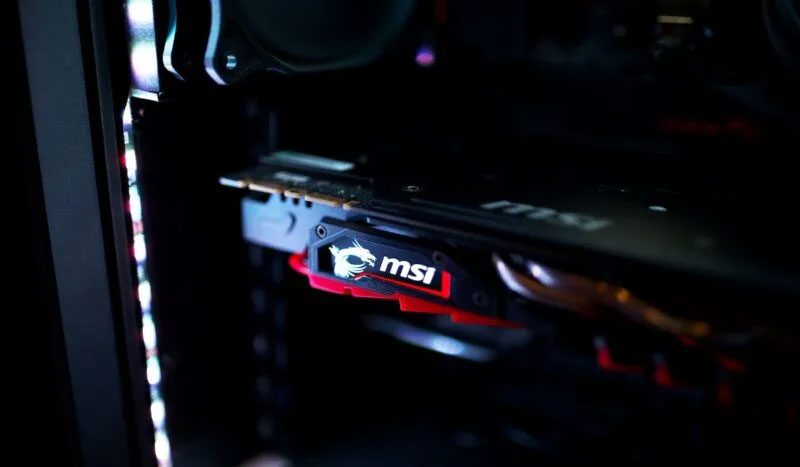
<p style="text-align: justify;">Mức tiêu thụ điện năng cao này cũng dẫn đến nhiệt độ GPU chưa từng có. Mặc dù các nhà sản xuất như Nvidia và AMD đưa ra tất cả các biện pháp phòng ngừa cần thiết để đảm bảo nhiệt độ GPU không vượt quá mức nguy hiểm, nhưng vẫn có một phạm vi nhiệt độ GPU an toàn. Nếu GPU vượt quá phạm vi này, tuổi thọ của GPU có thể bị rút ngắn.</p>

<figure>
<div style="text-align: justify;"><img alt="Cận cảnh card đồ họa bên trong PC" data-i="0" data-src="https://st.quantrimang.com/photos/image/2024/01/04/kiem-tra-nhiet-do-gpu-1.jpg" data-was-processed="true" height="467" src="https://st.quantrimang.com/photos/image/2024/01/04/kiem-tra-nhiet-do-gpu-1.jpg" width="800" /></div>

<figcaption>
<div style="text-align: justify;">Cận cảnh card đồ họa bên trong PC</div>
</figcaption>
</figure>

<p style="text-align: justify;">Khi GPU không hoạt động, chúng thường không vượt quá phạm vi từ 86°F đến 104°F (30°C đến 40°C). Trong khi xem video, nhiệt độ này có thể đạt tới khoảng 122°F (50°C). Và trong các khối lượng công việc nặng về GPU, chẳng hạn như chơi game, mức nhiệt từ 158°F đến 176°F (70°C đến 80°C) là khá phổ biến. Việc thiết lập cài đặt quạt tản nhiệt được tối ưu hóa bằng các công cụ điều khiển có thể giữ nhiệt độ thấp hơn mức này, ngay cả khi chơi game và hiển thị hình ảnh 3D.</p>

<p style="text-align: justify;">Nếu GPU của bạn thường xuyên đạt nhiệt độ 185°F (85°C) trở lên khi tải, điều này có nghĩa là luồng không khí trong PC không đủ hoặc bạn đang ép xung card đồ họa của mình. Các biện pháp bảo vệ tích hợp trong GPU có thể sẽ ngăn ngừa thiệt hại nghiêm trọng cho GPU, nhưng việc sử dụng kéo dài ở nhiệt độ cao như vậy có thể ảnh hưởng xấu đến bộ phận bên trong và giảm tuổi thọ của GPU.</p>

<h2 style="text-align: justify;">Cách kiểm tra nhiệt độ GPU</h2>

<p style="text-align: justify;">Bây giờ, bạn đã biết phạm vi nhiệt độ GPU an toàn và quá nóng đối với bất kỳ GPU nào, bạn có thể thực hiện các bước để hạ nhiệt GPU bằng cách giảm điện áp cho GPU hoặc lắp đặt quạt để tăng luồng khí cho PC.</p>

<p style="text-align: justify;">Nhưng bạn cần lưu ý xem GPU của bạn thực sự đang chạy nóng đến mức nào trước khi quyết định xem có cần can thiệp hay không. Làm thế nào để bạn kiểm tra nhiệt độ GPU của bạn sau đó?</p>

<h3 style="text-align: justify;">Kiểm tra nhiệt độ GPU bằng Task Manager</h3>

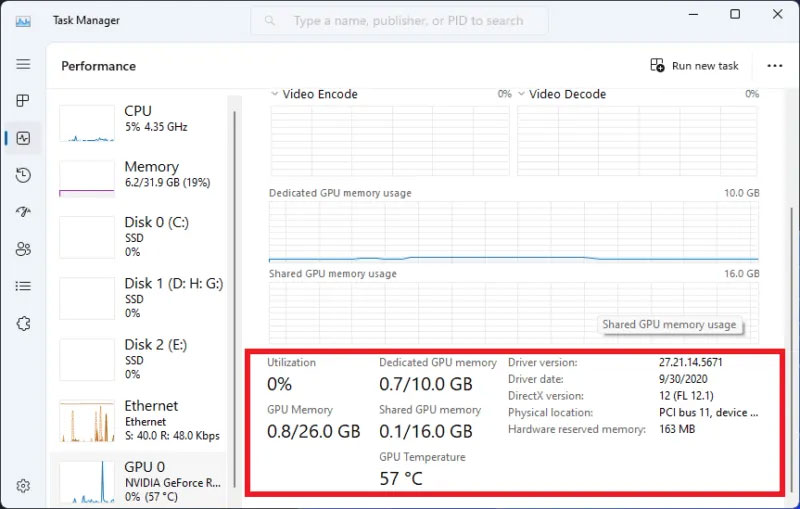
<p style="text-align: justify;">Bạn có thể sử dụng các công cụ tích hợp sẵn như&nbsp;Task Manager&nbsp;để kiểm tra mức sử dụng GPU và nhiệt độ trong Windows. Nhấn&nbsp;<strong>Ctrl + Shift + Esc</strong>&nbsp;để&nbsp;mở Task Manager&nbsp;và mở tab&nbsp;<strong>Performance</strong>. Chọn GPU của bạn ở bên trái.&nbsp;<strong>GPU Temperature</strong>&nbsp;sẽ được hiển thị ở bên phải, cùng với&nbsp;<strong>Utilization</strong>,&nbsp;<strong>GPU Memory</strong>&nbsp;và các thông tin khác.</p>

<figure>
<div style="text-align: justify;"><img alt="Windows Task Manager " data-i="1" data-src="https://st.quantrimang.com/photos/image/2024/01/04/kiem-tra-nhiet-do-gpu-2.jpg" data-was-processed="true" height="509" src="https://st.quantrimang.com/photos/image/2024/01/04/kiem-tra-nhiet-do-gpu-2.jpg" width="800" /></div>

<figcaption>
<div style="text-align: justify;">Windows Task Manager</div>
</figcaption>
</figure>

<h3 style="text-align: justify;">Kiểm tra nhiệt độ GPU bằng HWiNFO</h3>

<p style="text-align: justify;">Bạn cũng có thể sử dụng các công cụ của bên thứ ba, như&nbsp;HWiNFO&nbsp;hoặc&nbsp;MSI Afterburner, để kiểm tra nhiệt độ GPU trong Windows.</p>

<p style="text-align: justify;">HWiNFO là một công cụ giám sát hệ thống hiển thị thông tin về nhiệt độ, mức sử dụng và nguồn điện theo thời gian thực về gần như mọi thành phần trong PC.</p>

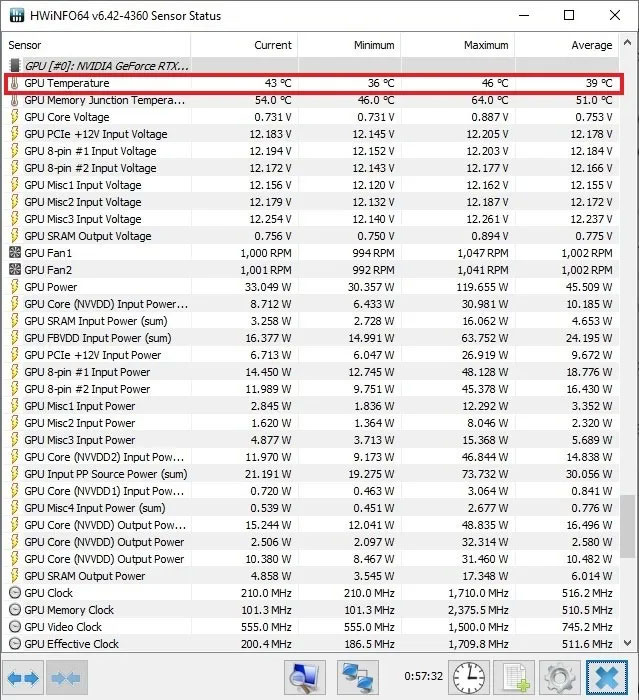
<p style="text-align: justify;">Để kiểm tra nhiệt độ GPU của bạn, hãy tải xuống và khởi chạy HWiNFO. Chọn hộp kiểm bên cạnh&nbsp;<strong>Sensors-only</strong>&nbsp;và nhấn&nbsp;<strong>Run</strong>. Cửa sổ tiếp theo sẽ hiển thị tất cả thông tin cần thiết về từng thành phần PC của bạn bên dưới thành phần kia.</p>

<p style="text-align: justify;">Di chuyển đến phần&nbsp;<strong>GPU.</strong>&nbsp;Trong hàng&nbsp;<strong>GPU Temperature</strong>, bạn sẽ thấy nhiệt độ GPU hiện tại ở cột&nbsp;<strong>Current</strong>. Bạn cũng sẽ thấy nhiệt độ GPU tối thiểu, tối đa và trung bình trong các cột tương ứng.</p>

<figure>
<div style="text-align: justify;"><img alt="HWiNFO trong Windows" data-i="2" data-src="https://st.quantrimang.com/photos/image/2024/01/04/kiem-tra-nhiet-do-gpu-3.jpg" data-was-processed="true" height="700" src="https://st.quantrimang.com/photos/image/2024/01/04/kiem-tra-nhiet-do-gpu-3.jpg" width="639" /></div>

<figcaption>
<div style="text-align: justify;">HWiNFO trong Windows</div>
</figcaption>
</figure>

<p style="text-align: justify;">Cột&nbsp;<strong>Average</strong>&nbsp;sẽ chỉ hiển thị nhiệt độ GPU trung bình kể từ thời điểm bạn khởi chạy HWiNFO. Nếu bạn muốn dành một khoảng thời gian dài để có số liệu trung bình chính xác hơn, hãy để HWiNFO chạy ở chế độ nền trong khi bạn sử dụng PC.</p>

<h3 style="text-align: justify;">Kiểm tra nhiệt độ GPU bằng Afterburner</h3>

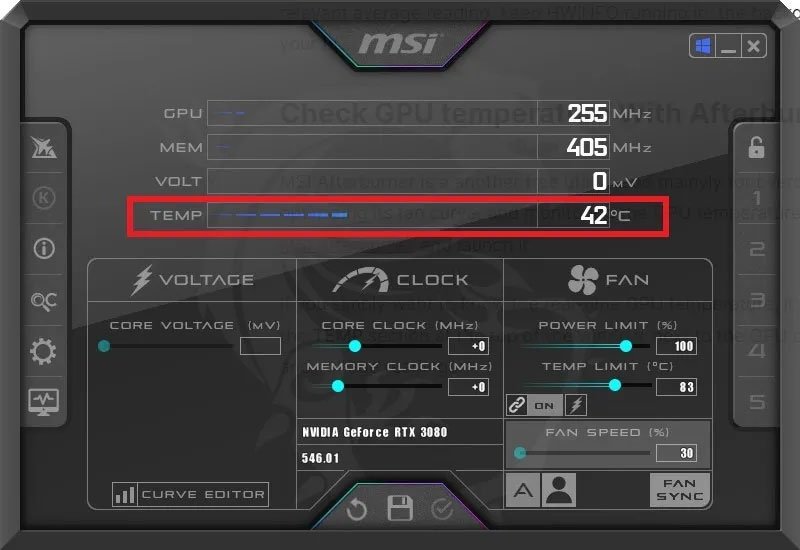
<p style="text-align: justify;">MSI Afterburner là một tiện ích miễn phí khác được sử dụng chủ yếu để&nbsp;<a data-type="internal" href="https://quantrimang.com/cong-nghe/huong-dan-ep-xung-card-do-hoa-de-co-hieu-suat-choi-game-tot-hon-145450" title="Hướng dẫn ép xung card đồ họa để có hiệu suất chơi game tốt hơn">ép xung GPU</a>, tối ưu hóa cài đặt quạt tản nhiệt và theo dõi nhiệt độ GPU. Để bắt đầu, hãy tải xuống và khởi chạy MSI Afterburner.</p>

<p style="text-align: justify;">Nếu bạn muốn biết nhiệt độ GPU theo thời gian thực, nó sẽ hiển thị bên cạnh phần Temp ở đầu cửa sổ.</p>

<figure>
<div style="text-align: justify;"><img alt="MSI Afterburner trong Windows" data-i="3" data-src="https://st.quantrimang.com/photos/image/2024/01/04/kiem-tra-nhiet-do-gpu-4.jpg" data-was-processed="true" height="550" src="https://st.quantrimang.com/photos/image/2024/01/04/kiem-tra-nhiet-do-gpu-4.jpg" width="800" /></div>

<figcaption>
<div style="text-align: justify;">MSI Afterburner trong Windows</div>
</figcaption>
</figure>

<p style="text-align: justify;">Bên dưới đó, bạn có thể điều chỉnh điện áp, xung nhịp và giới hạn công suất của GPU nếu cần. Các cài đặt này, cùng với cài đặt quạt tản nhiệt, thường được sử dụng khi ép xung hoặc giảm điện áp GPU.</p>

<h3 style="text-align: justify;">Kiểm tra nhiệt độ GPU trên máy Mac</h3>

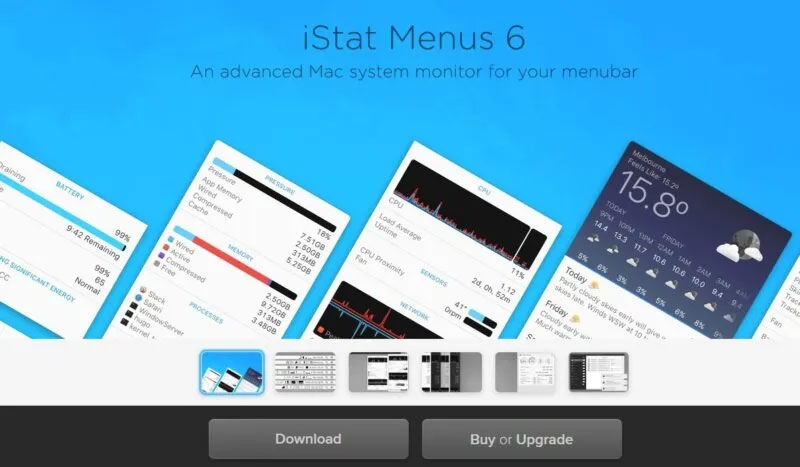
<p style="text-align: justify;">Activity Monitor trên máy Mac cung cấp thông tin chi tiết về mức sử dụng GPU, mức sử dụng CPU cũng như thông tin mạng và bộ nhớ khác nhưng không cho bạn biết nhiệt độ GPU. Để làm được điều đó, bạn sẽ phải tải xuống công cụ của bên thứ ba như&nbsp;<a href="https://quantrimang.com/url?q=aHR0cHM6Ly9iamFuZ28uY29tL21hYy9pc3RhdG1lbnVzLw%3D%3D" rel="nofollow noopener" target="_blank" title="iStat Menus">iStat Menus</a>&nbsp;để xem nhiệt độ và các thông số khác về CPU, GPU, pin của máy Mac, v.v...</p>

<figure>
<div style="text-align: justify;"><img alt="iStat Menus" data-i="4" data-src="https://st.quantrimang.com/photos/image/2024/01/04/kiem-tra-nhiet-do-gpu-5.jpg" data-was-processed="true" height="467" src="https://st.quantrimang.com/photos/image/2024/01/04/kiem-tra-nhiet-do-gpu-5.jpg" width="800" /></div>

<figcaption>
<div style="text-align: justify;">iStat Menus</div>
</figcaption>
</figure>

<h3 style="text-align: justify;">Kiểm tra nhiệt độ GPU trên Linux</h3>

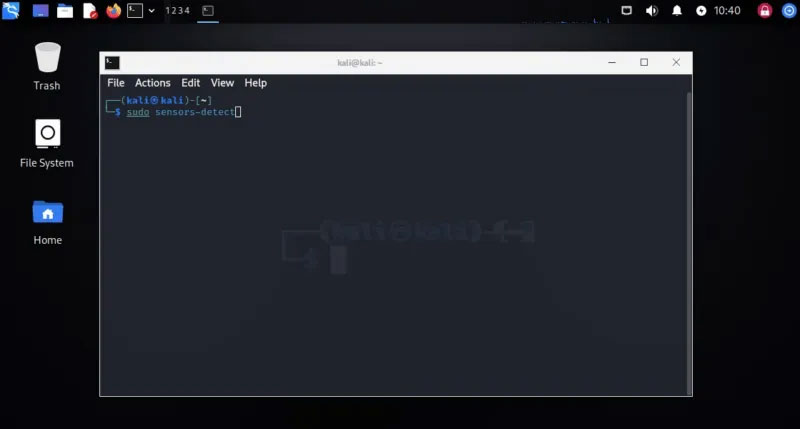
<p style="text-align: justify;">Người dùng Linux có thể sử dụng lệnh cảm biến trong Terminal để kiểm tra nhiệt độ GPU.&nbsp;<a data-type="internal" href="https://quantrimang.com/cong-nghe/4-cach-truy-cap-nhanh-toi-mot-terminal-trong-linux-69438" title="5 cách truy cập nhanh tới một Terminal trong Linux">Mở Terminal</a>&nbsp;bằng cách nhấn<strong>&nbsp;Ctrl + Alt + T</strong>. Chạy lệnh sau:</p>

<pre id="pre0">
<code>sudo sensors-detect</code></pre>

<figure>
<div style="text-align: justify;"><img alt="Linux Terminal" data-i="5" data-src="https://st.quantrimang.com/photos/image/2024/01/04/kiem-tra-nhiet-do-gpu-6.jpg" data-was-processed="true" height="429" src="https://st.quantrimang.com/photos/image/2024/01/04/kiem-tra-nhiet-do-gpu-6.jpg" width="800" /></div>

<figcaption>
<div style="text-align: justify;">Linux Terminal</div>
</figcaption>
</figure>

<p style="text-align: justify;">Tùy thuộc vào việc hệ thống của bạn có GPU tích hợp hay GPU rời, bạn sẽ thấy nhiệt độ được hiển thị bên cạnh các phần khác nhau.</p>

<div style="text-align: justify;">&nbsp;</div>
		</div>
				<div id="author">
						<p>
				<strong>Nguồn tin:</strong>
				Quantrimang.com
			</p>
		</div>
	</div>
	<div id="footer" class="clearfix">
		<div id="url">
			<strong>URL của bản tin này: </strong><a href="https://www.nguoicodonvn2008.info/vi/news/savefile/kien-thuc-may-tinh/nhiet-do-gpu-ly-tuong-la-bao-nhieu-kiem-tra-nhiet-do-gpu-nhu-the-nao-7911.html" title="Nhiệt độ GPU lý tưởng là bao nhiêu? Kiểm tra nhiệt độ GPU như thế nào?">https://www.nguoicodonvn2008.info/vi/news/savefile/kien-thuc-may-tinh/nhiet-do-gpu-ly-tuong-la-bao-nhieu-kiem-tra-nhiet-do-gpu-nhu-the-nao-7911.html</a>

		</div>
		<div class="clear"></div>
		<div class="copyright">
			&copy; .&#x3A; Nguoicodonvn2008.info - Cõi lòng người cô đơn &#x3A;.
		</div>
		<div id="contact">
			<a href="mailto:admin@nguoicodonvn2008.info">admin@nguoicodonvn2008.info</a>
		</div>
	</div>
</div>
        <div id="timeoutsess" class="chromeframe">
            Bạn đã không sử dụng Site, <a onclick="timeoutsesscancel();" href="https://nguoicodonvn2008.info/#">Bấm vào đây để duy trì trạng thái đăng nhập</a>. Thời gian chờ: <span id="secField"> 60 </span> giây
        </div>
        <div id="openidResult" class="nv-alert" style="display:none"></div>
        <div id="openidBt" data-result="" data-redirect=""></div>
		</script>
		<div class="car-top">
  <span><img src="https://nguoicodonvn2008.info/themes/default/images/car.png" alt=""></span>
</div>
<script src="https://nguoicodonvn2008.info/assets/js/jquery/jquery.min.js"></script>
<script>var nv_base_siteurl="/",nv_lang_data="vi",nv_lang_interface="vi",nv_name_variable="nv",nv_fc_variable="op",nv_lang_variable="language",nv_module_name="news",nv_func_name="savefile",nv_is_user=0, nv_my_ofs=-4,nv_my_abbr="EDT",nv_cookie_prefix="nv4c_e856T",nv_check_pass_mstime=1738000,nv_area_admin=0,nv_safemode=0,theme_responsive=0,nv_recaptcha_ver=2,nv_recaptcha_sitekey="",nv_recaptcha_type="image",XSSsanitize=1;</script>
<script src="https://nguoicodonvn2008.info/assets/js/language/vi.js"></script>
<script src="https://nguoicodonvn2008.info/assets/js/DOMPurify/purify3.js"></script>
<script src="https://nguoicodonvn2008.info/assets/js/global.js"></script>
<script src="https://nguoicodonvn2008.info/assets/js/site.js"></script>
<script src="https://nguoicodonvn2008.info/themes/default/js/news.js"></script>
<script src="https://nguoicodonvn2008.info/themes/default/js/main.js"></script>
<script src="https://nguoicodonvn2008.info/themes/default/js/custom.js"></script>
<script type="application/ld+json">
        {
            "@context": "https://schema.org",
            "@type": "Organization",
            "url": "https://nguoicodonvn2008.info",
            "logo": "https://nguoicodonvn2008.info/uploads/angel.gif"
        }
        </script>
<script src="https://nguoicodonvn2008.info/themes/default/js/bootstrap.min.js"></script>
<script type="text/javascript">
var $scrolltop = $('.car-top');
$scrolltop.on('click', function () {
    $('html,body').animate({
        scrollTop: 0
    }, 800);
    $(this).addClass("car-run");
    setTimeout(function(){ $scrolltop.removeClass('car-run');}, 1000);
    return false;
});
$(window).on('scroll', function ()
{ 
    if($(window).scrollTop() >= 200)
    {
        $scrolltop.addClass("show");
        $scrolltop.addClass("car-down");
    }
    else
    {
       $scrolltop.removeClass("show");
       setTimeout(function(){ $scrolltop.removeClass('car-down');}, 300);
    }
});
</script>
</body>
</html>