<!DOCTYPE html>
    <html lang="vi" xmlns="http://www.w3.org/1999/xhtml" prefix="og: http://ogp.me/ns#">
    <head>
<title>Nguyên nhân và cách khắc phục tình trạng tivi không kết nối được WiFi</title>
<meta name="description" content="Nguyên nhân và cách khắc phục tình trạng tivi không kết nối được WiFi - Savefile - Tin Tức -...">
<meta name="author" content=".: Nguoicodonvn2008.info - Cõi lòng người cô đơn :.">
<meta name="copyright" content=".: Nguoicodonvn2008.info - Cõi lòng người cô đơn :. [admin@nguoicodonvn2008.info]">
<meta name="robots" content="index, archive, follow, noodp">
<meta name="googlebot" content="index,archive,follow,noodp">
<meta name="msnbot" content="all,index,follow">
<meta name="generator" content="NukeViet v4.5">
<meta http-equiv="Content-Type" content="text/html; charset=utf-8">
<meta property="og:title" content="Nguyên nhân và cách khắc phục tình trạng tivi không kết nối được WiFi">
<meta property="og:type" content="website">
<meta property="og:description" content="Savefile - Tin Tức - https&#x3A;&#x002F;&#x002F;www.nguoicodonvn2008.info&#x002F;vi&#x002F;news&#x002F;savefile&#x002F;kien-thuc-may-tinh&#x002F;nguyen-nhan-va-cach-khac-phuc-tinh-trang-tivi-khong-ket-noi-duoc-wifi-7893.html">
<meta property="og:site_name" content=".&#x3A; Nguoicodonvn2008.info - Cõi lòng người cô đơn &#x3A;.">
<meta property="og:url" content="https://www.nguoicodonvn2008.info/vi/news/savefile/kien-thuc-may-tinh/nguyen-nhan-va-cach-khac-phuc-tinh-trang-tivi-khong-ket-noi-duoc-wifi-7893.html">
<link rel="shortcut icon" href="https://nguoicodonvn2008.info/favicon.ico">
<link rel="canonical" href="https://www.nguoicodonvn2008.info/vi/news/savefile/kien-thuc-may-tinh/nguyen-nhan-va-cach-khac-phuc-tinh-trang-tivi-khong-ket-noi-duoc-wifi-7893.html">
<link rel="alternate" href="https://nguoicodonvn2008.info/vi/news/rss/" title="Tin Tức" type="application/rss+xml">
<link rel="alternate" href="https://nguoicodonvn2008.info/vi/news/rss/karaoke-dual/" title="Tin Tức - Karaoke Dual" type="application/rss+xml">
<link rel="alternate" href="https://nguoicodonvn2008.info/vi/news/rss/nhac-tre/" title="Tin Tức - Nhạc trẻ" type="application/rss+xml">
<link rel="alternate" href="https://nguoicodonvn2008.info/vi/news/rss/tru-tinh/" title="Tin Tức - Trữ tình" type="application/rss+xml">
<link rel="alternate" href="https://nguoicodonvn2008.info/vi/news/rss/nuoc-ngoai/" title="Tin Tức - Nước ngoài" type="application/rss+xml">
<link rel="alternate" href="https://nguoicodonvn2008.info/vi/news/rss/remix/" title="Tin Tức - Remix" type="application/rss+xml">
<link rel="alternate" href="https://nguoicodonvn2008.info/vi/news/rss/tam-su-tinh-yeu/" title="Tin Tức - Tâm sự tình yêu" type="application/rss+xml">
<link rel="alternate" href="https://nguoicodonvn2008.info/vi/news/rss/tho-suu-tam/" title="Tin Tức - Thơ sưu tầm" type="application/rss+xml">
<link rel="alternate" href="https://nguoicodonvn2008.info/vi/news/rss/cuoc-song/" title="Tin Tức - Cuộc sống" type="application/rss+xml">
<link rel="alternate" href="https://nguoicodonvn2008.info/vi/news/rss/phan-mem/" title="Tin Tức - Phần mềm" type="application/rss+xml">
<link rel="alternate" href="https://nguoicodonvn2008.info/vi/news/rss/kien-thuc-may-tinh/" title="Tin Tức - Kiến thức máy tính" type="application/rss+xml">
<link rel="alternate" href="https://nguoicodonvn2008.info/vi/news/rss/hoc-tap/" title="Tin Tức - Học tập" type="application/rss+xml">
<link rel="alternate" href="https://nguoicodonvn2008.info/vi/news/rss/tai-lieu/" title="Tin Tức - Tài liệu" type="application/rss+xml">
<link rel="alternate" href="https://nguoicodonvn2008.info/vi/news/rss/de-thi/" title="Tin Tức - Đề thi" type="application/rss+xml">
<link rel="preload" as="style" href="https://nguoicodonvn2008.info/assets/css/font-awesome.min.css" type="text/css">
<link rel="preload" as="style" href="https://nguoicodonvn2008.info/themes/default/css/bootstrap.non-responsive.css" type="text/css">
<link rel="preload" as="style" href="https://nguoicodonvn2008.info/themes/default/css/style.css" type="text/css">
<link rel="preload" as="style" href="https://nguoicodonvn2008.info/themes/default/css/style.non-responsive.css" type="text/css">
<link rel="preload" as="style" href="https://nguoicodonvn2008.info/themes/default/css/news.css" type="text/css">
<link rel="preload" as="style" href="https://nguoicodonvn2008.info/themes/default/css/custom.css" type="text/css">
<link rel="preload" as="script" href="https://nguoicodonvn2008.info/assets/js/jquery/jquery.min.js" type="text/javascript">
<link rel="preload" as="script" href="https://nguoicodonvn2008.info/assets/js/language/vi.js" type="text/javascript">
<link rel="preload" as="script" href="https://nguoicodonvn2008.info/assets/js/DOMPurify/purify3.js" type="text/javascript">
<link rel="preload" as="script" href="https://nguoicodonvn2008.info/assets/js/global.js" type="text/javascript">
<link rel="preload" as="script" href="https://nguoicodonvn2008.info/assets/js/site.js" type="text/javascript">
<link rel="preload" as="script" href="https://nguoicodonvn2008.info/themes/default/js/news.js" type="text/javascript">
<link rel="preload" as="script" href="https://nguoicodonvn2008.info/themes/default/js/main.js" type="text/javascript">
<link rel="preload" as="script" href="https://nguoicodonvn2008.info/themes/default/js/custom.js" type="text/javascript">
<link rel="preload" as="script" href="https://nguoicodonvn2008.info/themes/default/js/bootstrap.min.js" type="text/javascript">
<link rel="stylesheet" href="https://nguoicodonvn2008.info/assets/css/font-awesome.min.css">
<link rel="stylesheet" href="https://nguoicodonvn2008.info/themes/default/css/bootstrap.non-responsive.css">
<link rel="stylesheet" href="https://nguoicodonvn2008.info/themes/default/css/style.css">
<link rel="stylesheet" href="https://nguoicodonvn2008.info/themes/default/css/style.non-responsive.css">
<link rel="StyleSheet" href="https://nguoicodonvn2008.info/themes/default/css/news.css">
<link rel="stylesheet" href="https://nguoicodonvn2008.info/themes/default/css/custom.css">
<style type="text/css">
	body{background: #fff;}
</style>
    </head>
    <body>
<div id="print">
	<div id="hd_print">
		<h2 class="pull-left">.&#x3A; Nguoicodonvn2008.info - Cõi lòng người cô đơn &#x3A;.</h2>
		<p class="pull-right"><a title=".&#x3A; Nguoicodonvn2008.info - Cõi lòng người cô đơn &#x3A;." href="https://nguoicodonvn2008.info/">https://nguoicodonvn2008.info</a></p>
	</div>
	<div class="clear"></div>
	<hr />
	<div id="content">
		<h1>Nguyên nhân và cách khắc phục tình trạng tivi không kết nối được WiFi</h1>
		<ul class="list-inline">
			<li>Thứ năm - 28/12/2023 08:58</li>
			<li class="hidden-print txtrequired"><em class="fa fa-print">&nbsp;</em><a title="In ra" href="javascript:;" onclick="window.print()">In ra</a></li>
			<li class="hidden-print txtrequired"><em class="fa fa-power-off">&nbsp;</em><a title="Đóng cửa sổ này" href="javascript:;" onclick="window.close()">Đóng cửa sổ này</a></li>
		</ul>
		<div class="clear"></div>
		<div id="hometext">
		</div>
				<div class="imghome">
			<img alt="Nguyên nhân và cách khắc phục tình trạng tivi không kết nối được WiFi" src="https://st.quantrimang.com/photos/image/2023/12/28/tivi-khong-ket-noi-duoc-wifi-11.jpg" width="460" class="img-thumbnail" />
		</div>
		<div class="clear"></div>
		<div id="bodytext" class="clearfix">
			<p style="text-align: justify;">Tivi nhà bạn không thể kết nối WiFi hoặc kết nối nhưng không thể vào mạng như bình thường khiến quá trình xem bị gián đoạn và gây khó chịu. Vậy đâu là nguyên nhân dẫn đến sự cố này và cách khắc phục như thế nào. Hãy cùng tham khảo bài viết dưới đây của Quantrimang nhé.</p>

<h2 style="text-align: justify;">Nguyên nhân tivi không kết nối được WiFi</h2>

<p style="text-align: justify;">Tivi không kết nối được WiFi có thể do một trong những lỗi sau:</p>

<ul>
	<li style="text-align: justify;">Nhà mạng lỗi không có mạng</li>
	<li style="text-align: justify;">Các thiết bị mạng không hoạt động</li>
	<li style="text-align: justify;">Phần mềm bị lỗi</li>
	<li style="text-align: justify;">Do cách cài đặt tivi không đúng</li>
</ul>

<h2 style="text-align: justify;">Cách khắc phục sự cố TV không kết nối được WiFi</h2>

<h3 style="text-align: justify;">1. Quên mạng WiFi và kết nối lại</h3>

<p style="text-align: justify;">TV thông minh sẽ tự động lưu SSID và mật khẩu WiFi của bạn cho lần sử dụng tiếp theo. Tuy nhiên, nếu TV của bạn được kết nối nhưng không có quyền truy cập Internet, hãy thử cách khắc phục đơn giản này. Quên mạng WiFi của bạn, sau đó kết nối lại bằng cách nhập lại mật khẩu.</p>

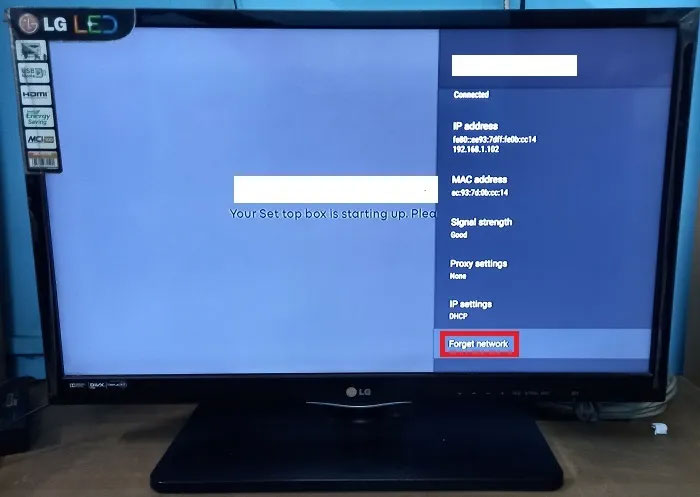
<p style="text-align: justify;">Nhấn nút&nbsp;<strong>Home</strong>&nbsp;trên điều khiển từ xa của TV, sau đó đi tới tùy chọn&nbsp;<strong>General Settings</strong>&nbsp;/&nbsp;<strong>Settings</strong>&nbsp;bằng cách sử dụng bàn phím định hướng hoặc phím mũi tên của TV. Hãy thử tìm tùy chọn&nbsp;<strong>Network and Internet</strong>&nbsp;cho thiết bị của bạn. Việc chọn nó sẽ hiển thị SSID hiện tại.</p>

<p style="text-align: justify;">Tiếp tục cuộn xuống chi tiết SSID và chọn tùy chọn&nbsp;<strong>Forget Network</strong>. Để xem nội dung này trên một số TV, bạn có thể phải điều hướng đến menu lồng nhau bên trong.</p>

<figure>
<div style="text-align: justify;"><img alt="Nhấp vào tùy chọn Forget Network cho mạng WiFi được hiển thị trên TV." data-i="0" data-src="https://st.quantrimang.com/photos/image/2023/12/28/tivi-khong-ket-noi-duoc-wifi-1.jpg" data-was-processed="true" height="497" src="https://st.quantrimang.com/photos/image/2023/12/28/tivi-khong-ket-noi-duoc-wifi-1.jpg" width="700" /></div>

<figcaption>
<div style="text-align: justify;">Nhấp vào tùy chọn Forget Network cho mạng WiFi được hiển thị trên TV.</div>
</figcaption>
</figure>

<div style="text-align: justify;"><iframe allowtransparency="true" data-google-container-id="a!2" data-google-query-id="CISbyLWksoMDFXJSwgUdeeYKIQ" data-load-complete="true" frameborder="0" height="0" hspace="0" id="aswift_1" marginheight="0" marginwidth="0" name="aswift_1" sandbox="" scrolling="no" vspace="0" width="694"></iframe></div>

<p style="text-align: justify;">Quên mạng có nghĩa là tất cả thông tin SSID đã lưu của bạn sẽ bị xóa vĩnh viễn. Nhấn&nbsp;<strong>OK</strong>&nbsp;để xác nhận nó.</p>

<p style="text-align: justify;">Sau khi quên mạng, hãy khởi động lại tivi của bạn.</p>

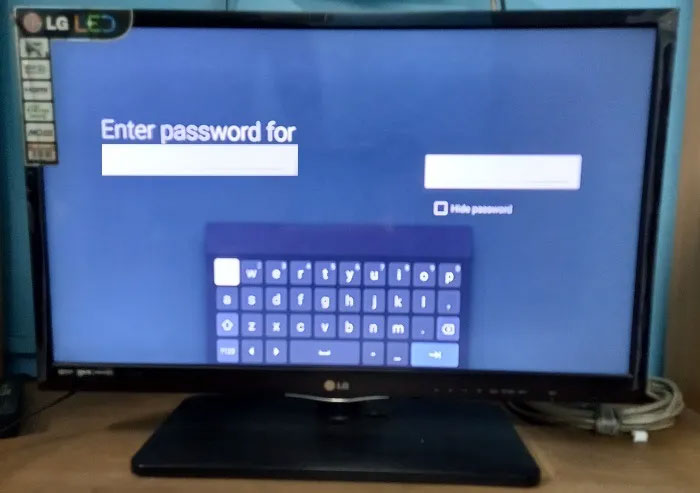
<p style="text-align: justify;">Sử dụng điều khiển từ xa của TV, quay lại tùy chọn&nbsp;<strong>Network and Internet</strong>. Quét tất cả các mạng WiFi khả dụng và nhập lại mật khẩu cho SSID mà bạn vừa quên. Hệ thống sẽ tự động lưu thông tin chi tiết cho những lần đăng nhập sau.</p>

<p style="text-align: justify;">Kiểm tra xem TV có còn bị ngắt kết nối với WiFi hay không.</p>

<figure>
<ul>
	<li data-block-reason="1" data-trans-vn="Thấy quá nhiều" style="text-align: justify;">&nbsp;</li>
</ul>

<div style="text-align: justify;"><br />
<img alt="Nhập mật khẩu WiFi cho các trường bắt buộc trong TV thông minh." data-adbro-processed="true" data-i="1" data-src="https://st.quantrimang.com/photos/image/2023/12/28/tivi-khong-ket-noi-duoc-wifi-2.jpg" data-was-processed="true" height="493" src="https://st.quantrimang.com/photos/image/2023/12/28/tivi-khong-ket-noi-duoc-wifi-2.jpg" width="700" /></div>

<figcaption>
<div style="text-align: justify;">Nhập mật khẩu WiFi cho các trường bắt buộc trong TV thông minh.</div>
</figcaption>
</figure>

<p style="text-align: justify;"><strong>Lưu ý</strong>: Phương pháp trên chỉ hoạt động với SSID yêu cầu mật khẩu hoặc mã PIN an toàn. Tất cả các router, modem và thiết bị Mi-Fi đều thuộc danh mục đó. Do đó, phương pháp này sẽ không hoạt động với&nbsp;<a data-type="internal" href="https://quantrimang.com/cong-nghe/ly-thuyet-vpn-la-gi-117232" title="VPN là gì? Ưu nhược điểm của mạng riêng ảo VPN">VPN</a>.</p>

<h3 style="text-align: justify;">2. Kết nối với mạng WiFi mới</h3>

<p style="text-align: justify;">Kênh WLAN không đúng có thể là nguyên nhân khiến TV của bạn không kết nối được với WiFi. Nguyên nhân tiềm ẩn là do thiếu hỗ trợ cho các kênh WLAN của router.</p>

<p style="text-align: justify;">Có vẻ khó hiểu khi mạng WiFi không kết nối được với TV thông minh của bạn nhưng lại dễ dàng kết nối được với các thiết bị khác trong nhà, chẳng hạn như điện thoại thông minh và máy tính. Điều này xảy ra do cấu hình sai mạng WLAN giữa TV và nguồn WiFi. Trong những trường hợp như vậy, tốt nhất bạn nên kết nối với nguồn WiFi mới.</p>

<div style="text-align: justify;"><iframe allowtransparency="true" data-google-container-id="a!3" data-google-query-id="CNO9mLaksoMDFTNQwgUdN_IF-w" data-load-complete="true" frameborder="0" height="0" hspace="0" id="aswift_2" marginheight="0" marginwidth="0" name="aswift_2" sandbox="" scrolling="no" vspace="0" width="694"></iframe></div>

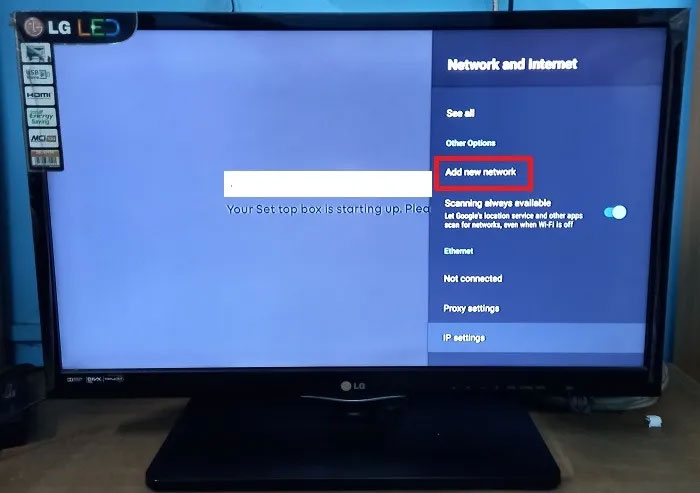
<p style="text-align: justify;">Sử dụng nút&nbsp;<strong>Home</strong>&nbsp;của điều khiển từ xa TV, điều hướng đến&nbsp;<strong>Network and Internet</strong>. Cuộn xuống để xem tất cả các mạng có sẵn. Tùy thuộc vào cấu hình TV của bạn, bạn có thể quét tìm mạng mới (<strong>Scan</strong>) hoặc nhấp vào&nbsp;<strong>Add new network</strong>. Nhập mật khẩu của mạng WiFi mới và hoàn tất xác thực.</p>

<figure>
<div style="text-align: justify;"><img alt="Nhấp vào Add new network trong tùy chọn Network and Internet của TV thông minh." data-i="2" data-src="https://st.quantrimang.com/photos/image/2023/12/28/tivi-khong-ket-noi-duoc-wifi-3.jpg" data-was-processed="true" height="493" src="https://st.quantrimang.com/photos/image/2023/12/28/tivi-khong-ket-noi-duoc-wifi-3.jpg" width="700" /></div>

<figcaption>
<div style="text-align: justify;">Nhấp vào Add new network trong tùy chọn Network and Internet của TV thông minh.</div>
</figcaption>
</figure>

<h3 style="text-align: justify;">3. Cấp phát IP tĩnh chuyên dụng cho TV</h3>

<p style="text-align: justify;">Màn hình tivi thông minh dễ bị chậm và giật do kích thước tương đối lớn và cấu hình rất khác nhau. Ngay cả khi TV hiển thị rằng nó đã “kết nối” với WiFi thì cường độ tín hiệu vẫn có thể yếu. Việc cấp phát IP tĩnh chuyên dụng cho TV của bạn sẽ giải quyết được vấn đề này.</p>

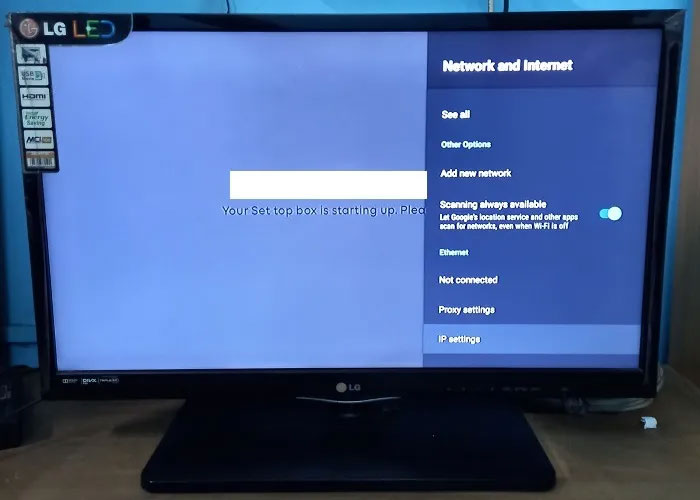
<p style="text-align: justify;">Mua IP tĩnh chuyên dụng từ ISP hoặc dịch vụ VPN của bạn. Sau đó, sử dụng nút&nbsp;<strong>Home</strong>&nbsp;trên điều khiển TV, truy cập&nbsp;<strong>Network and Internet</strong>. Chọn tùy chọn IP tĩnh từ menu&nbsp;<strong>IP settings</strong>, nếu có. Nó có thể được dán nhãn khác nhau trên thiết bị của bạn.</p>

<figure>
<div style="text-align: justify;"><img alt="Chọn IP settings trong tùy chọn menu &#039;Network and Internet&#039; của TV thông minh." data-i="3" data-src="https://st.quantrimang.com/photos/image/2023/12/28/tivi-khong-ket-noi-duoc-wifi-4.jpg" data-was-processed="true" height="500" src="https://st.quantrimang.com/photos/image/2023/12/28/tivi-khong-ket-noi-duoc-wifi-4.jpg" width="700" /></div>

<figcaption>
<div style="text-align: justify;">Chọn IP settings trong tùy chọn menu &quot;Network and Internet&quot; của TV thông minh.</div>
</figcaption>
</figure>

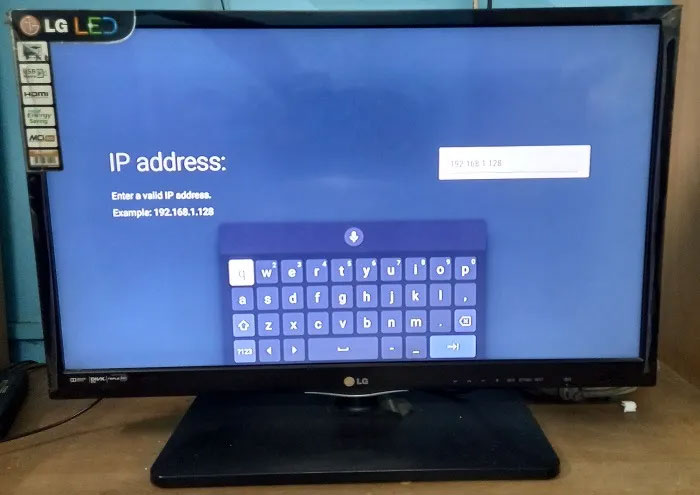
<p style="text-align: justify;">Như hiển thị bên dưới, nhập lại&nbsp;<a data-type="internal" href="https://quantrimang.com/cong-nghe/dia-chi-ip-tinh-la-gi-160105" title="Địa chỉ IP tĩnh là gì?">địa chỉ IP tĩnh</a>&nbsp;bạn đã chọn trên máy tính và lưu nó trên TV. Sau đó, kết nối lại với cùng một WiFi với địa chỉ IP tĩnh mới.</p>

<div style="text-align: justify;"><iframe allowtransparency="true" data-google-container-id="a!4" data-google-query-id="CP-FpLiksoMDFclKwgUdLvcA5g" data-load-complete="true" frameborder="0" height="0" hspace="0" id="aswift_3" marginheight="0" marginwidth="0" name="aswift_3" sandbox="" scrolling="no" vspace="0" width="694"></iframe></div>

<figure>
<div style="text-align: justify;"><img alt="Nhập địa chỉ IP tĩnh vào cài đặt WiFi TV của bạn." data-i="4" data-src="https://st.quantrimang.com/photos/image/2023/12/28/tivi-khong-ket-noi-duoc-wifi-5.jpg" data-was-processed="true" height="495" src="https://st.quantrimang.com/photos/image/2023/12/28/tivi-khong-ket-noi-duoc-wifi-5.jpg" width="700" /></div>

<figcaption>
<div style="text-align: justify;">Nhập địa chỉ IP tĩnh vào cài đặt WiFi TV của bạn.</div>
</figcaption>
</figure>

<p style="text-align: justify;"><strong>Mẹo</strong>: Ngoài các địa chỉ IP tĩnh, hãy thử các chế độ không dây thay thế để kết nối với SSID nhất định. Hãy thử thay đổi kênh WLAN từ 2,4 GHz thành 5 GHz nếu model tivi của bạn hỗ trợ tần số nâng cao.</p>

<h3 style="text-align: justify;">4. Kích hoạt quyền truy cập vị trí trên TV</h3>

<p style="text-align: justify;">Quyền truy cập vị trí trên TV của bạn có bị tắt không? Nó có thể ngăn bạn truy cập WiFi. Tất cả các dịch vụ của Google Play và ứng dụng của bên thứ ba đều yêu cầu vị trí chính xác của TV. Ngay cả khi TV của bạn không có mô-đun GPS, thông tin mạng WiFi vẫn có thể phát hiện vị trí gần đúng và cần phải bật tính năng này.</p>

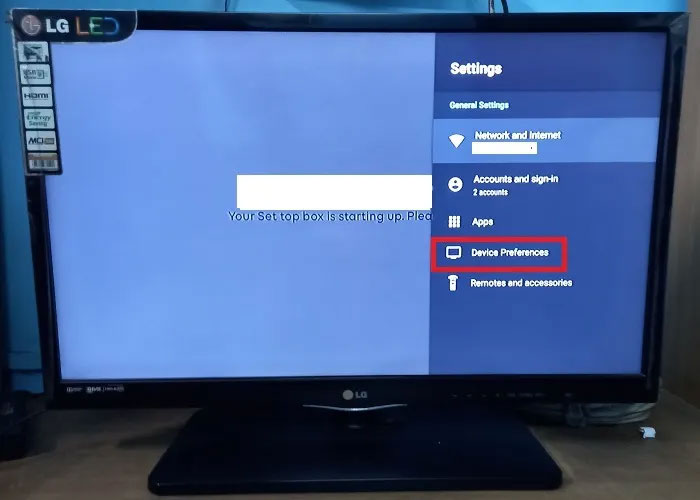
<p style="text-align: justify;">Từ nút&nbsp;<strong>Home</strong>&nbsp;trên điều khiển từ xa của TV, hãy điều hướng đến&nbsp;<strong>Settings/General Settings</strong>, sau đó chọn&nbsp;<strong>Device Preferences</strong>.</p>

<figure>
<div style="text-align: justify;"><img alt="Chọn Device Preferences của TV thông minh từ menu Settings." data-i="5" data-src="https://st.quantrimang.com/photos/image/2023/12/28/tivi-khong-ket-noi-duoc-wifi-6.jpg" data-was-processed="true" height="500" src="https://st.quantrimang.com/photos/image/2023/12/28/tivi-khong-ket-noi-duoc-wifi-6.jpg" width="700" /></div>

<figcaption>
<div style="text-align: justify;">Chọn Device Preferences của TV thông minh từ menu Settings.</div>
</figcaption>
</figure>

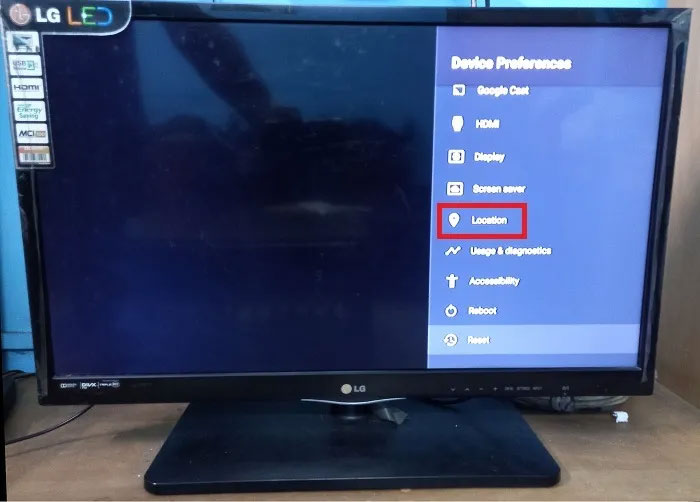
<p style="text-align: justify;">Cuộn xuống tùy chọn thiết bị để tìm tùy chọn&nbsp;<strong>Location</strong>&nbsp;trên TV của bạn. Trên một số kiểu tivi, bạn có thể truy cập tùy chọn này trực tiếp từ cài đặt màn hình chính. Nếu vị trí bị tắt, hãy bật lại để WiFi có thể phát hiện vị trí chính xác của thiết bị.</p>

<figure>
<div style="text-align: justify;"><img alt="Chọn menu Location của Android TV trong Device Preferences." data-i="6" data-src="https://st.quantrimang.com/photos/image/2023/12/28/tivi-khong-ket-noi-duoc-wifi-7.jpg" data-was-processed="true" height="502" src="https://st.quantrimang.com/photos/image/2023/12/28/tivi-khong-ket-noi-duoc-wifi-7.jpg" width="700" /></div>

<figcaption>
<div style="text-align: justify;">Chọn menu Location của Android TV trong Device Preferences.</div>
</figcaption>
</figure>

<div style="text-align: justify;"><iframe allowtransparency="true" data-google-container-id="a!5" data-google-query-id="CIv8tbqksoMDFfJBwgUd-jsE9w" data-load-complete="true" frameborder="0" height="0" hspace="0" id="aswift_4" marginheight="0" marginwidth="0" name="aswift_4" sandbox="" scrolling="no" vspace="0" width="694"></iframe></div>

<h3 style="text-align: justify;">5. Xác minh cài đặt ngày và giờ</h3>

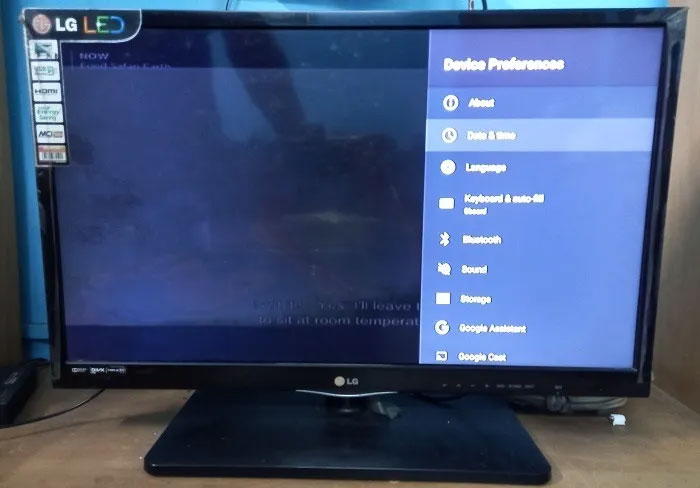
<p style="text-align: justify;">Nếu ngày giờ hệ thống trên tivi của bạn không chính xác, điều đó có thể dẫn đến việc tivi không kết nối được với WiFi. Nó thường xảy ra do cài đặt múi giờ không đúng. Bạn cần sửa ngày giờ hiện tại, sau đó tự động reset lại.</p>

<p style="text-align: justify;">Đi tới&nbsp;<strong>Settings</strong>&nbsp;-&gt;&nbsp;<strong>Device Preferences</strong>&nbsp;và nhấp vào&nbsp;<strong>Date and Time</strong>&nbsp;và các tùy chọn múi giờ khả dụng.</p>

<p style="text-align: justify;">Nếu ngày/giờ chính xác, bạn sẽ không thấy bất kỳ tùy chọn khả dụng nào. Nếu ngày/giờ không chính xác, hãy khắc phục bằng cách chọn&nbsp;<strong>Set automatic date/time</strong>&nbsp;và múi giờ chính xác. Nếu TV của bạn có cài đặt đồng bộ thời gian, hãy sử dụng thời gian phát sóng hoặc do mạng tạo ra.</p>

<figure>
<div style="text-align: justify;"><img alt="Chọn Date and Time trong tùy chọn Device Preferences của Android TV." data-i="7" data-src="https://st.quantrimang.com/photos/image/2023/12/28/tivi-khong-ket-noi-duoc-wifi-8.jpg" data-was-processed="true" height="488" src="https://st.quantrimang.com/photos/image/2023/12/28/tivi-khong-ket-noi-duoc-wifi-8.jpg" width="700" /></div>

<figcaption>
<div style="text-align: justify;">Chọn Date and Time&nbsp;trong tùy chọn Device Preferences của Android TV.</div>
</figcaption>
</figure>

<h3 style="text-align: justify;">6. Cập nhật phần mềm Tivi</h3>

<p style="text-align: justify;">Cho dù bạn lấy kênh và kết nối từ nhà cung cấp cáp hay USB dongle thì vẫn có nhiều sự cố phần mềm có thể ảnh hưởng đến Internet TV của bạn. Phần mềm đã cài đặt trên TV của bạn nhận được các bản vá kịp thời, điều này đòi hỏi phải cập nhật thêm.</p>

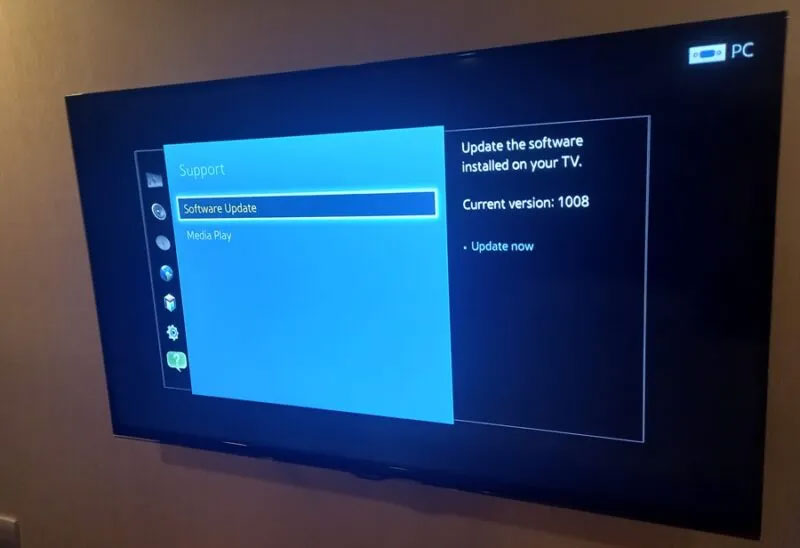
<p style="text-align: justify;">Trên thiết bị TV của bạn, đi tới&nbsp;<strong>Settings</strong>&nbsp;-&gt;&nbsp;<strong>Support</strong>&nbsp;và chọn&nbsp;<strong>Software Update</strong>&nbsp;để xem số phiên bản hiện tại của bạn. Nhấp vào&nbsp;<strong>Update now</strong>.</p>

<p style="text-align: justify;">Vì bản vá phần mềm đã được phát hành cho thiết bị của bạn nên nó có thể không yêu cầu truy cập Internet. Nhưng nếu có, hãy tạm thời kết nối với mạng WiFi khác, chẳng hạn như dữ liệu di động của bạn.</p>

<figure>
<div style="text-align: justify;"><img alt="Cập nhật phiên bản phần mềm trên tivi của bạn bằng các tùy chọn menu." data-i="8" data-src="https://st.quantrimang.com/photos/image/2023/12/28/tivi-khong-ket-noi-duoc-wifi-9.jpg" data-was-processed="true" height="548" src="https://st.quantrimang.com/photos/image/2023/12/28/tivi-khong-ket-noi-duoc-wifi-9.jpg" width="800" /></div>

<figcaption>
<div style="text-align: justify;">Cập nhật phiên bản phần mềm trên tivi của bạn bằng các tùy chọn menu.</div>
</figcaption>
</figure>

<p style="text-align: justify;">Trong hầu hết các trường hợp, dữ liệu di động từ điện thoại thông minh của bạn đến TV thông minh đều hoạt động tốt nhưng điểm phát sóng di động luôn phải được bật.</p>

<h3 style="text-align: justify;">7. Gỡ cài đặt mọi ứng dụng bạn không cần</h3>

<p style="text-align: justify;">Giống như bất kỳ thiết bị điện tử nào khác, TV thông minh có không gian lưu trữ hạn chế. Nếu bạn sử dụng hộp giải mã tín hiệu số hoặc USB dongle để truy cập WiFi, nó có thể tích lũy một số lượng lớn ứng dụng đã tải xuống. Để ngăn TV ngắt kết nối WiFi. Đó là một ý tưởng tốt để gỡ cài đặt những ứng dụng không cần thiết đó.</p>

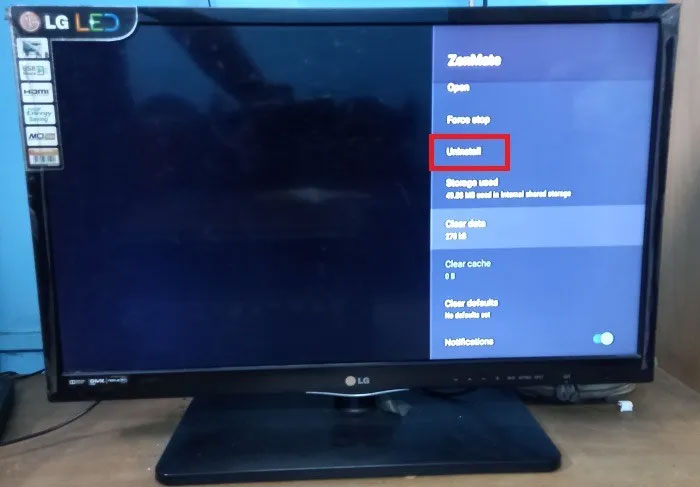
<p style="text-align: justify;">Từ&nbsp;<strong>Settings</strong>&nbsp;trên màn hình chính, đi tới tùy chọn&nbsp;<strong>Apps</strong>, thường nằm trước&nbsp;<strong>Device Preferences</strong>. Trong một số trường hợp, menu&nbsp;<strong>Apps</strong>&nbsp;có thể được truy cập trực tiếp từ màn hình chính.</p>

<p style="text-align: justify;">Điều hướng đến các ứng dụng bạn muốn gỡ cài đặt. Chọn chúng và nhấp vào nút&nbsp;<strong>Uninstall</strong>.</p>

<figure>
<div style="text-align: justify;"><img alt="Nhấp vào nút Uninstall cho ứng dụng có tên &#039;ZenMate&#039; trên Android TV." data-i="9" data-src="https://st.quantrimang.com/photos/image/2023/12/28/tivi-khong-ket-noi-duoc-wifi-10.jpg" data-was-processed="true" height="487" src="https://st.quantrimang.com/photos/image/2023/12/28/tivi-khong-ket-noi-duoc-wifi-10.jpg" width="700" /></div>

<figcaption>
<div style="text-align: justify;">Nhấp vào nút Uninstall cho ứng dụng có tên &quot;ZenMate&quot; trên Android TV.</div>
</figcaption>
</figure>

<div style="text-align: justify;"><iframe allowtransparency="true" data-google-container-id="a!6" data-google-query-id="CNOf4ZClsoMDFWxMwgUdi8gPXA" data-load-complete="true" frameborder="0" height="0" hspace="0" id="aswift_5" marginheight="0" marginwidth="0" name="aswift_5" sandbox="" scrolling="no" vspace="0" width="694"></iframe></div>

<h3 style="text-align: justify;">8. Khởi động lại và reset</h3>

<p style="text-align: justify;">Cho dù TV thông minh của bạn nhận Internet từ hộp giải mã tín hiệu hay USB dongle, đôi khi bộ thu của nó có thể không phát hiện được tín hiệu. Điều này có liên quan đến các vấn đề về chu kỳ nguồn của thiết bị. Trong hầu hết các trường hợp, việc tắt tivi và khởi động lại sau một thời gian có thể khôi phục kết nối. Nếu không, bạn có thể cần phải thực hiện hard reset.</p>

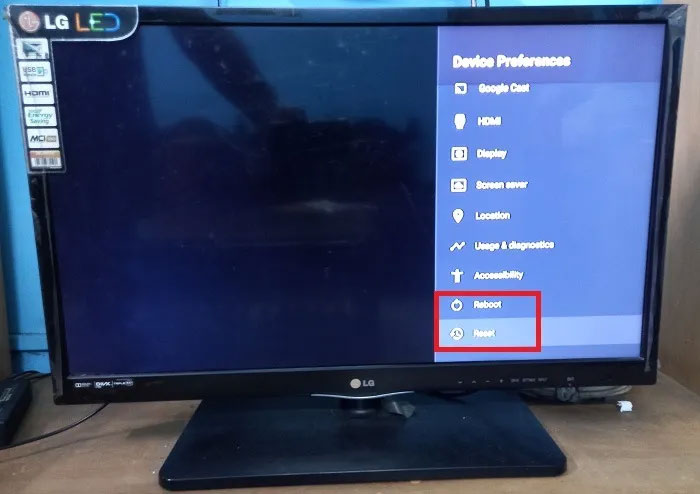
<p style="text-align: justify;">Đi tới&nbsp;<strong>Settings</strong>&nbsp;-&gt;&nbsp;<strong>Device Preferences</strong>&nbsp;để tìm thêm tùy chọn. Xem liệu các tùy chọn&nbsp;<strong>Reboot&nbsp;</strong>và&nbsp;<strong>Reset</strong>&nbsp;có sẵn trong menu hay không.</p>

<figure>
<div style="text-align: justify;"><img alt="Chọn tùy chọn Reboot và Reset của TV từ Device Preferences" data-i="10" data-src="https://st.quantrimang.com/photos/image/2023/12/28/tivi-khong-ket-noi-duoc-wifi-11.jpg" data-was-processed="true" height="494" src="https://st.quantrimang.com/photos/image/2023/12/28/tivi-khong-ket-noi-duoc-wifi-11.jpg" width="700" /></div>

<figcaption>
<div style="text-align: justify;">Chọn tùy chọn Reboot và&nbsp;Reset của TV từ Device Preferences</div>
</figcaption>
</figure>

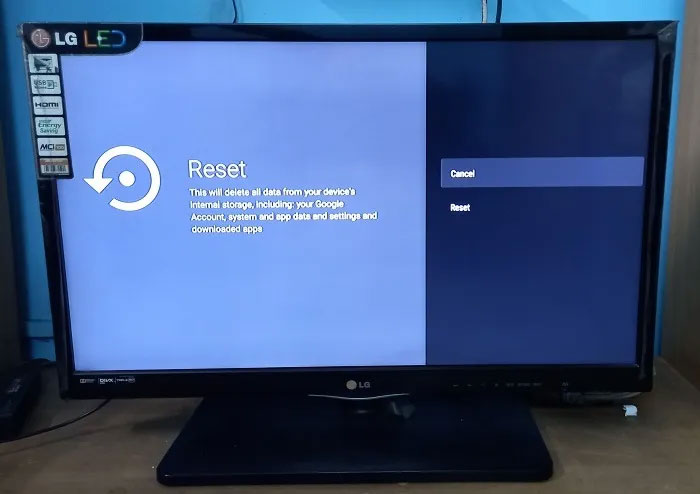
<p style="text-align: justify;">Chọn&nbsp;<strong>Reboot</strong>&nbsp;hoặc&nbsp;<strong>Reset</strong>, theo nhu cầu. Khi bạn nhấp vào&nbsp;<strong>Reboot now</strong>, TV của bạn sẽ tắt và tự động khởi động lại. Không có dữ liệu truyền hình nào của bạn sẽ bị xóa. Tuy nhiên, nếu có bất kỳ bản cập nhật nào đang chờ xử lý hoặc kết nối mạng cần được sửa chữa thì các quá trình đó sẽ hoàn tất trước tiên.</p>

<p style="text-align: justify;">Nếu bạn nhấp vào&nbsp;<strong>Reset</strong>, tất cả dữ liệu và ứng dụng tivi của bạn sẽ bị xóa hoàn toàn. Sau khi tự động khởi động lại, bạn sẽ phải nhập lại SSID mạng, mật khẩu và mật khẩu tài khoản Google của mình.</p>

<p style="text-align: justify;">Một điểm quan trọng khác: Nếu bạn có mã PIN cho TV, bạn cũng cần nhập mã đó trong quá trình reset. Đừng bao giờ reset tivi nếu bạn quên mã PIN. Thay vào đó hãy gọi cho kỹ thuật viên.</p>

<figure>
<div style="text-align: justify;"><img alt="Nhấp vào nút Reset trên Android TV." data-i="11" data-src="https://st.quantrimang.com/photos/image/2023/12/28/tivi-khong-ket-noi-duoc-wifi-12.jpg" data-was-processed="true" height="494" src="https://st.quantrimang.com/photos/image/2023/12/28/tivi-khong-ket-noi-duoc-wifi-12.jpg" width="700" /></div>

<figcaption>
<div style="text-align: justify;">Nhấp vào nút Reset trên Android TV.</div>
</figcaption>
</figure>

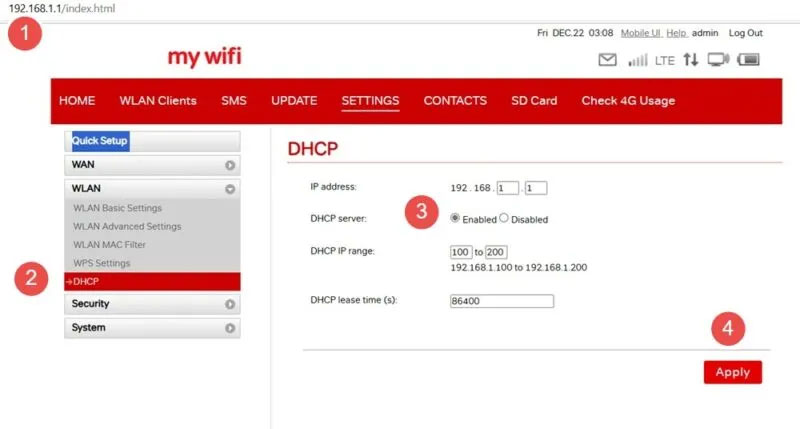
<h3 style="text-align: justify;">9. Đảm bảo router được đặt ở chế độ DHCP “On”</h3>

<p style="text-align: justify;">Mặc dù hướng dẫn này giả định rằng WiFi của bạn đang hoạt động tốt trên các thiết bị khác, nhưng bạn có thể cần phải bật DHCP của router. Đây là giao thức mạng tự động cấp phát địa chỉ IP thích hợp cho các thiết bị khác nhau trong mạng, bao gồm cả tivi.</p>

<p style="text-align: justify;">Với mục đích này, hãy truy cập bảng quản trị của router bằng&nbsp;<a data-type="internal" href="https://quantrimang.com/cong-nghe/nhung-dieu-ban-can-biet-ve-dia-chi-ip-rieng-159931" title="Những điều bạn cần biết về địa chỉ IP Private">địa chỉ IP private</a>&nbsp;do ISP chỉ định, chẳng hạn như&nbsp;<strong>192.168.1.1.</strong>&nbsp;Khi bạn thấy tùy chọn DHCP trong&nbsp;<strong>Settings</strong>, hãy nhấp vào&nbsp;<strong>Enabled</strong>&nbsp;rồi chọn&nbsp;<strong>Apply</strong>&nbsp;để lưu thay đổi.</p>

<figure>
<div style="text-align: justify;"><img alt="Bật DHCP bằng cách bật tùy chọn trên trang chủ của router." data-i="12" data-src="https://st.quantrimang.com/photos/image/2023/12/28/tivi-khong-ket-noi-duoc-wifi-13.jpg" data-was-processed="true" height="429" src="https://st.quantrimang.com/photos/image/2023/12/28/tivi-khong-ket-noi-duoc-wifi-13.jpg" width="800" /></div>

<figcaption>
<div style="text-align: justify;">Bật DHCP bằng cách bật tùy chọn trên trang chủ của router.</div>
</figcaption>
</figure>

<p style="text-align: justify;">Sau khi làm theo các phương pháp trong hướng dẫn này, nếu bạn tiếp tục gặp phải sự cố Internet TV không hoạt động, có thể bạn đang xử lý sự cố VPN. Nếu TV thông minh của bạn được liên kết với dịch vụ VPN thì bất kỳ tình trạng mất kết nối nào do lỗi VPN sẽ dẫn đến trạng thái “No WiFi”. Tạm thời thu hồi quyền truy cập VPN hoặc gỡ cài đặt ứng dụng VPN sẽ giúp giải quyết vấn đề.</p>

<p style="text-align: justify;">Tương tự như vậy, bạn nên cân nhắc việc tạm thời tắt tính năng kiểm soát của phụ huynh trên TV của mình. Nó sử dụng mã PIN hoặc mật khẩu để ngăn trẻ em truy cập nội dung.</p>
		</div>
				<div id="author">
						<p>
				<strong>Nguồn tin:</strong>
				Quantrimang.com
			</p>
		</div>
	</div>
	<div id="footer" class="clearfix">
		<div id="url">
			<strong>URL của bản tin này: </strong><a href="https://www.nguoicodonvn2008.info/vi/news/savefile/kien-thuc-may-tinh/nguyen-nhan-va-cach-khac-phuc-tinh-trang-tivi-khong-ket-noi-duoc-wifi-7893.html" title="Nguyên nhân và cách khắc phục tình trạng tivi không kết nối được WiFi">https://www.nguoicodonvn2008.info/vi/news/savefile/kien-thuc-may-tinh/nguyen-nhan-va-cach-khac-phuc-tinh-trang-tivi-khong-ket-noi-duoc-wifi-7893.html</a>

		</div>
		<div class="clear"></div>
		<div class="copyright">
			&copy; .&#x3A; Nguoicodonvn2008.info - Cõi lòng người cô đơn &#x3A;.
		</div>
		<div id="contact">
			<a href="mailto:admin@nguoicodonvn2008.info">admin@nguoicodonvn2008.info</a>
		</div>
	</div>
</div>
        <div id="timeoutsess" class="chromeframe">
            Bạn đã không sử dụng Site, <a onclick="timeoutsesscancel();" href="https://nguoicodonvn2008.info/#">Bấm vào đây để duy trì trạng thái đăng nhập</a>. Thời gian chờ: <span id="secField"> 60 </span> giây
        </div>
        <div id="openidResult" class="nv-alert" style="display:none"></div>
        <div id="openidBt" data-result="" data-redirect=""></div>
		</script>
		<div class="car-top">
  <span><img src="https://nguoicodonvn2008.info/themes/default/images/car.png" alt=""></span>
</div>
<script src="https://nguoicodonvn2008.info/assets/js/jquery/jquery.min.js"></script>
<script>var nv_base_siteurl="/",nv_lang_data="vi",nv_lang_interface="vi",nv_name_variable="nv",nv_fc_variable="op",nv_lang_variable="language",nv_module_name="news",nv_func_name="savefile",nv_is_user=0, nv_my_ofs=-4,nv_my_abbr="EDT",nv_cookie_prefix="nv4c_e856T",nv_check_pass_mstime=1738000,nv_area_admin=0,nv_safemode=0,theme_responsive=0,nv_recaptcha_ver=2,nv_recaptcha_sitekey="",nv_recaptcha_type="image",XSSsanitize=1;</script>
<script src="https://nguoicodonvn2008.info/assets/js/language/vi.js"></script>
<script src="https://nguoicodonvn2008.info/assets/js/DOMPurify/purify3.js"></script>
<script src="https://nguoicodonvn2008.info/assets/js/global.js"></script>
<script src="https://nguoicodonvn2008.info/assets/js/site.js"></script>
<script src="https://nguoicodonvn2008.info/themes/default/js/news.js"></script>
<script src="https://nguoicodonvn2008.info/themes/default/js/main.js"></script>
<script src="https://nguoicodonvn2008.info/themes/default/js/custom.js"></script>
<script type="application/ld+json">
        {
            "@context": "https://schema.org",
            "@type": "Organization",
            "url": "https://nguoicodonvn2008.info",
            "logo": "https://nguoicodonvn2008.info/uploads/angel.gif"
        }
        </script>
<script src="https://nguoicodonvn2008.info/themes/default/js/bootstrap.min.js"></script>
<script type="text/javascript">
var $scrolltop = $('.car-top');
$scrolltop.on('click', function () {
    $('html,body').animate({
        scrollTop: 0
    }, 800);
    $(this).addClass("car-run");
    setTimeout(function(){ $scrolltop.removeClass('car-run');}, 1000);
    return false;
});
$(window).on('scroll', function ()
{ 
    if($(window).scrollTop() >= 200)
    {
        $scrolltop.addClass("show");
        $scrolltop.addClass("car-down");
    }
    else
    {
       $scrolltop.removeClass("show");
       setTimeout(function(){ $scrolltop.removeClass('car-down');}, 300);
    }
});
</script>
</body>
</html>