<!DOCTYPE html>
    <html lang="vi" xmlns="http://www.w3.org/1999/xhtml" prefix="og: http://ogp.me/ns#">
    <head>
<title>Một số cách sửa lỗi Start Menu trên Windows 10 ngừng hoạt động</title>
<meta name="description" content="Một số cách sửa lỗi Start Menu trên Windows 10 ngừng hoạt động - Savefile - Tin Tức -...">
<meta name="author" content=".: Nguoicodonvn2008.info - Cõi lòng người cô đơn :.">
<meta name="copyright" content=".: Nguoicodonvn2008.info - Cõi lòng người cô đơn :. [admin@nguoicodonvn2008.info]">
<meta name="robots" content="index, archive, follow, noodp">
<meta name="googlebot" content="index,archive,follow,noodp">
<meta name="msnbot" content="all,index,follow">
<meta name="generator" content="NukeViet v4.5">
<meta http-equiv="Content-Type" content="text/html; charset=utf-8">
<meta property="og:title" content="Một số cách sửa lỗi Start Menu trên Windows 10 ngừng hoạt động">
<meta property="og:type" content="website">
<meta property="og:description" content="Savefile - Tin Tức - https&#x3A;&#x002F;&#x002F;www.nguoicodonvn2008.info&#x002F;vi&#x002F;news&#x002F;savefile&#x002F;kien-thuc-may-tinh&#x002F;mot-so-cach-sua-loi-start-menu-tren-windows-10-ngung-hoat-dong-10747.html">
<meta property="og:site_name" content=".&#x3A; Nguoicodonvn2008.info - Cõi lòng người cô đơn &#x3A;.">
<meta property="og:url" content="https://www.nguoicodonvn2008.info/vi/news/savefile/kien-thuc-may-tinh/mot-so-cach-sua-loi-start-menu-tren-windows-10-ngung-hoat-dong-10747.html">
<link rel="shortcut icon" href="https://nguoicodonvn2008.info/favicon.ico">
<link rel="canonical" href="https://www.nguoicodonvn2008.info/vi/news/savefile/kien-thuc-may-tinh/mot-so-cach-sua-loi-start-menu-tren-windows-10-ngung-hoat-dong-10747.html">
<link rel="alternate" href="https://nguoicodonvn2008.info/vi/news/rss/" title="Tin Tức" type="application/rss+xml">
<link rel="alternate" href="https://nguoicodonvn2008.info/vi/news/rss/karaoke-dual/" title="Tin Tức - Karaoke Dual" type="application/rss+xml">
<link rel="alternate" href="https://nguoicodonvn2008.info/vi/news/rss/nhac-tre/" title="Tin Tức - Nhạc trẻ" type="application/rss+xml">
<link rel="alternate" href="https://nguoicodonvn2008.info/vi/news/rss/tru-tinh/" title="Tin Tức - Trữ tình" type="application/rss+xml">
<link rel="alternate" href="https://nguoicodonvn2008.info/vi/news/rss/nuoc-ngoai/" title="Tin Tức - Nước ngoài" type="application/rss+xml">
<link rel="alternate" href="https://nguoicodonvn2008.info/vi/news/rss/remix/" title="Tin Tức - Remix" type="application/rss+xml">
<link rel="alternate" href="https://nguoicodonvn2008.info/vi/news/rss/tam-su-tinh-yeu/" title="Tin Tức - Tâm sự tình yêu" type="application/rss+xml">
<link rel="alternate" href="https://nguoicodonvn2008.info/vi/news/rss/tho-suu-tam/" title="Tin Tức - Thơ sưu tầm" type="application/rss+xml">
<link rel="alternate" href="https://nguoicodonvn2008.info/vi/news/rss/cuoc-song/" title="Tin Tức - Cuộc sống" type="application/rss+xml">
<link rel="alternate" href="https://nguoicodonvn2008.info/vi/news/rss/phan-mem/" title="Tin Tức - Phần mềm" type="application/rss+xml">
<link rel="alternate" href="https://nguoicodonvn2008.info/vi/news/rss/kien-thuc-may-tinh/" title="Tin Tức - Kiến thức máy tính" type="application/rss+xml">
<link rel="alternate" href="https://nguoicodonvn2008.info/vi/news/rss/hoc-tap/" title="Tin Tức - Học tập" type="application/rss+xml">
<link rel="alternate" href="https://nguoicodonvn2008.info/vi/news/rss/tai-lieu/" title="Tin Tức - Tài liệu" type="application/rss+xml">
<link rel="alternate" href="https://nguoicodonvn2008.info/vi/news/rss/de-thi/" title="Tin Tức - Đề thi" type="application/rss+xml">
<link rel="preload" as="style" href="https://nguoicodonvn2008.info/assets/css/font-awesome.min.css" type="text/css">
<link rel="preload" as="style" href="https://nguoicodonvn2008.info/themes/default/css/bootstrap.non-responsive.css" type="text/css">
<link rel="preload" as="style" href="https://nguoicodonvn2008.info/themes/default/css/style.css" type="text/css">
<link rel="preload" as="style" href="https://nguoicodonvn2008.info/themes/default/css/style.non-responsive.css" type="text/css">
<link rel="preload" as="style" href="https://nguoicodonvn2008.info/themes/default/css/news.css" type="text/css">
<link rel="preload" as="style" href="https://nguoicodonvn2008.info/themes/default/css/custom.css" type="text/css">
<link rel="preload" as="script" href="https://nguoicodonvn2008.info/assets/js/jquery/jquery.min.js" type="text/javascript">
<link rel="preload" as="script" href="https://nguoicodonvn2008.info/assets/js/language/vi.js" type="text/javascript">
<link rel="preload" as="script" href="https://nguoicodonvn2008.info/assets/js/DOMPurify/purify3.js" type="text/javascript">
<link rel="preload" as="script" href="https://nguoicodonvn2008.info/assets/js/global.js" type="text/javascript">
<link rel="preload" as="script" href="https://nguoicodonvn2008.info/assets/js/site.js" type="text/javascript">
<link rel="preload" as="script" href="https://nguoicodonvn2008.info/themes/default/js/news.js" type="text/javascript">
<link rel="preload" as="script" href="https://nguoicodonvn2008.info/themes/default/js/main.js" type="text/javascript">
<link rel="preload" as="script" href="https://nguoicodonvn2008.info/themes/default/js/custom.js" type="text/javascript">
<link rel="preload" as="script" href="https://nguoicodonvn2008.info/themes/default/js/bootstrap.min.js" type="text/javascript">
<link rel="stylesheet" href="https://nguoicodonvn2008.info/assets/css/font-awesome.min.css">
<link rel="stylesheet" href="https://nguoicodonvn2008.info/themes/default/css/bootstrap.non-responsive.css">
<link rel="stylesheet" href="https://nguoicodonvn2008.info/themes/default/css/style.css">
<link rel="stylesheet" href="https://nguoicodonvn2008.info/themes/default/css/style.non-responsive.css">
<link rel="StyleSheet" href="https://nguoicodonvn2008.info/themes/default/css/news.css">
<link rel="stylesheet" href="https://nguoicodonvn2008.info/themes/default/css/custom.css">
<style type="text/css">
	body{background: #fff;}
</style>
    </head>
    <body>
<div id="print">
	<div id="hd_print">
		<h2 class="pull-left">.&#x3A; Nguoicodonvn2008.info - Cõi lòng người cô đơn &#x3A;.</h2>
		<p class="pull-right"><a title=".&#x3A; Nguoicodonvn2008.info - Cõi lòng người cô đơn &#x3A;." href="https://nguoicodonvn2008.info/">https://nguoicodonvn2008.info</a></p>
	</div>
	<div class="clear"></div>
	<hr />
	<div id="content">
		<h1>Một số cách sửa lỗi Start Menu trên Windows 10 ngừng hoạt động</h1>
		<ul class="list-inline">
			<li>Thứ tư - 09/07/2025 00:01</li>
			<li class="hidden-print txtrequired"><em class="fa fa-print">&nbsp;</em><a title="In ra" href="javascript:;" onclick="window.print()">In ra</a></li>
			<li class="hidden-print txtrequired"><em class="fa fa-power-off">&nbsp;</em><a title="Đóng cửa sổ này" href="javascript:;" onclick="window.close()">Đóng cửa sổ này</a></li>
		</ul>
		<div class="clear"></div>
		<div id="hometext">
		</div>
				<div class="imghome">
			<img alt="Một số cách sửa lỗi Start Menu trên Windows 10 ngừng hoạt động" src="https://st.quantrimang.com/photos/image/2016/06/23/windows-explorer.png" width="460" class="img-thumbnail" />
		</div>
		<div class="clear"></div>
		<div id="bodytext" class="clearfix">
			<p style="text-align: justify;">Start&nbsp;&nbsp;Menu&nbsp;có lẽ là tính năng phổ biến nhất của&nbsp;&nbsp;Windows&nbsp;10. Tuy nhiên, đối với một số phiên bản&nbsp;&nbsp;PC, tính năng này có thể bị lỗi. Trong bài viết này, Quản Trị Mạng sẽ hướng dẫn bạn đọc cách sửa lỗi Start Menu trên Windows 10. Dưới đây là một số cách sửa lỗi bạn có thể áp dụng.</p>

<h2 style="text-align: justify;">&nbsp;</h2>

<h2 id="mcetoc_1dobev9ap0" style="text-align: justify;">1. Đăng nhập lại account</h2>

<p style="text-align: justify;">Đăng nhập lại tài khoản user máy tính của bạn là một trong những cách giải quyết dễ dàng nhất nên thử. Nếu Start menu của bạn chỉ thỉnh thoảng không hoạt động, hãy sử dụng giải pháp này, vô cùng đơn giản và hiệu quả.</p>

<p style="text-align: justify;"><strong>Bước 1:</strong>&nbsp;Trên bàn phím của bạn, nhấn tổ hợp phím&nbsp;<code>Ctrl</code>+<code>Alt</code>+<code>Delete</code>&nbsp;và click chọn<strong>&nbsp;Sign out.</strong></p>

<div style="text-align: justify;">Linh kiện máy tính</div>

<p style="text-align: justify;"><strong>Bước 2:</strong>&nbsp;Nhập mật khẩu của bạn và đăng nhập lại.</p>

<p style="text-align: justify;"><strong>Bước 3:</strong>&nbsp;Kiểm tra xem Start menu đã hoạt động ổn chưa.</p>

<p style="text-align: justify;">Nếu sự cố chưa được giải quyết, hãy thử tiếp các giải pháp phía dưới.</p>

<h2 id="mcetoc_1dobev9ap1" style="text-align: justify;">2. Khởi động lại Windows Explorer</h2>

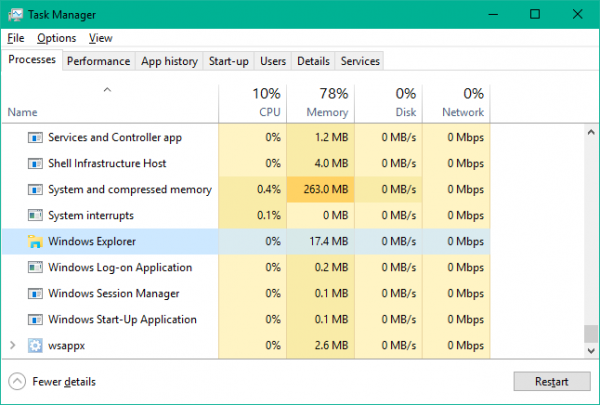
<p style="text-align: justify;">Đây cũng là một trong những giải pháp đơn giản giup khôi phục Start menu hoạt động đúng cách. Để khởi động lại Windows Explorer, bạn thực hiện theo các bước dưới đây:</p>

<p style="text-align: justify;"><strong>Bước 1:</strong>&nbsp;Nhấn tổ hợp phím<strong>&nbsp;<code>Ctrl</code>+<code>Shift</code>+<code>Esc</code>&nbsp;</strong>để mở&nbsp;<strong>Task Manager.</strong></p>

<p style="text-align: justify;"><strong>Bước 2:</strong>&nbsp;Tiếp theo trên cửa sổ Task Manager, tại thẻ&nbsp;<strong>Process</strong>&nbsp;cuộn xuống tìm tùy chọn<strong>&nbsp;Windows Explorer</strong>.</p>

<p style="text-align: justify;"><img alt=" Windows Explorer" data-i="0" data-src="https://st.quantrimang.com/photos/image/2016/06/23/windows-explorer.png" data-was-processed="true" height="405" src="https://st.quantrimang.com/photos/image/2016/06/23/windows-explorer.png" title=" Windows Explorer" width="600" /></p>

<p style="text-align: justify;"><strong>Bước 3:</strong>&nbsp;Click chuột chọn&nbsp;<strong>Windows Explorer,</strong>&nbsp;sau đó click chọn<strong>&nbsp;Restart</strong>&nbsp;ở góc dưới cùng bên phải màn hình.</p>

<p style="text-align: justify;">Giải pháp này chỉ đơn giản là để kill process của Windows Explorer và khởi động lại Windows Explorer.</p>

<p style="text-align: justify;">Khi Windows Explorer khởi động lại, sự cố sẽ không còn nữa và Menu Start của bạn sẽ hoạt động trở lại. Tuy nhiên đây chỉ là một giải pháp tạm thời, vì vậy bạn sẽ phải lặp lại thao tác này nếu vấn đề xuất hiện trở lại.</p>

<h2 id="mcetoc_1dobev9ap2" style="text-align: justify;">3. Tạo một tài khoản người dùng mới</h2>

<p style="text-align: justify;">Một giải pháp dễ dàng xử lý khác là tạo một tài khoản mới. Và nếu mọi chức năng bao gồm cả Start menu đều hoạt động tốt ở account mới này thì bạn hãy chuyển dữ liệu của mình sang bên này để làm việc và xóa tài khoản bị lỗi đi.</p>

<p style="text-align: justify;">Cách tạo một tài khoản mới, bạn tham khảo bài viết:&nbsp;Cách tạo User mới trên Windows 10.</p>

<p style="text-align: justify;">Sau khi tạo xong tài khoản mới, bạn restart lại máy tính của mình và kiểm tra hoạt động của Start menu.</p>

<div style="text-align: justify;">Linh kiện máy tính</div>

<h2 id="mcetoc_1dobev9ap3" style="text-align: justify;">4. Khắc phục các file lỗi</h2>

<p style="text-align: justify;"><strong>Bước 1:</strong>&nbsp;Nếu thanh Search vẫn hoạt động, hãy tìm kiếm&nbsp;<strong>powershell.</strong>&nbsp;Sau đó nhấp chuột phải vào&nbsp;<strong>Windows PowerShell</strong>&nbsp;trong kết quả tìm kiếm và chọn<strong>&nbsp;Run as administrator</strong>.</p>

<p style="text-align: justify;">Tuy nhiên, nếu thanh Search không hoạt động, hãy nhấn phím&nbsp;<strong><code>Windows</code>+<code>R</code></strong>, gõ từ khóa sau và nhấn&nbsp;<strong>Enter.</strong></p>

<pre id="pre0" style="text-align: justify;">
powershell</pre>

<p style="text-align: justify;">Nhấp chuột phải vào biểu tượng&nbsp;<strong>PowerShell</strong>&nbsp;trên taskbar và chọn<strong>&nbsp;Pin to taskbar</strong>. Đóng chương trình PowerShell lại. Nhấn giữ phím&nbsp;<strong><code>Shift</code>+<code>Ctrl</code></strong>&nbsp;trong khi nhấp chuột phải vào biểu tượng PowerShell lần nữa. Chọn&nbsp;<strong>Run as administrator</strong>.</p>

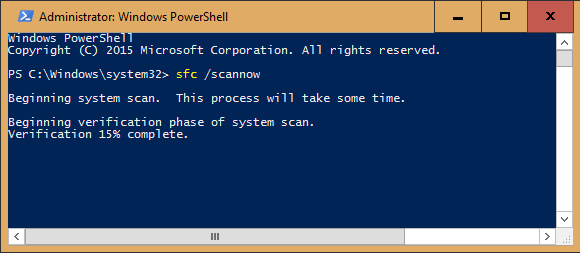
<p style="text-align: justify;"><strong>Bước 2:</strong>&nbsp;Khi bạn đã ở trong môi trường dòng lệnh Powershell, gõ lệnh sau và nhấn&nbsp;<strong>Enter.</strong>&nbsp;Sau đó chờ một vài phút.</p>

<pre id="pre1" style="text-align: justify;">
sfc /scannow</pre>

<p style="text-align: justify;"><img alt="Trong cửa sổ chạy Powershell, gõ sfc /scannow và nhấn Enter" data-i="1" data-src="https://st.quantrimang.com/photos/image/2017/08/01/sua-loi-start-menu-tren-win-10-1.jpg" data-was-processed="true" height="253" src="https://st.quantrimang.com/photos/image/2017/08/01/sua-loi-start-menu-tren-win-10-1.jpg" width="580" /></p>

<p style="text-align: justify;"><strong>Bước 3:</strong>&nbsp;Nếu thấy thông báo&nbsp;<strong>Windows Resource Protection found corrupt files but was unable to fix some (or all) of them</strong>&nbsp;xuất hiện sau khi kết thúc quá trình scan, bạn hãy nhập tiếp lệnh sau rồi Enter:</p>

<pre id="pre2" style="text-align: justify;">
DISM /Online /Cleanup-Image /RestoreHealth</pre>

<p style="text-align: justify;">Quá trình chạy lệnh này sẽ mất một lúc, bạn chờ và khởi động lại máy tính sau khi kết thúc.</p>

<div style="text-align: justify;">Linh kiện máy tính</div>

<p style="text-align: justify;"><strong>Bước 4:</strong>&nbsp;Kiểm tra xem Start menu đã hoạt động bình thường chưa.</p>

<h2 id="mcetoc_1dobev9ap4" style="text-align: justify;">5. Xóa và cài đặt lại các ứng dụng Metro hoặc Modern</h2>

<p style="text-align: justify;">Đừng lo, điều này không tệ như bạn tưởng đâu. Nó chỉ ảnh hưởng tới các ứng dụng Metro hoặc Modern mà bạn nhận được thông qua cửa hàng của Microsoft. Các chương trình&nbsp;&nbsp;Windows&nbsp;cũ sẽ không bị ảnh hưởng.</p>

<p style="text-align: justify;">Mở&nbsp;<strong>PowerShell</strong>&nbsp;như administrator theo mô tả ở trên. Nhập lệnh dưới đây:</p>

<pre id="pre3" style="text-align: justify;">
Get-AppXPackage -AllUsers | Foreach {Add-AppxPackage -DisableDevelopmentMode -Register &quot;$($_.InstallLocation)\AppXManifest.xml&quot;}</pre>

<p style="text-align: justify;">Khi nó đã hoàn thành nhiệm vụ, hãy khởi động lại&nbsp;&nbsp;máy tính&nbsp;để hoàn tất quá trình sửa lỗi.</p>

<h2 id="mcetoc_1dobev9ap5" style="text-align: justify;">6. Đăng ký lại&nbsp;&nbsp;menu&nbsp;Start trong Windows 10</h2>

<p style="text-align: justify;">Tất cả các ứng dụng, cài đặt và file đều có thể tìm thấy trên menu Start. Nếu menu Start không hoạt động, thì việc đăng ký lại menu Start có thể giúp khắc phục sự cố này.</p>

<p style="text-align: justify;">Phần này trong hướng dẫn sẽ chỉ cho bạn cách đăng ký lại menu Start cho chỉ tài khoản của bạn (người dùng hiện tại) hoặc tất cả người dùng trong Windows 10.</p>

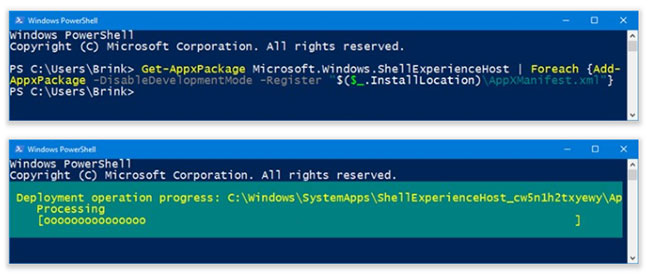
<h3 id="mcetoc_1f1h981723" style="text-align: justify;">Đăng ký lại menu Start cho chỉ người dùng hiện tại</h3>

<div style="text-align: justify;">Linh kiện máy tính</div>

<p style="text-align: justify;"><strong>Bước 1:</strong>&nbsp;Mở&nbsp;PowerShell.</p>

<p style="text-align: justify;"><strong>Bước 2:</strong>&nbsp;Sao chép và dán lệnh bên dưới vào PowerShell rồi nhấn&nbsp;<strong>Enter.</strong></p>

<pre id="pre4" style="text-align: justify;">
Get-AppxPackage Microsoft.Windows.ShellExperienceHost | Foreach {Add-AppxPackage -DisableDevelopmentMode -Register &quot;$($_.InstallLocation)\AppXManifest.xml&quot;}</pre>

<p style="text-align: justify;"><strong>Bước 3:</strong>&nbsp;Khi hoàn tất, bạn có thể đóng PowerShell nếu muốn.</p>

<figure>
<div style="text-align: justify;"><img alt="Đăng ký lại menu Start cho chỉ người dùng hiện tại" data-i="2" data-src="https://st.quantrimang.com/photos/image/2021/03/24/start-menu-khong-hoat-dong-1.jpg" data-was-processed="true" height="278" src="https://st.quantrimang.com/photos/image/2021/03/24/start-menu-khong-hoat-dong-1.jpg" width="650" /></div>

<figcaption>
<div style="text-align: justify;">Đăng ký lại menu Start cho chỉ người dùng hiện tại</div>
</figcaption>
</figure>

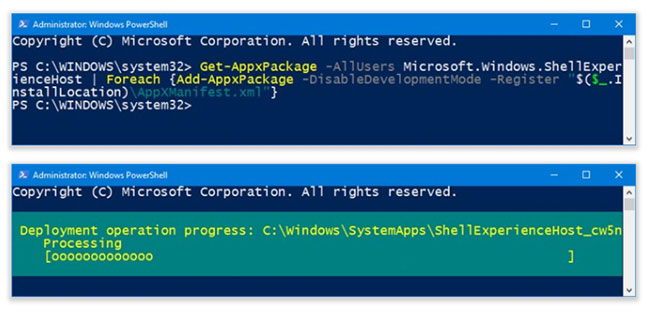
<h3 id="mcetoc_1f1h981724" style="text-align: justify;">Đăng ký lại menu Start cho tất cả người dùng</h3>

<p style="text-align: justify;">Bạn phải đăng nhập với quyền admin để có thể thực hiện tùy chọn này.</p>

<p style="text-align: justify;"><strong>Bước 1:</strong>&nbsp;<a href="https://quantrimang.com/cong-nghe/cach-mo-powershell-voi-quyen-admin-tren-windows-10-154498" title="Cách mở PowerShell với quyền Admin trên Windows 10">Mở PowerShell với quyền admin</a>.</p>

<p style="text-align: justify;"><strong>Bước 2:</strong>&nbsp;Sao chép và dán lệnh bên dưới vào PowerShell đã mở, rồi nhấn&nbsp;<strong>Enter.</strong></p>

<pre id="pre5" style="text-align: justify;">
Get-AppxPackage -AllUsers Microsoft.Windows.ShellExperienceHost | Foreach {Add-AppxPackage -DisableDevelopmentMode -Register &quot;$($_.InstallLocation)\AppXManifest.xml&quot;}</pre>

<p style="text-align: justify;"><strong>Bước 3:</strong>&nbsp;Khi hoàn tất, bạn có thể đóng PowerShell nếu muốn.</p>

<figure>
<div style="text-align: justify;"><img alt="Đăng ký lại menu Start cho tất cả người dùng" data-i="3" data-src="https://st.quantrimang.com/photos/image/2021/03/24/start-menu-khong-hoat-dong-2.jpg" data-was-processed="true" height="318" src="https://st.quantrimang.com/photos/image/2021/03/24/start-menu-khong-hoat-dong-2.jpg" width="650" /></div>

<figcaption>
<div style="text-align: justify;">Đăng ký lại menu Start cho tất cả người dùng</div>
</figcaption>
</figure>

<h2 id="mcetoc_1f1h981725" style="text-align: justify;">7. Reset Windows 10 về trạng thái ban đầu</h2>

<p style="text-align: justify;">Nếu các cách trên đều không thể sửa lỗi thì có thể bạn sẽ phải cài đặt lại Windows 10 từ đầu để khắc phục sự cố này. Yên tâm là giải pháp này sẽ không làm mất các dữ liệu trên máy tính của bạn. Tuy nhiên, để chắc chắn hơn, bạn vẫn nên sao chép nội dung các thư mục và chuyển sang ổ cứng gắn ngoài.</p>

<div style="text-align: justify;">Linh kiện máy tính</div>

<p style="text-align: justify;">Quá trình này sẽ thiết lập lại toàn bộ cài đặt PC, nó giống như việc khôi phục cài đặt gốc chỉ khác là vẫn sẽ giữ các tệp của bạn.</p>

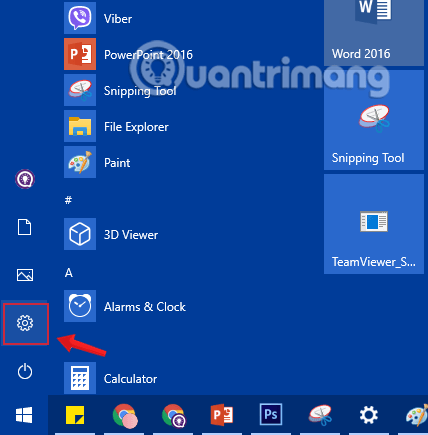
<p style="text-align: justify;"><strong>Bước 1:&nbsp;</strong>Mở ứng dụng Settings bằng cách click vào biểu tượng&nbsp;<strong>Settings</strong>&nbsp;trên Start menu hoặc nhấn tổ hợp phím&nbsp;<strong><code>Windows</code>+<code>I</code>.</strong></p>

<figure>
<div style="text-align: justify;"><img alt="Nhấn chọn biểu tượng Settings trong Start Menu" data-i="4" data-src="https://st.quantrimang.com/photos/image/2019/09/23/sua-wifi-khong-ket-noi-win-10-10.png" data-was-processed="true" height="435" src="https://st.quantrimang.com/photos/image/2019/09/23/sua-wifi-khong-ket-noi-win-10-10.png" width="428" /><br />
Linh kiện máy tính</div>

<figcaption>
<div style="text-align: justify;">Nhấn chọn biểu tượng Settings trong Start Menu</div>
</figcaption>
</figure>

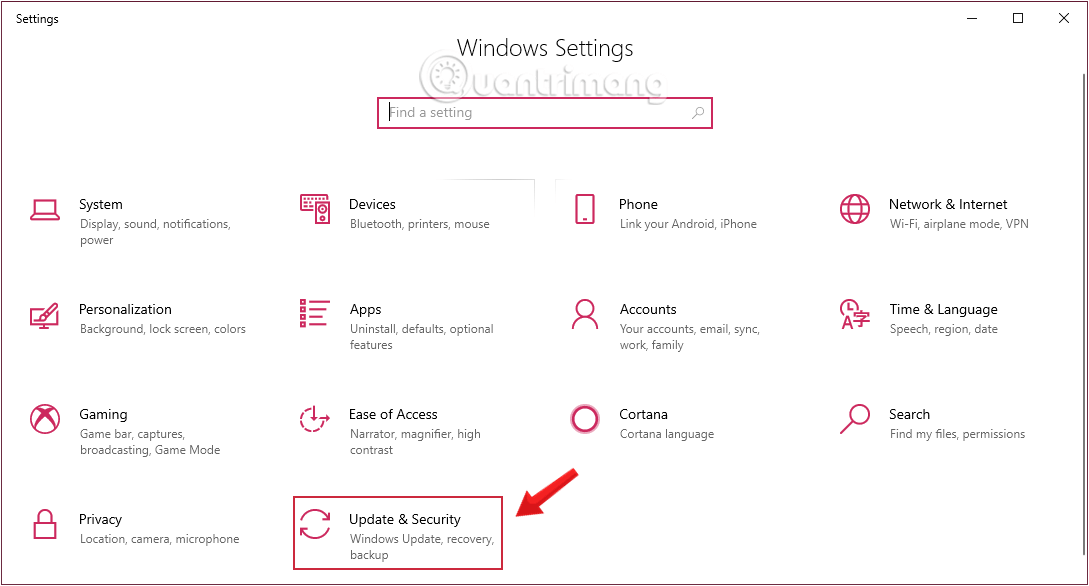
<p style="text-align: justify;"><strong>Bước 2:&nbsp;</strong>Trên giao diện&nbsp;<strong>Settings,</strong>&nbsp;bạn click chọn&nbsp;<strong>Update &amp; security.</strong></p>

<figure>
<div style="text-align: justify;"><img alt="Nhấn chọn Update &amp; security trong Windows Settings" data-i="5" data-src="https://st.quantrimang.com/photos/image/2019/09/27/reset-windows-10-1.png" data-was-processed="true" height="586" src="https://st.quantrimang.com/photos/image/2019/09/27/reset-windows-10-1.png" width="1089" /></div>

<figcaption>
<div style="text-align: justify;">Nhấn chọn Update &amp; security trong Windows Settings</div>
</figcaption>
</figure>

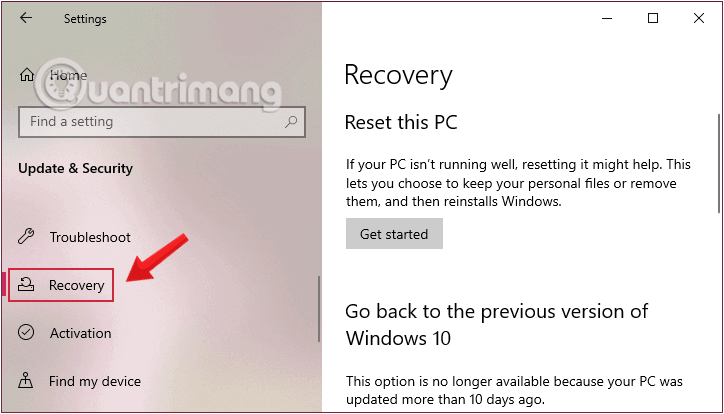
<p style="text-align: justify;"><strong>Bước 3:&nbsp;</strong>Dưới mục&nbsp;<strong>Update &amp; security,&nbsp;</strong>click chuột vào&nbsp;<strong>Recovery</strong>&nbsp;từ khung bên trái cửa sổ.</p>

<figure>
<div style="text-align: justify;"><img alt="Click chuột vào Recovery từ cửa sổ Settings" data-i="6" data-src="https://st.quantrimang.com/photos/image/2019/09/27/reset-windows-10-2.png" data-was-processed="true" height="414" src="https://st.quantrimang.com/photos/image/2019/09/27/reset-windows-10-2.png" width="724" /></div>

<figcaption>
<div style="text-align: justify;">Click chuột vào Recovery từ cửa sổ Settings</div>
</figcaption>
</figure>

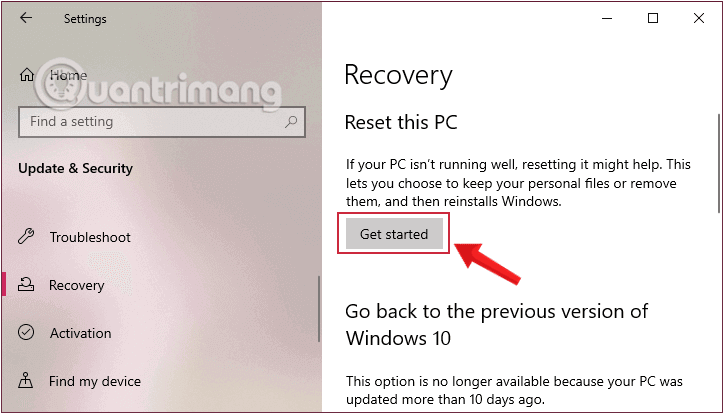
<p style="text-align: justify;"><strong>Bước 4</strong>: Tiếp theo, ở khung bên phải cửa sổ, click vào&nbsp;<strong>Get Started</strong>&nbsp;trong mục&nbsp;<strong>Reset this PC.</strong></p>

<div style="text-align: justify;">Linh kiện máy tính</div>

<figure>
<div style="text-align: justify;"><img alt="Chọn Get Started trong mục Reset this PC" data-i="7" data-src="https://st.quantrimang.com/photos/image/2019/09/27/reset-windows-10-3.png" data-was-processed="true" height="414" src="https://st.quantrimang.com/photos/image/2019/09/27/reset-windows-10-3.png" width="724" /></div>

<figcaption>
<div style="text-align: justify;">Chọn Get Started trong mục Reset this PC</div>
</figcaption>
</figure>

<div style="text-align: justify;"><iframe allow="autoplay" bis_chainid="19" bis_depth="0" bis_id="fr_602y0b0idctwcywl3qsy95" bis_size="{&#039;x&#039;:129,&#039;y&#039;:8444,&#039;w&#039;:694,&#039;h&#039;:280,&#039;abs_x&#039;:129,&#039;abs_y&#039;:8444}" height="280" loading="lazy" sandbox="allow-scripts allow-same-origin allow-forms allow-presentation allow-popups" title="Quảng cáo " width="694"></iframe><br />
Linh kiện máy tính</div>

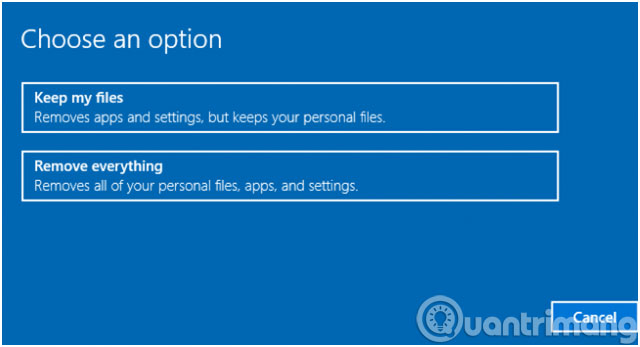
<p style="text-align: justify;"><strong>Bước 5:</strong>&nbsp;Trong hộp thoại&nbsp;<strong>Choose an option</strong>&nbsp;hiển thị, bạn sẽ có hai tuỳ chọn:</p>

<ul>
	<li style="text-align: justify;"><strong>Keep my files</strong>: Xóa các app và các cài đặt bạn đã thiết lập nhưng giữ lại file cá nhân.</li>
	<li style="text-align: justify;"><strong>Remove everything</strong>: Xóa toàn bộ ổ cài đặt Windows về trạng thái ban đầu hoặc xóa toàn bộ máy, bao gồm cả các dữ liệu trên phân vùng ổ cứng khác&nbsp;<em>(áp dụng trong trường hợp bán, trao đổi và không tiếp tục sử dụng máy</em>).</li>
</ul>

<p style="text-align: justify;">Tuỳ thuộc vào nhu cầu sử dụng mà bạn lựa chọn riêng phù hợp nhưng dù lựa chọn nào thì tất cả các thiết lập của bạn sẽ trở về mặc định và các ứng dụng sẽ được gỡ bỏ.</p>

<figure>
<div style="text-align: justify;"><img alt="Hộp thoại Choose an option" data-i="8" data-src="https://st.quantrimang.com/photos/image/2015/10/Reset-choose-an-option.jpg" data-was-processed="true" height="347" src="https://st.quantrimang.com/photos/image/2015/10/Reset-choose-an-option.jpg" width="640" /></div>

<figcaption>
<div style="text-align: justify;">Hộp thoại Choose an option</div>
</figcaption>
</figure>

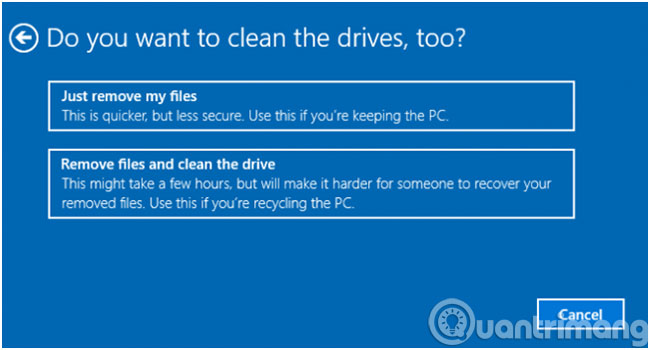
<p style="text-align: justify;"><strong>Bước 6:&nbsp;</strong>Nếu lựa chọn ở trên là&nbsp;<strong>Remove everything&nbsp;</strong>thì bạn sẽ có 2 tuỳ chọn tiếp theo là:</p>

<ul>
	<li style="text-align: justify;"><strong>Just remove my files:&nbsp;</strong>Nếu bạn vẫn là người sử dụng máy tính thì chỉ cần chọn&nbsp;<strong>Just remove my files</strong>&nbsp;để chỉ xoá bỏ các tập tin cá nhân của mình.</li>
	<li style="text-align: justify;"><strong>Remove files and clean the drive:&nbsp;</strong>Lựa chọn này sẽ tiến hành xoá mọi dữ liệu nên sẽ mất nhiều thời gian hơn, nhưng chắc chắn là cách tốt nếu bạn muốn bán máy, cho, tặng vì người khác khó có thể phục hồi các file đã bị xóa thông qua lựa chọn này.</li>
</ul>

<figure>
<div style="text-align: justify;"><img alt="Tuỳ chọn Clean the drives" data-i="9" data-src="https://st.quantrimang.com/photos/image/2015/10/Reset-clean-the-drive.jpg" data-was-processed="true" height="350" src="https://st.quantrimang.com/photos/image/2015/10/Reset-clean-the-drive.jpg" width="650" /></div>

<figcaption>
<div style="text-align: justify;">Tuỳ chọn Clean the drives</div>
</figcaption>
</figure>

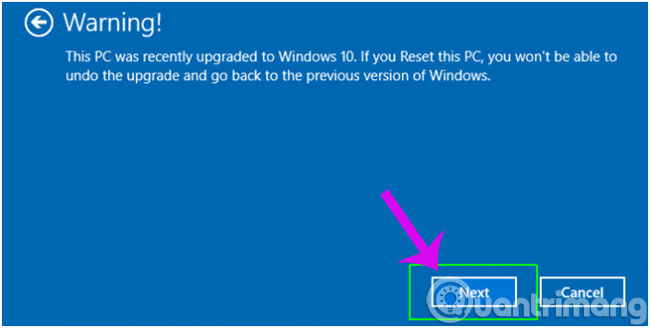
<p style="text-align: justify;"><strong>Bước 7:&nbsp;</strong>Bấm nút&nbsp;<strong>Next</strong>&nbsp;nếu&nbsp;&nbsp;Windows&nbsp;cảnh báo rằng bạn sẽ không thể quay trở lại với phiên bản trước của hệ điều hành.</p>

<figure>
<div style="text-align: justify;"><img alt="Cảnh báo bạn sẽ không thể quay trở lại với phiên bản trước của hệ điều hành" data-i="10" data-src="https://st.quantrimang.com/photos/image/2015/10/Reset-click-next.jpg" data-was-processed="true" height="328" src="https://st.quantrimang.com/photos/image/2015/10/Reset-click-next.jpg" width="650" /></div>

<figcaption>
<div style="text-align: justify;">Cảnh báo bạn sẽ không thể quay trở lại với phiên bản trước của hệ điều hành</div>
</figcaption>
</figure>

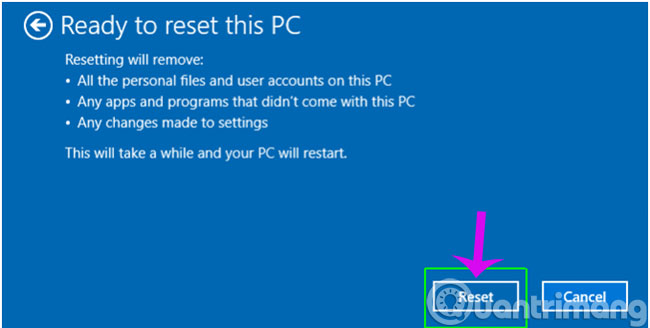
<p style="text-align: justify;"><strong>Bước 8:&nbsp;</strong>Bấm nút&nbsp;<strong>Reset</strong>&nbsp;một lần nữa để xác nhận. Windows sẽ khởi động lại và mất vài phút để thiết lập lại hệ thống.</p>

<figure>
<div style="text-align: justify;"><img alt="Click chọn Reset ở thông báo hiện lên để xác nhận cài lại windows" data-i="11" data-src="https://st.quantrimang.com/photos/image/2015/10/Reset-click-reset.jpg" data-was-processed="true" height="328" src="https://st.quantrimang.com/photos/image/2015/10/Reset-click-reset.jpg" width="650" /></div>

<figcaption>
<div style="text-align: justify;">Click chọn Reset ở thông báo hiện lên để xác nhận cài lại&nbsp;<a data-google-interstitial="false" data-google-vignette="false" href="https://quantrimang.com/cong-nghe/3-cach-sua-loi-start-menu-tren-windows-10-ngung-hoat-dong-139363#">&nbsp;windows</a></div>
</figcaption>
</figure>

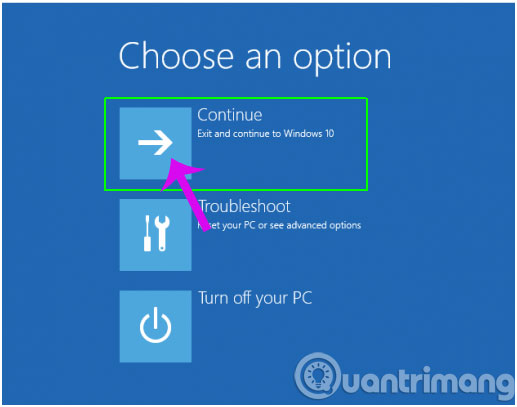
<p style="text-align: justify;"><strong>Bước 9:&nbsp;</strong>Trong hộp thoại&nbsp;<strong>Choose an option</strong>&nbsp;hiển thị, nhấn&nbsp;<strong>Continue&nbsp;</strong>để hoàn thành các bước<strong>.</strong></p>

<p style="text-align: justify;"><img alt="Nhấn Continue" data-i="12" data-src="https://st.quantrimang.com/photos/image/2015/10/Reset-nhan-continue.jpg" data-was-processed="true" height="407" src="https://st.quantrimang.com/photos/image/2015/10/Reset-nhan-continue.jpg" title="Nhấn Continue" width="517" /></p>

<p style="text-align: justify;">Khi hoàn thành, bạn sẽ phải cài đặt lại tất cả các chương trình không đi kèm với Windows.</p>

<p style="text-align: justify;">Hy vọng rằng những cách trên sẽ giúp bạn sửa được lỗi Start&nbsp;&nbsp;Menu&nbsp;không hoạt động trên thiết bị Win 10 của mình!</p>

<div style="text-align: justify;">&nbsp;</div>
		</div>
				<div id="author">
						<p>
				<strong>Nguồn tin:</strong>
				Quantrimang.com:
			</p>
		</div>
	</div>
	<div id="footer" class="clearfix">
		<div id="url">
			<strong>URL của bản tin này: </strong><a href="https://www.nguoicodonvn2008.info/vi/news/savefile/kien-thuc-may-tinh/mot-so-cach-sua-loi-start-menu-tren-windows-10-ngung-hoat-dong-10747.html" title="Một số cách sửa lỗi Start Menu trên Windows 10 ngừng hoạt động">https://www.nguoicodonvn2008.info/vi/news/savefile/kien-thuc-may-tinh/mot-so-cach-sua-loi-start-menu-tren-windows-10-ngung-hoat-dong-10747.html</a>

		</div>
		<div class="clear"></div>
		<div class="copyright">
			&copy; .&#x3A; Nguoicodonvn2008.info - Cõi lòng người cô đơn &#x3A;.
		</div>
		<div id="contact">
			<a href="mailto:admin@nguoicodonvn2008.info">admin@nguoicodonvn2008.info</a>
		</div>
	</div>
</div>
        <div id="timeoutsess" class="chromeframe">
            Bạn đã không sử dụng Site, <a onclick="timeoutsesscancel();" href="https://nguoicodonvn2008.info/#">Bấm vào đây để duy trì trạng thái đăng nhập</a>. Thời gian chờ: <span id="secField"> 60 </span> giây
        </div>
        <div id="openidResult" class="nv-alert" style="display:none"></div>
        <div id="openidBt" data-result="" data-redirect=""></div>
		</script>
		<div class="car-top">
  <span><img src="https://nguoicodonvn2008.info/themes/default/images/car.png" alt=""></span>
</div>
<script src="https://nguoicodonvn2008.info/assets/js/jquery/jquery.min.js"></script>
<script>var nv_base_siteurl="/",nv_lang_data="vi",nv_lang_interface="vi",nv_name_variable="nv",nv_fc_variable="op",nv_lang_variable="language",nv_module_name="news",nv_func_name="savefile",nv_is_user=0, nv_my_ofs=-4,nv_my_abbr="EDT",nv_cookie_prefix="nv4c_e856T",nv_check_pass_mstime=1738000,nv_area_admin=0,nv_safemode=0,theme_responsive=0,nv_recaptcha_ver=2,nv_recaptcha_sitekey="",nv_recaptcha_type="image",XSSsanitize=1;</script>
<script src="https://nguoicodonvn2008.info/assets/js/language/vi.js"></script>
<script src="https://nguoicodonvn2008.info/assets/js/DOMPurify/purify3.js"></script>
<script src="https://nguoicodonvn2008.info/assets/js/global.js"></script>
<script src="https://nguoicodonvn2008.info/assets/js/site.js"></script>
<script src="https://nguoicodonvn2008.info/themes/default/js/news.js"></script>
<script src="https://nguoicodonvn2008.info/themes/default/js/main.js"></script>
<script src="https://nguoicodonvn2008.info/themes/default/js/custom.js"></script>
<script type="application/ld+json">
        {
            "@context": "https://schema.org",
            "@type": "Organization",
            "url": "https://nguoicodonvn2008.info",
            "logo": "https://nguoicodonvn2008.info/uploads/angel.gif"
        }
        </script>
<script src="https://nguoicodonvn2008.info/themes/default/js/bootstrap.min.js"></script>
<script type="text/javascript">
var $scrolltop = $('.car-top');
$scrolltop.on('click', function () {
    $('html,body').animate({
        scrollTop: 0
    }, 800);
    $(this).addClass("car-run");
    setTimeout(function(){ $scrolltop.removeClass('car-run');}, 1000);
    return false;
});
$(window).on('scroll', function ()
{ 
    if($(window).scrollTop() >= 200)
    {
        $scrolltop.addClass("show");
        $scrolltop.addClass("car-down");
    }
    else
    {
       $scrolltop.removeClass("show");
       setTimeout(function(){ $scrolltop.removeClass('car-down');}, 300);
    }
});
</script>
</body>
</html>