<!DOCTYPE html>
    <html lang="vi" xmlns="http://www.w3.org/1999/xhtml" prefix="og: http://ogp.me/ns#">
    <head>
<title>Một số cách sửa lỗi DNS Server Not Responding trên Windows 7&#x002F;8&#x002F;10</title>
<meta name="description" content="Một số cách sửa lỗi DNS Server Not Responding trên Windows 7&#x002F;8&#x002F;10 - Savefile - Tin Tức -...">
<meta name="author" content=".: Nguoicodonvn2008.info - Cõi lòng người cô đơn :.">
<meta name="copyright" content=".: Nguoicodonvn2008.info - Cõi lòng người cô đơn :. [admin@nguoicodonvn2008.info]">
<meta name="robots" content="index, archive, follow, noodp">
<meta name="googlebot" content="index,archive,follow,noodp">
<meta name="msnbot" content="all,index,follow">
<meta name="generator" content="NukeViet v4.5">
<meta http-equiv="Content-Type" content="text/html; charset=utf-8">
<meta property="og:title" content="Một số cách sửa lỗi DNS Server Not Responding trên Windows 7&#x002F;8&#x002F;10">
<meta property="og:type" content="website">
<meta property="og:description" content="Savefile - Tin Tức - https&#x3A;&#x002F;&#x002F;www.nguoicodonvn2008.info&#x002F;vi&#x002F;news&#x002F;savefile&#x002F;kien-thuc-may-tinh&#x002F;mot-so-cach-sua-loi-dns-server-not-responding-tren-windows-7-8-10-2938.html">
<meta property="og:site_name" content=".&#x3A; Nguoicodonvn2008.info - Cõi lòng người cô đơn &#x3A;.">
<meta property="og:url" content="https://www.nguoicodonvn2008.info/vi/news/savefile/kien-thuc-may-tinh/mot-so-cach-sua-loi-dns-server-not-responding-tren-windows-7-8-10-2938.html">
<link rel="shortcut icon" href="https://nguoicodonvn2008.info/favicon.ico">
<link rel="canonical" href="https://www.nguoicodonvn2008.info/vi/news/savefile/kien-thuc-may-tinh/mot-so-cach-sua-loi-dns-server-not-responding-tren-windows-7-8-10-2938.html">
<link rel="alternate" href="https://nguoicodonvn2008.info/vi/news/rss/" title="Tin Tức" type="application/rss+xml">
<link rel="alternate" href="https://nguoicodonvn2008.info/vi/news/rss/karaoke-dual/" title="Tin Tức - Karaoke Dual" type="application/rss+xml">
<link rel="alternate" href="https://nguoicodonvn2008.info/vi/news/rss/nhac-tre/" title="Tin Tức - Nhạc trẻ" type="application/rss+xml">
<link rel="alternate" href="https://nguoicodonvn2008.info/vi/news/rss/tru-tinh/" title="Tin Tức - Trữ tình" type="application/rss+xml">
<link rel="alternate" href="https://nguoicodonvn2008.info/vi/news/rss/nuoc-ngoai/" title="Tin Tức - Nước ngoài" type="application/rss+xml">
<link rel="alternate" href="https://nguoicodonvn2008.info/vi/news/rss/remix/" title="Tin Tức - Remix" type="application/rss+xml">
<link rel="alternate" href="https://nguoicodonvn2008.info/vi/news/rss/tam-su-tinh-yeu/" title="Tin Tức - Tâm sự tình yêu" type="application/rss+xml">
<link rel="alternate" href="https://nguoicodonvn2008.info/vi/news/rss/tho-suu-tam/" title="Tin Tức - Thơ sưu tầm" type="application/rss+xml">
<link rel="alternate" href="https://nguoicodonvn2008.info/vi/news/rss/cuoc-song/" title="Tin Tức - Cuộc sống" type="application/rss+xml">
<link rel="alternate" href="https://nguoicodonvn2008.info/vi/news/rss/phan-mem/" title="Tin Tức - Phần mềm" type="application/rss+xml">
<link rel="alternate" href="https://nguoicodonvn2008.info/vi/news/rss/kien-thuc-may-tinh/" title="Tin Tức - Kiến thức máy tính" type="application/rss+xml">
<link rel="alternate" href="https://nguoicodonvn2008.info/vi/news/rss/hoc-tap/" title="Tin Tức - Học tập" type="application/rss+xml">
<link rel="alternate" href="https://nguoicodonvn2008.info/vi/news/rss/tai-lieu/" title="Tin Tức - Tài liệu" type="application/rss+xml">
<link rel="alternate" href="https://nguoicodonvn2008.info/vi/news/rss/de-thi/" title="Tin Tức - Đề thi" type="application/rss+xml">
<link rel="preload" as="style" href="https://nguoicodonvn2008.info/assets/css/font-awesome.min.css" type="text/css">
<link rel="preload" as="style" href="https://nguoicodonvn2008.info/themes/default/css/bootstrap.non-responsive.css" type="text/css">
<link rel="preload" as="style" href="https://nguoicodonvn2008.info/themes/default/css/style.css" type="text/css">
<link rel="preload" as="style" href="https://nguoicodonvn2008.info/themes/default/css/style.non-responsive.css" type="text/css">
<link rel="preload" as="style" href="https://nguoicodonvn2008.info/themes/default/css/news.css" type="text/css">
<link rel="preload" as="style" href="https://nguoicodonvn2008.info/themes/default/css/custom.css" type="text/css">
<link rel="preload" as="script" href="https://nguoicodonvn2008.info/assets/js/jquery/jquery.min.js" type="text/javascript">
<link rel="preload" as="script" href="https://nguoicodonvn2008.info/assets/js/language/vi.js" type="text/javascript">
<link rel="preload" as="script" href="https://nguoicodonvn2008.info/assets/js/DOMPurify/purify3.js" type="text/javascript">
<link rel="preload" as="script" href="https://nguoicodonvn2008.info/assets/js/global.js" type="text/javascript">
<link rel="preload" as="script" href="https://nguoicodonvn2008.info/assets/js/site.js" type="text/javascript">
<link rel="preload" as="script" href="https://nguoicodonvn2008.info/themes/default/js/news.js" type="text/javascript">
<link rel="preload" as="script" href="https://nguoicodonvn2008.info/themes/default/js/main.js" type="text/javascript">
<link rel="preload" as="script" href="https://nguoicodonvn2008.info/themes/default/js/custom.js" type="text/javascript">
<link rel="preload" as="script" href="https://nguoicodonvn2008.info/themes/default/js/bootstrap.min.js" type="text/javascript">
<link rel="stylesheet" href="https://nguoicodonvn2008.info/assets/css/font-awesome.min.css">
<link rel="stylesheet" href="https://nguoicodonvn2008.info/themes/default/css/bootstrap.non-responsive.css">
<link rel="stylesheet" href="https://nguoicodonvn2008.info/themes/default/css/style.css">
<link rel="stylesheet" href="https://nguoicodonvn2008.info/themes/default/css/style.non-responsive.css">
<link rel="StyleSheet" href="https://nguoicodonvn2008.info/themes/default/css/news.css">
<link rel="stylesheet" href="https://nguoicodonvn2008.info/themes/default/css/custom.css">
<style type="text/css">
	body{background: #fff;}
</style>
    </head>
    <body>
<div id="print">
	<div id="hd_print">
		<h2 class="pull-left">.&#x3A; Nguoicodonvn2008.info - Cõi lòng người cô đơn &#x3A;.</h2>
		<p class="pull-right"><a title=".&#x3A; Nguoicodonvn2008.info - Cõi lòng người cô đơn &#x3A;." href="https://nguoicodonvn2008.info/">https://nguoicodonvn2008.info</a></p>
	</div>
	<div class="clear"></div>
	<hr />
	<div id="content">
		<h1>Một số cách sửa lỗi DNS Server Not Responding trên Windows 7&#x002F;8&#x002F;10</h1>
		<ul class="list-inline">
			<li>Thứ tư - 21/10/2020 00:57</li>
			<li class="hidden-print txtrequired"><em class="fa fa-print">&nbsp;</em><a title="In ra" href="javascript:;" onclick="window.print()">In ra</a></li>
			<li class="hidden-print txtrequired"><em class="fa fa-power-off">&nbsp;</em><a title="Đóng cửa sổ này" href="javascript:;" onclick="window.close()">Đóng cửa sổ này</a></li>
		</ul>
		<div class="clear"></div>
		<div id="hometext">
		</div>
				<div class="imghome">
			<img alt="Một số cách sửa lỗi DNS Server Not Responding trên Windows 7&#x002F;8&#x002F;10" src="https://st.quantrimang.com/photos/image/2020/10/20/loi-dns-server-not-responding-2.jpg" width="460" class="img-thumbnail" />
		</div>
		<div class="clear"></div>
		<div id="bodytext" class="clearfix">
			<p style="text-align: justify;">Lỗi&nbsp;<em>DNS Server Not Responding</em>&nbsp;là một trong những lỗi phổ biến hay xảy ra trên hệ điều hành Windows 7/8/8.1 và Windows 10. Nếu gặp lỗi này thì bạn không thể kết nối được Internet để truy cập mạng.</p>

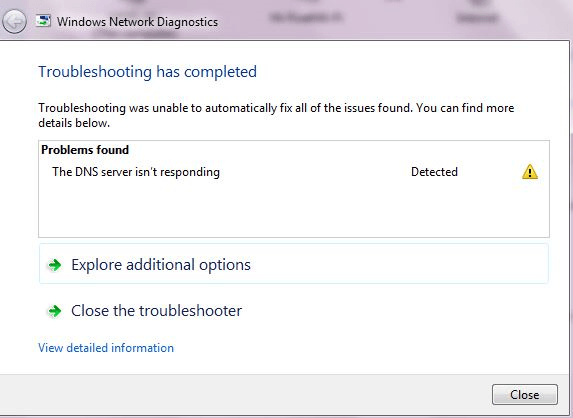
<p style="text-align: justify;">Thông thường khi sửa lỗi này bằng tính năng Windows Network Diagnostics, bạn sẽ nhận được thông báo&nbsp;<em>&quot;Your computer appears to be correctly configured, but the device or resource (DNS server) is not responding&quot;.</em></p>

<p style="text-align: justify;"><em><img alt="Lỗi DNS Server Not Responding" data-i="0" data-src="https://st.quantrimang.com/photos/image/2016/05/11/dns-server-not-responding.png" data-was-processed="true" height="418" src="https://st.quantrimang.com/photos/image/2016/05/11/dns-server-not-responding.png" title="Lỗi DNS Server Not Responding" width="573" /></em></p>

<h2 id="mcetoc_1d3gbne8i0" style="text-align: justify;">Phần 1: Nguyên nhân gây ra lỗi</h2>

<p style="text-align: justify;">Trước tiên, hãy xem xét nguồn gốc của vấn đề. Truy cập trang web từ một thiết bị khác, có thể sử dụng kết nối 4G, để xem nó có load được không. Nếu mọi thứ hoạt động bình thường, thì vấn đề là do router hoặc thiết bị. Kết nối với router bằng một thiết bị khác để xem trang web có load như vậy không. Nếu có, vấn đề chắc hẳn nằm với phía thiết bị.</p>

<p style="text-align: justify;">Bên cạnh đó, nguyên nhân gây ra lỗi&nbsp;<em>DNS Server Not Responding</em>&nbsp;trên Windows 10/8/7 có thể là do:</p>

<p style="text-align: justify;">- Lỗi card mạng hoặc Router.</p>

<p style="text-align: justify;">- Dịch vụ DNS trên máy tính bị gián đoạn.</p>

<p style="text-align: justify;">- Các chương trình diệt virus hoặc Firewall (tường lửa) chặn truy cập kết nối Internet.</p>

<div style="text-align: justify;">&nbsp;</div>

<h2 id="mcetoc_1d3gbne8j1" style="text-align: justify;">Phần 2: Sửa lỗi DNS Server Not Responding trên hệ điều hành Windows</h2>

<h3 id="mcetoc_1d3gbne8j2" style="text-align: justify;">1. Fix địa chỉ Network Address</h3>

<p style="text-align: justify;">Đầu tiên bạn click chọn&nbsp;<strong>Start</strong>&nbsp;sau đó chọn&nbsp;<strong>Run</strong>&nbsp;để mở cửa sổ lệnh Run.</p>

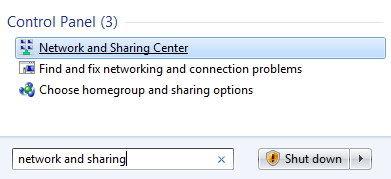
<p style="text-align: justify;">Tiếp theo trên cửa sổ lệnh Run, bạn nhập&nbsp;<strong>Network and Sharing</strong>&nbsp;đó rồi nhấn Enter để mở Network and Sharing Center.</p>

<p style="text-align: justify;"><img alt="Mở cửa sổ Network and Sharing " data-i="1" data-src="https://st.quantrimang.com/photos/image/2016/05/11/network-and-sharing-center-1.png" data-was-processed="true" height="179" src="https://st.quantrimang.com/photos/image/2016/05/11/network-and-sharing-center-1.png" title="Mở cửa sổ Network and Sharing " width="391" /></p>

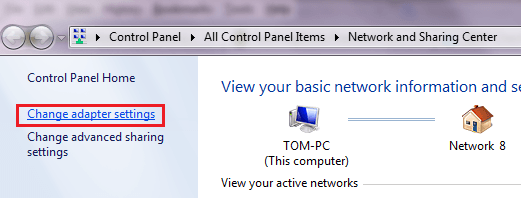
<p style="text-align: justify;">Trên cửa sổ Network and Sharing Center, click chọn&nbsp;<strong>Change adapter settings</strong>.</p>

<p style="text-align: justify;"><img alt="Chọn Change adapter settings" data-i="2" data-src="https://st.quantrimang.com/photos/image/2016/05/11/change-adapter-settings-1.png" data-was-processed="true" height="198" src="https://st.quantrimang.com/photos/image/2016/05/11/change-adapter-settings-1.png" title="Chọn Change adapter settings" width="522" /></p>

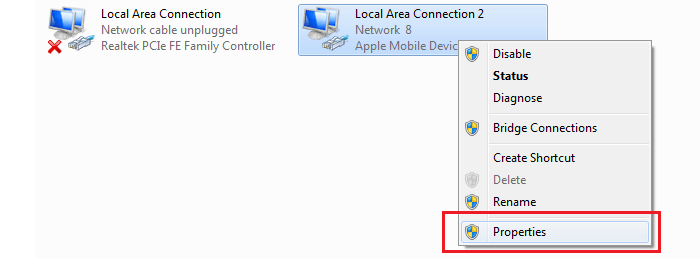
<p style="text-align: justify;">Tiếp theo kích chuột phải vào mạng của bạn, chọn&nbsp;<strong>Properties.</strong></p>

<p style="text-align: justify;"><strong><img alt="Chọn Properties" data-i="3" data-src="https://st.quantrimang.com/photos/image/2016/05/11/chon-properties.png" data-was-processed="true" height="240" src="https://st.quantrimang.com/photos/image/2016/05/11/chon-properties.png" title="Chọn Properties" width="650" /></strong></p>

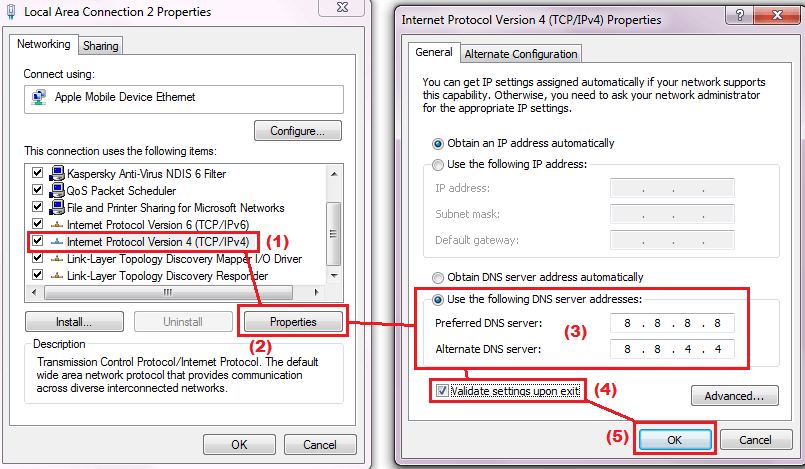
<p style="text-align: justify;">Trên cửa sổ Local Area Connection Properties bạn click chọn tùy chọn&nbsp;<strong>Internet Protocol Version 4 (TCP/IPv4)</strong>&nbsp;để tiến hành thay đổi DNS server mặc định thành DNS Google hoặc OpenDNS.</p>

<p style="text-align: justify;">Trên cửa sổ Internet Protocol Version 4 (TCP/IPv4) bạn click chọn tùy chọn&nbsp;<strong>Use the following DNS server address</strong>&nbsp;và nhập địa chỉ DNS của Google:</p>

<p style="text-align: justify;">- Preferred DNS Server là: 8.8.8.8</p>

<p style="text-align: justify;">- Alternate DNS Server là: 8.8.4.4</p>

<p style="text-align: justify;">Nếu muốn sử dụng OpenDNS, bạn sử dụng địa chỉ:</p>

<p style="text-align: justify;">- Preferred DNS Server là: 208.67.222.222</p>

<p style="text-align: justify;">- Alternate DNS Server là: 208.67.220.220</p>

<p style="text-align: justify;"><img alt="Internet Protocol Version 4 (TCP/IPv4)" data-i="4" data-src="https://st.quantrimang.com/photos/image/2016/05/11/change-dns.png" data-was-processed="true" height="379" src="https://st.quantrimang.com/photos/image/2016/05/11/change-dns.png" title="Internet Protocol Version 4 (TCP/IPv4)" width="650" /></p>

<p style="text-align: justify;">Đánh tích chọn mục&nbsp;<strong>Validate settings upon exit</strong>&nbsp;rồi click chọn&nbsp;<strong>OK</strong>.</p>

<p style="text-align: justify;">Bước tiếp theo tiến hành mở Command Prompt. Để mở Command prompt, bạn click chọn&nbsp;<strong>Start</strong>&nbsp;=&gt;&nbsp;<strong>Run</strong>, sau đó nhập&nbsp;<strong>cmd.exe</strong>&nbsp;vào cửa sổ lệnh Run rồi nhấn Enter.</p>

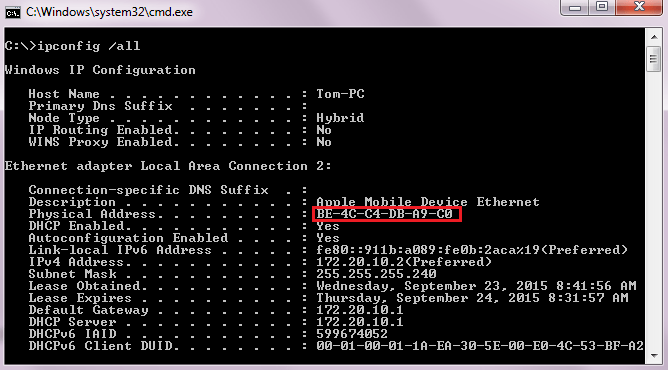
<p style="text-align: justify;">Trên cửa sổ Command Prompt, bạn nhập lệnh<strong>&nbsp;ipconfig /all</strong>&nbsp;rồi nhấn Enter.</p>

<p style="text-align: justify;">Tìm và note lại địa chỉ&nbsp;<strong>Physical Address.</strong></p>

<p style="text-align: justify;"><strong><img alt="Tìm và note lại địa chỉ Physical Address" data-i="5" data-src="https://st.quantrimang.com/photos/image/2016/05/11/command-prompt.png" data-was-processed="true" height="360" src="https://st.quantrimang.com/photos/image/2016/05/11/command-prompt.png" title="Tìm và note lại địa chỉ Physical Address" width="650" /></strong></p>

<p style="text-align: justify;">Bây giờ quay trở lại cửa sổ Network and Sharing Center. Tại đây tìm và kích chuột phải vào mạng bạn đang kết nối rồi click chọn<strong>&nbsp;Properties</strong>.</p>

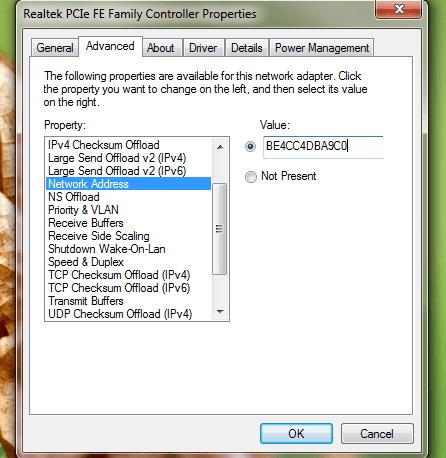
<p style="text-align: justify;">Tiếp theo click chọn<strong>&nbsp;Configure</strong>&nbsp;và chọn thẻ&nbsp;<strong>Advanced</strong>. Trên thẻ Advanced, bạn tìm&nbsp;<strong>Network Address</strong>&nbsp;và điền địa chỉ Physical Address mà bạn vừa note lại ở bước trên.</p>

<p style="text-align: justify;"><img alt=" Thẻ Advanced" data-i="6" data-src="https://st.quantrimang.com/photos/image/2016/05/11/the-advanced.png" data-was-processed="true" height="458" src="https://st.quantrimang.com/photos/image/2016/05/11/the-advanced.png" title=" Thẻ Advanced" width="446" /></p>

<p style="text-align: justify;"><strong>Lưu ý:</strong>&nbsp;Điền địa chỉ Physical Address viết liền, không có dấu gạch ngang.</p>

<p style="text-align: justify;">Chẳng hạn nếu địa chỉ Physical Address của bạn là&nbsp;<strong>BE-4C-C4-DB-A9-C0</strong>&nbsp;thì bạn nhập vào khung&nbsp;<strong>Value</strong>&nbsp;là&nbsp;<strong>BE4CC4DBA9C0</strong>&nbsp;rồi click chọn&nbsp;<strong>OK</strong>.</p>

<p style="text-align: justify;">Cuối cùng tiến hành khởi động lại máy tính của bạn để kiểm tra lỗi đã được sửa hay chưa.</p>

<div style="text-align: justify;">&nbsp;</div>

<h3 id="mcetoc_1d3gbne8j3" style="text-align: justify;">2. Reset cài đặt DNS</h3>

<p style="text-align: justify;">Nếu đã fix địa chỉ Network Address mà vẫn không thể sửa được lỗi&nbsp;<em>DNS server not responding</em>, bạn có thể reset lại cài đặt DNS để khắc phục lỗi.</p>

<p style="text-align: justify;">Đầu tiên nhấn tổ hợp phím&nbsp;<strong>Windows + R</strong>&nbsp;để mở cửa sổ lệnh Run. Trên cửa sổ lệnh Run, nhập lệnh&nbsp;<strong>cmd.exe</strong>&nbsp;rồi nhấn Enter để mở Command Prompt.</p>

<p style="text-align: justify;">Tiếp theo nhập từng lệnh dưới đây vào cửa sổ Command Prompt:</p>

<p style="text-align: justify;">•&nbsp;<strong>ipconfig /flushdns</strong>&nbsp;rồi nhấn Enter.</p>

<p style="text-align: justify;">•<strong>&nbsp;ipconfig /registerdns</strong>&nbsp;rồi nhấn Enter.</p>

<p style="text-align: justify;">•&nbsp;<strong>ipconfig /release</strong>&nbsp;rồi nhấn Enter.</p>

<p style="text-align: justify;">•<strong>&nbsp;ipconfig /renew</strong>&nbsp;rồi nhấn Enter.</p>

<p style="text-align: justify;">•<strong>&nbsp;netsh winsock reset</strong>&nbsp;rồi nhấn Enter.</p>

<p style="text-align: justify;">Cuối cùng tiến hành khởi động lại máy tính của bạn để kiểm tra lỗi đã được sửa hay chưa.</p>

<h3 id="mcetoc_1d3gbne8j4" style="text-align: justify;">3. Thêm lại Winsock Registries để sửa lỗi DNS Server not Responding</h3>

<p style="text-align: justify;">Để sửa lỗi&nbsp;<em>DNS server not responding</em>, tất cả những gì bạn có thể làm là tiến hành xóa&nbsp;<em>Winsock Registries</em>&nbsp;đi sau đó tiến hành thêm lại.</p>

<p style="text-align: justify;">Đầu tiên bạn nên sao lưu&nbsp;<strong>Winsock Registries</strong>, sau đó mới tiến hành xóa key đi để tránh trong trường hợp xấu có thể xảy ra. Tiếp theo khởi động lại máy tính của bạn, rồi thêm&nbsp;<strong>Winsock Registries</strong>&nbsp;mà bạn sao lưu trước đó vào và khởi động lại máy tính là xong.</p>

<p style="text-align: justify;">Thực hiện theo các bước dưới đây:</p>

<p style="text-align: justify;">- Đầu tiên nhấn tổ hợp phím&nbsp;<strong>Windows + R</strong>&nbsp;để mở cửa sổ lệnh Run.</p>

<p style="text-align: justify;">- Trên cửa sổ lệnh Run, bạn nhập&nbsp;<strong>regedit</strong>&nbsp;vào đó rồi nhấn Enter.</p>

<p style="text-align: justify;">- Lúc này trên màn hình xuất hiện cửa sổ Registry Editor, tại đây bạn điều hướng theo key:</p>

<blockquote>
<p style="text-align: justify;">HKEY_LOCAL_MACHINE =&gt; SYSTEM =&gt; CurrentControlSet =&gt; Services</p>
</blockquote>

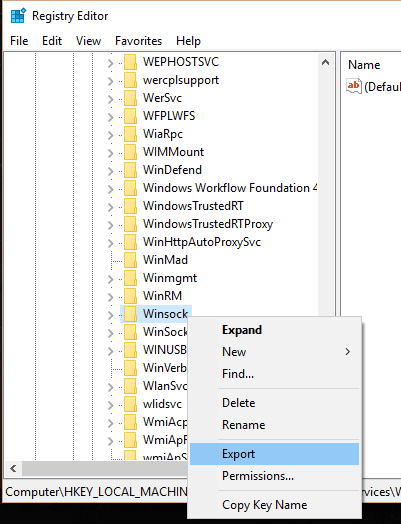
<p style="text-align: justify;"><img alt="Đường dẫn" data-i="7" data-src="https://st.quantrimang.com/photos/image/2017/01/07/duong-dan.png" data-was-processed="true" height="524" src="https://st.quantrimang.com/photos/image/2017/01/07/duong-dan.png" title="Đường dẫn" width="401" /></p>

<p style="text-align: justify;">- Kích chuột phải vào&nbsp;<strong>Winsock</strong>&nbsp;rồi chọn&nbsp;<strong>Export.</strong></p>

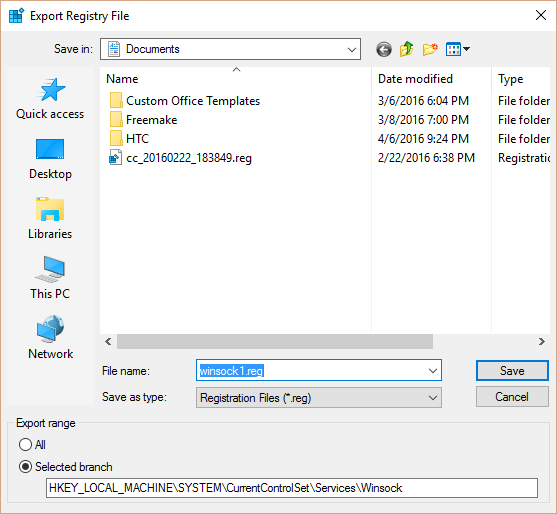
<p style="text-align: justify;">- Đặt 1 tên bất kỳ, chẳng hạn như&nbsp;<strong>winsock1.reg</strong>&nbsp;rồi click chọn&nbsp;<strong>Save</strong>.</p>

<p style="text-align: justify;"><img alt="Đặt 1 tên bất kỳ và lưu lại" data-i="8" data-src="https://st.quantrimang.com/photos/image/2017/01/07/save.png" data-was-processed="true" height="514" src="https://st.quantrimang.com/photos/image/2017/01/07/save.png" title="Đặt 1 tên bất kỳ và lưu lại" width="557" /></p>

<p style="text-align: justify;">- Thực hiện tương tự với&nbsp;<strong>Winsock2</strong>.</p>

<p style="text-align: justify;">- Bây giờ kích chuột phải vào&nbsp;<strong>Winsock</strong>&nbsp;và&nbsp;<strong>Winsock2</strong>, chọn<strong>&nbsp;Delete</strong>&nbsp;để xóa các Registry đi.</p>

<p style="text-align: justify;">- Khởi động lại máy tính của bạn.</p>

<p style="text-align: justify;">- Mở cửa sổ Windows Registry Editor một lần nữa và điều hướng theo key ở trên:</p>

<blockquote>
<p style="text-align: justify;">HKEY_LOCAL_MACHINE =&gt; SYSTEM =&gt; CurrentControlSet =&gt; Services</p>
</blockquote>

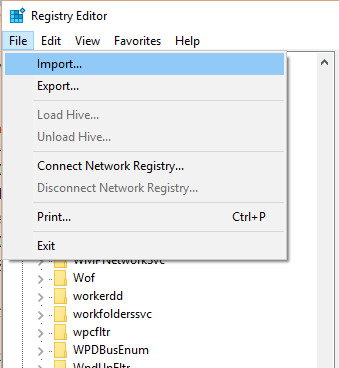
<p style="text-align: justify;">- Click chọn<strong>&nbsp;File</strong>&nbsp;=&gt;&nbsp;<strong>Import.</strong></p>

<p style="text-align: justify;"><strong><img alt=" Click chọn File, chọn Import" data-i="9" data-src="https://st.quantrimang.com/photos/image/2017/01/07/import.png" data-was-processed="true" height="368" src="https://st.quantrimang.com/photos/image/2017/01/07/import.png" title=" Click chọn File, chọn Import" width="339" /></strong></p>

<p style="text-align: justify;">- Chọn Registry mà bạn sao lưu trước đó rồi click chọn&nbsp;<strong>Open</strong>.</p>

<p style="text-align: justify;">- Khởi động lại máy tính của bạn một lần nữa và kiểm tra xem lỗi&nbsp;<em>DNS server is not responding</em>&nbsp;còn hay không.</p>

<h3 id="mcetoc_1d3gbne8j5" style="text-align: justify;">4. Vô hiệu hóa NetBIOS</h3>

<p style="text-align: justify;">Thực tế thì việc vô hiệu hóa hay kích hoạt NetBIOS có thể cũng không ảnh hưởng đến các sự cố này. Trong hầu hết trường hợp, nguyên nhân gây ra lỗi có thể là do Registry bị lỗi hoặc các cấu hình khác bị lỗi. Nhưng nếu không kết nối với mạng lưới công ty hoặc không thiết lập Home Network, bạn có thể vô hiệu hóa NetBIOS đi và thử kiểm tra xem lỗi&nbsp;<em>DNS server is not responding</em>&nbsp;còn hay không.</p>

<p style="text-align: justify;">Để làm được điều này:</p>

<p style="text-align: justify;">- Truy cập&nbsp;<strong>Control Panel</strong>&nbsp;=&gt;<strong>&nbsp;Network and Internet</strong>&nbsp;=&gt;<strong>&nbsp;Network and Sharing Center</strong>.</p>

<p style="text-align: justify;">- Tiếp theo kích đúp chuột vào kết nối mạng bạn đang sử dụng để mở cửa sổ Properties.</p>

<p style="text-align: justify;">- Trên cửa sổ Properties, kích đúp chuột vào&nbsp;<strong>Internet Protocol Version 4 (TCP/IPv4)</strong>.</p>

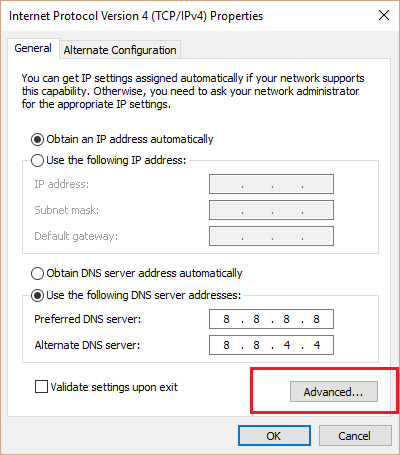
<p style="text-align: justify;">- Trên cửa sổ Internet Protocol Version 4 (TCP/IPv4) Properties, click chọn&nbsp;<strong>Advanced.</strong></p>

<p style="text-align: justify;"><strong><img alt="Trên cửa sổ Internet Protocol Version 4 (TCP/IPv4) Properties, click chọn Advanced" data-i="10" data-src="https://st.quantrimang.com/photos/image/2017/01/07/advanced.png" data-was-processed="true" height="455" src="https://st.quantrimang.com/photos/image/2017/01/07/advanced.png" title="Trên cửa sổ Internet Protocol Version 4 (TCP/IPv4) Properties, click chọn Advanced" width="400" /></strong></p>

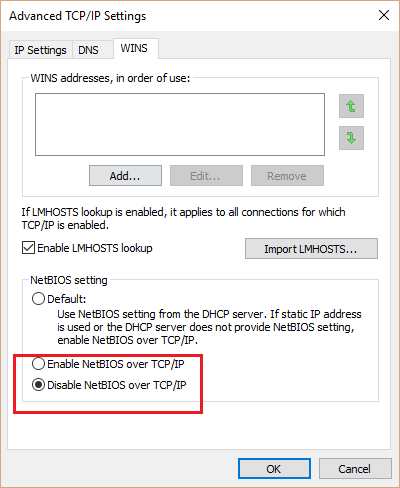
<p style="text-align: justify;">- Đánh tích chọn&nbsp;<strong>Disable NetBIOS over TCP/IP</strong>&nbsp;để khắc phục lỗi&nbsp;<em>DNS server not responding</em>.</p>

<p style="text-align: justify;"><img alt="Đánh tích chọn Disable NetBIOS over TCP/IP" data-i="11" data-src="https://st.quantrimang.com/photos/image/2017/01/07/Disable-NetBIOS.png" data-was-processed="true" height="488" src="https://st.quantrimang.com/photos/image/2017/01/07/Disable-NetBIOS.png" title="Đánh tích chọn Disable NetBIOS over TCP/IP" width="400" /></p>

<p style="text-align: justify;">- Click chọn<strong>&nbsp;OK.</strong></p>

<p style="text-align: justify;">- Cuối cùng đóng tất cả các cửa sổ lại và kiểm tra xem lỗi&nbsp;<em>DNS server not responding</em>&nbsp;còn hay không.</p>

<div style="text-align: justify;"><iframe allowfullscreen="true" allowtransparency="true" data-google-container-id="a!3" data-google-query-id="CNntpIjzxOwCFZYX1QodCRIBUw" data-load-complete="true" frameborder="0" height="163" hspace="0" id="aswift_2" marginheight="0" marginwidth="0" name="aswift_2" sandbox="allow-forms allow-popups allow-popups-to-escape-sandbox allow-same-origin allow-scripts allow-top-navigation-by-user-activation" scrolling="no" vspace="0" width="651"></iframe></div>

<h3 id="mcetoc_1d3gbne8j6" style="text-align: justify;">5. Khởi động lại hệ thống</h3>

<p style="text-align: justify;">Để khắc phục lỗi&nbsp;<em>DNS Server Not Responding&nbsp;</em>trên Windows 10/8/7, bạn có thể áp dụng thử giải pháp là khởi động lại hệ thống. Không ai có thể chắc chắn việc khởi động lại máy tính có thể khắc phục được lỗi nhưng quá trình thực hiện cũng không phải là khó, do đó bạn nên áp dụng thử xem sao.</p>

<h3 id="mcetoc_1d3gbne8j7" style="text-align: justify;">6. Vô hiệu hóa Firewall / chương trình diệt virus</h3>

<p style="text-align: justify;">Khá nhiều người dùng phản ánh lại rằng nguyên nhân gây ra lỗi&nbsp;<em>DNS Server Not Responding</em>&nbsp;trên Windows 7/8/10 là do Firewall (tường lửa) hoặc các chương trình diệt virus chặn kết nối của bạn. Do đó để khắc phục lỗi bạn nên vô hiệu hóa các chương trình diệt virus và Firewall (tường lửa) trên máy tính của mình và kiểm tra xem lỗi còn hay không.</p>

<h3 id="mcetoc_1d3gflth0a" style="text-align: justify;">7. Gỡ cài đặt và cài đặt lại các driver mạng</h3>

<p style="text-align: justify;">Trước khi thử sửa lỗi này, hãy đảm bảo rằng bạn có sẵn các driver cần thiết. Truy cập trang web của nhà sản xuất PC và tải xuống driver adapter mạng mới nhất. Vì PC không thể kết nối với Internet, hãy sử dụng một PC khác để tải xuống driver và lưu nó vào ổ flash USB, sau đó cài đặt nó trên PC nếu cần. Tất cả những thông tin cần nắm bắt là nhà sản xuất và tên hoặc số model của PC.</p>

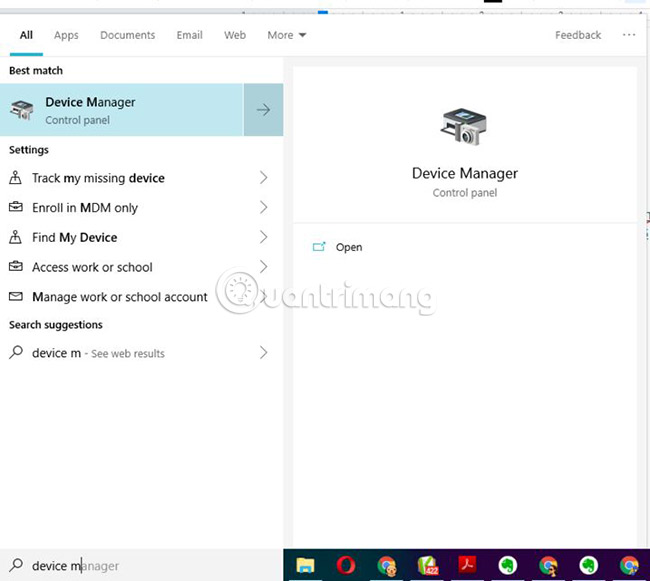
<p style="text-align: justify;">1. Trong hộp tìm kiếm trên thanh tác vụ, hãy nhập&nbsp;<strong>“Device Manager”</strong>&nbsp;và tìm&nbsp;<strong>Network Adapters</strong>&nbsp;trong danh sách kết quả.</p>

<p style="text-align: justify;"><img alt="Network Adapters" data-i="12" data-src="https://st.quantrimang.com/photos/image/2019/02/12/sua-loi-dns-server-not-responding-1.jpg" data-was-processed="true" height="581" src="https://st.quantrimang.com/photos/image/2019/02/12/sua-loi-dns-server-not-responding-1.jpg" width="650" /></p>

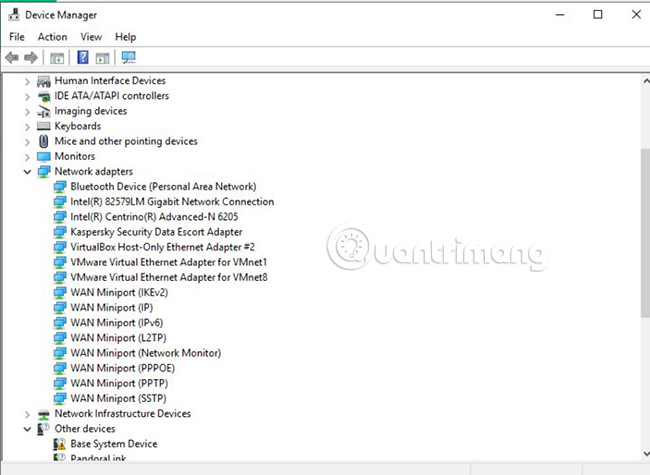
<p style="text-align: justify;">2. Mở rộng&nbsp;<strong>Network adapters</strong>&nbsp;và định vị adapter mạng cho thiết bị.</p>

<p style="text-align: justify;"><img alt="Định vị adapter" data-i="13" data-src="https://st.quantrimang.com/photos/image/2019/02/12/sua-loi-dns-server-not-responding-2.jpg" data-was-processed="true" height="475" src="https://st.quantrimang.com/photos/image/2019/02/12/sua-loi-dns-server-not-responding-2.jpg" width="650" /></p>

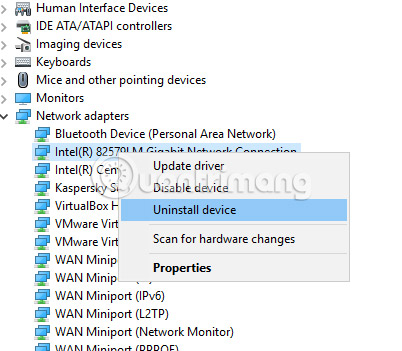
<p style="text-align: justify;">3. Nhấp chuột phải vào adapter mạng đó.</p>

<p style="text-align: justify;">4. Chọn&nbsp;<strong>Uninstall device.</strong></p>

<p style="text-align: justify;"><strong><img alt="Chọn Uninstall device" data-i="14" data-src="https://st.quantrimang.com/photos/image/2019/02/12/sua-loi-dns-server-not-responding-3.jpg" data-was-processed="true" height="351" src="https://st.quantrimang.com/photos/image/2019/02/12/sua-loi-dns-server-not-responding-3.jpg" width="402" /></strong></p>

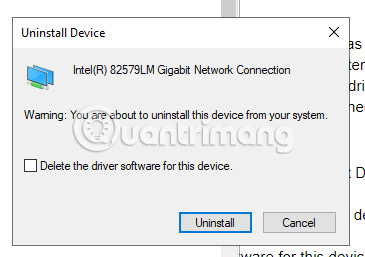
<p style="text-align: justify;">5. Nhấp vào hộp kiểm “<strong>Delete the driver software for this device</strong>” và nhấp vào&nbsp;<strong>Uninstall.</strong></p>

<p style="text-align: justify;"><strong><img alt="Chọn Uninstall" data-i="15" data-src="https://st.quantrimang.com/photos/image/2019/02/12/sua-loi-dns-server-not-responding-4.jpg" data-was-processed="true" height="257" src="https://st.quantrimang.com/photos/image/2019/02/12/sua-loi-dns-server-not-responding-4.jpg" width="365" /></strong></p>

<p style="text-align: justify;">6. Sau khi gỡ cài đặt driver, hãy khởi động lại máy.</p>

<p style="text-align: justify;">Sau khi PC khởi động lại, Windows sẽ tự động tìm và cài đặt driver adapter mạng cần thiết. Kiểm tra xem điều đó có khắc phục vấn đề kết nối đang gặp phải không. Nếu Windows không tự động cài đặt driver, hãy thử cài đặt các driver đã lưu trước khi gỡ cài đặt.</p>

<h3 id="mcetoc_1d3gfmpfkb" style="text-align: justify;">8.&nbsp;Xóa DNS cache</h3>

<p style="text-align: justify;">DNS cache lưu trữ các vị trí (địa chỉ IP) của các máy chủ web có chứa các trang web mà người dùng đã xem gần đây để máy tính có thể truy cập chúng nhanh hơn. Xóa nó có thể loại bỏ bất kỳ lỗi nào và để máy kiểm tra lại DNS server nhằm tìm địa chỉ.</p>

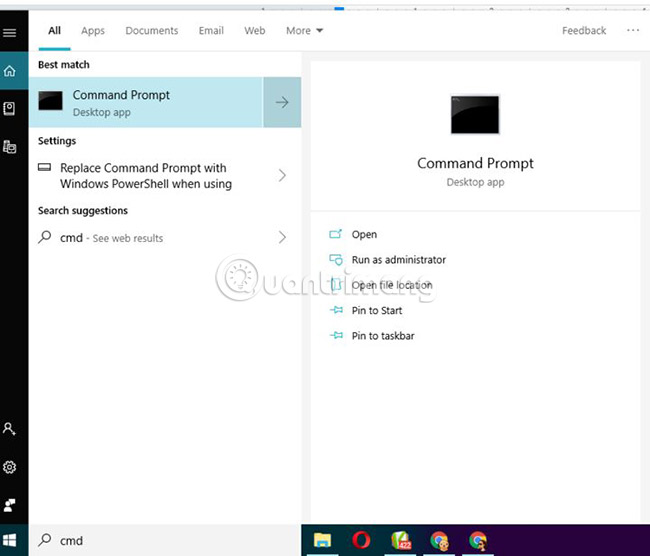
<p style="text-align: justify;">1. Nhập&nbsp;<strong>cmd</strong>&nbsp;vào cửa sổ tìm kiếm và mở&nbsp;<a href="https://quantrimang.com/huong-dan-su-dung-command-prompt-85301" title="Hướng dẫn sử dụng Command Prompt">Command Prompt</a>&nbsp;với quyền admin.</p>

<p style="text-align: justify;"><img alt="Nhập cmd" data-i="16" data-src="https://st.quantrimang.com/photos/image/2019/02/12/sua-loi-dns-server-not-responding-5.jpg" data-was-processed="true" height="556" src="https://st.quantrimang.com/photos/image/2019/02/12/sua-loi-dns-server-not-responding-5.jpg" width="650" /></p>

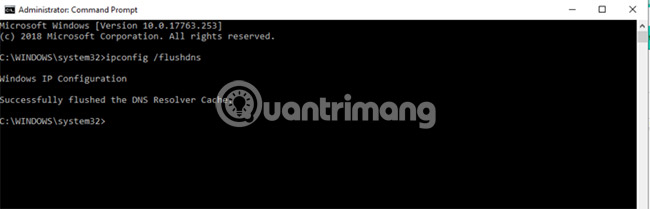
<p style="text-align: justify;">2. Nhập nội dung sau vào cửa sổ Command prompt:</p>

<pre id="pre0">
<code>ipconfig /flushdns</code></pre>

<p style="text-align: justify;"><img alt="Mở Command prompt" data-i="17" data-src="https://st.quantrimang.com/photos/image/2019/02/12/sua-loi-dns-server-not-responding-6.jpg" data-was-processed="true" height="209" src="https://st.quantrimang.com/photos/image/2019/02/12/sua-loi-dns-server-not-responding-6.jpg" width="650" /></p>

<p style="text-align: justify;">3. Kiểm tra xem điều này đã giải quyết vấn đề chưa.</p>

<h3 id="mcetoc_1d3gfpc3jc" style="text-align: justify;">9. Cập nhật các driver mạng</h3>

<p style="text-align: justify;">Driver thiết bị là một phần mềm cho phép hệ điều hành khởi động, sử dụng và điều khiển một thiết bị phần cứng. Nếu không được cập nhật, chúng có thể không hoạt động. Dưới đây là cách thức&nbsp;<a href="https://quantrimang.com/cac-cach-cap-nhat-driver-cho-may-tinh-117064" title="5 cách cơ bản để update, cập nhật driver cho máy tính">cập nhật driver mạng</a>:</p>

<p style="text-align: justify;">1. Chuyển đến&nbsp;<strong>Control Panel</strong>&nbsp;và mở&nbsp;<strong>“Device Manager”.</strong></p>

<p style="text-align: justify;">2. Mở rộng&nbsp;<strong>Network adapters</strong>&nbsp;bằng cách nhấp vào hình tam giác phía trước nó.</p>

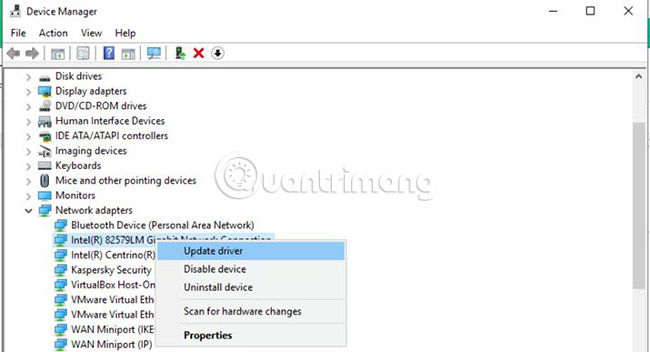
<p style="text-align: justify;">3. Nhấp chuột phải vào mạng của bạn.</p>

<p style="text-align: justify;"><img alt="Chọn mạng" data-i="18" data-src="https://st.quantrimang.com/photos/image/2019/02/12/sua-loi-dns-server-not-responding-7.jpg" data-was-processed="true" height="352" src="https://st.quantrimang.com/photos/image/2019/02/12/sua-loi-dns-server-not-responding-7.jpg" width="650" /></p>

<p style="text-align: justify;">4. Nhấp vào&nbsp;<strong>“Update Drivers”.</strong></p>

<p style="text-align: justify;">5. Để máy tính kiểm tra cập nhật cho driver.</p>

<p style="text-align: justify;">6. Hãy cài đặt driver nếu tìm thấy bản cập nhật.</p>

<h3 id="mcetoc_1d3gfpt3ld" style="text-align: justify;">10.&nbsp;Cập nhật phần mềm router&nbsp;lên phiên bản mới nhất</h3>

<p style="text-align: justify;">Giống như các driver cần được cập nhật để hoạt động chính xác, phần mềm trên router cũng vậy. Mỗi nhà sản xuất router sẽ có một cách khác nhau để làm điều này. Bắt đầu kiểm tra trực tuyến bằng cách tìm kiếm bản cập nhật kèm theo tên router để tìm hiểu cách thực hiện điều này cho model đang sử dụng.</p>

<h3 id="mcetoc_1d3gfq3hie" style="text-align: justify;">11. Tắt Virtual Wi-Fi Miniport Adapter</h3>

<p style="text-align: justify;">Tùy chọn này có thể có hoặc không có sẵn trên máy. Nếu có, các hướng dẫn sau đây sẽ chỉ cho bạn đọc cách vô hiệu hóa nó.</p>

<p style="text-align: justify;">1. Chuyển đến&nbsp;<strong><a href="https://quantrimang.com/huong-dan-su-dung-windows-control-panel-hieu-qua-84006" title="Hướng dẫn sử dụng Windows Control Panel hiệu quả ">Control Panel</a>.</strong></p>

<p style="text-align: justify;"><img alt="Đến Control Panel" data-i="19" data-src="https://st.quantrimang.com/photos/image/2019/02/12/sua-loi-dns-server-not-responding-8.jpg" data-was-processed="true" height="531" src="https://st.quantrimang.com/photos/image/2019/02/12/sua-loi-dns-server-not-responding-8.jpg" width="650" /></p>

<p style="text-align: justify;">2. Mở rộng&nbsp;<strong>Network adapters</strong>&nbsp;bằng cách nhấp vào hình tam giác phía trước nó.</p>

<p style="text-align: justify;">3. Nhấp chuột phải vào&nbsp;<strong>Virtual Wi-Fi Miniport Adapter</strong>&nbsp;(nếu có).</p>

<p style="text-align: justify;">4. Nhấp vào&nbsp;<strong>Disable.</strong></p>

<h3 id="mcetoc_1d3gfqc96f" style="text-align: justify;">12. Thay đổi cài đặt TCP/IP</h3>

<p style="text-align: justify;">TCP/IP, hay Transmission Control Protocol/Internet Protocol, là một bộ giao thức truyền thông được sử dụng để kết nối các thiết bị trên Internet.</p>

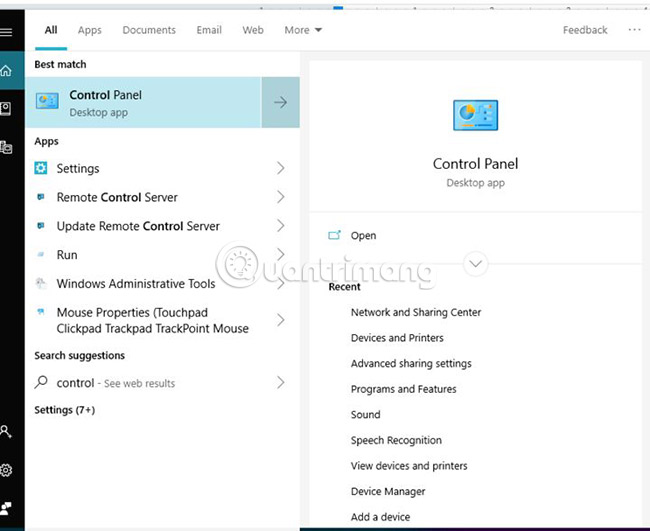
<p style="text-align: justify;">1. Nhập&nbsp;<strong>“control panel”</strong>&nbsp;vào hộp tìm kiếm.</p>

<p style="text-align: justify;">2. Nhấp&nbsp;<strong>Network and Internet</strong>.</p>

<p style="text-align: justify;">3. Mở&nbsp;<strong>Network and sharing center</strong>.</p>

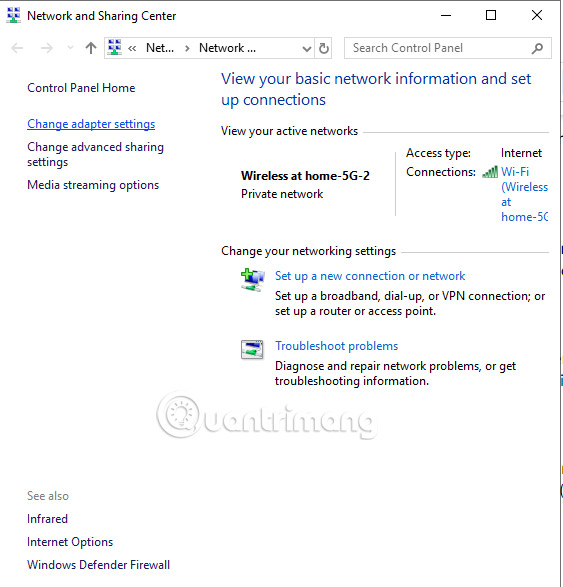
<p style="text-align: justify;">4. Nhấp vào “<strong>Change Adapter Settings</strong>” ở phía bên trái của cửa sổ.</p>

<p style="text-align: justify;"><img alt="Change Adapter Settings" data-i="20" data-src="https://st.quantrimang.com/photos/image/2019/02/12/sua-loi-dns-server-not-responding-9.jpg" data-was-processed="true" height="500" src="https://st.quantrimang.com/photos/image/2019/02/12/sua-loi-dns-server-not-responding-9.jpg" width="480" /></p>

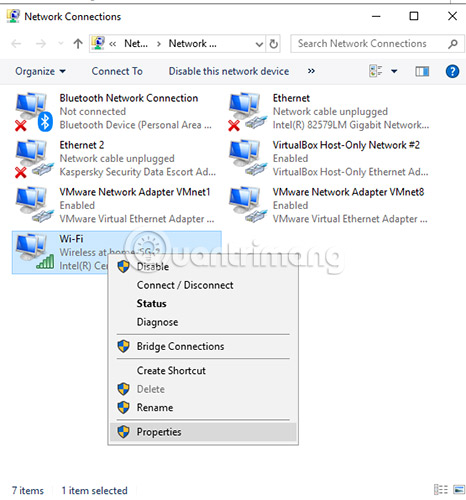
<p style="text-align: justify;">5. Nhấp chuột phải vào&nbsp;mạng WiFi&nbsp;đang sử dụng.</p>

<p style="text-align: justify;">6. Nhấp vào&nbsp;<strong>Properties.</strong></p>

<p style="text-align: justify;"><strong><img alt="Properties" data-i="21" data-src="https://st.quantrimang.com/photos/image/2019/02/12/sua-loi-dns-server-not-responding-10.jpg" data-was-processed="true" height="500" src="https://st.quantrimang.com/photos/image/2019/02/12/sua-loi-dns-server-not-responding-10.jpg" width="466" /></strong></p>

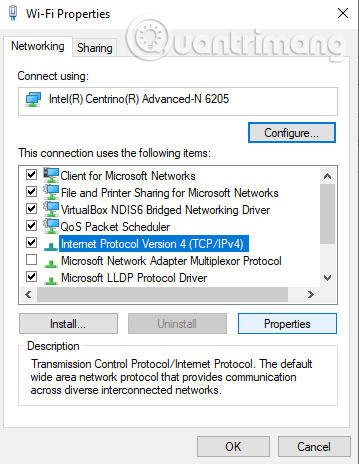
<p style="text-align: justify;">7. Chọn “<strong>Internet Protocol Version 4 (TCP/IPv4)</strong>” và nhấp vào nút&nbsp;<strong>Properties.</strong></p>

<p style="text-align: justify;"><strong><img alt="Chọn Internet Protocol Version 4 (TCP/IPv4)" data-i="22" data-src="https://st.quantrimang.com/photos/image/2019/02/12/sua-loi-dns-server-not-responding-11.jpg" data-was-processed="true" height="464" src="https://st.quantrimang.com/photos/image/2019/02/12/sua-loi-dns-server-not-responding-11.jpg" width="359" /></strong></p>

<p style="text-align: justify;">8. Trên màn hình tiếp theo, hãy chọn “<strong>Obtain IP Address automatically</strong>” và “<strong>Obtain DNS Server Address automatically</strong>”.</p>

<p style="text-align: justify;">9. Nhấn&nbsp;<strong>OK.</strong></p>

<h3 id="mcetoc_1d3gbne8j8" style="text-align: justify;">13. Cài đặt lại Windows</h3>

<p style="text-align: justify;">Nếu đã áp dụng tất cả các giải pháp trên mà vẫn không khắc phục được lỗi, giải pháp cuối cùng dành cho bạn là tiến hành cài đặt lại Windows để khắc phục lỗi.</p>

<h3 id="mcetoc_1el2kdf9s0" style="text-align: justify;">14. Thử một trình duyệt khác</h3>

<p style="text-align: justify;">Đôi khi các trình duyệt có chút vấn đề. Nếu bạn đang gặp sự cố DNS khi sử dụng một trình duyệt, hãy thử một trình duyệt khác. Việc duyệt web để tải xuống trình duyệt khác có thể khó khăn, nhưng nếu bạn không sử dụng trình duyệt mặc định của thiết bị, bạn luôn có thể sử dụng trình duyệt đó để thay thế.</p>

<p style="text-align: justify;">Nếu việc thay đổi trình duyệt khắc phục được sự cố, hãy thử cập nhật hoặc cài đặt lại trình duyệt hoạt động sai. Nếu cách đó không hiệu quả hoặc bạn đang sử dụng trình duyệt mặc định trên thiết bị của mình, hãy thử xóa dữ liệu duyệt web và gỡ cài đặt bất kỳ add-on nào.</p>

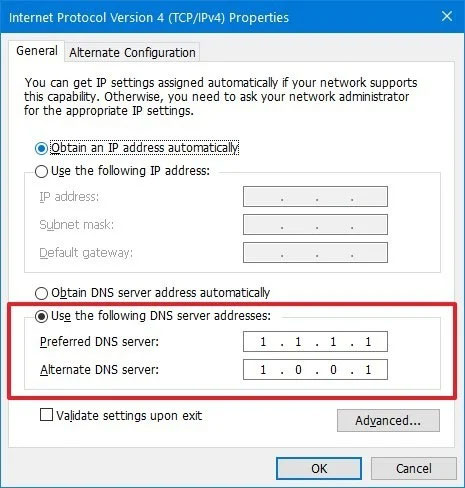
<h3 id="mcetoc_1el2kdf9s1" style="text-align: justify;">15. Thay đổi DNS server</h3>

<figure>
<div style="text-align: justify;"><img alt="Nếu DNS server hiện tại không khả dụng, hãy thử một server khác" data-i="23" data-src="https://st.quantrimang.com/photos/image/2020/10/20/loi-dns-server-not-responding-1.jpg" data-was-processed="true" height="488" src="https://st.quantrimang.com/photos/image/2020/10/20/loi-dns-server-not-responding-1.jpg" width="465" /></div>

<figcaption>
<div style="text-align: justify;">Nếu DNS server hiện tại không khả dụng, hãy thử một server khác</div>
</figcaption>
</figure>

<p style="text-align: justify;">Nếu&nbsp;DNS server&nbsp;hiện tại không khả dụng, tại sao không thử một server khác? Bạn không cần phải gắn chặt với server đang sử dụng theo mặc định và việc yêu cầu thiết bị sử dụng một server khác rất đơn giản.</p>

<p style="text-align: justify;">Để thực hiện việc này, bạn cần truy cập cài đặt DNS của máy tính và yêu cầu nó kết nối ở một nơi khác. Nếu bạn không chắc chắn về cách thực hiện việc này,&nbsp;<strong>Quantrimang.com</strong>&nbsp;đã nêu các bước trong&nbsp;hướng dẫn thay đổi DNS Server trên Windows, Mac, iOS và Android.</p>

<p style="text-align: justify;">Đối với những gì cần nhập làm DNS server mới của bạn, có một số tùy chọn cho địa chỉ chính và phụ:</p>

<ul>
	<li style="text-align: justify;">Google có địa chỉ 8.8.8.8 và 8.8.4.4 đáng nhớ cho các server.</li>
	<li style="text-align: justify;">Cloudflare cũng dễ nhớ, với 1.1.1.1 và 1.0.0.1.</li>
	<li style="text-align: justify;">OpenDNS có 208.67.222.222 và 28.67.220.220.</li>
</ul>

<p style="text-align: justify;">Mặc dù đây là&nbsp;những dịch vụ DNS miễn phí, hữu ích&nbsp;nhưng bạn không nên sử dụng chúng trong thời gian dài. Các DNS server miễn phí thường không được cài đặt nhiều tính năng bảo mật và có rất nhiều người khác sử dụng dịch vụ miễn phí.</p>

<p style="text-align: justify;">Do đó, tốt nhất bạn nên sử dụng DNS server miễn phí cho đến khi server bình thường của bạn trực tuyến trở lại. Bạn có thể kiểm tra DNS server thông thường của mình bằng cách hoàn tác các bước trên.</p>

<h3 id="mcetoc_1el2kdf9s2" style="text-align: justify;">16. Khởi động lại router</h3>

<p style="text-align: justify;">Bạn có thể nhận thấy rằng sự cố vượt ra ngoài thiết bị của bạn. Nếu mọi thiết bị và máy tính trong mạng nội bộ không thể kết nối với DNS server, thì có thể đã xảy ra lỗi với router.</p>

<p style="text-align: justify;">Giống như máy tính, một số router có thể có bộ nhớ cache DNS bị hỏng. Bạn có thể kiểm tra nhanh bằng cách tắt kết nối WiFi trên thiết bị di động và sử dụng dữ liệu. Nếu điều này giải quyết được vấn đề, bộ nhớ cache DNS của router có thể bị lỗi.</p>

<p style="text-align: justify;">Để khắc phục điều này, hãy rút phích cắm router khỏi nguồn điện và để nó trong 30 giây. Cắm điện và thử kết nối lại. Nếu router là vấn đề, điều này sẽ khắc phục nó.</p>

<h3 id="mcetoc_1el2kdf9s3" style="text-align: justify;">17. Thử chuyển sang Safe Mode</h3>

<figure>
<div style="text-align: justify;"><img alt="Dùng Safe Mode để tìm ra thủ phạm" data-i="24" data-src="https://st.quantrimang.com/photos/image/2020/10/20/loi-dns-server-not-responding-2.jpg" data-was-processed="true" height="314" src="https://st.quantrimang.com/photos/image/2020/10/20/loi-dns-server-not-responding-2.jpg" width="650" /></div>

<figcaption>
<div style="text-align: justify;">Dùng Safe Mode để tìm ra thủ phạm</div>
</figcaption>
</figure>

<p style="text-align: justify;">Chương trình diệt virus không phải là chương trình duy nhất có quyền kiểm soát các kết nối của bạn. Những ứng dụng, phần mềm và driver khác cũng có thể ảnh hưởng đến kết nối của bạn.</p>

<p style="text-align: justify;">Để kiểm tra xem có thứ gì khác là thủ phạm hay không, hãy thử khởi động thiết bị vào Safe Mode. Bạn có thể&nbsp;khởi động vào Safe Mode trong Windows 10&nbsp;và các chế độ boot macOS cũng có safe mode riêng.</p>

<p style="text-align: justify;">Nếu bạn boot vào Safe Mode và sự cố được giải quyết, điều đó có nghĩa là phần mềm đang gây cản trở. Khi bạn boot vào Safe Mode, PC cố tình không load các driver và phần mềm không cần thiết.</p>

<p style="text-align: justify;">Do đó, nếu Safe Mode khắc phục được sự cố, điều đó có nghĩa là bất cứ thứ gì không được load đều có thể là thủ phạm. Tuy nhiên, có rất nhiều vấn đề dẫn đến lỗi, vì vậy hãy thử cài đặt lại driver và phần mềm dựa trên mạng cho đến khi nó được khắc phục.</p>

<p style="text-align: justify;">Vẫn còn nhiều cách khác để khắc phục sự cố DNS Server not Responding, nhưng trên đây là một số cách phổ biến nhất. Hy vọng, một trong số những cách này sẽ có tác dụng.</p>
		</div>
				<div id="author">
						<p>
				<strong>Nguồn tin:</strong>
				Quantrimang.com
			</p>
		</div>
	</div>
	<div id="footer" class="clearfix">
		<div id="url">
			<strong>URL của bản tin này: </strong><a href="https://www.nguoicodonvn2008.info/vi/news/savefile/kien-thuc-may-tinh/mot-so-cach-sua-loi-dns-server-not-responding-tren-windows-7-8-10-2938.html" title="Một số cách sửa lỗi DNS Server Not Responding trên Windows 7&#x002F;8&#x002F;10">https://www.nguoicodonvn2008.info/vi/news/savefile/kien-thuc-may-tinh/mot-so-cach-sua-loi-dns-server-not-responding-tren-windows-7-8-10-2938.html</a>

		</div>
		<div class="clear"></div>
		<div class="copyright">
			&copy; .&#x3A; Nguoicodonvn2008.info - Cõi lòng người cô đơn &#x3A;.
		</div>
		<div id="contact">
			<a href="mailto:admin@nguoicodonvn2008.info">admin@nguoicodonvn2008.info</a>
		</div>
	</div>
</div>
        <div id="timeoutsess" class="chromeframe">
            Bạn đã không sử dụng Site, <a onclick="timeoutsesscancel();" href="https://nguoicodonvn2008.info/#">Bấm vào đây để duy trì trạng thái đăng nhập</a>. Thời gian chờ: <span id="secField"> 60 </span> giây
        </div>
        <div id="openidResult" class="nv-alert" style="display:none"></div>
        <div id="openidBt" data-result="" data-redirect=""></div>
		</script>
		<div class="car-top">
  <span><img src="https://nguoicodonvn2008.info/themes/default/images/car.png" alt=""></span>
</div>
<script src="https://nguoicodonvn2008.info/assets/js/jquery/jquery.min.js"></script>
<script>var nv_base_siteurl="/",nv_lang_data="vi",nv_lang_interface="vi",nv_name_variable="nv",nv_fc_variable="op",nv_lang_variable="language",nv_module_name="news",nv_func_name="savefile",nv_is_user=0, nv_my_ofs=-4,nv_my_abbr="EDT",nv_cookie_prefix="nv4c_e856T",nv_check_pass_mstime=1738000,nv_area_admin=0,nv_safemode=0,theme_responsive=0,nv_recaptcha_ver=2,nv_recaptcha_sitekey="",nv_recaptcha_type="image",XSSsanitize=1;</script>
<script src="https://nguoicodonvn2008.info/assets/js/language/vi.js"></script>
<script src="https://nguoicodonvn2008.info/assets/js/DOMPurify/purify3.js"></script>
<script src="https://nguoicodonvn2008.info/assets/js/global.js"></script>
<script src="https://nguoicodonvn2008.info/assets/js/site.js"></script>
<script src="https://nguoicodonvn2008.info/themes/default/js/news.js"></script>
<script src="https://nguoicodonvn2008.info/themes/default/js/main.js"></script>
<script src="https://nguoicodonvn2008.info/themes/default/js/custom.js"></script>
<script type="application/ld+json">
        {
            "@context": "https://schema.org",
            "@type": "Organization",
            "url": "https://nguoicodonvn2008.info",
            "logo": "https://nguoicodonvn2008.info/uploads/angel.gif"
        }
        </script>
<script src="https://nguoicodonvn2008.info/themes/default/js/bootstrap.min.js"></script>
<script type="text/javascript">
var $scrolltop = $('.car-top');
$scrolltop.on('click', function () {
    $('html,body').animate({
        scrollTop: 0
    }, 800);
    $(this).addClass("car-run");
    setTimeout(function(){ $scrolltop.removeClass('car-run');}, 1000);
    return false;
});
$(window).on('scroll', function ()
{ 
    if($(window).scrollTop() >= 200)
    {
        $scrolltop.addClass("show");
        $scrolltop.addClass("car-down");
    }
    else
    {
       $scrolltop.removeClass("show");
       setTimeout(function(){ $scrolltop.removeClass('car-down');}, 300);
    }
});
</script>
</body>
</html>