<!DOCTYPE html>
    <html lang="vi" xmlns="http://www.w3.org/1999/xhtml" prefix="og: http://ogp.me/ns#">
    <head>
<title>Mở khóa các tính năng ẩn trên Windows 10 bằng Mach2 và Registry</title>
<meta name="description" content="Mở khóa các tính năng ẩn trên Windows 10 bằng Mach2 và Registry - Savefile - Tin Tức -...">
<meta name="author" content=".: Nguoicodonvn2008.info - Cõi lòng người cô đơn :.">
<meta name="copyright" content=".: Nguoicodonvn2008.info - Cõi lòng người cô đơn :. [admin@nguoicodonvn2008.info]">
<meta name="robots" content="index, archive, follow, noodp">
<meta name="googlebot" content="index,archive,follow,noodp">
<meta name="msnbot" content="all,index,follow">
<meta name="generator" content="NukeViet v4.5">
<meta http-equiv="Content-Type" content="text/html; charset=utf-8">
<meta property="og:title" content="Mở khóa các tính năng ẩn trên Windows 10 bằng Mach2 và Registry">
<meta property="og:type" content="website">
<meta property="og:description" content="Savefile - Tin Tức - https&#x3A;&#x002F;&#x002F;www.nguoicodonvn2008.info&#x002F;vi&#x002F;news&#x002F;savefile&#x002F;kien-thuc-may-tinh&#x002F;mo-khoa-cac-tinh-nang-an-tren-windows-10-bang-mach2-va-registry-2489.html">
<meta property="og:site_name" content=".&#x3A; Nguoicodonvn2008.info - Cõi lòng người cô đơn &#x3A;.">
<meta property="og:url" content="https://www.nguoicodonvn2008.info/vi/news/savefile/kien-thuc-may-tinh/mo-khoa-cac-tinh-nang-an-tren-windows-10-bang-mach2-va-registry-2489.html">
<link rel="shortcut icon" href="https://nguoicodonvn2008.info/favicon.ico">
<link rel="canonical" href="https://www.nguoicodonvn2008.info/vi/news/savefile/kien-thuc-may-tinh/mo-khoa-cac-tinh-nang-an-tren-windows-10-bang-mach2-va-registry-2489.html">
<link rel="alternate" href="https://nguoicodonvn2008.info/vi/news/rss/" title="Tin Tức" type="application/rss+xml">
<link rel="alternate" href="https://nguoicodonvn2008.info/vi/news/rss/karaoke-dual/" title="Tin Tức - Karaoke Dual" type="application/rss+xml">
<link rel="alternate" href="https://nguoicodonvn2008.info/vi/news/rss/nhac-tre/" title="Tin Tức - Nhạc trẻ" type="application/rss+xml">
<link rel="alternate" href="https://nguoicodonvn2008.info/vi/news/rss/tru-tinh/" title="Tin Tức - Trữ tình" type="application/rss+xml">
<link rel="alternate" href="https://nguoicodonvn2008.info/vi/news/rss/nuoc-ngoai/" title="Tin Tức - Nước ngoài" type="application/rss+xml">
<link rel="alternate" href="https://nguoicodonvn2008.info/vi/news/rss/remix/" title="Tin Tức - Remix" type="application/rss+xml">
<link rel="alternate" href="https://nguoicodonvn2008.info/vi/news/rss/tam-su-tinh-yeu/" title="Tin Tức - Tâm sự tình yêu" type="application/rss+xml">
<link rel="alternate" href="https://nguoicodonvn2008.info/vi/news/rss/tho-suu-tam/" title="Tin Tức - Thơ sưu tầm" type="application/rss+xml">
<link rel="alternate" href="https://nguoicodonvn2008.info/vi/news/rss/cuoc-song/" title="Tin Tức - Cuộc sống" type="application/rss+xml">
<link rel="alternate" href="https://nguoicodonvn2008.info/vi/news/rss/phan-mem/" title="Tin Tức - Phần mềm" type="application/rss+xml">
<link rel="alternate" href="https://nguoicodonvn2008.info/vi/news/rss/kien-thuc-may-tinh/" title="Tin Tức - Kiến thức máy tính" type="application/rss+xml">
<link rel="alternate" href="https://nguoicodonvn2008.info/vi/news/rss/hoc-tap/" title="Tin Tức - Học tập" type="application/rss+xml">
<link rel="alternate" href="https://nguoicodonvn2008.info/vi/news/rss/tai-lieu/" title="Tin Tức - Tài liệu" type="application/rss+xml">
<link rel="alternate" href="https://nguoicodonvn2008.info/vi/news/rss/de-thi/" title="Tin Tức - Đề thi" type="application/rss+xml">
<link rel="preload" as="style" href="https://nguoicodonvn2008.info/assets/css/font-awesome.min.css" type="text/css">
<link rel="preload" as="style" href="https://nguoicodonvn2008.info/themes/default/css/bootstrap.non-responsive.css" type="text/css">
<link rel="preload" as="style" href="https://nguoicodonvn2008.info/themes/default/css/style.css" type="text/css">
<link rel="preload" as="style" href="https://nguoicodonvn2008.info/themes/default/css/style.non-responsive.css" type="text/css">
<link rel="preload" as="style" href="https://nguoicodonvn2008.info/themes/default/css/news.css" type="text/css">
<link rel="preload" as="style" href="https://nguoicodonvn2008.info/themes/default/css/custom.css" type="text/css">
<link rel="preload" as="script" href="https://nguoicodonvn2008.info/assets/js/jquery/jquery.min.js" type="text/javascript">
<link rel="preload" as="script" href="https://nguoicodonvn2008.info/assets/js/language/vi.js" type="text/javascript">
<link rel="preload" as="script" href="https://nguoicodonvn2008.info/assets/js/DOMPurify/purify3.js" type="text/javascript">
<link rel="preload" as="script" href="https://nguoicodonvn2008.info/assets/js/global.js" type="text/javascript">
<link rel="preload" as="script" href="https://nguoicodonvn2008.info/assets/js/site.js" type="text/javascript">
<link rel="preload" as="script" href="https://nguoicodonvn2008.info/themes/default/js/news.js" type="text/javascript">
<link rel="preload" as="script" href="https://nguoicodonvn2008.info/themes/default/js/main.js" type="text/javascript">
<link rel="preload" as="script" href="https://nguoicodonvn2008.info/themes/default/js/custom.js" type="text/javascript">
<link rel="preload" as="script" href="https://nguoicodonvn2008.info/themes/default/js/bootstrap.min.js" type="text/javascript">
<link rel="stylesheet" href="https://nguoicodonvn2008.info/assets/css/font-awesome.min.css">
<link rel="stylesheet" href="https://nguoicodonvn2008.info/themes/default/css/bootstrap.non-responsive.css">
<link rel="stylesheet" href="https://nguoicodonvn2008.info/themes/default/css/style.css">
<link rel="stylesheet" href="https://nguoicodonvn2008.info/themes/default/css/style.non-responsive.css">
<link rel="StyleSheet" href="https://nguoicodonvn2008.info/themes/default/css/news.css">
<link rel="stylesheet" href="https://nguoicodonvn2008.info/themes/default/css/custom.css">
<style type="text/css">
	body{background: #fff;}
</style>
    </head>
    <body>
<div id="print">
	<div id="hd_print">
		<h2 class="pull-left">.&#x3A; Nguoicodonvn2008.info - Cõi lòng người cô đơn &#x3A;.</h2>
		<p class="pull-right"><a title=".&#x3A; Nguoicodonvn2008.info - Cõi lòng người cô đơn &#x3A;." href="https://nguoicodonvn2008.info/">https://nguoicodonvn2008.info</a></p>
	</div>
	<div class="clear"></div>
	<hr />
	<div id="content">
		<h1>Mở khóa các tính năng ẩn trên Windows 10 bằng Mach2 và Registry</h1>
		<ul class="list-inline">
			<li>Thứ hai - 10/08/2020 00:22</li>
			<li class="hidden-print txtrequired"><em class="fa fa-print">&nbsp;</em><a title="In ra" href="javascript:;" onclick="window.print()">In ra</a></li>
			<li class="hidden-print txtrequired"><em class="fa fa-power-off">&nbsp;</em><a title="Đóng cửa sổ này" href="javascript:;" onclick="window.close()">Đóng cửa sổ này</a></li>
		</ul>
		<div class="clear"></div>
		<div id="hometext">
		</div>
				<div class="imghome">
			<img alt="Mở khóa các tính năng ẩn trên Windows 10 bằng Mach2 và Registry" src="https://st.quantrimang.com/photos/image/2020/07/13/tinh-nang-an-windows-10-640.jpg" width="460" class="img-thumbnail" />
		</div>
		<div class="clear"></div>
		<div id="bodytext" class="clearfix">
			<h2 style="text-align: justify;"><strong>Cách kích hoạt các tính năng ẩn trên Windows 10 bằng Mach2</strong></h2>

<p style="text-align: justify;"><strong>Cập nhật ngày 13/07</strong></p>

<p style="text-align: justify;">Các bản build Windows 10, đặc biệt là bản build thuộc chương trình Windows Insider, có chứa rất nhiều tính năng ẩn được Microsoft dùng để kiểm tra hoặc phát triển các tính năng mới chưa được phát hành chính thức. Để kích hoạt các tính năng này, bạn sẽ cần sử dụng một phương pháp đặc biệt.</p>

<figure>
<div style="text-align: justify;"><img alt="Windows 10 có khá nhiều tính năng ẩn thú vị" data-i="0" data-src="https://st.quantrimang.com/photos/image/2020/07/13/tinh-nang-an-windows-10-640.jpg" data-was-processed="true" height="335" src="https://st.quantrimang.com/photos/image/2020/07/13/tinh-nang-an-windows-10-640.jpg" width="640" /></div>

<figcaption>
<div style="text-align: justify;">Windows 10 có khá nhiều tính năng ẩn thú vị</div>
</figcaption>
</figure>

<p style="text-align: justify;">Bên cạnh phương thức sử dụng Registry mà bạn có thể tham khảo ở phần dưới, trong phần này chúng tôi sẽ giới thiệu với bạn một phương pháp mới. Cụ thể, chúng ta sẽ sử dụng công cụ có tên Mach2 do chuyên gia về Windows Rafael Rivera phát triển.</p>

<p style="text-align: justify;">Ban đầu, bạn sẽ phải biên dịch chương trình và quét các biểu tượng gỡ lỗi để tìm những tính năng ẩn trong các bản build Windows 10. Nhưng bây giờ, bạn có thể tải Mach2 xuống và tham khảo kho GitHub của Rivera trong link bên dưới để biết các bản build Windows 10 mới có các tính năng ẩn thú vị nào.</p>

<pre id="pre0">
<code>https://github.com/riverar/mach2/tree/master/features</code></pre>

<p style="text-align: justify;">Theo Rafael, các tính năng ẩn này được đặt trong phần Feature Control, một hệ thống được sử dụng để giấu các tính năng mới và chưa hoàn thành khỏi sự tò mò của người dùng. Mỗi tính năng sẽ có một mã sản phẩm riêng.</p>

<p style="text-align: justify;">Bằng cách sử dụng Mach2, bạn có thể quản lý Feature Store, một thành phần của Feature Control để tìm, tắt/bật các tính năng ẩn.</p>

<p style="text-align: justify;">Dưới đây, chúng tôi sẽ hướng dẫn bạn cách tải xuống Mach2 và sử dụng nó để kích hoạt các tính năng ẩn trong những bản build Windows 10.</p>

<p style="text-align: justify;"><strong>Cách sử dụng Mach2</strong></p>

<p style="text-align: justify;">Trước khi bắt đầu, Rafael cảnh báo rằng việc bật các tính năng ẩn có thể gây ra sự cố với Windows 10 của bạn. Vì thế, bạn nên sao lưu lại dữ liệu trước khi làm hoặc dùng máy ảo để vọc vạch.</p>

<p style="text-align: justify;">Đầu tiên, bạn cần tải Mach2 từ kho GitHub của Rafael:</p>

<pre id="pre1">
<code>https://github.com/riverar/mach2/releases</code></pre>

<p style="text-align: justify;">Sau khi tải xong, bạn giải nén tập tin và khởi động cửa sổ lệnh Command Prompt trên Windows 10.</p>

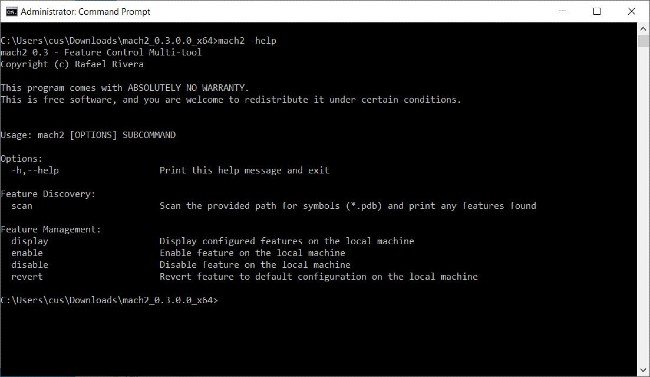
<p style="text-align: justify;">Ở dấu nhắc lệnh, dùng lệnh&nbsp;<strong>“cd”</strong>&nbsp;để chuyển tới thư mục nơi bạn giải nén Mach2, ví dụ&nbsp;<strong>“cd C:\Users\user\Downloads\mach2_0.3.0.0_x64”</strong>. Nhập&nbsp;<strong>“mach2.exe -help”</strong>&nbsp;để xem hướng dẫn của phần mềm.</p>

<figure>
<div style="text-align: justify;"><img alt="Hướng dẫn sử dụng Mach2" data-i="1" data-src="https://st.quantrimang.com/photos/image/2020/07/13/tinh-nang-an-windows-10-3.jpg" data-was-processed="true" height="377" src="https://st.quantrimang.com/photos/image/2020/07/13/tinh-nang-an-windows-10-3.jpg" width="650" /></div>

<figcaption>
<div style="text-align: justify;">Hướng dẫn sử dụng Mach2</div>
</figcaption>
</figure>

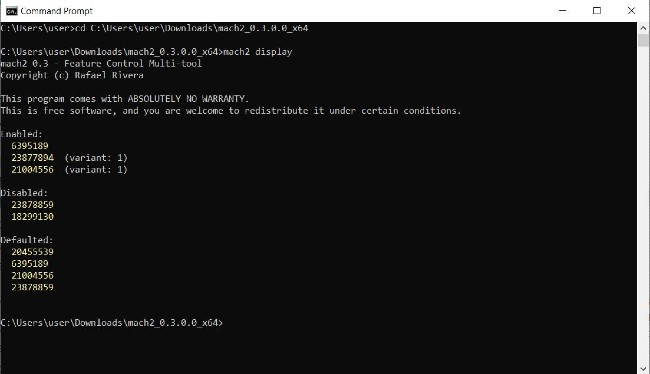
<p style="text-align: justify;">Để xem những tính năng nào đang được kích hoạt trên Windows 10, nhập&nbsp;<strong>“mach2 display”</strong>. Nếu trước đây bạn chưa từng kích hoạt hay vô hiệu hóa bất kỳ tính năng nào, danh sách sẽ trống.</p>

<p style="text-align: justify;">Nếu bạn đã bật/tắt tính năng hoặc hệ thống tự bật/tắt thì chúng sẽ hiển thị cho bạn thấy dưới dạng mã sản phẩm nội bộ dạng chuỗi số. Trong ảnh dưới đây, bạn có thể thấy các tính năng được bật gồm 6395189, 23877894, 21004556. Các tính năng bị vô hiệu hóa gồm 23878859, 18299130…</p>

<figure>
<div style="text-align: justify;"><img alt="Xem các tính năng được kích hoạt/vô hiệu hóa trên Windows 10 của bạn" data-i="2" data-src="https://st.quantrimang.com/photos/image/2020/07/13/tinh-nang-an-windows-10-2.jpg" data-was-processed="true" height="374" src="https://st.quantrimang.com/photos/image/2020/07/13/tinh-nang-an-windows-10-2.jpg" width="650" /></div>

<figcaption>
<div style="text-align: justify;">Xem các tính năng được kích hoạt/vô hiệu hóa trên Windows 10 của bạn</div>
</figcaption>
</figure>

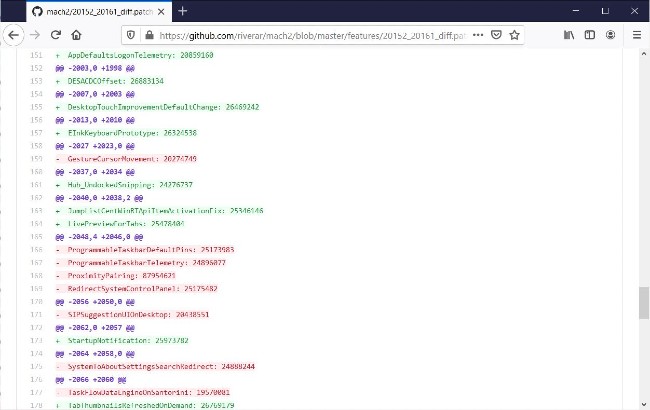
<p style="text-align: justify;">Mỗi khi có một bản build Windows 10 Insider được ra mắt, Rafael sẽ tạo ra một tệp văn bản so sánh các tính năng của nó với phiên bản cũ. Nhờ vậy, anh sẽ phát hiện ra những tính năng mới và lưu trữ nó trên GitHub để mọi người dùng biết. Bạn có thể xem danh sách các tính năng ẩn của Windows 10 được Rafael tổng hợp ở link chúng tôi đã cung cấp phía trên.</p>

<p style="text-align: justify;">Dẫu vậy, các tính năng này thường không được mô tả chi tiết. Bạn sẽ phải tự thử nghiệm xem chúng có gì thú vị hay không.</p>

<figure>
<div style="text-align: justify;"><img alt="Các tính năng ẩn trong Windows 10 Insider 20161" data-i="3" data-src="https://st.quantrimang.com/photos/image/2020/07/13/tinh-nang-an-windows-10-1.jpg" data-was-processed="true" height="410" src="https://st.quantrimang.com/photos/image/2020/07/13/tinh-nang-an-windows-10-1.jpg" width="650" /></div>

<figcaption>
<div style="text-align: justify;">Các tính năng ẩn trong Windows 10 Insider 20161</div>
</figcaption>
</figure>

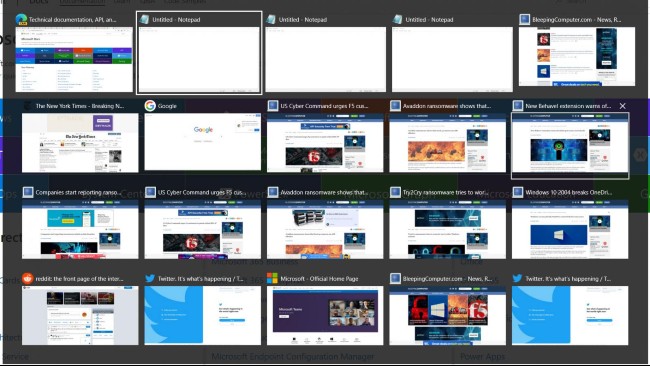
<p style="text-align: justify;">Ví dụ: Trong bản build Windows 10 Insider mới nhất là 20161, Rafael liệt kê ra một số tính năng mới (có màu xanh lá trong ảnh). Một trong những tính năng này được đặt tên là “LivePreviewForTabs” và có ID là 25478404. Đây là thử nghiệm thay đổi màn hình Alt + Tabs để hiển thị cả các tab trong Microsoft Edge.</p>

<p style="text-align: justify;">Để kích hoạt tính năng này, bạn cần nhập&nbsp;<strong>“mach2 enable 25478404”</strong>&nbsp;sau đó nhấn&nbsp;<strong>Enter</strong>.</p>

<p style="text-align: justify;">Để vô hiệu hóa, bạn cần nhập&nbsp;<strong>“mach2 disable 25478404”</strong>&nbsp;sau đó nhấn&nbsp;<strong>Enter</strong>.</p>

<p style="text-align: justify;">Danh sách các tính năng ẩn của Windows 10 Insider 20161:</p>

<pre id="pre2">
<code>https://github.com/riverar/mach2/blob/master/features/20152_20161_diff.patch</code></pre>

<p style="text-align: justify;">Khi kích hoạt hoặc vô hiệu hóa một tính năng, bạn cần phải khởi động lại máy để hoàn thành tác vụ.</p>

<p style="text-align: justify;">Bây giờ bạn đã biết cách tìm, hiển thị, kích hoạt và vô hiệu hóa các tính năng ẩn trên Windows 10 rồi, chúc các bạn có những khoảng thời gian vọc vạch đầy thú vị.</p>

<p style="text-align: justify;">Dưới đây sẽ là một số tính năng ẩn đáng chú ý trên Windows 10 Insider 20161:</p>

<p style="text-align: justify;"><strong>Chuyển hướng System Control Panel (RedirectSystemControlPanel - Mã: 25175482)</strong></p>

<figure>
<div style="text-align: justify;"><img alt="Windows 10 đang được thử nghiệm loại bỏ System Control Panel" data-i="4" data-src="https://st.quantrimang.com/photos/image/2020/07/13/tinh-nang-an-windows-10-6.jpg" data-was-processed="true" height="471" src="https://st.quantrimang.com/photos/image/2020/07/13/tinh-nang-an-windows-10-6.jpg" width="650" /></div>

<figcaption>
<div style="text-align: justify;">Windows 10 đang được thử nghiệm loại bỏ System Control Panel</div>
</figcaption>
</figure>

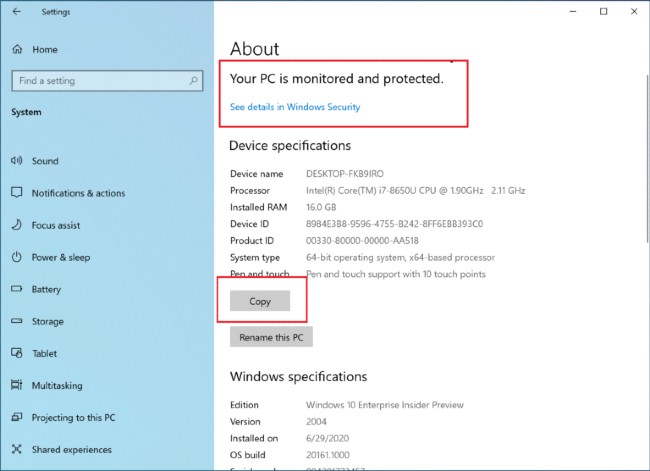
<p style="text-align: justify;">Microsoft hiện đang thử loại bỏ System Control Panel trên Windows 10 và chuyển hướng người dùng tới một trang thông tin hiện đại hơn. Nếu đang cài bản Windows 10 Insider 20161 bạn có thể dùng Mach2 để kích hoạt tính năng này.</p>

<p style="text-align: justify;"><strong>Start Menu mới (ThemeAwareAndFluentTiles - Mã: 24615618)</strong></p>

<figure>
<div style="text-align: justify;"><img alt="Giao diện Start Menu mới" data-i="5" data-src="https://st.quantrimang.com/photos/image/2020/07/13/tinh-nang-an-windows-10-56.jpg" data-was-processed="true" height="462" src="https://st.quantrimang.com/photos/image/2020/07/13/tinh-nang-an-windows-10-56.jpg" width="650" /></div>

<figcaption>
<div style="text-align: justify;">Giao diện Start Menu mới</div>
</figcaption>
</figure>

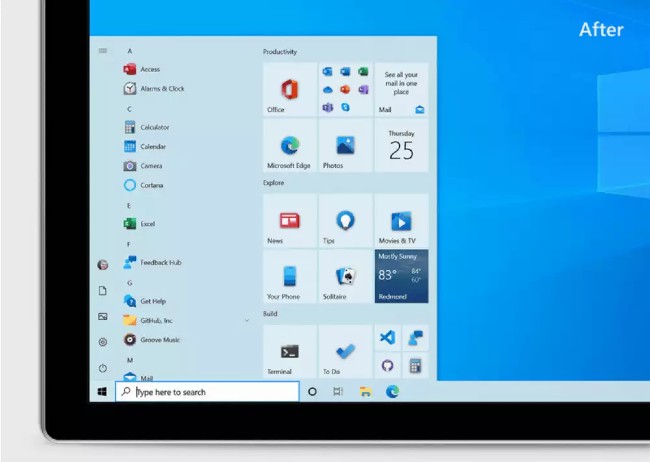
<p style="text-align: justify;">Start Menu mới trên Windows 10 có thiết kế đẹp hơn và thoáng mắt hơn.</p>

<p style="text-align: justify;"><strong>Thẻ Microsoft Edge hiển thị trong màn hình Alt + Tab (LivePreviewForTabs - Mã: 25478404)</strong></p>

<figure>
<div style="text-align: justify;"><img alt="Màn hình Alt + Tabs mới" data-i="6" data-src="https://st.quantrimang.com/photos/image/2020/07/13/tinh-nang-an-windows-10-5.jpg" data-was-processed="true" height="366" src="https://st.quantrimang.com/photos/image/2020/07/13/tinh-nang-an-windows-10-5.jpg" width="650" /></div>

<figcaption>
<div style="text-align: justify;">Màn hình Alt + Tabs mới</div>
</figcaption>
</figure>

<p style="text-align: justify;">Như đã nói ở trên, đây là thử nghiệm thay đổi màn hình Alt + Tabs để hiển thị cả các tab trong Microsoft Edge.</p>

<p style="text-align: justify;">Chúc các bạn có những thử nghiệm thú vị và hãy chia sẻ với chúng tôi nếu bạn tìm ra điều gì đó hấp dẫn.</p>

<p style="text-align: justify;">Mời bạn tham khảo thêm cách kích hoạt tính năng ẩn trên Windows bằng Registry ở phần bên dưới.</p>

<hr  />
<div style="text-align: justify;">&nbsp;</div>

<h2 style="text-align: justify;"><strong>Cách kích hoạt tính năng ẩn của Windows 10 bằng Registry</strong></h2>

<p style="text-align: justify;">Trên Windows 10 được tích hợp một số tính năng bị ẩn mà người dùng không thể truy cập các tính năng ẩn này theo cách thông thường. Cách duy nhất để truy cập các tính năng này đó là sử dụng trình Registry Editor.</p>

<p style="text-align: justify;"><strong>Lưu ý:</strong></p>

<p style="text-align: justify;">Trước khi thực hiện, bạn phải sao lưu lại tình trạng hệ thống hiện tại. Cách đơn giản nhất là tạo điểm khôi phục hệ thống (System Restore point).</p>

<p style="text-align: justify;">Trên Windows 10 bạn có thể kích hoạt điểm khôi phục hệ thống bằng cách nhập<strong>&nbsp;Restore</strong>&nbsp;vào khung Search trên Start, sau đó chọn&nbsp;<strong>Create a restore point</strong>, chọn một ổ, rồi chọn&nbsp;<strong>Configure</strong>. Tiếp theo chọn&nbsp;<strong>Turn on system protection</strong>&nbsp;=&gt;&nbsp;<strong>Max Usage =&gt; OK.</strong></p>

<p style="text-align: justify;"><img alt="sao lưu lại tình trạng hệ thống hiện tại" data-i="7" data-src="https://st.quantrimang.com/photos/image/2016/04/14/sao-luu.png" data-was-processed="true" height="343" src="https://st.quantrimang.com/photos/image/2016/04/14/sao-luu.png" title="sao lưu lại tình trạng hệ thống hiện tại" width="640" /></p>

<h3 style="text-align: justify;">Cách mở Windows Registry</h3>

<p style="text-align: justify;">Vì tất cả các chỉnh sửa đều cần sử dụng Windows Registry, do vậy bạn cần biết cách truy cập vào Registry. Thực hiện nhấn phím<strong>&nbsp;Windows + R</strong>&nbsp;và gõ&nbsp;<strong>registry</strong>&nbsp;trong hộp thoại&nbsp;<strong>Run</strong>&nbsp;và click vào&nbsp;<strong>Ok</strong>&nbsp;để mở Windows Registry.</p>

<h3 style="text-align: justify;">1. Chuyển qua giao diện Dark Theme</h3>

<p style="text-align: justify;">Giao diện Dark Theme giúp người dùng bảo vệ mắt, không bị mỏi mắt. Windows 10 cung cấp cho người dùng nhiều cách để kích hoạt giao diện Dark Theme. Một trong số những cách đó là sử dụng trình Registry.</p>

<p style="text-align: justify;">Đầu tiên mở trình Registry. Nhấn tổ hợp phím<strong>&nbsp;Windows + X</strong>&nbsp;để mở cửa sổ lệnh Run, sau đó gõ lệnh&nbsp;<strong>regedit</strong>&nbsp;vào đó rồi nhấn&nbsp;<strong>Enter.</strong></p>

<p style="text-align: justify;">Hoặc cách khác là nhập lệnh&nbsp;<strong>Regedit</strong>&nbsp;vào khung Search trên Start Menu. Chọn&nbsp;<strong>Yes</strong>&nbsp;khi được yêu cầu xác nhận quyền.</p>

<p style="text-align: justify;">Trên cửa sổ trình Registry Editor bạn điều hướng theo key:</p>

<pre id="pre3" style="text-align: justify;">
<strong>HKEY_LOCAL_MACHINE\SOFTWARE\Microsoft\Windows\CurrentVersion\Themes</strong></pre>

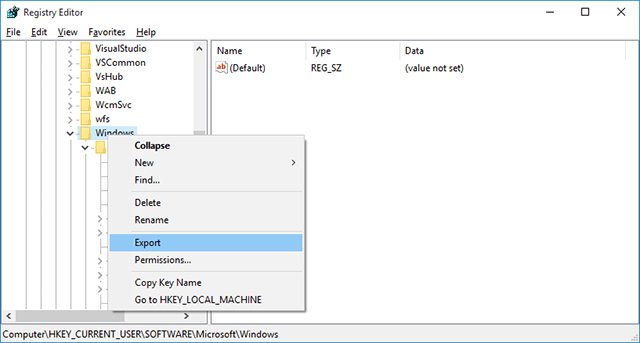
<p style="text-align: justify;">Tiếp theo kích chuột phải vào Themes chọn<strong>&nbsp;New =&gt; Key</strong>&nbsp;và đặt tên cho key là&nbsp;<strong>Personalize.</strong></p>

<p style="text-align: justify;">Bước tiếp theo kích chuột phải vào Personalize chọn&nbsp;<strong>New =&gt; DWORD (32-bit)</strong>. Đặt tên DWORD này là&nbsp;<strong>AppsUseLightTheme</strong>&nbsp;và thiết lập giá trị AppsUseLightTheme trong khung Value Data là<strong>&nbsp;0.</strong></p>

<p style="text-align: justify;">Lặp lại các bước trên nhưng điều hướng theo key:</p>

<pre id="pre4" style="text-align: justify;">
<strong>HKEY_CURRENT_USER\SOFTWARE\Microsoft\Windows\CurrentVersion\Themes\Personalize</strong></pre>

<p style="text-align: justify;">Tiếp theo tạo một DWORD (32-bit) mới, đặt tên là&nbsp;<strong>AppsUseLightTheme</strong>&nbsp;và thiết lập giá trị trong khung Value Data là&nbsp;<strong>0.</strong></p>

<p style="text-align: justify;">Cuối cùng đăng xuất và tiến hành đăng nhập lại Windows 10 để kiểm tra.</p>

<h3 style="text-align: justify;">2. Tăng tốc quá trình mở máy tính Windows 10</h3>

<p style="text-align: justify;">Nếu quá trình mở máy tính Windows 10 của bạn chậm như rùa bò, bạn có thể thực hiện một số bước để tăng tốc quá trình này.</p>

<p style="text-align: justify;">Để làm được điều này, đầu tiên bạn mở Registry bằng nhấn cách tổ hợp phím&nbsp;<strong>Windows + X</strong>để mở cửa sổ lệnh Run, sau đó gõ lệnh&nbsp;<strong>regedit</strong>&nbsp;vào đó rồi nhấn<strong>&nbsp;Enter</strong>.</p>

<p style="text-align: justify;">Hoặc cách khác là nhập lệnh&nbsp;<strong>Regedit</strong>&nbsp;vào khung Search trên Start Menu. Chọn<strong>&nbsp;Yes</strong>&nbsp;khi được yêu cầu xác nhận quyền.</p>

<p style="text-align: justify;">Trên cửa sổ Registry, bạn điều hướng theo key:</p>

<pre id="pre5" style="text-align: justify;">
<strong>HKEY_CURRENT_USER\Software\Microsoft\Windows\CurrentVersion\Explorer\Serialize</strong></pre>

<p style="text-align: justify;">Tiếp theo tạo một value DWORD mới và đặt tên cho value này là&nbsp;<strong>StartupDelayInMSec</strong>&nbsp;và thiết lập giá trị cho value là&nbsp;<strong>0.</strong></p>

<p style="text-align: justify;">Nếu muốn trở lại thiết lập ban đầu, bạn chỉ cần xóa key<strong>&nbsp;Serialize</strong>&nbsp;là xong.</p>

<h3 style="text-align: justify;">3. Vô hiệu hóa hình ảnh đăng nhập</h3>

<p style="text-align: justify;">Mỗi khi đăng nhập trên Windows 10, trên màn hình đăng nhập luôn luôn hiển thị một hình ảnh mặc định được tạo bởi Microsoft.</p>

<p style="text-align: justify;">Giả sử nếu không thích hiển thị hình ảnh đó bạn có thể tiến hành vô hiệu hóa nó đi.</p>

<p style="text-align: justify;">Để làm được điều này, bạn thực hiện theo các bước dưới đây:</p>

<p style="text-align: justify;">Trên cửa sổ Registry, bạn điều hướng theo key:</p>

<pre id="pre6" style="text-align: justify;">
<strong>HKEY_LOCAL_MACHINE\SOFTWARE\Policies\Microsoft\Windows\System</strong></pre>

<p style="text-align: justify;">Tiếp theo tiến hành tạo một value DWORD mới, đặt tên cho value này là&nbsp;<strong>DisableLogonBackgroundImage</strong>&nbsp;và thiết lập giá trị là&nbsp;<strong>1.</strong></p>

<div style="text-align: justify;">&nbsp;</div>

<h3 style="text-align: justify;">4. Ẩn Onedrive trên File Explorer</h3>

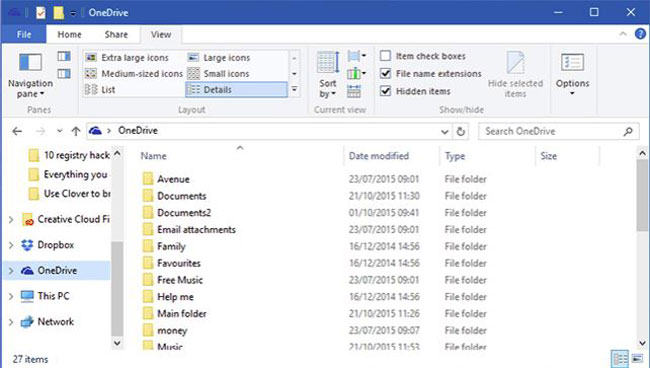
<p style="text-align: justify;"><img alt=" Ẩn Onedrive trên File Explorer" data-i="8" data-src="https://st.quantrimang.com/photos/image/2016/06/28/onedrive.jpg" data-was-processed="true" height="368" src="https://st.quantrimang.com/photos/image/2016/06/28/onedrive.jpg" title=" Ẩn Onedrive trên File Explorer" width="650" /></p>

<p style="text-align: justify;">Nếu không muốn sử dụng Onedrive, bạn có thể tiến hành ẩn Onedrive trên File Explorer đi.</p>

<p style="text-align: justify;">Để ẩn Onedrive trên File Explorer, trên cửa sổ Registry, bạn điều hướng theo key:</p>

<pre id="pre7" style="text-align: justify;">
HKEY_CLASSES_ROOT\CLSID\{018D5C66-4533-4307-9B53-224DE2ED1FE6}</pre>

<p style="text-align: justify;">Tiếp theo tìm<strong>&nbsp;“System.IsPinnedToNameSpaceTree”</strong>&nbsp;và kích đúp chuột vào tùy chọn này, thiết lập giá trị trong khung Value data là<strong>&nbsp;0</strong>&nbsp;để ẩn biểu tượng Onedrive trên File Explorer.</p>

<h3 style="text-align: justify;">5. Tăng số lượng Taskbar Transparency</h3>

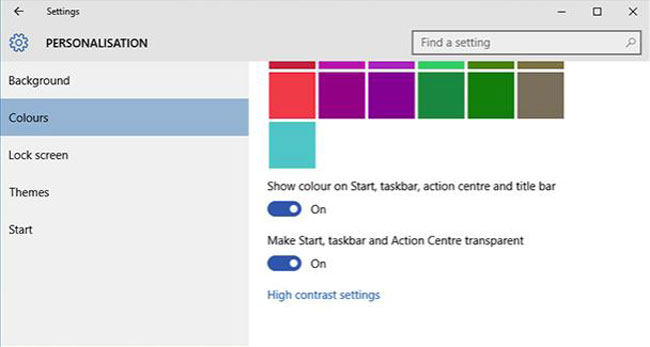
<p style="text-align: justify;"><img alt="Tăng số lượng Taskbar Transparency" data-i="9" data-src="https://st.quantrimang.com/photos/image/2016/06/28/taskbar-transparency.jpg" data-was-processed="true" height="347" src="https://st.quantrimang.com/photos/image/2016/06/28/taskbar-transparency.jpg" title="Tăng số lượng Taskbar Transparency" width="650" /></p>

<p style="text-align: justify;">Để làm được điều này, trên cửa sổ Registry bạn điều hướng theo key:</p>

<pre id="pre8" style="text-align: justify;">
<strong>HKEY_LOCAL_MACHINE\SOFTWARE\Microsoft\Windows\CurrentVersion\Explorer\Advanced\</strong></pre>

<p style="text-align: justify;">Tiếp theo tạo một value DWORD và đặt tên cho value này là<strong>UseOLEDTaskbarTransparency</strong>, thiết lập giá trị cho UseOLEDTaskbarTransparency là<strong>&nbsp;1</strong>.</p>

<p style="text-align: justify;">Trường hợp nếu muốn trở lại thiết lập mặc định ban đầu, bạn chỉ cần xóa value DWORD đi là xong.</p>

<h3 style="text-align: justify;">6. Kích hoạt thông báo kiểu Balloon</h3>

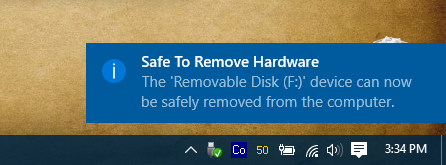
<p style="text-align: justify;"><img alt="Kích hoạt thông báo kiểu Balloon" data-i="10" data-src="https://st.quantrimang.com/photos/image/2016/04/14/thong-bbao-kieu-balloon.png" data-was-processed="true" height="165" src="https://st.quantrimang.com/photos/image/2016/04/14/thong-bbao-kieu-balloon.png" title="Kích hoạt thông báo kiểu Balloon" width="446" /></p>

<p style="text-align: justify;">Trên Windows 10, cửa sổ thông báo được thiết kế lại theo kiểu hình lát phẳng đơn giản và hiện đại hơn với kiểu thông báo &quot;Balloon&quot; như ở các phiên bản Windows cũ hơn.</p>

<p style="text-align: justify;">Tuy nhiên, nếu muốn kích hoạt kiểu thông báo &quot;Balloon&quot; trên Windows 10 bạn thực hiện theo các bước dưới đây:</p>

<p style="text-align: justify;">Trên trình Registry Editor bạn điều hướng theo key:</p>

<pre id="pre9" style="text-align: justify;">
<strong>HKEY_CURRENT_USER\SOFTWARE\Policies\Microsoft\Windows\Explorer</strong></pre>

<p style="text-align: justify;">Nếu không tìm thấy key Policies, Microsoft, Windows và Explorer bạn có thể tự tạo các key này bằng cách kích chuột phải vào&nbsp;<strong>Key</strong>&nbsp;trước đó chọn&nbsp;<strong>New =&gt; Key</strong>&nbsp;và đặt tên các key lần lượt là Policies, Microsoft, Windows và Explorer.</p>

<p style="text-align: justify;">Tiếp theo kích chuột phải vào key Explorer chọn&nbsp;<strong>New =&gt; DWORD (32-bit)</strong>&nbsp;và đặt tên cho DWORD mới này là&nbsp;<strong>EnableLegacyBalloonNotifications.</strong></p>

<p style="text-align: justify;">Kích chuột phải vào EnableLegacyBalloonNotifications, chọn&nbsp;<strong>Modify</strong>&nbsp;và thiết lập giá trị trong Value Data là&nbsp;<strong>1</strong>.</p>

<p style="text-align: justify;">Cuối cùng khởi động lại máy tính của bạn là xong.</p>

<h3 style="text-align: justify;">7. Vô hiệu hóa Action Center</h3>

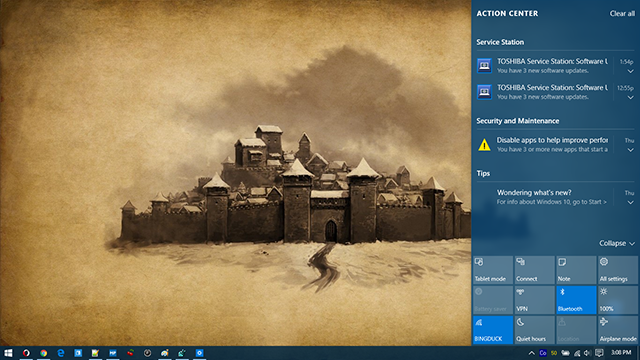
<p style="text-align: justify;"><img alt="Vô hiệu hóa Action Center" data-i="11" data-src="https://st.quantrimang.com/photos/image/2016/04/14/vo-hieu-hoa-action-center.png" data-was-processed="true" height="360" src="https://st.quantrimang.com/photos/image/2016/04/14/vo-hieu-hoa-action-center.png" title="Vô hiệu hóa Action Center" width="640" /></p>

<p style="text-align: justify;">Trên trình Registry Editor bạn điều hướng theo key:</p>

<pre id="pre10" style="text-align: justify;">
<strong>HKEY_CURRENT_USER\SOFTWARE\Policies\Microsoft\Windows\Explorer</strong></pre>

<p style="text-align: justify;">Nếu không tìm thấy key Policies, Microsoft, Windows và Explorer bạn có thể tự tạo các key này bằng cách kích chuột phải vào Key trước đó chọn<strong>&nbsp;New =&gt; Key</strong>&nbsp;và đặt tên các key lần lượt là Policies, Microsoft, Windows và Explorer.</p>

<p style="text-align: justify;">Tiếp theo kích chuột phải vào key Explorer, chọn&nbsp;<strong>New =&gt; DWORD (32-bit)</strong>&nbsp;và đặt tên cho DWORD này là&nbsp;<strong>DisableNotificationCenter</strong>. Kích chuột phải vào DisableNotificationCenter, chọn<strong>&nbsp;Modify</strong>&nbsp;và tiến hành thiết lập giá trị trong Value Data là&nbsp;<strong>1.</strong></p>

<p style="text-align: justify;">Cuối cùng khởi động lại máy tính của bạn. Lúc này Action Center đã bị vô hiệu hóa.</p>

<p style="text-align: justify;">&nbsp;</p>

<h3 style="text-align: justify;">8. Ẩn một thư mục bất kỳ trong This PC</h3>

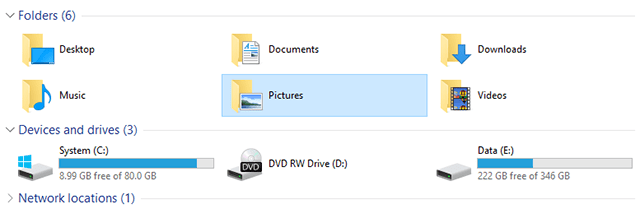
<p style="text-align: justify;"><img alt="Ẩn một thư mục bất kỳ trong This PC" data-i="12" data-src="https://st.quantrimang.com/photos/image/2016/04/14/an-thu-muc-thispc.png" data-was-processed="true" height="218" src="https://st.quantrimang.com/photos/image/2016/04/14/an-thu-muc-thispc.png" title="Ẩn một thư mục bất kỳ trong This PC" width="640" /></p>

<p style="text-align: justify;">This PC là một phần của File Explorer được giữ lại từ Windows 8.1, nhưng điều khó chịu là không có cách này để loại bỏ các thư mục mặc định như Desktop, Documents, Downloads, Music, Pictures, Videos được hiển thị trong This PC.</p>

<p style="text-align: justify;">Tuy nhiên nếu muốn bạn vẫn có thể để ẩn bất kỳ một thư mục nào đó trong ThisPC.</p>

<p style="text-align: justify;">Để ẩn bất kỳ một thư mục nào trong This PC, trên trình Registry Editor bạn điều hướng theo đường dẫn dưới đây:</p>

<pre id="pre11" style="text-align: justify;">
HKEY_LOCAL_MACHINE\SOFTWARE\Microsoft\Windows\CurrentVersion\Explorer\FolderDescriptions\&lt;FOLDER-GUID&gt;\PropertyBag</pre>

<p style="text-align: justify;">Thay thế&nbsp;<strong>&lt;FOLDER-GUID&gt;</strong>&nbsp;bằng một trong số các thư mục dưới đây:</p>

<ul>
	<li style="text-align: justify;">Desktop: {B4BFCC3A-DB2C-424C-B029-7FE99A87C641}</li>
	<li style="text-align: justify;">Documents: {f42ee2d3-909f-4907-8871-4c22fc0bf756}</li>
	<li style="text-align: justify;">Downloads: {7d83ee9b-2244-4e70-b1f5-5393042af1e4}</li>
	<li style="text-align: justify;">Music: {a0c69a99-21c8-4671-8703-7934162fcf1d}</li>
	<li style="text-align: justify;">Pictures: {0ddd015d-b06c-45d5-8c4c-f59713854639}</li>
	<li style="text-align: justify;">Videos: {35286a68-3c57-41a1-bbb1-0eae73d76c95}</li>
</ul>

<p style="text-align: justify;">Dưới mỗi key<strong>&nbsp;PropertyBag</strong>, bạn sẽ nhìn thấy chuỗi value có tên là&nbsp;<strong>ThisPCPolicy.</strong></p>

<p style="text-align: justify;">Theo mặc định chuỗi ThisPCPolicy được thiết lập là&nbsp;<strong>Show</strong>, bạn kích đúp chuột vào đó chọn&nbsp;<strong>Hide</strong>&nbsp;để ẩn thư mục bất kỳ trong ThisPC.</p>

<h3 style="text-align: justify;">9. Tăng cường bảo mật bộ nhớ ảo (Virtual Memory)</h3>

<p style="text-align: justify;"><img alt="Tăng cường bảo mật bộ nhớ ảo (Virtual Memory)" data-i="13" data-src="https://st.quantrimang.com/photos/image/2016/04/14/bo-nho-ao.jpg" data-was-processed="true" height="256" src="https://st.quantrimang.com/photos/image/2016/04/14/bo-nho-ao.jpg" title="Tăng cường bảo mật bộ nhớ ảo (Virtual Memory)" width="640" /></p>

<p style="text-align: justify;">Khi máy tính sử dụng hết bộ nhớ RAM, Windows sẽ tiến hành sử dụng một phần bộ nhớ của ổ cứng để chuyển thành bộ nhớ RAM ảo. Khi bạn tắt Windows, bộ nhớ ảo này vẫn còn trên ổ cứng.</p>

<p style="text-align: justify;">Nếu máy tính của bạn bị người lạ đột nhập trái phép, bộ nhớ ảo sẽ gây ra những hiểm họa khôn lường.</p>

<p style="text-align: justify;">Tuy vậy, bạn có thể thiết lập cho Windows xóa tập tin này bất cứ khi nào bạn tắt Windows. Tuy nhiên cách làm này sẽ kéo dài thời gian tắt của Windows, tùy thuộc vào độ lớn của tập tin pagefile.sys.</p>

<p style="text-align: justify;">Trên trình Registry Editor bạn điều hướng theo key:</p>

<pre id="pre12" style="text-align: justify;">
HKEY_LOCAL_MACHINE\SYSTEM\CurrentControlSet\Control\Session Manager\Memory Management</pre>

<p style="text-align: justify;">Kích chuột phải vào<strong>&nbsp;ClearPageFileAtShutDown</strong>&nbsp;chọn<strong>&nbsp;Modify</strong>&nbsp;và thiết lập giá trị là&nbsp;<strong>1.</strong></p>

<p style="text-align: justify;">Cuối cùng khởi động lại máy tính của bạn là xong.</p>

<h3 style="text-align: justify;">10. Vô hiệu hóa tính năng lắc để thu nhỏ</h3>

<p style="text-align: justify;">&quot;Aero Shake&quot; là một tính năng được giới thiệu trong Windows 7 cho phép bạn thu nhỏ cửa sổ bằng cách lấy một cửa sổ và lắc nó. Nếu muốn vô hiệu hóa tính năng này bạn cần truy cập vào Registry và điều hướng đến:</p>

<pre id="pre13" style="text-align: justify;">
Computer\HKEY_CURRENT_USER\Software\Microsoft\Windows\Current\Version\Explorer\Advanced</pre>

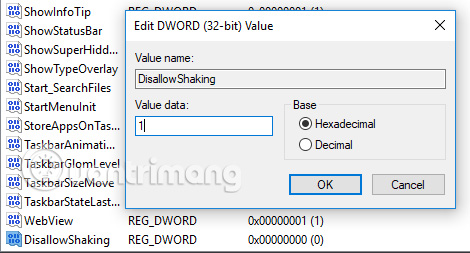
<p style="text-align: justify;">Ở đây, click chuột phải vào một khoảng trống trên bảng bên phải và chọn&nbsp;<strong>New -&gt; DWORD (32-bit)</strong>&nbsp;sau đó đặt tên là&nbsp;<strong>DisallowShaking</strong>.</p>

<p style="text-align: justify;"><img alt="Vô hiệu hóa tính năng lắc để thu nhỏ" data-i="14" data-src="https://st.quantrimang.com/photos/image/2018/05/21/thu-thuat-windows-registry-1.jpg" data-was-processed="true" height="253" src="https://st.quantrimang.com/photos/image/2018/05/21/thu-thuat-windows-registry-1.jpg" width="470" /></p>

<p style="text-align: justify;">Click đúp vào mục nhập mới tạo, sau đó thay đổi số trong ô&nbsp;<strong>Value</strong>&nbsp;thành&nbsp;<strong>1</strong>&nbsp;và click vào&nbsp;<strong>OK</strong>. Giờ đây tính năng lắc để thu nhỏ đã biến mất.</p>

<div style="text-align: justify;">&nbsp;</div>

<h3 style="text-align: justify;">11. Thêm ứng dụng vào menu ngữ cảnh</h3>

<p style="text-align: justify;">Menu ngữ cảnh rất hữu ích nhưng để thực sự kiểm soát nó, bạn cần tạo một registry key để thêm một ứng dụng cụ thể. Chúng ta sẽ thêm&nbsp;Notepad&nbsp;vào menu ngữ cảnh, đây là cách thực hiện:</p>

<p style="text-align: justify;"><strong>Bước 1:</strong>&nbsp;Điều hướng đến:</p>

<pre id="pre14" style="text-align: justify;">
Computer\HKEY_CLASSES_ROOT\Directory\Background\shell</pre>

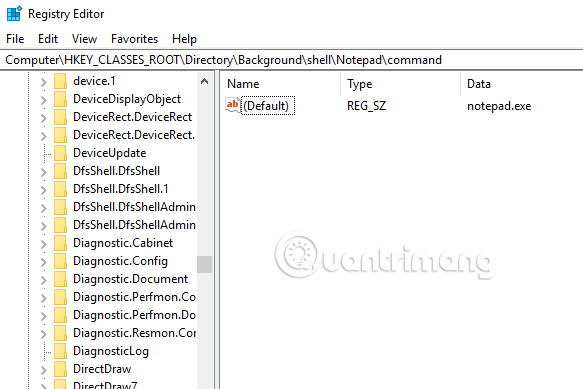
<p style="text-align: justify;"><strong>Bước 2:</strong>&nbsp;Trong thư mục&nbsp;<strong>shell</strong>, click chuột phải và tạo một key mới được gọi là&nbsp;<strong>Notepad</strong>, sau đó trong thư mục&nbsp;<strong>Notepad</strong>, tạo một key gọi là&nbsp;<strong>command</strong>. Trong thư mục key&nbsp;<strong>command</strong>, click chuột phải vào chuỗi&nbsp;<strong>Default</strong>, sau đó trong hộp&nbsp;<strong>Value</strong>&nbsp;gõ&nbsp;<strong>notepad.exe</strong>.</p>

<p style="text-align: justify;"><img alt="Thêm ứng dụng vào menu ngữ cảnh" data-i="15" data-src="https://st.quantrimang.com/photos/image/2018/05/21/thu-thuat-windows-registry-2.jpg" data-was-processed="true" height="389" src="https://st.quantrimang.com/photos/image/2018/05/21/thu-thuat-windows-registry-2.jpg" width="583" /></p>

<p style="text-align: justify;">Sau đó đóng Registry Editor, kích chuột phải vào desktop và bạn sẽ thấy Notepad xuất hiện ngay trong menu ngữ cảnh.</p>

<ul>
	<li style="text-align: justify;"><a href="https://quantrimang.com/them-ung-dung-bat-ki-len-menu-ngu-canh-trong-vista-54194" title="Thêm ứng dụng bất kì lên menu ngữ cảnh trong Vista">Thêm ứng dụng bất kì lên menu ngữ cảnh trong Vista</a></li>
</ul>

<h3 style="text-align: justify;">12. Thay đổi khoảng cách giữa các biểu tượng (Icon Spacing) trên màn hình desktop</h3>

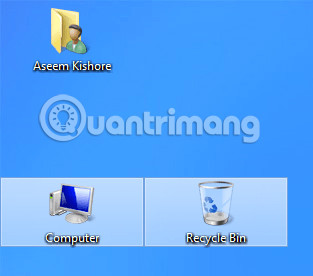
<p style="text-align: justify;">Trong Windows 10, không có cách nào dễ dàng để điều chỉnh khoảng cách giữa các biểu tượng trên màn hình desktop như trong Windows 7. Giờ đây trên Windows 10, nếu muốn thay đổi thiết lập Icon Spacing (Horizontal) hoặc Icon Spacing (Vertical), bạn phải chỉnh sửa registry.</p>

<p style="text-align: justify;">Lưu ý: Bạn cần phải đăng xuất và đăng nhập lại sau khi thay đổi các giá trị trong registry để các thay đổi có hiệu lực.</p>

<p style="text-align: justify;">Mở Registry Editor và điều hướng đến key registry sau:</p>

<pre id="pre15" style="text-align: justify;">
HKEY_CURRENT_USER\Control<code> Panel\Desktop\WindowMetrics</code></pre>

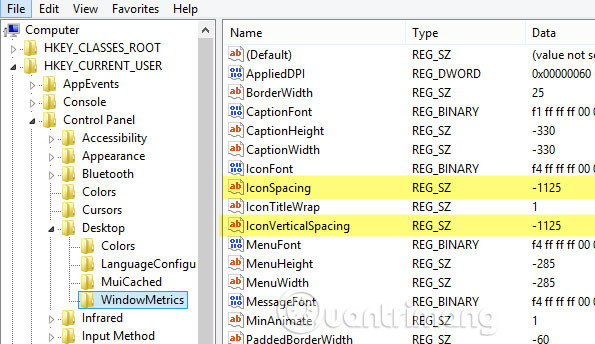
<p style="text-align: justify;"><img alt="Truy cập vào WindowMetrics" data-i="16" data-src="https://st.quantrimang.com/photos/image/2018/07/05/thu-thuat-registry-1.jpg" data-was-processed="true" height="344" src="https://st.quantrimang.com/photos/image/2018/07/05/thu-thuat-registry-1.jpg" width="595" /></p>

<p style="text-align: justify;">Bạn sẽ thấy hai giá trị ở đây:&nbsp;<strong>IconSpacing</strong>&nbsp;và&nbsp;<strong>IconVerticalSpacing</strong>. Theo mặc định giá trị cũ là&nbsp;<strong>-1125</strong>. Bạn có thể điều chỉnh khoảng cách ngang bằng cách thay đổi giá trị&nbsp;<strong>IconSpacing</strong>&nbsp;với phạm vi giá trị là -480 đến -2730. Càng gần giá trị -480 khoảng cách ngang càng ít và càng gần giá trị -2750 khoảng cách ngang càng rộng.</p>

<p style="text-align: justify;">Lưu ý, đây không thực sự là khoảng cách giữa các icon trên màn hình desktop, đây là khoảng cách của hộp bao quanh icon trên màn hình desktop.</p>

<p style="text-align: justify;"><img alt="Khoảng cách hộp bao quanh icon " data-i="17" data-src="https://st.quantrimang.com/photos/image/2018/07/05/thu-thuat-registry-2.jpg" data-was-processed="true" height="276" src="https://st.quantrimang.com/photos/image/2018/07/05/thu-thuat-registry-2.jpg" width="313" /></p>

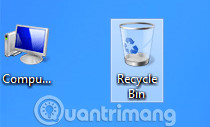
<p style="text-align: justify;">Như đã thấy ở trên, giá trị của IconSpacing được thay đổi thành -2000, do đó chiều rộng của hộp bao xung quanh mỗi icon sẽ tăng nhưng khoảng cách thực tế giữa các icon cộng với hộp rất nhỏ. Nếu bạn giảm giá trị này xuống -500, văn bản sẽ bị cắt bỏ.</p>

<p style="text-align: justify;"><img alt="Văn bản bị cắt bỏ" data-i="18" data-src="https://st.quantrimang.com/photos/image/2018/07/05/thu-thuat-registry-3.jpg" data-was-processed="true" height="127" src="https://st.quantrimang.com/photos/image/2018/07/05/thu-thuat-registry-3.jpg" width="210" /></p>

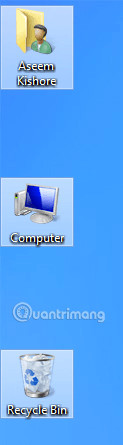
<p style="text-align: justify;">Vì một số lý do, khoảng cách dọc hoạt động hơi khác. Nó không thực sự làm tăng diện tích của hộp bao quanh icon, nhưng nó tăng khoảng cách thật sự giữa các icon.</p>

<p style="text-align: justify;"><img alt="Tăng khoảng cách giữa các icon" data-i="19" data-src="https://st.quantrimang.com/photos/image/2018/07/05/thu-thuat-registry-4.jpg" data-was-processed="true" height="445" src="https://st.quantrimang.com/photos/image/2018/07/05/thu-thuat-registry-4.jpg" width="123" /></p>

<p style="text-align: justify;">Như bạn thấy, các hộp bao quanh icon rất nhỏ nhưng khoảng cách thực sự giữa icon tăng khi thay đổi giá trị thành -2000 trong IconVerticalSpacing.</p>

<h3 style="text-align: justify;">13. Click vào cửa sổ hoạt động cuối cùng</h3>

<p style="text-align: justify;">Trong trường hợp bạn mở nhiều cửa sổ của ứng dụng&nbsp;Excel&nbsp;hoặc&nbsp;Word&nbsp;cùng với một ứng dụng khác như&nbsp;Chrome, khi quay trở lại làm việc với Word hoặc Excel, click vào icon của nó trên thanh taskbar, bạn sẽ thấy hình ảnh thu nhỏ của tất cả các cửa sổ của ứng dụng đang hoạt động. Với thủ thuật này, khi click vào icon của một chương trình với nhiều cửa sổ mở, nó sẽ vào thẳng cửa sổ hoạt động cuối cùng.</p>

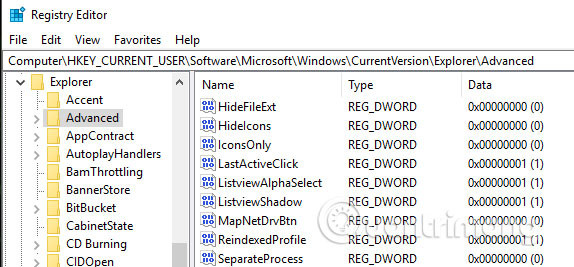
<p style="text-align: justify;">Tất nhiên, bạn có thể nhấn tổ hợp phím&nbsp;<strong>Alt + Tab</strong>&nbsp;nhưng cách này hữu ích nếu bạn thích sử dụng chuột hơn bàn phím. Cách thực hiện là điều hướng đến khóa sau:</p>

<pre id="pre16" style="text-align: justify;">
HKEY_CURRENT_USER\SOFTWARE\Microsoft\Windows\CurrentVersion\Explorer\Advanced</pre>

<p style="text-align: justify;"><img alt="Truy cập vào Advanced" data-i="20" data-src="https://st.quantrimang.com/photos/image/2018/07/05/thu-thuat-registry-5.jpg" data-was-processed="true" height="267" src="https://st.quantrimang.com/photos/image/2018/07/05/thu-thuat-registry-5.jpg" width="574" /></p>

<p style="text-align: justify;">Sau đó tạo một&nbsp;<strong>32-bit Dword</strong>&nbsp;được gọi là&nbsp;<strong>LastActiveClick</strong>&nbsp;và thiết lập giá trị là 1.</p>

<h3 style="text-align: justify;">14. Vô hiệu hóa User Account Control</h3>

<p style="text-align: justify;">Bạn không thể hoàn toàn vô hiệu hóa User Account Control thông qua giao diện GUI truyền thống. Để thực sự tắt nó, bạn phải vào registry hoặc chỉnh sửa chính sách bảo mật cục bộ. Tuy nhiên, khi vô hiệu hóa User Account Control bạn sẽ không thể chạy các ứng dụng từ Windows Store (Universal app). Thay vào đó bạn sẽ nhận được thông báo “<strong>This app can’t open. App can’t open while User Account Control is turned off</strong>“.</p>

<p style="text-align: justify;">Nếu vẫn muốn xóa tính năng này, bạn cần phải thay đổi giá trị trong registry. Để thực hiện, điều hướng đến key registry sau:</p>

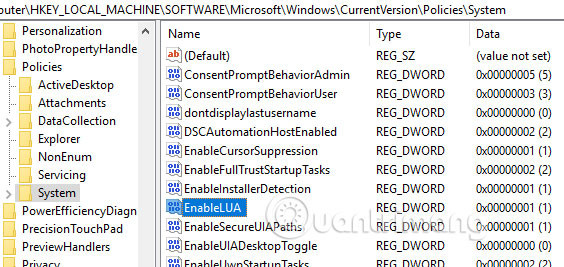
<pre id="pre17" style="text-align: justify;">
HKEY_LOCAL_MACHINE\SOFTWARE\Microsoft\Windows\CurrentVersion\Policies\System</pre>

<p style="text-align: justify;"><img alt="Vô hiệu hóa User Account Control" data-i="21" data-src="https://st.quantrimang.com/photos/image/2018/07/05/thu-thuat-registry-6.jpg" data-was-processed="true" height="267" src="https://st.quantrimang.com/photos/image/2018/07/05/thu-thuat-registry-6.jpg" width="564" /></p>

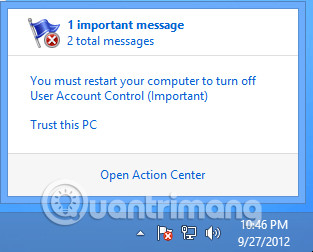
<p style="text-align: justify;">Tìm khóa&nbsp;<strong>EnableLUA</strong>&nbsp;và thay đổi giá trị thành 0. Sau đó bạn sẽ nhận được thông báo từ Action Center yêu cầu&nbsp;<a href="https://quantrimang.com/6-cach-khoi-dong-lai-windows-that-pro-116819" title="6 cách khởi động lại Windows thật &#039;pro&#039;">khởi động lại máy tính</a>&nbsp;để vô hiệu hóa User Account Control.</p>

<p style="text-align: justify;"><img alt="Khởi động lại máy tính" data-i="22" data-src="https://st.quantrimang.com/photos/image/2018/07/05/thu-thuat-registry-7.jpg" data-was-processed="true" height="252" src="https://st.quantrimang.com/photos/image/2018/07/05/thu-thuat-registry-7.jpg" width="313" /></p>

<h3 style="text-align: justify;">15. Lấy lại hộp thoại xác nhận xóa file</h3>

<p style="text-align: justify;"><img alt="Hộp thoại xác nhận xóa file" data-i="23" data-src="https://st.quantrimang.com/photos/image/2018/07/05/thu-thuat-registry-8.jpg" data-was-processed="true" height="238" src="https://st.quantrimang.com/photos/image/2018/07/05/thu-thuat-registry-8.jpg" width="480" /></p>

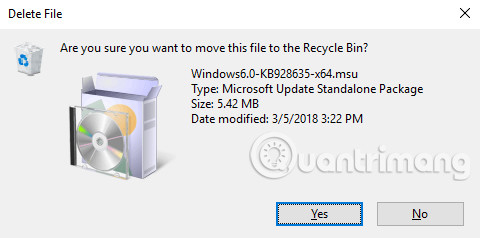
<p style="text-align: justify;">Một tính năng còn thiếu trong Windows 10 là hộp thoại xác nhận xóa file mà chúng ta đã quen thuộc ở những phiên bản trước. Để lấy lại hộp thoại này, điều hướng đến key registry sau:</p>

<pre id="pre18" style="text-align: justify;">
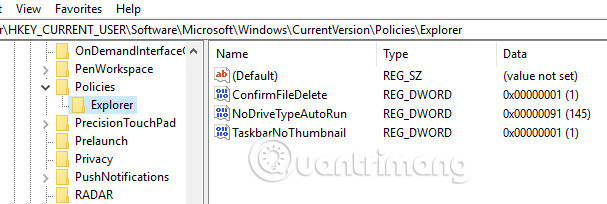
HKEY_CURRENT_USER\Software\Microsoft\Windows\CurrentVersion\Policies\</pre>

<p style="text-align: justify;">Tạo một khóa mới dưới&nbsp;<strong>Policies</strong>&nbsp;được gọi là&nbsp;<strong>Explorer</strong>, sau đó tạo một giá trị&nbsp;<strong>DWORD</strong>&nbsp;và đặt tên là&nbsp;<strong>ConfirmFileDelete</strong>. Thay đổi giá trị thành 1, nếu không cần hộp thoại này nữa bạn có thể đổi giá trị này thành 0.</p>

<p style="text-align: justify;"><img alt="Lấy lại hộp thoại xác nhận xóa file" data-i="24" data-src="https://st.quantrimang.com/photos/image/2018/07/05/thu-thuat-registry-9.jpg" data-was-processed="true" height="204" src="https://st.quantrimang.com/photos/image/2018/07/05/thu-thuat-registry-9.jpg" width="607" /></p>

<h3 style="text-align: justify;">16. Thay đổi Registered Owner</h3>

<p style="text-align: justify;"><img alt="Thay đổi Registered Owner " data-i="25" data-src="https://st.quantrimang.com/photos/image/2018/07/05/thu-thuat-registry-10.jpg" data-was-processed="true" height="402" src="https://st.quantrimang.com/photos/image/2018/07/05/thu-thuat-registry-10.jpg" width="454" /></p>

<p style="text-align: justify;">Mặc dù cái này đã quá cũ và vô dụng, nhưng nhiều người vẫn thích khả năng thay đổi Registered owner trong Windows thành bất cứ thứ gì họ muốn. May thay, Microsoft vẫn có giá trị được lưu trữ trong key registry giúp bạn thay đổi điều này.</p>

<pre id="pre19" style="text-align: justify;">
HKEY_LOCAL_MACHINE\SOFTWARE\Microsoft\Windows NT\CurrentVersion</pre>

<p style="text-align: justify;">Dưới&nbsp;<strong>CurrentVersion</strong>, chỉ cần tìm&nbsp;<strong>RegisteredOwner</strong>&nbsp;và thay đổi nó.</p>

<h3 style="text-align: justify;">17. Hiển thị phiên bản Windows trên màn hình desktop</h3>

<p style="text-align: justify;"><img alt="Hiển thị phiên bản Windows trên màn hình desktop" data-i="26" data-src="https://st.quantrimang.com/photos/image/2018/07/05/thu-thuat-registry-11.jpg" data-was-processed="true" height="160" src="https://st.quantrimang.com/photos/image/2018/07/05/thu-thuat-registry-11.jpg" width="311" /></p>

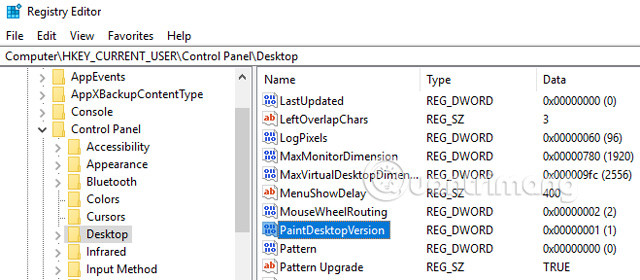
<p style="text-align: justify;">Nếu đang chạy một số bản sao của Windows 10 trên nhiều máy tính và máy tính ảo, bạn nên kích hoạt tính năng tự động hiển thị phiên bản Windows trên màn hình desktop. Windows 10 có một key registry được dùng để thêm phiên bản vào màn hình desktop tự động. Điều hướng đến key sau:</p>

<pre id="pre20" style="text-align: justify;">
HKEY_CURRENT_USER\Control Panel\Desktop</pre>

<p style="text-align: justify;"><img alt="Điều hướng dến Desktop" data-i="27" data-src="https://st.quantrimang.com/photos/image/2018/07/05/thu-thuat-registry-12.jpg" data-was-processed="true" height="280" src="https://st.quantrimang.com/photos/image/2018/07/05/thu-thuat-registry-12.jpg" width="640" /></p>

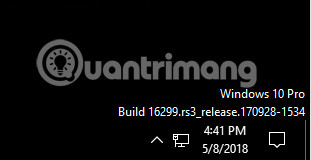
<p style="text-align: justify;">Tìm&nbsp;<strong>PaintDesktopVersion</strong>&nbsp;trong key&nbsp;<strong>Desktop</strong>&nbsp;và thay đổi giá trị từ 0 thành 1. Lần sau khi bạn đăng nhập, bạn sẽ thấy số phiên bản Windows 10 và số bản dựng như được hiển thị ở trên.</p>

<h3 style="text-align: justify;">18. Thay đổi chiều rộng viền xung quanh cửa sổ</h3>

<p style="text-align: justify;"><img alt="Thay đổi chiều rộng viền xung quanh cửa sổ" data-i="28" data-src="https://st.quantrimang.com/photos/image/2018/07/05/thu-thuat-registry-13.jpg" data-was-processed="true" height="321" src="https://st.quantrimang.com/photos/image/2018/07/05/thu-thuat-registry-13.jpg" width="511" /></p>

<p style="text-align: justify;">Nếu không thích kích thước đường viền xung quanh tất cả các cửa sổ khi ở trên màn hình desktop, bạn có thể thay đổi bằng cách tìm đến key sau:</p>

<pre id="pre21" style="text-align: justify;">
HKEY_CURRENT_USER\Control Panel\Desktop\WindowMetrics</pre>

<p style="text-align: justify;">Tìm key có tên là&nbsp;<strong>BorderWidth</strong>&nbsp;và thay đổi nó thành bất kỳ giá trị nào trong khoảng từ 0 đến 50.</p>

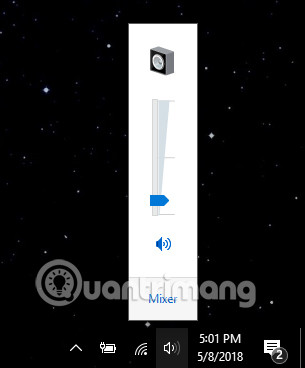
<h3 style="text-align: justify;">19. Sử dụng điều khiển âm lượng như trong Windows 7</h3>

<p style="text-align: justify;">Nếu không thích kiểu điều chỉnh âm lượng theo chiều ngang mới trong Windows 10, bạn có thể lấy lại điều điều khiển âm lượng dọc như trong Windows 7. Để thực hiện, điều hướng đến key sau:</p>

<pre id="pre22" style="text-align: justify;">
HKLM\SOFTWARE\Microsoft\Windows NT\CurrentVersion</pre>

<p style="text-align: justify;">Tạo key mới trong phiên bản hiện tại được gọi là&nbsp;<strong>MTCUVC</strong>&nbsp;và sau đó tạo giá trị&nbsp;<strong>DWORD</strong>mới bên trong MTCUVC được gọi là&nbsp;<strong>EnableMtcUvc</strong>, thiết lập nó với giá trị là 0.</p>

<div style="text-align: justify;">&nbsp;</div>

<p style="text-align: justify;"><img alt="Sử dụng điều khiển âm lượng như trong Windows 7" data-i="29" data-src="https://st.quantrimang.com/photos/image/2018/07/05/thu-thuat-registry-14.jpg" data-was-processed="true" height="368" src="https://st.quantrimang.com/photos/image/2018/07/05/thu-thuat-registry-14.jpg" width="305" /></p>

<h3 style="text-align: justify;"><strong>20. Vô hiệu hóa Bing Search trong Windows Search</strong></h3>

<p style="text-align: justify;">Windows Search tích hợp sẵn công cụ tìm kiếm Bing và nó cho phép bạn tìm kiếm nội dung trên Bing khi mà công cụ tìm kiếm cục bộ không thể tìm ra thông tin trên máy.</p>

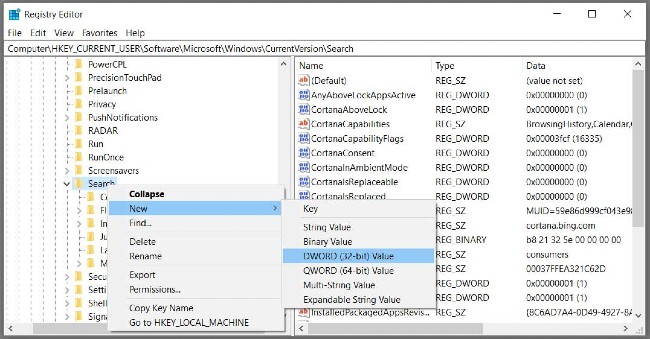
<p style="text-align: justify;">Nếu không thích sử dụng Bing, bạn có thể vô hiệu hóa nó qua Registry bằng cách truy cập khóa sau:</p>

<pre id="pre23">
<code>HKEY_CURRENT_USER\Software\Microsoft\Windows\CurrentVersion\Search</code></pre>

<p style="text-align: justify;">Tại đây, bạn nhấp chuột phải vào biểu tượng thư mục&nbsp;<strong>Search</strong>&nbsp;sau đó chọn&nbsp;<strong>New&gt;DWORD (32-bit) Value</strong>. Nhập&nbsp;<strong>BingSearchEnabled</strong>&nbsp;làm tên cho mục vừa tạo. Tiếp theo, nhấp hai lần vào&nbsp;<strong>BingSearchEnabled</strong>&nbsp;và đặt giá trị là&nbsp;<strong>0</strong>&nbsp;và nhấn nút&nbsp;<strong>OK</strong>.</p>

<figure>
<div style="text-align: justify;"><img alt="" data-i="30" data-src="https://st.quantrimang.com/photos/image/2020/08/10/registry-1-1.jpg" data-was-processed="true" height="339" src="https://st.quantrimang.com/photos/image/2020/08/10/registry-1-1.jpg" width="650" /></div>
</figure>

<p style="text-align: justify;">Sau đó bạn cần tìm mục&nbsp;<strong>CortanaConsent</strong>&nbsp;ở bên dưới. Nhấp hai lần vào nó và đổi giá trị thành&nbsp;<strong>0</strong>&nbsp;và nhấn nút OK. Đóng Registry và khởi động lại Windows Explorer hoặc Windows 10 để áp dụng những thay đổi.</p>

<h3 style="text-align: justify;">21. Vô hiệu hóa màn hình khóa của Windows 10</h3>

<p style="text-align: justify;">Màn hình khóa của Windows 10 có thể không cần thiết nếu bạn không sử dụng thiết bị với màn hình cảm ứng. Bên cạnh việc tinh chỉnh hoặc cải tiến trải nghiệm, bạn còn có thể loại bỏ màn hình khóa trên Windows 10 bằng cách chỉnh sửa Registry.</p>

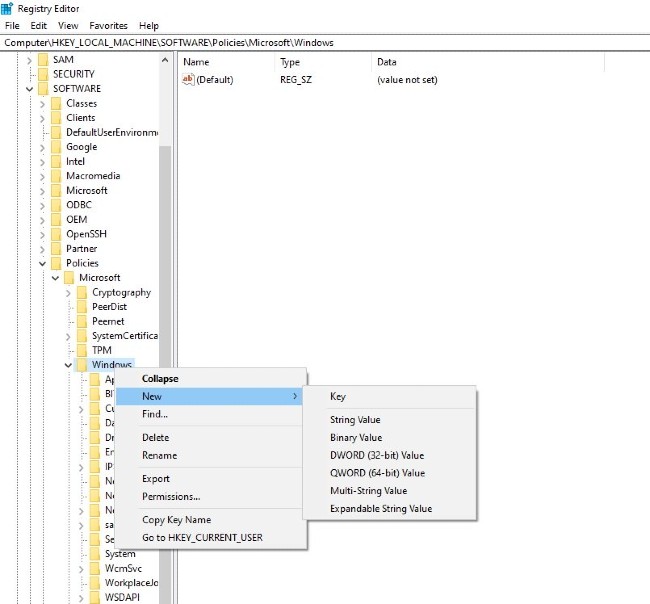
<p style="text-align: justify;">Để làm điều này bạn cần mởi Registry và truy cập khóa:</p>

<pre id="pre24">
<code>HKEY_LOCAL_MACHINE\SOFTWARE\Policies\Microsoft\Windows</code></pre>

<figure>
<div style="text-align: justify;"><img alt="" data-i="31" data-src="https://st.quantrimang.com/photos/image/2020/08/10/registry-2-1.jpg" data-was-processed="true" height="604" src="https://st.quantrimang.com/photos/image/2020/08/10/registry-2-1.jpg" width="650" /></div>
</figure>

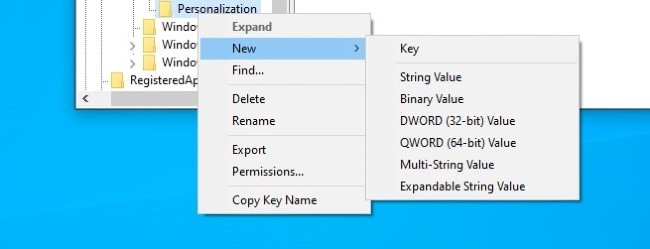
<p style="text-align: justify;">Tại đây, bạn kích chuột phải vào thư mục&nbsp;<strong>Windows</strong>&nbsp;sau đó tạo khóa mới có tên&nbsp;<strong>Personalization</strong>. Nhấp chuột phải vào khóa&nbsp;<strong>Personalization</strong>&nbsp;bạn từ tạo, chọn&nbsp;<strong>New&gt;DWORD (32-bit) Value</strong>.</p>

<figure>
<div style="text-align: justify;"><img alt="" data-i="32" data-src="https://st.quantrimang.com/photos/image/2020/08/10/registry-3-1.jpg" data-was-processed="true" height="249" src="https://st.quantrimang.com/photos/image/2020/08/10/registry-3-1.jpg" width="650" /></div>
</figure>

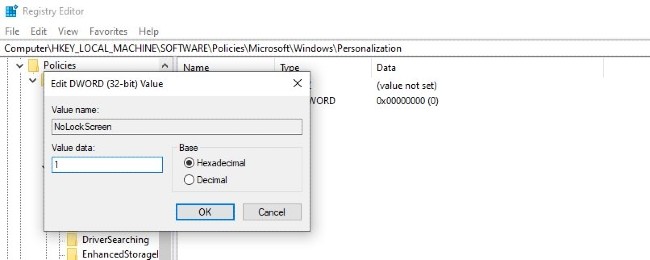
<p style="text-align: justify;">Đặt tên cho mục này là&nbsp;<strong>NoLockScreen</strong>. Nhấp hai lần vào&nbsp;<strong>NoLockScreen</strong>&nbsp;và đổi giá trị thành&nbsp;<strong>1</strong>. Sau khi khởi động lại bạn sẽ thấy màn hình khóa bị vô hiệu hóa.</p>

<figure>
<div style="text-align: justify;"><img alt="" data-i="33" data-src="https://st.quantrimang.com/photos/image/2020/08/10/registry-4-1.jpg" data-was-processed="true" height="260" src="https://st.quantrimang.com/photos/image/2020/08/10/registry-4-1.jpg" width="650" /></div>
</figure>

<h3 style="text-align: justify;">22. Thêm tùy chọn &quot;Open command window here&quot; trong menu ngữ cảnh File Explorer</h3>

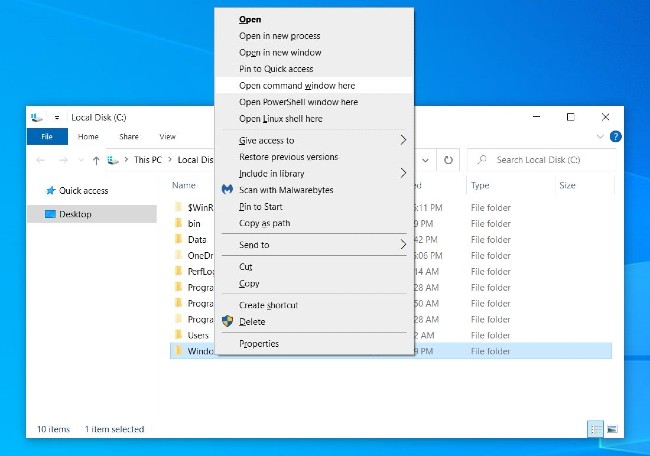
<p style="text-align: justify;">Bằng cách chỉnh sửa Registry, bạn có thể thêm vào menu ngữ cảnh File Explorer tùy chọn mở cửa sổ lệnh Command Prompt giống như trong ảnh bên dưới:</p>

<figure>
<div style="text-align: justify;"><img alt="" data-i="34" data-src="https://st.quantrimang.com/photos/image/2020/08/10/registry-5-1.jpg" data-was-processed="true" height="456" src="https://st.quantrimang.com/photos/image/2020/08/10/registry-5-1.jpg" width="650" /></div>
</figure>

<p style="text-align: justify;">Để thực hiện, bạn cần mở Registry và truy cập khóa:</p>

<pre id="pre25">
<code>HKEY_CLASSES_ROOT\Directory\Background\shell\cmd</code></pre>

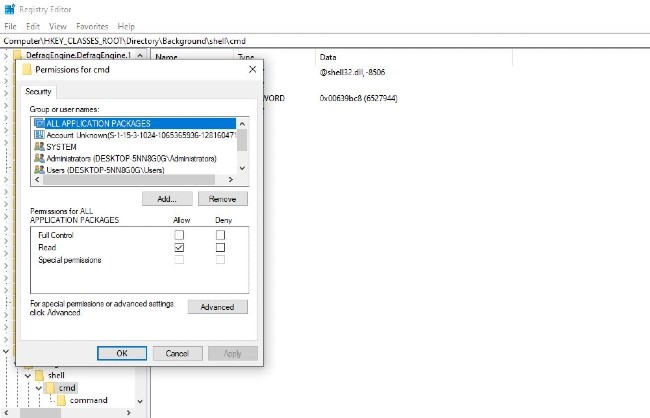
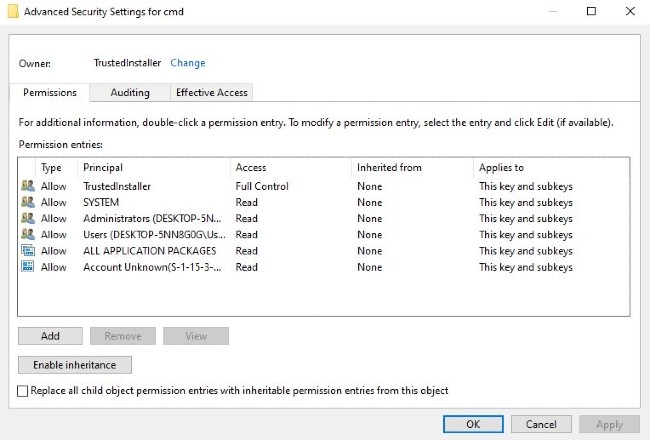
<p style="text-align: justify;">Kích chuột phải vào khóa&nbsp;<strong>cmd</strong>, chọn&nbsp;<strong>Permissions</strong>&nbsp;và sau đó chọn&nbsp;<strong>Advanced</strong>. Trong thiết lập &quot;<strong>Advanced Security Settings</strong>&quot;, nhấp vào&nbsp;<strong>Change</strong>&nbsp;bên cạnh&nbsp;<strong>TrustedInstaller.</strong></p>

<figure>
<div style="text-align: justify;"><img alt="" data-i="35" data-src="https://st.quantrimang.com/photos/image/2020/08/10/registry-6-1.jpg" data-was-processed="true" height="418" src="https://st.quantrimang.com/photos/image/2020/08/10/registry-6-1.jpg" width="650" /></div>
</figure>

<p style="text-align: justify;">Ở cửa sổ mới hiện ra, nhập tài khoản của bạn, nhấp&nbsp;<strong>Check Names</strong>&nbsp;để xác nhận tài khoản sau đó nhấn&nbsp;<strong>OK</strong>. Kích hoạt tùy chọn&nbsp;<strong>Replace owner on subcontainers and objects</strong>&nbsp;sau đó nhấp&nbsp;<strong>Apply</strong>&nbsp;và chọn&nbsp;<strong>OK</strong>. Quay trở lại với&nbsp;<strong>Permissions</strong>&nbsp;và chọn nhóm&nbsp;<strong>Administrators</strong>, chọn&nbsp;<strong>Allow</strong>&nbsp;trong tùy chọn&nbsp;<strong>Full Control</strong>&nbsp;sau đó nhấn&nbsp;<strong>Apply</strong>&nbsp;và chọn&nbsp;<strong>OK</strong>.</p>

<figure>
<div style="text-align: justify;"><img alt="" data-i="36" data-src="https://st.quantrimang.com/photos/image/2020/08/10/registry-7-1.jpg" data-was-processed="true" height="440" src="https://st.quantrimang.com/photos/image/2020/08/10/registry-7-1.jpg" width="650" /></div>
</figure>

<p style="text-align: justify;">Quay trở lại thư mục&nbsp;<strong>cmd</strong>&nbsp;và chuột phải vào&nbsp;<strong>HideBasedOnVelocityId</strong>. Đổi tên mục này thành&nbsp;<strong>ShowBasedOnVelocityId</strong>&nbsp;sau đó&nbsp;<strong>Enter</strong>&nbsp;và khởi động lại máy tính.</p>

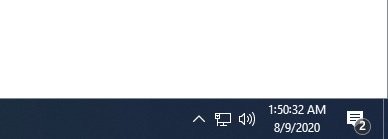
<h3 style="text-align: justify;">23. Hiển thị giây ở đồng hồ trên taskbar</h3>

<p style="text-align: justify;">Theo mặc định, đồng hồ trên taskbar của Windows 10 chỉ hiển thị giờ và phút, không hiển thị giây. Tuy nhiên, bạn có thể sửa Registry để hiển thị số giây nếu bạn muốn.</p>

<figure>
<div style="text-align: justify;"><img alt="" data-i="37" data-src="https://st.quantrimang.com/photos/image/2020/08/10/registry-8-1.jpg" data-was-processed="true" height="139" src="https://st.quantrimang.com/photos/image/2020/08/10/registry-8-1.jpg" width="388" /></div>
</figure>

<p style="text-align: justify;">Đầu tiên, truy cập vào khóa sau:</p>

<pre id="pre26">
<code>HKEY_CURRENT_USER\Software\Microsoft\Windows\CurrentVersion\Explorer\Advanced</code></pre>

<figure>
<div style="text-align: justify;"><img alt="" data-i="38" data-src="https://st.quantrimang.com/photos/image/2020/08/10/registry-9-1.jpg" data-was-processed="true" height="302" src="https://st.quantrimang.com/photos/image/2020/08/10/registry-9-1.jpg" width="650" /></div>
</figure>

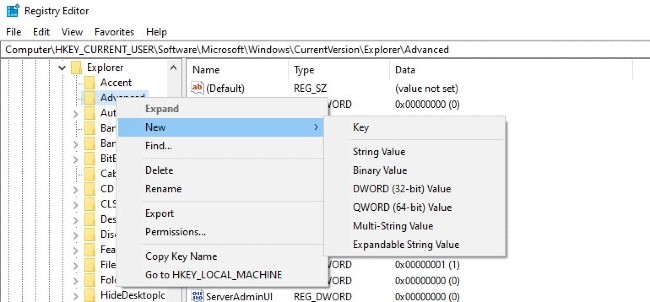
<p style="text-align: justify;">Nhấp chuột phải vào thư mục&nbsp;<strong>Advanced</strong>&nbsp;sau đó chọn&nbsp;<strong>New&gt;DWORD (32-bit) Value</strong>. Đặt tên cho mục mới là&nbsp;<strong>ShowSecondsInSystemClock</strong>, nhấp hai lần vào mục vừa tạo sau đó thay đổi giá trị thành&nbsp;<strong>1</strong>. Nhấp&nbsp;<strong>OK</strong>&nbsp;để xác nhận thay đổi sau đó khởi động lại máy tính.</p>

<h3 style="text-align: justify;">24. Kích hoạt chế độ Verbose trong Windows 10</h3>

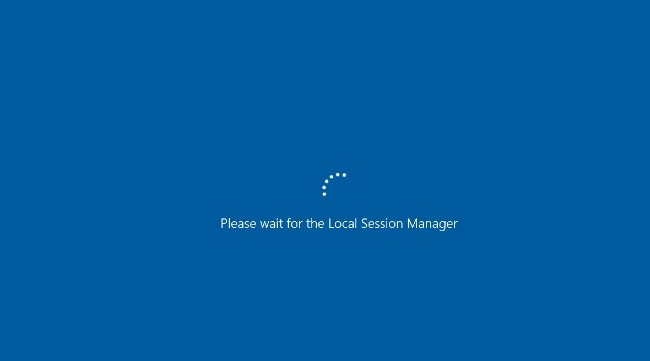
<p style="text-align: justify;">Chế độ Verbose trong Windows 10 cung cấp thông tin chi tiết và đặc biệt hữu ích trong trường hợp bạn đang tìm lỗi, sự cố của hệ điều hành. Trong chế độ này, tất cả các bước cụ thể khi máy tính khởi động và tắt đều được hiển thị nhờ vậy bạn dễ dàng xác định được vấn đề nằm ở bước nào.</p>

<figure>
<div style="text-align: justify;"><img alt="" data-i="39" data-src="https://st.quantrimang.com/photos/image/2020/08/10/registry-10-1.jpg" data-was-processed="true" height="361" src="https://st.quantrimang.com/photos/image/2020/08/10/registry-10-1.jpg" width="650" /></div>
</figure>

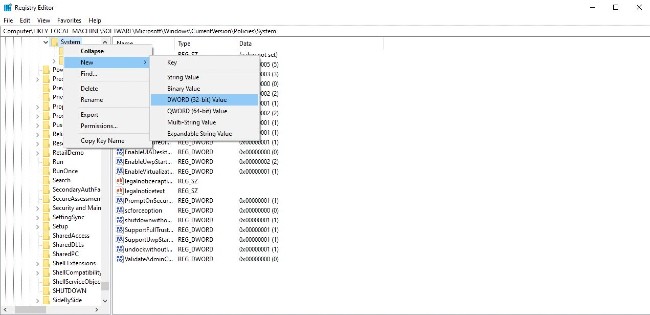
<p style="text-align: justify;">Tuy nhiên bạn chỉ nên kích hoạt Verbose nếu có một chút kiến thức về tìm và sửa lỗi trên Windows 10. Để kích hoạt bạn truy cập khóa sau:</p>

<pre id="pre27">
<code>HKEY_LOCAL_MACHINE\SOFTWARE\Microsoft\Windows\CurrentVersion\Policies\System</code></pre>

<p style="text-align: justify;">Sau đó nhấn chuột phải vào thư mục&nbsp;<strong>System</strong>, chọn&nbsp;<strong>New&gt;DWORD (32-bit) Value</strong>. Đặt tên cho mục mới là&nbsp;<strong>VerboseStatus</strong>, nhấp vào mục vừa tạo sau đó thay đổi giá trị thành&nbsp;<strong>1</strong>, nhấn&nbsp;<strong>OK</strong>&nbsp;để xác nhận. Khởi động lại máy và giờ bạn sẽ thấy các bước của quá trình khởi động và tắt máy hiển thị trên màn hình.</p>

<figure>
<div style="text-align: justify;"><img alt="" data-i="40" data-src="https://st.quantrimang.com/photos/image/2020/08/10/registry-11-1.jpg" data-was-processed="true" height="315" src="https://st.quantrimang.com/photos/image/2020/08/10/registry-11-1.jpg" width="650" /></div>
</figure>

<p style="text-align: justify;">&nbsp;</p>

<p style="text-align: justify;">Chúc các bạn thành công!</p>
		</div>
				<div id="author">
						<p>
				<strong>Nguồn tin:</strong>
				Quantrimang.com
			</p>
		</div>
	</div>
	<div id="footer" class="clearfix">
		<div id="url">
			<strong>URL của bản tin này: </strong><a href="https://www.nguoicodonvn2008.info/vi/news/savefile/kien-thuc-may-tinh/mo-khoa-cac-tinh-nang-an-tren-windows-10-bang-mach2-va-registry-2489.html" title="Mở khóa các tính năng ẩn trên Windows 10 bằng Mach2 và Registry">https://www.nguoicodonvn2008.info/vi/news/savefile/kien-thuc-may-tinh/mo-khoa-cac-tinh-nang-an-tren-windows-10-bang-mach2-va-registry-2489.html</a>

		</div>
		<div class="clear"></div>
		<div class="copyright">
			&copy; .&#x3A; Nguoicodonvn2008.info - Cõi lòng người cô đơn &#x3A;.
		</div>
		<div id="contact">
			<a href="mailto:admin@nguoicodonvn2008.info">admin@nguoicodonvn2008.info</a>
		</div>
	</div>
</div>
        <div id="timeoutsess" class="chromeframe">
            Bạn đã không sử dụng Site, <a onclick="timeoutsesscancel();" href="https://nguoicodonvn2008.info/#">Bấm vào đây để duy trì trạng thái đăng nhập</a>. Thời gian chờ: <span id="secField"> 60 </span> giây
        </div>
        <div id="openidResult" class="nv-alert" style="display:none"></div>
        <div id="openidBt" data-result="" data-redirect=""></div>
		</script>
		<div class="car-top">
  <span><img src="https://nguoicodonvn2008.info/themes/default/images/car.png" alt=""></span>
</div>
<div id="run_cronjobs" style="visibility:hidden;display:none;"><img alt="cron" src="/index.php?second=cronjobs&amp;p=f8REH0mI" width="1" height="1" /></div>
<script src="https://nguoicodonvn2008.info/assets/js/jquery/jquery.min.js"></script>
<script>var nv_base_siteurl="/",nv_lang_data="vi",nv_lang_interface="vi",nv_name_variable="nv",nv_fc_variable="op",nv_lang_variable="language",nv_module_name="news",nv_func_name="savefile",nv_is_user=0, nv_my_ofs=-4,nv_my_abbr="EDT",nv_cookie_prefix="nv4c_e856T",nv_check_pass_mstime=1738000,nv_area_admin=0,nv_safemode=0,theme_responsive=0,nv_recaptcha_ver=2,nv_recaptcha_sitekey="",nv_recaptcha_type="image",XSSsanitize=1;</script>
<script src="https://nguoicodonvn2008.info/assets/js/language/vi.js"></script>
<script src="https://nguoicodonvn2008.info/assets/js/DOMPurify/purify3.js"></script>
<script src="https://nguoicodonvn2008.info/assets/js/global.js"></script>
<script src="https://nguoicodonvn2008.info/assets/js/site.js"></script>
<script src="https://nguoicodonvn2008.info/themes/default/js/news.js"></script>
<script src="https://nguoicodonvn2008.info/themes/default/js/main.js"></script>
<script src="https://nguoicodonvn2008.info/themes/default/js/custom.js"></script>
<script type="application/ld+json">
        {
            "@context": "https://schema.org",
            "@type": "Organization",
            "url": "https://nguoicodonvn2008.info",
            "logo": "https://nguoicodonvn2008.info/uploads/angel.gif"
        }
        </script>
<script src="https://nguoicodonvn2008.info/themes/default/js/bootstrap.min.js"></script>
<script type="text/javascript">
var $scrolltop = $('.car-top');
$scrolltop.on('click', function () {
    $('html,body').animate({
        scrollTop: 0
    }, 800);
    $(this).addClass("car-run");
    setTimeout(function(){ $scrolltop.removeClass('car-run');}, 1000);
    return false;
});
$(window).on('scroll', function ()
{ 
    if($(window).scrollTop() >= 200)
    {
        $scrolltop.addClass("show");
        $scrolltop.addClass("car-down");
    }
    else
    {
       $scrolltop.removeClass("show");
       setTimeout(function(){ $scrolltop.removeClass('car-down');}, 300);
    }
});
</script>
</body>
</html>