<!DOCTYPE html>
    <html lang="vi" xmlns="http://www.w3.org/1999/xhtml" prefix="og: http://ogp.me/ns#">
    <head>
<title>Mẹo định dạng ô trong Excel để có bảng tính chuyên nghiệp</title>
<meta name="description" content="Mẹo định dạng ô trong Excel để có bảng tính chuyên nghiệp - Savefile - Tin Tức -...">
<meta name="author" content=".: Nguoicodonvn2008.info - Cõi lòng người cô đơn :.">
<meta name="copyright" content=".: Nguoicodonvn2008.info - Cõi lòng người cô đơn :. [admin@nguoicodonvn2008.info]">
<meta name="robots" content="index, archive, follow, noodp">
<meta name="googlebot" content="index,archive,follow,noodp">
<meta name="msnbot" content="all,index,follow">
<meta name="generator" content="NukeViet v4.5">
<meta http-equiv="Content-Type" content="text/html; charset=utf-8">
<meta property="og:title" content="Mẹo định dạng ô trong Excel để có bảng tính chuyên nghiệp">
<meta property="og:type" content="website">
<meta property="og:description" content="Savefile - Tin Tức - https&#x3A;&#x002F;&#x002F;www.nguoicodonvn2008.info&#x002F;vi&#x002F;news&#x002F;savefile&#x002F;kien-thuc-may-tinh&#x002F;meo-dinh-dang-o-trong-excel-de-co-bang-tinh-chuyen-nghiep-8977.html">
<meta property="og:site_name" content=".&#x3A; Nguoicodonvn2008.info - Cõi lòng người cô đơn &#x3A;.">
<meta property="og:url" content="https://www.nguoicodonvn2008.info/vi/news/savefile/kien-thuc-may-tinh/meo-dinh-dang-o-trong-excel-de-co-bang-tinh-chuyen-nghiep-8977.html">
<link rel="shortcut icon" href="https://nguoicodonvn2008.info/favicon.ico">
<link rel="canonical" href="https://www.nguoicodonvn2008.info/vi/news/savefile/kien-thuc-may-tinh/meo-dinh-dang-o-trong-excel-de-co-bang-tinh-chuyen-nghiep-8977.html">
<link rel="alternate" href="https://nguoicodonvn2008.info/vi/news/rss/" title="Tin Tức" type="application/rss+xml">
<link rel="alternate" href="https://nguoicodonvn2008.info/vi/news/rss/karaoke-dual/" title="Tin Tức - Karaoke Dual" type="application/rss+xml">
<link rel="alternate" href="https://nguoicodonvn2008.info/vi/news/rss/nhac-tre/" title="Tin Tức - Nhạc trẻ" type="application/rss+xml">
<link rel="alternate" href="https://nguoicodonvn2008.info/vi/news/rss/tru-tinh/" title="Tin Tức - Trữ tình" type="application/rss+xml">
<link rel="alternate" href="https://nguoicodonvn2008.info/vi/news/rss/nuoc-ngoai/" title="Tin Tức - Nước ngoài" type="application/rss+xml">
<link rel="alternate" href="https://nguoicodonvn2008.info/vi/news/rss/remix/" title="Tin Tức - Remix" type="application/rss+xml">
<link rel="alternate" href="https://nguoicodonvn2008.info/vi/news/rss/tam-su-tinh-yeu/" title="Tin Tức - Tâm sự tình yêu" type="application/rss+xml">
<link rel="alternate" href="https://nguoicodonvn2008.info/vi/news/rss/tho-suu-tam/" title="Tin Tức - Thơ sưu tầm" type="application/rss+xml">
<link rel="alternate" href="https://nguoicodonvn2008.info/vi/news/rss/cuoc-song/" title="Tin Tức - Cuộc sống" type="application/rss+xml">
<link rel="alternate" href="https://nguoicodonvn2008.info/vi/news/rss/phan-mem/" title="Tin Tức - Phần mềm" type="application/rss+xml">
<link rel="alternate" href="https://nguoicodonvn2008.info/vi/news/rss/kien-thuc-may-tinh/" title="Tin Tức - Kiến thức máy tính" type="application/rss+xml">
<link rel="alternate" href="https://nguoicodonvn2008.info/vi/news/rss/hoc-tap/" title="Tin Tức - Học tập" type="application/rss+xml">
<link rel="alternate" href="https://nguoicodonvn2008.info/vi/news/rss/tai-lieu/" title="Tin Tức - Tài liệu" type="application/rss+xml">
<link rel="alternate" href="https://nguoicodonvn2008.info/vi/news/rss/de-thi/" title="Tin Tức - Đề thi" type="application/rss+xml">
<link rel="preload" as="style" href="https://nguoicodonvn2008.info/assets/css/font-awesome.min.css" type="text/css">
<link rel="preload" as="style" href="https://nguoicodonvn2008.info/themes/default/css/bootstrap.non-responsive.css" type="text/css">
<link rel="preload" as="style" href="https://nguoicodonvn2008.info/themes/default/css/style.css" type="text/css">
<link rel="preload" as="style" href="https://nguoicodonvn2008.info/themes/default/css/style.non-responsive.css" type="text/css">
<link rel="preload" as="style" href="https://nguoicodonvn2008.info/themes/default/css/news.css" type="text/css">
<link rel="preload" as="style" href="https://nguoicodonvn2008.info/themes/default/css/custom.css" type="text/css">
<link rel="preload" as="script" href="https://nguoicodonvn2008.info/assets/js/jquery/jquery.min.js" type="text/javascript">
<link rel="preload" as="script" href="https://nguoicodonvn2008.info/assets/js/language/vi.js" type="text/javascript">
<link rel="preload" as="script" href="https://nguoicodonvn2008.info/assets/js/DOMPurify/purify3.js" type="text/javascript">
<link rel="preload" as="script" href="https://nguoicodonvn2008.info/assets/js/global.js" type="text/javascript">
<link rel="preload" as="script" href="https://nguoicodonvn2008.info/assets/js/site.js" type="text/javascript">
<link rel="preload" as="script" href="https://nguoicodonvn2008.info/themes/default/js/news.js" type="text/javascript">
<link rel="preload" as="script" href="https://nguoicodonvn2008.info/themes/default/js/main.js" type="text/javascript">
<link rel="preload" as="script" href="https://nguoicodonvn2008.info/themes/default/js/custom.js" type="text/javascript">
<link rel="preload" as="script" href="https://nguoicodonvn2008.info/themes/default/js/bootstrap.min.js" type="text/javascript">
<link rel="stylesheet" href="https://nguoicodonvn2008.info/assets/css/font-awesome.min.css">
<link rel="stylesheet" href="https://nguoicodonvn2008.info/themes/default/css/bootstrap.non-responsive.css">
<link rel="stylesheet" href="https://nguoicodonvn2008.info/themes/default/css/style.css">
<link rel="stylesheet" href="https://nguoicodonvn2008.info/themes/default/css/style.non-responsive.css">
<link rel="StyleSheet" href="https://nguoicodonvn2008.info/themes/default/css/news.css">
<link rel="stylesheet" href="https://nguoicodonvn2008.info/themes/default/css/custom.css">
<style type="text/css">
	body{background: #fff;}
</style>
    </head>
    <body>
<div id="print">
	<div id="hd_print">
		<h2 class="pull-left">.&#x3A; Nguoicodonvn2008.info - Cõi lòng người cô đơn &#x3A;.</h2>
		<p class="pull-right"><a title=".&#x3A; Nguoicodonvn2008.info - Cõi lòng người cô đơn &#x3A;." href="https://nguoicodonvn2008.info/">https://nguoicodonvn2008.info</a></p>
	</div>
	<div class="clear"></div>
	<hr />
	<div id="content">
		<h1>Mẹo định dạng ô trong Excel để có bảng tính chuyên nghiệp</h1>
		<ul class="list-inline">
			<li>Thứ ba - 10/09/2024 00:24</li>
			<li class="hidden-print txtrequired"><em class="fa fa-print">&nbsp;</em><a title="In ra" href="javascript:;" onclick="window.print()">In ra</a></li>
			<li class="hidden-print txtrequired"><em class="fa fa-power-off">&nbsp;</em><a title="Đóng cửa sổ này" href="javascript:;" onclick="window.close()">Đóng cửa sổ này</a></li>
		</ul>
		<div class="clear"></div>
		<div id="hometext">
		</div>
				<div class="imghome">
			<img alt="Mẹo định dạng ô trong Excel để có bảng tính chuyên nghiệp" src="https://st.quantrimang.com/photos/image/2024/09/06/dinh-dang-o-Excel-2.jpg" width="460" class="img-thumbnail" />
		</div>
		<div class="clear"></div>
		<div id="bodytext" class="clearfix">
			<p style="text-align: justify;">Để có bảng tính chuyên nghiệp, dễ đọc, dễ nhìn số liệu thì cần phải định dạng ô dữ liệu trong bảng thật chuẩn. Bằng cách sử dụng đường viền ô, và các tùy chọn định dạng ô khác mà người dùng có thể cải thiện lại bảng tính để có cái nhìn trực quan hơn. Dưới đây là mẹo định dạng ô trong Excel.</p>

<h2 style="text-align: justify;">&nbsp;</h2>

<h2 id="mcetoc_1i72prrvb1p8" style="text-align: justify;">Điều chỉnh độ rộng cột và chiều cao hàng Excel</h2>

<p style="text-align: justify;">Để bảng tính trông chuyên nghiệp hơn bạn cần điều chỉnh độ rộng cột và chiều cao hàng để đảm bảo văn bản nằm gọn trong 1 ô. Tính năng AutoFit của Excel cho phép bạn dễ dàng thay đổi kích thước các cột và hàng để vừa khít với nội dung.</p>

<div style="text-align: justify;">&nbsp;</div>

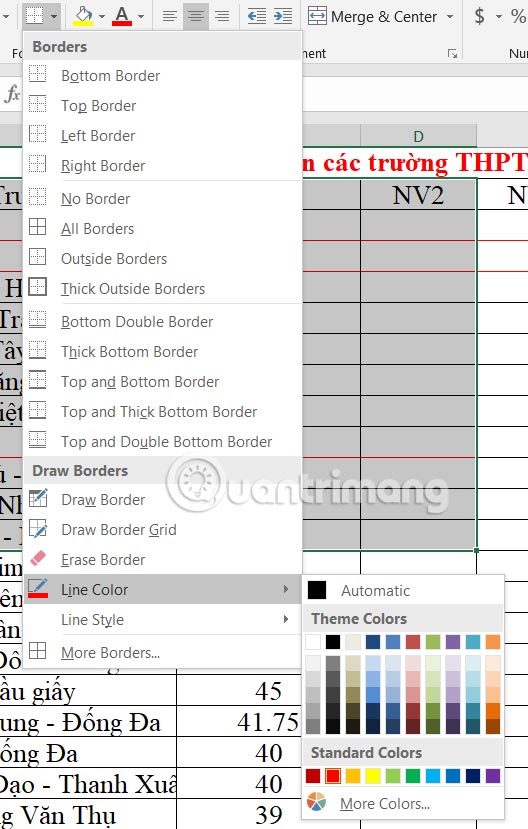
<h2 id="mcetoc_1i72prrvb1p9" style="text-align: justify;">Thêm đường viền ô Excel khi cần thiết</h2>

<p style="text-align: justify;">Việc thêm đường viền vào bảng trong Excel sẽ phân biệt rõ nội dung ở các ô, giúp người đọc theo dõi nội dung dễ dàng hơn. Bạn có thể thêm màu viền cho những ô cần làm nổi bật nội dung trong ô đó.</p>

<div style="text-align: justify;">&nbsp;</div>

<p style="text-align: justify;"><img alt="Tạo viền màu cho ô Excel" data-i="0" data-src="https://st.quantrimang.com/photos/image/2024/09/06/dinh-dang-o-Excel-1.jpg" data-was-processed="true" height="707" src="https://st.quantrimang.com/photos/image/2024/09/06/dinh-dang-o-Excel-1.jpg" width="450" /></p>

<div style="text-align: justify;">&nbsp;</div>

<h2 id="mcetoc_1i72prrvb1pa" style="text-align: justify;">Gộp ô trong Excel khi cần</h2>

<p style="text-align: justify;">Gộp ô trong Excel là tính năng khác giúp bạn sắp xếp gọn gàng bảng tính. Nếu một bảng có nhiều cột dữ liệu thì việc gộp các ô hàng trên cùng sẽ tạo một tiêu đề duy nhất cho bảng dữ liệu. Hoặc hợp nhất các ô khi tạo trang bìa hoặc phần tóm tắt của bảng tính.</p>

<div style="text-align: justify;">&nbsp;</div>

<h2 id="mcetoc_1i72prrvb1pb" style="text-align: justify;">Căn chỉnh văn bản trong ô Excel</h2>

<p style="text-align: justify;">Dữ liệu được căn chỉnh đúng cách giúp bản tính dễ hiểu nhìn hơn. Dù bạn muốn điều chỉnh như nào thì cần có sự nhất quán trong toàn bộ bảng tính.</p>

<div style="text-align: justify;">&nbsp;</div>

<h2 id="mcetoc_1i72prrvb1pc" style="text-align: justify;">Sử dụng tô màu xen kẽ trong bảng Excel</h2>

<p style="text-align: justify;">Khi bạn cần phân loại dữ liệu hoặc muốn bảng dữ liệu thú vị hơn thì có thể tô màu xen kẽ trong bảng. Tuy nhiên bạn cũng nên hạn chế sử dụng màu sắc quá đậm trong bảng để tránh khó đọc nội dung.</p>

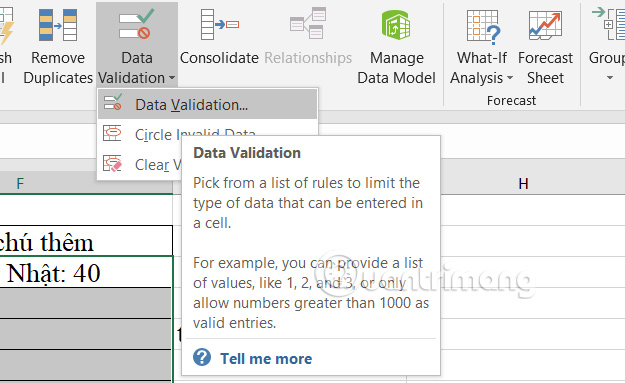
<h2 id="mcetoc_1i72prrvb1pd" style="text-align: justify;">Đặt điều kiện cho dữ liệu nhập vào bảng</h2>

<p style="text-align: justify;">Việc đặt điều kiện hay quy tắc cho dữ liệu nhập vào bảng giúp hạn chế việc nhập sai dữ liệu, nhất là khi chúng ta chia sẻ bảng với nhiều người. Điều này cũng đảm bảo được tính nhất quán trong bảng dữ liệu.</p>

<p style="text-align: justify;"><img alt="Đặt điều kiện trong ô Excel " data-i="1" data-src="https://st.quantrimang.com/photos/image/2024/09/06/dinh-dang-o-Excel-2.jpg" data-was-processed="true" height="355" src="https://st.quantrimang.com/photos/image/2024/09/06/dinh-dang-o-Excel-2.jpg" width="580" /></p>

<h2 id="mcetoc_1i72prrvb1pe" style="text-align: justify;">Làm nổi bật dữ liệu quan trọng trong Excel</h2>

<p style="text-align: justify;">Chúng ta có thể đặt quy tắc để làm nổi bật dữ liệu nào đó trong Excel thông qua tính năng định dạng dữ liệu có điều kiện trong Excel. Tùy theo quy tắc cho dữ liệu bạn muốn đặt màu là gì mà chúng ta thiết lập theo như bài dưới đây.</p>

<div style="text-align: justify;"><iframe allow="autoplay" allowtransparency="true" aria-label="Advertisement" data-google-container-id="a!3" data-google-query-id="COiy5fzDt4gDFfxFwgUdvLorMA" data-load-complete="true" frameborder="0" height="0" hspace="0" id="aswift_2" marginheight="0" marginwidth="0" name="aswift_2" sandbox="allow-scripts allow-same-origin allow-forms allow-presentation allow-popups" scrolling="no" tabindex="0" title="Advertisement" vspace="0" width="694"></iframe></div>

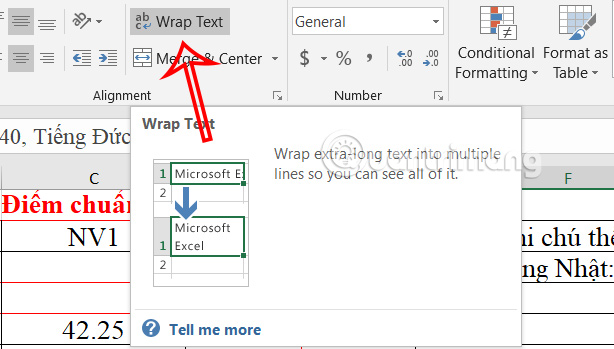
<h2 id="mcetoc_1i72prrvb1pf" style="text-align: justify;">Dùng Wrap Text Excel xuống dòng trong 1 ô</h2>

<p style="text-align: justify;">Đôi khi văn bản vượt quá chiều rộng của một ô và thường bị cắt hoặc tràn sang các ô liền kề. Tính năng Wrap Text giúp xuống dòng trong 1 ô để dễ đọc nội dung hơn, không bị mất dữ liệu so với cách xuống dòng như bình thường.</p>

<p style="text-align: justify;">Wrapping text cũng giúp căn chỉnh và sắp xếp nội dung trong các ô, đảm bảo văn bản nằm trong ô mà không ảnh hưởng đến các ô khác.</p>

<p style="text-align: justify;"><img alt="Xuống dòng trong 1 ô Excel" data-i="2" data-src="https://st.quantrimang.com/photos/image/2024/09/06/dinh-dang-o-Excel-3.jpg" data-was-processed="true" height="330" src="https://st.quantrimang.com/photos/image/2024/09/06/dinh-dang-o-Excel-3.jpg" width="580" /></p>

<div style="text-align: justify;">&nbsp;</div>
		</div>
				<div id="author">
						<p>
				<strong>Nguồn tin:</strong>
				Quantrimang.com:
			</p>
		</div>
	</div>
	<div id="footer" class="clearfix">
		<div id="url">
			<strong>URL của bản tin này: </strong><a href="https://www.nguoicodonvn2008.info/vi/news/savefile/kien-thuc-may-tinh/meo-dinh-dang-o-trong-excel-de-co-bang-tinh-chuyen-nghiep-8977.html" title="Mẹo định dạng ô trong Excel để có bảng tính chuyên nghiệp">https://www.nguoicodonvn2008.info/vi/news/savefile/kien-thuc-may-tinh/meo-dinh-dang-o-trong-excel-de-co-bang-tinh-chuyen-nghiep-8977.html</a>

		</div>
		<div class="clear"></div>
		<div class="copyright">
			&copy; .&#x3A; Nguoicodonvn2008.info - Cõi lòng người cô đơn &#x3A;.
		</div>
		<div id="contact">
			<a href="mailto:admin@nguoicodonvn2008.info">admin@nguoicodonvn2008.info</a>
		</div>
	</div>
</div>
        <div id="timeoutsess" class="chromeframe">
            Bạn đã không sử dụng Site, <a onclick="timeoutsesscancel();" href="https://nguoicodonvn2008.info/#">Bấm vào đây để duy trì trạng thái đăng nhập</a>. Thời gian chờ: <span id="secField"> 60 </span> giây
        </div>
        <div id="openidResult" class="nv-alert" style="display:none"></div>
        <div id="openidBt" data-result="" data-redirect=""></div>
		</script>
		<div class="car-top">
  <span><img src="https://nguoicodonvn2008.info/themes/default/images/car.png" alt=""></span>
</div>
<div id="run_cronjobs" style="visibility:hidden;display:none;"><img alt="cron" src="/index.php?second=cronjobs&amp;p=e9d2W8b5" width="1" height="1" /></div>
<script src="https://nguoicodonvn2008.info/assets/js/jquery/jquery.min.js"></script>
<script>var nv_base_siteurl="/",nv_lang_data="vi",nv_lang_interface="vi",nv_name_variable="nv",nv_fc_variable="op",nv_lang_variable="language",nv_module_name="news",nv_func_name="savefile",nv_is_user=0, nv_my_ofs=-4,nv_my_abbr="EDT",nv_cookie_prefix="nv4c_e856T",nv_check_pass_mstime=1738000,nv_area_admin=0,nv_safemode=0,theme_responsive=0,nv_recaptcha_ver=2,nv_recaptcha_sitekey="",nv_recaptcha_type="image",XSSsanitize=1;</script>
<script src="https://nguoicodonvn2008.info/assets/js/language/vi.js"></script>
<script src="https://nguoicodonvn2008.info/assets/js/DOMPurify/purify3.js"></script>
<script src="https://nguoicodonvn2008.info/assets/js/global.js"></script>
<script src="https://nguoicodonvn2008.info/assets/js/site.js"></script>
<script src="https://nguoicodonvn2008.info/themes/default/js/news.js"></script>
<script src="https://nguoicodonvn2008.info/themes/default/js/main.js"></script>
<script src="https://nguoicodonvn2008.info/themes/default/js/custom.js"></script>
<script type="application/ld+json">
        {
            "@context": "https://schema.org",
            "@type": "Organization",
            "url": "https://nguoicodonvn2008.info",
            "logo": "https://nguoicodonvn2008.info/uploads/angel.gif"
        }
        </script>
<script src="https://nguoicodonvn2008.info/themes/default/js/bootstrap.min.js"></script>
<script type="text/javascript">
var $scrolltop = $('.car-top');
$scrolltop.on('click', function () {
    $('html,body').animate({
        scrollTop: 0
    }, 800);
    $(this).addClass("car-run");
    setTimeout(function(){ $scrolltop.removeClass('car-run');}, 1000);
    return false;
});
$(window).on('scroll', function ()
{ 
    if($(window).scrollTop() >= 200)
    {
        $scrolltop.addClass("show");
        $scrolltop.addClass("car-down");
    }
    else
    {
       $scrolltop.removeClass("show");
       setTimeout(function(){ $scrolltop.removeClass('car-down');}, 300);
    }
});
</script>
</body>
</html>