<!DOCTYPE html>
    <html lang="vi" xmlns="http://www.w3.org/1999/xhtml" prefix="og: http://ogp.me/ns#">
    <head>
<title>Loại bỏ virus khỏi PC Windows bằng Ubuntu Live USB</title>
<meta name="description" content="Loại bỏ virus khỏi PC Windows bằng Ubuntu Live USB - Savefile - Tin Tức -...">
<meta name="author" content=".: Nguoicodonvn2008.info - Cõi lòng người cô đơn :.">
<meta name="copyright" content=".: Nguoicodonvn2008.info - Cõi lòng người cô đơn :. [admin@nguoicodonvn2008.info]">
<meta name="robots" content="index, archive, follow, noodp">
<meta name="googlebot" content="index,archive,follow,noodp">
<meta name="msnbot" content="all,index,follow">
<meta name="generator" content="NukeViet v4.5">
<meta http-equiv="Content-Type" content="text/html; charset=utf-8">
<meta property="og:title" content="Loại bỏ virus khỏi PC Windows bằng Ubuntu Live USB">
<meta property="og:type" content="website">
<meta property="og:description" content="Savefile - Tin Tức - https&#x3A;&#x002F;&#x002F;www.nguoicodonvn2008.info&#x002F;vi&#x002F;news&#x002F;savefile&#x002F;kien-thuc-may-tinh&#x002F;loai-bo-virus-khoi-pc-windows-bang-ubuntu-live-usb-1320.html">
<meta property="og:site_name" content=".&#x3A; Nguoicodonvn2008.info - Cõi lòng người cô đơn &#x3A;.">
<meta property="og:url" content="https://www.nguoicodonvn2008.info/vi/news/savefile/kien-thuc-may-tinh/loai-bo-virus-khoi-pc-windows-bang-ubuntu-live-usb-1320.html">
<link rel="shortcut icon" href="https://nguoicodonvn2008.info/favicon.ico">
<link rel="canonical" href="https://www.nguoicodonvn2008.info/vi/news/savefile/kien-thuc-may-tinh/loai-bo-virus-khoi-pc-windows-bang-ubuntu-live-usb-1320.html">
<link rel="alternate" href="https://nguoicodonvn2008.info/vi/news/rss/" title="Tin Tức" type="application/rss+xml">
<link rel="alternate" href="https://nguoicodonvn2008.info/vi/news/rss/karaoke-dual/" title="Tin Tức - Karaoke Dual" type="application/rss+xml">
<link rel="alternate" href="https://nguoicodonvn2008.info/vi/news/rss/nhac-tre/" title="Tin Tức - Nhạc trẻ" type="application/rss+xml">
<link rel="alternate" href="https://nguoicodonvn2008.info/vi/news/rss/tru-tinh/" title="Tin Tức - Trữ tình" type="application/rss+xml">
<link rel="alternate" href="https://nguoicodonvn2008.info/vi/news/rss/nuoc-ngoai/" title="Tin Tức - Nước ngoài" type="application/rss+xml">
<link rel="alternate" href="https://nguoicodonvn2008.info/vi/news/rss/remix/" title="Tin Tức - Remix" type="application/rss+xml">
<link rel="alternate" href="https://nguoicodonvn2008.info/vi/news/rss/tam-su-tinh-yeu/" title="Tin Tức - Tâm sự tình yêu" type="application/rss+xml">
<link rel="alternate" href="https://nguoicodonvn2008.info/vi/news/rss/tho-suu-tam/" title="Tin Tức - Thơ sưu tầm" type="application/rss+xml">
<link rel="alternate" href="https://nguoicodonvn2008.info/vi/news/rss/cuoc-song/" title="Tin Tức - Cuộc sống" type="application/rss+xml">
<link rel="alternate" href="https://nguoicodonvn2008.info/vi/news/rss/phan-mem/" title="Tin Tức - Phần mềm" type="application/rss+xml">
<link rel="alternate" href="https://nguoicodonvn2008.info/vi/news/rss/kien-thuc-may-tinh/" title="Tin Tức - Kiến thức máy tính" type="application/rss+xml">
<link rel="alternate" href="https://nguoicodonvn2008.info/vi/news/rss/hoc-tap/" title="Tin Tức - Học tập" type="application/rss+xml">
<link rel="alternate" href="https://nguoicodonvn2008.info/vi/news/rss/tai-lieu/" title="Tin Tức - Tài liệu" type="application/rss+xml">
<link rel="alternate" href="https://nguoicodonvn2008.info/vi/news/rss/de-thi/" title="Tin Tức - Đề thi" type="application/rss+xml">
<link rel="preload" as="style" href="https://nguoicodonvn2008.info/assets/css/font-awesome.min.css" type="text/css">
<link rel="preload" as="style" href="https://nguoicodonvn2008.info/themes/default/css/bootstrap.non-responsive.css" type="text/css">
<link rel="preload" as="style" href="https://nguoicodonvn2008.info/themes/default/css/style.css" type="text/css">
<link rel="preload" as="style" href="https://nguoicodonvn2008.info/themes/default/css/style.non-responsive.css" type="text/css">
<link rel="preload" as="style" href="https://nguoicodonvn2008.info/themes/default/css/news.css" type="text/css">
<link rel="preload" as="style" href="https://nguoicodonvn2008.info/themes/default/css/custom.css" type="text/css">
<link rel="preload" as="script" href="https://nguoicodonvn2008.info/assets/js/jquery/jquery.min.js" type="text/javascript">
<link rel="preload" as="script" href="https://nguoicodonvn2008.info/assets/js/language/vi.js" type="text/javascript">
<link rel="preload" as="script" href="https://nguoicodonvn2008.info/assets/js/DOMPurify/purify3.js" type="text/javascript">
<link rel="preload" as="script" href="https://nguoicodonvn2008.info/assets/js/global.js" type="text/javascript">
<link rel="preload" as="script" href="https://nguoicodonvn2008.info/assets/js/site.js" type="text/javascript">
<link rel="preload" as="script" href="https://nguoicodonvn2008.info/themes/default/js/news.js" type="text/javascript">
<link rel="preload" as="script" href="https://nguoicodonvn2008.info/themes/default/js/main.js" type="text/javascript">
<link rel="preload" as="script" href="https://nguoicodonvn2008.info/themes/default/js/custom.js" type="text/javascript">
<link rel="preload" as="script" href="https://nguoicodonvn2008.info/themes/default/js/bootstrap.min.js" type="text/javascript">
<link rel="stylesheet" href="https://nguoicodonvn2008.info/assets/css/font-awesome.min.css">
<link rel="stylesheet" href="https://nguoicodonvn2008.info/themes/default/css/bootstrap.non-responsive.css">
<link rel="stylesheet" href="https://nguoicodonvn2008.info/themes/default/css/style.css">
<link rel="stylesheet" href="https://nguoicodonvn2008.info/themes/default/css/style.non-responsive.css">
<link rel="StyleSheet" href="https://nguoicodonvn2008.info/themes/default/css/news.css">
<link rel="stylesheet" href="https://nguoicodonvn2008.info/themes/default/css/custom.css">
<style type="text/css">
	body{background: #fff;}
</style>
    </head>
    <body>
<div id="print">
	<div id="hd_print">
		<h2 class="pull-left">.&#x3A; Nguoicodonvn2008.info - Cõi lòng người cô đơn &#x3A;.</h2>
		<p class="pull-right"><a title=".&#x3A; Nguoicodonvn2008.info - Cõi lòng người cô đơn &#x3A;." href="https://nguoicodonvn2008.info/">https://nguoicodonvn2008.info</a></p>
	</div>
	<div class="clear"></div>
	<hr />
	<div id="content">
		<h1>Loại bỏ virus khỏi PC Windows bằng Ubuntu Live USB</h1>
		<ul class="list-inline">
			<li>Thứ ba - 12/11/2019 06:33</li>
			<li class="hidden-print txtrequired"><em class="fa fa-print">&nbsp;</em><a title="In ra" href="javascript:;" onclick="window.print()">In ra</a></li>
			<li class="hidden-print txtrequired"><em class="fa fa-power-off">&nbsp;</em><a title="Đóng cửa sổ này" href="javascript:;" onclick="window.close()">Đóng cửa sổ này</a></li>
		</ul>
		<div class="clear"></div>
		<div id="hometext">
		</div>
				<div class="imghome">
			<img alt="Loại bỏ virus khỏi PC Windows bằng Ubuntu Live USB" src="https://st.quantrimang.com/photos/image/2019/11/12/loai-bo-virus-bang-ubuntu-live-usb-1.jpg" width="460" class="img-thumbnail" />
		</div>
		<div class="clear"></div>
		<div id="bodytext" class="clearfix">
			<p style="text-align: justify;">Máy tính Windows của bạn bị nhiễm virus hoặc tệ hơn, bạn thậm chí còn không thể khởi động nó. Nếu sở hữu CD hoặc Ubuntu Live USB, bạn có thể sử dụng nó để dọn dẹp PC của mình và thử khôi phục Windows.</p>

<p style="text-align: justify;">Mọi người dùng Microsoft Windows đều biết hệ điều hành này dễ bị phần mềm độc hại và virus tấn công như thế nào. Nếu PC Windows bị nhiễm virus, có một số cách để “dọn sạch” PC.</p>

<p style="text-align: justify;">Nếu Windows có thể boot, ít nhất bạn có cơ hội khởi chạy&nbsp;chương trình diệt virus&nbsp;yêu thích của mình và bắt đầu dọn dẹp. Nhưng, điều gì sẽ xảy ra nếu việc nhiễm virus nghiêm trọng đến mức&nbsp;Windows không thể boot? Toàn bộ dữ liệu riêng tư của bạn đang có nguy cơ bị đe dọa.</p>

<p style="text-align: justify;">Trong hướng dẫn này,&nbsp;<strong>Quantrimang.com</strong>&nbsp;sẽ chỉ cho bạn cách làm sạch máy tính Windows khỏi virus bị nhiễm bằng cách sử dụng CD hoặc Ubuntu Live USB và phần mềm diệt virus ClamAV. ClamAV là một chương trình diệt virus mã nguồn mở miễn phí có thể được sử dụng trên&nbsp;Ubuntu.</p>

<p style="text-align: justify;">Nếu có CD hoặc Ubuntu Live USB, bạn có thể sử dụng nó để dọn dẹp PC Windows của mình. .</p>

<h2 style="text-align: justify;">Loại bỏ virus khỏi PC Windows bằng Ubuntu Live USB</h2>

<p style="text-align: justify;">Trước khi bắt đầu, bạn phải đảm bảo rằng mình đã thay đổi cài đặt BIOS trên máy để khởi động từ USB hoặc CD trước tiên. Bây giờ, hãy bắt đầu bằng cách đưa ổ Ubuntu Live (USB hoặc CD) vào máy tính sau đó bật nguồn.</p>

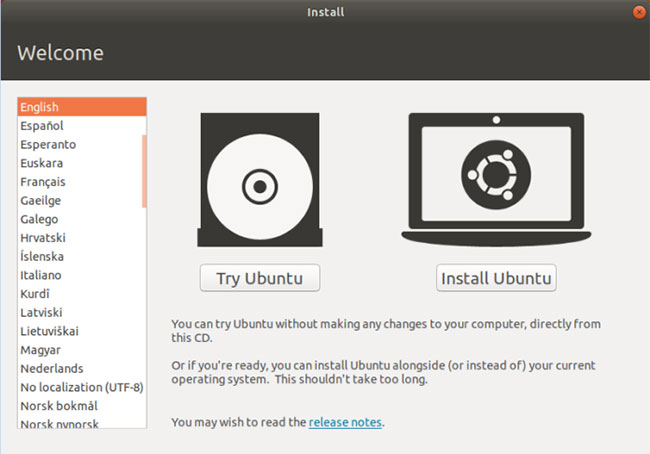
<p style="text-align: justify;"><strong>Bước 1</strong>: Khi cửa sổ&nbsp;<strong>Ubuntu Install</strong>&nbsp;xuất hiện, hãy chọn tùy chọn&nbsp;<strong>“Try Ubuntu”.</strong></p>

<p style="text-align: justify;"><strong><img alt="Chọn tùy chọn “Try Ubuntu”" data-i="0" data-src="https://st.quantrimang.com/photos/image/2019/11/12/loai-bo-virus-bang-ubuntu-live-usb-1.jpg" data-was-processed="true" height="454" src="https://st.quantrimang.com/photos/image/2019/11/12/loai-bo-virus-bang-ubuntu-live-usb-1.jpg" width="650" /></strong></p>

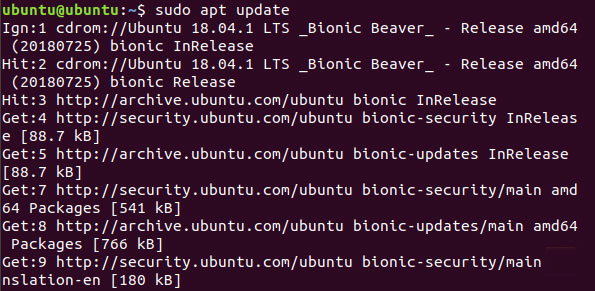
<p style="text-align: justify;"><strong>Bước 2</strong>: Khi phiên Ubuntu live bắt đầu thành công, hãy mở terminal và sử dụng lệnh sau để cập nhật kho lưu trữ Ubuntu.</p>

<pre id="pre0">
<code>sudo apt update</code></pre>

<p style="text-align: justify;"><strong><img alt="Cập nhật kho lưu trữ Ubuntu" data-i="1" data-src="https://st.quantrimang.com/photos/image/2019/11/12/loai-bo-virus-bang-ubuntu-live-usb-2.jpg" data-was-processed="true" height="291" src="https://st.quantrimang.com/photos/image/2019/11/12/loai-bo-virus-bang-ubuntu-live-usb-2.jpg" width="595" /></strong></p>

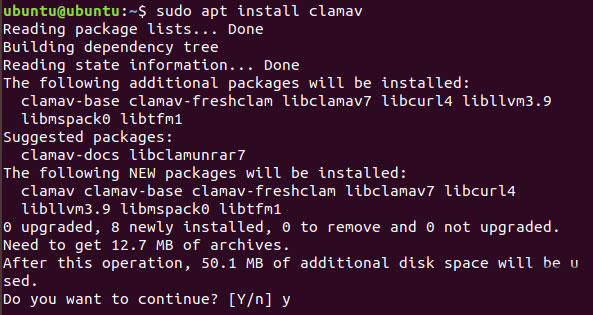
<p style="text-align: justify;"><strong>Bước 3</strong>: Để cài đặt phần mềm diệt virus ClamAV trên Ubuntu, bạn có thể sử dụng lệnh sau:</p>

<pre id="pre1">
<code>sudo apt install clamav</code></pre>

<p style="text-align: justify;"><strong><img alt="Cài đặt phần mềm diệt virus ClamAV trên Ubuntu" data-i="2" data-src="https://st.quantrimang.com/photos/image/2019/11/12/loai-bo-virus-bang-ubuntu-live-usb-3.jpg" data-was-processed="true" height="315" src="https://st.quantrimang.com/photos/image/2019/11/12/loai-bo-virus-bang-ubuntu-live-usb-3.jpg" width="593" /></strong></p>

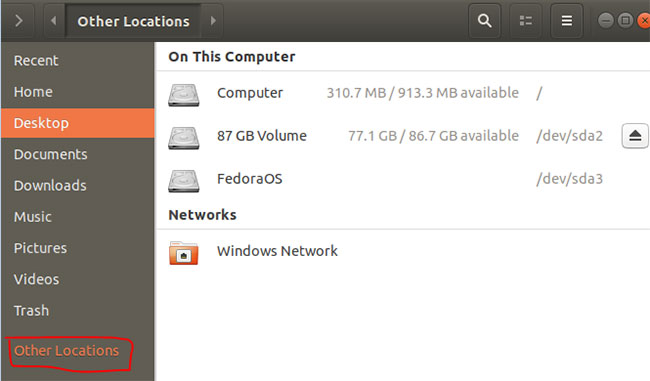
<p style="text-align: justify;"><strong>Bước 4</strong>: Sau khi phần mềm diệt virus ClamAV được cài đặt thành công, bạn cần biết vị trí của ổ Windows định thực hiện quét. Bạn có thể tìm vị trí ổ Windows của mình bằng cách mở Ubuntu File Explorer và tìm kiếm ổ Windows.</p>

<p style="text-align: justify;"><img alt="Cần biết vị trí của ổ Windows định thực hiện quét" data-i="3" data-src="https://st.quantrimang.com/photos/image/2019/11/12/loai-bo-virus-bang-ubuntu-live-usb-4.jpg" data-was-processed="true" height="381" src="https://st.quantrimang.com/photos/image/2019/11/12/loai-bo-virus-bang-ubuntu-live-usb-4.jpg" width="650" /></p>

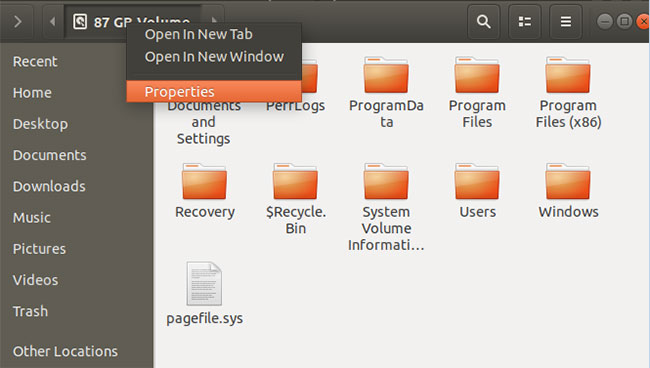
<p style="text-align: justify;"><strong>Bước 5</strong>: Sau khi định vị ổ Windows, nhấp chuột phải vào tab có tên ổ Windows từ bảng trên cùng trong File Explorer và chọn tùy chọn&nbsp;<strong>Properties.</strong></p>

<p style="text-align: justify;"><strong><img alt="Chọn tùy chọn Properties" data-i="4" data-src="https://st.quantrimang.com/photos/image/2019/11/12/loai-bo-virus-bang-ubuntu-live-usb-5.jpg" data-was-processed="true" height="368" src="https://st.quantrimang.com/photos/image/2019/11/12/loai-bo-virus-bang-ubuntu-live-usb-5.jpg" width="650" /></strong></p>

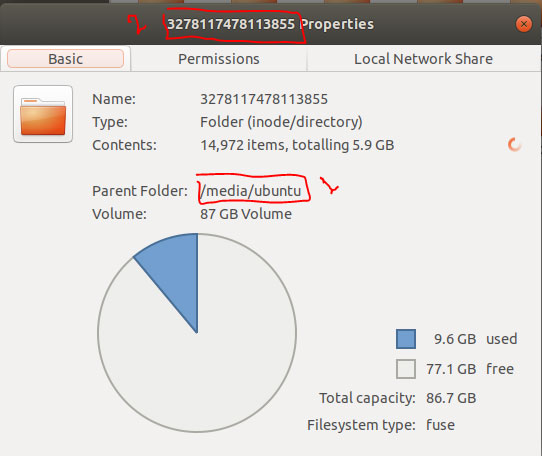
<p style="text-align: justify;"><strong>Bước 6</strong>: Khi cửa sổ&nbsp;<strong>Properties</strong>&nbsp;mở thành công, hãy lấy đường dẫn và tên ổ Windows từ đây, như bạn có thể thấy trong ảnh chụp màn hình bên dưới.</p>

<p style="text-align: justify;"><img alt="Lấy đường dẫn và tên ổ Windows" data-i="5" data-src="https://st.quantrimang.com/photos/image/2019/11/12/loai-bo-virus-bang-ubuntu-live-usb-6.jpg" data-was-processed="true" height="456" src="https://st.quantrimang.com/photos/image/2019/11/12/loai-bo-virus-bang-ubuntu-live-usb-6.jpg" width="542" /></p>

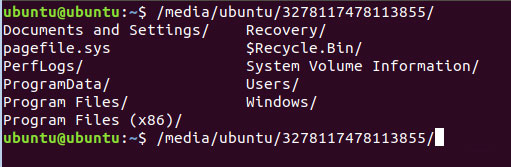
<p style="text-align: justify;"><strong>Bước 7</strong>: Bây giờ quay trở lại terminal, tìm kiếm đường dẫn ổ Windows, như trong ảnh chụp màn hình bên dưới.</p>

<p style="text-align: justify;"><img alt="Bây giờ quay trở lại terminal, tìm kiếm đường dẫn ổ Windows" data-i="6" data-src="https://st.quantrimang.com/photos/image/2019/11/12/loai-bo-virus-bang-ubuntu-live-usb-7.jpg" data-was-processed="true" height="167" src="https://st.quantrimang.com/photos/image/2019/11/12/loai-bo-virus-bang-ubuntu-live-usb-7.jpg" width="511" /></p>

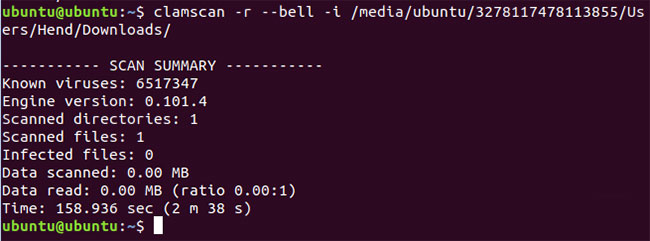
<p style="text-align: justify;"><strong>Bước 8</strong>: Tiếp theo, bạn có thể bắt đầu quét ổ Windows của mình bằng lệnh sau:</p>

<pre id="pre2">
<code>clamscan -r --bell -i WIN_DRIVE_PATH</code></pre>

<p style="text-align: justify;">Lệnh ClamAV scan trước đó có nghĩa là tìm kiếm tất cả các file bị nhiễm và đưa ra thông báo khi tìm thấy.</p>

<p style="text-align: justify;"><img alt="Bắt đầu quét ổ Windows" data-i="7" data-src="https://st.quantrimang.com/photos/image/2019/11/12/loai-bo-virus-bang-ubuntu-live-usb-8.jpg" data-was-processed="true" height="241" src="https://st.quantrimang.com/photos/image/2019/11/12/loai-bo-virus-bang-ubuntu-live-usb-8.jpg" width="650" /></p>

<p style="text-align: justify;">Sau khi lệnh ClamAV scan kết thúc thành công, bạn sẽ nhận được một bản tóm tắt quá trình quét, như bạn có thể thấy trong ảnh chụp màn hình ở trên.</p>

<p style="text-align: justify;">Dưới đây là một số tùy chọn lệnh ClamAV scan:</p>

<ul>
	<li style="text-align: justify;"><strong>-r</strong>&nbsp;- Tùy chọn thực hiện quét&nbsp;đệ quy&nbsp;(recursive scan).</li>
	<li style="text-align: justify;"><strong>–exclude=.avi</strong>&nbsp;- Tùy chọn loại trừ một mẫu đã đặt để bỏ qua những thứ như video hoặc file nhạc.</li>
	<li style="text-align: justify;"><strong>–scan-mail=yes/no</strong>&nbsp;- Tùy chọn bao gồm các file mail được tìm thấy trong quá trình quét hệ thống.</li>
	<li style="text-align: justify;"><strong>–remove=yes/no</strong>&nbsp;- Tùy chọn xóa tất cả các file được quét hoặc không. Hãy cẩn thận khi sử dụng tùy chọn này!</li>
</ul>

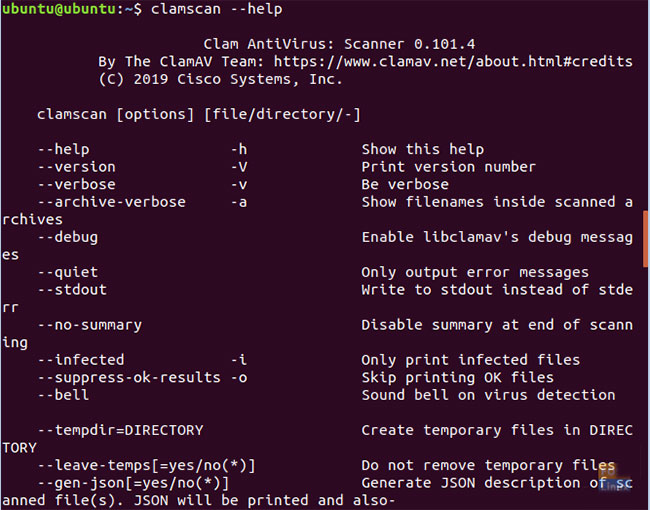
<p style="text-align: justify;"><strong>Bước 9:</strong>&nbsp;Để biết thêm về các tùy chọn quét ClamAV, hãy sử dụng lệnh tiếp theo.</p>

<pre id="pre3">
<code>clamscan --help</code></pre>

<p style="text-align: justify;"><img alt="Tìm hiểu thêm về các tùy chọn quét ClamAV" data-i="8" data-src="https://st.quantrimang.com/photos/image/2019/11/12/loai-bo-virus-bang-ubuntu-live-usb-9.jpg" data-was-processed="true" height="510" src="https://st.quantrimang.com/photos/image/2019/11/12/loai-bo-virus-bang-ubuntu-live-usb-9.jpg" width="650" /></p>

<p style="text-align: justify;">Hy vọng bạn thích làm cách sạch hệ thống Windows của mình bằng Ubuntu Live USB.</p>

<p style="text-align: justify;">Chúc bạn thực hiện thành công!</p>
		</div>
				<div id="author">
						<p>
				<strong>Nguồn tin:</strong>
				Quantrimang.com
			</p>
		</div>
	</div>
	<div id="footer" class="clearfix">
		<div id="url">
			<strong>URL của bản tin này: </strong><a href="https://www.nguoicodonvn2008.info/vi/news/savefile/kien-thuc-may-tinh/loai-bo-virus-khoi-pc-windows-bang-ubuntu-live-usb-1320.html" title="Loại bỏ virus khỏi PC Windows bằng Ubuntu Live USB">https://www.nguoicodonvn2008.info/vi/news/savefile/kien-thuc-may-tinh/loai-bo-virus-khoi-pc-windows-bang-ubuntu-live-usb-1320.html</a>

		</div>
		<div class="clear"></div>
		<div class="copyright">
			&copy; .&#x3A; Nguoicodonvn2008.info - Cõi lòng người cô đơn &#x3A;.
		</div>
		<div id="contact">
			<a href="mailto:admin@nguoicodonvn2008.info">admin@nguoicodonvn2008.info</a>
		</div>
	</div>
</div>
        <div id="timeoutsess" class="chromeframe">
            Bạn đã không sử dụng Site, <a onclick="timeoutsesscancel();" href="https://nguoicodonvn2008.info/#">Bấm vào đây để duy trì trạng thái đăng nhập</a>. Thời gian chờ: <span id="secField"> 60 </span> giây
        </div>
        <div id="openidResult" class="nv-alert" style="display:none"></div>
        <div id="openidBt" data-result="" data-redirect=""></div>
		</script>
		<div class="car-top">
  <span><img src="https://nguoicodonvn2008.info/themes/default/images/car.png" alt=""></span>
</div>
<script src="https://nguoicodonvn2008.info/assets/js/jquery/jquery.min.js"></script>
<script>var nv_base_siteurl="/",nv_lang_data="vi",nv_lang_interface="vi",nv_name_variable="nv",nv_fc_variable="op",nv_lang_variable="language",nv_module_name="news",nv_func_name="savefile",nv_is_user=0, nv_my_ofs=-4,nv_my_abbr="EDT",nv_cookie_prefix="nv4c_e856T",nv_check_pass_mstime=1738000,nv_area_admin=0,nv_safemode=0,theme_responsive=0,nv_recaptcha_ver=2,nv_recaptcha_sitekey="",nv_recaptcha_type="image",XSSsanitize=1;</script>
<script src="https://nguoicodonvn2008.info/assets/js/language/vi.js"></script>
<script src="https://nguoicodonvn2008.info/assets/js/DOMPurify/purify3.js"></script>
<script src="https://nguoicodonvn2008.info/assets/js/global.js"></script>
<script src="https://nguoicodonvn2008.info/assets/js/site.js"></script>
<script src="https://nguoicodonvn2008.info/themes/default/js/news.js"></script>
<script src="https://nguoicodonvn2008.info/themes/default/js/main.js"></script>
<script src="https://nguoicodonvn2008.info/themes/default/js/custom.js"></script>
<script type="application/ld+json">
        {
            "@context": "https://schema.org",
            "@type": "Organization",
            "url": "https://nguoicodonvn2008.info",
            "logo": "https://nguoicodonvn2008.info/uploads/angel.gif"
        }
        </script>
<script src="https://nguoicodonvn2008.info/themes/default/js/bootstrap.min.js"></script>
<script type="text/javascript">
var $scrolltop = $('.car-top');
$scrolltop.on('click', function () {
    $('html,body').animate({
        scrollTop: 0
    }, 800);
    $(this).addClass("car-run");
    setTimeout(function(){ $scrolltop.removeClass('car-run');}, 1000);
    return false;
});
$(window).on('scroll', function ()
{ 
    if($(window).scrollTop() >= 200)
    {
        $scrolltop.addClass("show");
        $scrolltop.addClass("car-down");
    }
    else
    {
       $scrolltop.removeClass("show");
       setTimeout(function(){ $scrolltop.removeClass('car-down');}, 300);
    }
});
</script>
</body>
</html>