<!DOCTYPE html>
    <html lang="vi" xmlns="http://www.w3.org/1999/xhtml" prefix="og: http://ogp.me/ns#">
    <head>
<title>Khắc phục tình trạng các phím chức năng không hoạt động trong Windows 10</title>
<meta name="description" content="Khắc phục tình trạng các phím chức năng không hoạt động trong Windows 10 - Savefile - Tin Tức -...">
<meta name="author" content=".: Nguoicodonvn2008.info - Cõi lòng người cô đơn :.">
<meta name="copyright" content=".: Nguoicodonvn2008.info - Cõi lòng người cô đơn :. [admin@nguoicodonvn2008.info]">
<meta name="robots" content="index, archive, follow, noodp">
<meta name="googlebot" content="index,archive,follow,noodp">
<meta name="msnbot" content="all,index,follow">
<meta name="generator" content="NukeViet v4.5">
<meta http-equiv="Content-Type" content="text/html; charset=utf-8">
<meta property="og:title" content="Khắc phục tình trạng các phím chức năng không hoạt động trong Windows 10">
<meta property="og:type" content="website">
<meta property="og:description" content="Savefile - Tin Tức -...">
<meta property="og:site_name" content=".&#x3A; Nguoicodonvn2008.info - Cõi lòng người cô đơn &#x3A;.">
<meta property="og:url" content="https://www.nguoicodonvn2008.info/vi/news/savefile/kien-thuc-may-tinh/khac-phuc-tinh-trang-cac-phim-chuc-nang-khong-hoat-dong-trong-windows-10-10280.html">
<link rel="shortcut icon" href="https://nguoicodonvn2008.info/favicon.ico">
<link rel="canonical" href="https://www.nguoicodonvn2008.info/vi/news/savefile/kien-thuc-may-tinh/khac-phuc-tinh-trang-cac-phim-chuc-nang-khong-hoat-dong-trong-windows-10-10280.html">
<link rel="alternate" href="https://nguoicodonvn2008.info/vi/news/rss/" title="Tin Tức" type="application/rss+xml">
<link rel="alternate" href="https://nguoicodonvn2008.info/vi/news/rss/karaoke-dual/" title="Tin Tức - Karaoke Dual" type="application/rss+xml">
<link rel="alternate" href="https://nguoicodonvn2008.info/vi/news/rss/nhac-tre/" title="Tin Tức - Nhạc trẻ" type="application/rss+xml">
<link rel="alternate" href="https://nguoicodonvn2008.info/vi/news/rss/tru-tinh/" title="Tin Tức - Trữ tình" type="application/rss+xml">
<link rel="alternate" href="https://nguoicodonvn2008.info/vi/news/rss/nuoc-ngoai/" title="Tin Tức - Nước ngoài" type="application/rss+xml">
<link rel="alternate" href="https://nguoicodonvn2008.info/vi/news/rss/remix/" title="Tin Tức - Remix" type="application/rss+xml">
<link rel="alternate" href="https://nguoicodonvn2008.info/vi/news/rss/tam-su-tinh-yeu/" title="Tin Tức - Tâm sự tình yêu" type="application/rss+xml">
<link rel="alternate" href="https://nguoicodonvn2008.info/vi/news/rss/tho-suu-tam/" title="Tin Tức - Thơ sưu tầm" type="application/rss+xml">
<link rel="alternate" href="https://nguoicodonvn2008.info/vi/news/rss/cuoc-song/" title="Tin Tức - Cuộc sống" type="application/rss+xml">
<link rel="alternate" href="https://nguoicodonvn2008.info/vi/news/rss/phan-mem/" title="Tin Tức - Phần mềm" type="application/rss+xml">
<link rel="alternate" href="https://nguoicodonvn2008.info/vi/news/rss/kien-thuc-may-tinh/" title="Tin Tức - Kiến thức máy tính" type="application/rss+xml">
<link rel="alternate" href="https://nguoicodonvn2008.info/vi/news/rss/hoc-tap/" title="Tin Tức - Học tập" type="application/rss+xml">
<link rel="alternate" href="https://nguoicodonvn2008.info/vi/news/rss/tai-lieu/" title="Tin Tức - Tài liệu" type="application/rss+xml">
<link rel="alternate" href="https://nguoicodonvn2008.info/vi/news/rss/de-thi/" title="Tin Tức - Đề thi" type="application/rss+xml">
<link rel="preload" as="style" href="https://nguoicodonvn2008.info/assets/css/font-awesome.min.css" type="text/css">
<link rel="preload" as="style" href="https://nguoicodonvn2008.info/themes/default/css/bootstrap.non-responsive.css" type="text/css">
<link rel="preload" as="style" href="https://nguoicodonvn2008.info/themes/default/css/style.css" type="text/css">
<link rel="preload" as="style" href="https://nguoicodonvn2008.info/themes/default/css/style.non-responsive.css" type="text/css">
<link rel="preload" as="style" href="https://nguoicodonvn2008.info/themes/default/css/news.css" type="text/css">
<link rel="preload" as="style" href="https://nguoicodonvn2008.info/themes/default/css/custom.css" type="text/css">
<link rel="preload" as="script" href="https://nguoicodonvn2008.info/assets/js/jquery/jquery.min.js" type="text/javascript">
<link rel="preload" as="script" href="https://nguoicodonvn2008.info/assets/js/language/vi.js" type="text/javascript">
<link rel="preload" as="script" href="https://nguoicodonvn2008.info/assets/js/DOMPurify/purify3.js" type="text/javascript">
<link rel="preload" as="script" href="https://nguoicodonvn2008.info/assets/js/global.js" type="text/javascript">
<link rel="preload" as="script" href="https://nguoicodonvn2008.info/assets/js/site.js" type="text/javascript">
<link rel="preload" as="script" href="https://nguoicodonvn2008.info/themes/default/js/news.js" type="text/javascript">
<link rel="preload" as="script" href="https://nguoicodonvn2008.info/themes/default/js/main.js" type="text/javascript">
<link rel="preload" as="script" href="https://nguoicodonvn2008.info/themes/default/js/custom.js" type="text/javascript">
<link rel="preload" as="script" href="https://nguoicodonvn2008.info/themes/default/js/bootstrap.min.js" type="text/javascript">
<link rel="stylesheet" href="https://nguoicodonvn2008.info/assets/css/font-awesome.min.css">
<link rel="stylesheet" href="https://nguoicodonvn2008.info/themes/default/css/bootstrap.non-responsive.css">
<link rel="stylesheet" href="https://nguoicodonvn2008.info/themes/default/css/style.css">
<link rel="stylesheet" href="https://nguoicodonvn2008.info/themes/default/css/style.non-responsive.css">
<link rel="StyleSheet" href="https://nguoicodonvn2008.info/themes/default/css/news.css">
<link rel="stylesheet" href="https://nguoicodonvn2008.info/themes/default/css/custom.css">
<style type="text/css">
	body{background: #fff;}
</style>
    </head>
    <body>
<div id="print">
	<div id="hd_print">
		<h2 class="pull-left">.&#x3A; Nguoicodonvn2008.info - Cõi lòng người cô đơn &#x3A;.</h2>
		<p class="pull-right"><a title=".&#x3A; Nguoicodonvn2008.info - Cõi lòng người cô đơn &#x3A;." href="https://nguoicodonvn2008.info/">https://nguoicodonvn2008.info</a></p>
	</div>
	<div class="clear"></div>
	<hr />
	<div id="content">
		<h1>Khắc phục tình trạng các phím chức năng không hoạt động trong Windows 10</h1>
		<ul class="list-inline">
			<li>Thứ ba - 29/04/2025 00:47</li>
			<li class="hidden-print txtrequired"><em class="fa fa-print">&nbsp;</em><a title="In ra" href="javascript:;" onclick="window.print()">In ra</a></li>
			<li class="hidden-print txtrequired"><em class="fa fa-power-off">&nbsp;</em><a title="Đóng cửa sổ này" href="javascript:;" onclick="window.close()">Đóng cửa sổ này</a></li>
		</ul>
		<div class="clear"></div>
		<div id="hometext">
		</div>
				<div class="imghome">
			<img alt="Khắc phục tình trạng các phím chức năng không hoạt động trong Windows 10" src="https://st.quantrimang.com/photos/image/2021/10/27/phim-chuc-nang-khong-hoat-dong-4.jpg" width="460" class="img-thumbnail" />
		</div>
		<div class="clear"></div>
		<div id="bodytext" class="clearfix">
			<p style="text-align: justify;">Các phím chức năng Fn cung cấp cho bạn cách nhanh chóng và dễ dàng hơn để kiểm soát một số tính năng&nbsp;&nbsp;phần cứng. Sử dụng các phím Fn, bạn có thể điều chỉnh độ sáng&nbsp;&nbsp;màn hình, âm lượng loa hoặc bật và tắt chế độ máy bay, cùng nhiều chức năng khác.</p>

<div style="text-align: justify;"><br />
<br />
Powered By VidCrunch</div>

<p style="text-align: justify;">Nhưng đôi khi những phím này ngừng hoạt động và bây giờ bạn phải mở Action Center hoặc Settings mỗi khi cần điều chỉnh cài đặt máy tính. Nếu điều này xảy ra với bạn, hướng dẫn sau đây của Quantrimang.com sẽ giúp bạn khắc phục vấn đề.</p>

<div style="text-align: justify;">Linh kiện máy tính</div>

<h2 style="text-align: justify;">1. Đảm bảo các phím Fn không bị khóa</h2>

<p style="text-align: justify;">Trong hầu hết mọi trường hợp, các phím Fn ngừng hoạt động do ai đó vô tình nhấn phím&nbsp;<strong>Fn lock</strong>. Phím&nbsp;<strong>Fn lock</strong>&nbsp;cũng tác động đến các phím khác như&nbsp;<strong>Caps Lock</strong>&nbsp;hoặc&nbsp;<strong>Num Lock</strong>, do đó có thể dễ dàng tìm ra liệu các phím Fn có bị khóa hay không.</p>

<p style="text-align: justify;">Trên bàn phím, hãy tìm phím&nbsp;<strong>Fn, F lock</strong>&nbsp;hoặc&nbsp;<strong>F Mode</strong>. Tùy thuộc vào laptop đang sử dụng, bạn sẽ cần nhấn một lần hoặc nhấn và giữ trong vài giây. Nếu cách này không hiệu quả, hãy nhấn các phím&nbsp;<strong>Fn</strong>&nbsp;và&nbsp;<strong>Esc</strong>&nbsp;cùng một lúc.</p>

<p style="text-align: justify;">Sau đó, hãy thử sử dụng một trong các phím chức năng.</p>

<h2 style="text-align: justify;">2. Kiểm tra bàn phím</h2>

<p style="text-align: justify;">Nếu một số phím Fn nhất định vẫn hoạt động, đó có thể là dấu hiệu cần&nbsp;vệ sinh bàn phím. Nếu không thường xuyên vệ sinh, bàn phím có thể bám nhiều bụi và cản trở các phím hoạt động như bình thường. Nếu đủ kiến ​​thức, bạn có thể tự&nbsp;vệ sinh laptop, miễn là có dụng cụ phù hợp.</p>

<p style="text-align: justify;">Ngoài ra, nếu bạn đã kết nối bàn phím rời với máy tính, hãy thử các bản sửa lỗi nhanh sau:</p>

<div style="text-align: justify;">Linh kiện máy tính</div>

<ul>
	<li style="text-align: justify;">Ngắt kết nối và kết nối lại bàn phím.</li>
	<li style="text-align: justify;">Đối với&nbsp;bàn phím Bluetooth, hãy tháo pin, đợi vài phút và kết nối lại.</li>
	<li style="text-align: justify;">Kết nối bàn phím với một máy tính khác và kiểm tra xem các phím Fn có đang hoạt động hay không.</li>
</ul>

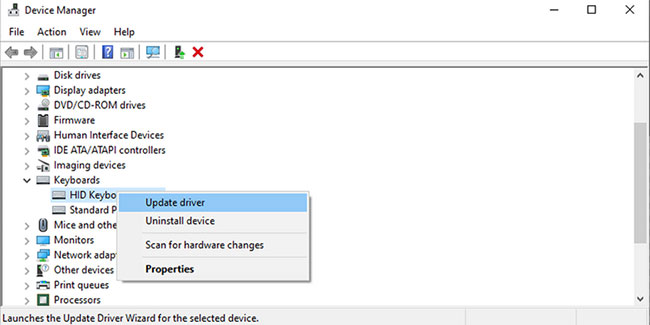
<h2 style="text-align: justify;">3. Chạy Hardware and Device troubleshooter</h2>

<p style="text-align: justify;">Trên các phiên bản Windows cũ hơn, bạn có thể đã truy cập trình khắc phục sự cố&nbsp;<strong>Hardware and Device</strong>&nbsp;thông qua&nbsp;Control Panel. Đây là cách bạn có thể làm điều đó:</p>

<p style="text-align: justify;"><strong>Bước 1</strong>: Trong thanh tìm kiếm của menu Start, hãy nhập&nbsp;<strong>command prompt</strong>&nbsp;và chọn kết quả phù hợp nhất.</p>

<p style="text-align: justify;"><strong>Bước 2</strong>: Nhập:</p>

<pre id="pre0">
<code>msdt.exe -id DeviceDiagnostic</code></pre>

<p style="text-align: justify;"><strong>Bước 3</strong>: Nhấn nút&nbsp;<strong>Enter.</strong></p>

<p style="text-align: justify;"><strong>Bước 4</strong>: Thao tác này sẽ hiển thị trình khắc phục sự cố&nbsp;<strong>Hardware and Device</strong>. Trên cửa sổ này, nhấp vào Next để bắt đầu quá trình khắc phục sự cố.</p>

<figure>
<div style="text-align: justify;"><img alt="Chạy Hardware and Device troubleshooter" data-i="0" data-src="https://st.quantrimang.com/photos/image/2021/10/27/phim-chuc-nang-khong-hoat-dong-1.jpg" data-was-processed="true" height="308" src="https://st.quantrimang.com/photos/image/2021/10/27/phim-chuc-nang-khong-hoat-dong-1.jpg" width="650" /></div>

<figcaption>
<div style="text-align: justify;">Chạy Hardware and Device troubleshooter</div>
</figcaption>
</figure>

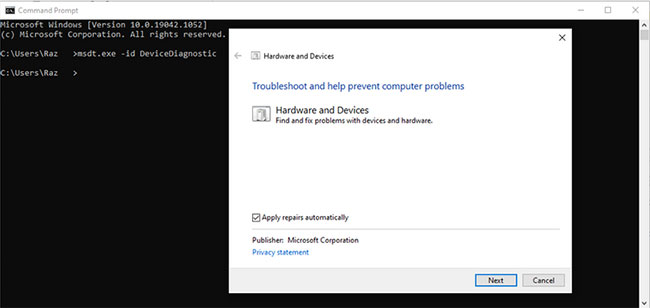
<h2 style="text-align: justify;">4. Chạy trình khắc phục sự cố Keyboard</h2>

<p style="text-align: justify;">Nếu trình khắc phục sự cố&nbsp;<strong>Hardware and Devices</strong>&nbsp;không đủ để khắc phục sự cố và làm cho các phím Fn hoạt động trở lại, có một công cụ Windows khác mà bạn có thể sử dụng. Lần này, bạn có thể truy cập nó thông qua&nbsp;<strong>Settings.</strong></p>

<p style="text-align: justify;"><strong>Bước 1</strong>:&nbsp;Mở Settings&nbsp;và đi tới&nbsp;<strong>Update &amp; Security</strong>.</p>

<p style="text-align: justify;"><strong>Bước 2</strong>: Từ bên trái, chọn&nbsp;<strong>Troubleshoot.</strong></p>

<p style="text-align: justify;"><strong>Bước 3</strong>: Nhấp vào&nbsp;<strong>Additional troubleshooters.</strong></p>

<p style="text-align: justify;"><strong>Bước 4</strong>: Từ&nbsp;<strong>Find and fix other problems</strong>, hãy nhấp vào&nbsp;<strong>Keyboard &gt; Run the troubleshooter</strong>.</p>

<figure>
<div style="text-align: justify;"><img alt="Chạy trình khắc phục sự cố Keyboard" data-i="1" data-src="https://st.quantrimang.com/photos/image/2021/10/27/phim-chuc-nang-khong-hoat-dong-2.jpg" data-was-processed="true" height="311" src="https://st.quantrimang.com/photos/image/2021/10/27/phim-chuc-nang-khong-hoat-dong-2.jpg" width="650" /></div>

<figcaption>
<div style="text-align: justify;">Chạy trình khắc phục sự cố Keyboard</div>
</figcaption>
</figure>

<div style="text-align: justify;">&nbsp;</div>

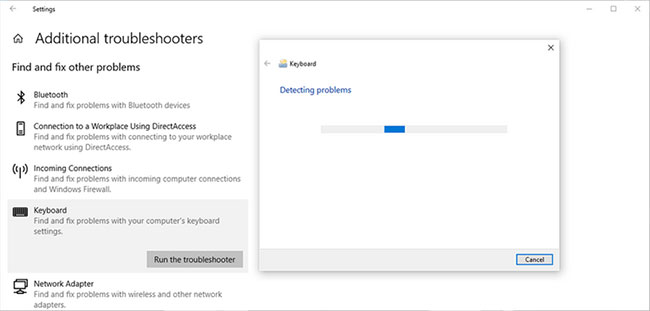
<h2 style="text-align: justify;">5. Tắt tính năng Filter Keys</h2>

<p style="text-align: justify;">Trong Windows, tính năng Filter Keys được thiết kế để dừng các thao tác gõ phím lặp lại. Tuy nhiên, việc vô hiệu hóa Filter Keys có thể có tác động tích cực đến chức năng của các phím Fn.</p>

<p style="text-align: justify;"><strong>Bước 1</strong>:&nbsp;Mở Control Panel.</p>

<p style="text-align: justify;"><strong>Bước 2</strong>: Đi tới&nbsp;<strong>View by</strong>&nbsp;và chọn&nbsp;<strong>Large Icons and Small icons</strong>.</p>

<p style="text-align: justify;"><strong>Bước 3</strong>: Nhấp vào&nbsp;<strong>Ease of Access Center</strong>.</p>

<p style="text-align: justify;"><strong>Bước 4</strong>: Từ danh sách&nbsp;<strong>Explore all settings</strong>, hãy chọn&nbsp;<strong>Make the&nbsp;&nbsp;keyboard&nbsp;easier to use</strong>.</p>

<p style="text-align: justify;"><strong>Bước 5</strong>: Đi tới phần&nbsp;<strong>Make it easier to type</strong>&nbsp;và bỏ chọn tùy chọn&nbsp;<strong>Turn on Filter Keys</strong>.</p>

<p style="text-align: justify;"><strong>Bước 6</strong>: Nhấp vào&nbsp;<strong>Apply &gt; OK</strong>&nbsp;để lưu các thay đổi mới.</p>

<figure>
<div style="text-align: justify;"><img alt="Tắt tính năng Filter Keys" data-i="2" data-src="https://st.quantrimang.com/photos/image/2021/10/27/phim-chuc-nang-khong-hoat-dong-3.jpg" data-was-processed="true" height="285" src="https://st.quantrimang.com/photos/image/2021/10/27/phim-chuc-nang-khong-hoat-dong-3.jpg" width="650" /></div>

<figcaption>
<div style="text-align: justify;">Tắt tính năng Filter Keys</div>
</figcaption>
</figure>

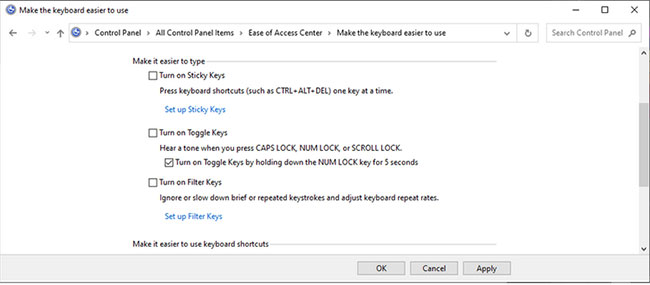
<h2 style="text-align: justify;">6. Cập nhật driver&nbsp;&nbsp;bàn phím</h2>

<p style="text-align: justify;">Có khả năng các phím Fn ngừng hoạt động do driver lỗi thời, bị hỏng hoặc gặp sự cố. Trong trường hợp này, cập nhật driver bàn phím sẽ khắc phục được sự cố. Tham khảo phần 4 bài:&nbsp;Sửa lỗi bàn phím không hoạt động trên Windows 10&nbsp;để biết cách chi tiết cách thực hiện.</p>

<p style="text-align: justify;">Nếu bạn muốn tải xuống driver bàn phím từ trang web của nhà sản xuất, hãy đảm bảo chọn đúng driver phù hợp cho phiên bản Windows và loại bộ xử lý. Nếu không, nó sẽ dẫn đến nhiều vấn đề hơn.</p>

<figure>
<div style="text-align: justify;"><img alt="Cập nhật driver bàn phím" data-i="3" data-src="https://st.quantrimang.com/photos/image/2021/10/27/phim-chuc-nang-khong-hoat-dong-4.jpg" data-was-processed="true" height="325" src="https://st.quantrimang.com/photos/image/2021/10/27/phim-chuc-nang-khong-hoat-dong-4.jpg" width="650" /></div>

<figcaption>
<div style="text-align: justify;">Cập nhật driver bàn phím</div>
</figcaption>
</figure>

<p style="text-align: justify;">Trên đây là danh sách các giải pháp nhanh chóng và dễ dàng để khắc phục tình trạng các phím chức năng không hoạt động trong Windows 10.</p>

<p style="text-align: justify;">Chúc bạn khắc phục sự cố thành công!</p>

<div style="text-align: justify;">&nbsp;</div>
		</div>
				<div id="author">
						<p>
				<strong>Nguồn tin:</strong>
				Quantrimang.com:
			</p>
		</div>
	</div>
	<div id="footer" class="clearfix">
		<div id="url">
			<strong>URL của bản tin này: </strong><a href="https://www.nguoicodonvn2008.info/vi/news/savefile/kien-thuc-may-tinh/khac-phuc-tinh-trang-cac-phim-chuc-nang-khong-hoat-dong-trong-windows-10-10280.html" title="Khắc phục tình trạng các phím chức năng không hoạt động trong Windows 10">https://www.nguoicodonvn2008.info/vi/news/savefile/kien-thuc-may-tinh/khac-phuc-tinh-trang-cac-phim-chuc-nang-khong-hoat-dong-trong-windows-10-10280.html</a>

		</div>
		<div class="clear"></div>
		<div class="copyright">
			&copy; .&#x3A; Nguoicodonvn2008.info - Cõi lòng người cô đơn &#x3A;.
		</div>
		<div id="contact">
			<a href="mailto:admin@nguoicodonvn2008.info">admin@nguoicodonvn2008.info</a>
		</div>
	</div>
</div>
        <div id="timeoutsess" class="chromeframe">
            Bạn đã không sử dụng Site, <a onclick="timeoutsesscancel();" href="https://nguoicodonvn2008.info/#">Bấm vào đây để duy trì trạng thái đăng nhập</a>. Thời gian chờ: <span id="secField"> 60 </span> giây
        </div>
        <div id="openidResult" class="nv-alert" style="display:none"></div>
        <div id="openidBt" data-result="" data-redirect=""></div>
		</script>
		<div class="car-top">
  <span><img src="https://nguoicodonvn2008.info/themes/default/images/car.png" alt=""></span>
</div>
<script src="https://nguoicodonvn2008.info/assets/js/jquery/jquery.min.js"></script>
<script>var nv_base_siteurl="/",nv_lang_data="vi",nv_lang_interface="vi",nv_name_variable="nv",nv_fc_variable="op",nv_lang_variable="language",nv_module_name="news",nv_func_name="savefile",nv_is_user=0, nv_my_ofs=-4,nv_my_abbr="EDT",nv_cookie_prefix="nv4c_e856T",nv_check_pass_mstime=1738000,nv_area_admin=0,nv_safemode=0,theme_responsive=0,nv_recaptcha_ver=2,nv_recaptcha_sitekey="",nv_recaptcha_type="image",XSSsanitize=1;</script>
<script src="https://nguoicodonvn2008.info/assets/js/language/vi.js"></script>
<script src="https://nguoicodonvn2008.info/assets/js/DOMPurify/purify3.js"></script>
<script src="https://nguoicodonvn2008.info/assets/js/global.js"></script>
<script src="https://nguoicodonvn2008.info/assets/js/site.js"></script>
<script src="https://nguoicodonvn2008.info/themes/default/js/news.js"></script>
<script src="https://nguoicodonvn2008.info/themes/default/js/main.js"></script>
<script src="https://nguoicodonvn2008.info/themes/default/js/custom.js"></script>
<script type="application/ld+json">
        {
            "@context": "https://schema.org",
            "@type": "Organization",
            "url": "https://nguoicodonvn2008.info",
            "logo": "https://nguoicodonvn2008.info/uploads/angel.gif"
        }
        </script>
<script src="https://nguoicodonvn2008.info/themes/default/js/bootstrap.min.js"></script>
<script type="text/javascript">
var $scrolltop = $('.car-top');
$scrolltop.on('click', function () {
    $('html,body').animate({
        scrollTop: 0
    }, 800);
    $(this).addClass("car-run");
    setTimeout(function(){ $scrolltop.removeClass('car-run');}, 1000);
    return false;
});
$(window).on('scroll', function ()
{ 
    if($(window).scrollTop() >= 200)
    {
        $scrolltop.addClass("show");
        $scrolltop.addClass("car-down");
    }
    else
    {
       $scrolltop.removeClass("show");
       setTimeout(function(){ $scrolltop.removeClass('car-down');}, 300);
    }
});
</script>
</body>
</html>