<!DOCTYPE html>
    <html lang="vi" xmlns="http://www.w3.org/1999/xhtml" prefix="og: http://ogp.me/ns#">
    <head>
<title>Khắc phục lỗi đã kết nối với WiFi nhưng không có quyền truy cập Internet trong Windows</title>
<meta name="description" content="Khắc phục lỗi đã kết nối với WiFi nhưng không có quyền truy cập Internet trong Windows - Savefile - Tin Tức -...">
<meta name="author" content=".: Nguoicodonvn2008.info - Cõi lòng người cô đơn :.">
<meta name="copyright" content=".: Nguoicodonvn2008.info - Cõi lòng người cô đơn :. [admin@nguoicodonvn2008.info]">
<meta name="robots" content="index, archive, follow, noodp">
<meta name="googlebot" content="index,archive,follow,noodp">
<meta name="msnbot" content="all,index,follow">
<meta name="generator" content="NukeViet v4.5">
<meta http-equiv="Content-Type" content="text/html; charset=utf-8">
<meta property="og:title" content="Khắc phục lỗi đã kết nối với WiFi nhưng không có quyền truy cập Internet trong Windows">
<meta property="og:type" content="website">
<meta property="og:description" content="Savefile - Tin Tức -...">
<meta property="og:site_name" content=".&#x3A; Nguoicodonvn2008.info - Cõi lòng người cô đơn &#x3A;.">
<meta property="og:url" content="https://www.nguoicodonvn2008.info/vi/news/savefile/kien-thuc-may-tinh/khac-phuc-loi-da-ket-noi-voi-wifi-nhung-khong-co-quyen-truy-cap-internet-trong-windows-8381.html">
<link rel="shortcut icon" href="https://nguoicodonvn2008.info/favicon.ico">
<link rel="canonical" href="https://www.nguoicodonvn2008.info/vi/news/savefile/kien-thuc-may-tinh/khac-phuc-loi-da-ket-noi-voi-wifi-nhung-khong-co-quyen-truy-cap-internet-trong-windows-8381.html">
<link rel="alternate" href="https://nguoicodonvn2008.info/vi/news/rss/" title="Tin Tức" type="application/rss+xml">
<link rel="alternate" href="https://nguoicodonvn2008.info/vi/news/rss/karaoke-dual/" title="Tin Tức - Karaoke Dual" type="application/rss+xml">
<link rel="alternate" href="https://nguoicodonvn2008.info/vi/news/rss/nhac-tre/" title="Tin Tức - Nhạc trẻ" type="application/rss+xml">
<link rel="alternate" href="https://nguoicodonvn2008.info/vi/news/rss/tru-tinh/" title="Tin Tức - Trữ tình" type="application/rss+xml">
<link rel="alternate" href="https://nguoicodonvn2008.info/vi/news/rss/nuoc-ngoai/" title="Tin Tức - Nước ngoài" type="application/rss+xml">
<link rel="alternate" href="https://nguoicodonvn2008.info/vi/news/rss/remix/" title="Tin Tức - Remix" type="application/rss+xml">
<link rel="alternate" href="https://nguoicodonvn2008.info/vi/news/rss/tam-su-tinh-yeu/" title="Tin Tức - Tâm sự tình yêu" type="application/rss+xml">
<link rel="alternate" href="https://nguoicodonvn2008.info/vi/news/rss/tho-suu-tam/" title="Tin Tức - Thơ sưu tầm" type="application/rss+xml">
<link rel="alternate" href="https://nguoicodonvn2008.info/vi/news/rss/cuoc-song/" title="Tin Tức - Cuộc sống" type="application/rss+xml">
<link rel="alternate" href="https://nguoicodonvn2008.info/vi/news/rss/phan-mem/" title="Tin Tức - Phần mềm" type="application/rss+xml">
<link rel="alternate" href="https://nguoicodonvn2008.info/vi/news/rss/kien-thuc-may-tinh/" title="Tin Tức - Kiến thức máy tính" type="application/rss+xml">
<link rel="alternate" href="https://nguoicodonvn2008.info/vi/news/rss/hoc-tap/" title="Tin Tức - Học tập" type="application/rss+xml">
<link rel="alternate" href="https://nguoicodonvn2008.info/vi/news/rss/tai-lieu/" title="Tin Tức - Tài liệu" type="application/rss+xml">
<link rel="alternate" href="https://nguoicodonvn2008.info/vi/news/rss/de-thi/" title="Tin Tức - Đề thi" type="application/rss+xml">
<link rel="preload" as="style" href="https://nguoicodonvn2008.info/assets/css/font-awesome.min.css" type="text/css">
<link rel="preload" as="style" href="https://nguoicodonvn2008.info/themes/default/css/bootstrap.non-responsive.css" type="text/css">
<link rel="preload" as="style" href="https://nguoicodonvn2008.info/themes/default/css/style.css" type="text/css">
<link rel="preload" as="style" href="https://nguoicodonvn2008.info/themes/default/css/style.non-responsive.css" type="text/css">
<link rel="preload" as="style" href="https://nguoicodonvn2008.info/themes/default/css/news.css" type="text/css">
<link rel="preload" as="style" href="https://nguoicodonvn2008.info/themes/default/css/custom.css" type="text/css">
<link rel="preload" as="script" href="https://nguoicodonvn2008.info/assets/js/jquery/jquery.min.js" type="text/javascript">
<link rel="preload" as="script" href="https://nguoicodonvn2008.info/assets/js/language/vi.js" type="text/javascript">
<link rel="preload" as="script" href="https://nguoicodonvn2008.info/assets/js/DOMPurify/purify3.js" type="text/javascript">
<link rel="preload" as="script" href="https://nguoicodonvn2008.info/assets/js/global.js" type="text/javascript">
<link rel="preload" as="script" href="https://nguoicodonvn2008.info/assets/js/site.js" type="text/javascript">
<link rel="preload" as="script" href="https://nguoicodonvn2008.info/themes/default/js/news.js" type="text/javascript">
<link rel="preload" as="script" href="https://nguoicodonvn2008.info/themes/default/js/main.js" type="text/javascript">
<link rel="preload" as="script" href="https://nguoicodonvn2008.info/themes/default/js/custom.js" type="text/javascript">
<link rel="preload" as="script" href="https://nguoicodonvn2008.info/themes/default/js/bootstrap.min.js" type="text/javascript">
<link rel="stylesheet" href="https://nguoicodonvn2008.info/assets/css/font-awesome.min.css">
<link rel="stylesheet" href="https://nguoicodonvn2008.info/themes/default/css/bootstrap.non-responsive.css">
<link rel="stylesheet" href="https://nguoicodonvn2008.info/themes/default/css/style.css">
<link rel="stylesheet" href="https://nguoicodonvn2008.info/themes/default/css/style.non-responsive.css">
<link rel="StyleSheet" href="https://nguoicodonvn2008.info/themes/default/css/news.css">
<link rel="stylesheet" href="https://nguoicodonvn2008.info/themes/default/css/custom.css">
<style type="text/css">
	body{background: #fff;}
</style>
    </head>
    <body>
<div id="print">
	<div id="hd_print">
		<h2 class="pull-left">.&#x3A; Nguoicodonvn2008.info - Cõi lòng người cô đơn &#x3A;.</h2>
		<p class="pull-right"><a title=".&#x3A; Nguoicodonvn2008.info - Cõi lòng người cô đơn &#x3A;." href="https://nguoicodonvn2008.info/">https://nguoicodonvn2008.info</a></p>
	</div>
	<div class="clear"></div>
	<hr />
	<div id="content">
		<h1>Khắc phục lỗi đã kết nối với WiFi nhưng không có quyền truy cập Internet trong Windows</h1>
		<ul class="list-inline">
			<li>Thứ ba - 21/05/2024 00:25</li>
			<li class="hidden-print txtrequired"><em class="fa fa-print">&nbsp;</em><a title="In ra" href="javascript:;" onclick="window.print()">In ra</a></li>
			<li class="hidden-print txtrequired"><em class="fa fa-power-off">&nbsp;</em><a title="Đóng cửa sổ này" href="javascript:;" onclick="window.close()">Đóng cửa sổ này</a></li>
		</ul>
		<div class="clear"></div>
		<div id="hometext">
		</div>
				<div class="imghome">
			<img alt="Khắc phục lỗi đã kết nối với WiFi nhưng không có quyền truy cập Internet trong Windows" src="https://st.quantrimang.com/photos/image/2024/05/20/ket-noi-voi-wifi-nhung-khong-co-quyen-truy-cap-internet-10.jpg" width="460" class="img-thumbnail" />
		</div>
		<div class="clear"></div>
		<div id="bodytext" class="clearfix">
			<p style="text-align: justify;">Nếu thấy biểu tượng kết nối Internet Windows 10 hoặc Windows 11 đáng sợ thông báo rằng bạn không có quyền truy cập Internet, bài viết sau đây sẽ chỉ cho bạn các bước cần làm khi không có quyền truy cập Internet dù vẫn kết nối với Wi-Fi trong Windows.</p>

<h2 style="text-align: justify;">&nbsp;</h2>

<h2 id="mcetoc_1hua2lhkg3l" style="text-align: justify;">Kết nối Wi-Fi mà không có quyền truy cập Internet nghĩ là gì?</h2>

<p style="text-align: justify;">Trước khi tiếp tục, nên giải thích điều gì đang xảy ra trên mạng khi bạn kết nối với Wi-Fi nhưng không có Internet. Điều này đòi hỏi kiến thức về một số vấn đề cơ bản với mạng gia đình.</p>

<p style="text-align: justify;">Các thiết bị không dây, như máy tính xách tay, kết nối với&nbsp;router. Router là thiết bị quản lý kết nối mạng cho các thiết bị trong nhà. Router cắm vào modem, một thiết bị kết nối lưu lượng truy cập trên mạng gia đình với Internet rộng hơn.</p>

<p style="text-align: justify;">Khi thấy thông báo lỗi như&nbsp;<strong>Connected, no Internet access</strong>&nbsp;hoặc&nbsp;<strong>Connected but no Internet</strong>&nbsp;trên máy tính, điều đó có nghĩa là máy tính đã được kết nối chính xác với router nhưng không thể truy cập Internet. Ngược lại, nếu thấy thông báo&nbsp;<strong>Not connected, no Internet</strong>&nbsp;hoặc&nbsp;<strong>No Internet connection</strong>, điều đó có nghĩa là máy tính hoàn toàn không được kết nối với router.</p>

<div style="text-align: justify;">&nbsp;</div>

<p style="text-align: justify;">Điều này cung cấp một số manh mối dẫn đến những phương pháp khắc phục bên dưới.</p>

<h2 id="mcetoc_1hua2lhkg3m" style="text-align: justify;">Khắc phục lỗi đã kết nối với WiFi nhưng không có quyền truy cập Internet trong Windows</h2>

<h3 id="mcetoc_1hua2lhkg3n" style="text-align: justify;">1. Xác nhận các thiết bị khác cũng không thể kết nối</h3>

<p style="text-align: justify;">Trước khi xử lý bất kỳ sự cố nào, điều quan trọng là phải xác định xem PC có phải là thiết bị duy nhất không có kết nối Internet hay không. Lấy điện thoại (hoặc thiết bị khác được kết nối với mạng WiFi) và xem liệu nó có trực tuyến hay không - hãy thử phát trực tuyến video YouTube để kiểm tra.</p>

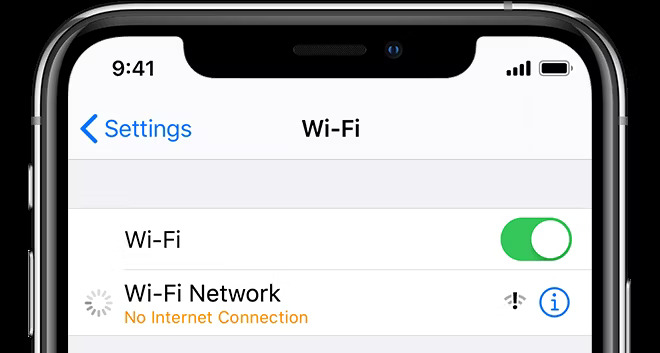
<p style="text-align: justify;">Trên một số phiên bản Android, sự cố này được biểu thị bằng biểu tượng X trên biểu tượng Wi-Fi trong thanh trạng thái. Người dùng iPhone và iPad có thể truy cập&nbsp;<strong>Settings &gt; Wi-Fi&nbsp;</strong>và kiểm tra thông báo&nbsp;<strong>No Internet Connection</strong>&nbsp;có xuất hiện dưới tên mạng không.</p>

<figure>
<div style="text-align: justify;"><img alt="iPhone X không có kết nối Wi-Fi" data-i="0" data-src="https://st.quantrimang.com/photos/image/2024/05/20/ket-noi-voi-wifi-nhung-khong-co-quyen-truy-cap-internet-1.jpg" data-was-processed="true" height="353" src="https://st.quantrimang.com/photos/image/2024/05/20/ket-noi-voi-wifi-nhung-khong-co-quyen-truy-cap-internet-1.jpg" width="660" /></div>

<figcaption>
<div style="text-align: justify;">iPhone X không có kết nối Wi-Fi</div>
</figcaption>
</figure>

<p style="text-align: justify;">Nếu máy tính Windows không kết nối nhưng các thiết bị khác thì có, điều này có thể là do cài đặt trên PC bị cấu hình sai. Nhưng nếu không có Internet trên mọi thiết bị thì vấn đề nằm ở thiết bị mạng và do đó có thể bỏ qua một số bước chỉ dành cho PC bên dưới.</p>

<p style="text-align: justify;">Trước khi tiếp tục, nếu sự cố ảnh hưởng đến tất cả các thiết bị, nên thực hiện kiểm tra nhanh. Ngắt kết nối cáp Ethernet kết nối modem với router và thay vào đó hãy sử dụng cáp này để kết nối trực tiếp PC với modem.</p>

<p style="text-align: justify;">Nếu có thể trực tuyến bằng thiết lập này thì vấn đề nằm ở router. Do đó, nếu tiến hành khắc phục sự cố sau đây và không có kết quả thì router có thể bị lỗi.</p>

<div style="text-align: justify;"><iframe allowtransparency="true" aria-label="Advertisement" data-google-container-id="a!3" data-google-query-id="CM7a7aHznYYDFUSofwQd0CQCJQ" data-load-complete="true" frameborder="0" height="0" hspace="0" id="aswift_2" marginheight="0" marginwidth="0" name="aswift_2" sandbox="" scrolling="no" tabindex="0" title="Advertisement" vspace="0" width="694"></iframe></div>

<h3 id="mcetoc_1hua2lhkg3o" style="text-align: justify;">2. Khởi động lại PC</h3>

<p style="text-align: justify;"><strong>Bước này không cần thiết nếu sự cố kết nối ảnh hưởng đến nhiều thiết bị.</strong></p>

<p style="text-align: justify;">Cũng như nhiều vấn đề,&nbsp;khởi động lại máy tính&nbsp;là bước khắc phục sự cố đầu tiên nên thử. Nếu may mắn, có thể khắc phục mọi lỗi tạm thời bằng cách khởi động lại, việc này sẽ khắc phục được sự cố kết nối mạng của PC.</p>

<p style="text-align: justify;">Hầu hết lời khuyên đều giả định rằng bạn đang sử dụng kết nối Wi-Fi vì chúng thường gặp sự cố nhiều hơn. Tuy nhiên, nếu kết nối máy tính với router bằng&nbsp;cáp Ethernet, nên thử cáp khác để xác nhận rằng cáp không bị lỗi.</p>

<h3 id="mcetoc_1hua2lhkg3p" style="text-align: justify;">3. Khởi động lại modem và router</h3>

<figure>
<div style="text-align: justify;"><img alt="Tùy chọn khởi động lại router Asus" data-adbro-processed="true" data-i="1" data-src="https://st.quantrimang.com/photos/image/2024/05/20/ket-noi-voi-wifi-nhung-khong-co-quyen-truy-cap-internet-2.jpg" data-was-processed="true" height="206" src="https://st.quantrimang.com/photos/image/2024/05/20/ket-noi-voi-wifi-nhung-khong-co-quyen-truy-cap-internet-2.jpg" width="798" /></div>

<figcaption>
<div style="text-align: justify;">Tùy chọn khởi động lại router Asus</div>
</figcaption>
</figure>

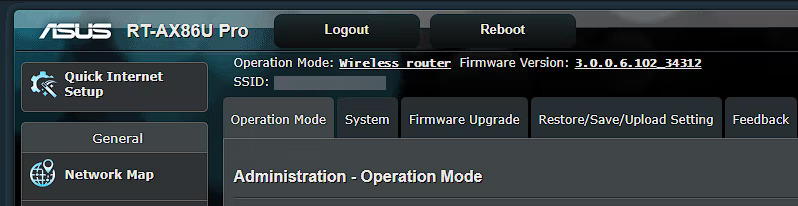
<p style="text-align: justify;">Vì hầu hết các sự cố mạng đều liên quan đến modem và router nên khởi động lại chúng là bước khởi đầu khôn ngoan. Mặc dù một số router cung cấp tùy chọn khởi động lại thông qua giao diện web nhưng không cần phải thực hiện việc này. Rút phích cắm nguồn khỏi cả hai thiết bị trong vài phút hoặc sử dụng nút nguồn vật lý nếu có.</p>

<p style="text-align: justify;">Trước tiên hãy bật lại nguồn modem, để nó khởi động hoàn toàn trước khi cắm lại router. Đợi vài phút để đảm bảo cả hai đều đang chạy. Trong khi thực hiện việc này, hãy xác nhận rằng router và modem đang hoạt động bình thường. Nếu không nhìn thấy bất kỳ đèn nào trên một trong các thiết bị hoặc đèn xuất hiện màu đỏ hoặc nhấp nháy không đều thì có thể phần cứng mạng bị lỗi.</p>

<p style="text-align: justify;">Nếu máy tính báo &quot;không có Internet&quot; sau đó, hãy tiếp tục phương phán khắc phục tiếp theo.</p>

<p style="text-align: justify;">Lưu ý rằng bạn chỉ đang khởi động lại chứ không phải reset thiết bị. Reset có nghĩa là đưa thiết bị về cài đặt mặc định của nhà sản xuất; bạn chưa cần phải làm điều đó!</p>

<h3 id="mcetoc_1hua2lhkg3q" style="text-align: justify;">4. Vô hiệu hóa mọi kết nối VPN</h3>

<figure>
<div style="text-align: justify;"><img alt="Cài đặt VPN Windows" data-i="2" data-src="https://st.quantrimang.com/photos/image/2024/05/20/ket-noi-voi-wifi-nhung-khong-co-quyen-truy-cap-internet-3.jpg" data-was-processed="true" height="610" src="https://st.quantrimang.com/photos/image/2024/05/20/ket-noi-voi-wifi-nhung-khong-co-quyen-truy-cap-internet-3.jpg" width="1200" /></div>

<figcaption>
<div style="text-align: justify;">Cài đặt VPN Windows</div>
</figcaption>
</figure>

<div style="text-align: justify;"><iframe allowtransparency="true" aria-label="Advertisement" data-google-container-id="a!4" data-google-query-id="CKOwlr7znYYDFdm6fwQdHCQJJQ" data-load-complete="true" frameborder="0" height="0" hspace="0" id="aswift_3" marginheight="0" marginwidth="0" name="aswift_3" sandbox="" scrolling="no" tabindex="0" title="Advertisement" vspace="0" width="694"></iframe></div>

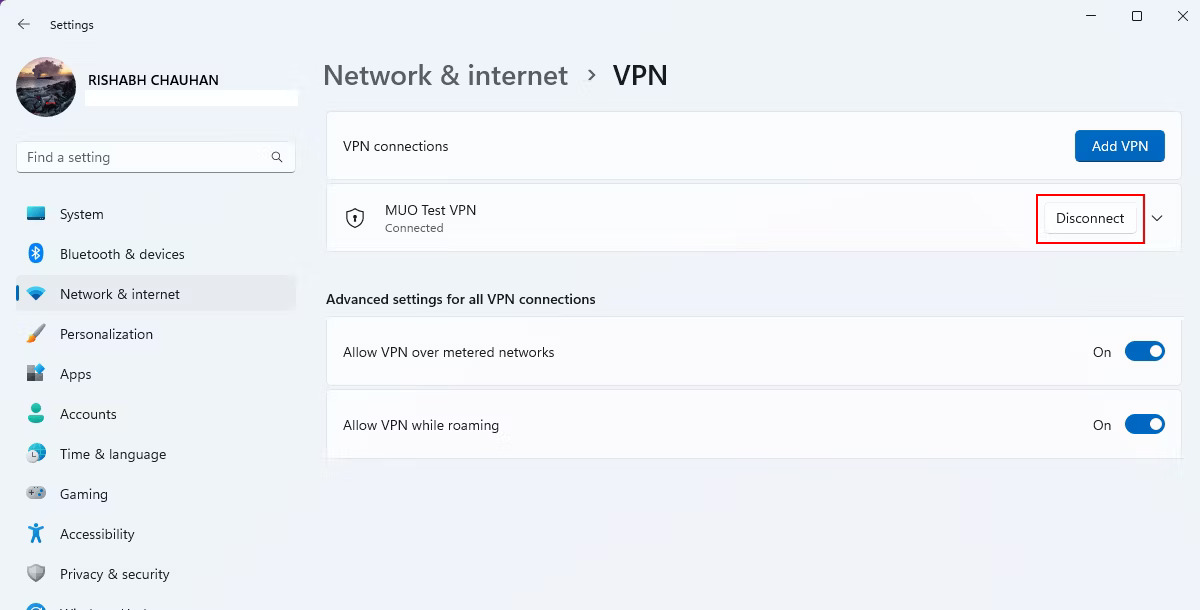
<p style="text-align: justify;"><a data-type="internal" href="https://quantrimang.com/cong-nghe/ly-do-ban-nen-su-dung-vpn-154461" title="13 lý do bạn nên sử dụng VPN">Sử dụng VPN có nhiều lợi ích</a>&nbsp;nhưng nó cũng bổ sung thêm một lớp vào quá trình thiết lập kết nối Internet. Do đó, điều bạn nghĩ là sự cố với kết nối mạng gia đình có thể là sự cố với VPN. Đôi khi VPN sẽ hết thời gian chờ nếu kết nối quá lâu trong khi PC không hoạt động hoặc sử dụng máy chủ quá tải không thể xử lý kết nối.</p>

<p style="text-align: justify;">Nếu đang chạy VPN, cho dù thông qua một ứng dụng, kết nối thủ công trong Windows hay trên router, hãy tắt VPN đó và cố gắng trực tuyến trở lại. Nếu cách đó không khắc phục được, hãy tắt VPN trong thời gian khắc phục sự cố còn lại để giảm số lượng biến.</p>

<h3 id="mcetoc_1hua2lhkg3r" style="text-align: justify;">5. Chạy Windows Network Troubleshooter</h3>

<p style="text-align: justify;"><strong>Bước này không cần thiết nếu sự cố kết nối ảnh hưởng đến nhiều thiết bị.</strong></p>

<p style="text-align: justify;">Nếu chỉ gặp sự cố với PC Windows thì có thể đã xảy ra sự cố với cài đặt mạng của máy tính. Mặc dù trình khắc phục sự cố tích hợp sẵn của Windows thường không xử lý được sự cố nhưng vẫn nên thử trước khi chuyển sang các bước nâng cao hơn.</p>

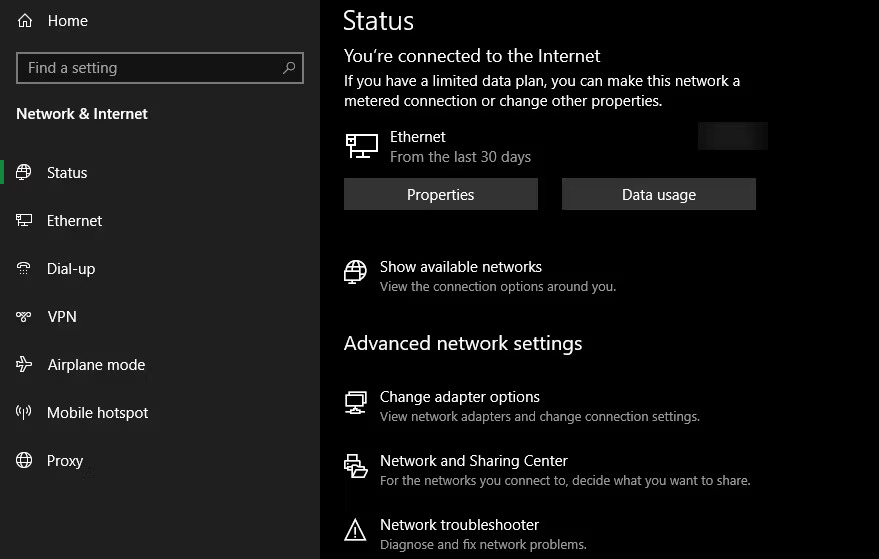
<p style="text-align: justify;">Để truy cập trình khắc phục sự cố mạng trên Windows 10, hãy truy cập&nbsp;<strong>Settings &gt; Network &amp; Internet &gt; Status</strong>. Chọn&nbsp;<strong>Network troubleshooter</strong>&nbsp;và làm theo các bước để xem liệu Windows có thể khắc phục sự cố không.</p>

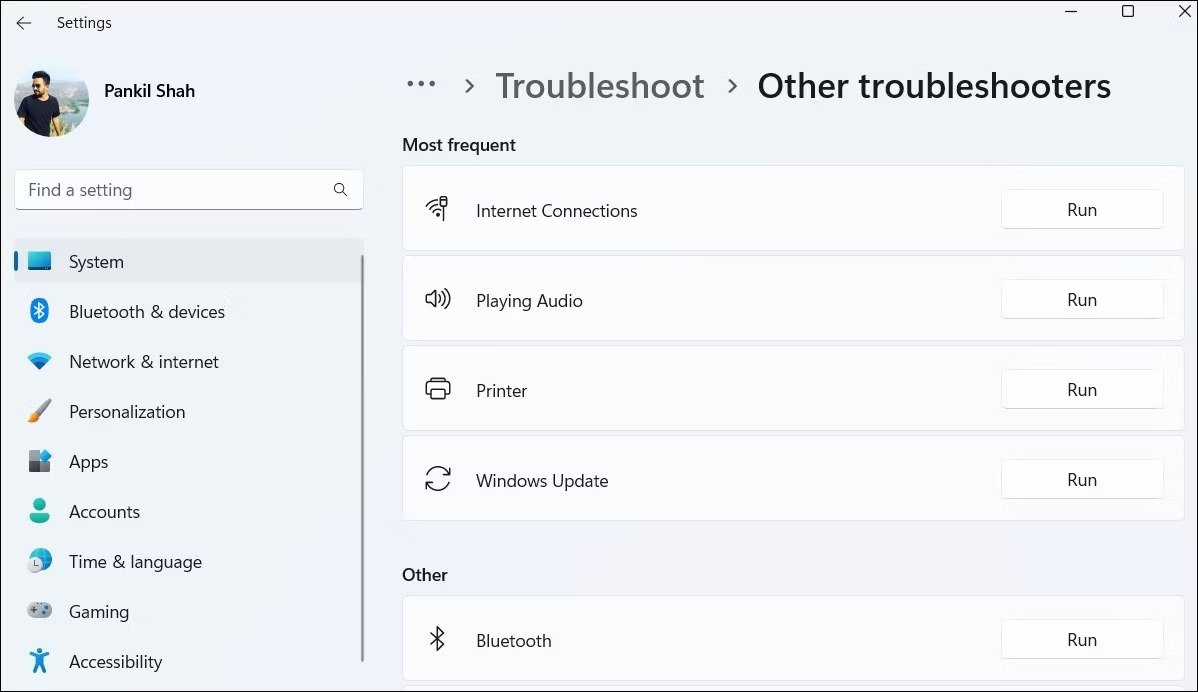
<p style="text-align: justify;">Trên Windows 11, bạn sẽ tìm thấy công cụ này tại&nbsp;<strong>Settings &gt; System &gt; Troubleshoot &gt; Other troubleshooters &gt; Network and Internet</strong>.</p>

<figure>
<div style="text-align: justify;"><img alt="Trình khắc phục sự cố kết nối Internet" data-i="3" data-src="https://st.quantrimang.com/photos/image/2024/05/20/ket-noi-voi-wifi-nhung-khong-co-quyen-truy-cap-internet-4.jpg" data-was-processed="true" height="692" src="https://st.quantrimang.com/photos/image/2024/05/20/ket-noi-voi-wifi-nhung-khong-co-quyen-truy-cap-internet-4.jpg" width="1198" /></div>

<figcaption>
<div style="text-align: justify;">Trình khắc phục sự cố kết nối Internet</div>
</figcaption>
</figure>

<h3 id="mcetoc_1hua2lhkg3s" style="text-align: justify;">6. Kiểm tra cài đặt địa chỉ IP</h3>

<p style="text-align: justify;"><strong>Bước này không cần thiết nếu sự cố kết nối ảnh hưởng đến nhiều thiết bị.</strong></p>

<p style="text-align: justify;">Tiếp theo, nên thực hiện một trong các bước chính để chẩn đoán sự cố mạng: Xác nhận rằng máy tính có địa chỉ IP hợp lệ. Trong hầu hết các mạng gia đình, trong trường hợp bình thường, router sẽ cung cấp địa chỉ cho các thiết bị khi chúng kết nối. Nếu cài đặt IP máy tính không chính xác, điều đó có thể gây ra sự cố &quot;không thể truy cập Internet&quot; hoặc xung đột IP.</p>

<h4 style="text-align: justify;">Xem lại cài đặt IP trên Windows 10</h4>

<p style="text-align: justify;">Khi sử dụng Windows 10, hãy quay lại&nbsp;<strong>Settings &gt; Network &amp; Internet &gt; Status</strong>. Nhấp vào&nbsp;<strong>Change adapter options</strong>&nbsp;rồi bấm đúp vào kết nối đang sử dụng.</p>

<figure>
<div style="text-align: justify;"><img alt="Trang trạng thái mạng Windows 10" data-i="4" data-src="https://st.quantrimang.com/photos/image/2024/05/20/ket-noi-voi-wifi-nhung-khong-co-quyen-truy-cap-internet-5.jpg" data-was-processed="true" height="559" src="https://st.quantrimang.com/photos/image/2024/05/20/ket-noi-voi-wifi-nhung-khong-co-quyen-truy-cap-internet-5.jpg" width="879" /></div>

<figcaption>
<div style="text-align: justify;">Trang trạng thái mạng Windows 10</div>
</figcaption>
</figure>

<div style="text-align: justify;"><iframe allowtransparency="true" aria-label="Advertisement" data-google-container-id="a!5" data-google-query-id="CPm83cXznYYDFQ2jfwQdZC0NNw" data-load-complete="true" frameborder="0" height="0" hspace="0" id="aswift_4" marginheight="0" marginwidth="0" name="aswift_4" sandbox="" scrolling="no" tabindex="0" title="Advertisement" vspace="0" width="694"></iframe></div>

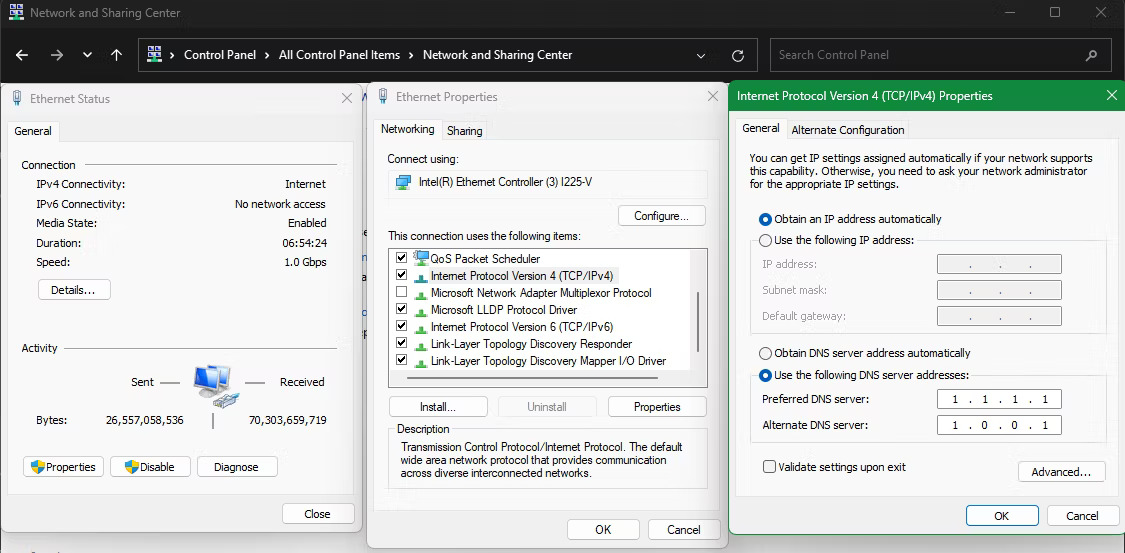
<p style="text-align: justify;">Khi bạn mở một cửa sổ có thông tin về kết nối của mình, hãy nhấp vào nút&nbsp;<strong>Properties</strong>. Tìm&nbsp;<strong>Internet Protocol Version 4</strong>&nbsp;trong danh sách và nhấp đúp vào đó.</p>

<p style="text-align: justify;">Ở đó, hãy đảm bảo đã chọn&nbsp;<strong>Obtain an IP address automatically</strong>&nbsp;và&nbsp;<strong>Obtain DNS server address automatically</strong>. Việc đặt địa chỉ IP theo cách thủ công là dành cho mục đích sử dụng nâng cao; rất có thể nếu bạn nhập nội dung nào đó vào đây thì nó không hợp lệ.</p>

<figure>
<div style="text-align: justify;"><img alt="Bảng điều khiển cài đặt IP mạng Windows" data-i="5" data-src="https://st.quantrimang.com/photos/image/2024/05/20/ket-noi-voi-wifi-nhung-khong-co-quyen-truy-cap-internet-6.jpg" data-was-processed="true" height="553" src="https://st.quantrimang.com/photos/image/2024/05/20/ket-noi-voi-wifi-nhung-khong-co-quyen-truy-cap-internet-6.jpg" width="1125" /></div>

<figcaption>
<div style="text-align: justify;">Bảng điều khiển cài đặt IP mạng Windows</div>
</figcaption>
</figure>

<p style="text-align: justify;">Nhấp vào&nbsp;<strong>OK</strong>&nbsp;sau khi thiết lập cả hai để sử dụng các giá trị tự động, sau đó thử trực tuyến trở lại.</p>

<h4 style="text-align: justify;">Kiểm tra tùy chọn IP trên Windows 11</h4>

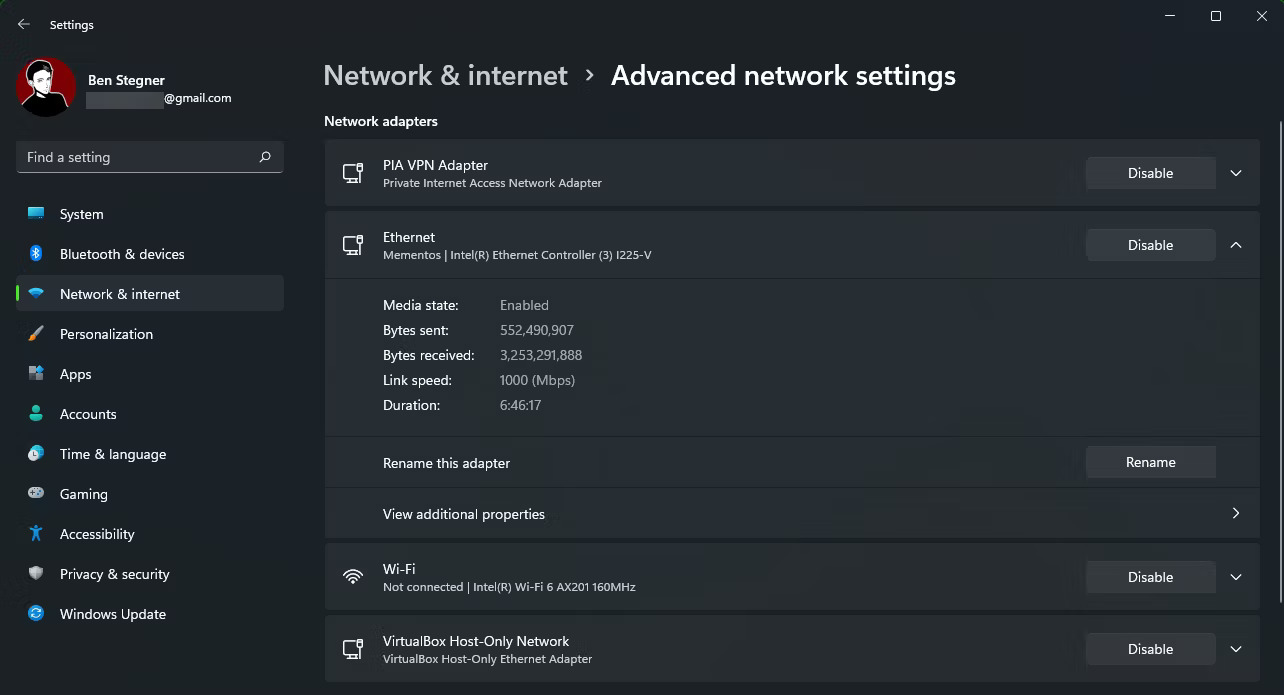
<p style="text-align: justify;">Nếu đang sử dụng Windows 11, hãy mở lại&nbsp;<strong>Settings</strong>&nbsp;và truy cập&nbsp;<strong>Network &amp; internet</strong>. Nhấp vào&nbsp;<strong>Advanced network settings</strong>&nbsp;ở cuối danh sách, sau đó chọn kết nối mạng đang sử dụng. Trong danh sách mở rộng, chọn&nbsp;<strong>View additional properties</strong>&nbsp;ở phía dưới.</p>

<figure>
<div style="text-align: justify;"><img alt="Tùy chọn IP kết nối mạng Windows 11" data-i="6" data-src="https://st.quantrimang.com/photos/image/2024/05/20/ket-noi-voi-wifi-nhung-khong-co-quyen-truy-cap-internet-7.jpg" data-was-processed="true" height="695" src="https://st.quantrimang.com/photos/image/2024/05/20/ket-noi-voi-wifi-nhung-khong-co-quyen-truy-cap-internet-7.jpg" width="1284" /></div>

<figcaption>
<div style="text-align: justify;">Tùy chọn IP kết nối mạng Windows 11</div>
</figcaption>
</figure>

<p style="text-align: justify;">Trên menu kết quả, đảm bảo&nbsp;<strong>IP assignment</strong>&nbsp;và&nbsp;<strong>DNS server assignment</strong>&nbsp;đều được đặt thành&nbsp;<strong>Automatic (DHCP)</strong>&nbsp;Nếu không, hãy nhấp vào nút&nbsp;<strong>Edit</strong>&nbsp;bên cạnh các nút này và thay đổi cả hai thành&nbsp;<strong>Automatic</strong>. Sau khi xác nhận điều này, hãy thử kết nối lại.</p>

<h3 id="mcetoc_1hua2lhkg3t" style="text-align: justify;">7. Kiểm tra trạng thái ISP</h3>

<p style="text-align: justify;">Nếu vẫn không thể kết nối bất kỳ thiết bị nào trực tuyến, nên kiểm tra xem nhà cung cấp dịch vụ Internet (ISP) có gặp sự cố hay không. Mặc dù điều này rất hiếm nhưng nó có thể giải thích tại sao bạn không thể truy cập Internet trên nhiều thiết bị.</p>

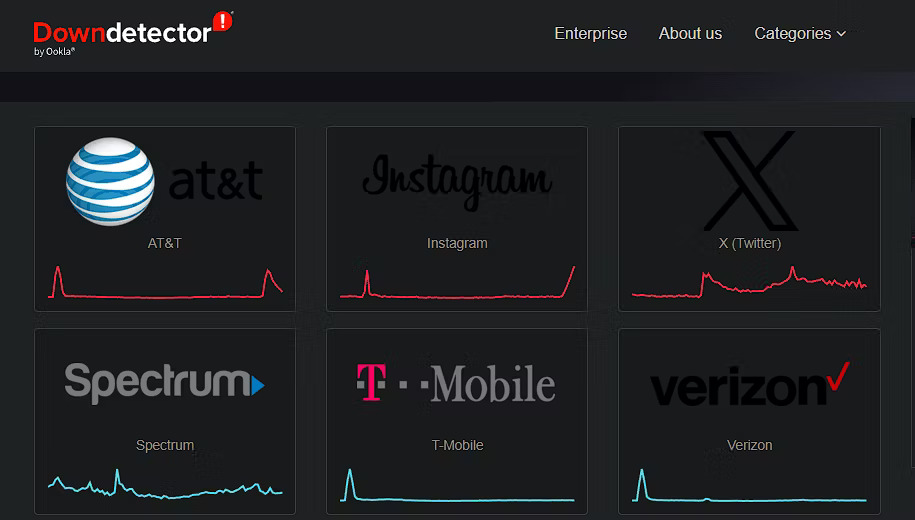
<p style="text-align: justify;">Sử dụng kết nối dữ liệu của điện thoại để xem liệu công ty cung cấp dịch vụ cho nhà bạn có báo cáo tình trạng ngừng hoạt động hay không. DownDetector là một trang web tuyệt vời cho việc này vì nó bao gồm một bản đồ ngừng hoạt động để hiển thị nơi các báo cáo đang diễn ra. Tìm kiếm nhanh trên Google hoặc X cũng có thể tiết lộ liệu những người khác có gặp sự cố hay không.</p>

<figure>
<div style="text-align: justify;"><img alt="Ví dụ về ISP DownDetector" data-i="7" data-src="https://st.quantrimang.com/photos/image/2024/05/20/ket-noi-voi-wifi-nhung-khong-co-quyen-truy-cap-internet-8.jpg" data-was-processed="true" height="520" src="https://st.quantrimang.com/photos/image/2024/05/20/ket-noi-voi-wifi-nhung-khong-co-quyen-truy-cap-internet-8.jpg" width="915" /></div>

<figcaption>
<div style="text-align: justify;">Ví dụ về ISP DownDetector</div>
</figcaption>
</figure>

<div style="text-align: justify;"><iframe allowtransparency="true" aria-label="Advertisement" data-google-container-id="a!6" data-google-query-id="COX6pMbznYYDFdeafwQd6lYLqg" data-load-complete="true" frameborder="0" height="0" hspace="0" id="aswift_5" marginheight="0" marginwidth="0" name="aswift_5" sandbox="" scrolling="no" tabindex="0" title="Advertisement" vspace="0" width="694"></iframe></div>

<h3 id="mcetoc_1hua2lhkg3u" style="text-align: justify;">8. Hãy thử các công cụ mạng trong Command Prompt</h3>

<p style="text-align: justify;"><strong>Bước này không cần thiết nếu sự cố kết nối ảnh hưởng đến nhiều thiết bị.</strong></p>

<p style="text-align: justify;">Windows cung cấp một số lệnh kết nối mạng trong Command Prompt. Bạn nên chạy một vài lệnh trong số chúng nếu vẫn không thể truy cập Internet trong Windows. Nhập cmd vào menu Start, sau đó nhấp chuột phải vào nó và chọn&nbsp;<strong>Run as administrator</strong>&nbsp;để mở cửa sổ Command Prompt với quyền admin.</p>

<p style="text-align: justify;">Để reset một số file Windows giữ để truy cập Internet, hãy sử dụng hai lệnh sau:</p>

<pre id="pre0">
<code>netsh winsock reset
netsh int ip reset</code></pre>

<p style="text-align: justify;">Nếu cách đó không hiệu quả, hãy thử giải phóng địa chỉ IP máy tính và lấy địa chỉ IP mới từ router bằng hai lệnh sau, từng lệnh một:</p>

<pre id="pre1">
<code>ipconfig /release
ipconfig /renew</code></pre>

<p style="text-align: justify;">Cuối cùng, refresh cài đặt DNS của máy tính bằng lệnh này:</p>

<pre id="pre2">
<code>ipconfig /flushdns</code></pre>

<p style="text-align: justify;">Sẽ không có hại gì khi khởi động lại PC vào thời điểm này. Nếu tiếp tục ngoại tuyến, bạn có thể thử thêm một số bước nữa.</p>

<h3 id="mcetoc_1hua2lhkg3v" style="text-align: justify;">9. Vô hiệu hóa phần mềm bảo mật</h3>

<p style="text-align: justify;"><strong>Bước này không cần thiết nếu sự cố kết nối ảnh hưởng đến nhiều thiết bị.</strong></p>

<p style="text-align: justify;">Một tình huống không phổ biến nhưng có khả năng khác là bạn có phần mềm bảo mật trên PC ngăn chặn truy cập Internet. Avast và các bộ phần mềm diệt virus khác đã gặp sự cố, trong đó các bản cập nhật bị trục trặc chặn một số trang web - hoặc thậm chí toàn bộ mạng Internet - mà không có lý do chính đáng.</p>

<p style="text-align: justify;">Vô hiệu hóa mọi ứng dụng diệt virus của bên thứ ba đã cài đặt và xem liệu kết nối có trở lại hay không. Nếu đúng như vậy, cần phải thay đổi cài đặt trong ứng dụng diệt virus hoặc cân nhắc sử dụng giải pháp thay thế.</p>

<p style="text-align: justify;">Về vấn đề bảo mật, nên chạy quét phần mềm độc hại bằng ứng dụng như Malwarebytes. Mặc dù khó xảy ra nhưng một chương trình độc hại có thể đã làm mất kết nối Internet của bạn.</p>

<h3 id="mcetoc_1hua2lhkg40" style="text-align: justify;">10. Cập nhật driver không dây</h3>

<figure>
<div style="text-align: justify;"><img alt="Cập nhật driver mạng Windows" data-i="8" data-src="https://st.quantrimang.com/photos/image/2024/05/20/ket-noi-voi-wifi-nhung-khong-co-quyen-truy-cap-internet-9.jpg" data-was-processed="true" height="516" src="https://st.quantrimang.com/photos/image/2024/05/20/ket-noi-voi-wifi-nhung-khong-co-quyen-truy-cap-internet-9.jpg" width="1015" /></div>

<figcaption>
<div style="text-align: justify;">Cập nhật driver mạng Windows</div>
</figcaption>
</figure>

<p style="text-align: justify;"><strong>Bước này không cần thiết nếu sự cố kết nối ảnh hưởng đến nhiều thiết bị.</strong></p>

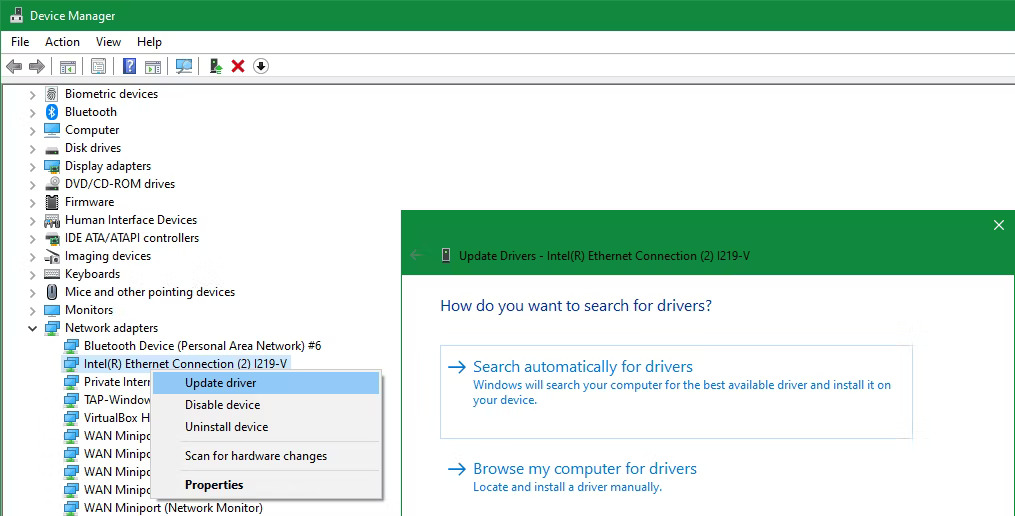
<p style="text-align: justify;">Thông thường, không cần cập nhật hầu hết các driver máy tính vì làm như vậy có thể gây ra nhiều vấn đề hơn. Nhưng nếu sự cố kết nối mạng vẫn tiếp diễn, bạn nên kiểm tra các bản cập nhật driver cho chip không dây của máy tính.</p>

<p style="text-align: justify;">Nếu đã cài đặt ứng dụng cập nhật của nhà sản xuất (như HP Support Assistant hoặc Lenovo System Update) trên PC, hãy mở ứng dụng đó lên và kiểm tra các bản cập nhật driver không dây. Nếu không, hãy làm theo hướng dẫn của Quantrimang.com để&nbsp;cập nhật driver Windows&nbsp;theo cách thủ công.</p>

<h3 id="mcetoc_1hua2lhkg41" style="text-align: justify;">11. Reset mạng</h3>

<p style="text-align: justify;">Nếu đã thực hiện tất cả các bước trên&nbsp; mà vẫn gặp phải sự cố không có quyền truy cập Internet dù đã kết nối Wi-Fi, thì bạn không thể làm gì khác ngoài việc reset cài đặt mạng của mình.</p>

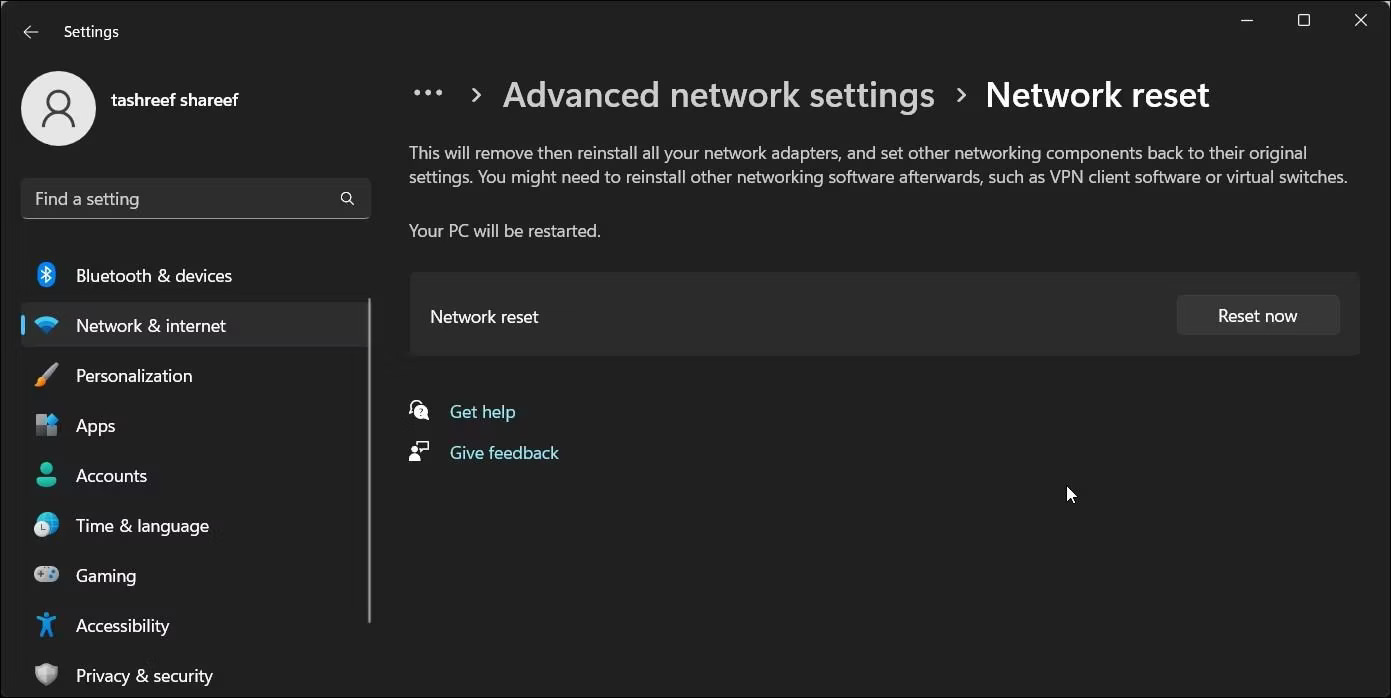
<p style="text-align: justify;">Nếu PC Windows là thiết bị duy nhất không thể kết nối, bạn có thể reset cấu hình mạng của nó trên Windows 10 bằng cách truy cập&nbsp;<strong>Settings &gt; Network &amp; Internet &gt; Status</strong>. Nhấp vào&nbsp;<strong>Network reset</strong>&nbsp;ở cuối màn hình, sau đó chọn&nbsp;<strong>Reset now</strong>. Trên Windows 11, đi tới&nbsp;<strong>Settings &gt; Network &amp; internet</strong>, sau đó nhấp vào&nbsp;<strong>Advanced network settings</strong>&nbsp;và chọn&nbsp;<strong>Network reset</strong>.</p>

<p style="text-align: justify;">Làm theo lời nhắc trong các menu này sẽ xóa hoàn toàn tất cả các network adapter và đưa tất cả cài đặt mạng về mặc định. Bạn sẽ phải thiết lập lại mọi thứ, bao gồm cả phần mềm VPN, nhưng đây có thể là cách khắc phục cần thực hiện.</p>

<figure>
<div style="text-align: justify;"><img alt="Thiết lập lại mạng trên Windows 11" data-i="9" data-src="https://st.quantrimang.com/photos/image/2024/05/20/ket-noi-voi-wifi-nhung-khong-co-quyen-truy-cap-internet-10.jpg" data-was-processed="true" height="698" src="https://st.quantrimang.com/photos/image/2024/05/20/ket-noi-voi-wifi-nhung-khong-co-quyen-truy-cap-internet-10.jpg" width="1391" /></div>

<figcaption>
<div style="text-align: justify;">Thiết lập lại mạng trên Windows 11</div>
</figcaption>
</figure>

<p style="text-align: justify;">Khi không thể truy cập trực tuyến bằng bất kỳ thiết bị nào trong nhà, cách tốt nhất là&nbsp;<a data-type="internal" href="https://quantrimang.com/cong-nghe/giai-thich-quy-tac-30-30-30-khi-hard-reset-router-150023" title="Giải thích quy tắc 30-30-30 khi reset router">reset router</a>&nbsp;(và modem, nếu cần). Tìm một lỗ kim nhỏ ở phía sau hoặc phía dưới router và nhấn vào nó (dùng kẹp giấy hoặc vật tương tự) trong vài giây để reset về mặc định ban đầu. Nếu không có nút reset vật lý, cần đăng nhập vào router và tiến hành khôi phục cài đặt gốc từ đó.</p>

<p style="text-align: justify;">Khi mọi thứ đã được reset, bạn có thể thực hiện lại quá trình thiết lập ban đầu và sử dụng các cài đặt mặc định của nhà sản xuất để xem liệu có thể trực tuyến trở lại hay không. Nếu sau đó vẫn không có kết nối Internet, có thể thiết bị của bạn bị lỗi và cần được thay thế. Nếu thiết bị vẫn còn được bảo hành, hãy liên hệ với nhà sản xuất.</p>

<div style="text-align: justify;"><iframe allowtransparency="true" aria-label="Advertisement" data-google-container-id="a!7" data-google-query-id="CIW29sbznYYDFYW_fwQdTGwHxQ" data-load-complete="true" frameborder="0" height="0" hspace="0" id="aswift_6" marginheight="0" marginwidth="0" name="aswift_6" sandbox="" scrolling="no" tabindex="0" title="Advertisement" vspace="0" width="694"></iframe></div>

<p style="text-align: justify;">Hy vọng rằng bạn không phải khôi phục cài đặt gốc bất cứ thứ gì để khắc phục sự cố kết nối của mình. Một trong những bước trước trên sẽ giải quyết được vấn đề này, nhưng không có công thức hoàn hảo nào cho các sự cố mạng. Làm theo tất cả các bước để đã xác nhận rằng thiết bị của mình được thiết lập chính xác và không có bất kỳ điều gì chặn kết nối.</p>

<p style="text-align: justify;">Bạn có thể chuyển sang phần khắc phục sự cố toàn diện hơn nếu muốn. Tuy nhiên, thay vào đó, nên liên hệ với một người bạn hiểu biết về mạng để được trợ giúp thêm.</p>

<div style="text-align: justify;">&nbsp;</div>
		</div>
				<div id="author">
						<p>
				<strong>Nguồn tin:</strong>
				Quantrimang.com
			</p>
		</div>
	</div>
	<div id="footer" class="clearfix">
		<div id="url">
			<strong>URL của bản tin này: </strong><a href="https://www.nguoicodonvn2008.info/vi/news/savefile/kien-thuc-may-tinh/khac-phuc-loi-da-ket-noi-voi-wifi-nhung-khong-co-quyen-truy-cap-internet-trong-windows-8381.html" title="Khắc phục lỗi đã kết nối với WiFi nhưng không có quyền truy cập Internet trong Windows">https://www.nguoicodonvn2008.info/vi/news/savefile/kien-thuc-may-tinh/khac-phuc-loi-da-ket-noi-voi-wifi-nhung-khong-co-quyen-truy-cap-internet-trong-windows-8381.html</a>

		</div>
		<div class="clear"></div>
		<div class="copyright">
			&copy; .&#x3A; Nguoicodonvn2008.info - Cõi lòng người cô đơn &#x3A;.
		</div>
		<div id="contact">
			<a href="mailto:admin@nguoicodonvn2008.info">admin@nguoicodonvn2008.info</a>
		</div>
	</div>
</div>
        <div id="timeoutsess" class="chromeframe">
            Bạn đã không sử dụng Site, <a onclick="timeoutsesscancel();" href="https://nguoicodonvn2008.info/#">Bấm vào đây để duy trì trạng thái đăng nhập</a>. Thời gian chờ: <span id="secField"> 60 </span> giây
        </div>
        <div id="openidResult" class="nv-alert" style="display:none"></div>
        <div id="openidBt" data-result="" data-redirect=""></div>
		</script>
		<div class="car-top">
  <span><img src="https://nguoicodonvn2008.info/themes/default/images/car.png" alt=""></span>
</div>
<div id="run_cronjobs" style="visibility:hidden;display:none;"><img alt="cron" src="/index.php?second=cronjobs&amp;p=a7Afvgm1" width="1" height="1" /></div>
<script src="https://nguoicodonvn2008.info/assets/js/jquery/jquery.min.js"></script>
<script>var nv_base_siteurl="/",nv_lang_data="vi",nv_lang_interface="vi",nv_name_variable="nv",nv_fc_variable="op",nv_lang_variable="language",nv_module_name="news",nv_func_name="savefile",nv_is_user=0, nv_my_ofs=-4,nv_my_abbr="EDT",nv_cookie_prefix="nv4c_e856T",nv_check_pass_mstime=1738000,nv_area_admin=0,nv_safemode=0,theme_responsive=0,nv_recaptcha_ver=2,nv_recaptcha_sitekey="",nv_recaptcha_type="image",XSSsanitize=1;</script>
<script src="https://nguoicodonvn2008.info/assets/js/language/vi.js"></script>
<script src="https://nguoicodonvn2008.info/assets/js/DOMPurify/purify3.js"></script>
<script src="https://nguoicodonvn2008.info/assets/js/global.js"></script>
<script src="https://nguoicodonvn2008.info/assets/js/site.js"></script>
<script src="https://nguoicodonvn2008.info/themes/default/js/news.js"></script>
<script src="https://nguoicodonvn2008.info/themes/default/js/main.js"></script>
<script src="https://nguoicodonvn2008.info/themes/default/js/custom.js"></script>
<script type="application/ld+json">
        {
            "@context": "https://schema.org",
            "@type": "Organization",
            "url": "https://nguoicodonvn2008.info",
            "logo": "https://nguoicodonvn2008.info/uploads/angel.gif"
        }
        </script>
<script src="https://nguoicodonvn2008.info/themes/default/js/bootstrap.min.js"></script>
<script type="text/javascript">
var $scrolltop = $('.car-top');
$scrolltop.on('click', function () {
    $('html,body').animate({
        scrollTop: 0
    }, 800);
    $(this).addClass("car-run");
    setTimeout(function(){ $scrolltop.removeClass('car-run');}, 1000);
    return false;
});
$(window).on('scroll', function ()
{ 
    if($(window).scrollTop() >= 200)
    {
        $scrolltop.addClass("show");
        $scrolltop.addClass("car-down");
    }
    else
    {
       $scrolltop.removeClass("show");
       setTimeout(function(){ $scrolltop.removeClass('car-down');}, 300);
    }
});
</script>
</body>
</html>