<!DOCTYPE html>
    <html lang="vi" xmlns="http://www.w3.org/1999/xhtml" prefix="og: http://ogp.me/ns#">
    <head>
<title>Hướng dẫn toàn tập Word 2016 &#40;Phần 28&#41;&#x3A; Cách trộn văn bản, trộn thư Mail Merge</title>
<meta name="description" content="Hướng dẫn toàn tập Word 2016 &#40;Phần 28&#41;&#x3A; Cách trộn văn bản, trộn thư Mail Merge - Savefile - Tin Tức -...">
<meta name="author" content=".: Nguoicodonvn2008.info - Cõi lòng người cô đơn :.">
<meta name="copyright" content=".: Nguoicodonvn2008.info - Cõi lòng người cô đơn :. [admin@nguoicodonvn2008.info]">
<meta name="robots" content="index, archive, follow, noodp">
<meta name="googlebot" content="index,archive,follow,noodp">
<meta name="msnbot" content="all,index,follow">
<meta name="generator" content="NukeViet v4.5">
<meta http-equiv="Content-Type" content="text/html; charset=utf-8">
<meta property="og:title" content="Hướng dẫn toàn tập Word 2016 &#40;Phần 28&#41;&#x3A; Cách trộn văn bản, trộn thư Mail Merge">
<meta property="og:type" content="website">
<meta property="og:description" content="Savefile - Tin Tức -...">
<meta property="og:site_name" content=".&#x3A; Nguoicodonvn2008.info - Cõi lòng người cô đơn &#x3A;.">
<meta property="og:url" content="https://www.nguoicodonvn2008.info/vi/news/savefile/kien-thuc-may-tinh/huong-dan-toan-tap-word-2016-phan-28-cach-tron-van-ban-tron-thu-mail-merge-9171.html">
<link rel="shortcut icon" href="https://nguoicodonvn2008.info/favicon.ico">
<link rel="canonical" href="https://www.nguoicodonvn2008.info/vi/news/savefile/kien-thuc-may-tinh/huong-dan-toan-tap-word-2016-phan-28-cach-tron-van-ban-tron-thu-mail-merge-9171.html">
<link rel="alternate" href="https://nguoicodonvn2008.info/vi/news/rss/" title="Tin Tức" type="application/rss+xml">
<link rel="alternate" href="https://nguoicodonvn2008.info/vi/news/rss/karaoke-dual/" title="Tin Tức - Karaoke Dual" type="application/rss+xml">
<link rel="alternate" href="https://nguoicodonvn2008.info/vi/news/rss/nhac-tre/" title="Tin Tức - Nhạc trẻ" type="application/rss+xml">
<link rel="alternate" href="https://nguoicodonvn2008.info/vi/news/rss/tru-tinh/" title="Tin Tức - Trữ tình" type="application/rss+xml">
<link rel="alternate" href="https://nguoicodonvn2008.info/vi/news/rss/nuoc-ngoai/" title="Tin Tức - Nước ngoài" type="application/rss+xml">
<link rel="alternate" href="https://nguoicodonvn2008.info/vi/news/rss/remix/" title="Tin Tức - Remix" type="application/rss+xml">
<link rel="alternate" href="https://nguoicodonvn2008.info/vi/news/rss/tam-su-tinh-yeu/" title="Tin Tức - Tâm sự tình yêu" type="application/rss+xml">
<link rel="alternate" href="https://nguoicodonvn2008.info/vi/news/rss/tho-suu-tam/" title="Tin Tức - Thơ sưu tầm" type="application/rss+xml">
<link rel="alternate" href="https://nguoicodonvn2008.info/vi/news/rss/cuoc-song/" title="Tin Tức - Cuộc sống" type="application/rss+xml">
<link rel="alternate" href="https://nguoicodonvn2008.info/vi/news/rss/phan-mem/" title="Tin Tức - Phần mềm" type="application/rss+xml">
<link rel="alternate" href="https://nguoicodonvn2008.info/vi/news/rss/kien-thuc-may-tinh/" title="Tin Tức - Kiến thức máy tính" type="application/rss+xml">
<link rel="alternate" href="https://nguoicodonvn2008.info/vi/news/rss/hoc-tap/" title="Tin Tức - Học tập" type="application/rss+xml">
<link rel="alternate" href="https://nguoicodonvn2008.info/vi/news/rss/tai-lieu/" title="Tin Tức - Tài liệu" type="application/rss+xml">
<link rel="alternate" href="https://nguoicodonvn2008.info/vi/news/rss/de-thi/" title="Tin Tức - Đề thi" type="application/rss+xml">
<link rel="preload" as="style" href="https://nguoicodonvn2008.info/assets/css/font-awesome.min.css" type="text/css">
<link rel="preload" as="style" href="https://nguoicodonvn2008.info/themes/default/css/bootstrap.non-responsive.css" type="text/css">
<link rel="preload" as="style" href="https://nguoicodonvn2008.info/themes/default/css/style.css" type="text/css">
<link rel="preload" as="style" href="https://nguoicodonvn2008.info/themes/default/css/style.non-responsive.css" type="text/css">
<link rel="preload" as="style" href="https://nguoicodonvn2008.info/themes/default/css/news.css" type="text/css">
<link rel="preload" as="style" href="https://nguoicodonvn2008.info/themes/default/css/custom.css" type="text/css">
<link rel="preload" as="script" href="https://nguoicodonvn2008.info/assets/js/jquery/jquery.min.js" type="text/javascript">
<link rel="preload" as="script" href="https://nguoicodonvn2008.info/assets/js/language/vi.js" type="text/javascript">
<link rel="preload" as="script" href="https://nguoicodonvn2008.info/assets/js/DOMPurify/purify3.js" type="text/javascript">
<link rel="preload" as="script" href="https://nguoicodonvn2008.info/assets/js/global.js" type="text/javascript">
<link rel="preload" as="script" href="https://nguoicodonvn2008.info/assets/js/site.js" type="text/javascript">
<link rel="preload" as="script" href="https://nguoicodonvn2008.info/themes/default/js/news.js" type="text/javascript">
<link rel="preload" as="script" href="https://nguoicodonvn2008.info/themes/default/js/main.js" type="text/javascript">
<link rel="preload" as="script" href="https://nguoicodonvn2008.info/themes/default/js/custom.js" type="text/javascript">
<link rel="preload" as="script" href="https://nguoicodonvn2008.info/themes/default/js/bootstrap.min.js" type="text/javascript">
<link rel="stylesheet" href="https://nguoicodonvn2008.info/assets/css/font-awesome.min.css">
<link rel="stylesheet" href="https://nguoicodonvn2008.info/themes/default/css/bootstrap.non-responsive.css">
<link rel="stylesheet" href="https://nguoicodonvn2008.info/themes/default/css/style.css">
<link rel="stylesheet" href="https://nguoicodonvn2008.info/themes/default/css/style.non-responsive.css">
<link rel="StyleSheet" href="https://nguoicodonvn2008.info/themes/default/css/news.css">
<link rel="stylesheet" href="https://nguoicodonvn2008.info/themes/default/css/custom.css">
<style type="text/css">
	body{background: #fff;}
</style>
    </head>
    <body>
<div id="print">
	<div id="hd_print">
		<h2 class="pull-left">.&#x3A; Nguoicodonvn2008.info - Cõi lòng người cô đơn &#x3A;.</h2>
		<p class="pull-right"><a title=".&#x3A; Nguoicodonvn2008.info - Cõi lòng người cô đơn &#x3A;." href="https://nguoicodonvn2008.info/">https://nguoicodonvn2008.info</a></p>
	</div>
	<div class="clear"></div>
	<hr />
	<div id="content">
		<h1>Hướng dẫn toàn tập Word 2016 &#40;Phần 28&#41;&#x3A; Cách trộn văn bản, trộn thư Mail Merge</h1>
		<ul class="list-inline">
			<li>Thứ sáu - 11/10/2024 23:22</li>
			<li class="hidden-print txtrequired"><em class="fa fa-print">&nbsp;</em><a title="In ra" href="javascript:;" onclick="window.print()">In ra</a></li>
			<li class="hidden-print txtrequired"><em class="fa fa-power-off">&nbsp;</em><a title="Đóng cửa sổ này" href="javascript:;" onclick="window.close()">Đóng cửa sổ này</a></li>
		</ul>
		<div class="clear"></div>
		<div id="hometext">
		</div>
				<div class="imghome">
			<img alt="Hướng dẫn toàn tập Word 2016 &#40;Phần 28&#41;&#x3A; Cách trộn văn bản, trộn thư Mail Merge" src="https://st.quantrimang.com/photos/image/2017/12/19/cach-tron-thu-mail-merge-tren-Word-2016-14.jpg" width="460" class="img-thumbnail" />
		</div>
		<div class="clear"></div>
		<div id="bodytext" class="clearfix">
			<p style="text-align: justify;"><strong>Cách trộn thư trong Word 2016</strong>&nbsp;không khó. Bài viết sẽ hướng dẫn bạn&nbsp;<strong>cách trộn văn bản trong Word 2016</strong>.</p>

<div style="text-align: justify;">&nbsp;</div>

<p style="text-align: justify;">Kỹ năng soạn thảo, tin học văn phòng là điều kiện cơ bản nếu bạn muốn có một công việc tốt hiện nay. Hiện bạn có rất nhiều phương thức khác nhau để học kỹ năng này từ tham gia một khóa học offline, online tới tự học trên Internet.</p>

<p style="text-align: justify;">Không khó kiếm một bài học online về cách sử dụng phần mềm tin học văn phòng. Một trong số lựa chọn phần mềm phổ biến nhất hiện nay là Microsoft Word. Dù hiện tại đã có nhiều lựa chọn thay thế miễn phí cho Word nhưng phần mềm này vẫn đứng vững trong top lựa chọn được yêu thích nhất. Sở dĩ như vậy không chỉ bởi Word đã nổi tiếng từ lâu mà Microsoft còn rất tích cực cải tiến, nâng cấp sản phẩm để đáp ứng nhu cầu ngày càng cao của người dùng.</p>

<p style="text-align: justify;">Sử dụng Word, bạn có gần như mọi tính năng cần thiết để soạn thảo văn bản chuyên nghiệp, từ lựa chọn kiểu font, căn lề trái/phải, thụt dòng tới chèn ảnh, thêm link… Tất cả đều dễ sử dụng.</p>

<p style="text-align: justify;">Tuy nhiên, Microsoft Word còn một tính năng hữu ích khác mà có thể bạn chưa biết. Đó là trộn văn bản. Dưới đây là hướng dẫn chi tiết&nbsp;<strong>cách trộn văn bản trong Word 2016</strong>.</p>

<p style="text-align: justify;"><strong>Mail Merge</strong>&nbsp;-&nbsp;trộn văn bản&nbsp;hay trộn thư là một tính năng hữu ích trong&nbsp;Microsoft Word&nbsp;cho phép bạn tạo nhiều thư mời, thư cảm ơn, thông báo, túi hồ sơ, thẻ tên và nhiều thông tin khác được lưu trữ trong danh sách, cơ sở dữ liệu hoặc bảng tính. Khi thực hiện một Mail Merge, bạn sẽ cần một tài liệu văn bản Word (bạn có thể bắt đầu bằng một tài liệu văn bản hiện có hoặc tạo một văn bản mới) và một danh sách người nhận, thông thường là một&nbsp;<strong>tập tin Workbook trong Excel</strong>&nbsp;- bảng tính Excel.</p>

<div style="text-align: justify;">&nbsp;</div>

<p style="text-align: justify;"><strong>Hãy xem video dưới đây để tìm hiểu thêm về cách sử dụng tính năng trộn thư Mail Merge trong Word 2016</strong>:</p>

<p style="text-align: center;">
<video autoplay="autoplay" controls="controls" height="480" loop="loop" muted="muted" preload="metadata" src="https://e.xem.video/data/media/2017/12/19/Word-2016-Mail-Merge-480p.mp4" width="650">&nbsp;</video>
</p>

<h2 style="text-align: justify;">Cách sử dụng trộn thư - Mail Merge:</h2>

<p style="text-align: justify;">1. Mở tài liệu Word hiện có hoặc tạo một tài liệu mới.</p>

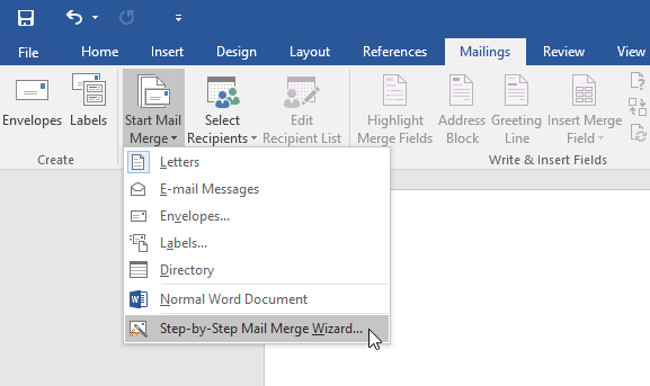
<p style="text-align: justify;">2. Từ tab&nbsp;<strong>Mailings</strong>&nbsp;(Thư), hãy nhấp vào lệnh<strong>&nbsp;Start Mail Merge</strong>&nbsp;(Bắt đầu trộn thư) và chọn&nbsp;<strong>Step-by-Step Mail Merge Wizard</strong>&nbsp;từ ​​trình đơn thả xuống.</p>

<p style="text-align: justify;"><img alt="Từ tab Mailings (Thư), hãy nhấp vào lệnh Start Mail Merge (Bắt đầu trộn thư) và chọn Step-by-Step Mail Merge Wizard từ ​​trình đơn thả xuống." data-i="0" data-src="https://st.quantrimang.com/photos/image/2017/12/19/cach-tron-thu-mail-merge-tren-Word-2016-1.jpg" data-was-processed="true" height="386" src="https://st.quantrimang.com/photos/image/2017/12/19/cach-tron-thu-mail-merge-tren-Word-2016-1.jpg" width="650" /></p>

<ul>
	<li style="text-align: justify;">Hộp&nbsp;<strong>Mail Merge</strong>&nbsp;sẽ xuất hiện và hướng dẫn bạn qua sáu bước chính để hoàn tất việc hợp nhất. Ví dụ sau sẽ minh họa cách làm thế nào để tạo ra một mẫu thư và hợp nhất bức thư với một danh sách người nhận.</li>
</ul>

<h3 style="text-align: justify;">Bước 1</h3>

<ul>
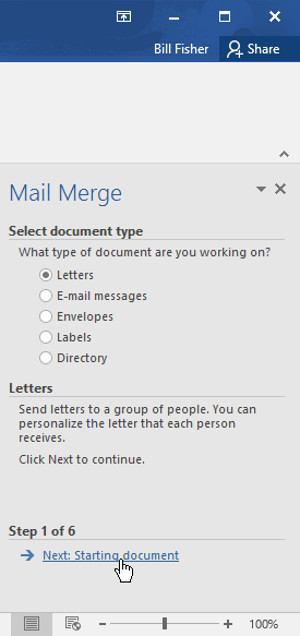
	<li style="text-align: justify;">Từ ngăn tác vụ&nbsp;<strong>Mail Merge</strong>&nbsp;(Trộn thư) ở phía bên phải cửa sổ Word, chọn loại tài liệu bạn muốn tạo. Trong ví dụ, chúng tôi sẽ chọn&nbsp;<strong>Letters</strong>. Sau đó nhấp vào&nbsp;<strong>Next: Starting document</strong>&nbsp;(<em>Tiếp theo: Khởi động tài liệu</em>) để chuyển sang Bước 2.</li>
</ul>

<p style="text-align: justify;"><img alt="Nhấp Next: Starting document" data-i="1" data-src="https://st.quantrimang.com/photos/image/2017/12/19/cach-tron-thu-mail-merge-tren-Word-2016-2.jpg" data-was-processed="true" height="636" src="https://st.quantrimang.com/photos/image/2017/12/19/cach-tron-thu-mail-merge-tren-Word-2016-2.jpg" width="300" /></p>

<div style="text-align: justify;">&nbsp;</div>

<h3 style="text-align: justify;">Bước 2</h3>

<ul>
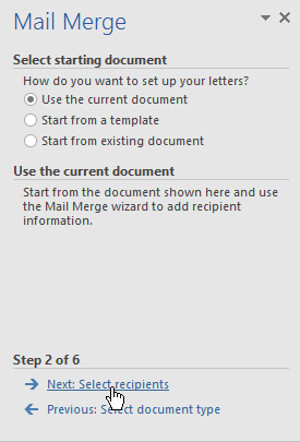
	<li style="text-align: justify;">Chọn&nbsp;<strong>Use the current document</strong>&nbsp;(Sử dụng tài liệu hiện có), sau đó nhấp<strong>&nbsp;Next: Select recipients</strong>&nbsp;(Tiếp theo: Chọn người nhận) để chuyển sang Bước 3.</li>
</ul>

<p style="text-align: justify;"><img alt="Nhấp vào Next: Select recipients " data-i="2" data-src="https://st.quantrimang.com/photos/image/2017/12/19/cach-tron-thu-mail-merge-tren-Word-2016-3.jpg" data-was-processed="true" height="442" src="https://st.quantrimang.com/photos/image/2017/12/19/cach-tron-thu-mail-merge-tren-Word-2016-3.jpg" width="300" /></p>

<h3 style="text-align: justify;">Bước 3</h3>

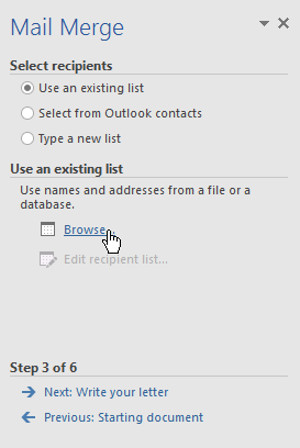
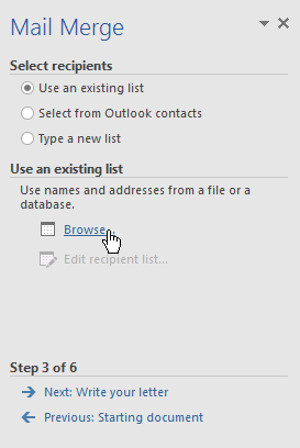
<p style="text-align: justify;">Bây giờ bạn sẽ cần một&nbsp;<strong>danh sách địa chỉ</strong>&nbsp;để Word có thể tự động đặt từng địa chỉ vào tài liệu. Danh sách này có thể nằm trong một tập tin hiện có, chẳng hạn như một<strong>&nbsp;bảng tính Excel</strong>, hoặc bạn có thể gõ một danh sách địa chỉ mới từ trong&nbsp;<strong>Mail Merge Wizard</strong>.</p>

<p style="text-align: justify;">1. Chọn&nbsp;<strong>Use an existing list</strong>&nbsp;(Sử dụng danh sách hiện có), sau đó nhấp vào&nbsp;<strong>Browse</strong>&nbsp;(Duyệt) để chọn tệp.</p>

<p style="text-align: justify;"><img alt="Nhấp vào Browse (Duyệt) để chọn tệp." data-i="3" data-src="https://st.quantrimang.com/photos/image/2017/12/19/cach-tron-thu-mail-merge-tren-Word-2016-4.jpg" data-was-processed="true" height="448" src="https://st.quantrimang.com/photos/image/2017/12/19/cach-tron-thu-mail-merge-tren-Word-2016-4.jpg" width="300" /></p>

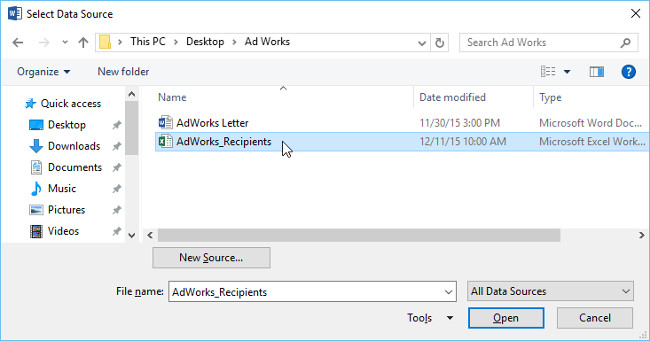
<p style="text-align: justify;">2. Xác định vị trí tệp tin của bạn, sau đó nhấp vào&nbsp;<strong>Open</strong>&nbsp;(Mở).</p>

<p style="text-align: justify;"><img alt="Xác định vị trí tệp tin của bạn, sau đó nhấp vào Open (Mở)." data-i="4" data-src="https://st.quantrimang.com/photos/image/2017/12/19/cach-tron-thu-mail-merge-tren-Word-2016-5.jpg" data-was-processed="true" height="448" src="https://st.quantrimang.com/photos/image/2017/12/19/cach-tron-thu-mail-merge-tren-Word-2016-5.jpg" width="300" /></p>

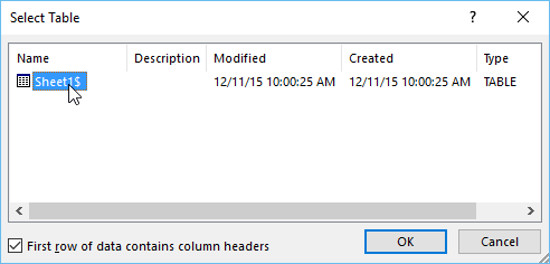
<p style="text-align: justify;">3. Nếu danh sách địa chỉ nằm trong một bảng tính Excel, hãy chọn&nbsp;<strong>bảng tính chứa danh sách</strong>&nbsp;rồi nhấp&nbsp;<strong>OK</strong>.</p>

<p style="text-align: justify;">&nbsp;</p>

<div style="text-align: justify;"><br />
<img alt="Chọn bảng tính chứa danh sách rồi nhấp OK" data-adbro-processed="true" data-i="5" data-src="https://st.quantrimang.com/photos/image/2017/12/19/cach-tron-thu-mail-merge-tren-Word-2016-6.jpg" data-was-processed="true" height="341" src="https://st.quantrimang.com/photos/image/2017/12/19/cach-tron-thu-mail-merge-tren-Word-2016-6.jpg" width="650" /></div>

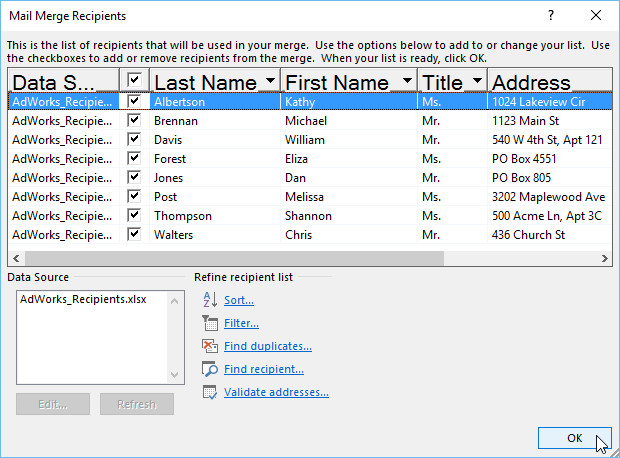
<p style="text-align: justify;">4. Trong hộp thoại&nbsp;<strong>Mail Merge Recipients</strong>, bạn có thể chọn hoặc bỏ chọn từng ô để kiểm soát những người nhận được bao gồm trong hợp nhất. Theo mặc định, tất cả người nhận phải được chọn. Khi hoàn tất, hãy nhấp vào&nbsp;<strong>OK</strong>.</p>

<p style="text-align: justify;"><img alt="Trong hộp thoại Mail Merge Recipients" data-i="6" data-src="https://st.quantrimang.com/photos/image/2017/12/19/cach-tron-thu-mail-merge-tren-Word-2016-7.jpg" data-was-processed="true" height="264" src="https://st.quantrimang.com/photos/image/2017/12/19/cach-tron-thu-mail-merge-tren-Word-2016-7.jpg" width="550" /></p>

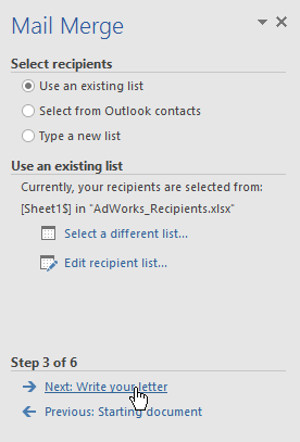
<p style="text-align: justify;">5. Nhấp vào&nbsp;<strong>Next: Write your letter</strong>&nbsp;(Tiếp theo: Viết thư của bạn) để chuyển sang Bước 4.</p>

<p style="text-align: justify;"><img alt="Nhấp vào Next: Write your letter" data-i="7" data-src="https://st.quantrimang.com/photos/image/2017/12/19/cach-tron-thu-mail-merge-tren-Word-2016-8.jpg" data-was-processed="true" height="458" src="https://st.quantrimang.com/photos/image/2017/12/19/cach-tron-thu-mail-merge-tren-Word-2016-8.jpg" width="620" /></p>

<ul>
	<li style="text-align: justify;">Nếu không có danh sách địa chỉ hiện có, bạn có thể nhấp vào nút&nbsp;<strong>Type a new list</strong>&nbsp;(Nhập một danh sách mới) và nhấp vào&nbsp;<strong>Create</strong>&nbsp;(Tạo), sau đó nhập danh sách địa chỉ theo cách thủ công.</li>
</ul>

<h3 style="text-align: justify;">Bước 4</h3>

<p style="text-align: justify;">Bây giờ bạn đã sẵn sàng để viết thư rồi đó. Khi nó được in, mỗi bản sao của bức thư về cơ bản sẽ giống nhau; chỉ có&nbsp;<strong>dữ liệu người nhận</strong>&nbsp;(như tên và địa chỉ) sẽ khác. Bạn sẽ cần thêm các placeholder phần giữ chỗ cho dữ liệu người nhận để Mail Merge biết chính xác nơi để thêm dữ liệu.</p>

<p style="text-align: justify;"><strong>Để chèn dữ liệu người nhận:</strong></p>

<p style="text-align: justify;">1. Đặt điểm chèn vào tài liệu nơi bạn muốn thông tin xuất hiện.</p>

<p style="text-align: justify;"><img alt="Đặt điểm chèn vào tài liệu nơi bạn muốn thông tin xuất hiện." data-i="8" data-src="https://st.quantrimang.com/photos/image/2017/12/19/cach-tron-thu-mail-merge-tren-Word-2016-9.jpg" data-was-processed="true" height="442" src="https://st.quantrimang.com/photos/image/2017/12/19/cach-tron-thu-mail-merge-tren-Word-2016-9.jpg" width="300" /></p>

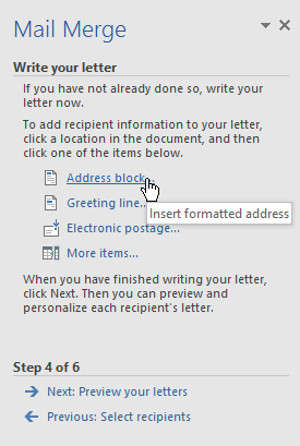
<p style="text-align: justify;">2. Chọn một trong các tùy chọn giữ chỗ (placeholder). Trong ví dụ, chúng tôi sẽ chọn&nbsp;<strong>Address block</strong>&nbsp;(chặn địa chỉ).</p>

<p style="text-align: justify;"><img alt="Chọn Address block " data-i="9" data-src="https://st.quantrimang.com/photos/image/2017/12/19/cach-tron-thu-mail-merge-tren-Word-2016-10.jpg" data-was-processed="true" height="387" src="https://st.quantrimang.com/photos/image/2017/12/19/cach-tron-thu-mail-merge-tren-Word-2016-10.jpg" width="650" /><br />
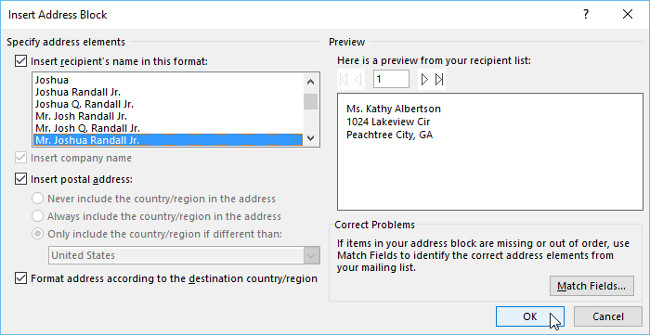
3. Tùy thuộc vào lựa chọn của bạn, một hộp thoại có thể xuất hiện với các tùy chọn tuỳ chỉnh khác nhau. Chọn các tùy chọn mong muốn, sau đó nhấn&nbsp;<strong>OK</strong>.</p>

<p style="text-align: justify;"><img alt="Chọn các tùy chọn mong muốn, sau đó nhấn OK." data-i="10" data-src="https://st.quantrimang.com/photos/image/2017/12/19/cach-tron-thu-mail-merge-tren-Word-2016-11.jpg" data-was-processed="true" height="446" src="https://st.quantrimang.com/photos/image/2017/12/19/cach-tron-thu-mail-merge-tren-Word-2016-11.jpg" width="300" /></p>

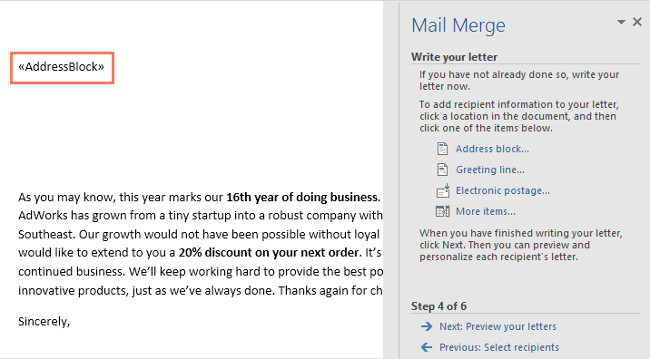
<p style="text-align: justify;">4. Trình giữ chỗ sẽ xuất hiện trong tài liệu của bạn (ví dụ: «AddressBlock»).</p>

<p style="text-align: justify;"><img alt="Trình giữ chỗ sẽ xuất hiện trong tài liệu của bạn" data-i="11" data-src="https://st.quantrimang.com/photos/image/2017/12/19/cach-tron-thu-mail-merge-tren-Word-2016-12.jpg" data-was-processed="true" height="335" src="https://st.quantrimang.com/photos/image/2017/12/19/cach-tron-thu-mail-merge-tren-Word-2016-12.jpg" width="650" /></p>

<p style="text-align: justify;">5. Thêm bất kỳ trình giữ chỗ khác mà bạn muốn. Trong ví dụ, chúng tôi sẽ thêm một trình giữ chỗ ở dòng chào (Greeting line) phía trên phần thân của bức thư.</p>

<p style="text-align: justify;"><img alt="Thêm bất kỳ trình giữ chỗ khác mà bạn muốn" data-i="12" data-src="https://st.quantrimang.com/photos/image/2017/12/19/cach-tron-thu-mail-merge-tren-Word-2016-13.jpg" data-was-processed="true" height="359" src="https://st.quantrimang.com/photos/image/2017/12/19/cach-tron-thu-mail-merge-tren-Word-2016-13.jpg" width="650" /></p>

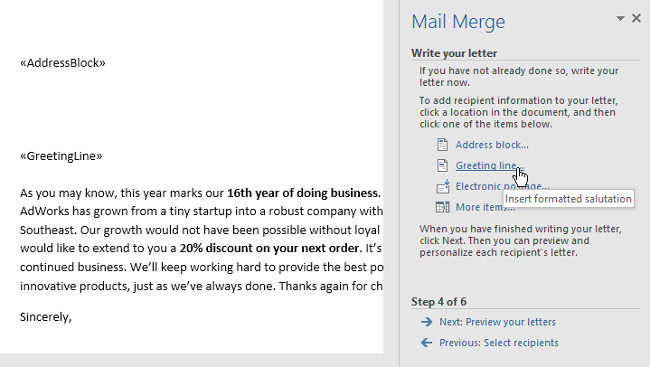
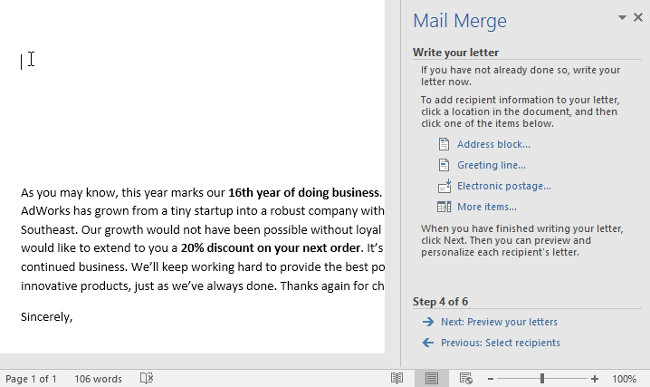
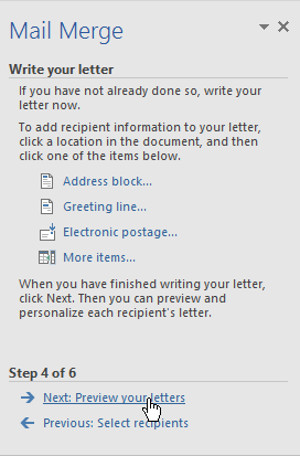
<p style="text-align: justify;">6. Khi hoàn tất, hãy nhấp vào&nbsp;<strong>Next: Preview your letters</strong>&nbsp;(Tiếp theo: Xem trước thư của bạn) để chuyển sang Bước 5.</p>

<p style="text-align: justify;"><img alt="Nhấp vào Next: Preview your letters" data-i="13" data-src="https://st.quantrimang.com/photos/image/2017/12/19/cach-tron-thu-mail-merge-tren-Word-2016-14.jpg" data-was-processed="true" height="367" src="https://st.quantrimang.com/photos/image/2017/12/19/cach-tron-thu-mail-merge-tren-Word-2016-14.jpg" width="650" /></p>

<ul>
	<li style="text-align: justify;">Đối với một số bức thư, bạn chỉ cần thêm một&nbsp;<strong>Address block</strong>&nbsp;và<strong>&nbsp;Greeting line</strong>. Nhưng bạn cũng có thể thêm nhiều trình giữ chỗ hơn (như tên người nhận hoặc địa chỉ) trong phần thân của bức thư để cá nhân hóa hơn nữa.</li>
</ul>

<h3 style="text-align: justify;">Bước 5</h3>

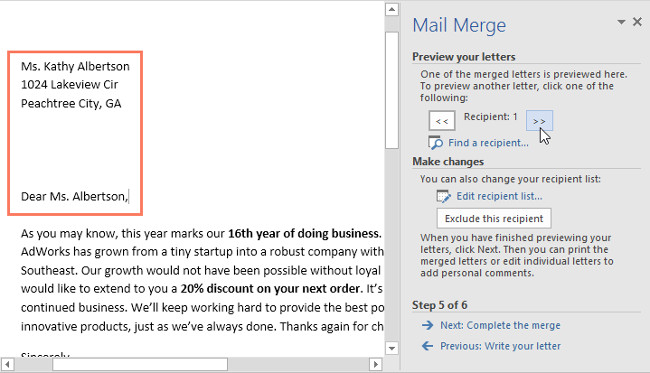
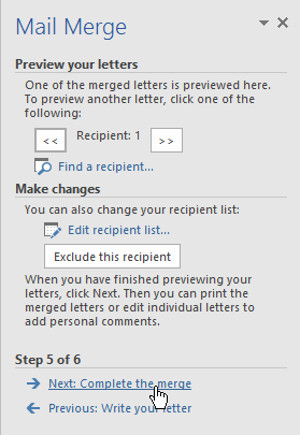
<p style="text-align: justify;">1. Xem trước các chữ cái để đảm bảo thông tin từ danh sách người nhận xuất hiện chính xác trong bức thư. Bạn có thể sử dụng mũi tên cuộn trái và phải để xem từng phiên bản của tài liệu.</p>

<p style="text-align: justify;"><img alt="Xem trước các chữ cái để đảm bảo thông tin từ danh sách người nhận xuất hiện chính xác trong bức thư" data-i="14" data-src="https://st.quantrimang.com/photos/image/2017/12/19/cach-tron-thu-mail-merge-tren-Word-2016-15.jpg" data-was-processed="true" height="456" src="https://st.quantrimang.com/photos/image/2017/12/19/cach-tron-thu-mail-merge-tren-Word-2016-15.jpg" width="300" /></p>

<p style="text-align: justify;">2. Nếu mọi thứ trở nên chính xác, hãy nhấp vào&nbsp;<strong>Next: Complete the merge</strong>&nbsp;(Tiếp theo: Hoàn tất hợp nhất) để chuyển sang Bước 6.</p>

<p style="text-align: justify;"><img alt="Nhấp vào Next: Complete the merge" data-i="15" data-src="https://st.quantrimang.com/photos/image/2017/12/19/cach-tron-thu-mail-merge-tren-Word-2016-16.jpg" data-was-processed="true" height="373" src="https://st.quantrimang.com/photos/image/2017/12/19/cach-tron-thu-mail-merge-tren-Word-2016-16.jpg" width="650" /></p>

<h3 style="text-align: justify;">Bước 6</h3>

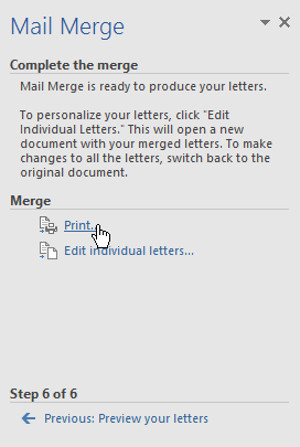
<p style="text-align: justify;">1. Nhấp vào Print (In) để in thư.</p>

<p style="text-align: justify;"><img alt="Nhấp vào Print (In) để in thư." data-i="16" data-src="https://st.quantrimang.com/photos/image/2017/12/19/cach-tron-thu-mail-merge-tren-Word-2016-17.jpg" data-was-processed="true" height="435" src="https://st.quantrimang.com/photos/image/2017/12/19/cach-tron-thu-mail-merge-tren-Word-2016-17.jpg" width="300" /></p>

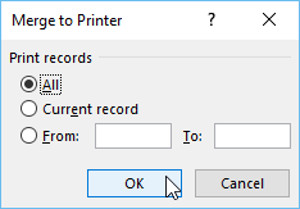
<p style="text-align: justify;">2. Một hộp thoại sẽ xuất hiện. Quyết định xem bạn có muốn in tất cả thư, tài liệu hiện tại (hồ sơ), hoặc chỉ một nhóm chọn, sau đó nhấn&nbsp;<strong>OK</strong>. Trong ví dụ, chúng tôi sẽ in tất cả.</p>

<p style="text-align: justify;"><img alt="Một hộp thoại sẽ xuất hiện" data-i="17" data-src="https://st.quantrimang.com/photos/image/2017/12/19/cach-tron-thu-mail-merge-tren-Word-2016-18.jpg" data-was-processed="true" height="447" src="https://st.quantrimang.com/photos/image/2017/12/19/cach-tron-thu-mail-merge-tren-Word-2016-18.jpg" width="300" /></p>

<p style="text-align: justify;">3. Hộp thoại&nbsp;<strong>Print</strong>&nbsp;(In) sẽ xuất hiện. Điều chỉnh cài đặt in nếu cần, rồi nhấn&nbsp;<strong>OK</strong>. Các tài liệu sẽ được in.</p>

<p style="text-align: justify;"><img alt="Hộp thoại Print (In) sẽ xuất hiện" data-i="18" data-src="https://st.quantrimang.com/photos/image/2017/12/19/cach-tron-thu-mail-merge-tren-Word-2016-19.jpg" data-was-processed="true" height="209" src="https://st.quantrimang.com/photos/image/2017/12/19/cach-tron-thu-mail-merge-tren-Word-2016-19.jpg" width="300" /></p>

<p style="text-align: justify;">Để tránh bất kỳ sự thiếu nhất quán trong hàng loạt email hay thư điện tử, bạn cần tinh chỉnh file Excel như sau:</p>

<ul>
	<li style="text-align: justify;">Hàng đầu tiên chỉ nên có header cột bắt đầu từ ô A1. Word sẽ dùng những header cột như Merge Fields khi bạn dùng Mail Merge trong Microsoft Word.</li>
	<li style="text-align: justify;">Bạn nên chỉnh sửa header cột phù hợp với tên placeholder mà bạn sẽ dùng trong tài liệu mẫu hoặc email.</li>
	<li style="text-align: justify;">Bạn cần đảm bảo file bảng tính chứa dữ liệu là một bảng ghi trên mỗi mẫu hàng.</li>
	<li style="text-align: justify;">Dữ liệu số cho liên hệ bất kỳ, như code ZIP, phần trăm giảm giá, số dặm, đơn vị tiền tệ… nên ở định dạng số phù hợp.</li>
	<li style="text-align: justify;">Để thực hiện thay đổi bất kỳ, chọn ô hoặc phạm vi ô chứa số.</li>
	<li style="text-align: justify;">Trong tab Home &gt; Ribbon, click mũi tên thả xuống cạnh General.</li>
	<li style="text-align: justify;">Thực hiện tất cả bổ sung cần thiết trước khi liên kết tài liệu Word dùng Mail Merge với file database Excel. Sau khi đã thực hiện tất cả thay đổi, hãy nhấn lưu file Excel.</li>
	<li style="text-align: justify;">File database Excel nên nằm trong ổ lưu trữ cục bộ của máy tính.</li>
	<li style="text-align: justify;">Đảm bảo tất cả dữ liệu ở sheet đầu tiên của workbook Excel.</li>
</ul>

<p style="text-align: justify;">&nbsp;</p>

<p style="text-align: justify;">Chúc các bạn vui vẻ!</p>
		</div>
				<div id="author">
						<p>
				<strong>Nguồn tin:</strong>
				Quantrimang.com:
			</p>
		</div>
	</div>
	<div id="footer" class="clearfix">
		<div id="url">
			<strong>URL của bản tin này: </strong><a href="https://www.nguoicodonvn2008.info/vi/news/savefile/kien-thuc-may-tinh/huong-dan-toan-tap-word-2016-phan-28-cach-tron-van-ban-tron-thu-mail-merge-9171.html" title="Hướng dẫn toàn tập Word 2016 &#40;Phần 28&#41;&#x3A; Cách trộn văn bản, trộn thư Mail Merge">https://www.nguoicodonvn2008.info/vi/news/savefile/kien-thuc-may-tinh/huong-dan-toan-tap-word-2016-phan-28-cach-tron-van-ban-tron-thu-mail-merge-9171.html</a>

		</div>
		<div class="clear"></div>
		<div class="copyright">
			&copy; .&#x3A; Nguoicodonvn2008.info - Cõi lòng người cô đơn &#x3A;.
		</div>
		<div id="contact">
			<a href="mailto:admin@nguoicodonvn2008.info">admin@nguoicodonvn2008.info</a>
		</div>
	</div>
</div>
        <div id="timeoutsess" class="chromeframe">
            Bạn đã không sử dụng Site, <a onclick="timeoutsesscancel();" href="https://nguoicodonvn2008.info/#">Bấm vào đây để duy trì trạng thái đăng nhập</a>. Thời gian chờ: <span id="secField"> 60 </span> giây
        </div>
        <div id="openidResult" class="nv-alert" style="display:none"></div>
        <div id="openidBt" data-result="" data-redirect=""></div>
		</script>
		<div class="car-top">
  <span><img src="https://nguoicodonvn2008.info/themes/default/images/car.png" alt=""></span>
</div>
<script src="https://nguoicodonvn2008.info/assets/js/jquery/jquery.min.js"></script>
<script>var nv_base_siteurl="/",nv_lang_data="vi",nv_lang_interface="vi",nv_name_variable="nv",nv_fc_variable="op",nv_lang_variable="language",nv_module_name="news",nv_func_name="savefile",nv_is_user=0, nv_my_ofs=-4,nv_my_abbr="EDT",nv_cookie_prefix="nv4c_e856T",nv_check_pass_mstime=1738000,nv_area_admin=0,nv_safemode=0,theme_responsive=0,nv_recaptcha_ver=2,nv_recaptcha_sitekey="",nv_recaptcha_type="image",XSSsanitize=1;</script>
<script src="https://nguoicodonvn2008.info/assets/js/language/vi.js"></script>
<script src="https://nguoicodonvn2008.info/assets/js/DOMPurify/purify3.js"></script>
<script src="https://nguoicodonvn2008.info/assets/js/global.js"></script>
<script src="https://nguoicodonvn2008.info/assets/js/site.js"></script>
<script src="https://nguoicodonvn2008.info/themes/default/js/news.js"></script>
<script src="https://nguoicodonvn2008.info/themes/default/js/main.js"></script>
<script src="https://nguoicodonvn2008.info/themes/default/js/custom.js"></script>
<script type="application/ld+json">
        {
            "@context": "https://schema.org",
            "@type": "Organization",
            "url": "https://nguoicodonvn2008.info",
            "logo": "https://nguoicodonvn2008.info/uploads/angel.gif"
        }
        </script>
<script src="https://nguoicodonvn2008.info/themes/default/js/bootstrap.min.js"></script>
<script type="text/javascript">
var $scrolltop = $('.car-top');
$scrolltop.on('click', function () {
    $('html,body').animate({
        scrollTop: 0
    }, 800);
    $(this).addClass("car-run");
    setTimeout(function(){ $scrolltop.removeClass('car-run');}, 1000);
    return false;
});
$(window).on('scroll', function ()
{ 
    if($(window).scrollTop() >= 200)
    {
        $scrolltop.addClass("show");
        $scrolltop.addClass("car-down");
    }
    else
    {
       $scrolltop.removeClass("show");
       setTimeout(function(){ $scrolltop.removeClass('car-down');}, 300);
    }
});
</script>
</body>
</html>