<!DOCTYPE html>
    <html lang="vi" xmlns="http://www.w3.org/1999/xhtml" prefix="og: http://ogp.me/ns#">
    <head>
<title>Hướng dẫn toàn tập Word 2016 &#40;Phần 10&#41;&#x3A; Bố cục trang</title>
<meta name="description" content="Hướng dẫn toàn tập Word 2016 &#40;Phần 10&#41;&#x3A; Bố cục trang - Savefile - Tin Tức -...">
<meta name="author" content=".: Nguoicodonvn2008.info - Cõi lòng người cô đơn :.">
<meta name="copyright" content=".: Nguoicodonvn2008.info - Cõi lòng người cô đơn :. [admin@nguoicodonvn2008.info]">
<meta name="robots" content="index, archive, follow, noodp">
<meta name="googlebot" content="index,archive,follow,noodp">
<meta name="msnbot" content="all,index,follow">
<meta name="generator" content="NukeViet v4.5">
<meta http-equiv="Content-Type" content="text/html; charset=utf-8">
<meta property="og:title" content="Hướng dẫn toàn tập Word 2016 &#40;Phần 10&#41;&#x3A; Bố cục trang">
<meta property="og:type" content="website">
<meta property="og:description" content="Savefile - Tin Tức - https&#x3A;&#x002F;&#x002F;www.nguoicodonvn2008.info&#x002F;vi&#x002F;news&#x002F;savefile&#x002F;kien-thuc-may-tinh&#x002F;huong-dan-toan-tap-word-2016-phan-10-bo-cuc-trang-10184.html">
<meta property="og:site_name" content=".&#x3A; Nguoicodonvn2008.info - Cõi lòng người cô đơn &#x3A;.">
<meta property="og:url" content="https://www.nguoicodonvn2008.info/vi/news/savefile/kien-thuc-may-tinh/huong-dan-toan-tap-word-2016-phan-10-bo-cuc-trang-10184.html">
<link rel="shortcut icon" href="https://nguoicodonvn2008.info/favicon.ico">
<link rel="canonical" href="https://www.nguoicodonvn2008.info/vi/news/savefile/kien-thuc-may-tinh/huong-dan-toan-tap-word-2016-phan-10-bo-cuc-trang-10184.html">
<link rel="alternate" href="https://nguoicodonvn2008.info/vi/news/rss/" title="Tin Tức" type="application/rss+xml">
<link rel="alternate" href="https://nguoicodonvn2008.info/vi/news/rss/karaoke-dual/" title="Tin Tức - Karaoke Dual" type="application/rss+xml">
<link rel="alternate" href="https://nguoicodonvn2008.info/vi/news/rss/nhac-tre/" title="Tin Tức - Nhạc trẻ" type="application/rss+xml">
<link rel="alternate" href="https://nguoicodonvn2008.info/vi/news/rss/tru-tinh/" title="Tin Tức - Trữ tình" type="application/rss+xml">
<link rel="alternate" href="https://nguoicodonvn2008.info/vi/news/rss/nuoc-ngoai/" title="Tin Tức - Nước ngoài" type="application/rss+xml">
<link rel="alternate" href="https://nguoicodonvn2008.info/vi/news/rss/remix/" title="Tin Tức - Remix" type="application/rss+xml">
<link rel="alternate" href="https://nguoicodonvn2008.info/vi/news/rss/tam-su-tinh-yeu/" title="Tin Tức - Tâm sự tình yêu" type="application/rss+xml">
<link rel="alternate" href="https://nguoicodonvn2008.info/vi/news/rss/tho-suu-tam/" title="Tin Tức - Thơ sưu tầm" type="application/rss+xml">
<link rel="alternate" href="https://nguoicodonvn2008.info/vi/news/rss/cuoc-song/" title="Tin Tức - Cuộc sống" type="application/rss+xml">
<link rel="alternate" href="https://nguoicodonvn2008.info/vi/news/rss/phan-mem/" title="Tin Tức - Phần mềm" type="application/rss+xml">
<link rel="alternate" href="https://nguoicodonvn2008.info/vi/news/rss/kien-thuc-may-tinh/" title="Tin Tức - Kiến thức máy tính" type="application/rss+xml">
<link rel="alternate" href="https://nguoicodonvn2008.info/vi/news/rss/hoc-tap/" title="Tin Tức - Học tập" type="application/rss+xml">
<link rel="alternate" href="https://nguoicodonvn2008.info/vi/news/rss/tai-lieu/" title="Tin Tức - Tài liệu" type="application/rss+xml">
<link rel="alternate" href="https://nguoicodonvn2008.info/vi/news/rss/de-thi/" title="Tin Tức - Đề thi" type="application/rss+xml">
<link rel="preload" as="style" href="https://nguoicodonvn2008.info/assets/css/font-awesome.min.css" type="text/css">
<link rel="preload" as="style" href="https://nguoicodonvn2008.info/themes/default/css/bootstrap.non-responsive.css" type="text/css">
<link rel="preload" as="style" href="https://nguoicodonvn2008.info/themes/default/css/style.css" type="text/css">
<link rel="preload" as="style" href="https://nguoicodonvn2008.info/themes/default/css/style.non-responsive.css" type="text/css">
<link rel="preload" as="style" href="https://nguoicodonvn2008.info/themes/default/css/news.css" type="text/css">
<link rel="preload" as="style" href="https://nguoicodonvn2008.info/themes/default/css/custom.css" type="text/css">
<link rel="preload" as="script" href="https://nguoicodonvn2008.info/assets/js/jquery/jquery.min.js" type="text/javascript">
<link rel="preload" as="script" href="https://nguoicodonvn2008.info/assets/js/language/vi.js" type="text/javascript">
<link rel="preload" as="script" href="https://nguoicodonvn2008.info/assets/js/DOMPurify/purify3.js" type="text/javascript">
<link rel="preload" as="script" href="https://nguoicodonvn2008.info/assets/js/global.js" type="text/javascript">
<link rel="preload" as="script" href="https://nguoicodonvn2008.info/assets/js/site.js" type="text/javascript">
<link rel="preload" as="script" href="https://nguoicodonvn2008.info/themes/default/js/news.js" type="text/javascript">
<link rel="preload" as="script" href="https://nguoicodonvn2008.info/themes/default/js/main.js" type="text/javascript">
<link rel="preload" as="script" href="https://nguoicodonvn2008.info/themes/default/js/custom.js" type="text/javascript">
<link rel="preload" as="script" href="https://nguoicodonvn2008.info/themes/default/js/bootstrap.min.js" type="text/javascript">
<link rel="stylesheet" href="https://nguoicodonvn2008.info/assets/css/font-awesome.min.css">
<link rel="stylesheet" href="https://nguoicodonvn2008.info/themes/default/css/bootstrap.non-responsive.css">
<link rel="stylesheet" href="https://nguoicodonvn2008.info/themes/default/css/style.css">
<link rel="stylesheet" href="https://nguoicodonvn2008.info/themes/default/css/style.non-responsive.css">
<link rel="StyleSheet" href="https://nguoicodonvn2008.info/themes/default/css/news.css">
<link rel="stylesheet" href="https://nguoicodonvn2008.info/themes/default/css/custom.css">
<style type="text/css">
	body{background: #fff;}
</style>
    </head>
    <body>
<div id="print">
	<div id="hd_print">
		<h2 class="pull-left">.&#x3A; Nguoicodonvn2008.info - Cõi lòng người cô đơn &#x3A;.</h2>
		<p class="pull-right"><a title=".&#x3A; Nguoicodonvn2008.info - Cõi lòng người cô đơn &#x3A;." href="https://nguoicodonvn2008.info/">https://nguoicodonvn2008.info</a></p>
	</div>
	<div class="clear"></div>
	<hr />
	<div id="content">
		<h1>Hướng dẫn toàn tập Word 2016 &#40;Phần 10&#41;&#x3A; Bố cục trang</h1>
		<ul class="list-inline">
			<li>Thứ hai - 14/04/2025 23:47</li>
			<li class="hidden-print txtrequired"><em class="fa fa-print">&nbsp;</em><a title="In ra" href="javascript:;" onclick="window.print()">In ra</a></li>
			<li class="hidden-print txtrequired"><em class="fa fa-power-off">&nbsp;</em><a title="Đóng cửa sổ này" href="javascript:;" onclick="window.close()">Đóng cửa sổ này</a></li>
		</ul>
		<div class="clear"></div>
		<div id="hometext">
		</div>
				<div class="imghome">
			<img alt="Hướng dẫn toàn tập Word 2016 &#40;Phần 10&#41;&#x3A; Bố cục trang" src="https://st.quantrimang.com/photos/image/2017/03/16/dinh-dang-Word-13.jpg" width="460" class="img-thumbnail" />
		</div>
		<div class="clear"></div>
		<div id="bodytext" class="clearfix">
			<h1 style="text-align: justify;"><br />
<strong style="font-size: 13px;">Cách căn lề trong Word 2016</strong><span style="font-size: 13px;">&nbsp;như thế nào? Dưới đây là những điều bạn cần biết về</span><strong style="font-size: 13px;">&nbsp;cách căn chỉnh lề trong Word 2016</strong><span style="font-size: 13px;">.</span></h1>

<p style="text-align: justify;">Kỹ năng văn phòng như soạn thảo văn bản là rất cần thiết trong thời đại hiện nay nếu bạn muốn có một công việc tốt với mức lương khá. Thật sự không khó cho bạn rèn luyện kỹ năng này bởi có rất nhiều công cụ hỗ trợ và hướng dẫn chi tiết trên Internet.</p>

<p style="text-align: justify;">Bên cạnh những phần mềm soạn thảo văn bản miễn phí,&nbsp;&nbsp;Microsoft Word&nbsp;vẫn giữ vững vị trí trong top đầu lựa chọn đáng tin cậy nhất. Sở dĩ như vậy bởi Word đã nổi tiếng từ lâu và được Microsoft chăm chỉ cải tiến, update tính năng mới nhằm đáp ứng nhu cầu của thời đại. Với Microsoft Word, gần như bạn có thể làm mọi việc mà một công việc soạn thảo tài liệu yêu cầu, từ nhập dữ liệu, định dạng nội dung, chèn ảnh, thêm link, tạo mục lục tới xuất bẩn dưới dạng sách và nhiều hơn thế nữa.</p>

<div style="text-align: justify;">Microsoft Word</div>

<p style="text-align: justify;">Nếu dùng Word từ lâu, ắt hẳn bạn đã biết nhập liệu và chọn kiểu font cũng như căn chỉnh lề bằng phần mềm này. Thế nhưng, liệu bạn đã biết cách bố cục trang phù hợp trong Word chưa? Hãy cùng Quantrimang.com tìm hiểu nhé!</p>

<p style="text-align: justify;"><strong>Page Layout</strong>&nbsp;là một trong số những tính năng nổi bật của Microsoft Word. Đúng như tên gọi, đây là công cụ hỗ trợ tạo bố cục trang, giúp người dùng sắp xếp dàn trang như ý muốn. Tuy nhiên, không chỉ có vậy, Page Layout còn giúp bạn có cách chỉnh lề trong Word 2016 thật sự đơn giản. Dưới đây là hướng dẫn chi tiết.</p>

<div style="text-align: justify;">Microsoft Word</div>

<h2 id="mcetoc_1f9e7qsrg85" style="text-align: justify;">1. Căn lề trong Word 2016</h2>

<p style="text-align: justify;">Lề là khoảng cách giữa văn bản và mép&nbsp;&nbsp;giấy. Theo mặc định, khổ giấy của văn bản mới được cài đặt chế độ&nbsp;<strong>Normal</strong>&nbsp;- khoảng cách là 1 inch giữa văn bản với từng cạnh giấy. Bạn cũng có thể thay đổi kích cỡ lề trong Word.</p>

<p style="text-align: justify;"><strong>Chọn kích thước lề có sẵn</strong></p>

<p style="text-align: justify;">Word có khá nhiều kích thước lề có sẵn để lựa chọn.</p>

<p style="text-align: justify;">1. Chọn tab&nbsp;<strong>Layout</strong>, tiếp theo kích lệnh&nbsp;<strong>Margins</strong>.</p>

<p style="text-align: justify;"><img alt="Tùy chỉnh Margins trong Word" data-i="0" data-src="https://st.quantrimang.com/photos/image/2017/03/16/dinh-dang-Word-09.jpg" data-was-processed="true" height="116" src="https://st.quantrimang.com/photos/image/2017/03/16/dinh-dang-Word-09.jpg" title="Tùy chỉnh Margins trong Word" width="600" /></p>

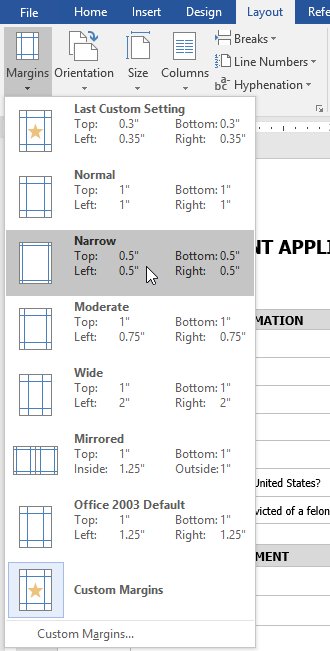
<p style="text-align: justify;">2. Từ menu thả xuống, lựa chọn kích thước lề khả dụng bạn muốn.</p>

<p style="text-align: justify;"><img alt="Kích thước lề có sẵn trong Word" data-i="1" data-src="https://st.quantrimang.com/photos/image/2017/03/16/dinh-dang-Word-10.jpg" data-was-processed="true" height="651" src="https://st.quantrimang.com/photos/image/2017/03/16/dinh-dang-Word-10.jpg" title="Kích thước lề có sẵn trong Word" width="330" /></p>

<p style="text-align: justify;">3. Lề của tài liệu sẽ thay đổi.</p>

<p style="text-align: justify;"><strong>Căn lề tùy chỉnh trong Word 2016</strong></p>

<p style="text-align: justify;">Nếu các tùy chọn lề có sẵn không đáp ứng được yêu cầu của bạn, bạn có thể tùy chỉnh lề trong hộp Page Setup theo các bước sau:</p>

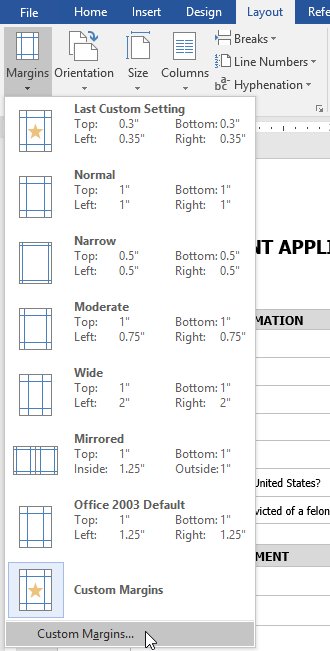
<p style="text-align: justify;"><strong>Bước 1:</strong>&nbsp;Từ tab&nbsp;<strong>Layout&nbsp;</strong>&gt;&nbsp;kích&nbsp;<strong>Margins&nbsp;</strong>&gt; chọn&nbsp;<strong>Custom Margins</strong>&nbsp;từ menu thả xuống.</p>

<p style="text-align: justify;"><img alt="Tùy chọn lề giấy trong Word" data-i="2" data-src="https://st.quantrimang.com/photos/image/2017/03/16/dinh-dang-Word-11.jpg" data-was-processed="true" height="651" src="https://st.quantrimang.com/photos/image/2017/03/16/dinh-dang-Word-11.jpg" title="Tùy chọn lề giấy trong Word" width="330" /></p>

<div style="text-align: justify;">&nbsp;</div>

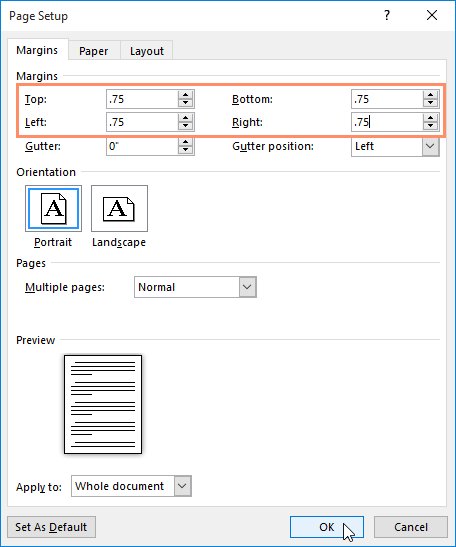
<p style="text-align: justify;"><strong>Bước 2:</strong>&nbsp;Cửa sổ&nbsp;<strong>Page Setup</strong>&nbsp;hiển thị &gt; đặt&nbsp;giá trị của lề mong muốn, ấn&nbsp;<strong>OK.</strong></p>

<ul>
	<li style="text-align: justify;">Top: Lề trên (nên để 2-2.5cm)</li>
	<li style="text-align: justify;">Left: Lề trái (3-3.5cm)</li>
</ul>

<ul>
	<li style="text-align: justify;">Bottom: Lề dưới (2-2.5cm)</li>
	<li style="text-align: justify;">Right: Lề phải (1.5-2cm)</li>
</ul>

<p style="text-align: justify;"><img alt="Kích thước lề trong Word" data-i="3" data-src="https://st.quantrimang.com/photos/image/2017/03/16/dinh-dang-Word-12.jpg" data-was-processed="true" height="547" src="https://st.quantrimang.com/photos/image/2017/03/16/dinh-dang-Word-12.jpg" title="Kích thước lề trong Word" width="456" /></p>

<p style="text-align: justify;">Bước 3: Lề của tài liệu sẽ được thay đổi.</p>

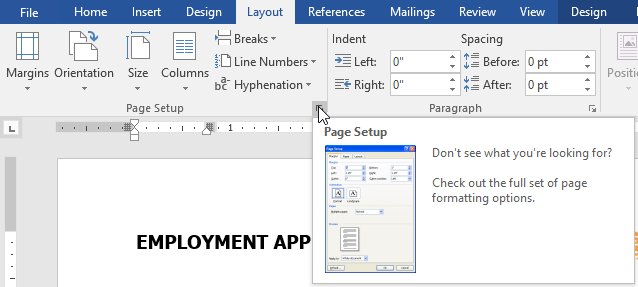
<p style="text-align: justify;">Ngoài ra, bạn có thể mở&nbsp;<strong>Page Setup</strong>&nbsp;trong&nbsp;<strong>Layout</strong>&nbsp;bằng cách nhấp chuột vào mũi tên nhỏ phía dưới của&nbsp;<strong>Page Setup.</strong></p>

<p style="text-align: justify;"><img alt="Cửa sổ Page Layout trong Word" data-i="4" data-src="https://st.quantrimang.com/photos/image/2017/03/16/dinh-dang-Word-13.jpg" data-was-processed="true" height="287" src="https://st.quantrimang.com/photos/image/2017/03/16/dinh-dang-Word-13.jpg" title="Cửa sổ Page Layout trong Word" width="638" /></p>

<h2 id="mcetoc_1f9e7qsrg88" style="text-align: justify;">2. Định hướng trang trong Word 2016</h2>

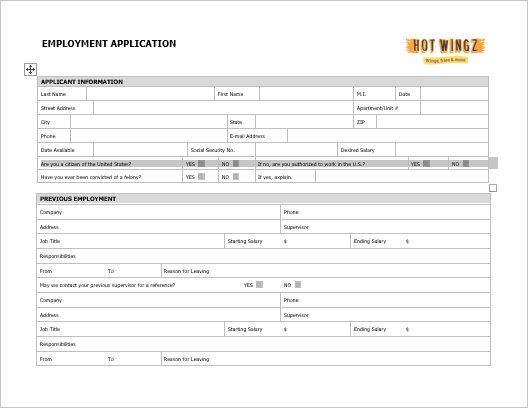
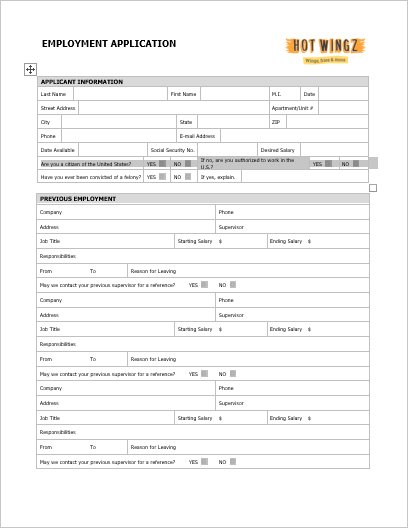
<p style="text-align: justify;">Word cung cấp hai tùy chỉnh trình bày trang: landscape và portrait. So sánh ví dụ dưới đây của chúng tôi để thấy định hướng có thể ảnh hưởng đến sự xuất hiện và khoảng cách của văn bản, hình ảnh.</p>

<p style="text-align: justify;"><strong>Landscape</strong>&nbsp;nghĩa là trang giấy sẽ được định dạng ngang.</p>

<p style="text-align: justify;"><img alt="Định dạng khổ giấy ngang trong Word" data-i="5" data-src="https://st.quantrimang.com/photos/image/2017/03/16/dinh-dang-Word-01.jpg" data-was-processed="true" height="408" src="https://st.quantrimang.com/photos/image/2017/03/16/dinh-dang-Word-01.jpg" title="Định dạng khổ giấy ngang trong Word" width="528" /></p>

<p style="text-align: justify;"><strong>Portrait</strong>&nbsp;nghĩa là trang giấy sẽ được định dạng dọc.</p>

<p style="text-align: justify;"><img alt="Định dạng khổ giấy dọc trong Word" data-i="6" data-src="https://st.quantrimang.com/photos/image/2017/03/16/dinh-dang-Word-02.jpg" data-was-processed="true" height="528" src="https://st.quantrimang.com/photos/image/2017/03/16/dinh-dang-Word-02.jpg" title="Định dạng khổ giấy dọc trong Word" width="408" /></p>

<p style="text-align: justify;"><strong>Thay đổi định hướng trang</strong></p>

<p style="text-align: justify;">1. Chọn tab&nbsp;<strong>Layout</strong>.</p>

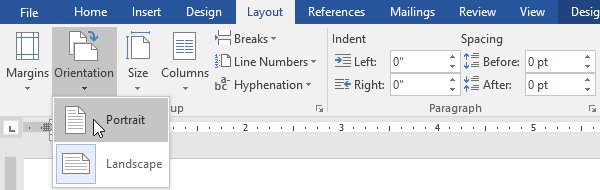
<p style="text-align: justify;">2. Kích lệnh&nbsp;<strong>Orientation</strong>&nbsp;trong nhóm&nbsp;<strong>Page Setup</strong>.</p>

<p style="text-align: justify;"><img alt="Tùy chọn Layout trong Word" data-i="7" data-src="https://st.quantrimang.com/photos/image/2017/03/16/dinh-dang-Word-03.jpg" data-was-processed="true" height="115" src="https://st.quantrimang.com/photos/image/2017/03/16/dinh-dang-Word-03.jpg" title="Tùy chọn Layout trong Word" width="600" /></p>

<p style="text-align: justify;">3. Menu thả xuống xuất hiện, chọn&nbsp;<strong>Portrait</strong>&nbsp;hoặc&nbsp;<strong>Landscape</strong>&nbsp;để thay đổi định hướng trang.</p>

<p style="text-align: justify;"><img alt="Tùy chọn Portrait trong Word" data-i="8" data-src="https://st.quantrimang.com/photos/image/2017/03/16/dinh-dang-Word-04.jpg" data-was-processed="true" height="190" src="https://st.quantrimang.com/photos/image/2017/03/16/dinh-dang-Word-04.jpg" title="Tùy chọn Portrait trong Word" width="600" /></p>

<p style="text-align: justify;">4. Định hướng trang của tài liệu lúc này đã được thay đổi.</p>

<h2 id="mcetoc_1f9e7qsrg8a" style="text-align: justify;">3. Đổi khổ giấy trong Word</h2>

<p style="text-align: justify;">Mặc định, khổ giấy của văn bản mới là 8,5 inch x 11 inch. Tùy thuộc vào tài liệu của bạn, bạn có thể tự điều chỉnh khổ giấy. Điều quan trọng cần chú ý là bạn nên kiểm tra khổ giấy phù hợp với máy in trước khi xác định khổ giấy mặc định.</p>

<p style="text-align: justify;"><strong>Thay đổi khổ giấy</strong></p>

<p style="text-align: justify;">Có rất nhiều khổ giấy được thiết lập sẵn trong Word để lựa chọn.</p>

<p style="text-align: justify;">1. Chọn tab&nbsp;<strong>Layout</strong>, sau đó kích lệnh&nbsp;<strong>Size</strong>.</p>

<p style="text-align: justify;"><img alt="Thay đổi khổ giấy trong Word" data-i="9" data-src="https://st.quantrimang.com/photos/image/2017/03/16/dinh-dang-Word-05.jpg" data-was-processed="true" height="116" src="https://st.quantrimang.com/photos/image/2017/03/16/dinh-dang-Word-05.jpg" title="Thay đổi khổ giấy trong Word" width="600" /></p>

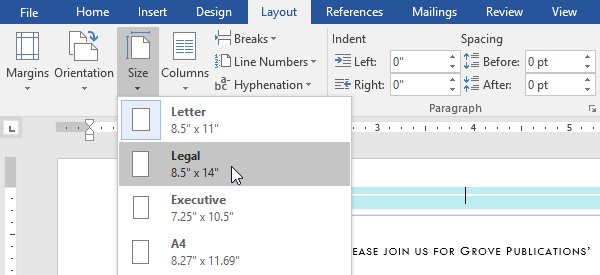
<p style="text-align: justify;">2. Menu thả xuống hiển thị, khổ giấy hiện tại sẽ được đánh dấu. Bây giờ, lựa chọn khổ giấy có sẵn phù hợp với tài liệu của bạn.</p>

<p style="text-align: justify;"><img alt="Tùy chỉnh khổ giấy trong Word" data-i="10" data-src="https://st.quantrimang.com/photos/image/2017/03/16/dinh-dang-Word-06.jpg" data-was-processed="true" height="275" src="https://st.quantrimang.com/photos/image/2017/03/16/dinh-dang-Word-06.jpg" title="Tùy chỉnh khổ giấy trong Word" width="600" /></p>

<p style="text-align: justify;">3. Khổ giấy của tài liệu đã được thay đổi.</p>

<p style="text-align: justify;"><strong>Tùy chỉnh khổ giấy</strong></p>

<p style="text-align: justify;">Word cho phép bạn điều chỉnh khổ giấy trong hộp&nbsp;<strong>Page Setup.</strong></p>

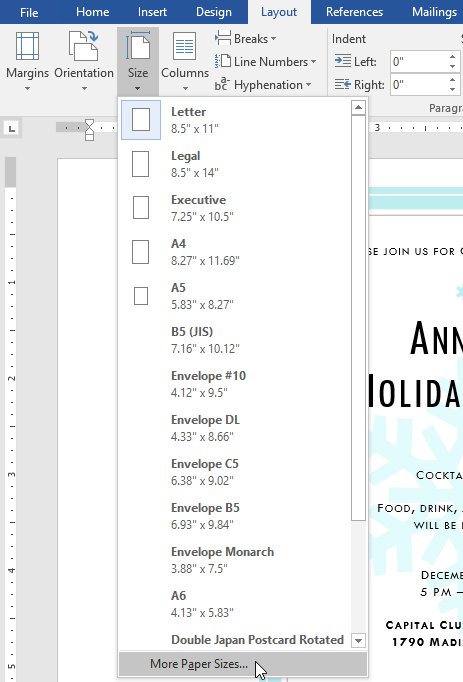
<p style="text-align: justify;">1. Từ tab&nbsp;<strong>Layout</strong>, kích&nbsp;<strong>Size</strong>. Chọn&nbsp;<strong>More Paper Sizes</strong>&nbsp;từ menu thả xuống.</p>

<p style="text-align: justify;"><img alt="Tùy chỉnh khổ giấy trong Word" data-i="11" data-src="https://st.quantrimang.com/photos/image/2017/03/16/dinh-dang-Word-07.jpg" data-was-processed="true" height="682" src="https://st.quantrimang.com/photos/image/2017/03/16/dinh-dang-Word-07.jpg" title="Tùy chỉnh khổ giấy trong Word" width="463" /></p>

<div style="text-align: justify;">&nbsp;</div>

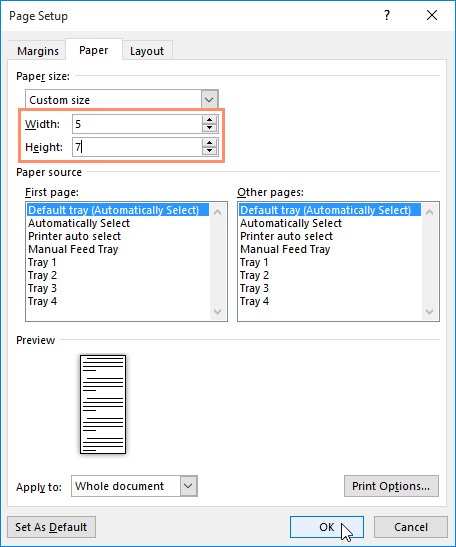
<p style="text-align: justify;">2. Cửa sổ&nbsp;<strong>Page Setup</strong>&nbsp;xuất hiện.</p>

<p style="text-align: justify;">3. Thay đổi giá trị&nbsp;<strong>Width</strong>&nbsp;(chiều rộng) và&nbsp;<strong>Heigth</strong>&nbsp;(chiều cao), sau đó ấn&nbsp;<strong>OK</strong>.</p>

<p style="text-align: justify;"><img alt="Chỉnh sửa chiều rộng và cao của khổ giấy trong Word" data-i="12" data-src="https://st.quantrimang.com/photos/image/2017/03/16/dinh-dang-Word-08.jpg" data-was-processed="true" height="547" src="https://st.quantrimang.com/photos/image/2017/03/16/dinh-dang-Word-08.jpg" title="Chỉnh sửa chiều rộng và cao của khổ giấy trong Word" width="456" /></p>

<p style="text-align: justify;">Bạn có thể sử dụng tính năng tiện ích&nbsp;<strong>Set as Default</strong>&nbsp;của Word để lưu tất cả các thay đổi định dạng bạn đã tạo và tự động áp dụng chúng với cả tài liệu mới khác.<br />
&nbsp;</p>

<div class="youtube-embed-wrapper" style="position:relative;padding-bottom:56.25%;padding-top:30px;height:0;overflow:hidden"><iframe allowfullscreen="" frameborder="0" height="480" src="https://www.youtube.com/embed/jgNpoksYOLE?rel=0" style="position:absolute;top:0;left:0;width:100%;height:100%" width="640"></iframe></div>
		</div>
				<div id="author">
						<p>
				<strong>Nguồn tin:</strong>
				Quantrimang.com:
			</p>
		</div>
	</div>
	<div id="footer" class="clearfix">
		<div id="url">
			<strong>URL của bản tin này: </strong><a href="https://www.nguoicodonvn2008.info/vi/news/savefile/kien-thuc-may-tinh/huong-dan-toan-tap-word-2016-phan-10-bo-cuc-trang-10184.html" title="Hướng dẫn toàn tập Word 2016 &#40;Phần 10&#41;&#x3A; Bố cục trang">https://www.nguoicodonvn2008.info/vi/news/savefile/kien-thuc-may-tinh/huong-dan-toan-tap-word-2016-phan-10-bo-cuc-trang-10184.html</a>

		</div>
		<div class="clear"></div>
		<div class="copyright">
			&copy; .&#x3A; Nguoicodonvn2008.info - Cõi lòng người cô đơn &#x3A;.
		</div>
		<div id="contact">
			<a href="mailto:admin@nguoicodonvn2008.info">admin@nguoicodonvn2008.info</a>
		</div>
	</div>
</div>
        <div id="timeoutsess" class="chromeframe">
            Bạn đã không sử dụng Site, <a onclick="timeoutsesscancel();" href="https://nguoicodonvn2008.info/#">Bấm vào đây để duy trì trạng thái đăng nhập</a>. Thời gian chờ: <span id="secField"> 60 </span> giây
        </div>
        <div id="openidResult" class="nv-alert" style="display:none"></div>
        <div id="openidBt" data-result="" data-redirect=""></div>
		</script>
		<div class="car-top">
  <span><img src="https://nguoicodonvn2008.info/themes/default/images/car.png" alt=""></span>
</div>
<div id="run_cronjobs" style="visibility:hidden;display:none;"><img alt="cron" src="/index.php?second=cronjobs&amp;p=k0xlWKZW" width="1" height="1" /></div>
<script src="https://nguoicodonvn2008.info/assets/js/jquery/jquery.min.js"></script>
<script>var nv_base_siteurl="/",nv_lang_data="vi",nv_lang_interface="vi",nv_name_variable="nv",nv_fc_variable="op",nv_lang_variable="language",nv_module_name="news",nv_func_name="savefile",nv_is_user=0, nv_my_ofs=-4,nv_my_abbr="EDT",nv_cookie_prefix="nv4c_e856T",nv_check_pass_mstime=1738000,nv_area_admin=0,nv_safemode=0,theme_responsive=0,nv_recaptcha_ver=2,nv_recaptcha_sitekey="",nv_recaptcha_type="image",XSSsanitize=1;</script>
<script src="https://nguoicodonvn2008.info/assets/js/language/vi.js"></script>
<script src="https://nguoicodonvn2008.info/assets/js/DOMPurify/purify3.js"></script>
<script src="https://nguoicodonvn2008.info/assets/js/global.js"></script>
<script src="https://nguoicodonvn2008.info/assets/js/site.js"></script>
<script src="https://nguoicodonvn2008.info/themes/default/js/news.js"></script>
<script src="https://nguoicodonvn2008.info/themes/default/js/main.js"></script>
<script src="https://nguoicodonvn2008.info/themes/default/js/custom.js"></script>
<script type="application/ld+json">
        {
            "@context": "https://schema.org",
            "@type": "Organization",
            "url": "https://nguoicodonvn2008.info",
            "logo": "https://nguoicodonvn2008.info/uploads/angel.gif"
        }
        </script>
<script src="https://nguoicodonvn2008.info/themes/default/js/bootstrap.min.js"></script>
<script type="text/javascript">
var $scrolltop = $('.car-top');
$scrolltop.on('click', function () {
    $('html,body').animate({
        scrollTop: 0
    }, 800);
    $(this).addClass("car-run");
    setTimeout(function(){ $scrolltop.removeClass('car-run');}, 1000);
    return false;
});
$(window).on('scroll', function ()
{ 
    if($(window).scrollTop() >= 200)
    {
        $scrolltop.addClass("show");
        $scrolltop.addClass("car-down");
    }
    else
    {
       $scrolltop.removeClass("show");
       setTimeout(function(){ $scrolltop.removeClass('car-down');}, 300);
    }
});
</script>
</body>
</html>