<!DOCTYPE html>
    <html lang="vi" xmlns="http://www.w3.org/1999/xhtml" prefix="og: http://ogp.me/ns#">
    <head>
<title>Hướng dẫn toàn tập chỉnh sửa ảnh trong GIMP</title>
<meta name="description" content="Hướng dẫn toàn tập chỉnh sửa ảnh trong GIMP - Savefile - Tin Tức -...">
<meta name="author" content=".: Nguoicodonvn2008.info - Cõi lòng người cô đơn :.">
<meta name="copyright" content=".: Nguoicodonvn2008.info - Cõi lòng người cô đơn :. [admin@nguoicodonvn2008.info]">
<meta name="robots" content="index, archive, follow, noodp">
<meta name="googlebot" content="index,archive,follow,noodp">
<meta name="msnbot" content="all,index,follow">
<meta name="generator" content="NukeViet v4.5">
<meta http-equiv="Content-Type" content="text/html; charset=utf-8">
<meta property="og:title" content="Hướng dẫn toàn tập chỉnh sửa ảnh trong GIMP">
<meta property="og:type" content="website">
<meta property="og:description" content="Savefile - Tin Tức - https&#x3A;&#x002F;&#x002F;www.nguoicodonvn2008.info&#x002F;vi&#x002F;news&#x002F;savefile&#x002F;kien-thuc-may-tinh&#x002F;huong-dan-toan-tap-chinh-sua-anh-trong-gimp-9607.html">
<meta property="og:site_name" content=".&#x3A; Nguoicodonvn2008.info - Cõi lòng người cô đơn &#x3A;.">
<meta property="og:url" content="https://www.nguoicodonvn2008.info/vi/news/savefile/kien-thuc-may-tinh/huong-dan-toan-tap-chinh-sua-anh-trong-gimp-9607.html">
<link rel="shortcut icon" href="https://nguoicodonvn2008.info/favicon.ico">
<link rel="canonical" href="https://www.nguoicodonvn2008.info/vi/news/savefile/kien-thuc-may-tinh/huong-dan-toan-tap-chinh-sua-anh-trong-gimp-9607.html">
<link rel="alternate" href="https://nguoicodonvn2008.info/vi/news/rss/" title="Tin Tức" type="application/rss+xml">
<link rel="alternate" href="https://nguoicodonvn2008.info/vi/news/rss/karaoke-dual/" title="Tin Tức - Karaoke Dual" type="application/rss+xml">
<link rel="alternate" href="https://nguoicodonvn2008.info/vi/news/rss/nhac-tre/" title="Tin Tức - Nhạc trẻ" type="application/rss+xml">
<link rel="alternate" href="https://nguoicodonvn2008.info/vi/news/rss/tru-tinh/" title="Tin Tức - Trữ tình" type="application/rss+xml">
<link rel="alternate" href="https://nguoicodonvn2008.info/vi/news/rss/nuoc-ngoai/" title="Tin Tức - Nước ngoài" type="application/rss+xml">
<link rel="alternate" href="https://nguoicodonvn2008.info/vi/news/rss/remix/" title="Tin Tức - Remix" type="application/rss+xml">
<link rel="alternate" href="https://nguoicodonvn2008.info/vi/news/rss/tam-su-tinh-yeu/" title="Tin Tức - Tâm sự tình yêu" type="application/rss+xml">
<link rel="alternate" href="https://nguoicodonvn2008.info/vi/news/rss/tho-suu-tam/" title="Tin Tức - Thơ sưu tầm" type="application/rss+xml">
<link rel="alternate" href="https://nguoicodonvn2008.info/vi/news/rss/cuoc-song/" title="Tin Tức - Cuộc sống" type="application/rss+xml">
<link rel="alternate" href="https://nguoicodonvn2008.info/vi/news/rss/phan-mem/" title="Tin Tức - Phần mềm" type="application/rss+xml">
<link rel="alternate" href="https://nguoicodonvn2008.info/vi/news/rss/kien-thuc-may-tinh/" title="Tin Tức - Kiến thức máy tính" type="application/rss+xml">
<link rel="alternate" href="https://nguoicodonvn2008.info/vi/news/rss/hoc-tap/" title="Tin Tức - Học tập" type="application/rss+xml">
<link rel="alternate" href="https://nguoicodonvn2008.info/vi/news/rss/tai-lieu/" title="Tin Tức - Tài liệu" type="application/rss+xml">
<link rel="alternate" href="https://nguoicodonvn2008.info/vi/news/rss/de-thi/" title="Tin Tức - Đề thi" type="application/rss+xml">
<link rel="preload" as="style" href="https://nguoicodonvn2008.info/assets/css/font-awesome.min.css" type="text/css">
<link rel="preload" as="style" href="https://nguoicodonvn2008.info/themes/default/css/bootstrap.non-responsive.css" type="text/css">
<link rel="preload" as="style" href="https://nguoicodonvn2008.info/themes/default/css/style.css" type="text/css">
<link rel="preload" as="style" href="https://nguoicodonvn2008.info/themes/default/css/style.non-responsive.css" type="text/css">
<link rel="preload" as="style" href="https://nguoicodonvn2008.info/themes/default/css/news.css" type="text/css">
<link rel="preload" as="style" href="https://nguoicodonvn2008.info/themes/default/css/custom.css" type="text/css">
<link rel="preload" as="script" href="https://nguoicodonvn2008.info/assets/js/jquery/jquery.min.js" type="text/javascript">
<link rel="preload" as="script" href="https://nguoicodonvn2008.info/assets/js/language/vi.js" type="text/javascript">
<link rel="preload" as="script" href="https://nguoicodonvn2008.info/assets/js/DOMPurify/purify3.js" type="text/javascript">
<link rel="preload" as="script" href="https://nguoicodonvn2008.info/assets/js/global.js" type="text/javascript">
<link rel="preload" as="script" href="https://nguoicodonvn2008.info/assets/js/site.js" type="text/javascript">
<link rel="preload" as="script" href="https://nguoicodonvn2008.info/themes/default/js/news.js" type="text/javascript">
<link rel="preload" as="script" href="https://nguoicodonvn2008.info/themes/default/js/main.js" type="text/javascript">
<link rel="preload" as="script" href="https://nguoicodonvn2008.info/themes/default/js/custom.js" type="text/javascript">
<link rel="preload" as="script" href="https://nguoicodonvn2008.info/themes/default/js/bootstrap.min.js" type="text/javascript">
<link rel="stylesheet" href="https://nguoicodonvn2008.info/assets/css/font-awesome.min.css">
<link rel="stylesheet" href="https://nguoicodonvn2008.info/themes/default/css/bootstrap.non-responsive.css">
<link rel="stylesheet" href="https://nguoicodonvn2008.info/themes/default/css/style.css">
<link rel="stylesheet" href="https://nguoicodonvn2008.info/themes/default/css/style.non-responsive.css">
<link rel="StyleSheet" href="https://nguoicodonvn2008.info/themes/default/css/news.css">
<link rel="stylesheet" href="https://nguoicodonvn2008.info/themes/default/css/custom.css">
<style type="text/css">
	body{background: #fff;}
</style>
    </head>
    <body>
<div id="print">
	<div id="hd_print">
		<h2 class="pull-left">.&#x3A; Nguoicodonvn2008.info - Cõi lòng người cô đơn &#x3A;.</h2>
		<p class="pull-right"><a title=".&#x3A; Nguoicodonvn2008.info - Cõi lòng người cô đơn &#x3A;." href="https://nguoicodonvn2008.info/">https://nguoicodonvn2008.info</a></p>
	</div>
	<div class="clear"></div>
	<hr />
	<div id="content">
		<h1>Hướng dẫn toàn tập chỉnh sửa ảnh trong GIMP</h1>
		<ul class="list-inline">
			<li>Thứ hai - 30/12/2024 23:00</li>
			<li class="hidden-print txtrequired"><em class="fa fa-print">&nbsp;</em><a title="In ra" href="javascript:;" onclick="window.print()">In ra</a></li>
			<li class="hidden-print txtrequired"><em class="fa fa-power-off">&nbsp;</em><a title="Đóng cửa sổ này" href="javascript:;" onclick="window.close()">Đóng cửa sổ này</a></li>
		</ul>
		<div class="clear"></div>
		<div id="hometext">
		</div>
				<div class="imghome">
			<img alt="Hướng dẫn toàn tập chỉnh sửa ảnh trong GIMP" src="https://st.quantrimang.com/photos/image/2018/12/28/sua-anh-trong-gimp.jpg" width="460" class="img-thumbnail" />
		</div>
		<div class="clear"></div>
		<div id="bodytext" class="clearfix">
			<p style="text-align: justify;">Khả năng chỉnh sửa ảnh tuyệt vời của GIMP khiến nó trở thành&nbsp;phần mềm thay thế miễn phí tốt nhất cho Photoshop. Bài viết này sẽ hướng dẫn các bạn cách sử dụng GIMP để&nbsp;chỉnh sửa ảnh.</p>

<p style="text-align: justify;">Nếu là người mới sử dụng ứng dụng, bạn có thể dễ dàng tải, sử dụng và nhận được hình ảnh chỉnh sửa tuyệt vời. Nếu đã sử dụng Photoshop trước đây, bạn sẽ tìm thấy nhiều điểm quen thuộc ở GIMP. Mặc dù nó có một số tính năng khác nhau, và các công cụ đặt tên khác, nhưng các nguyên tắc cơ bản là như nhau.</p>

<h2 id="mcetoc_1cqvessep0" style="text-align: justify;">Cài đặt GIMP</h2>

<p style="text-align: justify;">GIMP&nbsp;là một chương trình chỉnh sửa ảnh rất mạnh mẽ và nổi trội. Bằng việc học cách sử dụng nó, bạn sẽ có những bức ảnh tuyệt vời. Thực hiện những thay đổi tinh tế hoặc “hoành tráng” sẽ biến những hình ảnh thông thường thành một điều thật sự đặc biệt.</p>

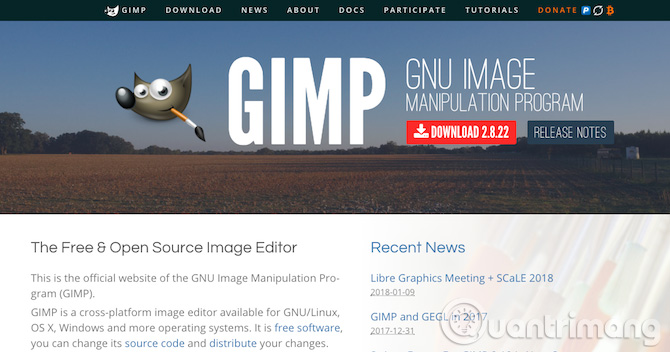
<p style="text-align: justify;">Chọn trình chỉnh sửa ảnh phù hợp luôn là một quyết định khó khăn: Bạn muốn một chương trình miễn phí hay một phần mềm mạnh mẽ? Với GIMP (GNU Image Manipulation Program), bạn có thể có cả hai điều này. Nó mạnh mẽ như nhiều chương trình chỉnh sửa hình ảnh chuyên nghiệp khác, và vì nó có mã nguồn mở, nên hoàn toàn miễn phí khi tải xuống và sử dụng GIMP.</p>

<p style="text-align: justify;">Bắt đầu với bất kỳ chương trình nào cũng đều khó khăn hơn với&nbsp;Photoshop, và GIMP cũng có giao diện hơi đặc biệt. Nhưng một khi bạn đã quen thuộc với các công cụ mạnh mẽ nhất của nó, bạn sẽ thấy dễ dàng hơn khi làm cho các bức ảnh của mình trở nên tuyệt vời.</p>

<p style="text-align: justify;"><img alt="Cài đặt GIMP" data-i="0" data-src="https://st.quantrimang.com/photos/image/2018/10/29/chinh-sua-anh-trong-gimp-1.jpg" data-was-processed="true" height="346" src="https://st.quantrimang.com/photos/image/2018/10/29/chinh-sua-anh-trong-gimp-1.jpg" width="650" /></p>

<p style="text-align: justify;">GIMP cho Windows: <span style="color:rgb(231, 76, 60);"><strong>https://download.com.vn/gimp-6623</strong></span> ||GIMP cho Mac||GIMP cho Linux:&nbsp;<span style="color:rgb(192, 57, 43);"><strong>https://download.com.vn/gimp-cho-linux-122303</strong></span></p>

<p style="text-align: justify;">Trước tiên, hãy tải xuống và cài đặt GIMP. Đó là một chương trình khá nặng, vì vậy hãy chuẩn bị tinh thần là việc tải xuống sẽ mất một thời gian dài, đặc biệt nếu kết nối Internet của bạn hơi chậm.</p>

<p style="text-align: justify;">Cấu hình mặc định của GIMP là một tập hợp các cửa sổ nổi, nhưng nó đã được nâng cấp gần đây với một khung nhìn cho mỗi cửa sổ.</p>

<h2 id="mcetoc_1cqvessep9" style="text-align: justify;">Điều chỉnh bố cục</h2>

<p style="text-align: justify;">Bạn có thể chấp nhận tất cả các tùy chọn mặc định và vượt qua các bước cài đặt chỉ trong vài giây, tiếp tục nhấp vào&nbsp;<strong>Finish</strong>&nbsp;và sau đó khởi động chương trình lần đầu tiên. Việc khởi động lần đầu tiên có thể mất nhiều thời gian hơn bình thường, vì chương trình phải dành một chút thời gian để phân tích máy tính và tìm kiếm ổ cứng của bạn.</p>

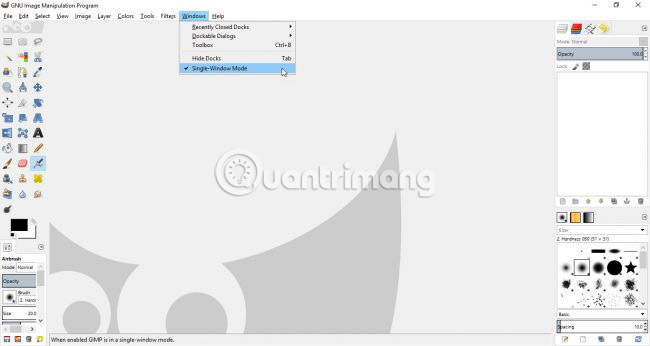
<p style="text-align: justify;">Khi GIMP được thiết lập và chạy, bạn sẽ thấy rằng nó có vẻ hơi khác so với hầu hết các phần mềm khác, vì ban đầu, nó được phát triển trên Linux. Giao diện được tạo thành từ nhiều cửa sổ và bạn có thể sắp xếp lại chúng theo cách bạn muốn - hoặc bạn có thể nhấp&nbsp;<strong>Windows</strong>&nbsp;&gt;&nbsp;<strong>Single-window Mode</strong>&nbsp;để có môi trường quen thuộc hơn.</p>

<p style="text-align: justify;">Thay vì các preset đơn giản, GIMP cung cấp cho bạn toàn quyền kiểm soát các màu trong bức ảnh.</p>

<p style="text-align: justify;"><img alt="Điều chỉnh bố cục" data-i="1" data-src="https://st.quantrimang.com/photos/image/2018/10/29/chinh-sua-anh-trong-gimp-2.jpg" data-was-processed="true" height="346" src="https://st.quantrimang.com/photos/image/2018/10/29/chinh-sua-anh-trong-gimp-2.jpg" width="650" /></p>

<div style="text-align: justify;">&nbsp;</div>

<h2 id="mcetoc_1cqvessep1" style="text-align: justify;">Trước khi bắt đầu</h2>

<p style="text-align: justify;">Trước khi học cách sử dụng GIMP để chỉnh sửa ảnh, có một số điều bạn cần biết:</p>

<ul>
	<li style="text-align: justify;">Theo mặc định, tất cả các bảng và hộp công cụ của ứng dụng đều có cửa số riêng. Để trở về giao diện truyền thống, chọn&nbsp;<strong>Windows &gt; Single-Window Mode</strong>.</li>
	<li style="text-align: justify;">Hình ảnh thường được mở trong chế độ xem phóng to. Để đặt hình ảnh với kích thước phù hợp hơn, hãy vào&nbsp;<strong>View &gt; Zoom &gt; Fit Image in Window</strong>.</li>
	<li style="text-align: justify;">GIMP không hỗ trợ chỉnh sửa ảnh không phá hủy, đo đó bất kỳ chỉnh sửa nào thực hiện cho một tệp sẽ là vĩnh viễn. Vì lý do này, luôn làm việc trên một bản sao của tập tin và giữ bản gốc an toàn.</li>
	<li style="text-align: justify;">Ngoài ra, hãy xem xét áp dụng tất cả chỉnh sửa để nhân bản các lớp trong hình ảnh (nhấp chuột phải vào lớp trong bảng&nbsp;<strong>Layers</strong>&nbsp;ở bên phải và chọn&nbsp;<strong>Duplicate Layer</strong>). Sau đó, bạn có thể xóa lớp này nếu muốn xoá phần sửa đổi đó.</li>
</ul>

<p style="text-align: justify;"><img alt="Tải GIMP" data-i="2" data-src="https://st.quantrimang.com/photos/image/2018/01/24/chinh-sua-hinh-anh-bang-gimp-1.jpg" data-was-processed="true" height="352" src="https://st.quantrimang.com/photos/image/2018/01/24/chinh-sua-hinh-anh-bang-gimp-1.jpg" width="670" /></p>

<h2 style="text-align: justify;">Kéo thẳng đường chân trời</h2>

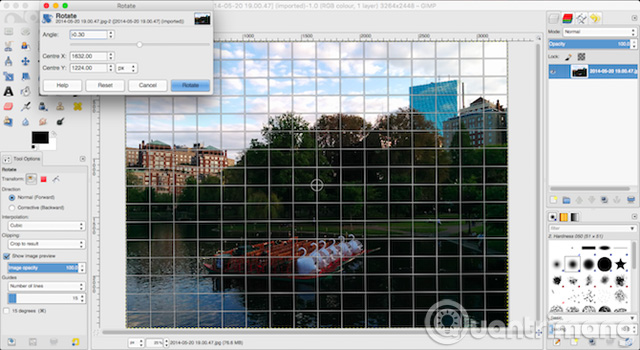
<p style="text-align: justify;">Tạo đường chân trời lệch là một trong những sai lầm phổ biến nhất trong nhiếp ảnh nhưng cũng dễ sửa nhất trừ khi bạn cố tình chụp hình theo cách đó vì lý do nghệ thuật. Chọn công cụ&nbsp;<strong>Rotate</strong>&nbsp;từ hộp công cụ ở cột bên trái, hoặc nhấn<strong>&nbsp;Shift + R</strong>. Trong<strong>&nbsp;Tool Options</strong>&nbsp;bên dưới, hãy thiết lập&nbsp;<strong>Clipping</strong>&nbsp;để&nbsp;<strong>Crop to result</strong>.</p>

<p style="text-align: justify;">Bây giờ hãy nhấp vào bất cứ đâu trong hình ảnh để mở hộp&nbsp;<strong>Rotate</strong>. Ở bên cạnh&nbsp;<strong>Angle</strong>, nhấp vào mũi tên lên và xuống để xoay hình ảnh. Mỗi lần nhấp chuột sẽ xoay hình ảnh bằng một phần mười độ. Bạn có thể nhập số vào hộp nếu muốn điều chỉnh nhỏ hơn.</p>

<p style="text-align: justify;"><img alt="Kéo thẳng đường chân trời " data-i="3" data-src="https://st.quantrimang.com/photos/image/2018/01/24/chinh-sua-hinh-anh-bang-gimp-2.jpg" data-was-processed="true" height="350" src="https://st.quantrimang.com/photos/image/2018/01/24/chinh-sua-hinh-anh-bang-gimp-2.jpg" width="640" /></p>

<p style="text-align: justify;">Khi đã hài lòng với chỉnh sửa, click vào&nbsp;<strong>Rotate</strong>. Hình ảnh bây giờ sẽ được xoay và cắt theo hình dạng. Cuối cùng, vào&nbsp;<strong>Image &gt; Autocrop Image</strong>&nbsp;để loại bỏ các vùng trong suốt còn lại xung quanh các cạnh.</p>

<h2 id="mcetoc_1cqvessep3" style="text-align: justify;">Cắt ảnh</h2>

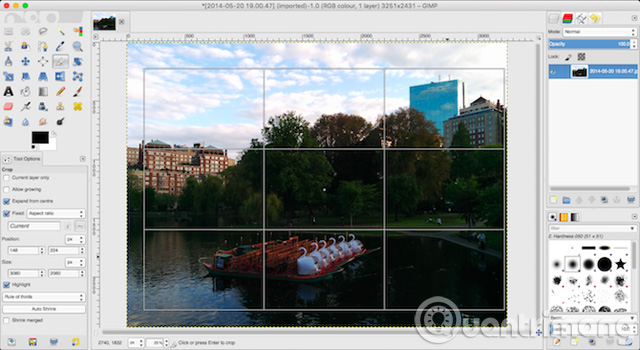
<p style="text-align: justify;">Cắt ảnh là một cách hiệu quả để thu nhỏ thành phần của ảnh hoặc loại bỏ các đối tượng không mong muốn xung quanh các cạnh. Chọn công cụ&nbsp;<strong>Crop (Shift + C)</strong>. Bây giờ hãy nhấp và kéo vào bên trong hình để vẽ đường viền mới. Giữ phím&nbsp;<strong>Shift</strong>&nbsp;để duy trì tỷ lệ khung hình ban đầu của ảnh.</p>

<p style="text-align: justify;"><img alt="Cắt ảnh " data-i="4" data-src="https://st.quantrimang.com/photos/image/2018/01/24/chinh-sua-hinh-anh-bang-gimp-3.jpg" data-was-processed="true" height="350" src="https://st.quantrimang.com/photos/image/2018/01/24/chinh-sua-hinh-anh-bang-gimp-3.jpg" width="640" /></p>

<p style="text-align: justify;">Để điều chỉnh lựa chọn, giữ chuột ở góc hoặc cạnh khung và sau đó kéo vào hoặc kéo ra để chỉnh sửa. Ngoài ra, nhấp vào giữa khung và kéo để định vị lại khu vực được cắt, sau đó nhấn&nbsp;<strong>Enter</strong>&nbsp;để xác nhận.</p>

<h2 id="mcetoc_1cqvessep4" style="text-align: justify;">Chỉnh độ phơi sáng</h2>

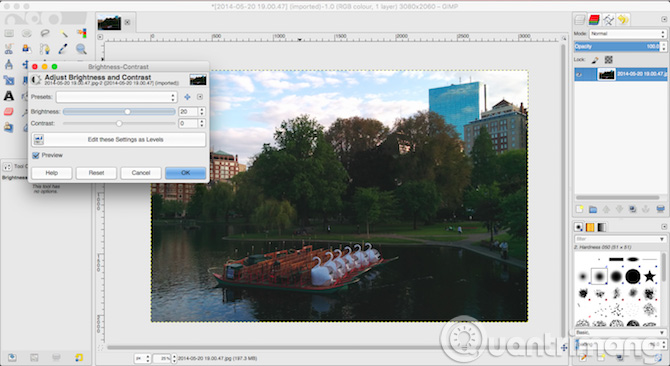
<p style="text-align: justify;">Khi ảnh quá sáng hoặc tối, các phần sáng nhất của khung được hiển thị như màu trắng tinh khiết và không có chi tiết, bạn cần thay đổi độ phơi sáng.</p>

<p style="text-align: justify;"><img alt="Chọn Brightness-Contrast" data-i="5" data-src="https://st.quantrimang.com/photos/image/2018/01/24/chinh-sua-hinh-anh-bang-gimp-4.jpg" data-was-processed="true" height="165" src="https://st.quantrimang.com/photos/image/2018/01/24/chinh-sua-hinh-anh-bang-gimp-4.jpg" width="640" /></p>

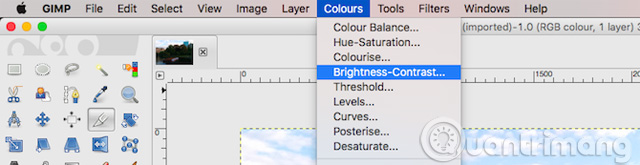
<p style="text-align: justify;">Chuyển đến&nbsp;<strong>Colors &gt; Brightness-Contrast</strong>, sau đó kéo thanh trượt&nbsp;<strong>Brightness</strong>&nbsp;sang trái hoặc phải cho đến khi bạn thấy hài lòng. Bật và tắt nút&nbsp;<strong>Preview</strong>&nbsp;để xem hiệu quả trước và sau, sau đó nhấn&nbsp;<strong>OK</strong>&nbsp;để áp dụng các thay đổi.</p>

<p style="text-align: justify;"><img alt="Kéo thanh trượt Brightness để chỉnh sửa độ phơi sáng " data-i="6" data-src="https://st.quantrimang.com/photos/image/2018/01/24/chinh-sua-hinh-anh-bang-gimp-5.jpg" data-was-processed="true" height="350" src="https://st.quantrimang.com/photos/image/2018/01/24/chinh-sua-hinh-anh-bang-gimp-5.jpg" width="640" /></p>

<h2 id="mcetoc_1cqvessep5" style="text-align: justify;">Chỉnh độ cân bằng trắng</h2>

<p style="text-align: justify;">Cân bằng trắng được sử dụng để loại bỏ một màu không thực tế trong một hình ảnh. Mặc dù hiển nhiên rằng, nếu chụp một vùng trắng, hình ảnh hiện lên sẽ có màu trắng, tuy nhiên, đôi khi máy ảnh có thể tạo một màu sắc khác do điều kiện ánh sáng xung quanh. Ví dụ như dưới ánh sáng nhân tạo nhất định, hình ảnh có thể có màu cam hoặc dưới bầu trời có mây có thể có màu xanh lam.</p>

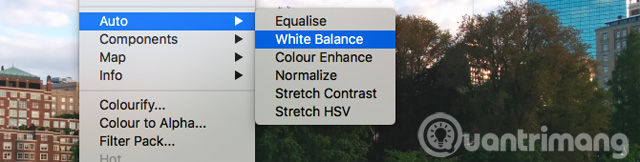
<p style="text-align: justify;"><img alt="Chọn White Balance" data-i="7" data-src="https://st.quantrimang.com/photos/image/2018/01/24/chinh-sua-hinh-anh-bang-gimp-6.jpg" data-was-processed="true" height="162" src="https://st.quantrimang.com/photos/image/2018/01/24/chinh-sua-hinh-anh-bang-gimp-6.jpg" width="640" /></p>

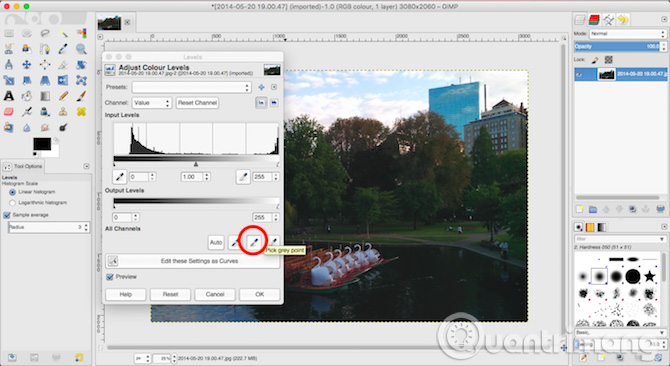
<p style="text-align: justify;">Để khắc phục sự cố này, hãy chuyển đến&nbsp;<strong>Colors &gt; Auto &gt; White Balance</strong>. Nếu không hài lòng với kết quả tự động, bạn có thể thực hiện chỉnh sửa thủ công bằng cách chuyển đến&nbsp;<strong>Colors &gt; Levels</strong>&nbsp;và ở cuối cửa sổ mở ra, nhấp vào biểu tượng ống nhỏ giọt ở giữa. Điều này sẽ cho phép bạn thiết lập một điểm màu xám trong hình ảnh, một khu vực có màu trung lập mà tất cả các màu khác sẽ được dựa trên đó.</p>

<p style="text-align: justify;"><img alt="Chọn biểu tượng ống nhỏ giọt ở giữa " data-i="8" data-src="https://st.quantrimang.com/photos/image/2018/01/24/chinh-sua-hinh-anh-bang-gimp-7.jpg" data-was-processed="true" height="350" src="https://st.quantrimang.com/photos/image/2018/01/24/chinh-sua-hinh-anh-bang-gimp-7.jpg" width="640" /></p>

<p style="text-align: justify;">Với biểu tượng ống nhỏ giọt được chọn, hãy tìm một vùng màu xám trong ảnh và nhấn vào nó. Màu sắc của bức ảnh sẽ thay đổi ngay lập tức. Bạn có thể thử nghiệm các màu xám khác nhau ở các phần khác nhau của ảnh cho đến khi tìm thấy một màu mà bạn hài lòng.</p>

<h2 id="mcetoc_1cqvessep6" style="text-align: justify;">Tinh chỉnh màu sắc</h2>

<p style="text-align: justify;">Chỉnh sửa màu sắc sẽ khiến bức ảnh trở nên đẹp hơn. Những bức ảnh có màu sắc rực rỡ, sống động thường nhận được phản ứng mạnh mẽ hơn trên phương tiện truyền thông xã hội, nhưng bạn cũng có thể tạo ra nhiều màu sắc đậm hơn nếu phù hợp với hiệu ứng đang sử dụng với ảnh của mình.</p>

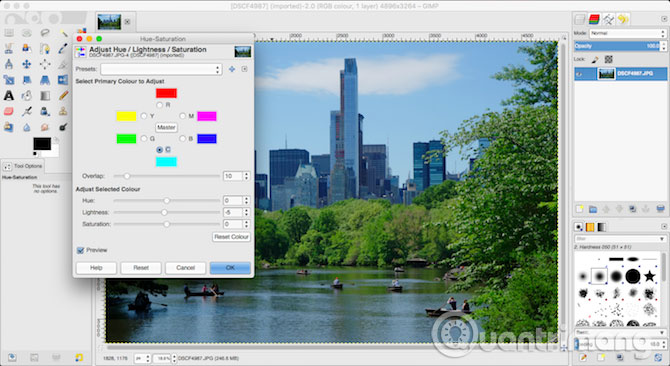
<p style="text-align: justify;">Bắt đầu chỉnh sửa bằng cách chọn&nbsp;<strong>Colors &gt; Hue-Saturation</strong>. Bạn có thể tăng màu trên toàn bộ hình ảnh bằng thanh trượt&nbsp;<strong>Saturation</strong>. Lưu ý rằng nó rất dễ dàng khiến hình ảnh của bạn quá bão hòa, do đó, thực hiện thay đổi từ từ. Một nguyên tắc người dùng có thể áp dụng là thiết lập độ bão hòa đến một mức ổn định, sau đó chỉ cần trở lại độ bão hòa trước đó một chút.</p>

<p style="text-align: justify;">Để kiểm soát nhiều hơn, bạn có thể điều chỉnh các phần màu đỏ, đỏ tươi, xanh dương, lục lam, xanh lá cây và vàng của hình ảnh một cách riêng biệt. Ở đây, thanh trượt&nbsp;<strong>Lightness</strong>&nbsp;sẽ được sử dụng thay cho thanh trượt&nbsp;<strong>Saturation</strong>.</p>

<p style="text-align: justify;"><img alt="Cửa sổ Hue-Saturation " data-i="9" data-src="https://st.quantrimang.com/photos/image/2018/01/24/chinh-sua-hinh-anh-bang-gimp-8.jpg" data-was-processed="true" height="350" src="https://st.quantrimang.com/photos/image/2018/01/24/chinh-sua-hinh-anh-bang-gimp-8.jpg" width="640" /></p>

<p style="text-align: justify;">Ví dụ: để làm cho bầu trời trông rõ nét và màu xanh hơn tập trung trên gam màu xanh lục và xanh lam, hãy đặt thanh trượt&nbsp;<strong>Lightness</strong>&nbsp;lên mức tối hơn. Hoặc làm cho cỏ và lá cây trông xanh và sinh động hơn, tăng mức độ&nbsp;<strong>Lightness</strong>&nbsp;cho màu xanh lá cây. Nếu thấy các cạnh thô ráp quanh vùng màu bạn đã điều chỉnh, chỉ cần kéo lớp&nbsp;<strong>Overlay</strong>&nbsp;sang bên phải để blend chúng tốt hơn.</p>

<p style="text-align: justify;">Bạn cũng có thể sử dụng GIMP để tạo các bức tranh kỹ thuật số từ đầu, vì nó có một bộ công cụ đa dạng và linh hoạt để tạo ra các tác phẩm nghệ thuật gốc. Nhưng nhiều khả năng bạn sẽ muốn sử dụng nó như một trình chỉnh sửa để tối ưu hóa các bức ảnh hơn.</p>

<p style="text-align: justify;">Mở một hình ảnh, sau đó khám phá phạm vi chỉnh sửa bằng cách sử dụng các công cụ trong menu&nbsp;<strong>Colors.</strong>&nbsp;GIMP có các công cụ tối ưu hóa tự động mà bạn không thể tìm thấy trong các trình chỉnh sửa hình ảnh kém hiệu quả khác. GIMP có một bộ tùy chọn mạnh mẽ như điều chỉnh màu, cân bằng độ bão hòa và độ tương phản, cũng như tính năng điều chỉnh đường cong nâng cao hơn.</p>

<p style="text-align: justify;">Công cụ Healing tuyệt vời của GIMP cho phép bạn loại bỏ các nhược điểm, các vết trầy xước và các chi tiết làm mất tập trung của các đối tượng trong ảnh.</p>

<h2 id="mcetoc_1cqvessep7" style="text-align: justify;">Tăng độ tương phản</h2>

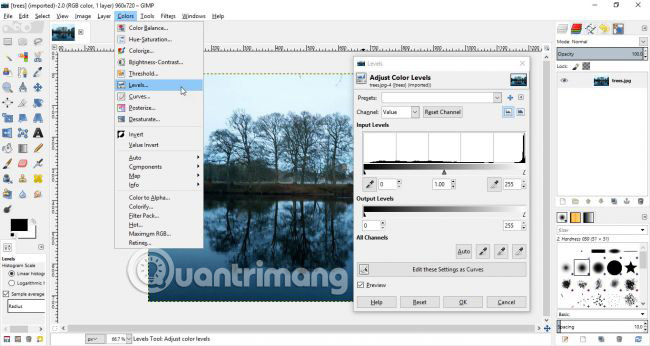
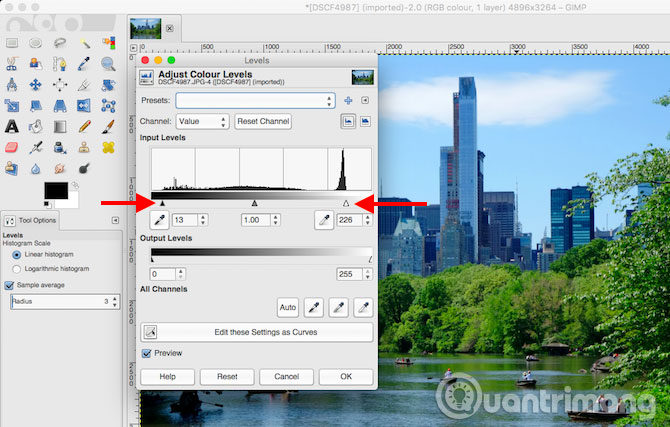
<p style="text-align: justify;">Cách đơn giản nhất để thêm ảnh hưởng vào một bức ảnh là tăng độ tương phản. Thao tác này có thể biến một hình ảnh phẳng thành một cái gì đó trông giống với bộ phim truyền hình. Cách tốt nhất để thực hiện việc này là sử dụng công cụ&nbsp;<strong>Levels</strong>, bạn có thể mở bằng cách truy cập&nbsp;<strong>Colors &gt; Levels.</strong></p>

<p style="text-align: justify;">Thao tác này sẽ mở hộp thoại&nbsp;<strong>Levels</strong>, với một biểu đồ (có nhãn&nbsp;<strong>Input Levels</strong>) ở nửa trên. Biểu đồ này hiển thị phạm vi màu sắc của hình ảnh: màu đen ở bên trái, màu trắng ở bên phải và tất cả các sắc thái của màu xám ở giữa.</p>

<p style="text-align: justify;"><img alt="Tăng độ tương phản " data-i="10" data-src="https://st.quantrimang.com/photos/image/2018/01/24/chinh-sua-hinh-anh-bang-gimp-9.jpg" data-was-processed="true" height="408" src="https://st.quantrimang.com/photos/image/2018/01/24/chinh-sua-hinh-anh-bang-gimp-9.jpg" width="640" /></p>

<p style="text-align: justify;">Tất cả những gì bạn cần làm là kéo các tay cầm dưới biểu đồ cho đến khi chúng khớp với điểm ảnh đầu tiên ở bên cạnh trái và phải của biểu đồ. Thao tác này sẽ đặt điểm đậm nhất của hình ảnh thành màu đen 100 phần trăm và điểm sáng nhất lên tới 100 phần trăm và tối đa hóa độ tương phản.</p>

<h2 id="mcetoc_1cqvessep8" style="text-align: justify;">Loại bỏ bụi</h2>

<p style="text-align: justify;">Công cụ Healing tuyệt vời của GIMP cực kỳ hữu ích cho các nhiếp ảnh gia. Nó trông giống như một lớp thạch cao trong hộp công cụ bên trái, và có thể được sử dụng để loại bỏ tất cả các yếu tố không mong muốn khỏi hình ảnh, chẳng hạn như vết đốm và vết bẩn trên khuôn mặt, những tán lá và bất cứ thứ gì bạn muốn loại bỏ.</p>

<p style="text-align: justify;">GIMP có một công cụ nhanh chóng và dễ dàng loại bỏ thông số kỹ thuật từ một hình ảnh bị bụi trên ống kính máy ảnh hoặc cảm biến.</p>

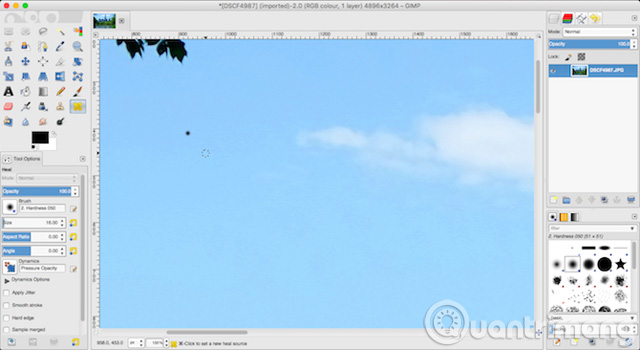
<p style="text-align: justify;"><img alt="Phóng to hình ảnh " data-i="11" data-src="https://st.quantrimang.com/photos/image/2018/01/24/chinh-sua-hinh-anh-bang-gimp-10.jpg" data-was-processed="true" height="350" src="https://st.quantrimang.com/photos/image/2018/01/24/chinh-sua-hinh-anh-bang-gimp-10.jpg" width="640" /></p>

<p style="text-align: justify;">Đầu tiên, phóng to hình ảnh bằng cách đi tới&nbsp;<strong>View &gt; Zoom &gt; 1:1</strong>&nbsp;hoặc nhấn số 1 trên bàn phím. Bạn có thể di chuyển quanh hình ảnh bằng cách giữ phím cách, sau đó nhấp và kéo bằng chuột.</p>

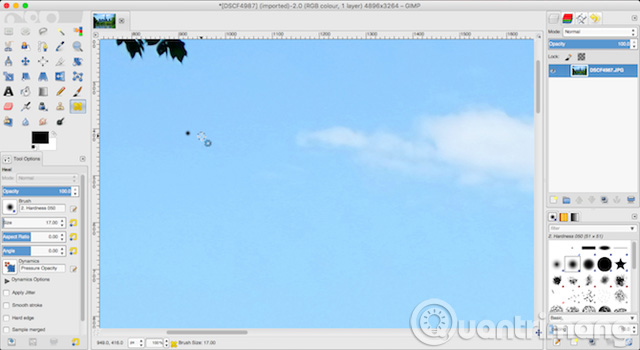
<p style="text-align: justify;">Tiếp theo, chọn&nbsp;<strong>Healing Tool (H)</strong>. Sử dụng các phím khung vuông (<strong>&#91;</strong>&nbsp;và&nbsp;<strong>&#93;</strong>) để điều chỉnh kích thước của brush sao cho phù hợp với kích thước của vết bẩn.</p>

<p style="text-align: justify;"><img alt="Chọn brush phù hợp với kích thước vết bẩn" data-i="12" data-src="https://st.quantrimang.com/photos/image/2018/01/24/chinh-sua-hinh-anh-bang-gimp-11.jpg" data-was-processed="true" height="350" src="https://st.quantrimang.com/photos/image/2018/01/24/chinh-sua-hinh-anh-bang-gimp-11.jpg" width="640" /></p>

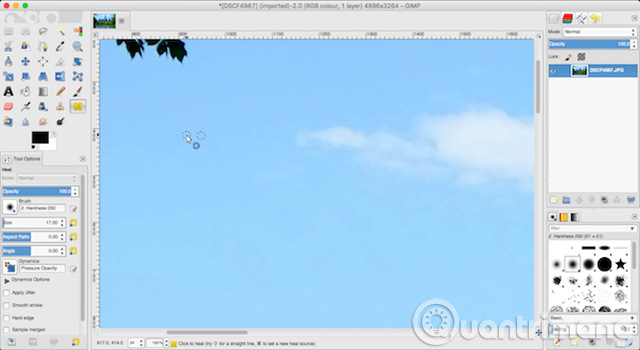
<p style="text-align: justify;">Giữ phím&nbsp;<strong>Ctrl</strong>&nbsp;trên Windows, hoặc&nbsp;<strong>Cmd</strong>&nbsp;trên máy Mac, sau đó nhấp vào một vùng có cùng màu ngay bên cạnh điểm bạn muốn xóa. Sau đó nhả phím&nbsp;<strong>Ctrl</strong>&nbsp;hoặc&nbsp;<strong>Cmd</strong>&nbsp;và nhấp vào chỗ trống. Bây giờ vết bẩn sẽ biến mất.</p>

<p style="text-align: justify;"><img alt="Xóa vết bẩn " data-i="13" data-src="https://st.quantrimang.com/photos/image/2018/01/24/chinh-sua-hinh-anh-bang-gimp-12.jpg" data-was-processed="true" height="350" src="https://st.quantrimang.com/photos/image/2018/01/24/chinh-sua-hinh-anh-bang-gimp-12.jpg" width="640" /></p>

<p style="text-align: justify;">Những gì bạn đang làm là nói với GIMP sao chép các điểm ảnh từ lần nhấp chuột đầu tiên và dán chúng vào phần thứ hai (phần bụi). Sau đó pha trộn chúng liền mạch và tự nhiên. Lặp lại điều này cho tất cả các điểm không mong muốn trên hình ảnh của bạn.</p>

<p style="text-align: justify;">Bên cạnh đó, GIMP chứa một tập hợp tuyệt vời các bộ lọc tăng cường ảnh, bao gồm nhiều tùy chọn sáng tạo.</p>

<h2 id="mcetoc_1cqvessepa" style="text-align: justify;">Áp dụng bộ lọc</h2>

<p style="text-align: justify;">Một trong những cách nhanh nhất và dễ nhất để cải thiện diện mạo của bất kỳ hình ảnh nào là sử dụng nhiều bộ lọc được tích hợp vào GIMP. Trong menu&nbsp;<strong>Filters,</strong>&nbsp;bạn sẽ tìm thấy mọi thứ, từ tùy chọn thêm hiệu ứng ống kính vào ảnh của bạn, để làm cho ảnh trông như thể đã được in trên canvas.</p>

<p style="text-align: justify;">Đừng ngại thử nghiệm ở đây. Bạn có thể sử dụng tùy chọn&nbsp;<strong>Undo</strong>&nbsp;nếu bạn không thích một điều gì đó.</p>

<p style="text-align: justify;">Cũng cần lưu ý rằng bạn có thể áp dụng hiệu ứng cho một phần của hình ảnh, thay vì toàn bộ bức ảnh, bằng cách tạo vùng chọn trước khi áp dụng bộ lọc.</p>

<p style="text-align: justify;">Bạn có thể điều chỉnh lượng RAM được cấp cho công cụ Undo của GIMP, cho phép bạn hoàn tác nhiều chức năng hơn.</p>

<p style="text-align: justify;"><img alt="Áp dụng bộ lọc" data-i="14" data-src="https://st.quantrimang.com/photos/image/2018/10/29/chinh-sua-anh-trong-gimp-3.jpg" data-was-processed="true" height="346" src="https://st.quantrimang.com/photos/image/2018/10/29/chinh-sua-anh-trong-gimp-3.jpg" width="650" /></p>

<h2 id="mcetoc_1cqvessepb" style="text-align: justify;">Tăng bộ nhớ cho hành động hoàn tác</h2>

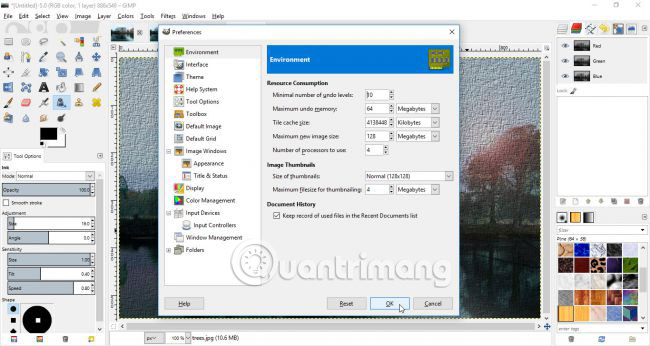
<p style="text-align: justify;">Nếu bạn bắt đầu thực hiện nhiều thử nghiệm, bạn có thể thấy rằng mình bắt đầu vượt ra khỏi các mức hoàn tác. Để giúp khắc phục sự cố này, bạn có thể tinh chỉnh cài đặt chương trình để có nhiều bộ nhớ được đặt cho hành động hoàn tác hơn. Nhấp vào menu&nbsp;<strong>Edit</strong>&nbsp;và chọn&nbsp;<strong>Properties,</strong>&nbsp;và trong phần&nbsp;<strong>Environment,</strong>&nbsp;bạn có thể chọn số lượng các mức hoàn tác (số lượng hành động bạn có thể đảo ngược) hoặc số lượng bộ nhớ hoàn tác.</p>

<p style="text-align: justify;">Trong khi bạn đang ở trong&nbsp;<strong>Preferences,</strong>&nbsp;nó đáng để xem xét nếu có bất kỳ tùy chỉnh khác mà bạn muốn thực hiện.</p>

<p style="text-align: justify;"><img alt="Tăng bộ nhớ" data-i="15" data-src="https://st.quantrimang.com/photos/image/2018/10/29/chinh-sua-anh-trong-gimp-4.jpg" data-was-processed="true" height="346" src="https://st.quantrimang.com/photos/image/2018/10/29/chinh-sua-anh-trong-gimp-4.jpg" width="650" /></p>

<h2 id="mcetoc_1cqvessepc" style="text-align: justify;">Áp dụng các chuyển đổi</h2>

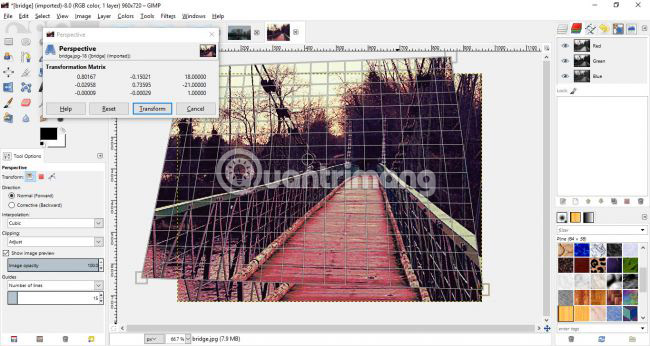
<p style="text-align: justify;">Một tùy chọn mạnh khác được tìm thấy trong GIMP là công cụ chuyển đổi. Bạn sẽ tìm thấy đầy đủ các tùy chọn chuyển đổi trong menu&nbsp;<strong>Tools</strong>&nbsp;và một số tùy chọn có thể được truy cập từ thanh công cụ bên trái.</p>

<p style="text-align: justify;">Nếu bạn đã chụp một bức ảnh và bạn muốn điều chỉnh để làm thẳng mọi thứ lên một chút, công cụ&nbsp;<strong>Perspective</strong>&nbsp;sẽ rất hữu ích. Sau khi chọn công cụ này, bạn có thể kéo và xoay hình ảnh của mình từ các góc, xem trước mọi thứ trông như thế nào trên&nbsp;<strong>Perspective Grid.</strong>&nbsp;Khi bạn hài lòng với kết quả, hãy nhấp vào&nbsp;<strong>Transform.</strong></p>

<p style="text-align: justify;">&nbsp;</p>

<div style="text-align: justify;"><strong><img alt="Áp dụng chuyển đổi" data-adbro-processed="true" data-i="16" data-src="https://st.quantrimang.com/photos/image/2018/10/29/chinh-sua-anh-trong-gimp-5.jpg" data-was-processed="true" height="417" src="https://st.quantrimang.com/photos/image/2018/10/29/chinh-sua-anh-trong-gimp-5.jpg" width="650" /></strong><br />
<strong>&nbsp;</strong></div>

<h2 id="mcetoc_1cqvessepd" style="text-align: justify;">Xuất hình ảnh và tìm thêm thông tin</h2>

<p style="text-align: justify;">Khi bạn đã hoàn tất, bạn nên chọn xuất kết quả thay vì lưu nó, trừ khi bạn định quay lại GIMP và chỉnh sửa lại sau. GIMP lưu các file theo định dạng độc quyền của riêng nó, giữ nguyên tất cả các layer của hình ảnh, nhưng không thể mở được trong các chương trình khác.</p>

<p style="text-align: justify;">Thay vào đó, nếu bạn nhấp vào&nbsp;<strong>File</strong>&nbsp;&gt;&nbsp;<strong>Export,</strong>&nbsp;bạn có thể chọn các định dạng phổ biến hơn như JPG và PNG.</p>

<h2 id="mcetoc_1cvp8hilg0" style="text-align: justify;">Cách thay đổi kích thước hình ảnh trong GIMP</h2>

<p style="text-align: justify;"><img alt="Thay đổi kích thước ảnh" data-i="17" data-src="https://st.quantrimang.com/photos/image/2018/12/28/sua-anh-trong-gimp.jpg" data-was-processed="true" height="355" src="https://st.quantrimang.com/photos/image/2018/12/28/sua-anh-trong-gimp.jpg" width="650" /></p>

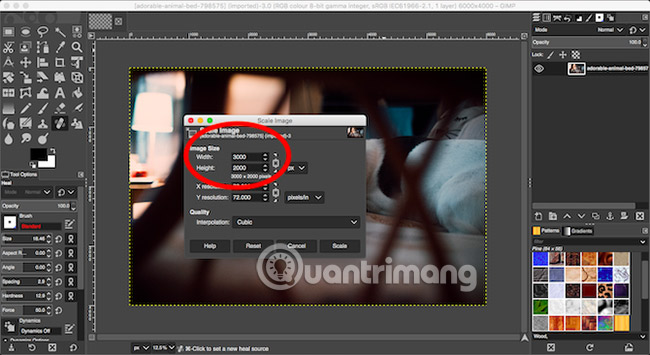
<p style="text-align: justify;">Công việc cuối cùng trong quá trình chỉnh sửa ảnh là thay đổi kích thước chúng một cách chính xác. Việc này khá đơn giản. Chuyển đến phần&nbsp;<strong>Image &gt; Scale Image</strong>, sau đó bên dưới&nbsp;<strong>Image Size,</strong>&nbsp;hãy nhập chiều rộng mới cho hình ảnh (tính bằng pixel). Đặt&nbsp;<strong>Interpolation</strong>&nbsp;thành&nbsp;<strong>Cubic</strong>&nbsp;(đây là tùy chọn chậm nhất nhưng lại có chất lượng tốt nhất).</p>

<p style="text-align: justify;">Tốt nhất là chỉ nên giảm kích thước ảnh. Nếu cần phải tăng kích thước ảnh, thì tốt hơn hết là chỉ tăng tối đa 10%.</p>

<p style="text-align: justify;">Nếu có kế hoạch thay đổi kích thước để in ảnh, hãy sử dụng&nbsp;<strong>Image</strong>&nbsp;&gt;&nbsp;<strong>Print Size</strong>&nbsp;thay thế. Hãy đảm bảo biết rõ về DPI và cách nó ảnh hưởng đến kích thước hình ảnh được in trước khi chọn tùy chọn này.</p>

<p style="text-align: justify;">Thật dễ dàng khi tìm hiểu cách sử dụng GIMP để chỉnh sửa hình ảnh. Các bước trên sẽ giúp hình ảnh thô ban đầu trở nên tuyệt vời hơn, thích hợp cho mục đích in ấn hoặc chia sẻ trực tuyến.</p>

<p style="text-align: justify;">Khi đã thành thạo mọi thứ, bạn nên&nbsp;cài đặt một số plugin GIMP tốt nhất. Những plugin này giúp GIMP trở thành trình chỉnh sửa hình ảnh mạnh mẽ hơn và cho phép chỉnh sửa ảnh RAW, áp dụng các bộ lọc, chỉnh sửa giao diện và nhiều thứ khác nữa.</p>

<p style="text-align: justify;">Giống như bất kỳ trình chỉnh sửa hình ảnh nào, bạn có thể thực hiện mọi thứ với GIMP.</p>

<p style="text-align: justify;">Chúc bạn có những bức ảnh ưng ý với GIMP!</p>

<div style="text-align: justify;">&nbsp;</div>
		</div>
				<div id="author">
						<p>
				<strong>Nguồn tin:</strong>
				Quantrimang.com:
			</p>
		</div>
	</div>
	<div id="footer" class="clearfix">
		<div id="url">
			<strong>URL của bản tin này: </strong><a href="https://www.nguoicodonvn2008.info/vi/news/savefile/kien-thuc-may-tinh/huong-dan-toan-tap-chinh-sua-anh-trong-gimp-9607.html" title="Hướng dẫn toàn tập chỉnh sửa ảnh trong GIMP">https://www.nguoicodonvn2008.info/vi/news/savefile/kien-thuc-may-tinh/huong-dan-toan-tap-chinh-sua-anh-trong-gimp-9607.html</a>

		</div>
		<div class="clear"></div>
		<div class="copyright">
			&copy; .&#x3A; Nguoicodonvn2008.info - Cõi lòng người cô đơn &#x3A;.
		</div>
		<div id="contact">
			<a href="mailto:admin@nguoicodonvn2008.info">admin@nguoicodonvn2008.info</a>
		</div>
	</div>
</div>
        <div id="timeoutsess" class="chromeframe">
            Bạn đã không sử dụng Site, <a onclick="timeoutsesscancel();" href="https://nguoicodonvn2008.info/#">Bấm vào đây để duy trì trạng thái đăng nhập</a>. Thời gian chờ: <span id="secField"> 60 </span> giây
        </div>
        <div id="openidResult" class="nv-alert" style="display:none"></div>
        <div id="openidBt" data-result="" data-redirect=""></div>
		</script>
		<div class="car-top">
  <span><img src="https://nguoicodonvn2008.info/themes/default/images/car.png" alt=""></span>
</div>
<script src="https://nguoicodonvn2008.info/assets/js/jquery/jquery.min.js"></script>
<script>var nv_base_siteurl="/",nv_lang_data="vi",nv_lang_interface="vi",nv_name_variable="nv",nv_fc_variable="op",nv_lang_variable="language",nv_module_name="news",nv_func_name="savefile",nv_is_user=0, nv_my_ofs=-4,nv_my_abbr="EDT",nv_cookie_prefix="nv4c_e856T",nv_check_pass_mstime=1738000,nv_area_admin=0,nv_safemode=0,theme_responsive=0,nv_recaptcha_ver=2,nv_recaptcha_sitekey="",nv_recaptcha_type="image",XSSsanitize=1;</script>
<script src="https://nguoicodonvn2008.info/assets/js/language/vi.js"></script>
<script src="https://nguoicodonvn2008.info/assets/js/DOMPurify/purify3.js"></script>
<script src="https://nguoicodonvn2008.info/assets/js/global.js"></script>
<script src="https://nguoicodonvn2008.info/assets/js/site.js"></script>
<script src="https://nguoicodonvn2008.info/themes/default/js/news.js"></script>
<script src="https://nguoicodonvn2008.info/themes/default/js/main.js"></script>
<script src="https://nguoicodonvn2008.info/themes/default/js/custom.js"></script>
<script type="application/ld+json">
        {
            "@context": "https://schema.org",
            "@type": "Organization",
            "url": "https://nguoicodonvn2008.info",
            "logo": "https://nguoicodonvn2008.info/uploads/angel.gif"
        }
        </script>
<script src="https://nguoicodonvn2008.info/themes/default/js/bootstrap.min.js"></script>
<script type="text/javascript">
var $scrolltop = $('.car-top');
$scrolltop.on('click', function () {
    $('html,body').animate({
        scrollTop: 0
    }, 800);
    $(this).addClass("car-run");
    setTimeout(function(){ $scrolltop.removeClass('car-run');}, 1000);
    return false;
});
$(window).on('scroll', function ()
{ 
    if($(window).scrollTop() >= 200)
    {
        $scrolltop.addClass("show");
        $scrolltop.addClass("car-down");
    }
    else
    {
       $scrolltop.removeClass("show");
       setTimeout(function(){ $scrolltop.removeClass('car-down');}, 300);
    }
});
</script>
</body>
</html>