<!DOCTYPE html>
    <html lang="vi" xmlns="http://www.w3.org/1999/xhtml" prefix="og: http://ogp.me/ns#">
    <head>
<title>Hướng dẫn tận dụng Windows Focus tăng khả năng tập trung</title>
<meta name="description" content="Hướng dẫn tận dụng Windows Focus tăng khả năng tập trung - Savefile - Tin Tức -...">
<meta name="author" content=".: Nguoicodonvn2008.info - Cõi lòng người cô đơn :.">
<meta name="copyright" content=".: Nguoicodonvn2008.info - Cõi lòng người cô đơn :. [admin@nguoicodonvn2008.info]">
<meta name="robots" content="index, archive, follow, noodp">
<meta name="googlebot" content="index,archive,follow,noodp">
<meta name="msnbot" content="all,index,follow">
<meta name="generator" content="NukeViet v4.5">
<meta http-equiv="Content-Type" content="text/html; charset=utf-8">
<meta property="og:title" content="Hướng dẫn tận dụng Windows Focus tăng khả năng tập trung">
<meta property="og:type" content="website">
<meta property="og:description" content="Savefile - Tin Tức - https&#x3A;&#x002F;&#x002F;www.nguoicodonvn2008.info&#x002F;vi&#x002F;news&#x002F;savefile&#x002F;kien-thuc-may-tinh&#x002F;huong-dan-tan-dung-windows-focus-tang-kha-nang-tap-trung-9706.html">
<meta property="og:site_name" content=".&#x3A; Nguoicodonvn2008.info - Cõi lòng người cô đơn &#x3A;.">
<meta property="og:url" content="https://www.nguoicodonvn2008.info/vi/news/savefile/kien-thuc-may-tinh/huong-dan-tan-dung-windows-focus-tang-kha-nang-tap-trung-9706.html">
<link rel="shortcut icon" href="https://nguoicodonvn2008.info/favicon.ico">
<link rel="canonical" href="https://www.nguoicodonvn2008.info/vi/news/savefile/kien-thuc-may-tinh/huong-dan-tan-dung-windows-focus-tang-kha-nang-tap-trung-9706.html">
<link rel="alternate" href="https://nguoicodonvn2008.info/vi/news/rss/" title="Tin Tức" type="application/rss+xml">
<link rel="alternate" href="https://nguoicodonvn2008.info/vi/news/rss/karaoke-dual/" title="Tin Tức - Karaoke Dual" type="application/rss+xml">
<link rel="alternate" href="https://nguoicodonvn2008.info/vi/news/rss/nhac-tre/" title="Tin Tức - Nhạc trẻ" type="application/rss+xml">
<link rel="alternate" href="https://nguoicodonvn2008.info/vi/news/rss/tru-tinh/" title="Tin Tức - Trữ tình" type="application/rss+xml">
<link rel="alternate" href="https://nguoicodonvn2008.info/vi/news/rss/nuoc-ngoai/" title="Tin Tức - Nước ngoài" type="application/rss+xml">
<link rel="alternate" href="https://nguoicodonvn2008.info/vi/news/rss/remix/" title="Tin Tức - Remix" type="application/rss+xml">
<link rel="alternate" href="https://nguoicodonvn2008.info/vi/news/rss/tam-su-tinh-yeu/" title="Tin Tức - Tâm sự tình yêu" type="application/rss+xml">
<link rel="alternate" href="https://nguoicodonvn2008.info/vi/news/rss/tho-suu-tam/" title="Tin Tức - Thơ sưu tầm" type="application/rss+xml">
<link rel="alternate" href="https://nguoicodonvn2008.info/vi/news/rss/cuoc-song/" title="Tin Tức - Cuộc sống" type="application/rss+xml">
<link rel="alternate" href="https://nguoicodonvn2008.info/vi/news/rss/phan-mem/" title="Tin Tức - Phần mềm" type="application/rss+xml">
<link rel="alternate" href="https://nguoicodonvn2008.info/vi/news/rss/kien-thuc-may-tinh/" title="Tin Tức - Kiến thức máy tính" type="application/rss+xml">
<link rel="alternate" href="https://nguoicodonvn2008.info/vi/news/rss/hoc-tap/" title="Tin Tức - Học tập" type="application/rss+xml">
<link rel="alternate" href="https://nguoicodonvn2008.info/vi/news/rss/tai-lieu/" title="Tin Tức - Tài liệu" type="application/rss+xml">
<link rel="alternate" href="https://nguoicodonvn2008.info/vi/news/rss/de-thi/" title="Tin Tức - Đề thi" type="application/rss+xml">
<link rel="preload" as="style" href="https://nguoicodonvn2008.info/assets/css/font-awesome.min.css" type="text/css">
<link rel="preload" as="style" href="https://nguoicodonvn2008.info/themes/default/css/bootstrap.non-responsive.css" type="text/css">
<link rel="preload" as="style" href="https://nguoicodonvn2008.info/themes/default/css/style.css" type="text/css">
<link rel="preload" as="style" href="https://nguoicodonvn2008.info/themes/default/css/style.non-responsive.css" type="text/css">
<link rel="preload" as="style" href="https://nguoicodonvn2008.info/themes/default/css/news.css" type="text/css">
<link rel="preload" as="style" href="https://nguoicodonvn2008.info/themes/default/css/custom.css" type="text/css">
<link rel="preload" as="script" href="https://nguoicodonvn2008.info/assets/js/jquery/jquery.min.js" type="text/javascript">
<link rel="preload" as="script" href="https://nguoicodonvn2008.info/assets/js/language/vi.js" type="text/javascript">
<link rel="preload" as="script" href="https://nguoicodonvn2008.info/assets/js/DOMPurify/purify3.js" type="text/javascript">
<link rel="preload" as="script" href="https://nguoicodonvn2008.info/assets/js/global.js" type="text/javascript">
<link rel="preload" as="script" href="https://nguoicodonvn2008.info/assets/js/site.js" type="text/javascript">
<link rel="preload" as="script" href="https://nguoicodonvn2008.info/themes/default/js/news.js" type="text/javascript">
<link rel="preload" as="script" href="https://nguoicodonvn2008.info/themes/default/js/main.js" type="text/javascript">
<link rel="preload" as="script" href="https://nguoicodonvn2008.info/themes/default/js/custom.js" type="text/javascript">
<link rel="preload" as="script" href="https://nguoicodonvn2008.info/themes/default/js/bootstrap.min.js" type="text/javascript">
<link rel="stylesheet" href="https://nguoicodonvn2008.info/assets/css/font-awesome.min.css">
<link rel="stylesheet" href="https://nguoicodonvn2008.info/themes/default/css/bootstrap.non-responsive.css">
<link rel="stylesheet" href="https://nguoicodonvn2008.info/themes/default/css/style.css">
<link rel="stylesheet" href="https://nguoicodonvn2008.info/themes/default/css/style.non-responsive.css">
<link rel="StyleSheet" href="https://nguoicodonvn2008.info/themes/default/css/news.css">
<link rel="stylesheet" href="https://nguoicodonvn2008.info/themes/default/css/custom.css">
<style type="text/css">
	body{background: #fff;}
</style>
    </head>
    <body>
<div id="print">
	<div id="hd_print">
		<h2 class="pull-left">.&#x3A; Nguoicodonvn2008.info - Cõi lòng người cô đơn &#x3A;.</h2>
		<p class="pull-right"><a title=".&#x3A; Nguoicodonvn2008.info - Cõi lòng người cô đơn &#x3A;." href="https://nguoicodonvn2008.info/">https://nguoicodonvn2008.info</a></p>
	</div>
	<div class="clear"></div>
	<hr />
	<div id="content">
		<h1>Hướng dẫn tận dụng Windows Focus tăng khả năng tập trung</h1>
		<ul class="list-inline">
			<li>Thứ hai - 20/01/2025 09:47</li>
			<li class="hidden-print txtrequired"><em class="fa fa-print">&nbsp;</em><a title="In ra" href="javascript:;" onclick="window.print()">In ra</a></li>
			<li class="hidden-print txtrequired"><em class="fa fa-power-off">&nbsp;</em><a title="Đóng cửa sổ này" href="javascript:;" onclick="window.close()">Đóng cửa sổ này</a></li>
		</ul>
		<div class="clear"></div>
		<div id="hometext">
		</div>
				<div class="imghome">
			<img alt="Hướng dẫn tận dụng Windows Focus tăng khả năng tập trung" src="https://st.quantrimang.com/photos/image/2025/01/17/Windows-Focus-tap-tung-2.jpg" width="460" class="img-thumbnail" />
		</div>
		<div class="clear"></div>
		<div id="bodytext" class="clearfix">
			<p style="text-align: justify;">Windows Focus là một công cụ mới trên Win 11 giúp bạn tập trung vào công việc hơn, lựa chọn khung thời gian để loại bỏ tất cả thông báo. Như vậy người dùng sẽ không bị ảnh hưởng bởi bất cứ nội dung nào và tập trung vào công việc hơn. Windows Focus có 3 công cụ để bạn sử dụng và thiết lập. Dưới đây là hướng dẫn dùng Windows Focus tập trung công việc.</p>

<h2 style="text-align: justify;">Sử dụng Windows Focus trong thông báo</h2>

<p style="text-align: justify;"><strong>Bước 1:</strong></p>

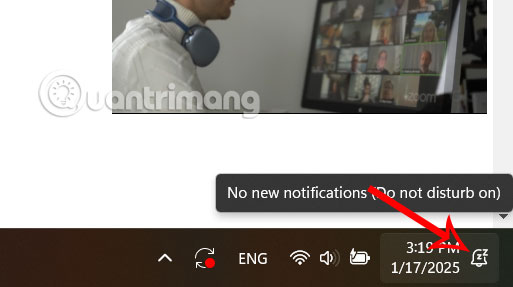
<p style="text-align: justify;">Bạn&nbsp;<strong>nhấn vào mục ngày giờ tại thanh Taskbar</strong>&nbsp;sau đó&nbsp;<strong>nhấn tiếp vào Focus&nbsp;</strong>để kích hoạt chế độ này. Lúc này người dùng được<strong>&nbsp;lựa chọn thời gian muốn tập trung theo ý mình</strong>, mặc định là 30 phút.</p>

<p style="text-align: justify;"><img alt="Chỉnh chế độ Focus Windows " data-i="0" data-src="https://st.quantrimang.com/photos/image/2025/01/17/Windows-Focus-tap-tung-1.jpg" data-was-processed="true" height="607" src="https://st.quantrimang.com/photos/image/2025/01/17/Windows-Focus-tap-tung-1.jpg" width="400" /></p>

<p style="text-align: justify;"><strong>Bước 2:</strong></p>

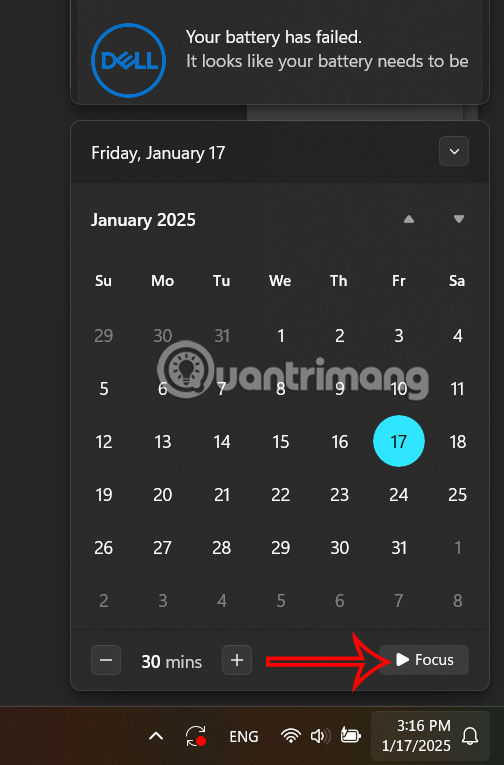
<p style="text-align: justify;">Kết quả người dùng sẽ nhìn thấy thông báo trên máy tính được tắt hoàn toàn.</p>

<p style="text-align: justify;"><img alt="Tắt thông báo trên Windows" data-i="1" data-src="https://st.quantrimang.com/photos/image/2025/01/17/Windows-Focus-tap-tung-2.jpg" data-was-processed="true" height="287" src="https://st.quantrimang.com/photos/image/2025/01/17/Windows-Focus-tap-tung-2.jpg" width="513" /></p>

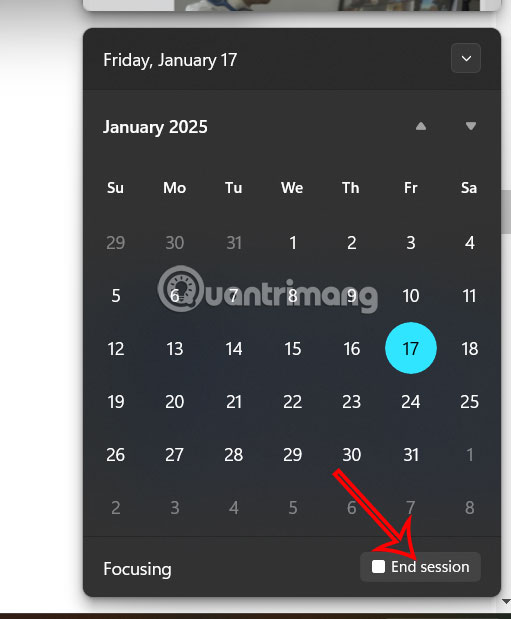
<p style="text-align: justify;">Bạn có thể&nbsp;<strong>kết thúc phiên Focus</strong>&nbsp;bất kỳ lúc nào bằng cách nhấp lại vào ngày/giờ và nhấp vào End session là được.</p>

<p style="text-align: justify;"><img alt="Kết thúc Windows Focus" data-i="2" data-src="https://st.quantrimang.com/photos/image/2025/01/17/Windows-Focus-tap-tung-3.jpg" data-was-processed="true" height="485" src="https://st.quantrimang.com/photos/image/2025/01/17/Windows-Focus-tap-tung-3.jpg" width="400" /></p>

<h2 style="text-align: justify;">Cách sử dụng Windows Focus qua Settings</h2>

<p style="text-align: justify;"><strong>Bước 1:</strong></p>

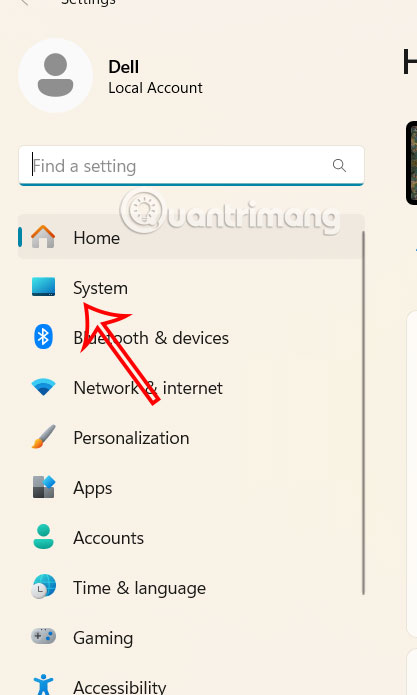
<p style="text-align: justify;">Bạn nhấn<strong>&nbsp;tổ hợp phím Windows + I&nbsp;</strong>để mở Settings, sau đó chúng ta&nbsp;<strong>nhấn vào System</strong>&nbsp;ở cạnh trái giao diện.</p>

<p style="text-align: justify;"><img alt="Chỉnh System trên Windows" data-i="3" data-src="https://st.quantrimang.com/photos/image/2025/01/17/Windows-Focus-tap-tung-4.jpg" data-was-processed="true" height="633" src="https://st.quantrimang.com/photos/image/2025/01/17/Windows-Focus-tap-tung-4.jpg" width="380" /></p>

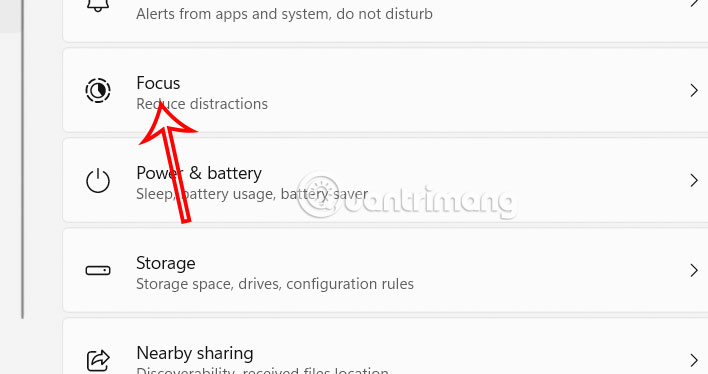
<p style="text-align: justify;">Tiếp tục người dùng nhấn tiếp vào Focus.</p>

<p style="text-align: justify;"><img alt="Chế độ Focus trên Windows" data-i="4" data-src="https://st.quantrimang.com/photos/image/2025/01/17/Windows-Focus-tap-tung-5.jpg" data-was-processed="true" height="317" src="https://st.quantrimang.com/photos/image/2025/01/17/Windows-Focus-tap-tung-5.jpg" width="600" /></p>

<p style="text-align: justify;"><strong>Bước 2:</strong></p>

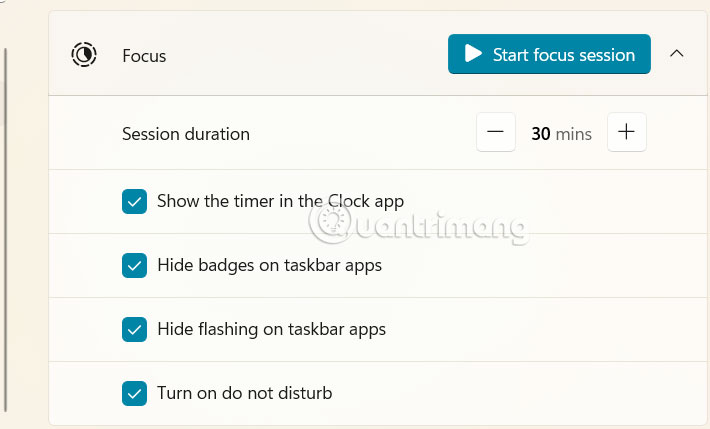
<p style="text-align: justify;">Bây giờ bạn có một số tùy chỉnh phiên làm việc tập trung của mình, bao gồm chọn thông báo nào sẽ dừng và có hiển thị bộ đếm thời gian hay không.</p>

<div style="text-align: justify;"><br />
<img alt="Chỉnh Focus trên Windows trong Settings" data-adbro-processed="true" data-i="5" data-src="https://st.quantrimang.com/photos/image/2025/01/17/Windows-Focus-tap-tung-6.jpg" data-was-processed="true" height="350" src="https://st.quantrimang.com/photos/image/2025/01/17/Windows-Focus-tap-tung-6.jpg" width="580" /><br />
&nbsp;&nbsp;&nbsp;</div>

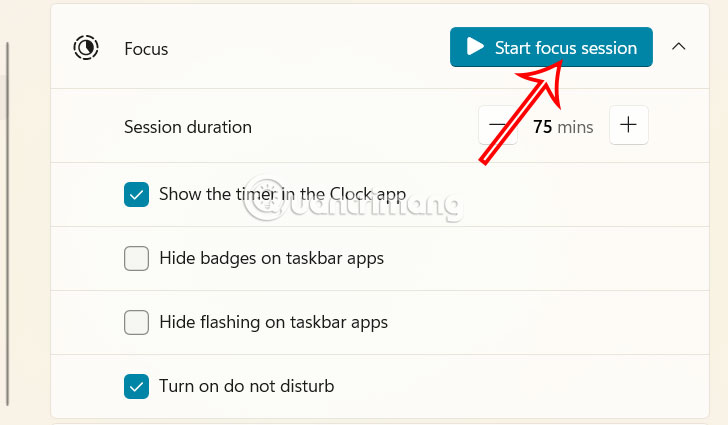
<p style="text-align: justify;">Chúng ta điều chỉnh cho chế độ Focus theo ý mình rồi&nbsp;<strong>nhấn tiếp vào Start focus session</strong>.</p>

<p style="text-align: justify;"><img alt="Bật Focus trên Windows trong Settings" data-i="6" data-src="https://st.quantrimang.com/photos/image/2025/01/17/Windows-Focus-tap-tung-7.jpg" data-was-processed="true" height="321" src="https://st.quantrimang.com/photos/image/2025/01/17/Windows-Focus-tap-tung-7.jpg" width="550" /></p>

<h2 style="text-align: justify;">Thiết lập Focus sessions trong Windows Focus</h2>

<p style="text-align: justify;"><strong>Bước 1:</strong></p>

<p style="text-align: justify;">Đầu tiên bạn mở ứng dụng Windows 11 Alarm &amp; Clock trên máy tính. Nếu chưa có thì nhấn vào link dưới đây để cài đặt.</p>

<ul>
	<li style="text-align: justify;">Tải ứng dụng Alarm &amp; Clock</li>
</ul>

<div style="text-align: justify;"><span style="color:rgb(192, 57, 43);"><strong>https://apps.microsoft.com/detail/9wzdncrfj3pr?hl=en-US&amp;gl=US</strong></span></div>

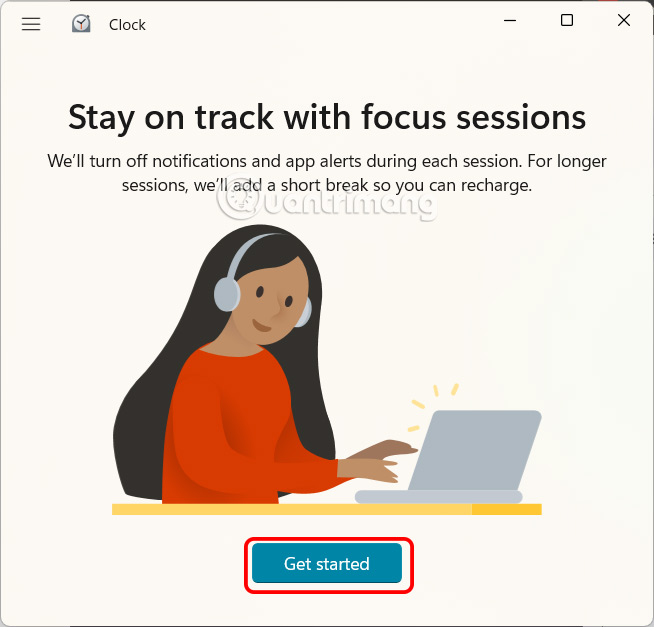
<p style="text-align: justify;">Tại giao diện chính của ứng dụng bạn&nbsp;<strong>nhấn Get Started&nbsp;</strong>để tiến hành bắt đầu.</p>

<p style="text-align: justify;"><img alt="Focus Sessions Windows 11" data-i="7" data-src="https://st.quantrimang.com/photos/image/2024/12/28/Focus-Sessions-Windows-11-1.jpg" data-was-processed="true" height="479" src="https://st.quantrimang.com/photos/image/2024/12/28/Focus-Sessions-Windows-11-1.jpg" width="500" /></p>

<p style="text-align: justify;"><strong>Bước 2:</strong></p>

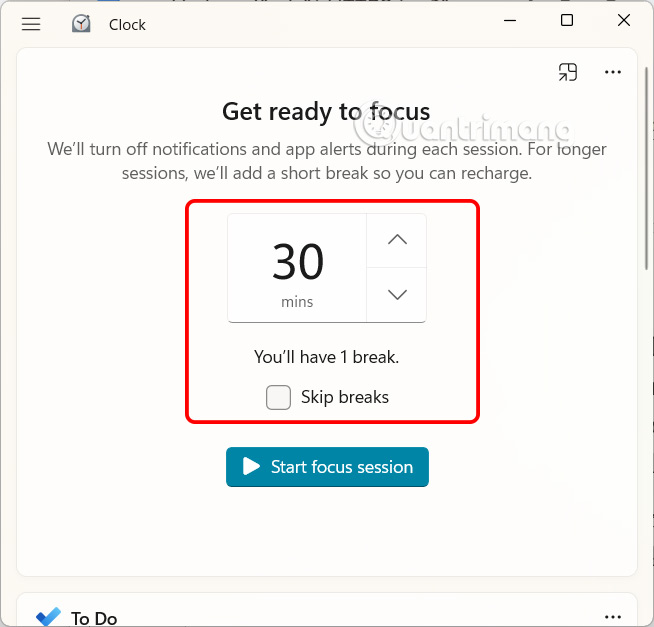
<p style="text-align: justify;">Lúc này người dùng tiến hành&nbsp;<strong>thiết lập thời gian cho phiên làm việc tập trung của bạn</strong>. Tối thiểu là 25 phút và ứng dụng sẽ không có bất kỳ lời nhắc nghỉ giải lao nào trong suốt 25 phút làm việc.</p>

<p style="text-align: justify;"><img alt="Thời gian tập trung trên Focus Sessions Windows 11" data-i="8" data-src="https://st.quantrimang.com/photos/image/2024/12/28/Focus-Sessions-Windows-11-2.jpg" data-was-processed="true" height="479" src="https://st.quantrimang.com/photos/image/2024/12/28/Focus-Sessions-Windows-11-2.jpg" width="500" /></p>

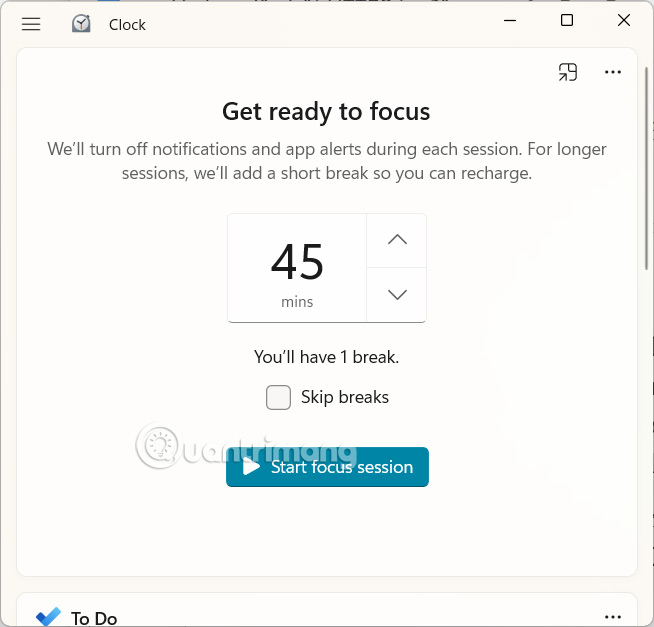
<p style="text-align: justify;">Nếu bạn chọn 45 phút trở lên, ứng dụng sẽ tự động lên lịch giờ nghỉ vào khoảng giữa phiên làm việc của bạn. Thiết lập xong&nbsp;<strong>nhấn Start focus session</strong>&nbsp;để bắt đầu làm việc.</p>

<p style="text-align: justify;"><img alt="Thời gian làm việc trên Focus Sessions Windows 11" data-i="9" data-src="https://st.quantrimang.com/photos/image/2024/12/28/Focus-Sessions-Windows-11-3.jpg" data-was-processed="true" height="479" src="https://st.quantrimang.com/photos/image/2024/12/28/Focus-Sessions-Windows-11-3.jpg" width="500" /></p>

<p style="text-align: justify;"><strong>Bước 3:</strong></p>

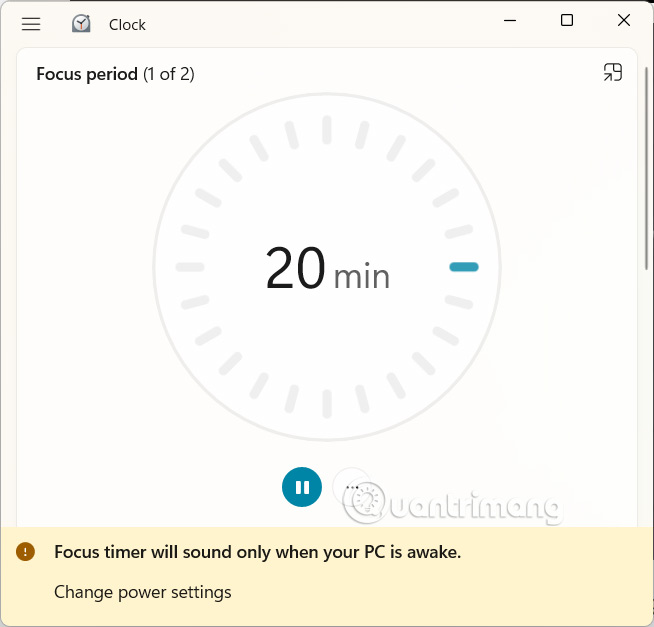
<p style="text-align: justify;">Ngay lập tức thời gian trong Focus Sessions được thực hiện với vòng tròn thời gian đếm ngược. Nút Dừng cho phép bạn ngắt phiên làm việc của mình.</p>

<p style="text-align: justify;"><img alt="Bật Focus Sessions Windows 11" data-i="10" data-src="https://st.quantrimang.com/photos/image/2024/12/28/Focus-Sessions-Windows-11-4.jpg" data-was-processed="true" height="527" src="https://st.quantrimang.com/photos/image/2024/12/28/Focus-Sessions-Windows-11-4.jpg" width="550" /></p>

<p style="text-align: justify;"><strong>Bước 4:</strong></p>

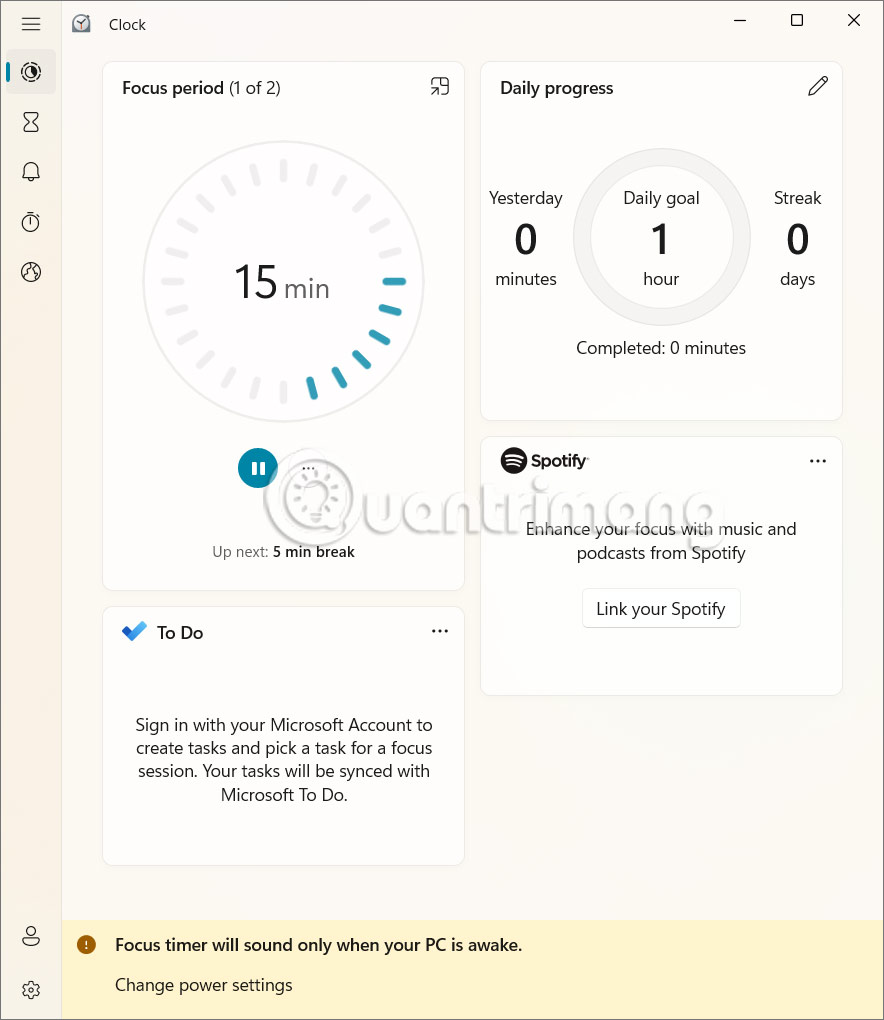
<p style="text-align: justify;">Kéo xuống bên dưới là&nbsp;<strong>liên kết với Microsoft To Do&nbsp;</strong>để nhập nội dung việc cần làm.</p>

<p style="text-align: justify;">Tiếp theo là theo dõi tiến trình làm việc của bạn. Bạn có thể đặt mục tiêu hàng ngày về số buổi Focus Sessions bạn muốn hoàn thành và ứng dụng sẽ báo cáo thành công của bạn.</p>

<p style="text-align: justify;">Cuối cùng là việc liên kết với Spotify để nghe nhạc trong lúc làm việc.</p>

<p style="text-align: justify;"><img alt="Liên kết ứng dụng với Focus Sessions Windows 11" data-i="11" data-src="https://st.quantrimang.com/photos/image/2024/12/28/Focus-Sessions-Windows-11-5.jpg" data-was-processed="true" height="520" src="https://st.quantrimang.com/photos/image/2024/12/28/Focus-Sessions-Windows-11-5.jpg" width="450" /></p>

<p style="text-align: justify;"><strong>Bước 5:</strong></p>

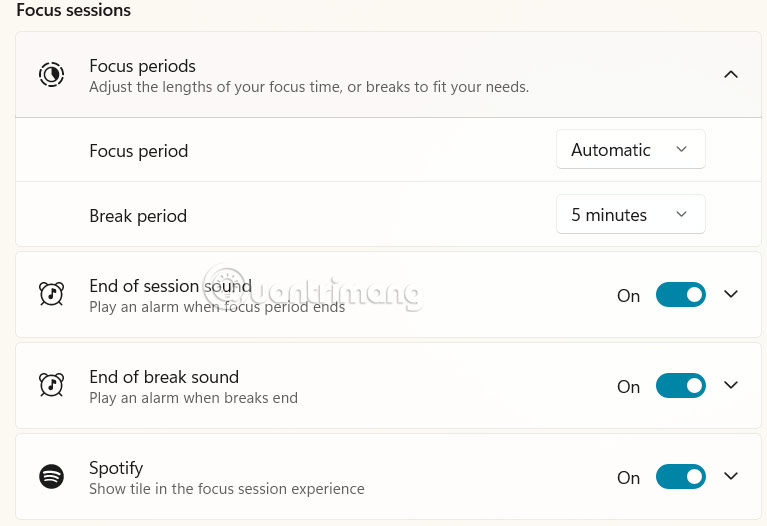
<p style="text-align: justify;">Bạn nhấn vào&nbsp;<strong>mục Settings</strong>&nbsp;để điều chỉnh lại thời gian cho chế độ tập trung Focus Sessions Windows 11.</p>

<p style="text-align: justify;">Tại đây, bạn có thể thay đổi thời gian tập trung mặc định và độ dài thời gian nghỉ trong trường hợp chúng không phù hợp với nhu cầu của bạn. Bạn cũng có thể tắt hoặc thay đổi âm thanh đánh dấu kết thúc phiên và kết thúc mỗi lần nghỉ.</p>

<p style="text-align: justify;"><img alt="Cài đặt Focus Sessions Windows 11" data-i="12" data-src="https://st.quantrimang.com/photos/image/2024/12/28/Focus-Sessions-Windows-11-6.jpg" data-was-processed="true" height="377" src="https://st.quantrimang.com/photos/image/2024/12/28/Focus-Sessions-Windows-11-6.jpg" width="550" /></p>

<div style="text-align: justify;">&nbsp;</div>
		</div>
				<div id="author">
						<p>
				<strong>Nguồn tin:</strong>
				Quantrimang.com:
			</p>
		</div>
	</div>
	<div id="footer" class="clearfix">
		<div id="url">
			<strong>URL của bản tin này: </strong><a href="https://www.nguoicodonvn2008.info/vi/news/savefile/kien-thuc-may-tinh/huong-dan-tan-dung-windows-focus-tang-kha-nang-tap-trung-9706.html" title="Hướng dẫn tận dụng Windows Focus tăng khả năng tập trung">https://www.nguoicodonvn2008.info/vi/news/savefile/kien-thuc-may-tinh/huong-dan-tan-dung-windows-focus-tang-kha-nang-tap-trung-9706.html</a>

		</div>
		<div class="clear"></div>
		<div class="copyright">
			&copy; .&#x3A; Nguoicodonvn2008.info - Cõi lòng người cô đơn &#x3A;.
		</div>
		<div id="contact">
			<a href="mailto:admin@nguoicodonvn2008.info">admin@nguoicodonvn2008.info</a>
		</div>
	</div>
</div>
        <div id="timeoutsess" class="chromeframe">
            Bạn đã không sử dụng Site, <a onclick="timeoutsesscancel();" href="https://nguoicodonvn2008.info/#">Bấm vào đây để duy trì trạng thái đăng nhập</a>. Thời gian chờ: <span id="secField"> 60 </span> giây
        </div>
        <div id="openidResult" class="nv-alert" style="display:none"></div>
        <div id="openidBt" data-result="" data-redirect=""></div>
		</script>
		<div class="car-top">
  <span><img src="https://nguoicodonvn2008.info/themes/default/images/car.png" alt=""></span>
</div>
<script src="https://nguoicodonvn2008.info/assets/js/jquery/jquery.min.js"></script>
<script>var nv_base_siteurl="/",nv_lang_data="vi",nv_lang_interface="vi",nv_name_variable="nv",nv_fc_variable="op",nv_lang_variable="language",nv_module_name="news",nv_func_name="savefile",nv_is_user=0, nv_my_ofs=-4,nv_my_abbr="EDT",nv_cookie_prefix="nv4c_e856T",nv_check_pass_mstime=1738000,nv_area_admin=0,nv_safemode=0,theme_responsive=0,nv_recaptcha_ver=2,nv_recaptcha_sitekey="",nv_recaptcha_type="image",XSSsanitize=1;</script>
<script src="https://nguoicodonvn2008.info/assets/js/language/vi.js"></script>
<script src="https://nguoicodonvn2008.info/assets/js/DOMPurify/purify3.js"></script>
<script src="https://nguoicodonvn2008.info/assets/js/global.js"></script>
<script src="https://nguoicodonvn2008.info/assets/js/site.js"></script>
<script src="https://nguoicodonvn2008.info/themes/default/js/news.js"></script>
<script src="https://nguoicodonvn2008.info/themes/default/js/main.js"></script>
<script src="https://nguoicodonvn2008.info/themes/default/js/custom.js"></script>
<script type="application/ld+json">
        {
            "@context": "https://schema.org",
            "@type": "Organization",
            "url": "https://nguoicodonvn2008.info",
            "logo": "https://nguoicodonvn2008.info/uploads/angel.gif"
        }
        </script>
<script src="https://nguoicodonvn2008.info/themes/default/js/bootstrap.min.js"></script>
<script type="text/javascript">
var $scrolltop = $('.car-top');
$scrolltop.on('click', function () {
    $('html,body').animate({
        scrollTop: 0
    }, 800);
    $(this).addClass("car-run");
    setTimeout(function(){ $scrolltop.removeClass('car-run');}, 1000);
    return false;
});
$(window).on('scroll', function ()
{ 
    if($(window).scrollTop() >= 200)
    {
        $scrolltop.addClass("show");
        $scrolltop.addClass("car-down");
    }
    else
    {
       $scrolltop.removeClass("show");
       setTimeout(function(){ $scrolltop.removeClass('car-down');}, 300);
    }
});
</script>
</body>
</html>