<!DOCTYPE html>
    <html lang="vi" xmlns="http://www.w3.org/1999/xhtml" prefix="og: http://ogp.me/ns#">
    <head>
<title>Hướng dẫn sửa nhanh lỗi &quot;Inaccessible Boot Device&quot; trên Windows</title>
<meta name="description" content="Hướng dẫn sửa nhanh lỗi &quot;Inaccessible Boot Device&quot; trên Windows - Savefile - Tin Tức -...">
<meta name="author" content=".: Nguoicodonvn2008.info - Cõi lòng người cô đơn :.">
<meta name="copyright" content=".: Nguoicodonvn2008.info - Cõi lòng người cô đơn :. [admin@nguoicodonvn2008.info]">
<meta name="robots" content="index, archive, follow, noodp">
<meta name="googlebot" content="index,archive,follow,noodp">
<meta name="msnbot" content="all,index,follow">
<meta name="generator" content="NukeViet v4.5">
<meta http-equiv="Content-Type" content="text/html; charset=utf-8">
<meta property="og:title" content="Hướng dẫn sửa nhanh lỗi &quot;Inaccessible Boot Device&quot; trên Windows">
<meta property="og:type" content="website">
<meta property="og:description" content="Savefile - Tin Tức - https&#x3A;&#x002F;&#x002F;www.nguoicodonvn2008.info&#x002F;vi&#x002F;news&#x002F;savefile&#x002F;kien-thuc-may-tinh&#x002F;huong-dan-sua-nhanh-loi-inaccessible-boot-device-tren-windows-2655.html">
<meta property="og:site_name" content=".&#x3A; Nguoicodonvn2008.info - Cõi lòng người cô đơn &#x3A;.">
<meta property="og:url" content="https://www.nguoicodonvn2008.info/vi/news/savefile/kien-thuc-may-tinh/huong-dan-sua-nhanh-loi-inaccessible-boot-device-tren-windows-2655.html">
<link rel="shortcut icon" href="https://nguoicodonvn2008.info/favicon.ico">
<link rel="canonical" href="https://www.nguoicodonvn2008.info/vi/news/savefile/kien-thuc-may-tinh/huong-dan-sua-nhanh-loi-inaccessible-boot-device-tren-windows-2655.html">
<link rel="alternate" href="https://nguoicodonvn2008.info/vi/news/rss/" title="Tin Tức" type="application/rss+xml">
<link rel="alternate" href="https://nguoicodonvn2008.info/vi/news/rss/karaoke-dual/" title="Tin Tức - Karaoke Dual" type="application/rss+xml">
<link rel="alternate" href="https://nguoicodonvn2008.info/vi/news/rss/nhac-tre/" title="Tin Tức - Nhạc trẻ" type="application/rss+xml">
<link rel="alternate" href="https://nguoicodonvn2008.info/vi/news/rss/tru-tinh/" title="Tin Tức - Trữ tình" type="application/rss+xml">
<link rel="alternate" href="https://nguoicodonvn2008.info/vi/news/rss/nuoc-ngoai/" title="Tin Tức - Nước ngoài" type="application/rss+xml">
<link rel="alternate" href="https://nguoicodonvn2008.info/vi/news/rss/remix/" title="Tin Tức - Remix" type="application/rss+xml">
<link rel="alternate" href="https://nguoicodonvn2008.info/vi/news/rss/tam-su-tinh-yeu/" title="Tin Tức - Tâm sự tình yêu" type="application/rss+xml">
<link rel="alternate" href="https://nguoicodonvn2008.info/vi/news/rss/tho-suu-tam/" title="Tin Tức - Thơ sưu tầm" type="application/rss+xml">
<link rel="alternate" href="https://nguoicodonvn2008.info/vi/news/rss/cuoc-song/" title="Tin Tức - Cuộc sống" type="application/rss+xml">
<link rel="alternate" href="https://nguoicodonvn2008.info/vi/news/rss/phan-mem/" title="Tin Tức - Phần mềm" type="application/rss+xml">
<link rel="alternate" href="https://nguoicodonvn2008.info/vi/news/rss/kien-thuc-may-tinh/" title="Tin Tức - Kiến thức máy tính" type="application/rss+xml">
<link rel="alternate" href="https://nguoicodonvn2008.info/vi/news/rss/hoc-tap/" title="Tin Tức - Học tập" type="application/rss+xml">
<link rel="alternate" href="https://nguoicodonvn2008.info/vi/news/rss/tai-lieu/" title="Tin Tức - Tài liệu" type="application/rss+xml">
<link rel="alternate" href="https://nguoicodonvn2008.info/vi/news/rss/de-thi/" title="Tin Tức - Đề thi" type="application/rss+xml">
<link rel="preload" as="style" href="https://nguoicodonvn2008.info/assets/css/font-awesome.min.css" type="text/css">
<link rel="preload" as="style" href="https://nguoicodonvn2008.info/themes/default/css/bootstrap.non-responsive.css" type="text/css">
<link rel="preload" as="style" href="https://nguoicodonvn2008.info/themes/default/css/style.css" type="text/css">
<link rel="preload" as="style" href="https://nguoicodonvn2008.info/themes/default/css/style.non-responsive.css" type="text/css">
<link rel="preload" as="style" href="https://nguoicodonvn2008.info/themes/default/css/news.css" type="text/css">
<link rel="preload" as="style" href="https://nguoicodonvn2008.info/themes/default/css/custom.css" type="text/css">
<link rel="preload" as="script" href="https://nguoicodonvn2008.info/assets/js/jquery/jquery.min.js" type="text/javascript">
<link rel="preload" as="script" href="https://nguoicodonvn2008.info/assets/js/language/vi.js" type="text/javascript">
<link rel="preload" as="script" href="https://nguoicodonvn2008.info/assets/js/DOMPurify/purify3.js" type="text/javascript">
<link rel="preload" as="script" href="https://nguoicodonvn2008.info/assets/js/global.js" type="text/javascript">
<link rel="preload" as="script" href="https://nguoicodonvn2008.info/assets/js/site.js" type="text/javascript">
<link rel="preload" as="script" href="https://nguoicodonvn2008.info/themes/default/js/news.js" type="text/javascript">
<link rel="preload" as="script" href="https://nguoicodonvn2008.info/themes/default/js/main.js" type="text/javascript">
<link rel="preload" as="script" href="https://nguoicodonvn2008.info/themes/default/js/custom.js" type="text/javascript">
<link rel="preload" as="script" href="https://nguoicodonvn2008.info/themes/default/js/bootstrap.min.js" type="text/javascript">
<link rel="stylesheet" href="https://nguoicodonvn2008.info/assets/css/font-awesome.min.css">
<link rel="stylesheet" href="https://nguoicodonvn2008.info/themes/default/css/bootstrap.non-responsive.css">
<link rel="stylesheet" href="https://nguoicodonvn2008.info/themes/default/css/style.css">
<link rel="stylesheet" href="https://nguoicodonvn2008.info/themes/default/css/style.non-responsive.css">
<link rel="StyleSheet" href="https://nguoicodonvn2008.info/themes/default/css/news.css">
<link rel="stylesheet" href="https://nguoicodonvn2008.info/themes/default/css/custom.css">
<style type="text/css">
	body{background: #fff;}
</style>
    </head>
    <body>
<div id="print">
	<div id="hd_print">
		<h2 class="pull-left">.&#x3A; Nguoicodonvn2008.info - Cõi lòng người cô đơn &#x3A;.</h2>
		<p class="pull-right"><a title=".&#x3A; Nguoicodonvn2008.info - Cõi lòng người cô đơn &#x3A;." href="https://nguoicodonvn2008.info/">https://nguoicodonvn2008.info</a></p>
	</div>
	<div class="clear"></div>
	<hr />
	<div id="content">
		<h1>Hướng dẫn sửa nhanh lỗi &quot;Inaccessible Boot Device&quot; trên Windows</h1>
		<ul class="list-inline">
			<li>Thứ hai - 07/09/2020 00:47</li>
			<li class="hidden-print txtrequired"><em class="fa fa-print">&nbsp;</em><a title="In ra" href="javascript:;" onclick="window.print()">In ra</a></li>
			<li class="hidden-print txtrequired"><em class="fa fa-power-off">&nbsp;</em><a title="Đóng cửa sổ này" href="javascript:;" onclick="window.close()">Đóng cửa sổ này</a></li>
		</ul>
		<div class="clear"></div>
		<div id="hometext">
		</div>
				<div class="imghome">
			<img alt="Hướng dẫn sửa nhanh lỗi &quot;Inaccessible Boot Device&quot; trên Windows" src="https://st.quantrimang.com/photos/image/2016/10/22/sua-loi-tren-windows-9.jpg" width="460" class="img-thumbnail" />
		</div>
		<div class="clear"></div>
		<div id="bodytext" class="clearfix">
			<p style="text-align: justify;">&quot;Inaccessible Boot Device&quot; là một lỗi màn hình xanh chết chóc (BSOD). Lỗi này thường xảy ra trên Windows 10 sau khi người dùng sử dụng tính năng Reset This PC để restore máy tính Windows 10 về trạng thái thiết lập mặc định hoặc để refresh (cài đặt lại) Windows 10 mà không bị mất các tập tin hoặc sau khi nâng cấp hệ thống lên Windows 10.</p>

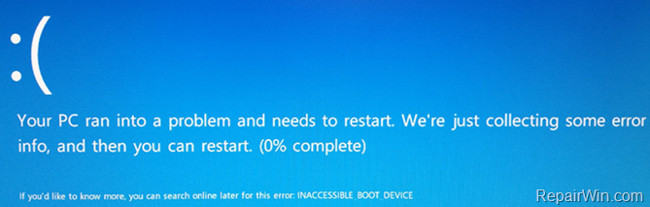
<p style="text-align: justify;">Nếu xảy ra lỗi Inaccessible Boot Device, trên màn hình bạn sẽ nhìn thấy thông báo lỗi: &quot;<em>Your PC ran into a problem and needs to restart. We ‘re just collecting some error info, and then you can restart. If you like to know more, you can search online later for this error: INACCESSIBLE BOOT DEVICE</em>&quot;. Khi xảy ra lỗi Windows không thể truy cập phân vùng hệ thống khi khởi động.</p>

<p style="text-align: justify;">Vậy làm sao để khắc phục được lỗi, mời các bạn cùng tham khảo bài viết dưới đây của Quản trị mạng.</p>

<p style="text-align: justify;"><img alt="Hướng dẫn sửa nhanh lỗi &#039;Inaccessible Boot Device&#039; trên Windows 10/8/7 và Windows Vista" data-i="0" data-src="https://st.quantrimang.com/photos/image/2016/10/22/sua-loi-tren-windows-1.jpg" data-was-processed="true" height="207" src="https://st.quantrimang.com/photos/image/2016/10/22/sua-loi-tren-windows-1.jpg" title="Hướng dẫn sửa nhanh lỗi &#039;Inaccessible Boot Device&#039; trên Windows 10/8/7 và Windows Vista" width="650" /></p>

<h2 id="mcetoc_1ehj8o95h4c" style="text-align: justify;">Xóa các gói được cài đặt gần đây</h2>

<figure data-inimage-loaded="true">
<div style="text-align: justify;"><br />
<img alt="Xóa các gói được cài đặt gần đây" data-i="2" data-src="https://st.quantrimang.com/photos/image/2020/09/07/loi-inaccessible-boot-device-1.jpg" data-was-processed="true" height="270" src="https://st.quantrimang.com/photos/image/2020/09/07/loi-inaccessible-boot-device-1.jpg" width="650" /></div>

<figcaption>
<div style="text-align: justify;">Xóa các gói được cài đặt gần đây</div>
</figcaption>
</figure>

<p style="text-align: justify;">Nếu bạn cho rằng bản cập nhật đã gây ra sự cố của mình, bạn cần phải xử lý các gói được cài đặt gần đây và xóa từng gói một. Hy vọng rằng cuối cùng bạn sẽ xóa đúng bản cập nhật gây ra sự cố.</p>

<p style="text-align: justify;"><strong>Lưu ý</strong>: Quá trình sau sẽ yêu cầu khởi động lại máy. Đảm bảo rằng bạn lưu mọi công việc trước khi tiếp tục.</p>

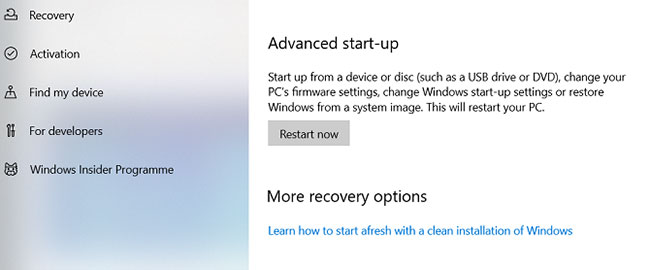
<p style="text-align: justify;">Để bắt đầu, hãy&nbsp;mở ứng dụng Settings&nbsp;và điều hướng đến&nbsp;<strong>Update and Security &gt; Recovery &gt; Advanced Startup &gt; Restart Now</strong>. Sau một lúc, một màn hình màu xanh lam sẽ xuất hiện. Đi tới&nbsp;<strong>Troubleshoot &gt; Advanced Options &gt; Command Prompt</strong>.</p>

<p style="text-align: justify;">Máy tính sẽ khởi động lại và boot vào ứng dụng Command Prompt. Sau khi&nbsp;Command Prompt&nbsp;xuất hiện trên màn hình, hãy làm theo các hướng dẫn sau:</p>

<p style="text-align: justify;">1. Nhập&nbsp;<strong>dir c:</strong>&nbsp;(giả sử Windows được cài đặt trong ổ&nbsp;<strong>C</strong>) và nhấn&nbsp;<strong>Enter.</strong></p>

<p style="text-align: justify;">2. Chạy lệnh:</p>

<pre id="pre0">
<code>Dism /Image:c:\ /Get-Packages</code></pre>

<p style="text-align: justify;">3. Bạn sẽ thấy tất cả các gói được cài đặt trên hệ thống của mình. Sử dụng trường ngày để xác định ngày gần đây nhất và ghi lại tên đầy đủ của nó.</p>

<p style="text-align: justify;">4. Để loại bỏ gói, hãy nhập:</p>

<pre id="pre1">
<code>dism.exe /image:c:\ /remove-package /&#91;package name&#93;</code></pre>

<p style="text-align: justify;">Thay thế&nbsp;<strong>&#91;package name&#93;</strong>&nbsp;bằng tên bạn đã ghi chú ở bước trước.</p>

<p style="text-align: justify;">5.&nbsp;Khởi động lại máy tính.</p>

<p style="text-align: justify;">Nếu việc xóa bản cập nhật gần đây nhất không khắc phục được sự cố và bạn vẫn thấy lỗi BSOD, hãy lặp lại tiến trình trên với bản cập nhật gần đây nhất tiếp theo.</p>

<div style="text-align: justify;">&nbsp;</div>

<h2 id="mcetoc_1ehj8o95h4d" style="text-align: justify;">Xóa các gói &quot;Update Pending&quot;</h2>

<figure>
<div style="text-align: justify;"><img alt="Xóa các gói &#039;Update Pending&#039;" data-i="3" data-src="https://st.quantrimang.com/photos/image/2020/09/07/loi-inaccessible-boot-device-2.jpg" data-was-processed="true" height="121" src="https://st.quantrimang.com/photos/image/2020/09/07/loi-inaccessible-boot-device-2.jpg" width="650" /></div>

<figcaption>
<div style="text-align: justify;">Xóa các gói &quot;Update Pending&quot;</div>
</figcaption>
</figure>

<p style="text-align: justify;">Đôi khi, các bản cập nhật Windows bị kẹt trong trạng thái “treo”, mãi mãi trong tình trạng chờ xử lý và không bao giờ được cài đặt. Các bản cập nhật đang chờ xử lý này có thể gây ra lỗi “Inaccessible Boot Device”.</p>

<p style="text-align: justify;">Để loại bỏ chúng, một lần nữa bạn sẽ cần mở Command Prompt trong Advanced Startup Options, bằng cách đi tới&nbsp;<strong>Update and Security &gt; Recovery &gt; Advanced Startup &gt; Restart Now &gt; Troubleshoot &gt; Advanced Options &gt; Command Prompt</strong>.</p>

<p style="text-align: justify;">Khi ứng dụng Command Prompt đang chạy, hãy nhập 3 lệnh sau. Chúng sẽ xóa registry key&nbsp;<strong>SessionsPending.</strong>&nbsp;Nhấn&nbsp;<strong>Enter</strong>&nbsp;sau mỗi dòng:</p>

<pre id="pre2">
<code>reg load HKLM\temp c:\windows
 ystem32\config
 oftware
 reg delete &quot;HKLM\temp\Microsoft\Windows\CurrentVersion\Component Based Servicing\SessionsPending&quot;/v Exclusive
 reg unload HKLM\temp</code></pre>

<p style="text-align: justify;">Tiếp theo, bạn cần chuyển mọi bản cập nhật đang chờ xử lý vào file tạm thời của riêng chúng. Nhập&nbsp;<strong>dism /image:C:\ /get-packages</strong>&nbsp;để nhận danh sách các bản cập nhật. Ghi lại bất kỳ cái nào được gắn thẻ&nbsp;<strong>“Install Pending”.</strong></p>

<p style="text-align: justify;">Bây giờ, bạn cần tạo một file tạm thời. Nhập&nbsp;<strong>MKDIR C:\temp\packages</strong>&nbsp;và nhấn&nbsp;<strong>Enter.</strong></p>

<p style="text-align: justify;">Cuối cùng, di chuyển tất cả các gói đang chờ xử lý vào file tạm thời. Nhập&nbsp;<strong>dism /image:c:\ /remove-package /packagename:&#91;package name&#93; /scratchdir:c:\temp\packages</strong>&nbsp;và nhấn&nbsp;<strong>Enter.</strong>&nbsp;Thay thế&nbsp;<strong>&#91;package name&#93;</strong>&nbsp;bằng tên gói thích hợp.</p>

<h2 id="mcetoc_1ehj8o95h4e" style="text-align: justify;">Cập nhật driver</h2>

<figure>
<div style="text-align: justify;"><img alt="Cập nhật driver" data-i="4" data-src="https://st.quantrimang.com/photos/image/2020/09/07/loi-inaccessible-boot-device-3.jpg" data-was-processed="true" height="331" src="https://st.quantrimang.com/photos/image/2020/09/07/loi-inaccessible-boot-device-3.jpg" width="514" /></div>

<figcaption>
<div style="text-align: justify;">Cập nhật driver</div>
</figcaption>
</figure>

<p style="text-align: justify;">Nếu cả hai bản sửa lỗi mà bài viết đã đề cập đều không giải quyết được vấn đề của bạn, thì có một số bước khắc phục sự cố chung khác mà bạn có thể thử trước khi tìm đến một cửa hàng sửa chữa PC.</p>

<p style="text-align: justify;">Trước tiên, hãy thử và cập nhật driver. Driver bị lỗi có thể là nguyên nhân cho bất kỳ vấn đề nào xuất hiện trên hệ thống. Vấn đề có nhiều khả năng tự xuất hiện nếu bạn đang sử dụng driver cũ. Trong trường hợp lỗi Inaccessible Boot Device, thủ phạm phổ biến nhất là driver IDE ATA/SATA controller.</p>

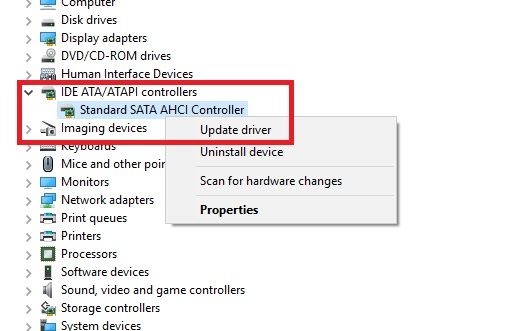
<p style="text-align: justify;">Có hai cách để kiểm tra các bản cập nhật. Đầu tiên, bạn có thể kiểm tra trang web của nhà sản xuất. Thứ hai,&nbsp;mở Device Manager, mở rộng menu con&nbsp;<strong>IDE ATA/SATA controller</strong>, nhấp chuột phải vào&nbsp;<strong>Standard SATA AHCI Controller</strong>&nbsp;và chọn&nbsp;<strong>Update Driver.</strong></p>

<div style="text-align: justify;">&nbsp;</div>

<h2 id="mcetoc_1ehj8o95h4f" style="text-align: justify;">Kiểm tra ổ cứng bị hỏng</h2>

<p style="text-align: justify;">Các file bị hỏng trên ổ cứng có thể là nguyên nhân gây ra lỗi. Rất may, nếu chúng là gốc rễ của vấn đề, rất dễ dàng để khắc phục.</p>

<p style="text-align: justify;">Trước tiên, bạn cần&nbsp;mở Command Prompt với quyền admin. Để làm như vậy, hãy nhấn phím&nbsp;<strong>Windows</strong>, gõ&nbsp;<strong>cmd</strong>, nhấp chuột phải vào kết quả và chọn&nbsp;<strong>Run as administrator</strong>.</p>

<p style="text-align: justify;">Trong ứng dụng&nbsp;<strong>Command Prompt</strong>, nhập&nbsp;<strong>chkdsk /f /r</strong>&nbsp;và nhấn&nbsp;<strong>Enter.</strong>&nbsp;Chờ ứng dụng xử lý lệnh bạn nhập, sau đó nhập&nbsp;<strong>Y</strong>&nbsp;và nhấn&nbsp;<strong>Enter.</strong>&nbsp;Nếu không thể khởi động Windows, bạn cũng có thể chạy lệnh này từ bảng điều khiển khôi phục (Recovery Console) bằng cách nhập&nbsp;<strong>chkdsk /r C</strong>.</p>

<h2 id="mcetoc_1ehj6ruro0" style="text-align: justify;">Chỉnh sửa SATA Mode thành AHCI trên BIOS</h2>

<p style="text-align: justify;">1. Đầu tiên mở nguồn hệ thống của bạn và nhấn phím để truy cập&nbsp;<strong>BIOS Setup</strong>.</p>

<p style="text-align: justify;"><strong>Lưu ý</strong>: Các phím thường sử dụng để truy cập&nbsp;<strong>BIOS SETUP</strong>&nbsp;là&nbsp;<strong>DEL, F1</strong>&nbsp;hoặc&nbsp;<strong>F2</strong>, tùy thuộc vào dòng máy mà bạn sử dụng.</p>

<p style="text-align: justify;">2. Tìm và thay đổi&nbsp;<strong>SATA Mode</strong>&nbsp;từ&nbsp;<strong>RAID</strong>&nbsp;sang&nbsp;<strong>AHCI</strong>.</p>

<p style="text-align: justify;">3.&nbsp;<strong>Lưu lại</strong>&nbsp;thay đổi và&nbsp;<strong>thoát</strong>&nbsp;khỏi BIOS Setup.</p>

<p style="text-align: justify;">4. Khởi động lại máy tính Windows của bạn ở chế độ bình thường. Nếu Windows vẫn không khởi động được, áp dụng các giải pháp sau.</p>

<h2 id="mcetoc_1ehj6ruro1" style="text-align: justify;">Khởi động ở chế độ Safe Mode</h2>

<p style="text-align: justify;">Giải Với giải pháp này đầu tiên khởi động máy tính của bạn ở chế độ Safe Mode, sau đó tiến hành Restart (khởi động lại).</p>

<div style="text-align: justify;">&nbsp;</div>

<h3 id="mcetoc_1ehj6ruro2" style="text-align: justify;"><strong>- Trên Windows 7 và Windows Vista</strong></h3>

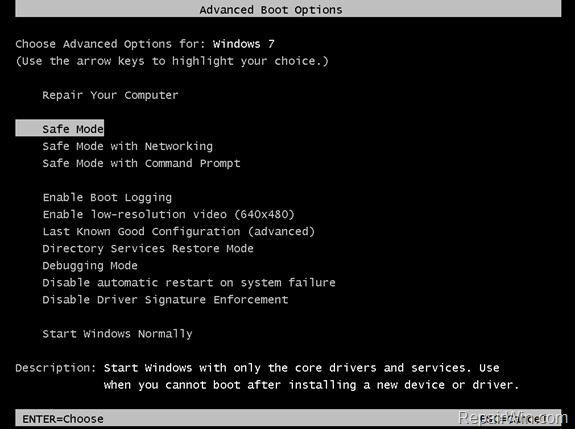
<p style="text-align: justify;">1. Mở máy tính của bạn lên, sau đó nhấn phím&nbsp;<strong>F8</strong>&nbsp;để mở Menu&nbsp;<strong>Advanced Boot Options</strong>.</p>

<p style="text-align: justify;">2. Sử dụng phím mũi tên xuống để chọn tùy chọn&nbsp;<strong>Safe Mode</strong>&nbsp;rồi nhấn Enter.</p>

<p style="text-align: justify;"><img alt="Khởi động ở chế độ Safe Mode" data-i="5" data-src="https://st.quantrimang.com/photos/image/2016/10/22/sua-loi-tren-windows-2.jpg" data-was-processed="true" height="429" src="https://st.quantrimang.com/photos/image/2016/10/22/sua-loi-tren-windows-2.jpg" title="Khởi động ở chế độ Safe Mode" width="575" /></p>

<p style="text-align: justify;">3. Lúc này máy tính Windows của bạn đang ở chế độ Safe Mode, tiến hành khởi động lại máy tính của bạn và kiểm tra xem Windows đã khởi động được hay chưa.</p>

<h3 id="mcetoc_1ehj6ruro3" style="text-align: justify;"><strong>- Trên Windows 10/8.1/8</strong></h3>

<p style="text-align: justify;"><strong>+ Trường hợp 1:</strong></p>

<p style="text-align: justify;">Nếu máy tính của bạn khởi động bình thường vào Windows hoặc có thể truy cập màn hình Login</p>

<p style="text-align: justify;">1. Nhấn và giữ phím<strong>&nbsp;Shift</strong>&nbsp;sau đó truy cập&nbsp;<strong>Power =&gt; Restart</strong>.</p>

<p style="text-align: justify;">2. Sau khi máy tính của bạn khởi động, chọn&nbsp;<strong>Troubleshoot =&gt; Advanced Options =&gt; Startup Settings</strong>.</p>

<p style="text-align: justify;">3. Click chọn&nbsp;<strong>Restart</strong>.</p>

<p style="text-align: justify;">4. Sau khi máy tính khởi động xong, nhấn phím&nbsp;<strong>F4</strong>&nbsp;(hoặc phím 4) để khởi động Windows ở chế độ&nbsp;<strong>Safe Mode</strong>.</p>

<p style="text-align: justify;">5. Lúc này máy tính Windows của bạn đang ở chế độ Safe Mode, tiến hành&nbsp;<strong>khởi động</strong>&nbsp;lại máy tính của bạn và kiểm tra xem Windows đã khởi động được hay chưa.</p>

<p style="text-align: justify;"><strong>+ Trường hợp 2:</strong></p>

<p style="text-align: justify;">Nếu Windows không thể khởi động được (không thể truy cập màn hình Login):</p>

<p style="text-align: justify;">1. Đầu tiên phải tạo ổ&nbsp;<strong>USB installation media</strong>&nbsp;(theo phiên bản Windows mà bạn sử dụng).</p>

<p style="text-align: justify;">Bạn đọc có thể tham khảo thêm&nbsp;<a href="https://quantrimang.com/huong-dan-tao-usb-chua-nhieu-bo-cai-dat-he-dieu-hanh-106966" rel="noopener" target="_blank" title="Hướng dẫn tạo USB chứa bộ cài đặt Windows XP, 7, 8 và 10">cách tạo ổ USB chứa bộ cài đặt Windows XP, 7, 8 và 10 tại đây.</a></p>

<p style="text-align: justify;">2. Khởi động máy tính của bạn từ ổ USB Windows installation media.</p>

<p style="text-align: justify;">3. Trên cửa sổ&nbsp;<strong>Language options</strong>, chọn&nbsp;<strong>Next</strong>.</p>

<p style="text-align: justify;">4. Chọn&nbsp;<strong>Repair your computer</strong>.</p>

<p style="text-align: justify;">5. Tiếp theo chọn&nbsp;<strong>Troubleshoot =&gt; Advanced Options =&gt; Command Prompt</strong>.</p>

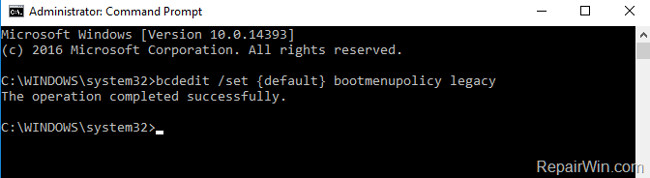
<p style="text-align: justify;">6. Lúc này trên cửa sổ Command Prompt, bạn nhập lệnh dưới đây vào rồi nhấn Enter:</p>

<blockquote>
<p style="text-align: justify;">bcdedit /set {default} bootmenupolicy legacy</p>
</blockquote>

<p style="text-align: justify;"><img alt="Trên Windows 10/8.1/8" data-i="6" data-src="https://st.quantrimang.com/photos/image/2016/10/22/sua-loi-tren-windows-3.jpg" data-was-processed="true" height="178" src="https://st.quantrimang.com/photos/image/2016/10/22/sua-loi-tren-windows-3.jpg" title="Trên Windows 10/8.1/8" width="650" /></p>

<p style="text-align: justify;">7. Nhập&nbsp;<strong>exit</strong>&nbsp;vào&nbsp;<strong>Command Prompt</strong>&nbsp;để đóng cửa sổ Command Prompt và khởi động lại máy tính của bạn.</p>

<p style="text-align: justify;">8. Trong quá trình khởi động, nhấn phím&nbsp;<strong>F8</strong>&nbsp;để truy cập menu&nbsp;<strong>Advanced Boot Options</strong>.</p>

<p style="text-align: justify;">9. Sử dụng phím&nbsp;<strong>mũi tên xuống</strong>&nbsp;để chọn tùy chọn&nbsp;<strong>Safe Mode</strong>&nbsp;rồi nhấn Enter.</p>

<p style="text-align: justify;">10. Lúc này máy tính Windows của bạn đang ở chế độ Safe Mode, tiến hành khởi động lại máy tính của bạn và kiểm tra xem Windows đã khởi động được hay chưa.</p>

<h2 id="mcetoc_1ehj6ruro4" style="text-align: justify;">Chỉnh sửa thiết lập SATA Mode trên Registry</h2>

<p style="text-align: justify;">1. Tạo một ổ&nbsp;<strong>USB Windows installation media</strong>&nbsp;(theo phiên bản Windows mà bạn sử dụng).</p>

<p style="text-align: justify;">2.&nbsp;<strong>Khởi động</strong>&nbsp;máy tính của bạn từ ổ USB Windows installation media.</p>

<p style="text-align: justify;">3. Trên cửa sổ Language options, click chọn&nbsp;<strong>Next</strong>.</p>

<p style="text-align: justify;">4. Chọn&nbsp;<strong>Repair your computer</strong>.</p>

<p style="text-align: justify;">5. Mở&nbsp;<strong>Command Prompt</strong>&nbsp;bằng cách thực hiện theo các bước dưới đây:</p>

<p style="text-align: justify;"><strong>- Trên Windows 7 hoặc Vista:</strong></p>

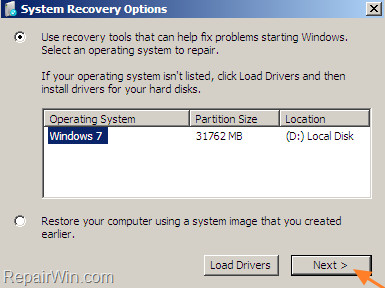
<p style="text-align: justify;">1. Nhấn&nbsp;<strong>Next</strong>&nbsp;trên cửa sổ tiếp theo.</p>

<p style="text-align: justify;"><img alt="Trên Windows 7 hoặc Vista" data-i="7" data-src="https://st.quantrimang.com/photos/image/2016/10/22/sua-loi-tren-windows-4.jpg" data-was-processed="true" height="288" src="https://st.quantrimang.com/photos/image/2016/10/22/sua-loi-tren-windows-4.jpg" title="Trên Windows 7 hoặc Vista" width="385" /></p>

<p style="text-align: justify;">2. Chọn&nbsp;<strong>Command Prompt</strong>.</p>

<p style="text-align: justify;"><strong>- Trên Windows 10/8.1/8:</strong></p>

<p style="text-align: justify;">Chọn&nbsp;<strong>Troubleshoot =&gt; Advanced Options =&gt; Command Prompt</strong>.</p>

<p style="text-align: justify;">6. Trên cửa sổ Command Prompt, nhập&nbsp;<strong>regedit</strong>&nbsp;vào đó rồi nhấn Enter để mở Registry Editor.</p>

<p style="text-align: justify;"><img alt="Trên cửa sổ Command Prompt" data-i="8" data-src="https://st.quantrimang.com/photos/image/2016/10/22/sua-loi-tren-windows-5.jpg" data-was-processed="true" height="108" src="https://st.quantrimang.com/photos/image/2016/10/22/sua-loi-tren-windows-5.jpg" title="Trên cửa sổ Command Prompt" width="650" /></p>

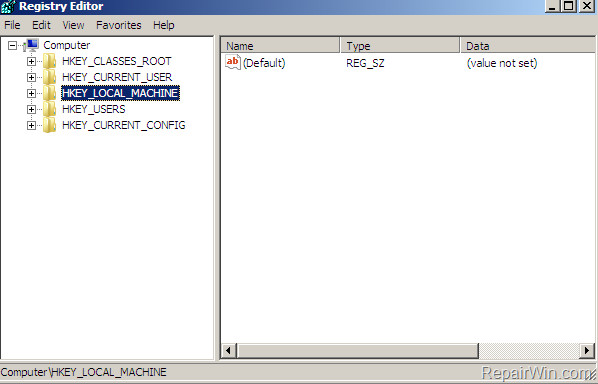
<p style="text-align: justify;">7. Trên cửa sổ Registry Editor, bạn tìm key có tên&nbsp;<strong>HKEY_LOCAL_MACHINE.</strong></p>

<p style="text-align: justify;"><img alt="Trên cửa sổ Registry Editor" data-i="9" data-src="https://st.quantrimang.com/photos/image/2016/10/22/sua-loi-tren-windows-6.jpg" data-was-processed="true" height="384" src="https://st.quantrimang.com/photos/image/2016/10/22/sua-loi-tren-windows-6.jpg" title="Trên cửa sổ Registry Editor" width="598" /></p>

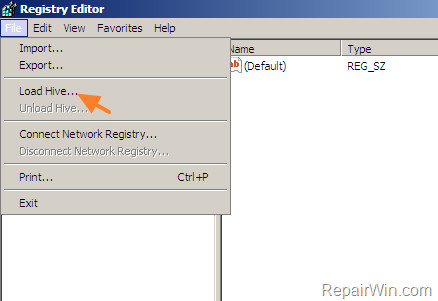
<p style="text-align: justify;">8. Từ Menu&nbsp;<strong>File</strong>, chọn&nbsp;<strong>Load Hive</strong>.</p>

<p style="text-align: justify;"><img alt="Từ Menu File " data-i="10" data-src="https://st.quantrimang.com/photos/image/2016/10/22/sua-loi-tren-windows-7.jpg" data-was-processed="true" height="301" src="https://st.quantrimang.com/photos/image/2016/10/22/sua-loi-tren-windows-7.jpg" title="Từ Menu File " width="438" /></p>

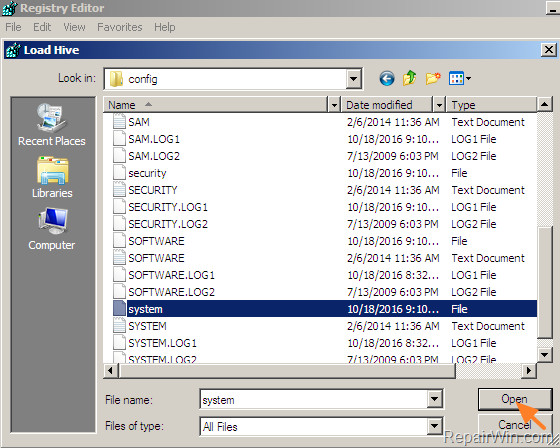
<p style="text-align: justify;">9. Trên cửa sổ Load Hive, tìm và mở file hệ thống theo đường dẫn:</p>

<blockquote>
<p style="text-align: justify;">%System_Drive%\Windows\System32\config</p>
</blockquote>

<p style="text-align: justify;"><img alt="Trên cửa sổ Load Hive" data-i="11" data-src="https://st.quantrimang.com/photos/image/2016/10/22/sua-loi-tren-windows-8.jpg" data-was-processed="true" height="448" src="https://st.quantrimang.com/photos/image/2016/10/22/sua-loi-tren-windows-8.jpg" title="Trên cửa sổ Load Hive" width="560" /></p>

<p style="text-align: justify;"><strong>Lưu ý</strong>: %System_Drive% là ổ mà bạn cài đặt hệ điều hành Windows (chẳng hạn như C;\Windows\System32\config).</p>

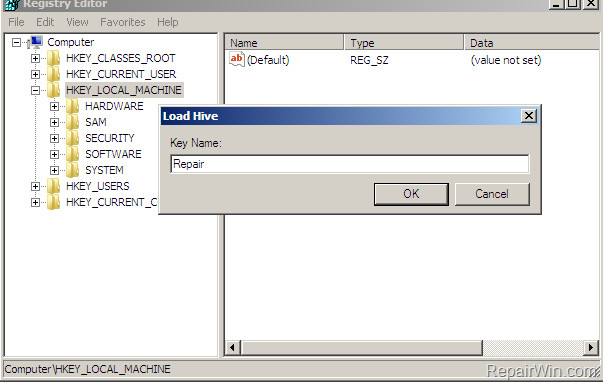
<p style="text-align: justify;">10. Nhập một key mới vào khung Key Name rồi nhấn&nbsp;<strong>OK</strong>.</p>

<p style="text-align: justify;"><img alt="Nhập một key mới vào khung Key Name " data-i="12" data-src="https://st.quantrimang.com/photos/image/2016/10/22/sua-loi-tren-windows-9.jpg" data-was-processed="true" height="382" src="https://st.quantrimang.com/photos/image/2016/10/22/sua-loi-tren-windows-9.jpg" title="Nhập một key mới vào khung Key Name " width="603" /></p>

<p style="text-align: justify;">11. Tiếp theo điều hướng theo key (ở khung bên trái):</p>

<blockquote>
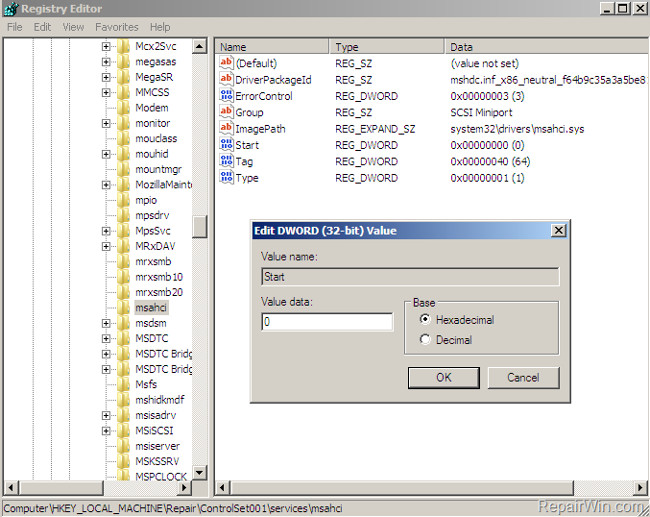
<p style="text-align: justify;">HKEY_LOCAL_MACHINE\&lt;New Key&gt;\ControlSet001\services\msahci</p>
</blockquote>

<p style="text-align: justify;">Ví dụ như: HKEY_LOCAL_MACHINE\Repair\ControlSet001\services\msahci</p>

<p style="text-align: justify;">12. Tiếp theo ở khung bên phải, kích đúp chuột vào&nbsp;<strong>value Start</strong>, sau đó nhập&nbsp;<strong>0</strong>&nbsp;vào khung Value Data.</p>

<p style="text-align: justify;"><img alt="Đối với khung bên trái " data-i="13" data-src="https://st.quantrimang.com/photos/image/2016/10/22/sua-loi-tren-windows-10.jpg" data-was-processed="true" height="517" src="https://st.quantrimang.com/photos/image/2016/10/22/sua-loi-tren-windows-10.jpg" title="Đối với khung bên trái " width="650" /></p>

<p style="text-align: justify;">13. Thực hiện các bước tương tự và thiết lập value Start thành 0 cho 2 key dưới đây:</p>

<blockquote>
<p style="text-align: justify;">1. HKEY_LOCAL_MACHINE\&lt;New Key&gt;\ControlSet001\services\pciide</p>

<p style="text-align: justify;">2. HKEY_LOCAL_MACHINE\&lt;New Key&gt;\ControlSet001\services\iaStorV</p>
</blockquote>

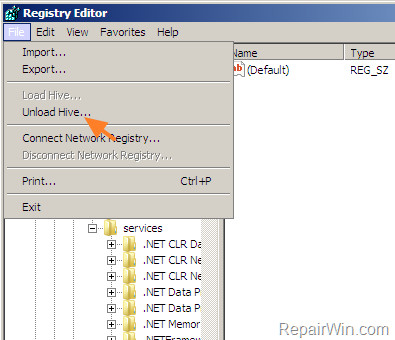
<p style="text-align: justify;">14. Sau khi hoàn tất thay đổi, chọn &lt;<strong>key mới</strong>&gt; tại mục HKEY_LOCAL_MACHINE (giả sử HKEY_LOCAL_MACHINE\Repair).</p>

<p style="text-align: justify;">15. Từ Menu&nbsp;<strong>File</strong>, chọn&nbsp;<strong>Upload&nbsp;</strong>Hive.</p>

<p style="text-align: justify;"><img alt="Từ Menu File, chọn Upload Hive." data-i="14" data-src="https://st.quantrimang.com/photos/image/2016/10/22/sua-loi-tren-windows-11.jpg" data-was-processed="true" height="340" src="https://st.quantrimang.com/photos/image/2016/10/22/sua-loi-tren-windows-11.jpg" title="Từ Menu File, chọn Upload Hive." width="395" /></p>

<p style="text-align: justify;">16.&nbsp;<strong>Đóng cửa sổ</strong>&nbsp;Registry Editor lại và&nbsp;<strong>khởi động</strong>&nbsp;lại máy tính của bạn.</p>

<p style="text-align: justify;"><strong>Lưu ý</strong>:</p>

<p style="text-align: justify;">Đảm bảo rằng SATA MODE được thiết lập là AHCI trên BIOS SETUP.</p>

<p style="text-align: justify;">17. Khởi động lại máy tính Windows của bạn ở chế độ bình thường.</p>

<h2 id="mcetoc_1ehj6ruro5" style="text-align: justify;"><strong>Restore máy tính của bạn về phiên bản trước</strong></h2>

<p style="text-align: justify;">1. Tạo ổ&nbsp;<strong>USB Windows installation media</strong>&nbsp;theo phiên bản Windows mà bạn sử dụng.</p>

<p style="text-align: justify;">2. Khởi động máy tính của bạn từ ổ USB Windows installation media.</p>

<p style="text-align: justify;">3. Trên cửa sổ&nbsp;<strong>Language options</strong>, click chọn Next.</p>

<p style="text-align: justify;">4. Chọn&nbsp;<strong>Repair your computer</strong>.</p>

<p style="text-align: justify;">5. Restore máy tính của bạn về phiên bản trước:</p>

<p style="text-align: justify;"><strong>- Trên Windows 7 hoặc Windows Vista:</strong></p>

<p style="text-align: justify;">1. Chọn&nbsp;<strong>Next</strong>.</p>

<p style="text-align: justify;">2. Chọn&nbsp;<strong>System Restore</strong>.</p>

<p style="text-align: justify;">3. Thực hiện theo các bước hướng dẫn trên màn hình để restore lại máy tính của bạn về phiên bản trước.</p>

<p style="text-align: justify;"><strong>- Trên Windows 10/8.1/8:</strong></p>

<p style="text-align: justify;">1. Chọn&nbsp;<strong>Troubleshoot =&gt; Advanced Options =&gt; System Restore</strong>.</p>

<p style="text-align: justify;">2. Thực hiện theo các bước hướng dẫn trên màn hình để restore lại máy tính của bạn về phiên bản trước.</p>

<h2 id="mcetoc_1ehj6ulft9" style="text-align: justify;">Thực hiện cài mới Windows</h2>

<p style="text-align: justify;">Giải pháp cuối cùng để sửa lỗi là sử dụng ổ USB Windows installation media mà bạn đã tạo và thực hiện cài mới (clean install) Windows.</p>

<p style="text-align: justify;">&nbsp;</p>

<p style="text-align: justify;">Chúc các bạn thành công!</p>
		</div>
				<div id="author">
						<p>
				<strong>Nguồn tin:</strong>
				Quantrimang.com
			</p>
		</div>
	</div>
	<div id="footer" class="clearfix">
		<div id="url">
			<strong>URL của bản tin này: </strong><a href="https://www.nguoicodonvn2008.info/vi/news/savefile/kien-thuc-may-tinh/huong-dan-sua-nhanh-loi-inaccessible-boot-device-tren-windows-2655.html" title="Hướng dẫn sửa nhanh lỗi &quot;Inaccessible Boot Device&quot; trên Windows">https://www.nguoicodonvn2008.info/vi/news/savefile/kien-thuc-may-tinh/huong-dan-sua-nhanh-loi-inaccessible-boot-device-tren-windows-2655.html</a>

		</div>
		<div class="clear"></div>
		<div class="copyright">
			&copy; .&#x3A; Nguoicodonvn2008.info - Cõi lòng người cô đơn &#x3A;.
		</div>
		<div id="contact">
			<a href="mailto:admin@nguoicodonvn2008.info">admin@nguoicodonvn2008.info</a>
		</div>
	</div>
</div>
        <div id="timeoutsess" class="chromeframe">
            Bạn đã không sử dụng Site, <a onclick="timeoutsesscancel();" href="https://nguoicodonvn2008.info/#">Bấm vào đây để duy trì trạng thái đăng nhập</a>. Thời gian chờ: <span id="secField"> 60 </span> giây
        </div>
        <div id="openidResult" class="nv-alert" style="display:none"></div>
        <div id="openidBt" data-result="" data-redirect=""></div>
		</script>
		<div class="car-top">
  <span><img src="https://nguoicodonvn2008.info/themes/default/images/car.png" alt=""></span>
</div>
<div id="run_cronjobs" style="visibility:hidden;display:none;"><img alt="cron" src="/index.php?second=cronjobs&amp;p=d9s17dbV" width="1" height="1" /></div>
<script src="https://nguoicodonvn2008.info/assets/js/jquery/jquery.min.js"></script>
<script>var nv_base_siteurl="/",nv_lang_data="vi",nv_lang_interface="vi",nv_name_variable="nv",nv_fc_variable="op",nv_lang_variable="language",nv_module_name="news",nv_func_name="savefile",nv_is_user=0, nv_my_ofs=-4,nv_my_abbr="EDT",nv_cookie_prefix="nv4c_e856T",nv_check_pass_mstime=1738000,nv_area_admin=0,nv_safemode=0,theme_responsive=0,nv_recaptcha_ver=2,nv_recaptcha_sitekey="",nv_recaptcha_type="image",XSSsanitize=1;</script>
<script src="https://nguoicodonvn2008.info/assets/js/language/vi.js"></script>
<script src="https://nguoicodonvn2008.info/assets/js/DOMPurify/purify3.js"></script>
<script src="https://nguoicodonvn2008.info/assets/js/global.js"></script>
<script src="https://nguoicodonvn2008.info/assets/js/site.js"></script>
<script src="https://nguoicodonvn2008.info/themes/default/js/news.js"></script>
<script src="https://nguoicodonvn2008.info/themes/default/js/main.js"></script>
<script src="https://nguoicodonvn2008.info/themes/default/js/custom.js"></script>
<script type="application/ld+json">
        {
            "@context": "https://schema.org",
            "@type": "Organization",
            "url": "https://nguoicodonvn2008.info",
            "logo": "https://nguoicodonvn2008.info/uploads/angel.gif"
        }
        </script>
<script src="https://nguoicodonvn2008.info/themes/default/js/bootstrap.min.js"></script>
<script type="text/javascript">
var $scrolltop = $('.car-top');
$scrolltop.on('click', function () {
    $('html,body').animate({
        scrollTop: 0
    }, 800);
    $(this).addClass("car-run");
    setTimeout(function(){ $scrolltop.removeClass('car-run');}, 1000);
    return false;
});
$(window).on('scroll', function ()
{ 
    if($(window).scrollTop() >= 200)
    {
        $scrolltop.addClass("show");
        $scrolltop.addClass("car-down");
    }
    else
    {
       $scrolltop.removeClass("show");
       setTimeout(function(){ $scrolltop.removeClass('car-down');}, 300);
    }
});
</script>
</body>
</html>