<!DOCTYPE html>
    <html lang="vi" xmlns="http://www.w3.org/1999/xhtml" prefix="og: http://ogp.me/ns#">
    <head>
<title>Hướng dẫn sửa lỗi WiFi bị chấm than vàng</title>
<meta name="description" content="Hướng dẫn sửa lỗi WiFi bị chấm than vàng - Savefile - Tin Tức -...">
<meta name="author" content=".: Nguoicodonvn2008.info - Cõi lòng người cô đơn :.">
<meta name="copyright" content=".: Nguoicodonvn2008.info - Cõi lòng người cô đơn :. [admin@nguoicodonvn2008.info]">
<meta name="robots" content="index, archive, follow, noodp">
<meta name="googlebot" content="index,archive,follow,noodp">
<meta name="msnbot" content="all,index,follow">
<meta name="generator" content="NukeViet v4.5">
<meta http-equiv="Content-Type" content="text/html; charset=utf-8">
<meta property="og:title" content="Hướng dẫn sửa lỗi WiFi bị chấm than vàng">
<meta property="og:type" content="website">
<meta property="og:description" content="Savefile - Tin Tức - https&#x3A;&#x002F;&#x002F;www.nguoicodonvn2008.info&#x002F;vi&#x002F;news&#x002F;savefile&#x002F;kien-thuc-may-tinh&#x002F;huong-dan-sua-loi-wifi-bi-cham-than-vang-8453.html">
<meta property="og:site_name" content=".&#x3A; Nguoicodonvn2008.info - Cõi lòng người cô đơn &#x3A;.">
<meta property="og:url" content="https://www.nguoicodonvn2008.info/vi/news/savefile/kien-thuc-may-tinh/huong-dan-sua-loi-wifi-bi-cham-than-vang-8453.html">
<link rel="shortcut icon" href="https://nguoicodonvn2008.info/favicon.ico">
<link rel="canonical" href="https://www.nguoicodonvn2008.info/vi/news/savefile/kien-thuc-may-tinh/huong-dan-sua-loi-wifi-bi-cham-than-vang-8453.html">
<link rel="alternate" href="https://nguoicodonvn2008.info/vi/news/rss/" title="Tin Tức" type="application/rss+xml">
<link rel="alternate" href="https://nguoicodonvn2008.info/vi/news/rss/karaoke-dual/" title="Tin Tức - Karaoke Dual" type="application/rss+xml">
<link rel="alternate" href="https://nguoicodonvn2008.info/vi/news/rss/nhac-tre/" title="Tin Tức - Nhạc trẻ" type="application/rss+xml">
<link rel="alternate" href="https://nguoicodonvn2008.info/vi/news/rss/tru-tinh/" title="Tin Tức - Trữ tình" type="application/rss+xml">
<link rel="alternate" href="https://nguoicodonvn2008.info/vi/news/rss/nuoc-ngoai/" title="Tin Tức - Nước ngoài" type="application/rss+xml">
<link rel="alternate" href="https://nguoicodonvn2008.info/vi/news/rss/remix/" title="Tin Tức - Remix" type="application/rss+xml">
<link rel="alternate" href="https://nguoicodonvn2008.info/vi/news/rss/tam-su-tinh-yeu/" title="Tin Tức - Tâm sự tình yêu" type="application/rss+xml">
<link rel="alternate" href="https://nguoicodonvn2008.info/vi/news/rss/tho-suu-tam/" title="Tin Tức - Thơ sưu tầm" type="application/rss+xml">
<link rel="alternate" href="https://nguoicodonvn2008.info/vi/news/rss/cuoc-song/" title="Tin Tức - Cuộc sống" type="application/rss+xml">
<link rel="alternate" href="https://nguoicodonvn2008.info/vi/news/rss/phan-mem/" title="Tin Tức - Phần mềm" type="application/rss+xml">
<link rel="alternate" href="https://nguoicodonvn2008.info/vi/news/rss/kien-thuc-may-tinh/" title="Tin Tức - Kiến thức máy tính" type="application/rss+xml">
<link rel="alternate" href="https://nguoicodonvn2008.info/vi/news/rss/hoc-tap/" title="Tin Tức - Học tập" type="application/rss+xml">
<link rel="alternate" href="https://nguoicodonvn2008.info/vi/news/rss/tai-lieu/" title="Tin Tức - Tài liệu" type="application/rss+xml">
<link rel="alternate" href="https://nguoicodonvn2008.info/vi/news/rss/de-thi/" title="Tin Tức - Đề thi" type="application/rss+xml">
<link rel="preload" as="style" href="https://nguoicodonvn2008.info/assets/css/font-awesome.min.css" type="text/css">
<link rel="preload" as="style" href="https://nguoicodonvn2008.info/themes/default/css/bootstrap.non-responsive.css" type="text/css">
<link rel="preload" as="style" href="https://nguoicodonvn2008.info/themes/default/css/style.css" type="text/css">
<link rel="preload" as="style" href="https://nguoicodonvn2008.info/themes/default/css/style.non-responsive.css" type="text/css">
<link rel="preload" as="style" href="https://nguoicodonvn2008.info/themes/default/css/news.css" type="text/css">
<link rel="preload" as="style" href="https://nguoicodonvn2008.info/themes/default/css/custom.css" type="text/css">
<link rel="preload" as="script" href="https://nguoicodonvn2008.info/assets/js/jquery/jquery.min.js" type="text/javascript">
<link rel="preload" as="script" href="https://nguoicodonvn2008.info/assets/js/language/vi.js" type="text/javascript">
<link rel="preload" as="script" href="https://nguoicodonvn2008.info/assets/js/DOMPurify/purify3.js" type="text/javascript">
<link rel="preload" as="script" href="https://nguoicodonvn2008.info/assets/js/global.js" type="text/javascript">
<link rel="preload" as="script" href="https://nguoicodonvn2008.info/assets/js/site.js" type="text/javascript">
<link rel="preload" as="script" href="https://nguoicodonvn2008.info/themes/default/js/news.js" type="text/javascript">
<link rel="preload" as="script" href="https://nguoicodonvn2008.info/themes/default/js/main.js" type="text/javascript">
<link rel="preload" as="script" href="https://nguoicodonvn2008.info/themes/default/js/custom.js" type="text/javascript">
<link rel="preload" as="script" href="https://nguoicodonvn2008.info/themes/default/js/bootstrap.min.js" type="text/javascript">
<link rel="stylesheet" href="https://nguoicodonvn2008.info/assets/css/font-awesome.min.css">
<link rel="stylesheet" href="https://nguoicodonvn2008.info/themes/default/css/bootstrap.non-responsive.css">
<link rel="stylesheet" href="https://nguoicodonvn2008.info/themes/default/css/style.css">
<link rel="stylesheet" href="https://nguoicodonvn2008.info/themes/default/css/style.non-responsive.css">
<link rel="StyleSheet" href="https://nguoicodonvn2008.info/themes/default/css/news.css">
<link rel="stylesheet" href="https://nguoicodonvn2008.info/themes/default/css/custom.css">
<style type="text/css">
	body{background: #fff;}
</style>
    </head>
    <body>
<div id="print">
	<div id="hd_print">
		<h2 class="pull-left">.&#x3A; Nguoicodonvn2008.info - Cõi lòng người cô đơn &#x3A;.</h2>
		<p class="pull-right"><a title=".&#x3A; Nguoicodonvn2008.info - Cõi lòng người cô đơn &#x3A;." href="https://nguoicodonvn2008.info/">https://nguoicodonvn2008.info</a></p>
	</div>
	<div class="clear"></div>
	<hr />
	<div id="content">
		<h1>Hướng dẫn sửa lỗi WiFi bị chấm than vàng</h1>
		<ul class="list-inline">
			<li>Chủ nhật - 09/06/2024 23:20</li>
			<li class="hidden-print txtrequired"><em class="fa fa-print">&nbsp;</em><a title="In ra" href="javascript:;" onclick="window.print()">In ra</a></li>
			<li class="hidden-print txtrequired"><em class="fa fa-power-off">&nbsp;</em><a title="Đóng cửa sổ này" href="javascript:;" onclick="window.close()">Đóng cửa sổ này</a></li>
		</ul>
		<div class="clear"></div>
		<div id="hometext">
		</div>
				<div class="imghome">
			<img alt="Hướng dẫn sửa lỗi WiFi bị chấm than vàng" src="https://st.quantrimang.com/photos/image/072015/09/wifi1.jpg" width="460" class="img-thumbnail" />
		</div>
		<div class="clear"></div>
		<div id="bodytext" class="clearfix">
			<p style="text-align: justify;">Lỗi Wifi bị chấm than vàng&nbsp;diễn ra khá phổ biến ở thiết bị Wifi, khiến máy tính không bắt được WiFi. Lỗi này xảy ra khi xung đột IP hoặc số lượng người kết nối Wifi nhiều dẫn tới mạng bị limited. Gặp tình huống này thì phải làm sao? Chúng tôi xin hướng dẫn các bạn các cách khắc phục lỗi Wifi bị chấm than vàng</p>

<h2 style="text-align: justify;">Cách 1: Khởi động lại&nbsp;thiết bị WiFi: modem, router</h2>

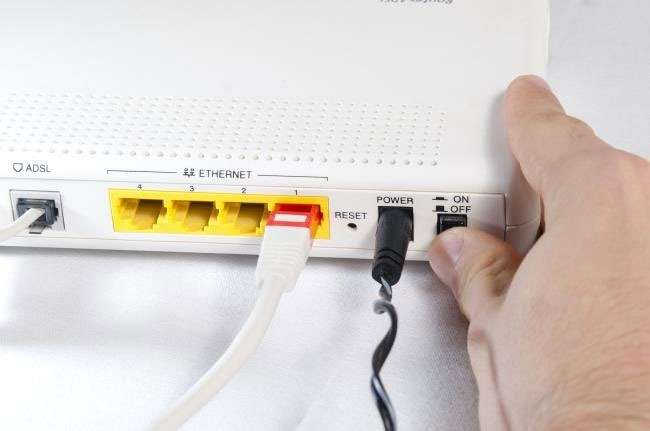
<p style="text-align: justify;">Đầu tiên, bạn nên khởi động lại thiết bị Wifi. Bạn tắt nguồn thiết bị Wifi đi, đợi khoảng 1-2 phút, sau đó cắm lại là được.</p>

<p style="text-align: justify;"><strong>Chú ý</strong>: chỉ tắt nguồn chứ không phải restart lại Wifi đâu nhé. Sau đó bạn thử bật lại Wifi xem kết nối bình thường hay chưa.</p>

<p style="text-align: justify;"><img alt="Khởi động lại thiết bị wifi" data-i="0" data-src="https://st.quantrimang.com/photos/image/072015/09/wifi1.jpg" data-was-processed="true" height="424" src="https://st.quantrimang.com/photos/image/072015/09/wifi1.jpg" title="Hướng dẫn sửa lỗi wifi bị dấu chấm than" width="640" /></p>

<p style="text-align: justify;">Nếu vẫn chưa được bạn thử dùng máy tính khác kết nối lại Wifi xem sao, nếu máy tính khác kết nối được bình thường thì chứng tỏ máy tính bạn đang bị xung đột IP. Để khắc phục tình trạng này, bạn làm theo cách 2 sau đây.</p>

<h2 style="text-align: justify;">Cách 2: Làm mới địa chỉ IP</h2>

<p style="text-align: justify;">Một số trường hợp gây nên lỗi chấm than vàng WiFi trên laptop là do thiết bị của bạn xung đột địa chỉ IP. Trường hợp này thì bạn hãy làm mới IP, đổi sang một dải IP khác để khắc phục lỗi.</p>

<div style="text-align: justify;">&nbsp;</div>

<p style="text-align: justify;">&nbsp;</p>

<h2 style="text-align: justify;">Cách 3: Đặt lại IP tĩnh cho máy tính</h2>

<p style="text-align: justify;">Nếu sử dụng IP động như cách 2 vẫn chưa được, bạn nên đặt IP tĩnh cho thiết bị của mình.</p>

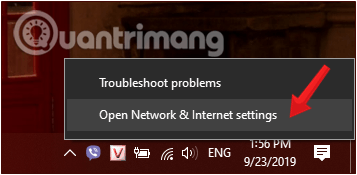
<p style="text-align: justify;"><strong>Bước 1</strong>: Click chuột phải vào biểu tượng mạng chọn&nbsp;<strong>Open Network And Sharing Center.</strong></p>

<figure>
<div style="text-align: justify;"><img alt="Click chuột phải vào Wi-Fi và chọn Open Network and Sharing Center" data-i="1" data-src="https://st.quantrimang.com/photos/image/2019/09/23/sua-wifi-khong-ket-noi-win-10-7.png" data-was-processed="true" height="175" src="https://st.quantrimang.com/photos/image/2019/09/23/sua-wifi-khong-ket-noi-win-10-7.png" width="357" /></div>

<figcaption>
<div style="text-align: justify;">Click chuột phải vào Wi-Fi và chọn Open Network and Sharing Center</div>
</figcaption>
</figure>

<p style="text-align: justify;"><strong>Bước 2</strong>: Ở cửa sổ Settings hiện ra, bạn chọn&nbsp;<strong>Network and Sharing Center.</strong></p>

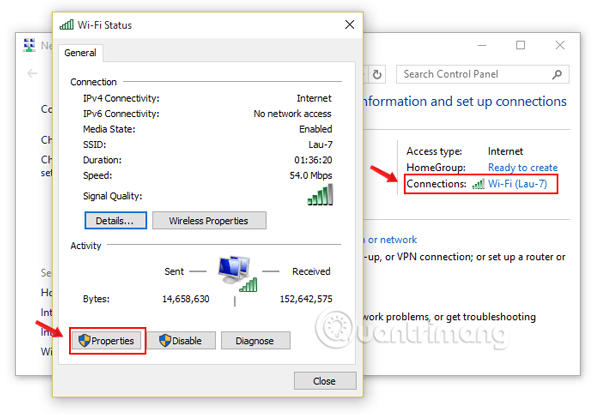
<p style="text-align: justify;"><strong>Bước 3:</strong>&nbsp;Tới cửa sổ&nbsp;<strong>Network and Sharing Center</strong>, click vào mạng mà bạn đang kết nối, chọn&nbsp;<strong>Properties.</strong></p>

<figure>
<div style="text-align: justify;"><br />
<img alt="Click vào mạng mà bạn đang kết nối, chọn Properties." data-adbro-processed="true" data-i="2" data-src="https://st.quantrimang.com/photos/image/2019/08/15/sua-loi-trinh-duyet-3.png" data-was-processed="true" height="415" src="https://st.quantrimang.com/photos/image/2019/08/15/sua-loi-trinh-duyet-3.png" width="600" /></div>

<figcaption>
<div style="text-align: justify;">Click vào mạng mà bạn đang kết nối, chọn Properties.</div>
</figcaption>
</figure>

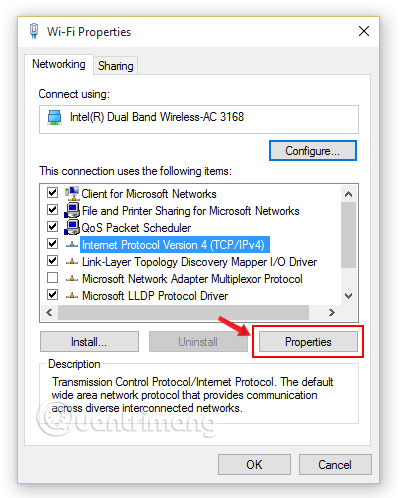
<p style="text-align: justify;"><strong>Bước 3:</strong>&nbsp;Lúc này trên màn hình xuất hiện một cửa sổ popup mới, tại đây bạn click chọn&nbsp;<strong>Internet Protocol Version 4 (TCP/IPv4)</strong>, sau đó chọn&nbsp;<strong>Properties.</strong></p>

<figure>
<div style="text-align: justify;"><img alt="Chọn Internet Protocol Version 4 (TCP/IPv4)" data-i="3" data-src="https://st.quantrimang.com/photos/image/2019/08/15/sua-loi-trinh-duyet-4.png" data-was-processed="true" height="498" src="https://st.quantrimang.com/photos/image/2019/08/15/sua-loi-trinh-duyet-4.png" width="400" /></div>

<figcaption>
<div style="text-align: justify;">Chọn Internet Protocol Version 4 (TCP/IPv4)</div>
</figcaption>
</figure>

<div style="text-align: justify;">&nbsp;</div>

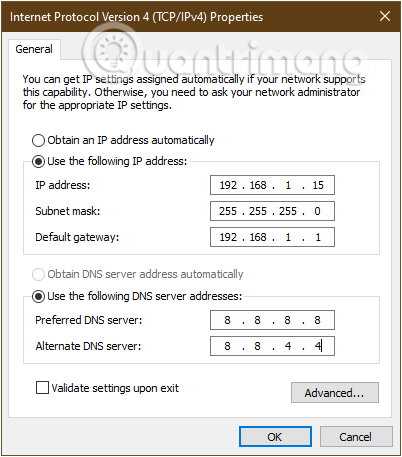
<p style="text-align: justify;"><strong>Bước 4:&nbsp;</strong>Giao diện mới hiển thị bạn chọn dòng&nbsp;<strong>Use the folowing IP address</strong>&nbsp;và điền các thông số như sau:</p>

<ul>
	<li style="text-align: justify;"><strong>IP address</strong>&nbsp;(<em>cái này bạn tự ghi vào</em>): ví dụ&nbsp;<strong>192.168.1.15</strong>&nbsp;(chú ý:&nbsp;<strong>192.168.1</strong>&nbsp;là bắt buộc vì đây là thông số của modem, bạn chỉ được thay đổi số 15 thành số khác mà thôi. Chẳng hạn như 192.168.1.16 hoặc 192.168.1.20….)</li>
	<li style="text-align: justify;"><strong>Subnet mask</strong>: mặc định là&nbsp;<strong>255.255.255.0</strong></li>
	<li style="text-align: justify;"><strong>Default Gateway</strong>: các bạn hãy nhập là&nbsp;<strong>192.168.1.1</strong>&nbsp;nhé</li>
</ul>

<p style="text-align: justify;">Tiếp tục chọn&nbsp;<strong>Use the folowing DNS server addresses&nbsp;</strong>và nhập địa chỉ DNS của Google:</p>

<pre id="pre0" style="text-align: justify;">
Preferred DNS Server: 8.8.8.8
Alternate DNS Server: 8.8.4.4</pre>

<figure>
<div style="text-align: justify;"><img alt="Thiết lập IP tĩnh cho máy tính bị lỗi WiFi chấm than vàng" data-i="4" data-src="https://st.quantrimang.com/photos/image/2020/01/03/loi-wifi-cham-than-vang-1.png" data-was-processed="true" height="457" src="https://st.quantrimang.com/photos/image/2020/01/03/loi-wifi-cham-than-vang-1.png" width="402" /></div>

<figcaption>
<div style="text-align: justify;">Thiết lập IP tĩnh cho máy tính bị lỗi WiFi chấm than vàng</div>
</figcaption>
</figure>

<p style="text-align: justify;">Sau khi xong, các bạn chọn&nbsp;<strong>OK</strong>&nbsp;là xong.</p>

<p style="text-align: justify;"><strong>Chú ý</strong>: Nếu khi bạn mở ra mà máy tính bạn đã đặt IP tĩnh rồi, bạn hãy chuyển sang IP động bằng cách tích vào nút&nbsp;<strong>Obtain an IP address automatically</strong>&nbsp;và kết nối lại Wifi xem sao. Nếu chưa được thì bạn đặt lại IP tĩnh khác IP tĩnh ban đầu là được.</p>

<h2 style="text-align: justify;">Cách 4:&nbsp;Cài lại driver&nbsp;Wifi cho máy tính</h2>

<p style="text-align: justify;">Lỗi Wifi bị chấm than vàng cũng có thể do driver Wifi trong máy tính bạn bị lỗi, bạn hãy cài đặt, update lại driver Wifi và kết nối lại xem thế nào nhé.</p>

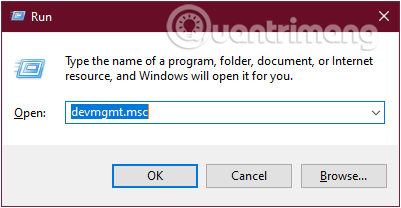
<p style="text-align: justify;"><strong>Bước 1:</strong>&nbsp;Mở cửa sổ lệnh&nbsp;<strong>Run</strong>&nbsp;bằng cách nhấn tổ hợp phím&nbsp;<code>Windows</code>+<code>R</code>.</p>

<p style="text-align: justify;"><strong>Bước 2:</strong>&nbsp;Tại đây bạn nhập lệnh sau rồi click chọn&nbsp;<strong>OK.</strong></p>

<pre id="pre1" style="text-align: justify;">
devmgmt.msc</pre>

<figure>
<div style="text-align: justify;"><img alt="Gõ lệnh devmgmt.msc trong cửa sổ lệnh Run rồi nhấn OK" data-i="5" data-src="https://st.quantrimang.com/photos/image/2019/09/23/sua-wifi-khong-ket-noi-win-10-11.png" data-was-processed="true" height="208" src="https://st.quantrimang.com/photos/image/2019/09/23/sua-wifi-khong-ket-noi-win-10-11.png" width="401" /></div>

<figcaption>
<div style="text-align: justify;">Gõ lệnh devmgmt.msc trong cửa sổ lệnh Run rồi nhấn OK</div>
</figcaption>
</figure>

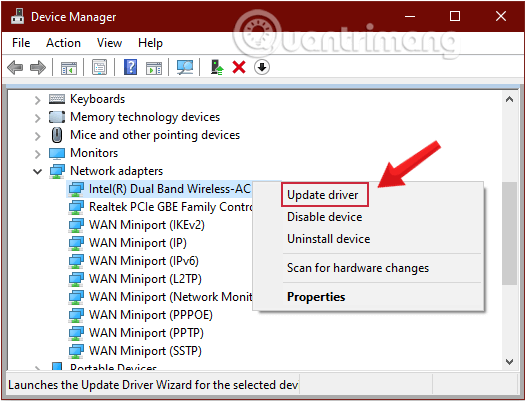
<p style="text-align: justify;"><strong>Bước 3:</strong>&nbsp;Trên màn hình xuất hiện cửa sổ&nbsp;<strong>Device Manager</strong>. Tại đây bạn tìm tùy chọn có tên&nbsp;<strong>Network adapters</strong>&nbsp;và mở rộng&nbsp;<strong>Network adapters</strong>&nbsp;bằng cách click vào mũi tên hướng xuống dưới. Kích chuột phải vào adapter mà bạn sử dụng, chọn tùy chọn&nbsp;<strong>Update driver.</strong></p>

<figure>
<div style="text-align: justify;"><img alt="Kích chuột phải vào adapter mà bạn sử dụng, chọn tùy chọn Update driver" data-i="6" data-src="https://st.quantrimang.com/photos/image/2019/09/23/sua-wifi-khong-ket-noi-win-10-17.png" data-was-processed="true" height="402" src="https://st.quantrimang.com/photos/image/2019/09/23/sua-wifi-khong-ket-noi-win-10-17.png" width="526" /></div>

<figcaption>
<div style="text-align: justify;">Kích chuột phải vào adapter mà bạn sử dụng, chọn tùy chọn Update driver</div>
</figcaption>
</figure>

<div style="text-align: justify;">&nbsp;</div>

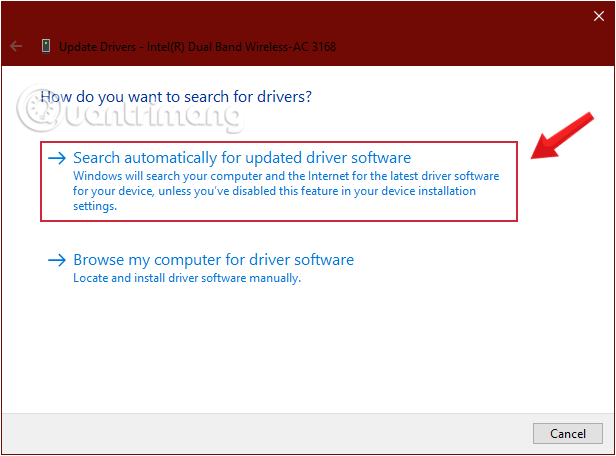
<p style="text-align: justify;"><strong>Bước 4:&nbsp;</strong>Tiếp theo, bạn chọn&nbsp;<strong>Search automatically for updated driver software&nbsp;</strong>và chờ để hoàn tất quy trình cập nhật<strong>.</strong></p>

<figure>
<div style="text-align: justify;"><img alt="Yêu cầu Windows tìm driver bằng cách click chọn Search automatically for updated driver software" data-i="7" data-src="https://st.quantrimang.com/photos/image/2019/09/23/sua-wifi-khong-ket-noi-win-10-18.png" data-was-processed="true" height="456" src="https://st.quantrimang.com/photos/image/2019/09/23/sua-wifi-khong-ket-noi-win-10-18.png" width="616" /></div>

<figcaption>
<div style="text-align: justify;">Yêu cầu Windows tìm driver bằng cách click chọn Search automatically for updated driver software</div>
</figcaption>
</figure>

<p style="text-align: justify;">Khi quá trình kết thúc, hãy đóng cửa sổ&nbsp;<strong>Device manager</strong>&nbsp;và khởi động lại PC của bạn.</p>

<p style="text-align: justify;">Nếu vẫn không sửa được, bạn làm tiếp các bước sau:</p>

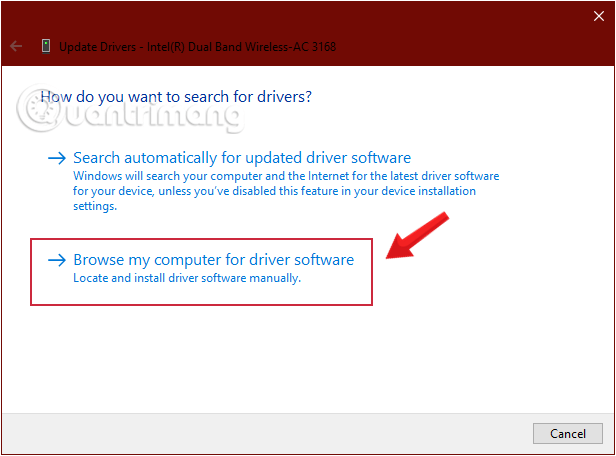
<p style="text-align: justify;"><strong>Bước 5:</strong>&nbsp;Chọn tùy chọn thứ hai&nbsp;<strong>Browse my computer for driver software</strong>.</p>

<figure>
<div style="text-align: justify;"><img alt="Khắc phục sự cố bằng tùy chọn Browse my computer for driver software" data-i="8" data-src="https://st.quantrimang.com/photos/image/2019/09/23/sua-wifi-khong-ket-noi-win-10-19.png" data-was-processed="true" height="456" src="https://st.quantrimang.com/photos/image/2019/09/23/sua-wifi-khong-ket-noi-win-10-19.png" width="616" /></div>

<figcaption>
<div style="text-align: justify;">Khắc phục sự cố bằng tùy chọn Browse my computer for driver software</div>
</figcaption>
</figure>

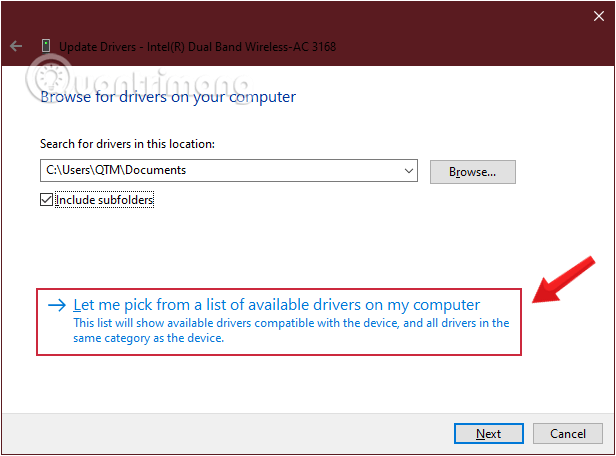
<p style="text-align: justify;"><strong>Bước 6:</strong>&nbsp;Click chọn&nbsp;<strong>Let me pick from a list of device drivers on my computer.</strong></p>

<figure>
<div style="text-align: justify;"><img alt="Click chọn Let me pick from a list of device drivers on my computer." data-i="9" data-src="https://st.quantrimang.com/photos/image/2019/09/23/sua-wifi-khong-ket-noi-win-10-20.png" data-was-processed="true" height="456" src="https://st.quantrimang.com/photos/image/2019/09/23/sua-wifi-khong-ket-noi-win-10-20.png" width="616" /></div>

<figcaption>
<div style="text-align: justify;">Click chọn Let me pick from a list of device drivers on my computer.</div>
</figcaption>
</figure>

<p style="text-align: justify;"><strong>Bước 7:&nbsp;</strong>Chọn driver thích hợp từ danh sách và nhấp vào&nbsp;<strong>Next.</strong></p>

<p style="text-align: justify;"><strong>Bước 8:</strong>&nbsp;Khi quá trình kết thúc, hãy đóng cửa sổ&nbsp;<strong>Device manager</strong>&nbsp;và khởi động lại PC của bạn.</p>

<p style="text-align: justify;">Kiểm tra xem máy tính đã hết lỗi chưa.</p>

<h2 style="text-align: justify;">Cách 5: Cấu hình lại thiết bị wifi</h2>

<p style="text-align: justify;">Nếu bạn đã làm hết những cách trên mà vẫn chưa thể kết nối Wifi thành công thì rất có thể thiết bị của bạn bị lỗi và bạn sẽ phải cấu hình lại cho nó. Nếu chưa biết cấu hình wifi thế nào, bạn có thể tham khảo bài viết dưới đây của chúng tôi.</p>

<p style="text-align: justify;">Trên đây là toàn bộ cách khắc phục mỗi khi mạng bị chấm than vàng. Hy vọng những cách trên sẽ giúp bạn sửa lỗi thành công!</p>
		</div>
				<div id="author">
						<p>
				<strong>Nguồn tin:</strong>
				Quantrimang.com:
			</p>
		</div>
	</div>
	<div id="footer" class="clearfix">
		<div id="url">
			<strong>URL của bản tin này: </strong><a href="https://www.nguoicodonvn2008.info/vi/news/savefile/kien-thuc-may-tinh/huong-dan-sua-loi-wifi-bi-cham-than-vang-8453.html" title="Hướng dẫn sửa lỗi WiFi bị chấm than vàng">https://www.nguoicodonvn2008.info/vi/news/savefile/kien-thuc-may-tinh/huong-dan-sua-loi-wifi-bi-cham-than-vang-8453.html</a>

		</div>
		<div class="clear"></div>
		<div class="copyright">
			&copy; .&#x3A; Nguoicodonvn2008.info - Cõi lòng người cô đơn &#x3A;.
		</div>
		<div id="contact">
			<a href="mailto:admin@nguoicodonvn2008.info">admin@nguoicodonvn2008.info</a>
		</div>
	</div>
</div>
        <div id="timeoutsess" class="chromeframe">
            Bạn đã không sử dụng Site, <a onclick="timeoutsesscancel();" href="https://nguoicodonvn2008.info/#">Bấm vào đây để duy trì trạng thái đăng nhập</a>. Thời gian chờ: <span id="secField"> 60 </span> giây
        </div>
        <div id="openidResult" class="nv-alert" style="display:none"></div>
        <div id="openidBt" data-result="" data-redirect=""></div>
		</script>
		<div class="car-top">
  <span><img src="https://nguoicodonvn2008.info/themes/default/images/car.png" alt=""></span>
</div>
<script src="https://nguoicodonvn2008.info/assets/js/jquery/jquery.min.js"></script>
<script>var nv_base_siteurl="/",nv_lang_data="vi",nv_lang_interface="vi",nv_name_variable="nv",nv_fc_variable="op",nv_lang_variable="language",nv_module_name="news",nv_func_name="savefile",nv_is_user=0, nv_my_ofs=-4,nv_my_abbr="EDT",nv_cookie_prefix="nv4c_e856T",nv_check_pass_mstime=1738000,nv_area_admin=0,nv_safemode=0,theme_responsive=0,nv_recaptcha_ver=2,nv_recaptcha_sitekey="",nv_recaptcha_type="image",XSSsanitize=1;</script>
<script src="https://nguoicodonvn2008.info/assets/js/language/vi.js"></script>
<script src="https://nguoicodonvn2008.info/assets/js/DOMPurify/purify3.js"></script>
<script src="https://nguoicodonvn2008.info/assets/js/global.js"></script>
<script src="https://nguoicodonvn2008.info/assets/js/site.js"></script>
<script src="https://nguoicodonvn2008.info/themes/default/js/news.js"></script>
<script src="https://nguoicodonvn2008.info/themes/default/js/main.js"></script>
<script src="https://nguoicodonvn2008.info/themes/default/js/custom.js"></script>
<script type="application/ld+json">
        {
            "@context": "https://schema.org",
            "@type": "Organization",
            "url": "https://nguoicodonvn2008.info",
            "logo": "https://nguoicodonvn2008.info/uploads/angel.gif"
        }
        </script>
<script src="https://nguoicodonvn2008.info/themes/default/js/bootstrap.min.js"></script>
<script type="text/javascript">
var $scrolltop = $('.car-top');
$scrolltop.on('click', function () {
    $('html,body').animate({
        scrollTop: 0
    }, 800);
    $(this).addClass("car-run");
    setTimeout(function(){ $scrolltop.removeClass('car-run');}, 1000);
    return false;
});
$(window).on('scroll', function ()
{ 
    if($(window).scrollTop() >= 200)
    {
        $scrolltop.addClass("show");
        $scrolltop.addClass("car-down");
    }
    else
    {
       $scrolltop.removeClass("show");
       setTimeout(function(){ $scrolltop.removeClass('car-down');}, 300);
    }
});
</script>
</body>
</html>