<!DOCTYPE html>
    <html lang="vi" xmlns="http://www.w3.org/1999/xhtml" prefix="og: http://ogp.me/ns#">
    <head>
<title>Hướng dẫn sử dụng Navigation Pane trong Word 2010</title>
<meta name="description" content="Hướng dẫn sử dụng Navigation Pane trong Word 2010 - Savefile - Tin Tức -...">
<meta name="author" content=".: Nguoicodonvn2008.info - Cõi lòng người cô đơn :.">
<meta name="copyright" content=".: Nguoicodonvn2008.info - Cõi lòng người cô đơn :. [admin@nguoicodonvn2008.info]">
<meta name="robots" content="index, archive, follow, noodp">
<meta name="googlebot" content="index,archive,follow,noodp">
<meta name="msnbot" content="all,index,follow">
<meta name="generator" content="NukeViet v4.5">
<meta http-equiv="Content-Type" content="text/html; charset=utf-8">
<meta property="og:title" content="Hướng dẫn sử dụng Navigation Pane trong Word 2010">
<meta property="og:type" content="website">
<meta property="og:description" content="Savefile - Tin Tức - https&#x3A;&#x002F;&#x002F;www.nguoicodonvn2008.info&#x002F;vi&#x002F;news&#x002F;savefile&#x002F;kien-thuc-may-tinh&#x002F;huong-dan-su-dung-navigation-pane-trong-word-2010-9437.html">
<meta property="og:site_name" content=".&#x3A; Nguoicodonvn2008.info - Cõi lòng người cô đơn &#x3A;.">
<meta property="og:url" content="https://www.nguoicodonvn2008.info/vi/news/savefile/kien-thuc-may-tinh/huong-dan-su-dung-navigation-pane-trong-word-2010-9437.html">
<link rel="shortcut icon" href="https://nguoicodonvn2008.info/favicon.ico">
<link rel="canonical" href="https://www.nguoicodonvn2008.info/vi/news/savefile/kien-thuc-may-tinh/huong-dan-su-dung-navigation-pane-trong-word-2010-9437.html">
<link rel="alternate" href="https://nguoicodonvn2008.info/vi/news/rss/" title="Tin Tức" type="application/rss+xml">
<link rel="alternate" href="https://nguoicodonvn2008.info/vi/news/rss/karaoke-dual/" title="Tin Tức - Karaoke Dual" type="application/rss+xml">
<link rel="alternate" href="https://nguoicodonvn2008.info/vi/news/rss/nhac-tre/" title="Tin Tức - Nhạc trẻ" type="application/rss+xml">
<link rel="alternate" href="https://nguoicodonvn2008.info/vi/news/rss/tru-tinh/" title="Tin Tức - Trữ tình" type="application/rss+xml">
<link rel="alternate" href="https://nguoicodonvn2008.info/vi/news/rss/nuoc-ngoai/" title="Tin Tức - Nước ngoài" type="application/rss+xml">
<link rel="alternate" href="https://nguoicodonvn2008.info/vi/news/rss/remix/" title="Tin Tức - Remix" type="application/rss+xml">
<link rel="alternate" href="https://nguoicodonvn2008.info/vi/news/rss/tam-su-tinh-yeu/" title="Tin Tức - Tâm sự tình yêu" type="application/rss+xml">
<link rel="alternate" href="https://nguoicodonvn2008.info/vi/news/rss/tho-suu-tam/" title="Tin Tức - Thơ sưu tầm" type="application/rss+xml">
<link rel="alternate" href="https://nguoicodonvn2008.info/vi/news/rss/cuoc-song/" title="Tin Tức - Cuộc sống" type="application/rss+xml">
<link rel="alternate" href="https://nguoicodonvn2008.info/vi/news/rss/phan-mem/" title="Tin Tức - Phần mềm" type="application/rss+xml">
<link rel="alternate" href="https://nguoicodonvn2008.info/vi/news/rss/kien-thuc-may-tinh/" title="Tin Tức - Kiến thức máy tính" type="application/rss+xml">
<link rel="alternate" href="https://nguoicodonvn2008.info/vi/news/rss/hoc-tap/" title="Tin Tức - Học tập" type="application/rss+xml">
<link rel="alternate" href="https://nguoicodonvn2008.info/vi/news/rss/tai-lieu/" title="Tin Tức - Tài liệu" type="application/rss+xml">
<link rel="alternate" href="https://nguoicodonvn2008.info/vi/news/rss/de-thi/" title="Tin Tức - Đề thi" type="application/rss+xml">
<link rel="preload" as="style" href="https://nguoicodonvn2008.info/assets/css/font-awesome.min.css" type="text/css">
<link rel="preload" as="style" href="https://nguoicodonvn2008.info/themes/default/css/bootstrap.non-responsive.css" type="text/css">
<link rel="preload" as="style" href="https://nguoicodonvn2008.info/themes/default/css/style.css" type="text/css">
<link rel="preload" as="style" href="https://nguoicodonvn2008.info/themes/default/css/style.non-responsive.css" type="text/css">
<link rel="preload" as="style" href="https://nguoicodonvn2008.info/themes/default/css/news.css" type="text/css">
<link rel="preload" as="style" href="https://nguoicodonvn2008.info/themes/default/css/custom.css" type="text/css">
<link rel="preload" as="script" href="https://nguoicodonvn2008.info/assets/js/jquery/jquery.min.js" type="text/javascript">
<link rel="preload" as="script" href="https://nguoicodonvn2008.info/assets/js/language/vi.js" type="text/javascript">
<link rel="preload" as="script" href="https://nguoicodonvn2008.info/assets/js/DOMPurify/purify3.js" type="text/javascript">
<link rel="preload" as="script" href="https://nguoicodonvn2008.info/assets/js/global.js" type="text/javascript">
<link rel="preload" as="script" href="https://nguoicodonvn2008.info/assets/js/site.js" type="text/javascript">
<link rel="preload" as="script" href="https://nguoicodonvn2008.info/themes/default/js/news.js" type="text/javascript">
<link rel="preload" as="script" href="https://nguoicodonvn2008.info/themes/default/js/main.js" type="text/javascript">
<link rel="preload" as="script" href="https://nguoicodonvn2008.info/themes/default/js/custom.js" type="text/javascript">
<link rel="preload" as="script" href="https://nguoicodonvn2008.info/themes/default/js/bootstrap.min.js" type="text/javascript">
<link rel="stylesheet" href="https://nguoicodonvn2008.info/assets/css/font-awesome.min.css">
<link rel="stylesheet" href="https://nguoicodonvn2008.info/themes/default/css/bootstrap.non-responsive.css">
<link rel="stylesheet" href="https://nguoicodonvn2008.info/themes/default/css/style.css">
<link rel="stylesheet" href="https://nguoicodonvn2008.info/themes/default/css/style.non-responsive.css">
<link rel="StyleSheet" href="https://nguoicodonvn2008.info/themes/default/css/news.css">
<link rel="stylesheet" href="https://nguoicodonvn2008.info/themes/default/css/custom.css">
<style type="text/css">
	body{background: #fff;}
</style>
    </head>
    <body>
<div id="print">
	<div id="hd_print">
		<h2 class="pull-left">.&#x3A; Nguoicodonvn2008.info - Cõi lòng người cô đơn &#x3A;.</h2>
		<p class="pull-right"><a title=".&#x3A; Nguoicodonvn2008.info - Cõi lòng người cô đơn &#x3A;." href="https://nguoicodonvn2008.info/">https://nguoicodonvn2008.info</a></p>
	</div>
	<div class="clear"></div>
	<hr />
	<div id="content">
		<h1>Hướng dẫn sử dụng Navigation Pane trong Word 2010</h1>
		<ul class="list-inline">
			<li>Thứ ba - 26/11/2024 22:58</li>
			<li class="hidden-print txtrequired"><em class="fa fa-print">&nbsp;</em><a title="In ra" href="javascript:;" onclick="window.print()">In ra</a></li>
			<li class="hidden-print txtrequired"><em class="fa fa-power-off">&nbsp;</em><a title="Đóng cửa sổ này" href="javascript:;" onclick="window.close()">Đóng cửa sổ này</a></li>
		</ul>
		<div class="clear"></div>
		<div id="hometext">
		</div>
				<div class="imghome">
			<img alt="Hướng dẫn sử dụng Navigation Pane trong Word 2010" src="https://st.quantrimang.com/photos/image/102011/16/Word-2010-12.jpg" width="460" class="img-thumbnail" />
		</div>
		<div class="clear"></div>
		<div id="bodytext" class="clearfix">
			<p style="text-align: justify;">Microsoft Office 2010 với nhiều cải tiến vô cùng hữu ích thiết thực cho người dùng. Tuy nhiên với kho tính năng mới đồ sộ này không phải ai cũng khám phá hết được. Navigation Pane trong Word 2010 cho phép bạn &quot;nhảy&quot; quanh tài liệu của mình. Bạn có thể tìm kiếm văn bản, đối tượng của Word như bảng biểu và đồ họa, hay nhảy tới các đề mục và trang cụ thể. Bài viết sau sẽ hướng dẫn các bạn thủ thuật sử dụng Navigation Pane để di chuyển tài liệu của mình theo nhiều cách.</p>

<div style="text-align: justify;">&nbsp;</div>

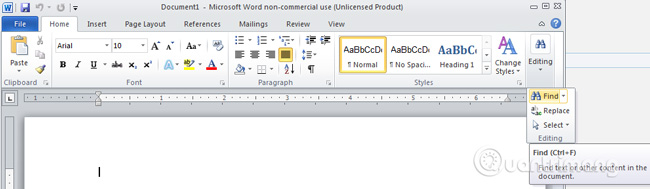
<p style="text-align: justify;">Để mở&nbsp;<strong>Navigation Pane</strong>, kích vào nút&nbsp;<strong>Find&nbsp;</strong>trong nhóm&nbsp;<strong>Editing&nbsp;</strong>của tab&nbsp;<strong>Home</strong>, hoặc nhấn phím tắt&nbsp;<strong>Ctrl + F:</strong></p>

<p style="text-align: justify;"><img alt="Tìm mục Find" data-i="0" data-src="https://st.quantrimang.com/photos/image/2015/08/17/word-navigation-Find.jpg" data-was-processed="true" height="189" src="https://st.quantrimang.com/photos/image/2015/08/17/word-navigation-Find.jpg" title="chọn Home &gt; Find" width="650" /></p>

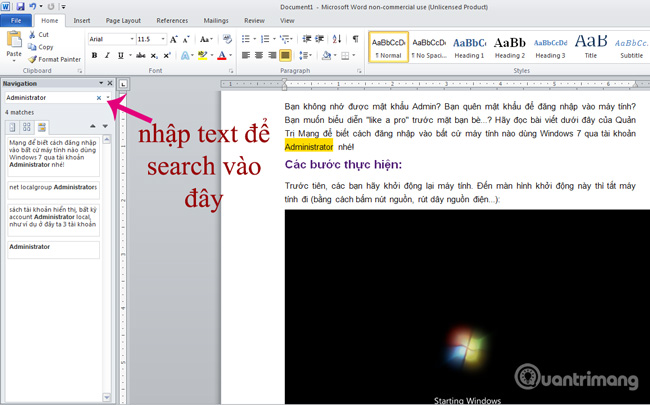
<p style="text-align: justify;">Theo mặc định, bảng điều khiển&nbsp;<strong>Navigation</strong>&nbsp;sẽ được mở ra ở phần bên trái của cửa sổ Word. Trong hộp nhập liệu&nbsp;<strong>Search Document</strong>&nbsp;trên cùng, nhập vào cụm từ bạn muốn tìm. Kết quả sẽ hiển thị tự động (nếu không bạn nhấn&nbsp;<strong>Enter&nbsp;</strong>hoặc biểu tượng chiếc kính lúp bên phải của hộp search).</p>

<p style="text-align: justify;">Một hình thumbnail nhỏ hiển thị cho những đoạn văn bản xung quanh mỗi từ/cụm từ được nhập vào. Để nhảy tới đoạn văn bản này, chỉ cần kích vào thumbnail thích hợp. Các từ/cụm từ được tìm thấy sẽ có màu đậm nổi bật giúp bạn dễ dàng xác định chúng.</p>

<p style="text-align: justify;"><strong>Chú ý</strong>: Chỉ cần di chuyển cho trỏ chuột tới mỗi thumbnail bạn sẽ nhìn thấy vị trí số trang của đoạn văn bản đó, đồng thời nếu kích chuột vào thumbnail bạn sẽ được nhảy tới trang tương ứng.</p>

<div style="text-align: justify;">&nbsp;</div>

<p style="text-align: justify;"><img alt="Tìm kiếm với Find" data-i="1" data-src="https://st.quantrimang.com/photos/image/2015/08/17/find-search.jpg" data-was-processed="true" height="405" src="https://st.quantrimang.com/photos/image/2015/08/17/find-search.jpg" title="Tìm trong Find" width="650" /></p>

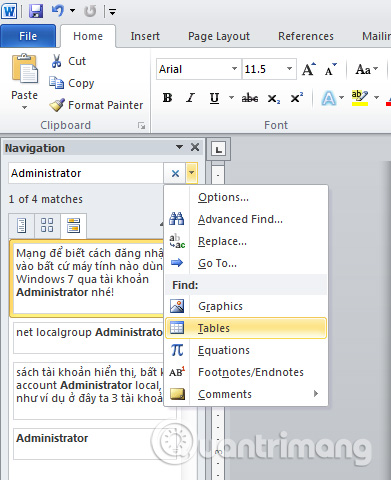
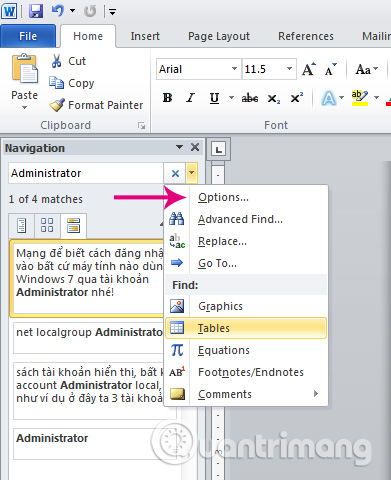
<p style="text-align: justify;">Bạn cũng có thể tìm kiếm các đối tượng trong Word và các phần tử trong tài liệu của mình:&nbsp;<strong>graphics, tables, equations, chú thích (footnotes, endnotes)&nbsp;</strong>hay<strong>&nbsp;comments</strong>. Để làm điều này, kích vào nút&nbsp;<strong>mũi tên</strong>&nbsp;bên phải của hộp search trên&nbsp;<strong>Navigation</strong>, dưới mục&nbsp;<strong>Find</strong>&nbsp;của menu xổ xuống chọn một dạng đối tượng bạn cần tìm:</p>

<p style="text-align: justify;"><img alt="Tìm theo tùy chọn" data-i="2" data-src="https://st.quantrimang.com/photos/image/2015/08/17/find-option.jpg" data-was-processed="true" height="480" src="https://st.quantrimang.com/photos/image/2015/08/17/find-option.jpg" width="391" /></p>

<p style="text-align: justify;">Ngoài ra bạn có thể thiết lập thêm một vài tùy chọn cho tính năng Find bằng cách: kích vào nút mũi tên bên phải hộp search, chọn&nbsp;<strong>Options</strong>.</p>

<p style="text-align: justify;"><img alt="Option trong Navigation" data-i="3" data-src="https://st.quantrimang.com/photos/image/2015/08/17/more-option.jpg" data-was-processed="true" height="480" src="https://st.quantrimang.com/photos/image/2015/08/17/more-option.jpg" title="Option trong Navigation" width="391" /></p>

<div style="text-align: justify;">&nbsp;</div>

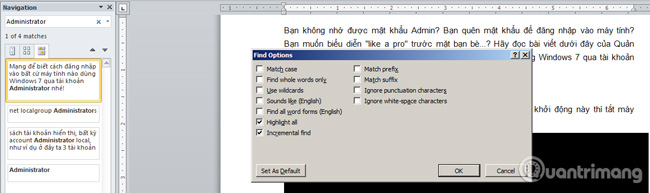
<p style="text-align: justify;">Hộp thoại&nbsp;<strong>Find Options</strong>&nbsp;sẽ xuất hiện, đánh dấu vào các tùy chọn để bật hoặc tắt chúng. Nếu sau đó muốn trở về tùy chọn như mặc định, kích&nbsp;<strong>Set As Default</strong>. Nhấn&nbsp;<strong>OK&nbsp;</strong>để các thay đổi có hiệu lực và đóng hộp thoại này.</p>

<p style="text-align: justify;"><img alt="Hướng dẫn sử dụng Navigation Pane trong Word 2010" data-i="4" data-src="https://st.quantrimang.com/photos/image/2015/08/17/search-option.jpg" data-was-processed="true" height="193" src="https://st.quantrimang.com/photos/image/2015/08/17/search-option.jpg" title="Các tùy chọn khác" width="650" /></p>

<p style="text-align: justify;">Các tùy chọn trên nhằm hạn chế các kết quả liên quan để tìm ra một kết quả chính xác nhất theo nhu cầu người dùng.</p>

<p style="text-align: justify;">Chẳng hạn như bạn chỉ muốn kết quả tìm kiếm phân biệt chữ HOA - THƯỜNG, đánh dấu chọn&nbsp;<strong>Match case</strong>. Lúc này việc tìm kiếm với từ&nbsp;<strong>Text Box</strong>&nbsp;sẽ khác với&nbsp;<strong>text box</strong>.</p>

<p style="text-align: justify;">Khi tìm kiếm cho văn bản, toàn bộ lần xuất hiện của từ đó sẽ được hiển thị cho dù nó chỉ là một phần của từ khóa bạn nhập vào. Ví dụ với từ &quot;<em>text</em>&quot; thì kết quả trả về sẽ bao gồm cho cả từ&nbsp;<strong>textbox</strong>... Tùy chọn<strong>&nbsp;Find whole words only</strong>&nbsp;sẽ giúp bạn cho ra kết quả chính xác với từ khóa nhập vào.</p>

<p style="text-align: justify;">Bạn cũng có thể sử dụng các ký hiệu trong tiêu chí tìm kiếm của mình với tùy chọn<strong>&nbsp;Use wildcards</strong>. Ví dụ khi nhập vào từ &quot;<em>s?t</em>&quot; kết quả sẽ tìm những từ có chữ cái đầu tiên là &quot;<em>s</em>&quot; và chữ cái thứ ba là &quot;<em>t</em>&quot;, dấu &quot;<em>?</em>&quot; là chữ cái bất kỳ (bao gồm cả khoảng cách).</p>

<p style="text-align: justify;"><strong>Lưu ý</strong>: Khi kích&nbsp;<strong>OK&nbsp;</strong>để đóng hộp thoại Find Options, từ khóa và kết quả tìm kiếm trước đó sẽ bị xóa sạch và hộp search sẽ trở về trạng thái&nbsp;<strong>Search Document&nbsp;</strong>ban đầu.</p>

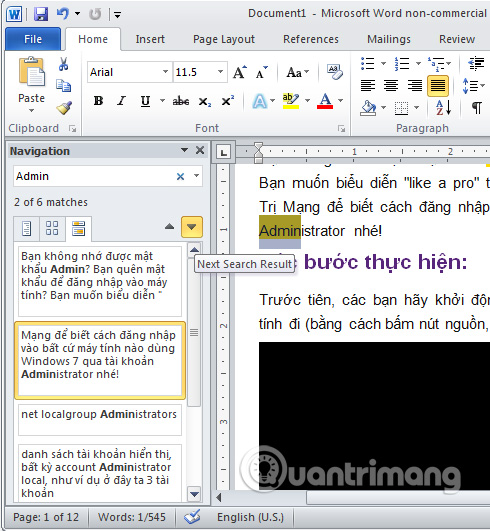
<p style="text-align: justify;">Để dễ dàng di chuyển các đoạn văn bản được tìm thấy cho từ/cụm từ khóa một cách tuần tự, chỉ cần kích vào nút mũi tên (<strong>Next Search Result</strong>) ở hàng thứ ba của&nbsp;<strong>Navigation</strong>:</p>

<p style="text-align: justify;">&nbsp;</p>

<div style="text-align: justify;"><img alt="di chuyển qua lại" data-adbro-processed="true" data-i="5" data-src="https://st.quantrimang.com/photos/image/2015/08/17/next-pre.jpg" data-was-processed="true" height="531" src="https://st.quantrimang.com/photos/image/2015/08/17/next-pre.jpg" title="Di chuyển giữa các kết quả" width="490" /></div>

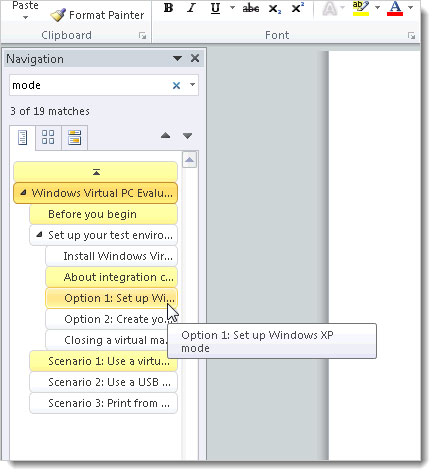
<p style="text-align: justify;">Nếu bạn đã sử dụng&nbsp;<strong>built-in heading styles</strong>&nbsp;trong Word để định nghĩa các section cho tài liệu của mình, bạn có thể dễ dàng nhảy tới các section khác nhau bằng tab đầu tiên (có tên&nbsp;<strong>Browse the headings in your document</strong>) trong phần hiển thị kết quả.</p>

<div style="text-align: justify;">&nbsp;</div>

<p style="text-align: justify;"><img alt="tìm theo định dạng" data-i="6" data-src="https://st.quantrimang.com/photos/image/102011/16/Word-2010-8.jpg" data-was-processed="true" src="https://st.quantrimang.com/photos/image/102011/16/Word-2010-8.jpg" title="tìm theo định dạng Word" /></p>

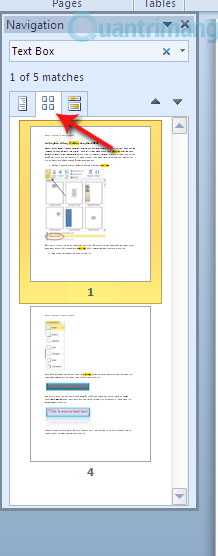
<p style="text-align: justify;">Tại tab thứ hai để hiển thị kết quả tìm kiếm (<strong>Browse the pages in your document</strong>) sẽ chứa các thumbnail của các trang trong tài liệu của bạn. Kích vào từng thumbnail để nhảy tới trang tương ứng.</p>

<p style="text-align: justify;"><img alt="Hướng dẫn sử dụng Navigation Pane trong Word 2010" data-i="7" data-src="https://st.quantrimang.com/photos/image/102011/16/Word-2010-9.jpg" data-was-processed="true" src="https://st.quantrimang.com/photos/image/102011/16/Word-2010-9.jpg" /></p>

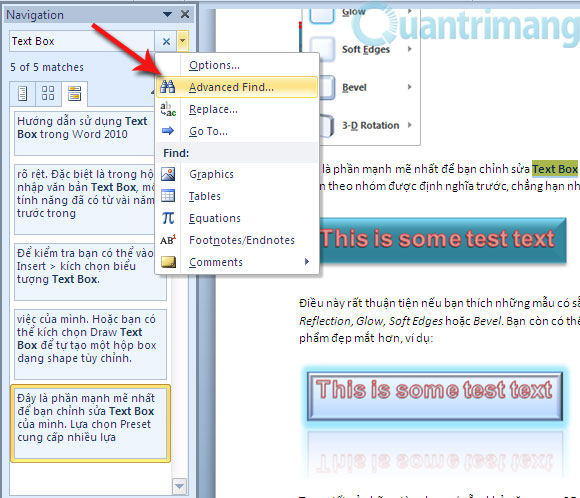
<p style="text-align: justify;">Ngoài ra nếu bạn muốn sử dụng hộp thoại&nbsp;<strong>Find and Replace</strong>&nbsp;truyền thống, kích vào nút mũi tên bên phải hộp search, chọn&nbsp;<strong>Advanced Find&nbsp;</strong>từ menu xổ xuống.</p>

<p style="text-align: justify;"><img alt="Hướng dẫn sử dụng Navigation Pane trong Word 2010" data-i="8" data-src="https://st.quantrimang.com/photos/image/102011/16/Word-2010-10.jpg" data-was-processed="true" src="https://st.quantrimang.com/photos/image/102011/16/Word-2010-10.jpg" /></p>

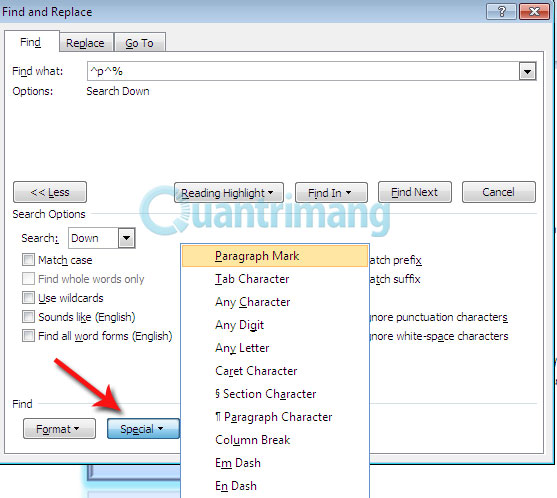
<p style="text-align: justify;">Hộp thoại tìm kiếm Find and Replace là một tính năng thường thấy trong các phiên bản trước đây của Microsoft Word. Các tùy chọn mở rộng của nó sẽ xuất hiện khi người dùng kích vào nút&nbsp;<strong>More &gt;&gt;</strong>. Tại tùy chọn mở rộng này, bạn có thể tìm kiếm nội dung theo những tiêu chí đặc biệt hơn bằng cách nhấn nút&nbsp;<strong>Special</strong>, hay định dạng văn bản với nút&nbsp;<strong>Format</strong>.</p>

<p style="text-align: justify;"><img alt="Hướng dẫn sử dụng Navigation Pane trong Word 2010" data-i="9" data-src="https://st.quantrimang.com/photos/image/102011/16/Word-2010-11.jpg" data-was-processed="true" src="https://st.quantrimang.com/photos/image/102011/16/Word-2010-11.jpg" /></p>

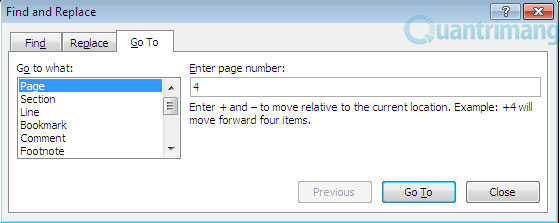
<p style="text-align: justify;">Chuyển sang tab&nbsp;<strong>Replace&nbsp;</strong>cho phép bạn thay thế từ/cụm từ bằng các văn bản khác. Tab&nbsp;<strong>Go To&nbsp;</strong>cho phép bạn nhảy tới số trang cụ thể, section, dòng hoặc các phần khác trong tài liệu (bao gồm cả Table, Graphic...).</p>

<p style="text-align: justify;"><img alt="Hướng dẫn sử dụng Navigation Pane trong Word 2010" data-i="10" data-src="https://st.quantrimang.com/photos/image/102011/16/Word-2010-12.jpg" data-was-processed="true" src="https://st.quantrimang.com/photos/image/102011/16/Word-2010-12.jpg" /></p>

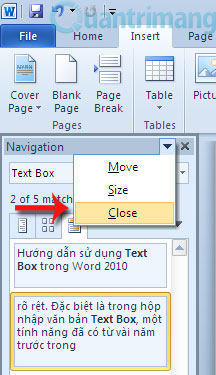
<p style="text-align: justify;">Cuối cùng, để đóng Navigation Pane bạn kích vào nút mũi tên ở thanh tiêu đề của nó, chọn&nbsp;<strong>Close</strong>. Hoặc bạn có thể chọn&nbsp;<strong>Move&nbsp;</strong>để di chuyển/thay đổi vị trí Navigation Pane, chọn&nbsp;<strong>Size&nbsp;</strong>để thay đổi kích thước.</p>

<p style="text-align: justify;"><img alt="Hướng dẫn sử dụng Navigation Pane trong Word 2010" data-i="11" data-src="https://st.quantrimang.com/photos/image/102011/16/Word-2010-13.jpg" data-was-processed="true" src="https://st.quantrimang.com/photos/image/102011/16/Word-2010-13.jpg" /></p>

<p style="text-align: justify;">Microsoft đã cải thiện rất nhiều trong tính năng tìm kiếm của Word 2010 nhằm giúp chúng ta quản lý tài liệu tốt hơn. Hy vọng rằng với bài viết này các bạn sẽ có thêm kinh nghiệm sử dụng Word tốt hơn.&nbsp;<em><strong>Chúc các bạn thành công!</strong></em></p>
		</div>
				<div id="author">
						<p>
				<strong>Nguồn tin:</strong>
				Quantrimang.com:
			</p>
		</div>
	</div>
	<div id="footer" class="clearfix">
		<div id="url">
			<strong>URL của bản tin này: </strong><a href="https://www.nguoicodonvn2008.info/vi/news/savefile/kien-thuc-may-tinh/huong-dan-su-dung-navigation-pane-trong-word-2010-9437.html" title="Hướng dẫn sử dụng Navigation Pane trong Word 2010">https://www.nguoicodonvn2008.info/vi/news/savefile/kien-thuc-may-tinh/huong-dan-su-dung-navigation-pane-trong-word-2010-9437.html</a>

		</div>
		<div class="clear"></div>
		<div class="copyright">
			&copy; .&#x3A; Nguoicodonvn2008.info - Cõi lòng người cô đơn &#x3A;.
		</div>
		<div id="contact">
			<a href="mailto:admin@nguoicodonvn2008.info">admin@nguoicodonvn2008.info</a>
		</div>
	</div>
</div>
        <div id="timeoutsess" class="chromeframe">
            Bạn đã không sử dụng Site, <a onclick="timeoutsesscancel();" href="https://nguoicodonvn2008.info/#">Bấm vào đây để duy trì trạng thái đăng nhập</a>. Thời gian chờ: <span id="secField"> 60 </span> giây
        </div>
        <div id="openidResult" class="nv-alert" style="display:none"></div>
        <div id="openidBt" data-result="" data-redirect=""></div>
		</script>
		<div class="car-top">
  <span><img src="https://nguoicodonvn2008.info/themes/default/images/car.png" alt=""></span>
</div>
<div id="run_cronjobs" style="visibility:hidden;display:none;"><img alt="cron" src="/index.php?second=cronjobs&amp;p=j3I8054H" width="1" height="1" /></div>
<script src="https://nguoicodonvn2008.info/assets/js/jquery/jquery.min.js"></script>
<script>var nv_base_siteurl="/",nv_lang_data="vi",nv_lang_interface="vi",nv_name_variable="nv",nv_fc_variable="op",nv_lang_variable="language",nv_module_name="news",nv_func_name="savefile",nv_is_user=0, nv_my_ofs=-4,nv_my_abbr="EDT",nv_cookie_prefix="nv4c_e856T",nv_check_pass_mstime=1738000,nv_area_admin=0,nv_safemode=0,theme_responsive=0,nv_recaptcha_ver=2,nv_recaptcha_sitekey="",nv_recaptcha_type="image",XSSsanitize=1;</script>
<script src="https://nguoicodonvn2008.info/assets/js/language/vi.js"></script>
<script src="https://nguoicodonvn2008.info/assets/js/DOMPurify/purify3.js"></script>
<script src="https://nguoicodonvn2008.info/assets/js/global.js"></script>
<script src="https://nguoicodonvn2008.info/assets/js/site.js"></script>
<script src="https://nguoicodonvn2008.info/themes/default/js/news.js"></script>
<script src="https://nguoicodonvn2008.info/themes/default/js/main.js"></script>
<script src="https://nguoicodonvn2008.info/themes/default/js/custom.js"></script>
<script type="application/ld+json">
        {
            "@context": "https://schema.org",
            "@type": "Organization",
            "url": "https://nguoicodonvn2008.info",
            "logo": "https://nguoicodonvn2008.info/uploads/angel.gif"
        }
        </script>
<script src="https://nguoicodonvn2008.info/themes/default/js/bootstrap.min.js"></script>
<script type="text/javascript">
var $scrolltop = $('.car-top');
$scrolltop.on('click', function () {
    $('html,body').animate({
        scrollTop: 0
    }, 800);
    $(this).addClass("car-run");
    setTimeout(function(){ $scrolltop.removeClass('car-run');}, 1000);
    return false;
});
$(window).on('scroll', function ()
{ 
    if($(window).scrollTop() >= 200)
    {
        $scrolltop.addClass("show");
        $scrolltop.addClass("car-down");
    }
    else
    {
       $scrolltop.removeClass("show");
       setTimeout(function(){ $scrolltop.removeClass('car-down');}, 300);
    }
});
</script>
</body>
</html>