<!DOCTYPE html>
    <html lang="vi" xmlns="http://www.w3.org/1999/xhtml" prefix="og: http://ogp.me/ns#">
    <head>
<title>Hướng dẫn quay phim, chụp ảnh màn hình game trong Windows 10</title>
<meta name="description" content="Hướng dẫn quay phim, chụp ảnh màn hình game trong Windows 10 - Savefile - Tin Tức -...">
<meta name="author" content=".: Nguoicodonvn2008.info - Cõi lòng người cô đơn :.">
<meta name="copyright" content=".: Nguoicodonvn2008.info - Cõi lòng người cô đơn :. [admin@nguoicodonvn2008.info]">
<meta name="robots" content="index, archive, follow, noodp">
<meta name="googlebot" content="index,archive,follow,noodp">
<meta name="msnbot" content="all,index,follow">
<meta name="generator" content="NukeViet v4.5">
<meta http-equiv="Content-Type" content="text/html; charset=utf-8">
<meta property="og:title" content="Hướng dẫn quay phim, chụp ảnh màn hình game trong Windows 10">
<meta property="og:type" content="website">
<meta property="og:description" content="Savefile - Tin Tức - https&#x3A;&#x002F;&#x002F;www.nguoicodonvn2008.info&#x002F;vi&#x002F;news&#x002F;savefile&#x002F;kien-thuc-may-tinh&#x002F;huong-dan-quay-phim-chup-anh-man-hinh-game-trong-windows-10-3495.html">
<meta property="og:site_name" content=".&#x3A; Nguoicodonvn2008.info - Cõi lòng người cô đơn &#x3A;.">
<meta property="og:url" content="https://www.nguoicodonvn2008.info/vi/news/savefile/kien-thuc-may-tinh/huong-dan-quay-phim-chup-anh-man-hinh-game-trong-windows-10-3495.html">
<link rel="shortcut icon" href="https://nguoicodonvn2008.info/favicon.ico">
<link rel="canonical" href="https://www.nguoicodonvn2008.info/vi/news/savefile/kien-thuc-may-tinh/huong-dan-quay-phim-chup-anh-man-hinh-game-trong-windows-10-3495.html">
<link rel="alternate" href="https://nguoicodonvn2008.info/vi/news/rss/" title="Tin Tức" type="application/rss+xml">
<link rel="alternate" href="https://nguoicodonvn2008.info/vi/news/rss/karaoke-dual/" title="Tin Tức - Karaoke Dual" type="application/rss+xml">
<link rel="alternate" href="https://nguoicodonvn2008.info/vi/news/rss/nhac-tre/" title="Tin Tức - Nhạc trẻ" type="application/rss+xml">
<link rel="alternate" href="https://nguoicodonvn2008.info/vi/news/rss/tru-tinh/" title="Tin Tức - Trữ tình" type="application/rss+xml">
<link rel="alternate" href="https://nguoicodonvn2008.info/vi/news/rss/nuoc-ngoai/" title="Tin Tức - Nước ngoài" type="application/rss+xml">
<link rel="alternate" href="https://nguoicodonvn2008.info/vi/news/rss/remix/" title="Tin Tức - Remix" type="application/rss+xml">
<link rel="alternate" href="https://nguoicodonvn2008.info/vi/news/rss/tam-su-tinh-yeu/" title="Tin Tức - Tâm sự tình yêu" type="application/rss+xml">
<link rel="alternate" href="https://nguoicodonvn2008.info/vi/news/rss/tho-suu-tam/" title="Tin Tức - Thơ sưu tầm" type="application/rss+xml">
<link rel="alternate" href="https://nguoicodonvn2008.info/vi/news/rss/cuoc-song/" title="Tin Tức - Cuộc sống" type="application/rss+xml">
<link rel="alternate" href="https://nguoicodonvn2008.info/vi/news/rss/phan-mem/" title="Tin Tức - Phần mềm" type="application/rss+xml">
<link rel="alternate" href="https://nguoicodonvn2008.info/vi/news/rss/kien-thuc-may-tinh/" title="Tin Tức - Kiến thức máy tính" type="application/rss+xml">
<link rel="alternate" href="https://nguoicodonvn2008.info/vi/news/rss/hoc-tap/" title="Tin Tức - Học tập" type="application/rss+xml">
<link rel="alternate" href="https://nguoicodonvn2008.info/vi/news/rss/tai-lieu/" title="Tin Tức - Tài liệu" type="application/rss+xml">
<link rel="alternate" href="https://nguoicodonvn2008.info/vi/news/rss/de-thi/" title="Tin Tức - Đề thi" type="application/rss+xml">
<link rel="preload" as="style" href="https://nguoicodonvn2008.info/assets/css/font-awesome.min.css" type="text/css">
<link rel="preload" as="style" href="https://nguoicodonvn2008.info/themes/default/css/bootstrap.non-responsive.css" type="text/css">
<link rel="preload" as="style" href="https://nguoicodonvn2008.info/themes/default/css/style.css" type="text/css">
<link rel="preload" as="style" href="https://nguoicodonvn2008.info/themes/default/css/style.non-responsive.css" type="text/css">
<link rel="preload" as="style" href="https://nguoicodonvn2008.info/themes/default/css/news.css" type="text/css">
<link rel="preload" as="style" href="https://nguoicodonvn2008.info/themes/default/css/custom.css" type="text/css">
<link rel="preload" as="script" href="https://nguoicodonvn2008.info/assets/js/jquery/jquery.min.js" type="text/javascript">
<link rel="preload" as="script" href="https://nguoicodonvn2008.info/assets/js/language/vi.js" type="text/javascript">
<link rel="preload" as="script" href="https://nguoicodonvn2008.info/assets/js/DOMPurify/purify3.js" type="text/javascript">
<link rel="preload" as="script" href="https://nguoicodonvn2008.info/assets/js/global.js" type="text/javascript">
<link rel="preload" as="script" href="https://nguoicodonvn2008.info/assets/js/site.js" type="text/javascript">
<link rel="preload" as="script" href="https://nguoicodonvn2008.info/themes/default/js/news.js" type="text/javascript">
<link rel="preload" as="script" href="https://nguoicodonvn2008.info/themes/default/js/main.js" type="text/javascript">
<link rel="preload" as="script" href="https://nguoicodonvn2008.info/themes/default/js/custom.js" type="text/javascript">
<link rel="preload" as="script" href="https://nguoicodonvn2008.info/themes/default/js/bootstrap.min.js" type="text/javascript">
<link rel="stylesheet" href="https://nguoicodonvn2008.info/assets/css/font-awesome.min.css">
<link rel="stylesheet" href="https://nguoicodonvn2008.info/themes/default/css/bootstrap.non-responsive.css">
<link rel="stylesheet" href="https://nguoicodonvn2008.info/themes/default/css/style.css">
<link rel="stylesheet" href="https://nguoicodonvn2008.info/themes/default/css/style.non-responsive.css">
<link rel="StyleSheet" href="https://nguoicodonvn2008.info/themes/default/css/news.css">
<link rel="stylesheet" href="https://nguoicodonvn2008.info/themes/default/css/custom.css">
<style type="text/css">
	body{background: #fff;}
</style>
    </head>
    <body>
<div id="print">
	<div id="hd_print">
		<h2 class="pull-left">.&#x3A; Nguoicodonvn2008.info - Cõi lòng người cô đơn &#x3A;.</h2>
		<p class="pull-right"><a title=".&#x3A; Nguoicodonvn2008.info - Cõi lòng người cô đơn &#x3A;." href="https://nguoicodonvn2008.info/">https://nguoicodonvn2008.info</a></p>
	</div>
	<div class="clear"></div>
	<hr />
	<div id="content">
		<h1>Hướng dẫn quay phim, chụp ảnh màn hình game trong Windows 10</h1>
		<ul class="list-inline">
			<li>Thứ hai - 18/01/2021 21:02</li>
			<li class="hidden-print txtrequired"><em class="fa fa-print">&nbsp;</em><a title="In ra" href="javascript:;" onclick="window.print()">In ra</a></li>
			<li class="hidden-print txtrequired"><em class="fa fa-power-off">&nbsp;</em><a title="Đóng cửa sổ này" href="javascript:;" onclick="window.close()">Đóng cửa sổ này</a></li>
		</ul>
		<div class="clear"></div>
		<div id="hometext">
		</div>
				<div class="imghome">
			<img alt="Hướng dẫn quay phim, chụp ảnh màn hình game trong Windows 10" src="https://st.quantrimang.com/photos/image/2021/01/08/cach-su-dung-cong-cu-screen-capture12.jpg" width="460" class="img-thumbnail" />
		</div>
		<div class="clear"></div>
		<div id="bodytext" class="clearfix">
			<p style="text-align: justify;">Nếu bạn muốn quay video hoặc&nbsp;chụp ảnh màn hình&nbsp;của trò chơi mình đang chơi trên máy tính chạy&nbsp;<strong>Windows 10</strong>&nbsp;thì không cần phải cài đặt bất kỳ công cụ hỗ trợ nào. Mặc định Windows 10 đã được tích hợp công cụ&nbsp;<strong>Game Bar</strong>, cho phép người dùng quay video hoặc chụp ảnh của trò chơi mình đang chơi để lưu lại hoặc tải lên YouTube hay bất kỳ trang web chia sẻ video nào khác.</p>

<div style="text-align: justify;">&nbsp;</div>

<h2 style="text-align: justify;">Xbox Game Bar</h2>

<p style="text-align: justify;">Chẳn hẳn bạn đã từng nghe thấy cái tên Xbox Game Bar trên Windows 10, nhưng nghĩ rằng đây chỉ là một tiện ích hỗ trợ chơi game nên không quan tâm đến. Tuy nhiên trên thực tế, Xbox Game Bar không chỉ phục vụ duy nhất các game thủ. Công cụ quay video/chụp ảnh màn hình tích hợp của Windows 10 chính là một phần của Xbox Game Bar.</p>

<p style="text-align: justify;">Quay video màn hình là một phần của tiện ích &quot;Capture&quot;, có thể được truy cập thông qua tính năng “Widget Menu” của Xbox Game Bar. Công cụ này sẽ quay video màn hình của bạn ở định dạng H.264 MP4. Để sử dụng Widget Menu, hệ thống của bạn sẽ cần phải chạy trên bản cập nhật Windows 10 từ May 2019 Update trở lên.</p>

<h2 style="text-align: justify;">Cách khởi chạy tiện ích Capture trên Windows 10</h2>

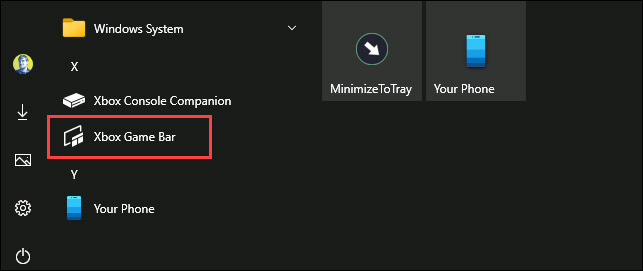
<p style="text-align: justify;">Đầu tiên, hãy nhấn tổ hợp phím&nbsp;<strong>Windows + G</strong>&nbsp;để khởi chạy Xbox Game Bar. Hoặc bạn cũng có thể mở menu Start và khởi chạy ứng dụng “<strong>Xbox Game Bar</strong>”.</p>

<p style="text-align: justify;">(Nếu Game Bar không xuất hiện, hãy điều hướng tới&nbsp;<strong>Settings &gt; Gaming &gt; Xbox Game Bar</strong>. Đảm bảo rằng Game Bar đang ở trạng thái “<strong>On</strong>” tại đây).</p>

<p style="text-align: justify;"><img alt="Xbox Game Bar" data-i="0" data-src="https://st.quantrimang.com/photos/image/2021/01/08/cach-su-dung-cong-cu-screen-capture1.jpg" data-was-processed="true" height="271" src="https://st.quantrimang.com/photos/image/2021/01/08/cach-su-dung-cong-cu-screen-capture1.jpg" width="643" /></p>

<p style="text-align: justify;">Trên màn hình giao diện của Game Bar, hãy tìm cửa sổ “<strong>Capture</strong>”.</p>

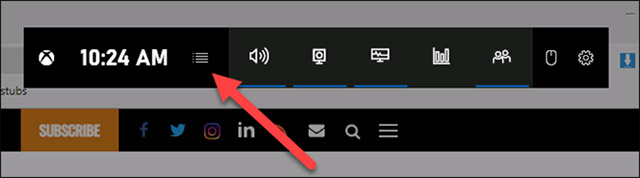
<p style="text-align: justify;">Nếu bạn không nhìn thấy nó, hãy nhấp vào biểu tượng&nbsp;<strong>Widget Menu</strong>&nbsp;ở bên trái.</p>

<figure>
<div style="text-align: justify;"><img alt="Widget Menu" data-i="1" data-src="https://st.quantrimang.com/photos/image/2021/01/08/cach-su-dung-cong-cu-screen-capture2.jpg" data-was-processed="true" height="178" src="https://st.quantrimang.com/photos/image/2021/01/08/cach-su-dung-cong-cu-screen-capture2.jpg" width="640" /></div>

<figcaption>
<div style="text-align: justify;">Widget Menu</div>
</figcaption>
</figure>

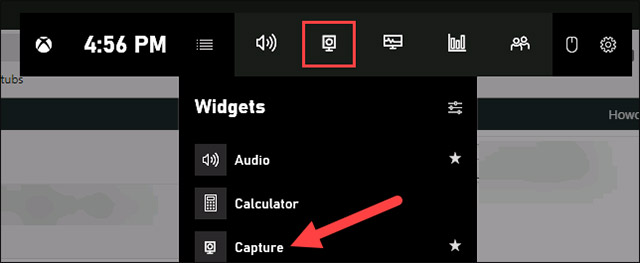
<p style="text-align: justify;">Một danh sách thả xuống sẽ xuất hiện; nhấp vào “<strong>Capture</strong>”. Phím tắt “<strong>Capture</strong>” cũng có thể nằm ngay trong thanh công cụ Game Bar.</p>

<p style="text-align: justify;"><img alt="Capture" data-i="2" data-src="https://st.quantrimang.com/photos/image/2021/01/08/cach-su-dung-cong-cu-screen-capture3.jpg" data-was-processed="true" height="263" src="https://st.quantrimang.com/photos/image/2021/01/08/cach-su-dung-cong-cu-screen-capture3.jpg" width="640" /></p>

<h2 style="text-align: justify;">Bắt đầu quay video màn hình</h2>

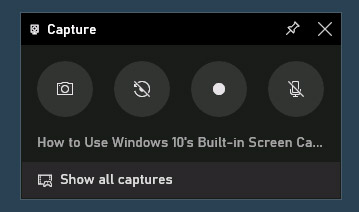
<p style="text-align: justify;">Trong giao diện của tiện ích Capture, bạn sẽ thấy 4 nút tính năng hỗ trợ bao gồm (từ trái sang phải):</p>

<ul>
	<li style="text-align: justify;"><strong>Screenshot</strong>: Chụp ảnh màn hình cửa sổ đang hoạt động.</li>
	<li style="text-align: justify;"><strong>Record last 30 seconds</strong>: Tạo bản ghi 30 giây cuối.</li>
	<li style="text-align: justify;"><strong>Start recording</strong>: Bắt đầu quay video màn hình cửa sổ đang hoạt động.</li>
	<li style="text-align: justify;"><strong>Turn on mic while recording</strong>: Nếu tùy chọn này được bật, Windows 10 sẽ thu âm thanh từ micro trên máy tính của bạn và đưa vào video quay màn hình.</li>
</ul>

<p style="text-align: justify;"><img alt="4 tùy chọn" data-i="3" data-src="https://st.quantrimang.com/photos/image/2021/01/08/cach-su-dung-cong-cu-screen-capture4.jpg" data-was-processed="true" height="212" src="https://st.quantrimang.com/photos/image/2021/01/08/cach-su-dung-cong-cu-screen-capture4.jpg" width="359" /></p>

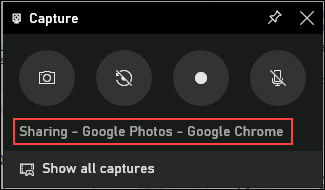
<p style="text-align: justify;">Nếu để ý, sẽ thấy một dòng văn bản xuất hiện bên dưới các nút. Đoạn văn bản này cho biết cửa sổ đang hoạt động là gì. Đây là cửa số sẽ được ghi hình. Ví dụ: nếu bạn đang duyệt web, nó sẽ hiển thị tiêu đề của tab đang mở.</p>

<p style="text-align: justify;"><img alt="Cửa sổ đang hoạt động" data-i="4" data-src="https://st.quantrimang.com/photos/image/2021/01/08/cach-su-dung-cong-cu-screen-capture5.jpg" data-was-processed="true" height="190" src="https://st.quantrimang.com/photos/image/2021/01/08/cach-su-dung-cong-cu-screen-capture5.jpg" width="325" /></p>

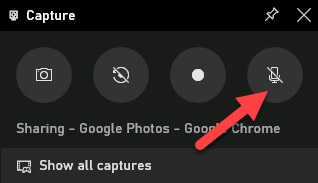
<p style="text-align: justify;">Để bắt đầu quay video màn hình, trước tiên bạn phải quyết định xem mình có muốn sử dụng micro hay không. Tính năng này sẽ rất hữu ích nếu bạn đang cố giải thích điều gì đó trên màn hình, chẳng hạnh như làm một video hướng dẫn.</p>

<p style="text-align: justify;"><img alt="Micro" data-i="5" data-src="https://st.quantrimang.com/photos/image/2021/01/08/cach-su-dung-cong-cu-screen-capture6.jpg" data-was-processed="true" height="183" src="https://st.quantrimang.com/photos/image/2021/01/08/cach-su-dung-cong-cu-screen-capture6.jpg" width="318" /></p>

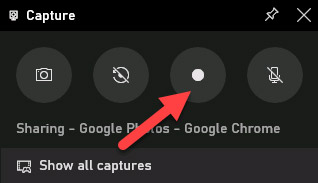
<p style="text-align: justify;">Tiếp theo, nhấp vào nút&nbsp;<strong>Start Recording</strong>.</p>

<p style="text-align: justify;"><img alt="Start Recording" data-i="6" data-src="https://st.quantrimang.com/photos/image/2021/01/08/cach-su-dung-cong-cu-screen-capture7.jpg" data-was-processed="true" height="183" src="https://st.quantrimang.com/photos/image/2021/01/08/cach-su-dung-cong-cu-screen-capture7.jpg" width="318" /></p>

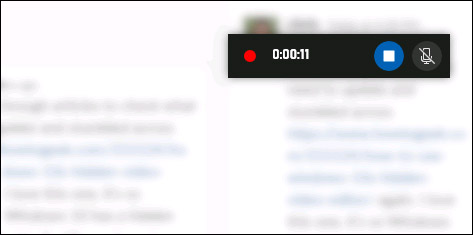
<p style="text-align: justify;">Quá trình quay màn hình sẽ bắt đầu và bạn sẽ thấy một thanh công cụ nhỏ xuất hiện ở góc màn hình. Nó sẽ hiển thị thời gian chạy của bản ghi, cũng như chứa các nút tùy chọn để dừng ghi hình và chuyển đổi micro…</p>

<p style="text-align: justify;"><img alt="Quá trình quay màn hình bắt đầu" data-i="7" data-src="https://st.quantrimang.com/photos/image/2021/01/08/cach-su-dung-cong-cu-screen-capture8.jpg" data-was-processed="true" height="235" src="https://st.quantrimang.com/photos/image/2021/01/08/cach-su-dung-cong-cu-screen-capture8.jpg" width="473" /></p>

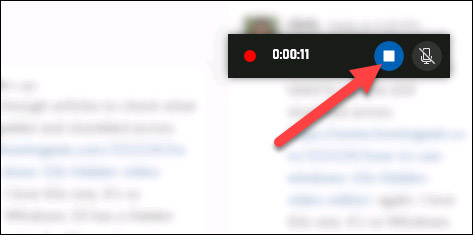
<p style="text-align: justify;">Khi hoàn tất, hãy nhấp vào biểu tượng&nbsp;<strong>Stop</strong>&nbsp;để kết thúc bản ghi.</p>

<p style="text-align: justify;"><img alt="Stop" data-i="8" data-src="https://st.quantrimang.com/photos/image/2021/01/08/cach-su-dung-cong-cu-screen-capture9.jpg" data-was-processed="true" height="235" src="https://st.quantrimang.com/photos/image/2021/01/08/cach-su-dung-cong-cu-screen-capture9.jpg" width="473" /></p>

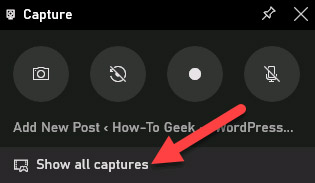
<p style="text-align: justify;">Từ tiện ích Capture, hãy nhấp vào “<strong>Show All Captures</strong>” để xem bản ghi của bạn.</p>

<p style="text-align: justify;"><img alt="Show All Captures" data-i="9" data-src="https://st.quantrimang.com/photos/image/2021/01/08/cach-su-dung-cong-cu-screen-capture10.jpg" data-was-processed="true" height="183" src="https://st.quantrimang.com/photos/image/2021/01/08/cach-su-dung-cong-cu-screen-capture10.jpg" width="315" /></p>

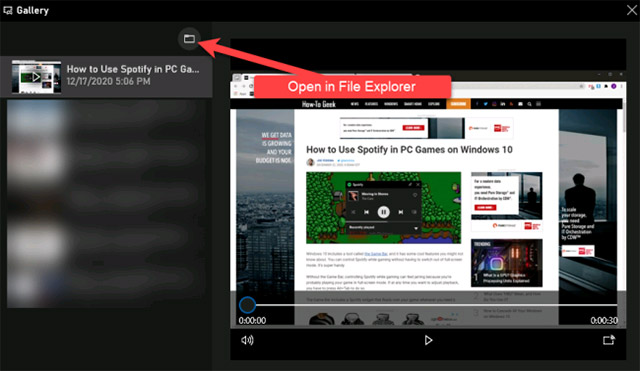
<p style="text-align: justify;">Bản ghi vừa được thực hiện sẽ xuất hiện ở đầu danh sách. Nhấp vào biểu tượng thư mục để xem tất cả các video và ảnh chụp màn hình trong File Explorer.</p>

<p style="text-align: justify;">Các bản ghi này được lưu trữ trong thư mục người dùng Windows của bạn tại địa chỉ&nbsp;<strong>C:\Users\NAME\Videos\Captures by default.</strong></p>

<p style="text-align: justify;"><strong><img alt="Thư mục lưu bản ghi" data-i="10" data-src="https://st.quantrimang.com/photos/image/2021/01/08/cach-su-dung-cong-cu-screen-capture11.jpg" data-was-processed="true" height="371" src="https://st.quantrimang.com/photos/image/2021/01/08/cach-su-dung-cong-cu-screen-capture11.jpg" width="640" /></strong></p>

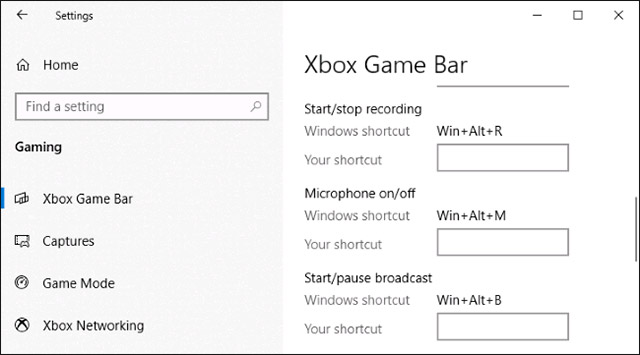
<p style="text-align: justify;">Nhân tiện, bạn cũng có thể bắt đầu nhanh quá trình quay màn hình bằng cách nhấn&nbsp;<strong>Windows + Alt + R</strong>&nbsp;theo mặc định. Hoặc điều hướng tới&nbsp;<strong>Settings &gt; Gaming &gt; Xbox Game</strong>&nbsp;<strong>Bar</strong>&nbsp;để tùy chỉnh thành bất cứ tổ hợp phím tắt nào khác mà mình muốn.</p>

<p style="text-align: justify;"><img alt="Tùy chỉnh phím tắt" data-i="11" data-src="https://st.quantrimang.com/photos/image/2021/01/08/cach-su-dung-cong-cu-screen-capture12.jpg" data-was-processed="true" height="355" src="https://st.quantrimang.com/photos/image/2021/01/08/cach-su-dung-cong-cu-screen-capture12.jpg" width="640" /></p>

<p style="text-align: justify;">&nbsp;</p>
		</div>
				<div id="author">
						<p>
				<strong>Nguồn tin:</strong>
				Quantrimang.com
			</p>
		</div>
	</div>
	<div id="footer" class="clearfix">
		<div id="url">
			<strong>URL của bản tin này: </strong><a href="https://www.nguoicodonvn2008.info/vi/news/savefile/kien-thuc-may-tinh/huong-dan-quay-phim-chup-anh-man-hinh-game-trong-windows-10-3495.html" title="Hướng dẫn quay phim, chụp ảnh màn hình game trong Windows 10">https://www.nguoicodonvn2008.info/vi/news/savefile/kien-thuc-may-tinh/huong-dan-quay-phim-chup-anh-man-hinh-game-trong-windows-10-3495.html</a>

		</div>
		<div class="clear"></div>
		<div class="copyright">
			&copy; .&#x3A; Nguoicodonvn2008.info - Cõi lòng người cô đơn &#x3A;.
		</div>
		<div id="contact">
			<a href="mailto:admin@nguoicodonvn2008.info">admin@nguoicodonvn2008.info</a>
		</div>
	</div>
</div>
        <div id="timeoutsess" class="chromeframe">
            Bạn đã không sử dụng Site, <a onclick="timeoutsesscancel();" href="https://nguoicodonvn2008.info/#">Bấm vào đây để duy trì trạng thái đăng nhập</a>. Thời gian chờ: <span id="secField"> 60 </span> giây
        </div>
        <div id="openidResult" class="nv-alert" style="display:none"></div>
        <div id="openidBt" data-result="" data-redirect=""></div>
		</script>
		<div class="car-top">
  <span><img src="https://nguoicodonvn2008.info/themes/default/images/car.png" alt=""></span>
</div>
<script src="https://nguoicodonvn2008.info/assets/js/jquery/jquery.min.js"></script>
<script>var nv_base_siteurl="/",nv_lang_data="vi",nv_lang_interface="vi",nv_name_variable="nv",nv_fc_variable="op",nv_lang_variable="language",nv_module_name="news",nv_func_name="savefile",nv_is_user=0, nv_my_ofs=-4,nv_my_abbr="EDT",nv_cookie_prefix="nv4c_e856T",nv_check_pass_mstime=1738000,nv_area_admin=0,nv_safemode=0,theme_responsive=0,nv_recaptcha_ver=2,nv_recaptcha_sitekey="",nv_recaptcha_type="image",XSSsanitize=1;</script>
<script src="https://nguoicodonvn2008.info/assets/js/language/vi.js"></script>
<script src="https://nguoicodonvn2008.info/assets/js/DOMPurify/purify3.js"></script>
<script src="https://nguoicodonvn2008.info/assets/js/global.js"></script>
<script src="https://nguoicodonvn2008.info/assets/js/site.js"></script>
<script src="https://nguoicodonvn2008.info/themes/default/js/news.js"></script>
<script src="https://nguoicodonvn2008.info/themes/default/js/main.js"></script>
<script src="https://nguoicodonvn2008.info/themes/default/js/custom.js"></script>
<script type="application/ld+json">
        {
            "@context": "https://schema.org",
            "@type": "Organization",
            "url": "https://nguoicodonvn2008.info",
            "logo": "https://nguoicodonvn2008.info/uploads/angel.gif"
        }
        </script>
<script src="https://nguoicodonvn2008.info/themes/default/js/bootstrap.min.js"></script>
<script type="text/javascript">
var $scrolltop = $('.car-top');
$scrolltop.on('click', function () {
    $('html,body').animate({
        scrollTop: 0
    }, 800);
    $(this).addClass("car-run");
    setTimeout(function(){ $scrolltop.removeClass('car-run');}, 1000);
    return false;
});
$(window).on('scroll', function ()
{ 
    if($(window).scrollTop() >= 200)
    {
        $scrolltop.addClass("show");
        $scrolltop.addClass("car-down");
    }
    else
    {
       $scrolltop.removeClass("show");
       setTimeout(function(){ $scrolltop.removeClass('car-down');}, 300);
    }
});
</script>
</body>
</html>