<!DOCTYPE html>
    <html lang="vi" xmlns="http://www.w3.org/1999/xhtml" prefix="og: http://ogp.me/ns#">
    <head>
<title>Hướng dẫn nâng cấp lên Windows 10 từ Windows 7&#x002F;8&#x002F;8.1</title>
<meta name="description" content="Hướng dẫn nâng cấp lên Windows 10 từ Windows 7&#x002F;8&#x002F;8.1 - Savefile - Tin Tức -...">
<meta name="author" content=".: Nguoicodonvn2008.info - Cõi lòng người cô đơn :.">
<meta name="copyright" content=".: Nguoicodonvn2008.info - Cõi lòng người cô đơn :. [admin@nguoicodonvn2008.info]">
<meta name="robots" content="index, archive, follow, noodp">
<meta name="googlebot" content="index,archive,follow,noodp">
<meta name="msnbot" content="all,index,follow">
<meta name="generator" content="NukeViet v4.5">
<meta http-equiv="Content-Type" content="text/html; charset=utf-8">
<meta property="og:title" content="Hướng dẫn nâng cấp lên Windows 10 từ Windows 7&#x002F;8&#x002F;8.1">
<meta property="og:type" content="website">
<meta property="og:description" content="Savefile - Tin Tức - https&#x3A;&#x002F;&#x002F;www.nguoicodonvn2008.info&#x002F;vi&#x002F;news&#x002F;savefile&#x002F;kien-thuc-may-tinh&#x002F;huong-dan-nang-cap-len-windows-10-tu-windows-7-8-8-1-10549.html">
<meta property="og:site_name" content=".&#x3A; Nguoicodonvn2008.info - Cõi lòng người cô đơn &#x3A;.">
<meta property="og:url" content="https://www.nguoicodonvn2008.info/vi/news/savefile/kien-thuc-may-tinh/huong-dan-nang-cap-len-windows-10-tu-windows-7-8-8-1-10549.html">
<link rel="shortcut icon" href="https://nguoicodonvn2008.info/favicon.ico">
<link rel="canonical" href="https://www.nguoicodonvn2008.info/vi/news/savefile/kien-thuc-may-tinh/huong-dan-nang-cap-len-windows-10-tu-windows-7-8-8-1-10549.html">
<link rel="alternate" href="https://nguoicodonvn2008.info/vi/news/rss/" title="Tin Tức" type="application/rss+xml">
<link rel="alternate" href="https://nguoicodonvn2008.info/vi/news/rss/karaoke-dual/" title="Tin Tức - Karaoke Dual" type="application/rss+xml">
<link rel="alternate" href="https://nguoicodonvn2008.info/vi/news/rss/nhac-tre/" title="Tin Tức - Nhạc trẻ" type="application/rss+xml">
<link rel="alternate" href="https://nguoicodonvn2008.info/vi/news/rss/tru-tinh/" title="Tin Tức - Trữ tình" type="application/rss+xml">
<link rel="alternate" href="https://nguoicodonvn2008.info/vi/news/rss/nuoc-ngoai/" title="Tin Tức - Nước ngoài" type="application/rss+xml">
<link rel="alternate" href="https://nguoicodonvn2008.info/vi/news/rss/remix/" title="Tin Tức - Remix" type="application/rss+xml">
<link rel="alternate" href="https://nguoicodonvn2008.info/vi/news/rss/tam-su-tinh-yeu/" title="Tin Tức - Tâm sự tình yêu" type="application/rss+xml">
<link rel="alternate" href="https://nguoicodonvn2008.info/vi/news/rss/tho-suu-tam/" title="Tin Tức - Thơ sưu tầm" type="application/rss+xml">
<link rel="alternate" href="https://nguoicodonvn2008.info/vi/news/rss/cuoc-song/" title="Tin Tức - Cuộc sống" type="application/rss+xml">
<link rel="alternate" href="https://nguoicodonvn2008.info/vi/news/rss/phan-mem/" title="Tin Tức - Phần mềm" type="application/rss+xml">
<link rel="alternate" href="https://nguoicodonvn2008.info/vi/news/rss/kien-thuc-may-tinh/" title="Tin Tức - Kiến thức máy tính" type="application/rss+xml">
<link rel="alternate" href="https://nguoicodonvn2008.info/vi/news/rss/hoc-tap/" title="Tin Tức - Học tập" type="application/rss+xml">
<link rel="alternate" href="https://nguoicodonvn2008.info/vi/news/rss/tai-lieu/" title="Tin Tức - Tài liệu" type="application/rss+xml">
<link rel="alternate" href="https://nguoicodonvn2008.info/vi/news/rss/de-thi/" title="Tin Tức - Đề thi" type="application/rss+xml">
<link rel="preload" as="style" href="https://nguoicodonvn2008.info/assets/css/font-awesome.min.css" type="text/css">
<link rel="preload" as="style" href="https://nguoicodonvn2008.info/themes/default/css/bootstrap.non-responsive.css" type="text/css">
<link rel="preload" as="style" href="https://nguoicodonvn2008.info/themes/default/css/style.css" type="text/css">
<link rel="preload" as="style" href="https://nguoicodonvn2008.info/themes/default/css/style.non-responsive.css" type="text/css">
<link rel="preload" as="style" href="https://nguoicodonvn2008.info/themes/default/css/news.css" type="text/css">
<link rel="preload" as="style" href="https://nguoicodonvn2008.info/themes/default/css/custom.css" type="text/css">
<link rel="preload" as="script" href="https://nguoicodonvn2008.info/assets/js/jquery/jquery.min.js" type="text/javascript">
<link rel="preload" as="script" href="https://nguoicodonvn2008.info/assets/js/language/vi.js" type="text/javascript">
<link rel="preload" as="script" href="https://nguoicodonvn2008.info/assets/js/DOMPurify/purify3.js" type="text/javascript">
<link rel="preload" as="script" href="https://nguoicodonvn2008.info/assets/js/global.js" type="text/javascript">
<link rel="preload" as="script" href="https://nguoicodonvn2008.info/assets/js/site.js" type="text/javascript">
<link rel="preload" as="script" href="https://nguoicodonvn2008.info/themes/default/js/news.js" type="text/javascript">
<link rel="preload" as="script" href="https://nguoicodonvn2008.info/themes/default/js/main.js" type="text/javascript">
<link rel="preload" as="script" href="https://nguoicodonvn2008.info/themes/default/js/custom.js" type="text/javascript">
<link rel="preload" as="script" href="https://nguoicodonvn2008.info/themes/default/js/bootstrap.min.js" type="text/javascript">
<link rel="stylesheet" href="https://nguoicodonvn2008.info/assets/css/font-awesome.min.css">
<link rel="stylesheet" href="https://nguoicodonvn2008.info/themes/default/css/bootstrap.non-responsive.css">
<link rel="stylesheet" href="https://nguoicodonvn2008.info/themes/default/css/style.css">
<link rel="stylesheet" href="https://nguoicodonvn2008.info/themes/default/css/style.non-responsive.css">
<link rel="StyleSheet" href="https://nguoicodonvn2008.info/themes/default/css/news.css">
<link rel="stylesheet" href="https://nguoicodonvn2008.info/themes/default/css/custom.css">
<style type="text/css">
	body{background: #fff;}
</style>
    </head>
    <body>
<div id="print">
	<div id="hd_print">
		<h2 class="pull-left">.&#x3A; Nguoicodonvn2008.info - Cõi lòng người cô đơn &#x3A;.</h2>
		<p class="pull-right"><a title=".&#x3A; Nguoicodonvn2008.info - Cõi lòng người cô đơn &#x3A;." href="https://nguoicodonvn2008.info/">https://nguoicodonvn2008.info</a></p>
	</div>
	<div class="clear"></div>
	<hr />
	<div id="content">
		<h1>Hướng dẫn nâng cấp lên Windows 10 từ Windows 7&#x002F;8&#x002F;8.1</h1>
		<ul class="list-inline">
			<li>Thứ tư - 11/06/2025 23:50</li>
			<li class="hidden-print txtrequired"><em class="fa fa-print">&nbsp;</em><a title="In ra" href="javascript:;" onclick="window.print()">In ra</a></li>
			<li class="hidden-print txtrequired"><em class="fa fa-power-off">&nbsp;</em><a title="Đóng cửa sổ này" href="javascript:;" onclick="window.close()">Đóng cửa sổ này</a></li>
		</ul>
		<div class="clear"></div>
		<div id="hometext">
		</div>
				<div class="imghome">
			<img alt="Hướng dẫn nâng cấp lên Windows 10 từ Windows 7&#x002F;8&#x002F;8.1" src="https://st.quantrimang.com/photos/image/2016/07/19/update-Windows-10-thong-tin.jpg" width="460" class="img-thumbnail" />
		</div>
		<div class="clear"></div>
		<div id="bodytext" class="clearfix">
			<p style="text-align: justify;">Ngay sau khi tung bản hệ điều hành Windows 10 ra mắt thị trường, Microsoft hứa hẹn mang tới người dùng nhiều tính năng nâng cấp, giúp bạn có thêm trải nghiệm độc đáo khi sử dụng phiên bản Windows 10 mới này. Để có thể nâng cấp lên Win 10, chúng ta có thể sử dụng file tải .ISO hoặc nâng cấp trực tiếp từ Internet. Tuy nhiên, với trường hợp nâng cấp bằng Internet sẽ không có file .ISO. Vì vậy, phương án nâng cấp hiệu quả nhất và mang tính ổn định đó là tải file .ISO. Đây cũng là phương pháp nâng cấp lên Windows 10 mà chúng tôi hướng dẫn bạn trong bài viêt dưới đây:</p>

<ul>
	<li style="text-align: justify;">Chúng tôi xin nói rõ ở đây là chỉ áp dụng với Windows 7 và Windows 8 hoặc 8.1.</li>
	<li style="text-align: justify;">Bản Windows bạn đang sử dụng đã được activate, không cần biết bạn dùng cách nào để kích hoạt, miễn là nó phải được activate.</li>
	<li style="text-align: justify;">Không được tắt tính năng Windows Update (đọc thêm bài hướng dẫn&nbsp;cách tắt Windows Update).</li>
</ul>

<h2 style="text-align: justify;">3 điều bạn cần làm trước khi nâng cấp lên Windows 10</h2>

<h3 style="text-align: justify;">1. Tạo ổ khôi phục Windows</h3>

<p style="text-align: justify;">Điều đầu tiên bạn nên làm trước khi cập nhật Windows là tạo ổ đĩa khôi phục Windows trên PC. Nó có thể là USB hoặc CD/DVD có khả năng boot.</p>

<p style="text-align: justify;">Ổ khôi phục Windows có thể giúp bạn nhanh chóng khôi phục hệ thống Windows về trạng thái bảo mật nếu bạn gặp sự cố trong khi nâng cấp hệ điều hành.</p>

<p style="text-align: justify;">&nbsp;</p>

<h3 style="text-align: justify;">2. Sao lưu dữ liệu</h3>

<p style="text-align: justify;">Nhiều người dùng đã gặp phải lỗi mất file hoặc file bị xóa khi cài đặt bản cập nhật Windows 10 mới. Việc tạo bản sao lưu dữ liệu cần thiết và các file có giá trị trên PC trên thiết bị lưu trữ bên ngoài trước khi cập nhật Windows 10 hoặc một hệ điều hành Windows OS là điều rất cần thiết.</p>

<p style="text-align: justify;">T</p>

<h3 style="text-align: justify;">3. Đảm bảo hệ thống có đủ dung lượng ổ đĩa</h3>

<p style="text-align: justify;">Đôi khi, người dùng có thể gặp lỗi khi cập nhật Windows nếu ổ hệ thống không có đủ dung lượng cho việc cài đặt hệ điều hành Windows mới.</p>

<p style="text-align: justify;">Để đảm bảo quá trình cập nhật Windows suôn sẻ, một điều quan trọng nữa là đảm bảo rằng ổ hệ thống có đủ dung lượng ổ đĩa.</p>

<p style="text-align: justify;">Vui lòng tham khảo&nbsp;cách mở rộng ổ C hệ thống&nbsp;để được hướng dẫn trợ giúp, nếu bạn không biết cách thực hiện.</p>

<p style="text-align: justify;">Thêm vào đó, nếu bạn có dung lượng chưa được cấp phát ngay sau ổ C hệ thống của mình, bạn cũng có thể&nbsp;sử dụng Disk Management để tăng dung lượng ổ hệ thống.</p>

<h2 style="text-align: justify;">Kiểm tra bản quyền và phiên bản Windows</h2>

<p style="text-align: justify;">Để có thể nâng cấp lên bản Windows 10, hệ điều hành hiện tại mà bạn đang sử dụng Win 7 hoặc Win 8/8.1 bắt buộc đã được kích hoạt bản quyền.</p>

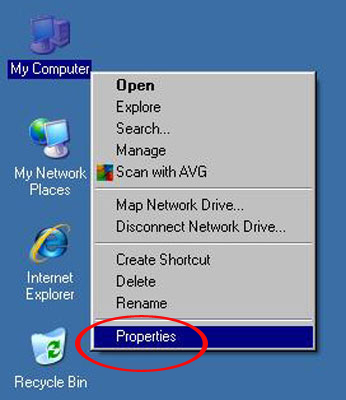
<p style="text-align: justify;"><strong>Bước 1:&nbsp;</strong>Tại&nbsp;<strong>My Computer</strong>&nbsp;hoặc This PC, bạn nhấp chuột phải và chọn<strong>&nbsp;Properties</strong>.</p>

<p style="text-align: justify;"><img alt="Nâng cấp Windows 10" data-i="0" data-src="https://st.quantrimang.com/photos/image/2016/07/19/update-Windows-10-Properties.jpg" data-was-processed="true" height="400" src="https://st.quantrimang.com/photos/image/2016/07/19/update-Windows-10-Properties.jpg" title="My computer " width="346" /></p>

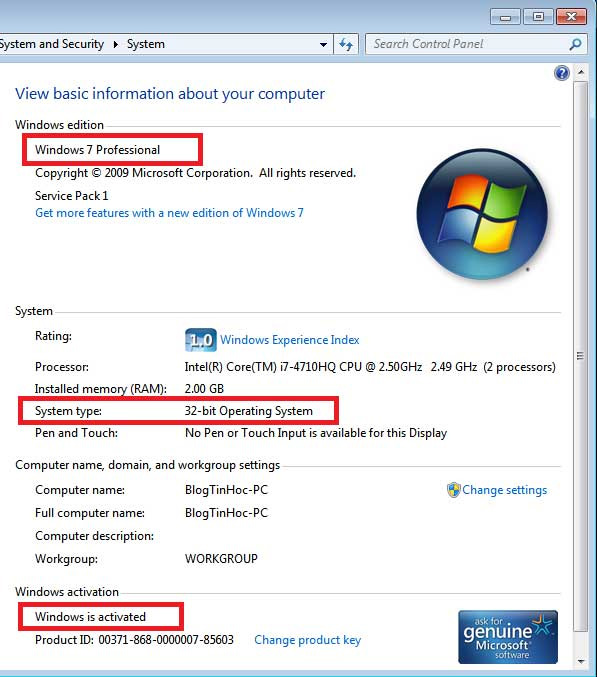
<p style="text-align: justify;"><strong>Bước 2:&nbsp;</strong>Xuất hiện cửa sổ&nbsp;<strong>System</strong>.</p>

<p style="text-align: justify;">Tại đây sẽ có những thông tin quan trọng gồm phiên bản&nbsp;<strong>Windows 7 Professional</strong>&nbsp;<strong>32</strong>&nbsp;đang dùng, hệ điều hành&nbsp;<strong>System type: 32-bit Operation System</strong>,&nbsp;<strong>Windows is activated</strong>&nbsp;đã kích hoạt bản quyền cho máy tính.</p>

<p style="text-align: justify;"><img alt="Nâng cấp Windows 10" data-i="1" data-src="https://st.quantrimang.com/photos/image/2016/07/19/update-Windows-10-thong-tin.jpg" data-was-processed="true" height="567" src="https://st.quantrimang.com/photos/image/2016/07/19/update-Windows-10-thong-tin.jpg" title="Thông tin phiên bản Windows đang dùng " width="500" /></p>

<p style="text-align: justify;"><strong>Lưu ý</strong>, với những máy nào chưa được kích hoạt bản quyền thì bạn phải kích hoạt mới có thể thực hiện những bước tiếp theo.</p>

<h2 style="text-align: justify;">Cách 1: Cập nhật lên Windows 10 bằng MediaCreationTool</h2>

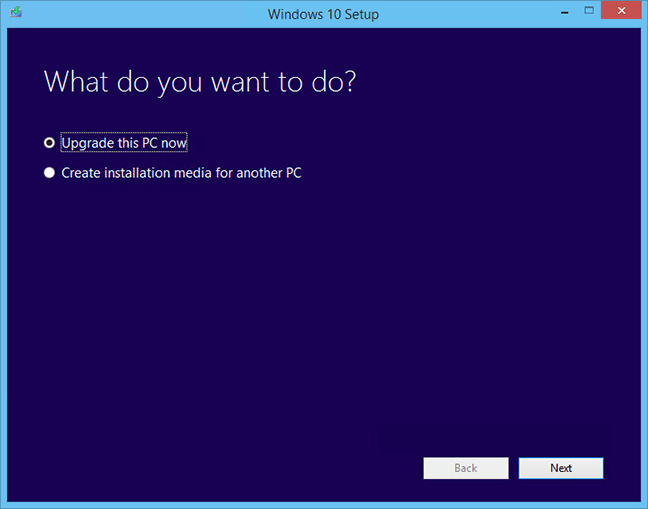
<p style="text-align: justify;">Công cụ Media Creation Tool này giúp bạn tải file ISO trực tiếp từ Microsoft mà không cần phải tự đi tìm file ISO sạch.</p>

<ul>
	<li style="text-align: justify;"><a href="https://quantrimang.com/url?u=aHR0cHM6Ly93d3cubWljcm9zb2Z0LmNvbS9lbi11cy9zb2Z0d2FyZS1kb3dubG9hZC93aW5kb3dzMTA%3D" rel="nofollow noopener" target="_blank" title="Tải Media Creation Tool">Tải Media Creation Tool</a></li>
	<li style="text-align: justify;">Tìm file MediaCreationTool, nhấp đúp vào đó để chạy</li>
</ul>

<p style="text-align: justify;"><img alt="Chọn tùy chọn đầu tiên để nâng cấp Windows 10" data-i="2" data-src="https://st.quantrimang.com/Photos/Image/2017/08/21/chay-file-nang-cap-windows-10.png" data-was-processed="true" height="509" src="https://st.quantrimang.com/Photos/Image/2017/08/21/chay-file-nang-cap-windows-10.png" width="648" /></p>

<ul>
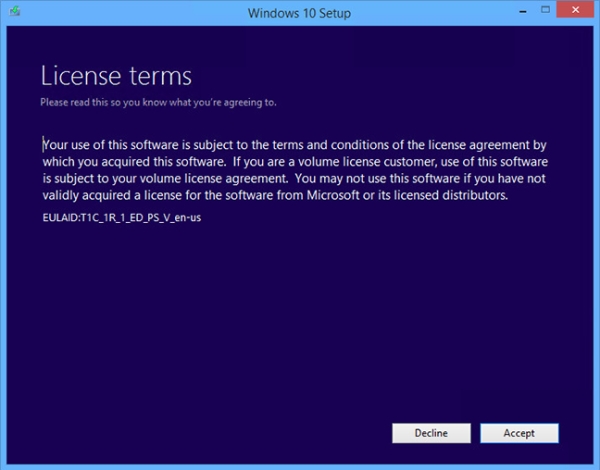
	<li style="text-align: justify;">Nhấn Accept để đồng ý với điều khoản của Microsoft</li>
</ul>

<p style="text-align: justify;"><img alt="Đồng ý với các điều khoản của Google" data-i="3" data-src="https://st.quantrimang.com/Photos/Image/2017/08/21/dong-y-dieu-khoan.png" data-was-processed="true" height="470" src="https://st.quantrimang.com/Photos/Image/2017/08/21/dong-y-dieu-khoan.png" width="600" /></p>

<ul>
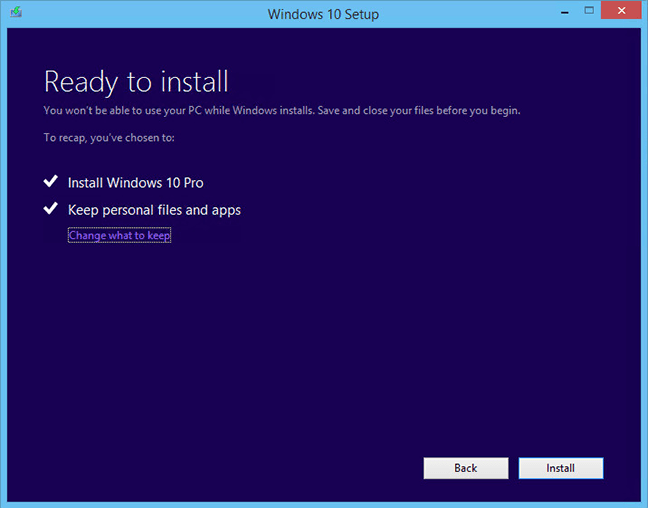
	<li style="text-align: justify;">Nhấn Next để tiếp tục hoặc Change what to keep để thay đổi cài đặt</li>
</ul>

<p style="text-align: justify;"><img alt="Nhấn Next để tiếp tục" data-i="4" data-src="https://st.quantrimang.com/Photos/Image/2017/08/21/cai-dat-windows-10.png" data-was-processed="true" height="508" src="https://st.quantrimang.com/Photos/Image/2017/08/21/cai-dat-windows-10.png" width="648" /></p>

<ul>
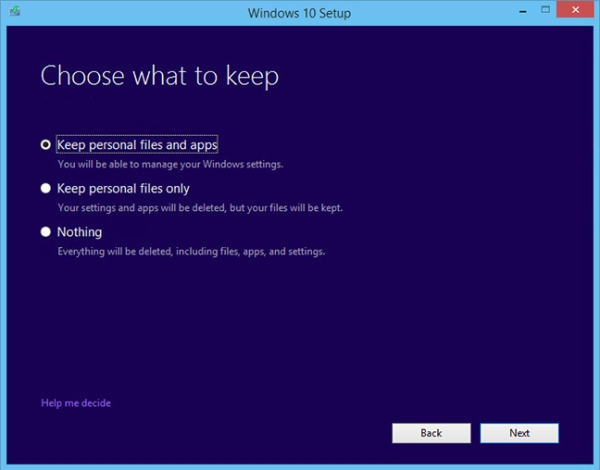
	<li style="text-align: justify;">Nếu chọn Change what to keep thì màn hình tiếp theo như sau:</li>
</ul>

<p style="text-align: justify;"><img alt="Chọn tùy chọn bạn muốn" data-i="5" data-src="https://st.quantrimang.com/Photos/Image/2017/08/21/tuy-chon-giu-du-lieu.png" data-was-processed="true" height="470" src="https://st.quantrimang.com/Photos/Image/2017/08/21/tuy-chon-giu-du-lieu.png" width="600" /></p>

<p style="text-align: justify;">- Keep personal files and apps: Giữ lại cả file và ứng dụng bạn đã cài</p>

<p style="text-align: justify;">- Keep personal files only: Chỉ giữ lại file</p>

<p style="text-align: justify;">- Nothing: Xóa hết, chả giữ lại cái gì, cả cài đặt.</p>

<ul>
	<li style="text-align: justify;">Khi nhấn<strong>&nbsp;Next</strong>&nbsp;sẽ quay lại màn hình bên trên, nhấn<strong>&nbsp;Install</strong>&nbsp;để bắt đầu cài đặt. Máy tính của bạn sẽ khởi động lại vài lần khi trình cài đặt hoạt động và khi hoàn thành, bạn sẽ được trả lại màn hình đăng nhập Windows.</li>
</ul>

<h2 style="text-align: justify;">Cách 2: Nâng cấp lên Windows 10 bằng file ISO</h2>

<h3 style="text-align: justify;">1. Tải file .ISO cài đặt Windows 10</h3>

<p style="text-align: justify;"><strong>Bước 1:</strong>&nbsp;Chọn phiên bản Windows 10 phù hợp</p>

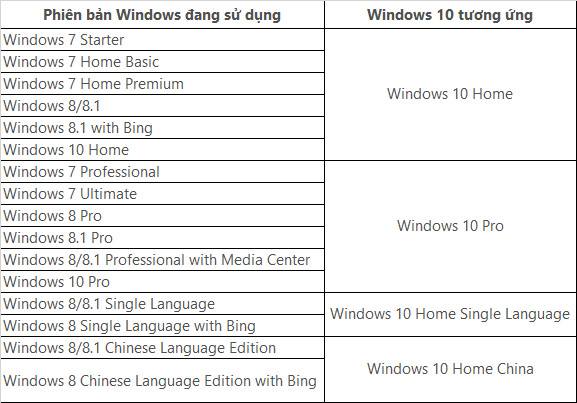
<p style="text-align: justify;">Trước hết, bạn cần chọn phiên bản Windows 10 phù hợp với Windows đang dùng và có cùng số bít với phiên bản Windows. Trong trường hợp này vì máy tính đang sử dụng Windows 7 Professional 32 bit nên sẽ tải bản&nbsp;<strong>Windows 10 Pro 32-bit</strong>.</p>

<p style="text-align: justify;"><img alt="Nâng cấp Windows 10" data-i="6" data-src="https://st.quantrimang.com/photos/image/2016/07/19/update-Windows-10-Phien-ban.jpg" data-was-processed="true" height="403" src="https://st.quantrimang.com/photos/image/2016/07/19/update-Windows-10-Phien-ban.jpg" title="Phiên bản Windows 10 tương ứng với bản Windows đang dùng " width="577" /></p>

<p style="text-align: justify;">Bạn thực hiện theo bài hướng dẫn&nbsp;Đã có cách tải file ISO của Windows 10 từ Microsoft?&nbsp;để tải file .ISO về máy.</p>

<p style="text-align: justify;"><strong>Bước 2:</strong>&nbsp;Đổi tên file .ISO</p>

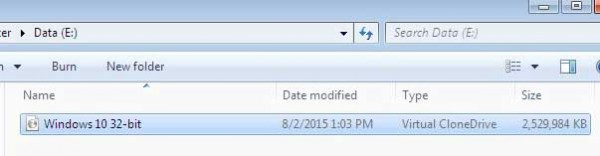
<p style="text-align: justify;">Sau khi đã tải file .ISO về , bạn hãy đổi tên file thành tên phiên bản Windows 10 chẳng hạn như Windows 10 Pro 32-bit và di chuyển tới ổ đĩa trong máy tính để dễ quản lý.</p>

<p style="text-align: justify;"><img alt="Nâng cấp Windows 10" data-i="7" data-src="https://st.quantrimang.com/photos/image/2016/07/19/update-Windows-10-file-ISO.jpg" data-was-processed="true" height="156" src="https://st.quantrimang.com/photos/image/2016/07/19/update-Windows-10-file-ISO.jpg" title="File .ISO" width="600" /></p>

<h3 style="text-align: justify;">2. Mở file .ISO bằng ổ đĩa ảo</h3>

<p style="text-align: justify;">- Với Windows 8/8.1 chúng ta chỉ cần click đúp vào file .ISO cài Windows 10 để máy tính tự tạo ổ đĩa trong My Computer.</p>

<p style="text-align: justify;">- Với Windows 7, bạn hãy tải phần mềm Virtual Clone Drive theo link dưới đây và cài đặt chương trình trên máy tính.</p>

<ul>
	<li style="text-align: justify;"><a href="https://quantrimang.com/url?u=aHR0cHM6Ly9kb3dubG9hZC5jb20udm4vdmlydHVhbC1jbG9uZWRyaXZlLTUtNC0yLTMtYmV0YS01LTQtMS0xLTEwMzU5" rel="nofollow noopener" target="_blank" title="Tải phần mềm virtual Clone Drive ">Tải phần mềm Virtual Clone Drive</a></li>
</ul>

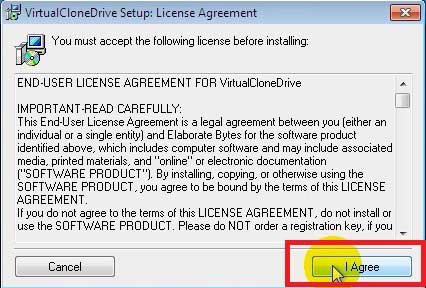
<p style="text-align: justify;"><img alt="Nâng cấp Windows 10 " data-i="8" data-src="https://st.quantrimang.com/photos/image/2016/07/19/update-Windows-10-tao-o-dia-ao.jpg" data-was-processed="true" height="288" src="https://st.quantrimang.com/photos/image/2016/07/19/update-Windows-10-tao-o-dia-ao.jpg" title="Cài đặt phần mềm Virtual ClonbeDrive " width="426" /></p>

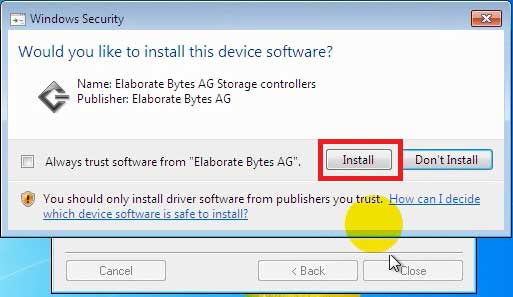
<p style="text-align: justify;">Virtual Clone Drive cài đặt đơn giản và nhanh chong, không kèm theo các phần mềm thứ 3 hay chương trình virus nào khác.</p>

<p style="text-align: justify;"><img alt="Nâng cấp Windows 10" data-i="9" data-src="https://st.quantrimang.com/photos/image/2016/07/19/update-Windows-10-Virtual-Clone-Drive.jpg" data-was-processed="true" height="297" src="https://st.quantrimang.com/photos/image/2016/07/19/update-Windows-10-Virtual-Clone-Drive.jpg" title="Cài đặt phần mêm Virtual Clone Drive " width="513" /></p>

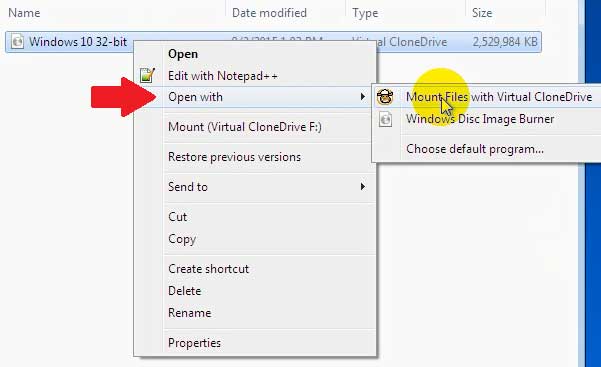
<p style="text-align: justify;">Sau khi cài đặt phần mềm thành công, nhấn vào file .ISO và chọn&nbsp;<strong>Open with</strong>&nbsp;rồi chọn tiếp&nbsp;<strong>Mount Files With Virtual Clone Drive</strong>.</p>

<p style="text-align: justify;"><strong>Lưu ý</strong>, nếu không thấy tùy chọn này bạn hãy khởi động lại máy tính để có thể thực hiện tiếp tục.</p>

<p style="text-align: justify;"><img alt="Nâng cấp Windows 10" data-i="10" data-src="https://st.quantrimang.com/photos/image/2016/07/19/update-Windows-10-mo-file-iso.jpg" data-was-processed="true" height="366" src="https://st.quantrimang.com/photos/image/2016/07/19/update-Windows-10-mo-file-iso.jpg" title="Mở file .ISO" width="600" /></p>

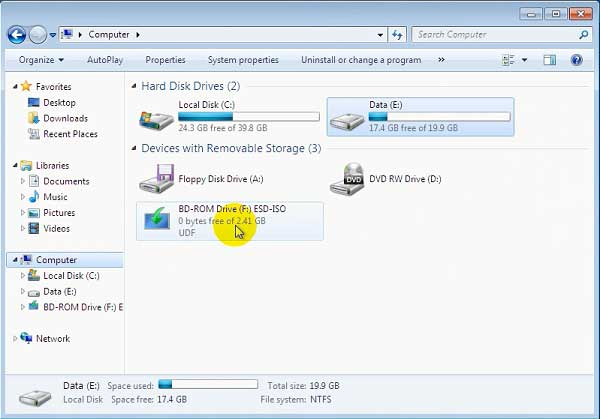
<p style="text-align: justify;">Ngay sau đó, bạn vào My Computer sẽ thấy xuất hiện 1&nbsp;<strong>ổ đĩa ảo</strong>&nbsp;giống Windows 8 hoặc 8.1.</p>

<p style="text-align: justify;"><img alt="Nâng cấp Windows 10" data-i="11" data-src="https://st.quantrimang.com/photos/image/2016/07/19/update-Windows-o-dia-ao.jpg" data-was-processed="true" height="419" src="https://st.quantrimang.com/photos/image/2016/07/19/update-Windows-o-dia-ao.jpg" title="Ổ đĩa ảo sau khi đã tạo " width="600" /></p>

<h3 style="text-align: justify;">3. Hướng dẫn nâng cấp Windows 10 từ Windows 7/8/8.1</h3>

<p style="text-align: justify;"><strong>Lưu ý</strong>, trước khi tiến hành nâng cấp hệ điều hành bạn hãy tắt kết nối Internet hoặc Wifi.</p>

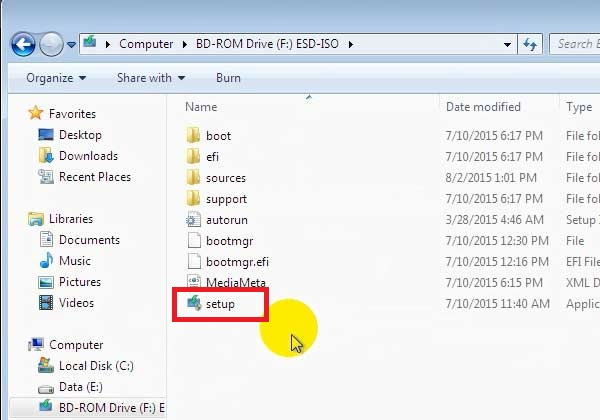
<p style="text-align: justify;"><strong>Bước 1:</strong>&nbsp;Tìm file setup</p>

<p style="text-align: justify;">Tại My Computer, bạn&nbsp;<strong>mở ổ đĩa ảo vừa tạo</strong>&nbsp;bên trên. Tìm và mở file setup để cài đặt.</p>

<p style="text-align: justify;"><img alt="Nâng cấp Windows 10" data-i="12" data-src="https://st.quantrimang.com/photos/image/2016/07/19/update-Windows-10-set-up.jpg" data-was-processed="true" height="420" src="https://st.quantrimang.com/photos/image/2016/07/19/update-Windows-10-set-up.jpg" title="Chạy file set up trong ổ đĩa ảo " width="600" /></p>

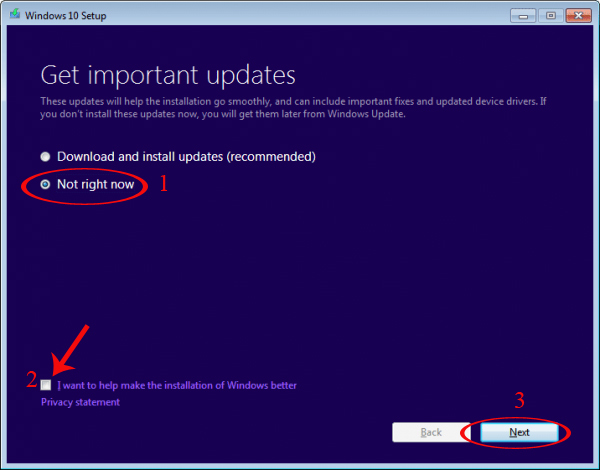
<p style="text-align: justify;"><strong>Bước 2:</strong>&nbsp;Cài đặt Windows 10</p>

<p style="text-align: justify;">Xuất hiện cửa sổ<strong>&nbsp;Windows setup</strong>, bạn chọn&nbsp;<strong>Not right now</strong>,&nbsp;<strong>bỏ tích I want to help make the installation of Windows better</strong>&nbsp;và nhấp vào&nbsp;<strong>Next</strong>.</p>

<p style="text-align: justify;"><img alt="Nâng cấp Windows 10" data-i="13" data-src="https://st.quantrimang.com/photos/image/2016/07/19/update-Windows-10-setup.jpg" data-was-processed="true" height="470" src="https://st.quantrimang.com/photos/image/2016/07/19/update-Windows-10-setup.jpg" title="Windows 10 Setup" width="600" /></p>

<p style="text-align: justify;"><img alt="Nâng cấp Windows 10" data-i="14" data-src="https://st.quantrimang.com/photos/image/2016/07/19/update-Windows-10-nang-cap.jpg" data-was-processed="true" height="470" src="https://st.quantrimang.com/photos/image/2016/07/19/update-Windows-10-nang-cap.jpg" title="Nâng cấp Windows 10 " width="600" /></p>

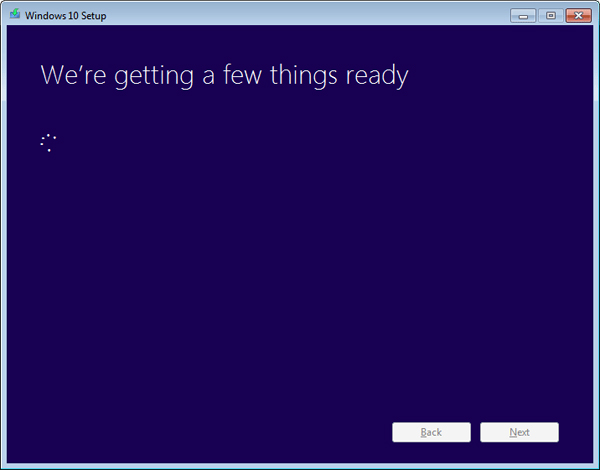
<p style="text-align: justify;">Sau bước trên nếu máy tình bắt nhập mã kích hoạt là do máy tính chưa active hoặc tải sai phiên bản file .ISO cài Windows, tương ứng với hệ điều hành đang dùng. Bạn cần phải active máy tính hoặc tải lại file .ISO cho chuẩn.</p>

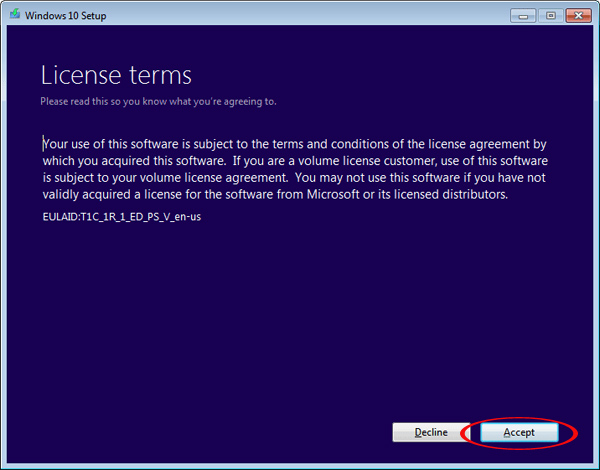
<p style="text-align: justify;">Tiếp theo, chúng ta nhấn chọn<strong>&nbsp;Accept</strong>.</p>

<p style="text-align: justify;"><img alt="Nâng cấp Windows 10" data-i="15" data-src="https://st.quantrimang.com/photos/image/2016/07/19/update-Windows-10-dieu-khoan.jpg" data-was-processed="true" height="470" src="https://st.quantrimang.com/photos/image/2016/07/19/update-Windows-10-dieu-khoan.jpg" title="Đồng ý với các điều khoản " width="600" /></p>

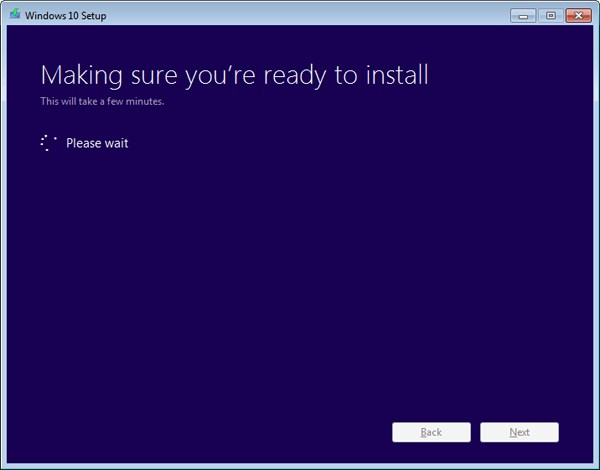
<p style="text-align: justify;"><img alt="Nâng cấp Windows 10" data-i="16" data-src="https://st.quantrimang.com/photos/image/2016/07/19/update-Windows-10-dieu-kien.jpg" data-was-processed="true" height="470" src="https://st.quantrimang.com/photos/image/2016/07/19/update-Windows-10-dieu-kien.jpg" title="Chờ trong vài phút để tiến hành tiếp tục " width="600" /></p>

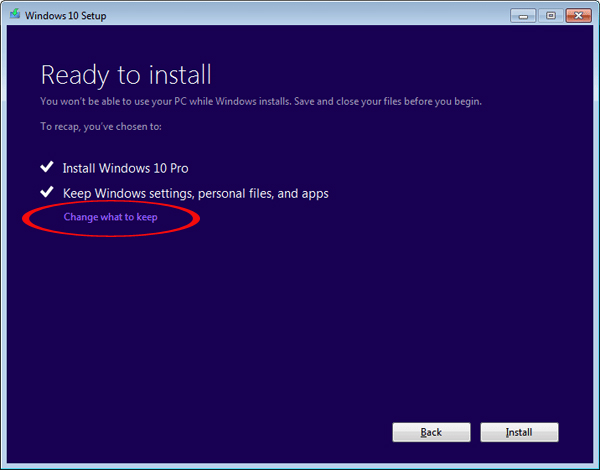
<p style="text-align: justify;">Tại đây, bạn nhấp vào&nbsp;<strong>Change What to keep</strong>&nbsp;để vào thiết lập.</p>

<p style="text-align: justify;"><img alt="Nâng cấp Win 10" data-i="17" data-src="https://st.quantrimang.com/photos/image/2016/07/19/update-Windows-10-change.jpg" data-was-processed="true" height="470" src="https://st.quantrimang.com/photos/image/2016/07/19/update-Windows-10-change.jpg" title="Change what to keep" width="600" /></p>

<p style="text-align: justify;"><strong>Bước 3:</strong>&nbsp;Tùy chọn khi cài Windows 10</p>

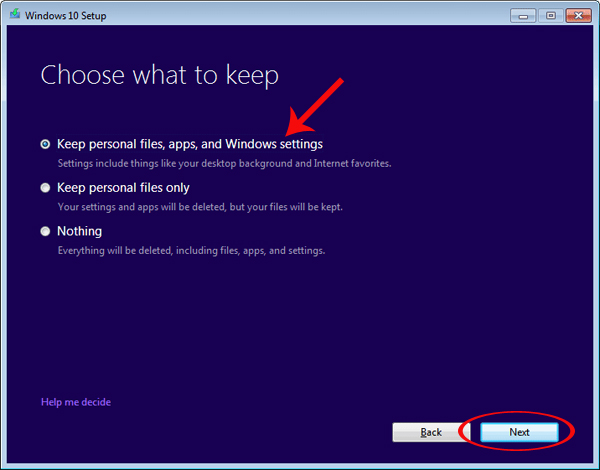
<p style="text-align: justify;">Tiếp theo sẽ có&nbsp;<strong>3 tùy chọn</strong>&nbsp;để người dùng có thể lựa chọn theo mục đích sử dụng.</p>

<ul>
	<li style="text-align: justify;"><strong>Keep personal fles, apps, and Windows settings</strong>: giữ lại toàn bộ các file và chương trình có trên hệ điều hành cũ. Tuy nhiên các chương trình này có thể xung đột với Windows 10 dẫn tới bị lỗi và buộc phải<strong>&nbsp;gỡ phần mềm diệt virus trước khi chọn tùy chọn này</strong>.</li>
	<li style="text-align: justify;"><strong>Keeps personal files only</strong>: giữ lại toàn bộ file trên ổ đĩa C, nhưng xóa toàn bộ chương trình trên hệ điều hành cũ.</li>
	<li style="text-align: justify;"><strong>Nothing</strong>: xóa toàn bộ file và chương trình trên Windows cũ, cài Windows 10 mới hoàn toàn.</li>
</ul>

<p style="text-align: justify;">Ngay sau khi cài đặt ổ đĩa C với cả 3 tùy chọn đều sẽ xuất hiện file Windows.old chứa hệ điều hành cũ. Sau khi hoàn thành việc nâng cấp, chúng ta có thể thực hiện theo bài hướng dẫn&nbsp;Làm thế nào để xóa thư mục Windows.old trên Windows 10?. Ngoài ra, bạn cũng có thể tham khảo thêm bài&nbsp;Hướng dẫn xóa thư mục Windows.old trên Windows 7/8/8.1?.</p>

<p style="text-align: justify;">Chúng tôi sẽ chọn lựa chọn đầu tiên Keep personal fles, apps, and Windows settings. Sau đó nhấn chọn&nbsp;<strong>Next</strong>:</p>

<p style="text-align: justify;"><img alt="Nâng cấp Win 10" data-i="18" data-src="https://st.quantrimang.com/photos/image/2016/07/19/update-Windows-10-giu-file.jpg" data-was-processed="true" height="470" src="https://st.quantrimang.com/photos/image/2016/07/19/update-Windows-10-giu-file.jpg" title="Giữ lại file trong máy tính " width="600" /></p>

<p style="text-align: justify;"><strong>Bước 4:</strong>&nbsp;Bắt đầu nâng cấp lên Windows 10</p>

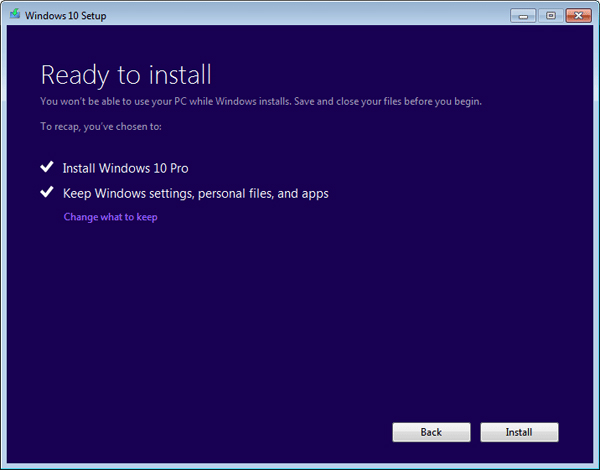
<p style="text-align: justify;">Sau đó, chúng ta chọn&nbsp;<strong>Install</strong>&nbsp;để tiến hành cài đặt.</p>

<p style="text-align: justify;"><img alt="Nâng cấp Windows 10 " data-i="19" data-src="https://st.quantrimang.com/photos/image/2016/07/19/update-Windows-10-install.jpg" data-was-processed="true" height="470" src="https://st.quantrimang.com/photos/image/2016/07/19/update-Windows-10-install.jpg" title="Cài đặt " width="600" /></p>

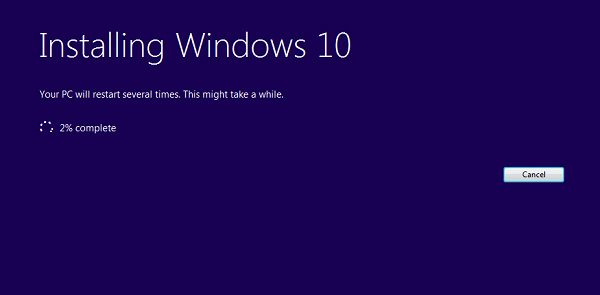
<p style="text-align: justify;">Việc tiếp theo là ngồi chờ máy tính hoàn thành xong việc cài đặt.</p>

<p style="text-align: justify;"><img alt="Nâng cấp Win 10 " data-i="20" data-src="https://st.quantrimang.com/photos/image/2016/07/19/update-Windows-10-cai-dat.jpg" data-was-processed="true" height="295" src="https://st.quantrimang.com/photos/image/2016/07/19/update-Windows-10-cai-dat.jpg" title="Cài đặt" width="600" /></p>

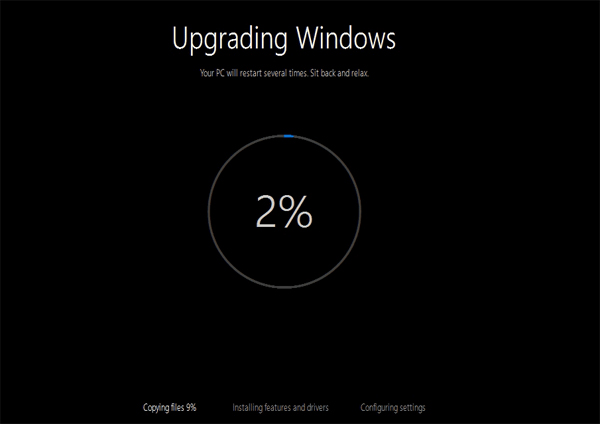
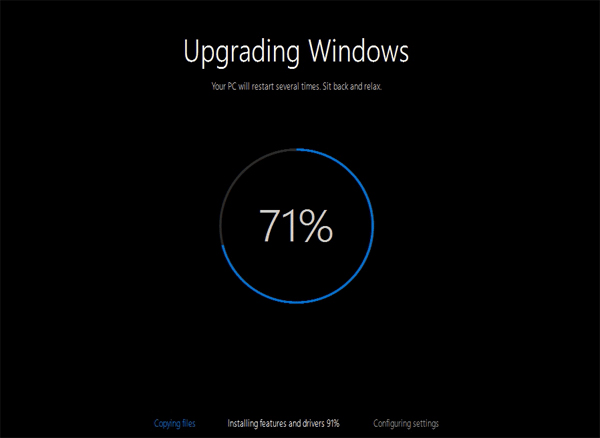
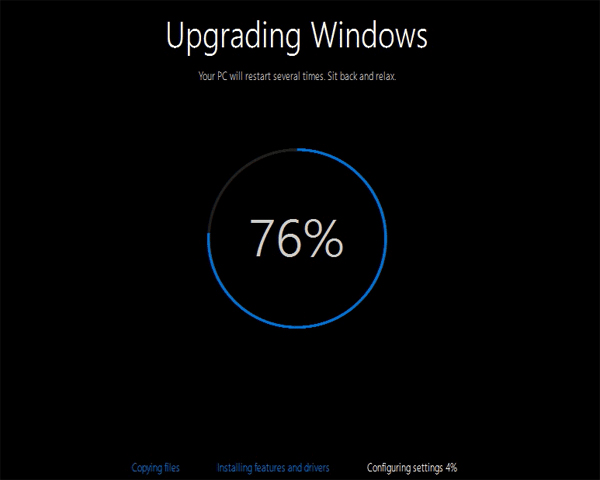
<p style="text-align: justify;">Quá trình cài đặt sẽ trải qua 3 công đoạn:&nbsp;<strong>Copying files</strong>,&nbsp;<strong>Installing features and drivers</strong>&nbsp;và&nbsp;<strong>Configuring settings</strong>. Máy tính sẽ khởi động lại khoảng 3-4 lần nên bạn hãy kiên nhẫn chờ đợi nhé.</p>

<p style="text-align: justify;"><img alt="Nâng cấp Win 10 " data-i="21" data-src="https://st.quantrimang.com/photos/image/2016/07/19/update-Windows-10-upgrading.jpg" data-was-processed="true" height="424" src="https://st.quantrimang.com/photos/image/2016/07/19/update-Windows-10-upgrading.jpg" title="Cài đặt " width="600" /></p>

<p style="text-align: justify;"><img alt="Nâng cấp Win 10" data-i="22" data-src="https://st.quantrimang.com/photos/image/2016/07/19/update-Windows-10-3-giai-doan.jpg" data-was-processed="true" height="438" src="https://st.quantrimang.com/photos/image/2016/07/19/update-Windows-10-3-giai-doan.jpg" title="Trải qua 3 quá trình cài đặt " width="600" /></p>

<p style="text-align: justify;"><img alt="Nâng cấp Win 10 " data-i="23" data-src="https://st.quantrimang.com/photos/image/2016/07/19/update-Windows-10-configuring.jpg" data-was-processed="true" height="480" src="https://st.quantrimang.com/photos/image/2016/07/19/update-Windows-10-configuring.jpg" title="Configuring settings " width="600" /></p>

<p style="text-align: justify;"><strong>Bước 5:</strong>&nbsp;Thiết lập các tùy chọn trên Windows</p>

<p style="text-align: justify;">Thao tác thực hiện tiếp theo này sẽ có sự khác biệt giữa 3 lựa chọn bên trên.</p>

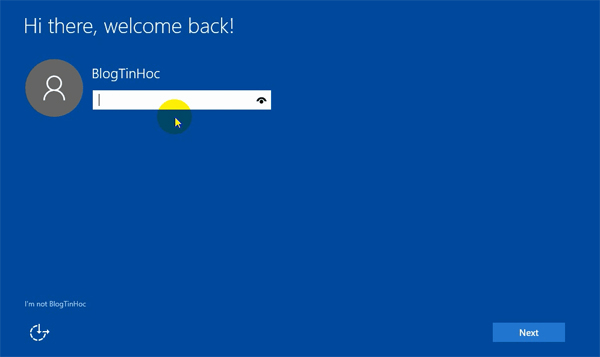
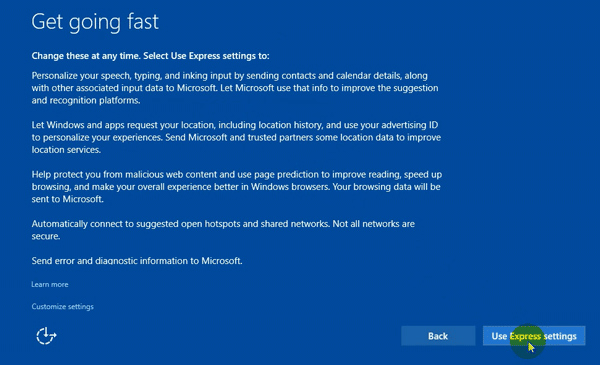
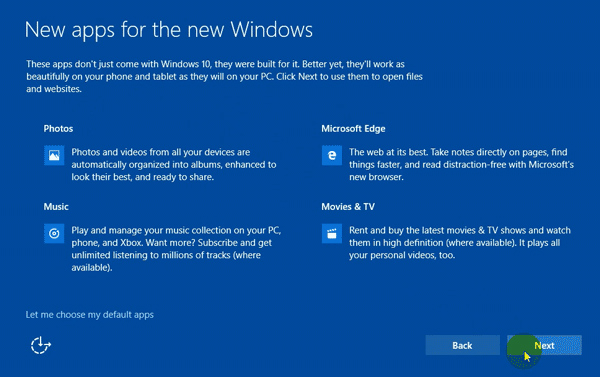
<p style="text-align: justify;"><strong>- Nếu bạn nhấn chọn Keep personal fles, apps, and Windows settings và Keeps personal files only:</strong></p>

<ul>
	<li style="text-align: justify;">Xuất hiện cửa sổ mới yêu cầu&nbsp;<strong>nhập mật khẩu tài khoản Windows cũ.</strong>&nbsp;Nếu không có để trống và nhấn&nbsp;<strong>Next</strong>.</li>
</ul>

<p style="text-align: justify;"><img alt="Nâng cấp Windows" data-i="24" data-src="https://st.quantrimang.com/photos/image/2016/07/19/update-Windows-10-mat-khau.jpg" data-was-processed="true" height="357" src="https://st.quantrimang.com/photos/image/2016/07/19/update-Windows-10-mat-khau.jpg" title="Mật khẩu Windows cũ " width="600" /></p>

<ul>
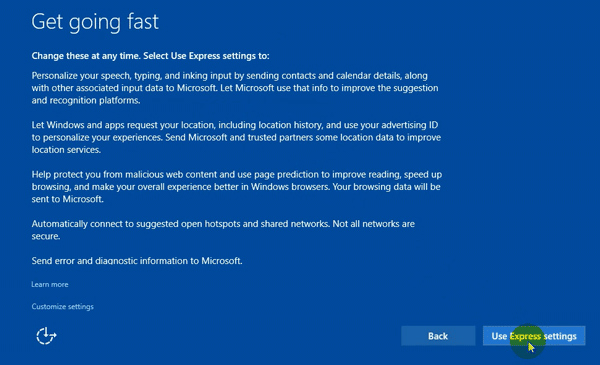
	<li style="text-align: justify;">Chọn&nbsp;<strong>Use Express settings.</strong></li>
</ul>

<p style="text-align: justify;"><strong><img alt="Nâng cấp Win 10" data-i="25" data-src="https://st.quantrimang.com/photos/image/2016/07/19/update-Windows-10-Express.jpg" data-was-processed="true" height="365" src="https://st.quantrimang.com/photos/image/2016/07/19/update-Windows-10-Express.jpg" title="Express settings " width="600" /></strong></p>

<ul>
	<li style="text-align: justify;">Sau đó chọn&nbsp;<strong>Next</strong>.</li>
</ul>

<p style="text-align: justify;"><img alt="Nâng cấp Win 10 " data-i="26" data-src="https://st.quantrimang.com/photos/image/2016/07/19/update-Windows-10-next.jpg" data-was-processed="true" height="377" src="https://st.quantrimang.com/photos/image/2016/07/19/update-Windows-10-next.jpg" title="Next " width="600" /></p>

<ul>
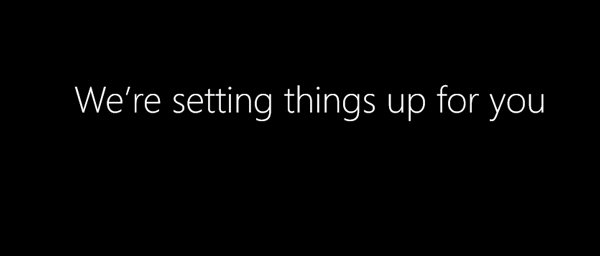
	<li style="text-align: justify;">Cuối cùng bạn chỉ cần chờ đợi quá trình cài đặt hoàn thành là đã có thể sử dụng máy tính cài phiên bản Windows 10 rồi đó.</li>
</ul>

<p style="text-align: justify;"><img alt="Nâng cấp Win 10" data-i="27" data-src="https://st.quantrimang.com/photos/image/2016/07/19/update-Windows-10-tai.jpg" data-was-processed="true" height="256" src="https://st.quantrimang.com/photos/image/2016/07/19/update-Windows-10-tai.jpg" title="Chờ đợi quá trình cài đặt Win 10 " width="600" /></p>

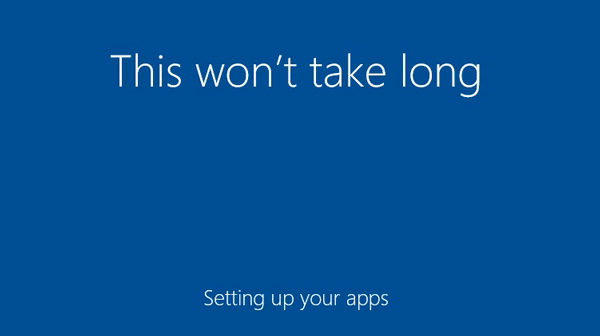
<p style="text-align: justify;"><img alt="Nâng cấp Windows 10" data-i="28" data-src="https://st.quantrimang.com/photos/image/2016/07/19/update-Windows-10-Settings-up.jpg" data-was-processed="true" height="336" src="https://st.quantrimang.com/photos/image/2016/07/19/update-Windows-10-Settings-up.jpg" title="Settings up your apps " width="600" /></p>

<p style="text-align: justify;"><img alt="Nâng cấp Win 10 " data-i="29" data-src="https://st.quantrimang.com/photos/image/2016/07/19/update-Windows-10-hoan-thanh.jpg" data-was-processed="true" height="356" src="https://st.quantrimang.com/photos/image/2016/07/19/update-Windows-10-hoan-thanh.jpg" title="Hoàn thành quá trinh cài đặt lên Windows 10 " width="600" /></p>

<p style="text-align: justify;"><strong>- Nếu bạn chọn Nothing</strong></p>

<ul>
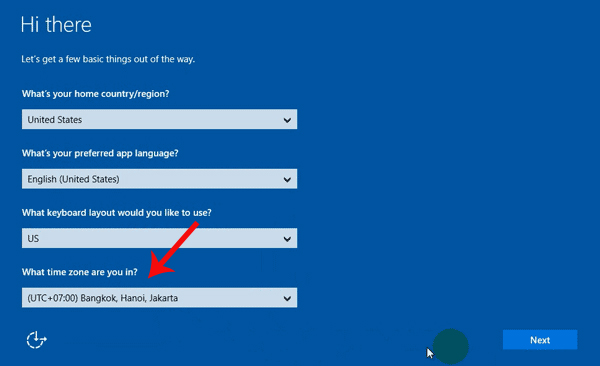
	<li style="text-align: justify;">Tại cửa sổ mới, bạn điền các mục theo hình dưới.&nbsp;<strong>What time zone are you in? bạn chọn (UTC +07:00) Bangkok, Hanoi, Jakata</strong>&nbsp;là chọn múi giờ Việt Nam. Sau khi chọn xong bạn nhấp vào&nbsp;<strong>Next</strong>.</li>
</ul>

<p style="text-align: justify;"><img alt="Nâng cấp Win 10 " data-i="30" data-src="https://st.quantrimang.com/photos/image/2016/07/19/update-Windows-10-mui-gio.jpg" data-was-processed="true" height="366" src="https://st.quantrimang.com/photos/image/2016/07/19/update-Windows-10-mui-gio.jpg" title="Chọn múi giờ Việt nam " width="600" /></p>

<ul>
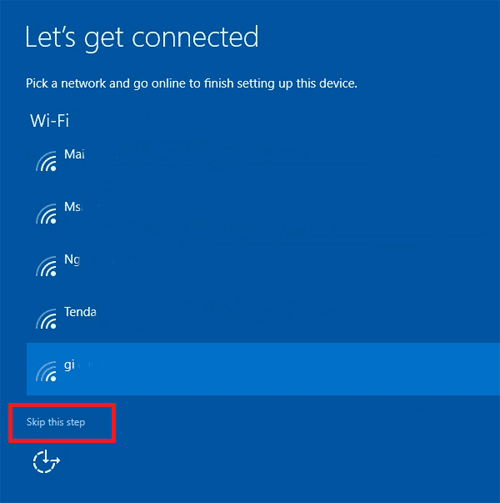
	<li style="text-align: justify;">Nếu máy tính bạn có Wifi thì sẽ có thông báo như hình dưới. Nếu không có Wifi thì sẽ không hiện lên. Ở đây bạn chọn&nbsp;<strong>Skip this step</strong>.</li>
</ul>

<p style="text-align: justify;"><img alt="Nâng cấp Win 10 " data-i="31" data-src="https://st.quantrimang.com/photos/image/2016/07/19/update-Windows-10-Wifi.jpg" data-was-processed="true" height="503" src="https://st.quantrimang.com/photos/image/2016/07/19/update-Windows-10-Wifi.jpg" title="Wifi " width="500" /></p>

<ul>
	<li style="text-align: justify;">Nhấn Chọn&nbsp;<strong>Use Express settings</strong>.</li>
</ul>

<p style="text-align: justify;"><img alt="Nâng cấp Win 10 " data-i="32" data-src="https://st.quantrimang.com/photos/image/2016/07/19/update-Windows-10-Express-settings.jpg" data-was-processed="true" height="365" src="https://st.quantrimang.com/photos/image/2016/07/19/update-Windows-10-Express-settings.jpg" title="Use Express settings " width="600" /></p>

<ul>
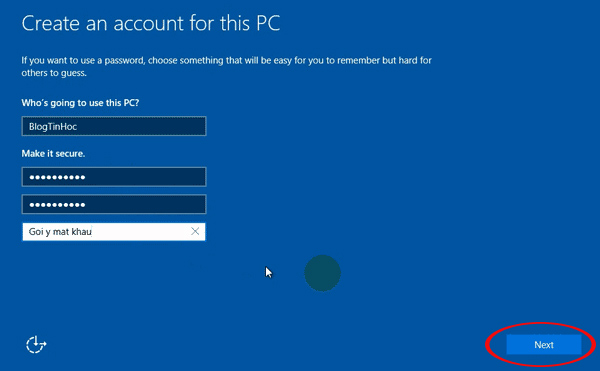
	<li style="text-align: justify;">Ở phần tạo tài khoản<strong>, ô đầu tiên là tên tài khoản</strong>,&nbsp;<strong>ô thứ 2 bạn điền mật khẩu</strong>,&nbsp;<strong>ô thứ 3 bạn nhập lại mật khẩu lần nữa</strong>,<strong>&nbsp;ô thứ 4 điền gợi ý mật khẩu</strong>&nbsp;và dòng này sẽ hiển thị lên khi bạn điền sai mật khẩu lúc đăng nhập máy tính. Nếu bạn không muốn đặt mật khẩu bạn có thể bỏ trống các ô 2, 3, 4. Sau đó bạn chọn&nbsp;<strong>Next.</strong></li>
</ul>

<p style="text-align: justify;"><strong><img alt="Nâng cấp Win 10 " data-i="33" data-src="https://st.quantrimang.com/photos/image/2016/07/19/update-Windows-10-ten-tai-khoan.jpg" data-was-processed="true" height="371" src="https://st.quantrimang.com/photos/image/2016/07/19/update-Windows-10-ten-tai-khoan.jpg" title="Tên tài khoản " width="600" /></strong></p>

<ul>
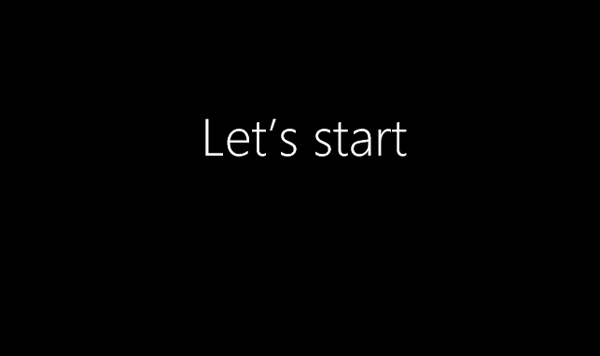
	<li style="text-align: justify;">Cuối cùng chúng ta chờ đợi quá trình cài đặt xong phiên bản Windows 10 tương tự như lựa chọn bên trên là xong.</li>
</ul>

<p style="text-align: justify;"><img alt="Nâng cấp Win 10" data-i="34" data-src="https://st.quantrimang.com/photos/image/2016/07/19/update-Windows-10-done.jpg" data-was-processed="true" height="356" src="https://st.quantrimang.com/photos/image/2016/07/19/update-Windows-10-done.jpg" title="Hoàn thành xong cài đặt " width="600" /></p>

<p style="text-align: justify;">Chúc các bạn thực hiện thành công!</p>
		</div>
				<div id="author">
						<p>
				<strong>Nguồn tin:</strong>
				Quantrimang.com:
			</p>
		</div>
	</div>
	<div id="footer" class="clearfix">
		<div id="url">
			<strong>URL của bản tin này: </strong><a href="https://www.nguoicodonvn2008.info/vi/news/savefile/kien-thuc-may-tinh/huong-dan-nang-cap-len-windows-10-tu-windows-7-8-8-1-10549.html" title="Hướng dẫn nâng cấp lên Windows 10 từ Windows 7&#x002F;8&#x002F;8.1">https://www.nguoicodonvn2008.info/vi/news/savefile/kien-thuc-may-tinh/huong-dan-nang-cap-len-windows-10-tu-windows-7-8-8-1-10549.html</a>

		</div>
		<div class="clear"></div>
		<div class="copyright">
			&copy; .&#x3A; Nguoicodonvn2008.info - Cõi lòng người cô đơn &#x3A;.
		</div>
		<div id="contact">
			<a href="mailto:admin@nguoicodonvn2008.info">admin@nguoicodonvn2008.info</a>
		</div>
	</div>
</div>
        <div id="timeoutsess" class="chromeframe">
            Bạn đã không sử dụng Site, <a onclick="timeoutsesscancel();" href="https://nguoicodonvn2008.info/#">Bấm vào đây để duy trì trạng thái đăng nhập</a>. Thời gian chờ: <span id="secField"> 60 </span> giây
        </div>
        <div id="openidResult" class="nv-alert" style="display:none"></div>
        <div id="openidBt" data-result="" data-redirect=""></div>
		</script>
		<div class="car-top">
  <span><img src="https://nguoicodonvn2008.info/themes/default/images/car.png" alt=""></span>
</div>
<script src="https://nguoicodonvn2008.info/assets/js/jquery/jquery.min.js"></script>
<script>var nv_base_siteurl="/",nv_lang_data="vi",nv_lang_interface="vi",nv_name_variable="nv",nv_fc_variable="op",nv_lang_variable="language",nv_module_name="news",nv_func_name="savefile",nv_is_user=0, nv_my_ofs=-4,nv_my_abbr="EDT",nv_cookie_prefix="nv4c_e856T",nv_check_pass_mstime=1738000,nv_area_admin=0,nv_safemode=0,theme_responsive=0,nv_recaptcha_ver=2,nv_recaptcha_sitekey="",nv_recaptcha_type="image",XSSsanitize=1;</script>
<script src="https://nguoicodonvn2008.info/assets/js/language/vi.js"></script>
<script src="https://nguoicodonvn2008.info/assets/js/DOMPurify/purify3.js"></script>
<script src="https://nguoicodonvn2008.info/assets/js/global.js"></script>
<script src="https://nguoicodonvn2008.info/assets/js/site.js"></script>
<script src="https://nguoicodonvn2008.info/themes/default/js/news.js"></script>
<script src="https://nguoicodonvn2008.info/themes/default/js/main.js"></script>
<script src="https://nguoicodonvn2008.info/themes/default/js/custom.js"></script>
<script type="application/ld+json">
        {
            "@context": "https://schema.org",
            "@type": "Organization",
            "url": "https://nguoicodonvn2008.info",
            "logo": "https://nguoicodonvn2008.info/uploads/angel.gif"
        }
        </script>
<script src="https://nguoicodonvn2008.info/themes/default/js/bootstrap.min.js"></script>
<script type="text/javascript">
var $scrolltop = $('.car-top');
$scrolltop.on('click', function () {
    $('html,body').animate({
        scrollTop: 0
    }, 800);
    $(this).addClass("car-run");
    setTimeout(function(){ $scrolltop.removeClass('car-run');}, 1000);
    return false;
});
$(window).on('scroll', function ()
{ 
    if($(window).scrollTop() >= 200)
    {
        $scrolltop.addClass("show");
        $scrolltop.addClass("car-down");
    }
    else
    {
       $scrolltop.removeClass("show");
       setTimeout(function(){ $scrolltop.removeClass('car-down');}, 300);
    }
});
</script>
</body>
</html>