<!DOCTYPE html>
    <html lang="vi" xmlns="http://www.w3.org/1999/xhtml" prefix="og: http://ogp.me/ns#">
    <head>
<title>Hướng dẫn kích hoạt và sử dụng Remote Desktop trên máy tính Windows 10</title>
<meta name="description" content="Hướng dẫn kích hoạt và sử dụng Remote Desktop trên máy tính Windows 10 - Savefile - Tin Tức -...">
<meta name="author" content=".: Nguoicodonvn2008.info - Cõi lòng người cô đơn :.">
<meta name="copyright" content=".: Nguoicodonvn2008.info - Cõi lòng người cô đơn :. [admin@nguoicodonvn2008.info]">
<meta name="robots" content="index, archive, follow, noodp">
<meta name="googlebot" content="index,archive,follow,noodp">
<meta name="msnbot" content="all,index,follow">
<meta name="generator" content="NukeViet v4.5">
<meta http-equiv="Content-Type" content="text/html; charset=utf-8">
<meta property="og:title" content="Hướng dẫn kích hoạt và sử dụng Remote Desktop trên máy tính Windows 10">
<meta property="og:type" content="website">
<meta property="og:description" content="Savefile - Tin Tức -...">
<meta property="og:site_name" content=".&#x3A; Nguoicodonvn2008.info - Cõi lòng người cô đơn &#x3A;.">
<meta property="og:url" content="https://www.nguoicodonvn2008.info/vi/news/savefile/kien-thuc-may-tinh/huong-dan-kich-hoat-va-su-dung-remote-desktop-tren-may-tinh-windows-10-8935.html">
<link rel="shortcut icon" href="https://nguoicodonvn2008.info/favicon.ico">
<link rel="canonical" href="https://www.nguoicodonvn2008.info/vi/news/savefile/kien-thuc-may-tinh/huong-dan-kich-hoat-va-su-dung-remote-desktop-tren-may-tinh-windows-10-8935.html">
<link rel="alternate" href="https://nguoicodonvn2008.info/vi/news/rss/" title="Tin Tức" type="application/rss+xml">
<link rel="alternate" href="https://nguoicodonvn2008.info/vi/news/rss/karaoke-dual/" title="Tin Tức - Karaoke Dual" type="application/rss+xml">
<link rel="alternate" href="https://nguoicodonvn2008.info/vi/news/rss/nhac-tre/" title="Tin Tức - Nhạc trẻ" type="application/rss+xml">
<link rel="alternate" href="https://nguoicodonvn2008.info/vi/news/rss/tru-tinh/" title="Tin Tức - Trữ tình" type="application/rss+xml">
<link rel="alternate" href="https://nguoicodonvn2008.info/vi/news/rss/nuoc-ngoai/" title="Tin Tức - Nước ngoài" type="application/rss+xml">
<link rel="alternate" href="https://nguoicodonvn2008.info/vi/news/rss/remix/" title="Tin Tức - Remix" type="application/rss+xml">
<link rel="alternate" href="https://nguoicodonvn2008.info/vi/news/rss/tam-su-tinh-yeu/" title="Tin Tức - Tâm sự tình yêu" type="application/rss+xml">
<link rel="alternate" href="https://nguoicodonvn2008.info/vi/news/rss/tho-suu-tam/" title="Tin Tức - Thơ sưu tầm" type="application/rss+xml">
<link rel="alternate" href="https://nguoicodonvn2008.info/vi/news/rss/cuoc-song/" title="Tin Tức - Cuộc sống" type="application/rss+xml">
<link rel="alternate" href="https://nguoicodonvn2008.info/vi/news/rss/phan-mem/" title="Tin Tức - Phần mềm" type="application/rss+xml">
<link rel="alternate" href="https://nguoicodonvn2008.info/vi/news/rss/kien-thuc-may-tinh/" title="Tin Tức - Kiến thức máy tính" type="application/rss+xml">
<link rel="alternate" href="https://nguoicodonvn2008.info/vi/news/rss/hoc-tap/" title="Tin Tức - Học tập" type="application/rss+xml">
<link rel="alternate" href="https://nguoicodonvn2008.info/vi/news/rss/tai-lieu/" title="Tin Tức - Tài liệu" type="application/rss+xml">
<link rel="alternate" href="https://nguoicodonvn2008.info/vi/news/rss/de-thi/" title="Tin Tức - Đề thi" type="application/rss+xml">
<link rel="preload" as="style" href="https://nguoicodonvn2008.info/assets/css/font-awesome.min.css" type="text/css">
<link rel="preload" as="style" href="https://nguoicodonvn2008.info/themes/default/css/bootstrap.non-responsive.css" type="text/css">
<link rel="preload" as="style" href="https://nguoicodonvn2008.info/themes/default/css/style.css" type="text/css">
<link rel="preload" as="style" href="https://nguoicodonvn2008.info/themes/default/css/style.non-responsive.css" type="text/css">
<link rel="preload" as="style" href="https://nguoicodonvn2008.info/themes/default/css/news.css" type="text/css">
<link rel="preload" as="style" href="https://nguoicodonvn2008.info/themes/default/css/custom.css" type="text/css">
<link rel="preload" as="script" href="https://nguoicodonvn2008.info/assets/js/jquery/jquery.min.js" type="text/javascript">
<link rel="preload" as="script" href="https://nguoicodonvn2008.info/assets/js/language/vi.js" type="text/javascript">
<link rel="preload" as="script" href="https://nguoicodonvn2008.info/assets/js/DOMPurify/purify3.js" type="text/javascript">
<link rel="preload" as="script" href="https://nguoicodonvn2008.info/assets/js/global.js" type="text/javascript">
<link rel="preload" as="script" href="https://nguoicodonvn2008.info/assets/js/site.js" type="text/javascript">
<link rel="preload" as="script" href="https://nguoicodonvn2008.info/themes/default/js/news.js" type="text/javascript">
<link rel="preload" as="script" href="https://nguoicodonvn2008.info/themes/default/js/main.js" type="text/javascript">
<link rel="preload" as="script" href="https://nguoicodonvn2008.info/themes/default/js/custom.js" type="text/javascript">
<link rel="preload" as="script" href="https://nguoicodonvn2008.info/themes/default/js/bootstrap.min.js" type="text/javascript">
<link rel="stylesheet" href="https://nguoicodonvn2008.info/assets/css/font-awesome.min.css">
<link rel="stylesheet" href="https://nguoicodonvn2008.info/themes/default/css/bootstrap.non-responsive.css">
<link rel="stylesheet" href="https://nguoicodonvn2008.info/themes/default/css/style.css">
<link rel="stylesheet" href="https://nguoicodonvn2008.info/themes/default/css/style.non-responsive.css">
<link rel="StyleSheet" href="https://nguoicodonvn2008.info/themes/default/css/news.css">
<link rel="stylesheet" href="https://nguoicodonvn2008.info/themes/default/css/custom.css">
<style type="text/css">
	body{background: #fff;}
</style>
    </head>
    <body>
<div id="print">
	<div id="hd_print">
		<h2 class="pull-left">.&#x3A; Nguoicodonvn2008.info - Cõi lòng người cô đơn &#x3A;.</h2>
		<p class="pull-right"><a title=".&#x3A; Nguoicodonvn2008.info - Cõi lòng người cô đơn &#x3A;." href="https://nguoicodonvn2008.info/">https://nguoicodonvn2008.info</a></p>
	</div>
	<div class="clear"></div>
	<hr />
	<div id="content">
		<h1>Hướng dẫn kích hoạt và sử dụng Remote Desktop trên máy tính Windows 10</h1>
		<ul class="list-inline">
			<li>Thứ năm - 29/08/2024 23:31</li>
			<li class="hidden-print txtrequired"><em class="fa fa-print">&nbsp;</em><a title="In ra" href="javascript:;" onclick="window.print()">In ra</a></li>
			<li class="hidden-print txtrequired"><em class="fa fa-power-off">&nbsp;</em><a title="Đóng cửa sổ này" href="javascript:;" onclick="window.close()">Đóng cửa sổ này</a></li>
		</ul>
		<div class="clear"></div>
		<div id="hometext">
		</div>
				<div class="imghome">
			<img alt="Hướng dẫn kích hoạt và sử dụng Remote Desktop trên máy tính Windows 10" src="https://st.quantrimang.com/photos/image/2018/11/22/truy-cap-may-tinh-tu-xa-22.jpg" width="460" class="img-thumbnail" />
		</div>
		<div class="clear"></div>
		<div id="bodytext" class="clearfix">
			<p style="text-align: justify;">Tính năng Remote Desktop Protocol (RPD) được tích hợp trên hệ điều hành Windows kể từ phiên bản Windows XP Pro. Tính năng này cho phép người dùng có thể dễ dàng kết nối và điều khiển một máy tính hoặc một thiết bị khác từ xa.</p>

<p style="text-align: justify;">Trong các bài viết trước Quản trị mạng đã hướng dẫn bạn cách kích hoạt và sử dụng Remote Desktop trên Windows 7, 8... Trong bài viết dưới đây Quản trị mạng sẽ hướng dẫn bạn cách kích hoạt và sử dụng Remote Desktop trên máy tính Windows 10.</p>

<h2 style="text-align: justify;">1. Kích hoạt Remote Desktop trên máy tính Windows 10</h2>

<p style="text-align: justify;">Theo mặc định tính năng&nbsp;<strong>điều khiển máy tính từ xa</strong>&nbsp;Remote Desktop Protocol trên Windows 10 bị vô hiệu hóa, do đó bạn phải kích hoạt tính năng này.</p>

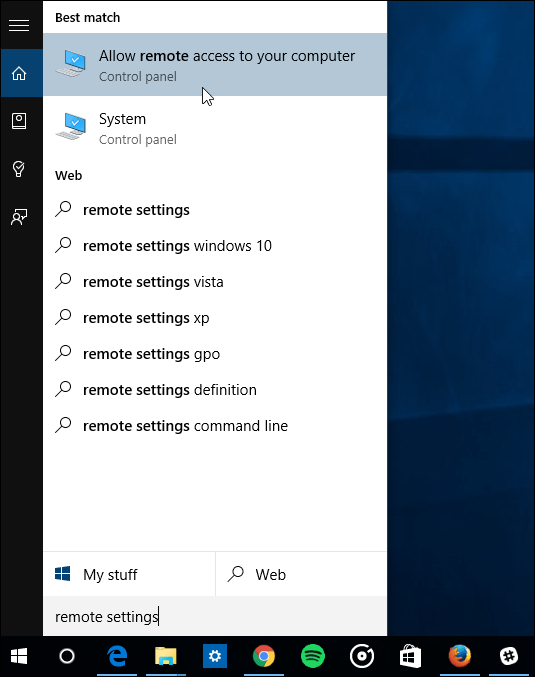
<p style="text-align: justify;">Đầu tiên nhập vào khung Search từ khóa&nbsp;<strong>Allow remote access</strong>&nbsp;sau đó chọn&nbsp;<strong>Allow remote access to your computer</strong>&nbsp;từ danh sách kết quả tìm kiếm.</p>

<p style="text-align: justify;"><img alt="chọn Allow remote access to your computer từ danh sách kết quả tìm kiếm" data-i="0" data-src="https://st.quantrimang.com/photos/image/2016/04/19/allow-remote-access.png" data-was-processed="true" height="677" src="https://st.quantrimang.com/photos/image/2016/04/19/allow-remote-access.png" title="chọn Allow remote access to your computer từ danh sách kết quả tìm kiếm" width="535" /></p>

<div style="text-align: justify;">&nbsp;</div>

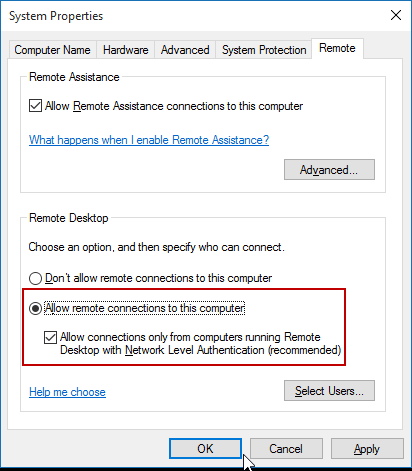
<p style="text-align: justify;">Lúc này trên màn hình xuất hiện cửa sổ System Properties, tại đây bạn chuyển qua thẻ&nbsp;<strong>Remote</strong>&nbsp;và chọn&nbsp;<strong>Allow remote connections to this computer</strong>, sau đó đánh tích chọn mục&nbsp;<strong>Network Level Authentication</strong>&nbsp;để đảm bảo vấn đề bảo mật an toàn hơn.</p>

<p style="text-align: justify;"><img alt="chọn Allow remote connections to this computer" data-adbro-processed="true" data-i="1" data-src="https://st.quantrimang.com/photos/image/2016/04/19/allow-remote-connection.png" data-was-processed="true" height="471" src="https://st.quantrimang.com/photos/image/2016/04/19/allow-remote-connection.png" title="chọn Allow remote connections to this computer" width="412" /></p>

<p style="text-align: justify;">Cuối cùng click chọn&nbsp;<strong>OK</strong>. Lúc này Remote Desktop Protocol trên máy tính Windows 10 của bạn đã được kích hoạt.</p>

<h2 style="text-align: justify;">2. Điều khiển máy tính Windows 10 từ xa bằng máy tính khác</h2>

<p style="text-align: justify;">Có rất nhiều cách để kết nối máy tính của bạn với một máy tính từ xa khác. Bạn có thể sử dụng các ứng dụng Remote Desktop truyền thống hoặc ứng dụng Remote Desktop universal. Bạn có thể tải ứng dụng này từ Store. Khi sử dụng ứng dụng Remote Desktop bạn có thể áp dụng trên cả nền tảng iOS và Android.</p>

<p style="text-align: justify;">Dưới đây Quantrimang.com sẽ hướng dẫn bạn truy cập và điều khiển máy tính khác kết nối cùng một mạng. Nếu 2 máy kết nối khác mạng, hoặc bạn dùng máy tính ở nhà để điều khiển máy tính ở công ty thì phải sử dụng phần mềm như&nbsp;TeamViewer,&nbsp;VNC.</p>

<p style="text-align: justify;"><strong>Bước 1:</strong>&nbsp;Bật Remote Desktop và cho phép truy cập từ xa trên cả 2 máy tính A và B. Giả sử A là máy truy cập, B là máy bị truy cập</p>

<p style="text-align: justify;"><strong>Bước 2:</strong>&nbsp;Kết nối 2 máy A, B vào cùng một mạng LAN hoặc mạng Wifi.</p>

<p style="text-align: justify;"><strong>Bước 3:</strong>&nbsp;Lấy tên hoặc&nbsp;xem IP của máy tính&nbsp;B cần kết nối, hoặc nếu đã biết tên máy tính B bạn có thể dùng&nbsp;cách xem IP máy tính trong cùng mạng LAN&nbsp;để lấy IP.</p>

<div style="text-align: justify;"><iframe allow="autoplay" allowtransparency="true" aria-label="Advertisement" data-google-container-id="a!3" data-google-query-id="CMOUjNXjm4gDFQzHFgUdU58iSg" data-load-complete="true" frameborder="0" height="0" hspace="0" id="aswift_2" marginheight="0" marginwidth="0" name="aswift_2" sandbox="allow-scripts allow-same-origin allow-forms allow-presentation allow-popups" scrolling="no" tabindex="0" title="Advertisement" vspace="0" width="694"></iframe></div>

<p style="text-align: justify;"><strong>Lưu ý:</strong></p>

<p style="text-align: justify;">Nếu có nhiều máy tính và thiết bị trên Home Network, bạn có thể sử dụng tiện ích&nbsp;Advanced IP Scanner&nbsp;để tìm địa chỉ IP máy tính trên Home Network.</p>

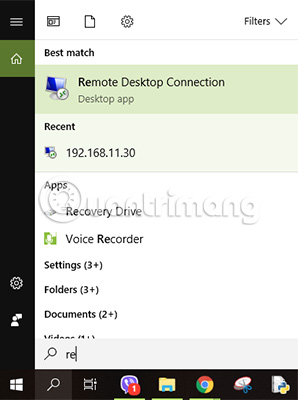
<p style="text-align: justify;"><strong>Bước 4:</strong>&nbsp;Nhập Remote Desktop Connection vào thanh tìm kiếm trên máy A để mở trình kết nối trên máy tính.</p>

<p style="text-align: justify;"><img alt="Mở Remote Desktop Connection" data-i="2" data-src="https://st.quantrimang.com/photos/image/2018/11/22/truy-cap-may-tinh-tu-xa-1.jpg" data-was-processed="true" height="400" src="https://st.quantrimang.com/photos/image/2018/11/22/truy-cap-may-tinh-tu-xa-1.jpg" width="298" /></p>

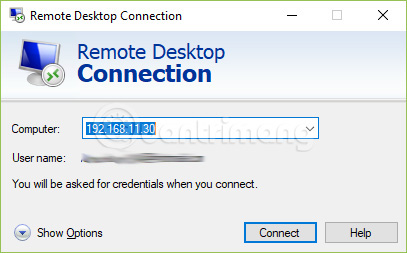
<p style="text-align: justify;"><strong>Bước 5:</strong>&nbsp;Nhập tên hoặc địa chỉ IP của máy tính B đã lấy ở bước 3.</p>

<p style="text-align: justify;"><img alt="Nhập tên hoặc IP của máy tính cần kết nối" data-i="3" data-src="https://st.quantrimang.com/photos/image/2018/11/22/truy-cap-may-tinh-tu-xa-22.jpg" data-was-processed="true" height="253" src="https://st.quantrimang.com/photos/image/2018/11/22/truy-cap-may-tinh-tu-xa-22.jpg" width="407" /></p>

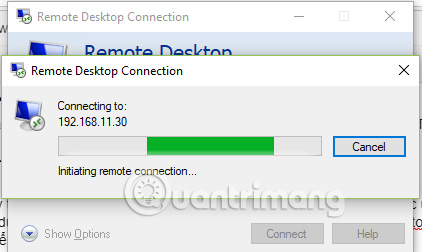
<p style="text-align: justify;"><strong>Bước 6:</strong>&nbsp;Máy tính A sẽ tìm máy tính B trên mạng</p>

<p style="text-align: justify;"><img alt="Máy tính A tìm máy tính B" data-i="4" data-src="https://st.quantrimang.com/photos/image/2018/11/22/truy-cap-may-tinh-tu-xa-3.jpg" data-was-processed="true" height="252" src="https://st.quantrimang.com/photos/image/2018/11/22/truy-cap-may-tinh-tu-xa-3.jpg" width="422" /></p>

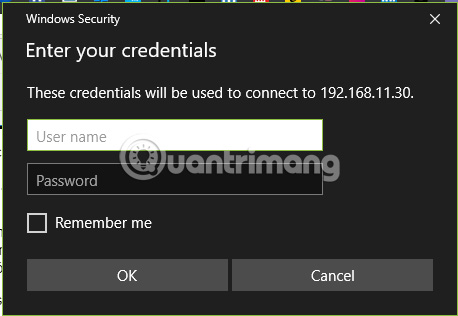
<p style="text-align: justify;">Nếu máy B có đặt mật khẩu, bạn sẽ phải nhập mật khẩu để truy cập vào máy B.</p>

<p style="text-align: justify;"><img alt="Máy tính A kết nối với máy tính B" data-i="5" data-src="https://st.quantrimang.com/photos/image/2018/11/22/truy-cap-may-tinh-tu-xa-4.jpg" data-was-processed="true" height="316" src="https://st.quantrimang.com/photos/image/2018/11/22/truy-cap-may-tinh-tu-xa-4.jpg" width="458" /></p>

<p style="text-align: justify;">&nbsp;</p>

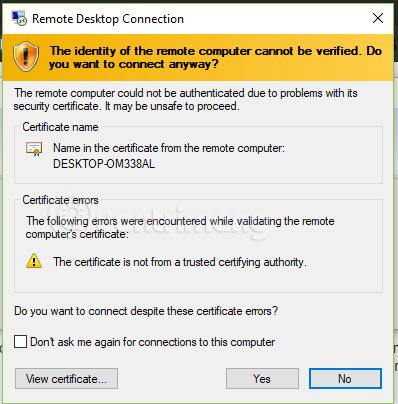
<p style="text-align: justify;"><strong>Bước 7:</strong>&nbsp;Một cảnh báo bảo mật hiện ra, bạn nhấn&nbsp;<strong>Yes</strong>&nbsp;để chấp thuận nếu tên máy đúng là thiết bị bạn đang kết nối tới.</p>

<p style="text-align: justify;"><img alt="Nhấn Yes để đồng ý kết nối tới máy tính" data-i="6" data-src="https://st.quantrimang.com/photos/image/2018/11/22/truy-cap-may-tinh-tu-xa-5.jpg" data-was-processed="true" height="404" src="https://st.quantrimang.com/photos/image/2018/11/22/truy-cap-may-tinh-tu-xa-5.jpg" width="398" /></p>

<div style="text-align: justify;"><iframe allow="autoplay" allowtransparency="true" aria-label="Advertisement" data-google-container-id="a!4" data-google-query-id="CIq-lN3jm4gDFSTIFgUdt4AP8A" data-load-complete="true" frameborder="0" height="0" hspace="0" id="aswift_3" marginheight="0" marginwidth="0" name="aswift_3" sandbox="allow-scripts allow-same-origin allow-forms allow-presentation allow-popups" scrolling="no" tabindex="0" title="Advertisement" vspace="0" width="694"></iframe></div>

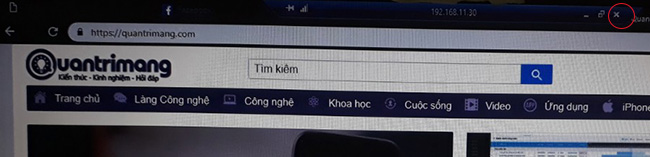
<p style="text-align: justify;"><strong>Bước 8:</strong>&nbsp;Khi kết nối hoàn thành, bạn sẽ thấy 1 cửa sổ, có địa chỉ IP/tên máy B ở trên cùng trên máy tính A, máy tính B sẽ bị tạm khóa. Khi muốn ngắt kết nối, bạn chỉ cần nhấn vào chữ x trên thanh màu xanh để tắt đi là được.</p>

<p style="text-align: justify;"><img alt="Hoàn tất kết nối máy A với máy B" data-i="7" data-src="https://st.quantrimang.com/photos/image/2018/11/22/truy-cap-may-tinh-tu-xa-6.jpg" data-was-processed="true" height="157" src="https://st.quantrimang.com/photos/image/2018/11/22/truy-cap-may-tinh-tu-xa-6.jpg" width="650" /></p>

<p style="text-align: justify;">Quá trình kết nối sẽ diễn ra như video dưới đây:</p>

<p style="text-align: center;">
<video autoplay="autoplay" controls="controls" height="480" loop="loop" muted="muted" preload="metadata" src="https://e.xem.video/data/media/2018/11/22/truy-cap-may-tinh-remote-desktop-480p.mp4" width="650">&nbsp;</video>
</p>
		</div>
				<div id="author">
						<p>
				<strong>Nguồn tin:</strong>
				Quantrimang.com:
			</p>
		</div>
	</div>
	<div id="footer" class="clearfix">
		<div id="url">
			<strong>URL của bản tin này: </strong><a href="https://www.nguoicodonvn2008.info/vi/news/savefile/kien-thuc-may-tinh/huong-dan-kich-hoat-va-su-dung-remote-desktop-tren-may-tinh-windows-10-8935.html" title="Hướng dẫn kích hoạt và sử dụng Remote Desktop trên máy tính Windows 10">https://www.nguoicodonvn2008.info/vi/news/savefile/kien-thuc-may-tinh/huong-dan-kich-hoat-va-su-dung-remote-desktop-tren-may-tinh-windows-10-8935.html</a>

		</div>
		<div class="clear"></div>
		<div class="copyright">
			&copy; .&#x3A; Nguoicodonvn2008.info - Cõi lòng người cô đơn &#x3A;.
		</div>
		<div id="contact">
			<a href="mailto:admin@nguoicodonvn2008.info">admin@nguoicodonvn2008.info</a>
		</div>
	</div>
</div>
        <div id="timeoutsess" class="chromeframe">
            Bạn đã không sử dụng Site, <a onclick="timeoutsesscancel();" href="https://nguoicodonvn2008.info/#">Bấm vào đây để duy trì trạng thái đăng nhập</a>. Thời gian chờ: <span id="secField"> 60 </span> giây
        </div>
        <div id="openidResult" class="nv-alert" style="display:none"></div>
        <div id="openidBt" data-result="" data-redirect=""></div>
		</script>
		<div class="car-top">
  <span><img src="https://nguoicodonvn2008.info/themes/default/images/car.png" alt=""></span>
</div>
<div id="run_cronjobs" style="visibility:hidden;display:none;"><img alt="cron" src="/index.php?second=cronjobs&amp;p=l6A5amH9" width="1" height="1" /></div>
<script src="https://nguoicodonvn2008.info/assets/js/jquery/jquery.min.js"></script>
<script>var nv_base_siteurl="/",nv_lang_data="vi",nv_lang_interface="vi",nv_name_variable="nv",nv_fc_variable="op",nv_lang_variable="language",nv_module_name="news",nv_func_name="savefile",nv_is_user=0, nv_my_ofs=-4,nv_my_abbr="EDT",nv_cookie_prefix="nv4c_e856T",nv_check_pass_mstime=1738000,nv_area_admin=0,nv_safemode=0,theme_responsive=0,nv_recaptcha_ver=2,nv_recaptcha_sitekey="",nv_recaptcha_type="image",XSSsanitize=1;</script>
<script src="https://nguoicodonvn2008.info/assets/js/language/vi.js"></script>
<script src="https://nguoicodonvn2008.info/assets/js/DOMPurify/purify3.js"></script>
<script src="https://nguoicodonvn2008.info/assets/js/global.js"></script>
<script src="https://nguoicodonvn2008.info/assets/js/site.js"></script>
<script src="https://nguoicodonvn2008.info/themes/default/js/news.js"></script>
<script src="https://nguoicodonvn2008.info/themes/default/js/main.js"></script>
<script src="https://nguoicodonvn2008.info/themes/default/js/custom.js"></script>
<script type="application/ld+json">
        {
            "@context": "https://schema.org",
            "@type": "Organization",
            "url": "https://nguoicodonvn2008.info",
            "logo": "https://nguoicodonvn2008.info/uploads/angel.gif"
        }
        </script>
<script src="https://nguoicodonvn2008.info/themes/default/js/bootstrap.min.js"></script>
<script type="text/javascript">
var $scrolltop = $('.car-top');
$scrolltop.on('click', function () {
    $('html,body').animate({
        scrollTop: 0
    }, 800);
    $(this).addClass("car-run");
    setTimeout(function(){ $scrolltop.removeClass('car-run');}, 1000);
    return false;
});
$(window).on('scroll', function ()
{ 
    if($(window).scrollTop() >= 200)
    {
        $scrolltop.addClass("show");
        $scrolltop.addClass("car-down");
    }
    else
    {
       $scrolltop.removeClass("show");
       setTimeout(function(){ $scrolltop.removeClass('car-down');}, 300);
    }
});
</script>
</body>
</html>