<!DOCTYPE html>
    <html lang="vi" xmlns="http://www.w3.org/1999/xhtml" prefix="og: http://ogp.me/ns#">
    <head>
<title>Hướng dẫn kết nối máy tính với máy chiếu, kết nối laptop với máy chiếu</title>
<meta name="description" content="Hướng dẫn kết nối máy tính với máy chiếu, kết nối laptop với máy chiếu - Savefile - Tin Tức -...">
<meta name="author" content=".: Nguoicodonvn2008.info - Cõi lòng người cô đơn :.">
<meta name="copyright" content=".: Nguoicodonvn2008.info - Cõi lòng người cô đơn :. [admin@nguoicodonvn2008.info]">
<meta name="robots" content="index, archive, follow, noodp">
<meta name="googlebot" content="index,archive,follow,noodp">
<meta name="msnbot" content="all,index,follow">
<meta name="generator" content="NukeViet v4.5">
<meta http-equiv="Content-Type" content="text/html; charset=utf-8">
<meta property="og:title" content="Hướng dẫn kết nối máy tính với máy chiếu, kết nối laptop với máy chiếu">
<meta property="og:type" content="website">
<meta property="og:description" content="Savefile - Tin Tức - https&#x3A;&#x002F;&#x002F;www.nguoicodonvn2008.info&#x002F;vi&#x002F;news&#x002F;savefile&#x002F;kien-thuc-may-tinh&#x002F;huong-dan-ket-noi-may-tinh-voi-may-chieu-ket-noi-laptop-voi-may-chieu-8483.html">
<meta property="og:site_name" content=".&#x3A; Nguoicodonvn2008.info - Cõi lòng người cô đơn &#x3A;.">
<meta property="og:url" content="https://www.nguoicodonvn2008.info/vi/news/savefile/kien-thuc-may-tinh/huong-dan-ket-noi-may-tinh-voi-may-chieu-ket-noi-laptop-voi-may-chieu-8483.html">
<link rel="shortcut icon" href="https://nguoicodonvn2008.info/favicon.ico">
<link rel="canonical" href="https://www.nguoicodonvn2008.info/vi/news/savefile/kien-thuc-may-tinh/huong-dan-ket-noi-may-tinh-voi-may-chieu-ket-noi-laptop-voi-may-chieu-8483.html">
<link rel="alternate" href="https://nguoicodonvn2008.info/vi/news/rss/" title="Tin Tức" type="application/rss+xml">
<link rel="alternate" href="https://nguoicodonvn2008.info/vi/news/rss/karaoke-dual/" title="Tin Tức - Karaoke Dual" type="application/rss+xml">
<link rel="alternate" href="https://nguoicodonvn2008.info/vi/news/rss/nhac-tre/" title="Tin Tức - Nhạc trẻ" type="application/rss+xml">
<link rel="alternate" href="https://nguoicodonvn2008.info/vi/news/rss/tru-tinh/" title="Tin Tức - Trữ tình" type="application/rss+xml">
<link rel="alternate" href="https://nguoicodonvn2008.info/vi/news/rss/nuoc-ngoai/" title="Tin Tức - Nước ngoài" type="application/rss+xml">
<link rel="alternate" href="https://nguoicodonvn2008.info/vi/news/rss/remix/" title="Tin Tức - Remix" type="application/rss+xml">
<link rel="alternate" href="https://nguoicodonvn2008.info/vi/news/rss/tam-su-tinh-yeu/" title="Tin Tức - Tâm sự tình yêu" type="application/rss+xml">
<link rel="alternate" href="https://nguoicodonvn2008.info/vi/news/rss/tho-suu-tam/" title="Tin Tức - Thơ sưu tầm" type="application/rss+xml">
<link rel="alternate" href="https://nguoicodonvn2008.info/vi/news/rss/cuoc-song/" title="Tin Tức - Cuộc sống" type="application/rss+xml">
<link rel="alternate" href="https://nguoicodonvn2008.info/vi/news/rss/phan-mem/" title="Tin Tức - Phần mềm" type="application/rss+xml">
<link rel="alternate" href="https://nguoicodonvn2008.info/vi/news/rss/kien-thuc-may-tinh/" title="Tin Tức - Kiến thức máy tính" type="application/rss+xml">
<link rel="alternate" href="https://nguoicodonvn2008.info/vi/news/rss/hoc-tap/" title="Tin Tức - Học tập" type="application/rss+xml">
<link rel="alternate" href="https://nguoicodonvn2008.info/vi/news/rss/tai-lieu/" title="Tin Tức - Tài liệu" type="application/rss+xml">
<link rel="alternate" href="https://nguoicodonvn2008.info/vi/news/rss/de-thi/" title="Tin Tức - Đề thi" type="application/rss+xml">
<link rel="preload" as="style" href="https://nguoicodonvn2008.info/assets/css/font-awesome.min.css" type="text/css">
<link rel="preload" as="style" href="https://nguoicodonvn2008.info/themes/default/css/bootstrap.non-responsive.css" type="text/css">
<link rel="preload" as="style" href="https://nguoicodonvn2008.info/themes/default/css/style.css" type="text/css">
<link rel="preload" as="style" href="https://nguoicodonvn2008.info/themes/default/css/style.non-responsive.css" type="text/css">
<link rel="preload" as="style" href="https://nguoicodonvn2008.info/themes/default/css/news.css" type="text/css">
<link rel="preload" as="style" href="https://nguoicodonvn2008.info/themes/default/css/custom.css" type="text/css">
<link rel="preload" as="script" href="https://nguoicodonvn2008.info/assets/js/jquery/jquery.min.js" type="text/javascript">
<link rel="preload" as="script" href="https://nguoicodonvn2008.info/assets/js/language/vi.js" type="text/javascript">
<link rel="preload" as="script" href="https://nguoicodonvn2008.info/assets/js/DOMPurify/purify3.js" type="text/javascript">
<link rel="preload" as="script" href="https://nguoicodonvn2008.info/assets/js/global.js" type="text/javascript">
<link rel="preload" as="script" href="https://nguoicodonvn2008.info/assets/js/site.js" type="text/javascript">
<link rel="preload" as="script" href="https://nguoicodonvn2008.info/themes/default/js/news.js" type="text/javascript">
<link rel="preload" as="script" href="https://nguoicodonvn2008.info/themes/default/js/main.js" type="text/javascript">
<link rel="preload" as="script" href="https://nguoicodonvn2008.info/themes/default/js/custom.js" type="text/javascript">
<link rel="preload" as="script" href="https://nguoicodonvn2008.info/themes/default/js/bootstrap.min.js" type="text/javascript">
<link rel="stylesheet" href="https://nguoicodonvn2008.info/assets/css/font-awesome.min.css">
<link rel="stylesheet" href="https://nguoicodonvn2008.info/themes/default/css/bootstrap.non-responsive.css">
<link rel="stylesheet" href="https://nguoicodonvn2008.info/themes/default/css/style.css">
<link rel="stylesheet" href="https://nguoicodonvn2008.info/themes/default/css/style.non-responsive.css">
<link rel="StyleSheet" href="https://nguoicodonvn2008.info/themes/default/css/news.css">
<link rel="stylesheet" href="https://nguoicodonvn2008.info/themes/default/css/custom.css">
<style type="text/css">
	body{background: #fff;}
</style>
    </head>
    <body>
<div id="print">
	<div id="hd_print">
		<h2 class="pull-left">.&#x3A; Nguoicodonvn2008.info - Cõi lòng người cô đơn &#x3A;.</h2>
		<p class="pull-right"><a title=".&#x3A; Nguoicodonvn2008.info - Cõi lòng người cô đơn &#x3A;." href="https://nguoicodonvn2008.info/">https://nguoicodonvn2008.info</a></p>
	</div>
	<div class="clear"></div>
	<hr />
	<div id="content">
		<h1>Hướng dẫn kết nối máy tính với máy chiếu, kết nối laptop với máy chiếu</h1>
		<ul class="list-inline">
			<li>Thứ sáu - 14/06/2024 23:48</li>
			<li class="hidden-print txtrequired"><em class="fa fa-print">&nbsp;</em><a title="In ra" href="javascript:;" onclick="window.print()">In ra</a></li>
			<li class="hidden-print txtrequired"><em class="fa fa-power-off">&nbsp;</em><a title="Đóng cửa sổ này" href="javascript:;" onclick="window.close()">Đóng cửa sổ này</a></li>
		</ul>
		<div class="clear"></div>
		<div id="hometext">
		</div>
				<div class="imghome">
			<img alt="Hướng dẫn kết nối máy tính với máy chiếu, kết nối laptop với máy chiếu" src="https://st.quantrimang.com/photos/image/2021/05/13/ket-noi-may-chieu-voi-laptop-hdmi.jpg" width="460" class="img-thumbnail" />
		</div>
		<div class="clear"></div>
		<div id="bodytext" class="clearfix">
			<p style="text-align: justify;">Máy chiếu kết nối với máy tính bằng cổng HDMI hoặc VGA, và sẽ cần có cáp HDMI hoặc VGA, tùy thuộc vào cổng kết nối được trang bị trên máy. Dưới đây, Quantrimang sẽ hướng dẫn bạn cách kết nối máy chiếu với máy tính bằng cáp HDMI và VGA, cùng với cách khắc phục một số lỗi khi kết nối máy tính với máy chiếu.</p>

<h2 style="text-align: justify;">&nbsp;</h2>

<h2 id="mcetoc_1g1i1dvel28f" style="text-align: justify;">1.&nbsp;Cách kết nối máy tính với máy chiếu bằng cáp HDMI</h2>

<p style="text-align: justify;">Kết nối máy chiếu với laptop bằng cáp HDMI sẽ cho chất lượng hình ảnh tốt hơn vì nó truyền tín hiệu không nén. Tùy thuộc cáp&nbsp;HDMI&nbsp;của bạn thuộc chuẩn nào mà có thể cho hình ảnh ở độ phân giải bao nhiêu (cao nhất hiện nay là&nbsp;HDMI 2.1, có thể truyền được nội dung 8K).</p>

<p style="text-align: justify;">Dưới đây là 5 bước kết nối máy chiếu với laptop bằng cáp HDMI:</p>

<p style="text-align: justify;"><strong>Bước 1:&nbsp;</strong>Bật máy chiếu</p>

<p style="text-align: justify;"><strong>Bước 2:&nbsp;</strong>Bật máy tính/laptop</p>

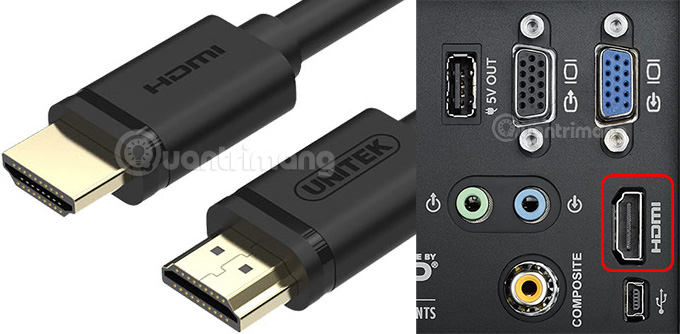
<p style="text-align: justify;"><strong>Bước 3:&nbsp;</strong>Cắm một đầu HDMI vào cổng HDMI trên máy chiếu (được khoanh đỏ trong hình).</p>

<p style="text-align: justify;"><img alt="Cáp HDMI và cổng HDMI trên máy chiếu" data-i="0" data-src="https://st.quantrimang.com/photos/image/2021/05/13/ket-noi-may-chieu-voi-laptop-hdmi.jpg" data-was-processed="true" height="334" src="https://st.quantrimang.com/photos/image/2021/05/13/ket-noi-may-chieu-voi-laptop-hdmi.jpg" width="680" /></p>

<div style="text-align: justify;">&nbsp;</div>

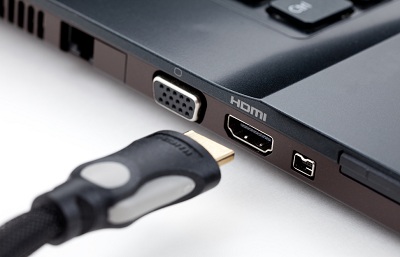
<p style="text-align: justify;"><strong>Bước 4:&nbsp;</strong>Cắm đầu cáp HDMI còn lại vào cổng HDMI trên máy tính/laptop:</p>

<p style="text-align: justify;"><img alt="Cắm cáp HDMI vào laptop" data-i="1" data-src="https://st.quantrimang.com/photos/image/2021/04/07/ket-noi-may-chieu-voi-laptop-2.jpg" data-was-processed="true" height="257" src="https://st.quantrimang.com/photos/image/2021/04/07/ket-noi-may-chieu-voi-laptop-2.jpg" width="400" /></p>

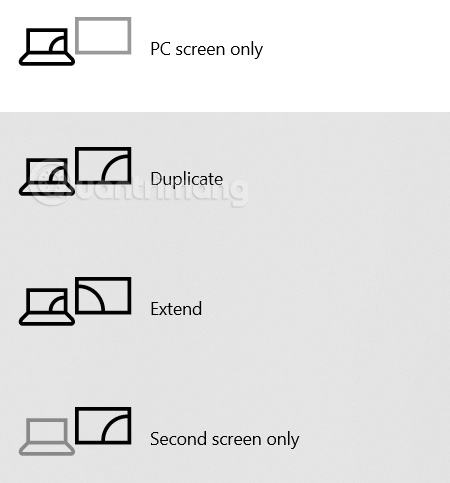
<p style="text-align: justify;"><strong>Bước 5:</strong>&nbsp;Sau khi cắm cáp xong thì thường màn hình máy tính sẽ xuất hiện trên máy chiếu. Nếu bạn chưa thấy, thì hãy nhấn phím&nbsp;<strong>Windows&nbsp;</strong>+<strong>&nbsp;P</strong>&nbsp;trên bàn phím, chọn chế độ để hiển thị màn hình máy tính trên máy chiếu.&nbsp;<strong>Duplicate</strong>&nbsp;(hiển thị giống hệt màn hình laptop),&nbsp;<strong>Extend</strong>&nbsp;(chỉ những phần kéo sang màn hình máy chiếu thì mới được hiển thị).</p>

<p style="text-align: justify;"><img alt="Các chế độ hiển thị màn hình laptop lên máy chiếu" data-i="2" data-src="https://st.quantrimang.com/photos/image/2021/05/13/ket-noi-may-chieu-voi-laptop-2.jpg" data-was-processed="true" height="400" src="https://st.quantrimang.com/photos/image/2021/05/13/ket-noi-may-chieu-voi-laptop-2.jpg" width="373" /></p>

<h2 id="mcetoc_1g1i1dvel28g" style="text-align: justify;">2. Kết nối máy chiếu với laptop bằng cáp VGA</h2>

<p style="text-align: justify;">Để kết nối máy chiếu với laptop bằng cáp VGA, bạn cần chuẩn bị 1 sợi cáp VGA, rồi thực hiện theo các bước dưới đây.</p>

<p style="text-align: justify;"><strong>Bước 1:&nbsp;</strong>Bật máy chiếu bằng cách&nbsp;nhấn 1 lần vào nút<strong>&nbsp;POWER</strong>&nbsp;trên điều khiển hoặc máy chiếu, nếu thấy đèn trên máy chuyển sang màu xanh là được. Nếu&nbsp;<a href="https://meta.vn/may-chieu-c535" rel="nofollow noopener" target="_blank" title="máy chiếu">máy chiếu</a>&nbsp;vừa tắt, bạn cần chờ vài giây để quạt trong máy ngừng quay rồi nhấn bật lại lần nữa.</p>

<p style="text-align: justify;"><strong>Bước 2:&nbsp;</strong>Bật máy tính/laptop</p>

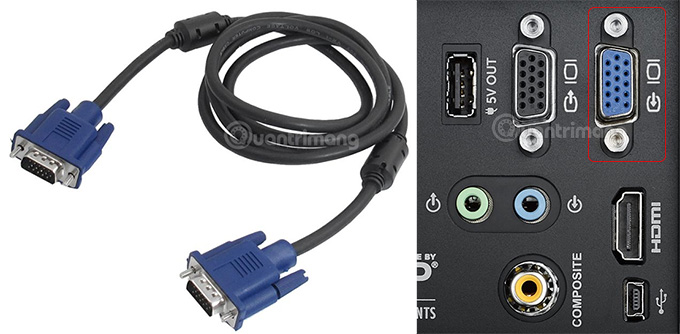
<p style="text-align: justify;"><strong>Bước 3:&nbsp;</strong>Cắm một đầu dây cáp vào cổng VGA in trên máy chiếu (thường là màu xanh).</p>

<div style="text-align: justify;"><br />
<img alt="Dây cáp VGA và cổng VGA trên máy chiếu" data-adbro-processed="true" data-i="3" data-src="https://st.quantrimang.com/photos/image/2021/05/13/ket-noi-may-chieu-voi-laptop-1.jpg" data-was-processed="true" height="334" src="https://st.quantrimang.com/photos/image/2021/05/13/ket-noi-may-chieu-voi-laptop-1.jpg" width="680" /></div>

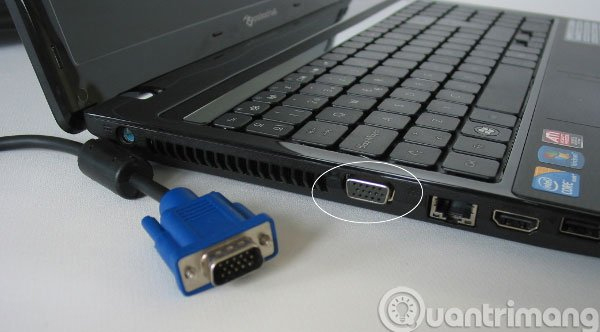
<p style="text-align: justify;"><strong>Bước 4:</strong>&nbsp;Cắm đầu còn lại của&nbsp;<strong>dây VGA</strong>&nbsp;vào cổng VGA trên laptop, máy tính. Bạn cần cắm đúng đầu nối, đẩy mạnh vào khe cắm và cắm khít. Khi tháo dây, chúng ta sẽ cầm phần phần đầu kéo ra, tránh không bẻ lên hoặc bẻ xuống phần dây cắm.</p>

<p style="text-align: justify;"><img alt="Kết nối máy chiếu với laptop" data-i="4" data-src="https://st.quantrimang.com/photos/image/2016/11/02/ket-noi-may-chieu-laptop-VGA.jpg" data-was-processed="true" height="332" src="https://st.quantrimang.com/photos/image/2016/11/02/ket-noi-may-chieu-laptop-VGA.jpg" title="Kết nối dây VGA với máy chiếu và laptop" width="600" /></p>

<p style="text-align: justify;"><strong>Bước 5:</strong></p>

<p style="text-align: justify;">Khi kết nối thành công, màn hình máy tính sẽ xuất hiện trên máy chiếu. Nếu không có tín hiệu, bạn hãy nhấn lại nút&nbsp;<strong>Auto Setup</strong>&nbsp;ở điều khiển để máy chiếu dò lại tín hiệu từ máy tính.</p>

<p style="text-align: justify;"><strong>Bước 6:</strong></p>

<p style="text-align: justify;">Nếu màn hình laptop chưa hiển thị trên máy chiếu dù đã kết nối thành công, bạn nhấn tổ hợp phím&nbsp;<strong>Windows + P</strong>, chọn&nbsp;<strong>Duplicate</strong>&nbsp;nhé. Nếu vẫn chưa được hãy đọc tiếp cách sửa lỗi kết nối máy chiếu với máy tính bên dưới.</p>

<h2 id="mcetoc_1g1i1dvel28h" style="text-align: justify;">3. Kết nối máy chiếu với máy tính qua WiFi</h2>

<p style="text-align: justify;">Để kết nối máy tính với máy chiếu qua WiFi thì bạn cần chú ý một số vấn đề sau:</p>

<ul>
	<li style="text-align: justify;">Máy chiếu có hỗ trợ tính năng kết nối qua WiFi.</li>
	<li style="text-align: justify;">Các thiết bị cần kết nối (máy tính và máy chiếu) cần kết nối vào chung một mạng WiFi.</li>
	<li style="text-align: justify;">Kết nối WiFi rất tiện lợi nhưng đôi lúc sẽ không ổn định được như kết nối qua dây HDMI hoặc VGA.</li>
</ul>

<p style="text-align: justify;">Các bước thực hiện:</p>

<p style="text-align: justify;"><strong>Bước 1</strong>: Bạn cần kết nối máy chiếu có hỗ trợ kết nối WiFi với mạng WiFi chung. Cài đặt này tùy theo loại máy chiếu nhưng có thể nằm trong phần&nbsp;<strong>Settings &gt; Network</strong>. Sau đó, bạn cần thiết lập tính năng&nbsp;<strong>Screen Mirroring</strong>&nbsp;để cho phép nhận tín hiệu hình ảnh qua WiFi.</p>

<p style="text-align: justify;"><strong>Bước 2</strong>: Trên máy tính Windows, bạn nhấn&nbsp;<strong>Windows + S</strong>&nbsp;sau đó gõ&nbsp;<strong>Connect to wireless display</strong>, nhấp vào kết quả trong phần tìm kiếm.</p>

<p style="text-align: justify;"><strong>Bước 3</strong>: Tìm và nhấp vào phần&nbsp;<strong>Connect to a wireless display</strong>.</p>

<p style="text-align: justify;"><strong>Bước 4</strong>: Nhấn&nbsp;<strong>Detect</strong>&nbsp;để tìm tên máy chiếu cần kết nối rồi chọn và nhấn&nbsp;<strong>Connect.</strong></p>

<p style="text-align: justify;">Với máy tính Mac, bạn có thể kết nối với máy chiếu qua AirPlay. Đương nhiên là để làm được điều này thì bạn cũng cần có mẫu máy chiếu hỗ trợ kết nối AirPlay. Đầu tiên, bạn cần kết nối máy chiếu với mạng WiFi chung sau đó kích hoạt AirPlay (thường nằm chung một chỗ với tùy chọn Screen Mirroring).</p>

<p style="text-align: justify;">Trên máy Mac, bạn nhấn vào nút AirPlay sau đó tìm máy chiếu rồi nhấn vào để kết nối.</p>

<h2 id="mcetoc_1g1i1dvel28i" style="text-align: justify;">4. Cách sửa lỗi kết nối máy chiếu với máy tính</h2>

<p style="text-align: justify;">Như đã nói trong quá trình kết nối máy tính với máy chiếu sẽ có thể xảy ra lỗi không tín hiệu, hoặc không nhận hình do chúng ta thực hiện sai hay do những lỗi khác. Bạn đọc có thể tham khảo một số cách sửa lỗi ở phần bên dưới.</p>

<div style="text-align: justify;">&nbsp;</div>

<h3 id="mcetoc_1g1i1dvel28j" style="text-align: justify;">Phương pháp 1: Ấn tổ hợp phím tắt trên máy tính</h3>

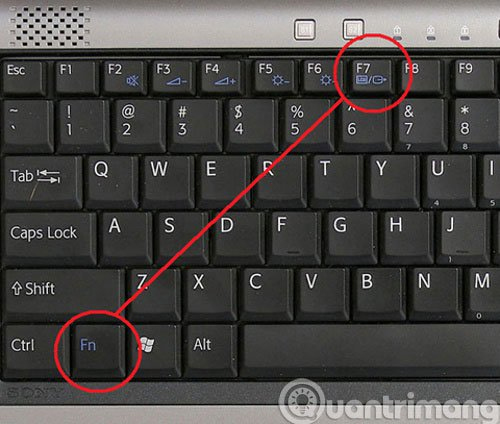
<p style="text-align: justify;">Tùy vào từng loại laptop kết nối với máy chiếu mà chúng ta ấn các tổ hợp phím khác nhau. Nhưng trước hết, chúng ta cần chọn chế độ&nbsp;<strong>LCD + Monitor</strong>.</p>

<ul>
	<li style="text-align: justify;"><strong>Đối với máy chiếu ACER, TOSHIBA, SHARP</strong>: Fn + F5.</li>
	<li style="text-align: justify;"><strong>Đối với máy chiếu SONY, IBM, LENOVO</strong>: Fn + F7.</li>
	<li style="text-align: justify;"><strong>Đối với máy chiếu PANASONIC, NEC</strong>: Fn + F3.</li>
	<li style="text-align: justify;"><strong>Đối với máy chiếu ASUS, DELL, EPSON</strong>: Fn + F8.</li>
	<li style="text-align: justify;"><strong>Đối với máy chiếu FUJITSU</strong>: Fn + F10.</li>
	<li style="text-align: justify;"><strong>Đối với máy chiếu HP, COMPAQ</strong>: Fn + F4.</li>
	<li style="text-align: justify;"><strong>Các dòng máy chiếu khác</strong>: Fn + Phím có biểu tượng màn hình tùy theo từng hãng.</li>
</ul>

<p style="text-align: justify;"><img alt="Kết nối máy chiếu với laptop" data-i="5" data-src="https://st.quantrimang.com/photos/image/2016/11/02/ket-noi-may-chieu-laptop-sua-loi.jpg" data-was-processed="true" height="424" src="https://st.quantrimang.com/photos/image/2016/11/02/ket-noi-may-chieu-laptop-sua-loi.jpg" title="Nhấn tổ hợp phím bấm " width="500" /></p>

<h3 id="mcetoc_1g1i1dvel28k" style="text-align: justify;">Phương pháp 2: Chỉnh sửa trên giao diện Desktop</h3>

<p style="text-align: justify;"><strong>Cách 1:</strong></p>

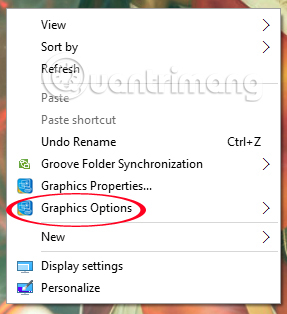
<p style="text-align: justify;">Bạn nhấn chuột phải chọn&nbsp;<strong>Graphics option &gt; Output to &gt; Intel(R) dual display clone &gt; Notebook + monitor</strong>.</p>

<p style="text-align: justify;"><img alt="Kết nối máy chiếu với laptop" data-i="6" data-src="https://st.quantrimang.com/photos/image/2016/11/02/ket-noi-may-chieu-laptop-Graphics.jpg" data-was-processed="true" height="314" src="https://st.quantrimang.com/photos/image/2016/11/02/ket-noi-may-chieu-laptop-Graphics.jpg" title="Graphics Options " width="287" /></p>

<p style="text-align: justify;"><strong>Cách 2:</strong></p>

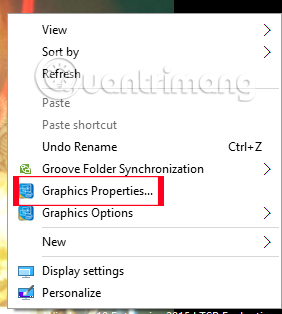
<p style="text-align: justify;">Chúng ta cũng nhấn chuột phải, chọn&nbsp;<strong>Graphics Properties</strong>. Tiếp đến, trong mục&nbsp;<strong>Muliple Display</strong>&nbsp;bạn tích vào<strong>&nbsp;Intel (R) Dual Display Clone</strong>, rồi nhấn&nbsp;<strong>OK</strong>.</p>

<p style="text-align: justify;"><img alt="Kết nối máy chiếu với laptop" data-i="7" data-src="https://st.quantrimang.com/photos/image/2016/11/02/ket-noi-may-chieu-laptop-Graphics-Properties.jpg" data-was-processed="true" height="314" src="https://st.quantrimang.com/photos/image/2016/11/02/ket-noi-may-chieu-laptop-Graphics-Properties.jpg" title="Graphics Properies " width="282" /></p>

<h3 id="mcetoc_1g1i1dvel28l" style="text-align: justify;">Phương pháp 3: Trường hợp máy không có tùy chọn Graphics option và Graphics Properties</h3>

<p style="text-align: justify;">Tại giaO diện trên màn hình, bạn nhấn chuột phải rồi chọn&nbsp;<strong>Properties &gt; Settings &gt; Advances</strong>. Tiếp đến chọn thẻ<strong>&nbsp;Intel ® Graphichs Media accelerator Driver for mobile &gt; Graphichs properties</strong>.</p>

<p style="text-align: justify;">Trong mục&nbsp;<strong>Muliple Display</strong>, chúng ta tích vào&nbsp;<strong>Intel (R) Dual Display Clone</strong>&nbsp;và nhấn&nbsp;<strong>OK</strong>.</p>

<h3 id="mcetoc_1g1i1dvel28m" style="text-align: justify;">Phương pháp 4: Với máy tính Windows 7</h3>

<p style="text-align: justify;"><strong>Cách 1:</strong></p>

<p style="text-align: justify;">Chúng ta nhấn tổ hợp phím&nbsp;<strong>Windows + P</strong>&nbsp;rồi chọn&nbsp;<strong>Duplicate</strong>.</p>

<p style="text-align: justify;"><strong>Cách 2:</strong></p>

<p style="text-align: justify;">Tại giao diện Desktop, nhấn chuột phải chọn&nbsp;<strong>Graphics Options &gt; Output to &gt; Clone Displays &gt; Monitor + Built-in Display</strong>.</p>

<p style="text-align: justify;"><strong>Cách 3:</strong></p>

<p style="text-align: justify;">Tại màn hình, chuột phải chọn&nbsp;<strong>Personalize &gt; Display &gt; Connect to a projector &gt; Duplicate</strong>.</p>

<p style="text-align: justify;"><strong>Cách 4:</strong></p>

<p style="text-align: justify;">Bạn nhấn&nbsp;<strong>Start &gt; All Programs &gt; Accessories &gt; Windows Mobility Center</strong>. Trong bảng&nbsp;<strong>External Display</strong>&nbsp;của&nbsp;<strong>Mobility Center</strong>, chúng ta click vào tùy chọn&nbsp;<strong>Connect Display</strong>&nbsp;rồi nhấn&nbsp;<strong>Duplicate</strong>.</p>

<div style="text-align: justify;">&nbsp;</div>

<h3 id="mcetoc_1g1i1dvel28n" style="text-align: justify;">Phương pháp 5: Sửa lỗi với laptop có Card rời ATI và Geforce</h3>

<p style="text-align: justify;"><strong>1. Với Card rời ATI</strong></p>

<p style="text-align: justify;">Tại màn hình Desktop, nhấn chuột phải chọn&nbsp;<strong>Catalyst(TM) Control Center</strong>. Tại tab&nbsp;<strong>Graphichs settings</strong>&nbsp;chọn&nbsp;<strong>Display manager &gt; Displays properties</strong>. Rồi sau đó nhấn chuột phải vào hình màn hình mờ và nhấn chọn&nbsp;<strong>Clone main with monitor</strong>.</p>

<p style="text-align: justify;"><strong>2. Với Card rời GeForce</strong></p>

<p style="text-align: justify;">Nhấn chuột phải trên màn hình máy tính, chọn&nbsp;<strong>Nvdia Control Panel</strong>. Trong mục&nbsp;<strong>Display</strong>&nbsp;chọn<strong>&nbsp;Setup multiple displays</strong>. Tiếp đến, click chuột phải vào màn hình 2 chọn dòng&nbsp;<strong>Duplicate...</strong></p>

<p style="text-align: justify;">Các bạn có thể thử các cách trên để khắc phục lỗi không nhận tín hiệu khi kết nối máy tính với máy chiếu. Tùy theo từng dòng máy chiếu đang dùng mà trên điều khiển sẽ có phím bấm Shutter hoặc Avmute, để đưa máy chiếu về chế độ Stanby, tắt máy tạm thời. Để khởi động lại, bạn chỉ cần nhấn 1 lần vào các nút trên mà thôi.</p>
		</div>
				<div id="author">
						<p>
				<strong>Nguồn tin:</strong>
				Quantrimang.com:
			</p>
		</div>
	</div>
	<div id="footer" class="clearfix">
		<div id="url">
			<strong>URL của bản tin này: </strong><a href="https://www.nguoicodonvn2008.info/vi/news/savefile/kien-thuc-may-tinh/huong-dan-ket-noi-may-tinh-voi-may-chieu-ket-noi-laptop-voi-may-chieu-8483.html" title="Hướng dẫn kết nối máy tính với máy chiếu, kết nối laptop với máy chiếu">https://www.nguoicodonvn2008.info/vi/news/savefile/kien-thuc-may-tinh/huong-dan-ket-noi-may-tinh-voi-may-chieu-ket-noi-laptop-voi-may-chieu-8483.html</a>

		</div>
		<div class="clear"></div>
		<div class="copyright">
			&copy; .&#x3A; Nguoicodonvn2008.info - Cõi lòng người cô đơn &#x3A;.
		</div>
		<div id="contact">
			<a href="mailto:admin@nguoicodonvn2008.info">admin@nguoicodonvn2008.info</a>
		</div>
	</div>
</div>
        <div id="timeoutsess" class="chromeframe">
            Bạn đã không sử dụng Site, <a onclick="timeoutsesscancel();" href="https://nguoicodonvn2008.info/#">Bấm vào đây để duy trì trạng thái đăng nhập</a>. Thời gian chờ: <span id="secField"> 60 </span> giây
        </div>
        <div id="openidResult" class="nv-alert" style="display:none"></div>
        <div id="openidBt" data-result="" data-redirect=""></div>
		</script>
		<div class="car-top">
  <span><img src="https://nguoicodonvn2008.info/themes/default/images/car.png" alt=""></span>
</div>
<div id="run_cronjobs" style="visibility:hidden;display:none;"><img alt="cron" src="/index.php?second=cronjobs&amp;p=s8HEIUUY" width="1" height="1" /></div>
<script src="https://nguoicodonvn2008.info/assets/js/jquery/jquery.min.js"></script>
<script>var nv_base_siteurl="/",nv_lang_data="vi",nv_lang_interface="vi",nv_name_variable="nv",nv_fc_variable="op",nv_lang_variable="language",nv_module_name="news",nv_func_name="savefile",nv_is_user=0, nv_my_ofs=-4,nv_my_abbr="EDT",nv_cookie_prefix="nv4c_e856T",nv_check_pass_mstime=1738000,nv_area_admin=0,nv_safemode=0,theme_responsive=0,nv_recaptcha_ver=2,nv_recaptcha_sitekey="",nv_recaptcha_type="image",XSSsanitize=1;</script>
<script src="https://nguoicodonvn2008.info/assets/js/language/vi.js"></script>
<script src="https://nguoicodonvn2008.info/assets/js/DOMPurify/purify3.js"></script>
<script src="https://nguoicodonvn2008.info/assets/js/global.js"></script>
<script src="https://nguoicodonvn2008.info/assets/js/site.js"></script>
<script src="https://nguoicodonvn2008.info/themes/default/js/news.js"></script>
<script src="https://nguoicodonvn2008.info/themes/default/js/main.js"></script>
<script src="https://nguoicodonvn2008.info/themes/default/js/custom.js"></script>
<script type="application/ld+json">
        {
            "@context": "https://schema.org",
            "@type": "Organization",
            "url": "https://nguoicodonvn2008.info",
            "logo": "https://nguoicodonvn2008.info/uploads/angel.gif"
        }
        </script>
<script src="https://nguoicodonvn2008.info/themes/default/js/bootstrap.min.js"></script>
<script type="text/javascript">
var $scrolltop = $('.car-top');
$scrolltop.on('click', function () {
    $('html,body').animate({
        scrollTop: 0
    }, 800);
    $(this).addClass("car-run");
    setTimeout(function(){ $scrolltop.removeClass('car-run');}, 1000);
    return false;
});
$(window).on('scroll', function ()
{ 
    if($(window).scrollTop() >= 200)
    {
        $scrolltop.addClass("show");
        $scrolltop.addClass("car-down");
    }
    else
    {
       $scrolltop.removeClass("show");
       setTimeout(function(){ $scrolltop.removeClass('car-down');}, 300);
    }
});
</script>
</body>
</html>