<!DOCTYPE html>
    <html lang="vi" xmlns="http://www.w3.org/1999/xhtml" prefix="og: http://ogp.me/ns#">
    <head>
<title>Hướng dẫn in hai mặt giấy trong Word, PDF, Excel cho máy in hỗ trợ 2 mặt, 1 mặt</title>
<meta name="description" content="Hướng dẫn in hai mặt giấy trong Word, PDF, Excel cho máy in hỗ trợ 2 mặt, 1 mặt - Savefile - Tin Tức -...">
<meta name="author" content=".: Nguoicodonvn2008.info - Cõi lòng người cô đơn :.">
<meta name="copyright" content=".: Nguoicodonvn2008.info - Cõi lòng người cô đơn :. [admin@nguoicodonvn2008.info]">
<meta name="robots" content="index, archive, follow, noodp">
<meta name="googlebot" content="index,archive,follow,noodp">
<meta name="msnbot" content="all,index,follow">
<meta name="generator" content="NukeViet v4.5">
<meta http-equiv="Content-Type" content="text/html; charset=utf-8">
<meta property="og:title" content="Hướng dẫn in hai mặt giấy trong Word, PDF, Excel cho máy in hỗ trợ 2 mặt, 1 mặt">
<meta property="og:type" content="website">
<meta property="og:description" content="Savefile - Tin Tức -...">
<meta property="og:site_name" content=".&#x3A; Nguoicodonvn2008.info - Cõi lòng người cô đơn &#x3A;.">
<meta property="og:url" content="https://www.nguoicodonvn2008.info/vi/news/savefile/kien-thuc-may-tinh/huong-dan-in-hai-mat-giay-trong-word-pdf-excel-cho-may-in-ho-tro-2-mat-1-mat-10525.html">
<link rel="shortcut icon" href="https://nguoicodonvn2008.info/favicon.ico">
<link rel="canonical" href="https://www.nguoicodonvn2008.info/vi/news/savefile/kien-thuc-may-tinh/huong-dan-in-hai-mat-giay-trong-word-pdf-excel-cho-may-in-ho-tro-2-mat-1-mat-10525.html">
<link rel="alternate" href="https://nguoicodonvn2008.info/vi/news/rss/" title="Tin Tức" type="application/rss+xml">
<link rel="alternate" href="https://nguoicodonvn2008.info/vi/news/rss/karaoke-dual/" title="Tin Tức - Karaoke Dual" type="application/rss+xml">
<link rel="alternate" href="https://nguoicodonvn2008.info/vi/news/rss/nhac-tre/" title="Tin Tức - Nhạc trẻ" type="application/rss+xml">
<link rel="alternate" href="https://nguoicodonvn2008.info/vi/news/rss/tru-tinh/" title="Tin Tức - Trữ tình" type="application/rss+xml">
<link rel="alternate" href="https://nguoicodonvn2008.info/vi/news/rss/nuoc-ngoai/" title="Tin Tức - Nước ngoài" type="application/rss+xml">
<link rel="alternate" href="https://nguoicodonvn2008.info/vi/news/rss/remix/" title="Tin Tức - Remix" type="application/rss+xml">
<link rel="alternate" href="https://nguoicodonvn2008.info/vi/news/rss/tam-su-tinh-yeu/" title="Tin Tức - Tâm sự tình yêu" type="application/rss+xml">
<link rel="alternate" href="https://nguoicodonvn2008.info/vi/news/rss/tho-suu-tam/" title="Tin Tức - Thơ sưu tầm" type="application/rss+xml">
<link rel="alternate" href="https://nguoicodonvn2008.info/vi/news/rss/cuoc-song/" title="Tin Tức - Cuộc sống" type="application/rss+xml">
<link rel="alternate" href="https://nguoicodonvn2008.info/vi/news/rss/phan-mem/" title="Tin Tức - Phần mềm" type="application/rss+xml">
<link rel="alternate" href="https://nguoicodonvn2008.info/vi/news/rss/kien-thuc-may-tinh/" title="Tin Tức - Kiến thức máy tính" type="application/rss+xml">
<link rel="alternate" href="https://nguoicodonvn2008.info/vi/news/rss/hoc-tap/" title="Tin Tức - Học tập" type="application/rss+xml">
<link rel="alternate" href="https://nguoicodonvn2008.info/vi/news/rss/tai-lieu/" title="Tin Tức - Tài liệu" type="application/rss+xml">
<link rel="alternate" href="https://nguoicodonvn2008.info/vi/news/rss/de-thi/" title="Tin Tức - Đề thi" type="application/rss+xml">
<link rel="preload" as="style" href="https://nguoicodonvn2008.info/assets/css/font-awesome.min.css" type="text/css">
<link rel="preload" as="style" href="https://nguoicodonvn2008.info/themes/default/css/bootstrap.non-responsive.css" type="text/css">
<link rel="preload" as="style" href="https://nguoicodonvn2008.info/themes/default/css/style.css" type="text/css">
<link rel="preload" as="style" href="https://nguoicodonvn2008.info/themes/default/css/style.non-responsive.css" type="text/css">
<link rel="preload" as="style" href="https://nguoicodonvn2008.info/themes/default/css/news.css" type="text/css">
<link rel="preload" as="style" href="https://nguoicodonvn2008.info/themes/default/css/custom.css" type="text/css">
<link rel="preload" as="script" href="https://nguoicodonvn2008.info/assets/js/jquery/jquery.min.js" type="text/javascript">
<link rel="preload" as="script" href="https://nguoicodonvn2008.info/assets/js/language/vi.js" type="text/javascript">
<link rel="preload" as="script" href="https://nguoicodonvn2008.info/assets/js/DOMPurify/purify3.js" type="text/javascript">
<link rel="preload" as="script" href="https://nguoicodonvn2008.info/assets/js/global.js" type="text/javascript">
<link rel="preload" as="script" href="https://nguoicodonvn2008.info/assets/js/site.js" type="text/javascript">
<link rel="preload" as="script" href="https://nguoicodonvn2008.info/themes/default/js/news.js" type="text/javascript">
<link rel="preload" as="script" href="https://nguoicodonvn2008.info/themes/default/js/main.js" type="text/javascript">
<link rel="preload" as="script" href="https://nguoicodonvn2008.info/themes/default/js/custom.js" type="text/javascript">
<link rel="preload" as="script" href="https://nguoicodonvn2008.info/themes/default/js/bootstrap.min.js" type="text/javascript">
<link rel="stylesheet" href="https://nguoicodonvn2008.info/assets/css/font-awesome.min.css">
<link rel="stylesheet" href="https://nguoicodonvn2008.info/themes/default/css/bootstrap.non-responsive.css">
<link rel="stylesheet" href="https://nguoicodonvn2008.info/themes/default/css/style.css">
<link rel="stylesheet" href="https://nguoicodonvn2008.info/themes/default/css/style.non-responsive.css">
<link rel="StyleSheet" href="https://nguoicodonvn2008.info/themes/default/css/news.css">
<link rel="stylesheet" href="https://nguoicodonvn2008.info/themes/default/css/custom.css">
<style type="text/css">
	body{background: #fff;}
</style>
    </head>
    <body>
<div id="print">
	<div id="hd_print">
		<h2 class="pull-left">.&#x3A; Nguoicodonvn2008.info - Cõi lòng người cô đơn &#x3A;.</h2>
		<p class="pull-right"><a title=".&#x3A; Nguoicodonvn2008.info - Cõi lòng người cô đơn &#x3A;." href="https://nguoicodonvn2008.info/">https://nguoicodonvn2008.info</a></p>
	</div>
	<div class="clear"></div>
	<hr />
	<div id="content">
		<h1>Hướng dẫn in hai mặt giấy trong Word, PDF, Excel cho máy in hỗ trợ 2 mặt, 1 mặt</h1>
		<ul class="list-inline">
			<li>Chủ nhật - 08/06/2025 03:29</li>
			<li class="hidden-print txtrequired"><em class="fa fa-print">&nbsp;</em><a title="In ra" href="javascript:;" onclick="window.print()">In ra</a></li>
			<li class="hidden-print txtrequired"><em class="fa fa-power-off">&nbsp;</em><a title="Đóng cửa sổ này" href="javascript:;" onclick="window.close()">Đóng cửa sổ này</a></li>
		</ul>
		<div class="clear"></div>
		<div id="hometext">
		</div>
				<div class="imghome">
			<img alt="Hướng dẫn in hai mặt giấy trong Word, PDF, Excel cho máy in hỗ trợ 2 mặt, 1 mặt" src="https://st.quantrimang.com/photos/image/2021/10/14/cach-in-2-mat-trong-word.png" width="460" class="img-thumbnail" />
		</div>
		<div class="clear"></div>
		<div id="bodytext" class="clearfix">
			<p style="text-align: justify;">Bạn cần phải in 2 mặt với văn bản Word, tài liệu PDF hoặc Excel nhưng máy in không hỗ trợ in hai mặt hoặc bạn chưa biết cách chọn chế độ in 2 mặt giấy? Đừng lo lắng, việc in Word, PDF hay Excel 2 mặt không quá khó và Quản Trị Mạng sẽ giúp bạn có được những bản in hai mặt hoàn hảo nhất có thể.</p>

<p style="text-align: justify;">Trước đây, chúng tôi đã hướng dẫn đến bạn đọc&nbsp;cách in bảng tính trong Microsoft Excel&nbsp;gồm thay đổi kích thước, định dạng trang và chất lượng trang in. Hôm nay, chúng ta sẽ tiếp tục với cách để có thể in hai mặt, với loại máy hỗ trợ và không hỗ trợ in hai mặt.</p>

<p style="text-align: justify;">Để bắt đầu in, bạn nhớ kiểm tra giấy in, kết nối máy in với máy tính, mực in nhằm đảm bảo mọi thứ đã sẵn sàng để bắt đầu việc in hai mặt, sau đó làm theo hướng dẫn dưới đây.</p>

<h2 style="text-align: justify;">&nbsp;</h2>

<h2 id="printword" style="text-align: justify;">1. Cách in 2 mặt giấy trong Word&nbsp;<strong>2010, 2013, 2016, 2019</strong></h2>

<p style="text-align: justify;"><strong>Đối với máy in hỗ trợ in 2 mặt:</strong></p>

<ol>
	<li style="text-align: justify;">Mở file Word cần in</li>
	<li style="text-align: justify;">Nhấn&nbsp;<strong>Ctrl</strong>&nbsp;+&nbsp;<strong>P</strong>&nbsp;hoặc vào&nbsp;<strong>File</strong>&nbsp;&gt; chọn&nbsp;<strong>Print</strong></li>
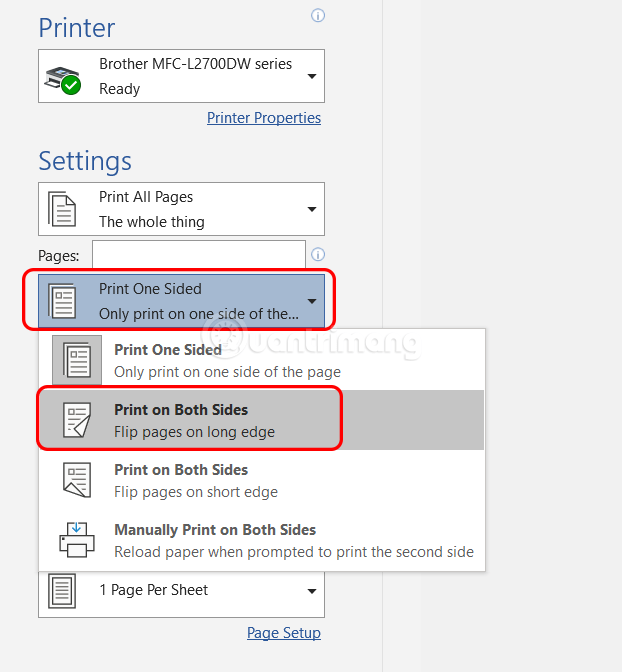
	<li style="text-align: justify;">Tìm và nhấp chuột vào&nbsp;<strong>Print One Sided</strong>&nbsp;bên dưới Settings.</li>
	<li style="text-align: justify;">Chọn&nbsp;<strong>Print on Both Sides&nbsp;</strong>theo tùy chọn phù hợp dưới đây:
	<ul>
		<li><em>Flip pages on long edge</em>&nbsp;(lật trang theo lề dài): Thường dùng khi in khổ dọc và đóng lề bên trái, ghim góc trái (để xem thì lật sang trái). Và khi in khổ ngang nhưng đóng lề cạnh trên (để xem sẽ lật lên trên).</li>
		<li><em>Flip pages on short edge</em>&nbsp;(lật trang theo lề ngắn): Thường dùng khi in khổ ngang và lật trang sang trái. Và khi in khổ dọc và lật trang lên trên để xem.</li>
	</ul>
	</li>
	<li style="text-align: justify;">Sau đó, bạn chỉ cần chờ máy in xong là được.</li>
</ol>

<p style="text-align: justify;"><img alt="Hướng dẫn in hai mặt giấy trong Word, PDF, Excel" data-i="0" data-src="https://st.quantrimang.com/photos/image/2021/10/14/cach-in-2-mat-trong-word.png" data-was-processed="true" height="672" src="https://st.quantrimang.com/photos/image/2021/10/14/cach-in-2-mat-trong-word.png" title="In word 2 mặt với loại hỗ trợ in 2 mặt giấy" width="622" /><br />
<em>In văn bản 2 mặt với máy hỗ trợ</em></p>

<p style="text-align: justify;">Nếu máy in của bạn không hỗ trợ in 2 mặt, hãy dùng cách in 2 mặt thủ công dưới đây.</p>

<h2 style="text-align: justify;"><strong>2. Cách in 2 mặt trong Word, Excel 2003, 2007</strong></h2>

<p style="text-align: justify;"><strong>Lưu ý:</strong>&nbsp;Word 2007 không hỗ trợ in 2 mặt tự động, chỉ có tùy chọn in 2 mặt thủ công. Vì thế bạn sẽ phải dùng cách như với máy in không hỗ trợ in 2 mặt tự động dưới đây:</p>

<p style="text-align: justify;"><strong>Đối với máy in không hỗ trợ in 2 mặt:</strong></p>

<ul>
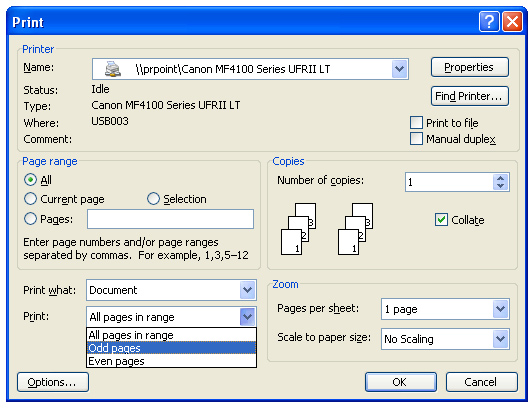
	<li style="text-align: justify;">Bạn sử dụng tổ hợp phím&nbsp;<strong>Ctrl + P</strong>&nbsp;để xuất hiện hộp thoại Print, hoặc vào<strong>&nbsp;File &gt; Print</strong>.</li>
	<li style="text-align: justify;">Trong Print chọn&nbsp;<strong>Odd Page</strong>&nbsp;để in trang lẻ (trang 1, 3, 5,...) trước.</li>
	<li style="text-align: justify;">Sau đó chọn&nbsp;<strong>Options: (</strong><strong>Lưu ý,</strong>&nbsp;bạn không được tích vào ô&nbsp;<strong>Revers print order:)</strong></li>
</ul>

<p style="text-align: justify;"><img alt="Hướng dẫn in hai mặt giấy trong Word, PDF, Excel" data-i="1" data-src="https://st.quantrimang.com/photos/image/2016/06/07/in-hai-mat-giay-word.jpg" data-was-processed="true" height="411" src="https://st.quantrimang.com/photos/image/2016/06/07/in-hai-mat-giay-word.jpg" title="In hai mặt giấy với Word" width="532" /><br />
<em>In văn bản 2 mặt với máy không hỗ trợ in 2 mặt</em></p>

<ul>
	<li style="text-align: justify;">Sau khi các trang lẻ in xong, chúng ta đảo ngược mặt tất cả các trang giấy vừa in. Rồi thực hiện thao tác như in trang lẻ, nhưng chọn mục&nbsp;<strong>Even pages</strong>&nbsp;để in các trang chẵn.</li>
	<li style="text-align: justify;">Cuối cùng nhấp chuột chọn&nbsp;<strong>Revers print order</strong>&nbsp;và&nbsp;<strong>OK</strong>&nbsp;để tiến hành in những trang còn lại.</li>
	<li style="text-align: justify;"><strong>Lưu ý</strong>, khi chuyển mặt để in giấy chẵn hoặc lẻ bạn nên thử 1-2 bản in trước để đảm bảo thuận cho cả 2 chiều, tránh việc in sai hỏng hoặc ngược giấy.</li>
</ul>

<h2 id="printpdf" style="text-align: justify;">3. Hướng dẫn in 2 mặt giấy trong PDF</h2>

<ul>
	<li style="text-align: justify;">Trước hết, bạn cần tải&nbsp;Foxit Reader&nbsp;và&nbsp;Adobe Reader&nbsp;để đọc được file PDF.</li>
	<li style="text-align: justify;">Mở file PDF chọn&nbsp;<strong>Print</strong>&nbsp;hoặc sử dụng tổ hợp phím Ctrl + P.</li>
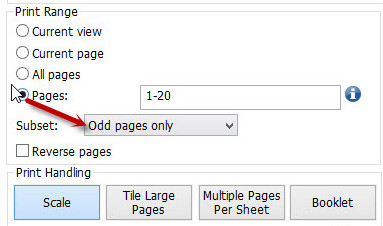
	<li style="text-align: justify;">Để tiến hành&nbsp;<strong>in trang lẻ</strong>, chọn&nbsp;<strong>Page</strong>&nbsp;để đánh dấu những trang cần in. Sau đó, ở mục&nbsp;<strong>Subset</strong>&nbsp;chọn&nbsp;<strong>Odd Pages only</strong>&nbsp;và nhấn&nbsp;<strong>OK</strong>&nbsp;để tiến hành in.</li>
</ul>

<p style="text-align: justify;"><img alt="Hướng dẫn in hai mặt giấy trong Word, PDF, Excel" data-i="2" data-src="https://st.quantrimang.com/photos/image/2016/06/07/in-hai-mat-giay-PDF-trang-le.jpg" data-was-processed="true" height="224" src="https://st.quantrimang.com/photos/image/2016/06/07/in-hai-mat-giay-PDF-trang-le.jpg" title="In PDF trang lẻ " width="380" /><br />
<em>In PDF 2 mặt trang lẻ</em></p>

<ul>
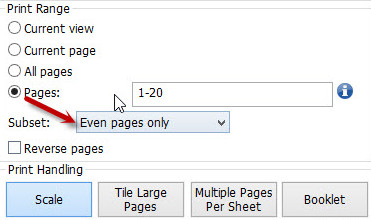
	<li style="text-align: justify;">Tiến hành đảo giấy để&nbsp;<strong>in trang chẵn</strong>. Chúng ta cũng thực hiện như in trang lẻ, tuy nhiên tại mục<strong>&nbsp;Subset</strong>&nbsp;chọn&nbsp;<strong>Even pages only</strong>&nbsp;và ấn&nbsp;<strong>OK</strong>&nbsp;để tiến hành in những trang còn lại.</li>
</ul>

<p style="text-align: justify;"><img alt="Hướng dẫn in hai mặt giấy trong Word, PDF, Excel" data-i="3" data-src="https://st.quantrimang.com/photos/image/2016/06/07/in-hai-mat-giay-PDF-trang-chan.jpg" data-was-processed="true" height="222" src="https://st.quantrimang.com/photos/image/2016/06/07/in-hai-mat-giay-PDF-trang-chan.jpg" title="In PDF trang chẵn " width="375" /><br />
<em>In PDF 2 mặt trang chẵn</em></p>

<h2 id="printexcel" style="text-align: justify;">4. Hướng dẫn in 2 mặt Excel 2003, 2007, 2010, 2013, 2016</h2>

<h3 id="mcetoc_1bvjue7cr8" style="text-align: justify;">Máy in không hỗ trợ in Excel 2 mặt:</h3>

<ul>
	<li style="text-align: justify;">Chúng ta copy sang&nbsp;<strong>Word Paste</strong>&nbsp;(hoặc&nbsp;<strong>Edit &gt; Paste special &gt; Microsoft Excel Worksheet Object &gt; OK</strong>), dán sang Word và in trên Word theo chế độ chẵn lẻ.</li>
	<li style="text-align: justify;">Hoặc dùng trực tiếp trong Excel với lệnh&nbsp;<strong>Copy</strong>&nbsp;sau đó&nbsp;<strong>Paste Special &gt; Values &gt; OK</strong>.</li>
	<li style="text-align: justify;">Cuối cùng chúng ta tiến hành in 2 mặt như Word bên trên là xong.</li>
</ul>

<h3 id="mcetoc_1bvju42mq6" style="text-align: justify;">Máy in hỗ trợ in 2 mặt:</h3>

<ul>
	<li style="text-align: justify;">Thao tác thực hiện đơn giản hơn, chỉ cần theo đường dẫn sau:&nbsp;<strong>File &gt; Print &gt; Properties &gt; Finishing &gt; Đánh dấu hộp kiểm Print on both sides</strong>.</li>
</ul>

<h2 id="mcetoc_1bvju42mq7" style="text-align: justify;">Video hướng dẫn in 2 mặt giấy của máy in HP LaserJet 1320</h2>

<p style="text-align: justify;"><iframe allow="autoplay" allowfullscreen="" data-src="https://www.youtube.com/embed/RXSGUSmSQIU" data-was-processed="true" frameborder="0" height="460" sandbox="allow-scripts allow-same-origin allow-forms allow-presentation allow-popups" scrolling="no" src="https://www.youtube.com/embed/RXSGUSmSQIU" width="640"></iframe></p>

<p style="text-align: justify;">Trên đây là bài hướng dẫn bạn in 2 mặt với Word, Excel và PDF với loại máy hỗ trợ in và không hỗ trợ in hai mặt. Tùy theo từng dòng máy in mà bạn lựa chọn cách in cho phù hợp để tiết kiệm thời gian cũng như hoàn thành bản in.</p>

<div style="text-align: justify;">&nbsp;</div>
		</div>
				<div id="author">
						<p>
				<strong>Nguồn tin:</strong>
				Quantrimang.com:
			</p>
		</div>
	</div>
	<div id="footer" class="clearfix">
		<div id="url">
			<strong>URL của bản tin này: </strong><a href="https://www.nguoicodonvn2008.info/vi/news/savefile/kien-thuc-may-tinh/huong-dan-in-hai-mat-giay-trong-word-pdf-excel-cho-may-in-ho-tro-2-mat-1-mat-10525.html" title="Hướng dẫn in hai mặt giấy trong Word, PDF, Excel cho máy in hỗ trợ 2 mặt, 1 mặt">https://www.nguoicodonvn2008.info/vi/news/savefile/kien-thuc-may-tinh/huong-dan-in-hai-mat-giay-trong-word-pdf-excel-cho-may-in-ho-tro-2-mat-1-mat-10525.html</a>

		</div>
		<div class="clear"></div>
		<div class="copyright">
			&copy; .&#x3A; Nguoicodonvn2008.info - Cõi lòng người cô đơn &#x3A;.
		</div>
		<div id="contact">
			<a href="mailto:admin@nguoicodonvn2008.info">admin@nguoicodonvn2008.info</a>
		</div>
	</div>
</div>
        <div id="timeoutsess" class="chromeframe">
            Bạn đã không sử dụng Site, <a onclick="timeoutsesscancel();" href="https://nguoicodonvn2008.info/#">Bấm vào đây để duy trì trạng thái đăng nhập</a>. Thời gian chờ: <span id="secField"> 60 </span> giây
        </div>
        <div id="openidResult" class="nv-alert" style="display:none"></div>
        <div id="openidBt" data-result="" data-redirect=""></div>
		</script>
		<div class="car-top">
  <span><img src="https://nguoicodonvn2008.info/themes/default/images/car.png" alt=""></span>
</div>
<div id="run_cronjobs" style="visibility:hidden;display:none;"><img alt="cron" src="/index.php?second=cronjobs&amp;p=o40DiRWW" width="1" height="1" /></div>
<script src="https://nguoicodonvn2008.info/assets/js/jquery/jquery.min.js"></script>
<script>var nv_base_siteurl="/",nv_lang_data="vi",nv_lang_interface="vi",nv_name_variable="nv",nv_fc_variable="op",nv_lang_variable="language",nv_module_name="news",nv_func_name="savefile",nv_is_user=0, nv_my_ofs=-4,nv_my_abbr="EDT",nv_cookie_prefix="nv4c_e856T",nv_check_pass_mstime=1738000,nv_area_admin=0,nv_safemode=0,theme_responsive=0,nv_recaptcha_ver=2,nv_recaptcha_sitekey="",nv_recaptcha_type="image",XSSsanitize=1;</script>
<script src="https://nguoicodonvn2008.info/assets/js/language/vi.js"></script>
<script src="https://nguoicodonvn2008.info/assets/js/DOMPurify/purify3.js"></script>
<script src="https://nguoicodonvn2008.info/assets/js/global.js"></script>
<script src="https://nguoicodonvn2008.info/assets/js/site.js"></script>
<script src="https://nguoicodonvn2008.info/themes/default/js/news.js"></script>
<script src="https://nguoicodonvn2008.info/themes/default/js/main.js"></script>
<script src="https://nguoicodonvn2008.info/themes/default/js/custom.js"></script>
<script type="application/ld+json">
        {
            "@context": "https://schema.org",
            "@type": "Organization",
            "url": "https://nguoicodonvn2008.info",
            "logo": "https://nguoicodonvn2008.info/uploads/angel.gif"
        }
        </script>
<script src="https://nguoicodonvn2008.info/themes/default/js/bootstrap.min.js"></script>
<script type="text/javascript">
var $scrolltop = $('.car-top');
$scrolltop.on('click', function () {
    $('html,body').animate({
        scrollTop: 0
    }, 800);
    $(this).addClass("car-run");
    setTimeout(function(){ $scrolltop.removeClass('car-run');}, 1000);
    return false;
});
$(window).on('scroll', function ()
{ 
    if($(window).scrollTop() >= 200)
    {
        $scrolltop.addClass("show");
        $scrolltop.addClass("car-down");
    }
    else
    {
       $scrolltop.removeClass("show");
       setTimeout(function(){ $scrolltop.removeClass('car-down');}, 300);
    }
});
</script>
</body>
</html>