<!DOCTYPE html>
    <html lang="vi" xmlns="http://www.w3.org/1999/xhtml" prefix="og: http://ogp.me/ns#">
    <head>
<title>Hướng dẫn dùng hàm TRIMRANGE dọn dẹp bảng Excel</title>
<meta name="description" content="Hướng dẫn dùng hàm TRIMRANGE dọn dẹp bảng Excel - Savefile - Tin Tức -...">
<meta name="author" content=".: Nguoicodonvn2008.info - Cõi lòng người cô đơn :.">
<meta name="copyright" content=".: Nguoicodonvn2008.info - Cõi lòng người cô đơn :. [admin@nguoicodonvn2008.info]">
<meta name="robots" content="index, archive, follow, noodp">
<meta name="googlebot" content="index,archive,follow,noodp">
<meta name="msnbot" content="all,index,follow">
<meta name="generator" content="NukeViet v4.5">
<meta http-equiv="Content-Type" content="text/html; charset=utf-8">
<meta property="og:title" content="Hướng dẫn dùng hàm TRIMRANGE dọn dẹp bảng Excel">
<meta property="og:type" content="website">
<meta property="og:description" content="Savefile - Tin Tức - https&#x3A;&#x002F;&#x002F;www.nguoicodonvn2008.info&#x002F;vi&#x002F;news&#x002F;savefile&#x002F;kien-thuc-may-tinh&#x002F;huong-dan-dung-ham-trimrange-don-dep-bang-excel-10590.html">
<meta property="og:site_name" content=".&#x3A; Nguoicodonvn2008.info - Cõi lòng người cô đơn &#x3A;.">
<meta property="og:url" content="https://www.nguoicodonvn2008.info/vi/news/savefile/kien-thuc-may-tinh/huong-dan-dung-ham-trimrange-don-dep-bang-excel-10590.html">
<link rel="shortcut icon" href="https://nguoicodonvn2008.info/favicon.ico">
<link rel="canonical" href="https://www.nguoicodonvn2008.info/vi/news/savefile/kien-thuc-may-tinh/huong-dan-dung-ham-trimrange-don-dep-bang-excel-10590.html">
<link rel="alternate" href="https://nguoicodonvn2008.info/vi/news/rss/" title="Tin Tức" type="application/rss+xml">
<link rel="alternate" href="https://nguoicodonvn2008.info/vi/news/rss/karaoke-dual/" title="Tin Tức - Karaoke Dual" type="application/rss+xml">
<link rel="alternate" href="https://nguoicodonvn2008.info/vi/news/rss/nhac-tre/" title="Tin Tức - Nhạc trẻ" type="application/rss+xml">
<link rel="alternate" href="https://nguoicodonvn2008.info/vi/news/rss/tru-tinh/" title="Tin Tức - Trữ tình" type="application/rss+xml">
<link rel="alternate" href="https://nguoicodonvn2008.info/vi/news/rss/nuoc-ngoai/" title="Tin Tức - Nước ngoài" type="application/rss+xml">
<link rel="alternate" href="https://nguoicodonvn2008.info/vi/news/rss/remix/" title="Tin Tức - Remix" type="application/rss+xml">
<link rel="alternate" href="https://nguoicodonvn2008.info/vi/news/rss/tam-su-tinh-yeu/" title="Tin Tức - Tâm sự tình yêu" type="application/rss+xml">
<link rel="alternate" href="https://nguoicodonvn2008.info/vi/news/rss/tho-suu-tam/" title="Tin Tức - Thơ sưu tầm" type="application/rss+xml">
<link rel="alternate" href="https://nguoicodonvn2008.info/vi/news/rss/cuoc-song/" title="Tin Tức - Cuộc sống" type="application/rss+xml">
<link rel="alternate" href="https://nguoicodonvn2008.info/vi/news/rss/phan-mem/" title="Tin Tức - Phần mềm" type="application/rss+xml">
<link rel="alternate" href="https://nguoicodonvn2008.info/vi/news/rss/kien-thuc-may-tinh/" title="Tin Tức - Kiến thức máy tính" type="application/rss+xml">
<link rel="alternate" href="https://nguoicodonvn2008.info/vi/news/rss/hoc-tap/" title="Tin Tức - Học tập" type="application/rss+xml">
<link rel="alternate" href="https://nguoicodonvn2008.info/vi/news/rss/tai-lieu/" title="Tin Tức - Tài liệu" type="application/rss+xml">
<link rel="alternate" href="https://nguoicodonvn2008.info/vi/news/rss/de-thi/" title="Tin Tức - Đề thi" type="application/rss+xml">
<link rel="preload" as="style" href="https://nguoicodonvn2008.info/assets/css/font-awesome.min.css" type="text/css">
<link rel="preload" as="style" href="https://nguoicodonvn2008.info/themes/default/css/bootstrap.non-responsive.css" type="text/css">
<link rel="preload" as="style" href="https://nguoicodonvn2008.info/themes/default/css/style.css" type="text/css">
<link rel="preload" as="style" href="https://nguoicodonvn2008.info/themes/default/css/style.non-responsive.css" type="text/css">
<link rel="preload" as="style" href="https://nguoicodonvn2008.info/themes/default/css/news.css" type="text/css">
<link rel="preload" as="style" href="https://nguoicodonvn2008.info/themes/default/css/custom.css" type="text/css">
<link rel="preload" as="script" href="https://nguoicodonvn2008.info/assets/js/jquery/jquery.min.js" type="text/javascript">
<link rel="preload" as="script" href="https://nguoicodonvn2008.info/assets/js/language/vi.js" type="text/javascript">
<link rel="preload" as="script" href="https://nguoicodonvn2008.info/assets/js/DOMPurify/purify3.js" type="text/javascript">
<link rel="preload" as="script" href="https://nguoicodonvn2008.info/assets/js/global.js" type="text/javascript">
<link rel="preload" as="script" href="https://nguoicodonvn2008.info/assets/js/site.js" type="text/javascript">
<link rel="preload" as="script" href="https://nguoicodonvn2008.info/themes/default/js/news.js" type="text/javascript">
<link rel="preload" as="script" href="https://nguoicodonvn2008.info/themes/default/js/main.js" type="text/javascript">
<link rel="preload" as="script" href="https://nguoicodonvn2008.info/themes/default/js/custom.js" type="text/javascript">
<link rel="preload" as="script" href="https://nguoicodonvn2008.info/themes/default/js/bootstrap.min.js" type="text/javascript">
<link rel="stylesheet" href="https://nguoicodonvn2008.info/assets/css/font-awesome.min.css">
<link rel="stylesheet" href="https://nguoicodonvn2008.info/themes/default/css/bootstrap.non-responsive.css">
<link rel="stylesheet" href="https://nguoicodonvn2008.info/themes/default/css/style.css">
<link rel="stylesheet" href="https://nguoicodonvn2008.info/themes/default/css/style.non-responsive.css">
<link rel="StyleSheet" href="https://nguoicodonvn2008.info/themes/default/css/news.css">
<link rel="stylesheet" href="https://nguoicodonvn2008.info/themes/default/css/custom.css">
<style type="text/css">
	body{background: #fff;}
</style>
    </head>
    <body>
<div id="print">
	<div id="hd_print">
		<h2 class="pull-left">.&#x3A; Nguoicodonvn2008.info - Cõi lòng người cô đơn &#x3A;.</h2>
		<p class="pull-right"><a title=".&#x3A; Nguoicodonvn2008.info - Cõi lòng người cô đơn &#x3A;." href="https://nguoicodonvn2008.info/">https://nguoicodonvn2008.info</a></p>
	</div>
	<div class="clear"></div>
	<hr />
	<div id="content">
		<h1>Hướng dẫn dùng hàm TRIMRANGE dọn dẹp bảng Excel</h1>
		<ul class="list-inline">
			<li>Thứ ba - 17/06/2025 23:36</li>
			<li class="hidden-print txtrequired"><em class="fa fa-print">&nbsp;</em><a title="In ra" href="javascript:;" onclick="window.print()">In ra</a></li>
			<li class="hidden-print txtrequired"><em class="fa fa-power-off">&nbsp;</em><a title="Đóng cửa sổ này" href="javascript:;" onclick="window.close()">Đóng cửa sổ này</a></li>
		</ul>
		<div class="clear"></div>
		<div id="hometext">
		</div>
				<div class="imghome">
			<img alt="Hướng dẫn dùng hàm TRIMRANGE dọn dẹp bảng Excel" src="https://st.quantrimang.com/photos/image/2025/06/17/ham-trimrange-don-dep-bang-excel-6.jpg" width="460" class="img-thumbnail" />
		</div>
		<div class="clear"></div>
		<div id="bodytext" class="clearfix">
			<p style="text-align: justify;">Bạn không cần 5 bước để dọn dẹp một cột. Hàm TRIMRANGE mới của Excel âm thầm giải quyết một vấn đề đau đầu. Và nếu bạn làm việc với dữ liệu được nhập hoặc do người dùng nhập, thì đây chính là cứu cánh.</p>

<h2 style="text-align: justify;">&nbsp;</h2>

<p style="text-align: justify;">Hãy tưởng tượng bạn vừa nhập một tập dữ liệu vào&nbsp;Microsoft Excel, rồi nhận thấy có một số hàng và cột trống trong phạm vi. Chúng làm cho trang tính trở nên lộn xộn và bạn muốn xóa chúng ngay lập tức thay vì thực hiện thủ công. Đó chính là lúc hàm TRIMRANGE phát huy tác dụng, cho phép bạn xóa các hàng và cột trống ở đầu và cuối, chỉ để lại cho bạn dữ liệu có liên quan.</p>

<p style="text-align: justify;">Sau đây là cú pháp cho hàm TRIMRANGE:</p>

<pre id="pre0">
<code>TRIMRANGE(range_to_trim, &#91;rows_to_trim&#93;, &#91;columns_to_trim&#93;)</code></pre>

<p style="text-align: justify;">Tham số&nbsp;<em>range_to_trim</em>&nbsp;lấy phạm vi bạn muốn cắt. Các giá trị có thể cho tham số&nbsp;<em>rows_to_trim</em>&nbsp;là 0 để không cắt hàng nào, 1 để cắt hàng trống đầu, 2 để cắt hàng trống cuối và 3 (mặc định) để cắt cả hàng trống đầu và hàng trống cuối. Tham số&nbsp;<em>cols_to_trim</em>&nbsp;lấy cùng các giá trị (chúng chỉ áp dụng cho các cột thay vào đó).</p>

<p style="text-align: justify;"><strong>Lưu ý</strong>: Hàm TRIMRANGE không xóa các hàng và cột trống bên trong phạm vi, chỉ xóa những hàng và cột trống cuối và hàng trống đầu.</p>

<h2 id="mcetoc_1ituc1qjo2rj" style="text-align: justify;">Cách sử dụng hàm TRIMRANGE</h2>

<p style="text-align: justify;">Bây giờ, bạn đã biết hàm TRIMRANGE là gì và cách thức hoạt động của hàm. Hãy cùng xem xét một số trường hợp sử dụng.</p>

<h3 id="mcetoc_1ituc1qjo2rk" style="text-align: justify;">Cách sử dụng cơ bản của hàm TRIMRANGE</h3>

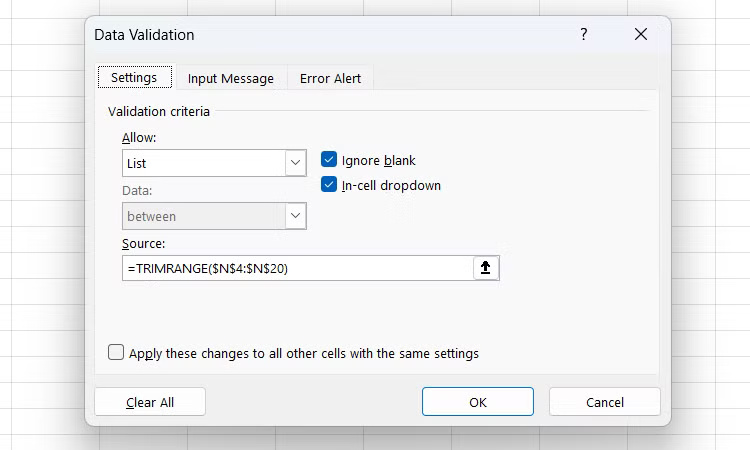
<p style="text-align: justify;">Ví dụ này sẽ làm cho cột A lấy giá trị từ cột E, chứa danh sách tên, bằng cách nhập công thức bên dưới vào A1:</p>

<pre id="pre1">
<code>=E:E</code></pre>

<p style="text-align: justify;">Khi nhấn&nbsp;<strong>Enter</strong>, cột A sẽ được điền tên trong cột E. Tuy nhiên, vì chúng ta đang tham chiếu đến toàn bộ cột E, bao gồm cả các ô trống, nên cột A sẽ có số 0 tại những ô trống.</p>

<figure>
<div style="text-align: justify;"><img alt="Một phạm vi động với các số 0 bổ sung ở cuối." data-i="0" data-src="https://st.quantrimang.com/photos/image/2025/06/17/ham-trimrange-don-dep-bang-excel-1.jpg" data-was-processed="true" height="401" src="https://st.quantrimang.com/photos/image/2025/06/17/ham-trimrange-don-dep-bang-excel-1.jpg" width="750" /></div>

<figcaption>
<div style="text-align: justify;">Một phạm vi động với các số 0 bổ sung ở cuối.</div>
</figcaption>
</figure>

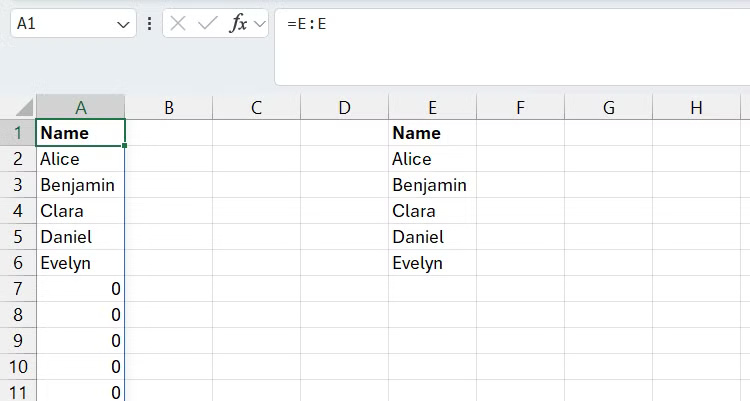
<p style="text-align: justify;">Chúng ta có thể dễ dàng xóa các số 0 đó bằng cách gói phạm vi trong hàm TRIMRANGE. Nó trông như thế này:</p>

<pre id="pre2">
<code>=TRIMRANGE(E:E)</code></pre>

<p style="text-align: justify;">Vì chúng ta đã nhập phạm vi làm tham số duy nhất trong hàm, nên nó sẽ cắt cả số 0 ở đầu và số 0 ở cuối trong cột A. Nếu muốn chỉ định rằng chỉ muốn loại bỏ các ô trống ở cuối trong cột, bạn có thể nhập công thức sau:</p>

<pre id="pre3">
<code>=TRIMRANGE(E:E, , 2)</code></pre>

<p style="text-align: justify;">Ví dụ để tham số ở giữa ô trống vì không có hàng nào (hãy nhớ rằng nó là tùy chọn). Bây giờ các ô trống ở cuối sẽ biến mất khỏi cột A, giúp bảng tính Excel trông gọn gàng hơn nhiều. Và vì đây là phạm vi động, bạn có thể thêm và xóa các giá trị trong cột E và nó sẽ mở rộng hoặc thu hẹp mà không có bất kỳ số 0 nào.</p>

<figure>
<div style="text-align: justify;"><img alt="Phạm vi động có thêm số 0 ở cuối được loại bỏ bằng hàm TRIMRANGE." data-i="1" data-src="https://st.quantrimang.com/photos/image/2025/06/17/ham-trimrange-don-dep-bang-excel-2.jpg" data-was-processed="true" height="375" src="https://st.quantrimang.com/photos/image/2025/06/17/ham-trimrange-don-dep-bang-excel-2.jpg" width="750" /></div>

<figcaption>
<div style="text-align: justify;">Phạm vi động có thêm số 0 ở cuối được loại bỏ bằng hàm TRIMRANGE.</div>
</figcaption>
</figure>

<h3 id="mcetoc_1ituc1qjo2rl" style="text-align: justify;">Sử dụng TRIMRANGE với các hàm Excel khác</h3>

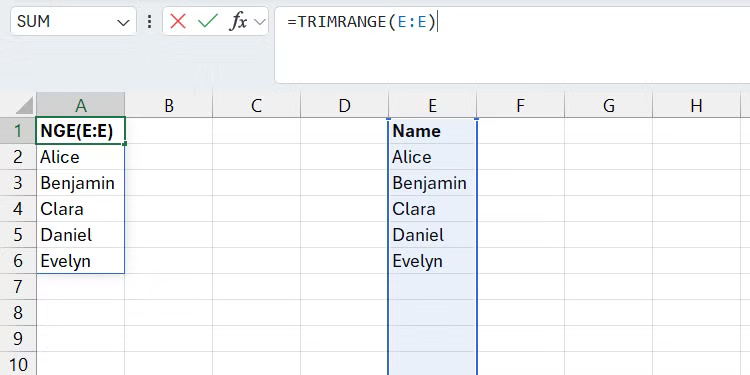
<p style="text-align: justify;">Bạn có thể kết hợp hàm TRIMRANGE với các hàm khác để có kết quả và phân tích thú vị. Bạn thậm chí có thể sử dụng nó để tránh lỗi. Ví dụ,&nbsp;<a data-type="internal" href="https://quantrimang.com/hoc/cach-su-dung-ham-xlookup-trong-microsoft-excel-166677" title="Cách sử dụng hàm XLOOKUP trong Excel">hàm XLOOKUP trong Excel</a>&nbsp;có thể trả về&nbsp;<strong>#N/A</strong>&nbsp;nếu không tìm thấy giá trị mong muốn.</p>

<p style="text-align: justify;">Sau đây là ví dụ về việc trang tính đó sẽ trông tệ như thế nào khi XLOOKUP trả về lỗi:</p>

<figure>
<div style="text-align: justify;"><img alt="Hàm XLOOKUP có lỗi." data-i="2" data-src="https://st.quantrimang.com/photos/image/2025/06/17/ham-trimrange-don-dep-bang-excel-3.jpg" data-was-processed="true" height="413" src="https://st.quantrimang.com/photos/image/2025/06/17/ham-trimrange-don-dep-bang-excel-3.jpg" width="825" /></div>

<figcaption>
<div style="text-align: justify;">Hàm XLOOKUP có lỗi.</div>
</figcaption>
</figure>

<p style="text-align: justify;">Hiện tại, công thức XLOOKUP trông giống như thế này:</p>

<pre id="pre4">
<code>=XLOOKUP(A2:A12, H2:H11, G2:G11)</code></pre>

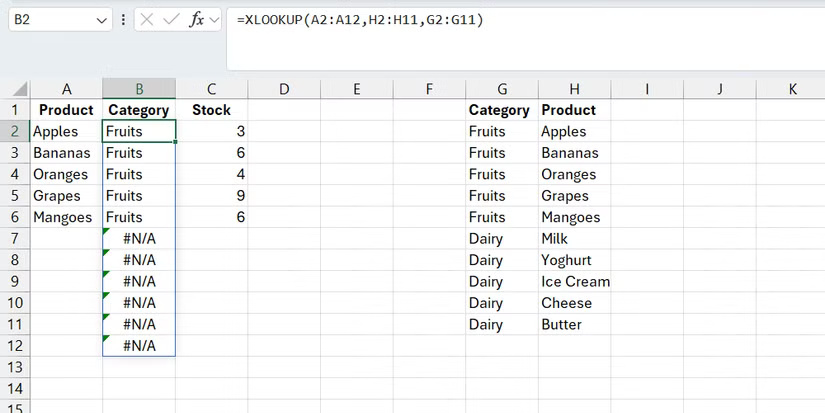
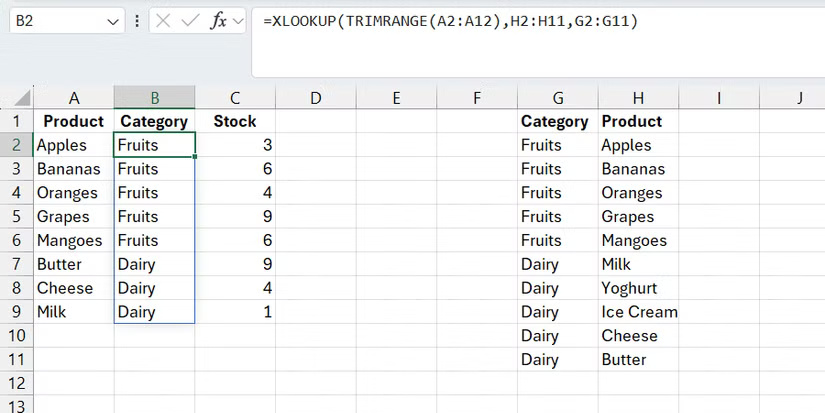
<p style="text-align: justify;">Để khắc phục lỗi này, hãy gói phạm vi tra cứu (tham số đầu tiên) trong hàm TRIMRANGE. Sau đây là giao diện của hàm:</p>

<pre id="pre5">
<code>=XLOOKUP(TRIMRANGE(A2:A12), H2:H11, G2:G11)</code></pre>

<p style="text-align: justify;">Như bạn thấy, thao tác này sẽ ngay lập tức loại bỏ các lỗi đó và bạn thậm chí có thể tiếp tục mở rộng phạm vi.</p>

<figure>
<div style="text-align: justify;"><img alt="Hàm XLOOKUP với các lỗi đã được loại bỏ bằng hàm TRIMRANGE." data-i="3" data-src="https://st.quantrimang.com/photos/image/2025/06/17/ham-trimrange-don-dep-bang-excel-4.jpg" data-was-processed="true" height="413" src="https://st.quantrimang.com/photos/image/2025/06/17/ham-trimrange-don-dep-bang-excel-4.jpg" width="825" /></div>

<figcaption>
<div style="text-align: justify;">Hàm XLOOKUP với các lỗi đã được loại bỏ bằng hàm TRIMRANGE.</div>
</figcaption>
</figure>

<h3 id="mcetoc_1ituc1qjo2rm" style="text-align: justify;">Sử dụng TRIMRANGE trong xác thực dữ liệu</h3>

<p style="text-align: justify;">Vì hàm TRIMRANGE là một cách tuyệt vời để làm việc với dữ liệu sạch, nên nó cũng có thể hữu ích ở những khía cạnh khác, chẳng hạn như xác thực dữ liệu.</p>

<p style="text-align: justify;">Giả sử đang tạo danh sách drop-down muốn mở rộng sau này, bạn sẽ tạo phạm vi động bằng cách bao gồm các hàng bổ sung để thêm những giá trị trong tương lai. Nhưng điều này sẽ khiến danh sách drop-down của bạn trông hơi kỳ cục vì nó sẽ có thêm một khoảng trống.</p>

<figure>
<div style="text-align: justify;"><img alt="Một danh sách có khoảng trống ở cuối trong Excel." data-i="4" data-src="https://st.quantrimang.com/photos/image/2025/06/17/ham-trimrange-don-dep-bang-excel-5.jpg" data-was-processed="true" height="375" src="https://st.quantrimang.com/photos/image/2025/06/17/ham-trimrange-don-dep-bang-excel-5.jpg" width="750" /></div>

<figcaption>
<div style="text-align: justify;">Một danh sách có khoảng trống ở cuối trong Excel.</div>
</figcaption>
</figure>

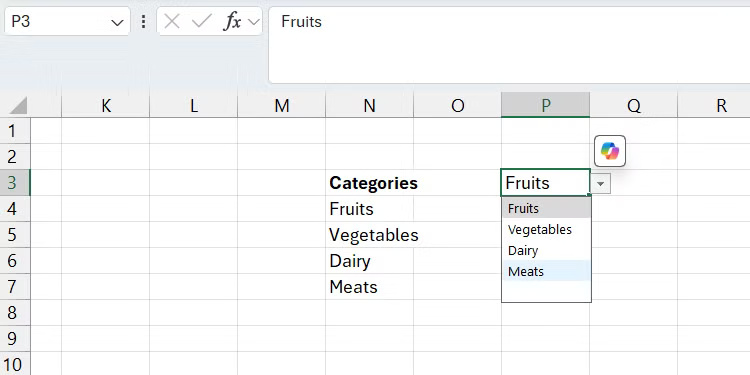
<p style="text-align: justify;">Bạn có thể loại bỏ khoảng trống đó bằng cách bao gồm hàm TRIMRANGE trong trường&nbsp;<strong>Source</strong>&nbsp;của danh sách.</p>

<figure>
<div style="text-align: justify;"><img alt="Sử dụng hàm TRIMRANGE trong xác thực dữ liệu." data-i="5" data-src="https://st.quantrimang.com/photos/image/2025/06/17/ham-trimrange-don-dep-bang-excel-6.jpg" data-was-processed="true" height="450" src="https://st.quantrimang.com/photos/image/2025/06/17/ham-trimrange-don-dep-bang-excel-6.jpg" width="750" /></div>

<figcaption>
<div style="text-align: justify;">Sử dụng hàm TRIMRANGE trong xác thực dữ liệu.</div>
</figcaption>
</figure>

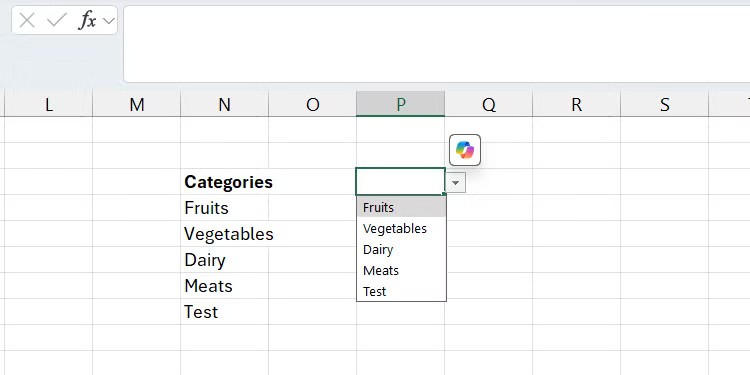
<p style="text-align: justify;">Danh sách drop-down của bạn sẽ trông gọn gàng hơn và vẫn mở rộng khi cần.</p>

<figure>
<div style="text-align: justify;"><img alt="Khoảng trống ở cuối danh sách được loại bỏ bằng hàm TRIMRANGE trong Excel." data-i="6" data-src="https://st.quantrimang.com/photos/image/2025/06/17/ham-trimrange-don-dep-bang-excel-7.jpg" data-was-processed="true" height="375" src="https://st.quantrimang.com/photos/image/2025/06/17/ham-trimrange-don-dep-bang-excel-7.jpg" width="750" /></div>

<figcaption>
<div style="text-align: justify;">Khoảng trống ở cuối danh sách được loại bỏ bằng hàm TRIMRANGE trong Excel.</div>
</figcaption>
</figure>

<h2 id="mcetoc_1ituc1qjo2rn" style="text-align: justify;">Đơn giản hóa hàm TRIMRANGE bằng toán tử Dot</h2>

<p style="text-align: justify;">Như bạn thấy, hàm TRIMRANGE đã dễ sử dụng, nhưng bạn có thể làm cho nó đơn giản hơn bằng Trim References (Trim Refs). Sử dụng chúng đơn giản như thêm toán tử dot vào một hoặc cả hai bên dấu hai chấm của phạm vi.</p>

<p style="text-align: justify;">Thao tác này sẽ cắt cả ô đầu và ô cuối trong cột:</p>

<pre id="pre6">
<code>=E.:.E</code></pre>

<p style="text-align: justify;">Thao tác này sẽ cắt các ô đầu trong cột:</p>

<pre id="pre7">
<code>=E.:E</code></pre>

<p style="text-align: justify;">Thao tác này sẽ cắt các ô cuối trong cột:</p>

<pre id="pre8">
<code>=E:.E</code></pre>

<p style="text-align: justify;">Ngay cả ví dụ đưa ra trước đó với XLOOKUP cũng có thể trông gọn gàng hơn, như thế này:</p>

<pre id="pre9">
<code>=XLOOKUP(A2.:.A12, H2:H11, G2:G11)</code></pre>

<p style="text-align: justify;">Nếu không có hàm TRIMRANGE, mọi người thường dùng đến các giải pháp thay thế như hàm TOCOL và OFFSET. Vì các hàm này không dùng để xóa các hàng trống nên bạn cần sử dụng chúng một cách cẩn thận để tránh lỗi. Hàm TRIMRANGE cung cấp một cách dễ dàng và linh hoạt hơn để sắp xếp bảng tính Excel, đặc biệt là khi có thêm chức năng Trim Refs.</p>
		</div>
				<div id="author">
						<p>
				<strong>Nguồn tin:</strong>
				Quantrimang.com:
			</p>
		</div>
	</div>
	<div id="footer" class="clearfix">
		<div id="url">
			<strong>URL của bản tin này: </strong><a href="https://www.nguoicodonvn2008.info/vi/news/savefile/kien-thuc-may-tinh/huong-dan-dung-ham-trimrange-don-dep-bang-excel-10590.html" title="Hướng dẫn dùng hàm TRIMRANGE dọn dẹp bảng Excel">https://www.nguoicodonvn2008.info/vi/news/savefile/kien-thuc-may-tinh/huong-dan-dung-ham-trimrange-don-dep-bang-excel-10590.html</a>

		</div>
		<div class="clear"></div>
		<div class="copyright">
			&copy; .&#x3A; Nguoicodonvn2008.info - Cõi lòng người cô đơn &#x3A;.
		</div>
		<div id="contact">
			<a href="mailto:admin@nguoicodonvn2008.info">admin@nguoicodonvn2008.info</a>
		</div>
	</div>
</div>
        <div id="timeoutsess" class="chromeframe">
            Bạn đã không sử dụng Site, <a onclick="timeoutsesscancel();" href="https://nguoicodonvn2008.info/#">Bấm vào đây để duy trì trạng thái đăng nhập</a>. Thời gian chờ: <span id="secField"> 60 </span> giây
        </div>
        <div id="openidResult" class="nv-alert" style="display:none"></div>
        <div id="openidBt" data-result="" data-redirect=""></div>
		</script>
		<div class="car-top">
  <span><img src="https://nguoicodonvn2008.info/themes/default/images/car.png" alt=""></span>
</div>
<script src="https://nguoicodonvn2008.info/assets/js/jquery/jquery.min.js"></script>
<script>var nv_base_siteurl="/",nv_lang_data="vi",nv_lang_interface="vi",nv_name_variable="nv",nv_fc_variable="op",nv_lang_variable="language",nv_module_name="news",nv_func_name="savefile",nv_is_user=0, nv_my_ofs=-4,nv_my_abbr="EDT",nv_cookie_prefix="nv4c_e856T",nv_check_pass_mstime=1738000,nv_area_admin=0,nv_safemode=0,theme_responsive=0,nv_recaptcha_ver=2,nv_recaptcha_sitekey="",nv_recaptcha_type="image",XSSsanitize=1;</script>
<script src="https://nguoicodonvn2008.info/assets/js/language/vi.js"></script>
<script src="https://nguoicodonvn2008.info/assets/js/DOMPurify/purify3.js"></script>
<script src="https://nguoicodonvn2008.info/assets/js/global.js"></script>
<script src="https://nguoicodonvn2008.info/assets/js/site.js"></script>
<script src="https://nguoicodonvn2008.info/themes/default/js/news.js"></script>
<script src="https://nguoicodonvn2008.info/themes/default/js/main.js"></script>
<script src="https://nguoicodonvn2008.info/themes/default/js/custom.js"></script>
<script type="application/ld+json">
        {
            "@context": "https://schema.org",
            "@type": "Organization",
            "url": "https://nguoicodonvn2008.info",
            "logo": "https://nguoicodonvn2008.info/uploads/angel.gif"
        }
        </script>
<script src="https://nguoicodonvn2008.info/themes/default/js/bootstrap.min.js"></script>
<script type="text/javascript">
var $scrolltop = $('.car-top');
$scrolltop.on('click', function () {
    $('html,body').animate({
        scrollTop: 0
    }, 800);
    $(this).addClass("car-run");
    setTimeout(function(){ $scrolltop.removeClass('car-run');}, 1000);
    return false;
});
$(window).on('scroll', function ()
{ 
    if($(window).scrollTop() >= 200)
    {
        $scrolltop.addClass("show");
        $scrolltop.addClass("car-down");
    }
    else
    {
       $scrolltop.removeClass("show");
       setTimeout(function(){ $scrolltop.removeClass('car-down');}, 300);
    }
});
</script>
</body>
</html>