<!DOCTYPE html>
    <html lang="vi" xmlns="http://www.w3.org/1999/xhtml" prefix="og: http://ogp.me/ns#">
    <head>
<title>Hướng dẫn dùng công cụ Gradient trong Photoshop</title>
<meta name="description" content="Hướng dẫn dùng công cụ Gradient trong Photoshop - Savefile - Tin Tức -...">
<meta name="author" content=".: Nguoicodonvn2008.info - Cõi lòng người cô đơn :.">
<meta name="copyright" content=".: Nguoicodonvn2008.info - Cõi lòng người cô đơn :. [admin@nguoicodonvn2008.info]">
<meta name="robots" content="index, archive, follow, noodp">
<meta name="googlebot" content="index,archive,follow,noodp">
<meta name="msnbot" content="all,index,follow">
<meta name="generator" content="NukeViet v4.5">
<meta http-equiv="Content-Type" content="text/html; charset=utf-8">
<meta property="og:title" content="Hướng dẫn dùng công cụ Gradient trong Photoshop">
<meta property="og:type" content="website">
<meta property="og:description" content="Savefile - Tin Tức - https&#x3A;&#x002F;&#x002F;www.nguoicodonvn2008.info&#x002F;vi&#x002F;news&#x002F;savefile&#x002F;kien-thuc-may-tinh&#x002F;huong-dan-dung-cong-cu-gradient-trong-photoshop-2036.html">
<meta property="og:site_name" content=".&#x3A; Nguoicodonvn2008.info - Cõi lòng người cô đơn &#x3A;.">
<meta property="og:url" content="https://www.nguoicodonvn2008.info/vi/news/savefile/kien-thuc-may-tinh/huong-dan-dung-cong-cu-gradient-trong-photoshop-2036.html">
<link rel="shortcut icon" href="https://nguoicodonvn2008.info/favicon.ico">
<link rel="canonical" href="https://www.nguoicodonvn2008.info/vi/news/savefile/kien-thuc-may-tinh/huong-dan-dung-cong-cu-gradient-trong-photoshop-2036.html">
<link rel="alternate" href="https://nguoicodonvn2008.info/vi/news/rss/" title="Tin Tức" type="application/rss+xml">
<link rel="alternate" href="https://nguoicodonvn2008.info/vi/news/rss/karaoke-dual/" title="Tin Tức - Karaoke Dual" type="application/rss+xml">
<link rel="alternate" href="https://nguoicodonvn2008.info/vi/news/rss/nhac-tre/" title="Tin Tức - Nhạc trẻ" type="application/rss+xml">
<link rel="alternate" href="https://nguoicodonvn2008.info/vi/news/rss/tru-tinh/" title="Tin Tức - Trữ tình" type="application/rss+xml">
<link rel="alternate" href="https://nguoicodonvn2008.info/vi/news/rss/nuoc-ngoai/" title="Tin Tức - Nước ngoài" type="application/rss+xml">
<link rel="alternate" href="https://nguoicodonvn2008.info/vi/news/rss/remix/" title="Tin Tức - Remix" type="application/rss+xml">
<link rel="alternate" href="https://nguoicodonvn2008.info/vi/news/rss/tam-su-tinh-yeu/" title="Tin Tức - Tâm sự tình yêu" type="application/rss+xml">
<link rel="alternate" href="https://nguoicodonvn2008.info/vi/news/rss/tho-suu-tam/" title="Tin Tức - Thơ sưu tầm" type="application/rss+xml">
<link rel="alternate" href="https://nguoicodonvn2008.info/vi/news/rss/cuoc-song/" title="Tin Tức - Cuộc sống" type="application/rss+xml">
<link rel="alternate" href="https://nguoicodonvn2008.info/vi/news/rss/phan-mem/" title="Tin Tức - Phần mềm" type="application/rss+xml">
<link rel="alternate" href="https://nguoicodonvn2008.info/vi/news/rss/kien-thuc-may-tinh/" title="Tin Tức - Kiến thức máy tính" type="application/rss+xml">
<link rel="alternate" href="https://nguoicodonvn2008.info/vi/news/rss/hoc-tap/" title="Tin Tức - Học tập" type="application/rss+xml">
<link rel="alternate" href="https://nguoicodonvn2008.info/vi/news/rss/tai-lieu/" title="Tin Tức - Tài liệu" type="application/rss+xml">
<link rel="alternate" href="https://nguoicodonvn2008.info/vi/news/rss/de-thi/" title="Tin Tức - Đề thi" type="application/rss+xml">
<link rel="preload" as="style" href="https://nguoicodonvn2008.info/assets/css/font-awesome.min.css" type="text/css">
<link rel="preload" as="style" href="https://nguoicodonvn2008.info/themes/default/css/bootstrap.non-responsive.css" type="text/css">
<link rel="preload" as="style" href="https://nguoicodonvn2008.info/themes/default/css/style.css" type="text/css">
<link rel="preload" as="style" href="https://nguoicodonvn2008.info/themes/default/css/style.non-responsive.css" type="text/css">
<link rel="preload" as="style" href="https://nguoicodonvn2008.info/themes/default/css/news.css" type="text/css">
<link rel="preload" as="style" href="https://nguoicodonvn2008.info/themes/default/css/custom.css" type="text/css">
<link rel="preload" as="script" href="https://nguoicodonvn2008.info/assets/js/jquery/jquery.min.js" type="text/javascript">
<link rel="preload" as="script" href="https://nguoicodonvn2008.info/assets/js/language/vi.js" type="text/javascript">
<link rel="preload" as="script" href="https://nguoicodonvn2008.info/assets/js/DOMPurify/purify3.js" type="text/javascript">
<link rel="preload" as="script" href="https://nguoicodonvn2008.info/assets/js/global.js" type="text/javascript">
<link rel="preload" as="script" href="https://nguoicodonvn2008.info/assets/js/site.js" type="text/javascript">
<link rel="preload" as="script" href="https://nguoicodonvn2008.info/themes/default/js/news.js" type="text/javascript">
<link rel="preload" as="script" href="https://nguoicodonvn2008.info/themes/default/js/main.js" type="text/javascript">
<link rel="preload" as="script" href="https://nguoicodonvn2008.info/themes/default/js/custom.js" type="text/javascript">
<link rel="preload" as="script" href="https://nguoicodonvn2008.info/themes/default/js/bootstrap.min.js" type="text/javascript">
<link rel="stylesheet" href="https://nguoicodonvn2008.info/assets/css/font-awesome.min.css">
<link rel="stylesheet" href="https://nguoicodonvn2008.info/themes/default/css/bootstrap.non-responsive.css">
<link rel="stylesheet" href="https://nguoicodonvn2008.info/themes/default/css/style.css">
<link rel="stylesheet" href="https://nguoicodonvn2008.info/themes/default/css/style.non-responsive.css">
<link rel="StyleSheet" href="https://nguoicodonvn2008.info/themes/default/css/news.css">
<link rel="stylesheet" href="https://nguoicodonvn2008.info/themes/default/css/custom.css">
<style type="text/css">
	body{background: #fff;}
</style>
    </head>
    <body>
<div id="print">
	<div id="hd_print">
		<h2 class="pull-left">.&#x3A; Nguoicodonvn2008.info - Cõi lòng người cô đơn &#x3A;.</h2>
		<p class="pull-right"><a title=".&#x3A; Nguoicodonvn2008.info - Cõi lòng người cô đơn &#x3A;." href="https://nguoicodonvn2008.info/">https://nguoicodonvn2008.info</a></p>
	</div>
	<div class="clear"></div>
	<hr />
	<div id="content">
		<h1>Hướng dẫn dùng công cụ Gradient trong Photoshop</h1>
		<ul class="list-inline">
			<li>Thứ sáu - 15/05/2020 00:52</li>
			<li class="hidden-print txtrequired"><em class="fa fa-print">&nbsp;</em><a title="In ra" href="javascript:;" onclick="window.print()">In ra</a></li>
			<li class="hidden-print txtrequired"><em class="fa fa-power-off">&nbsp;</em><a title="Đóng cửa sổ này" href="javascript:;" onclick="window.close()">Đóng cửa sổ này</a></li>
		</ul>
		<div class="clear"></div>
		<div id="hometext">
		</div>
				<div class="imghome">
			<img alt="Hướng dẫn dùng công cụ Gradient trong Photoshop" src="https://st.quantrimang.com/photos/image/2020/05/14/Photoshop-Gradient-cach-dung-8.jpg" width="460" class="img-thumbnail" />
		</div>
		<div class="clear"></div>
		<div id="bodytext" class="clearfix">
			<p style="text-align: justify;">Công cụ Gradient là công cụ tô màu chuyển sắc trong Photoshop, phối màu, chuyển màu dựa trên nguyên tắc hòa trộn các dải màu đơn sắc theo quy tắc nhất định. Khi sử dụng Gradient, màu sắc trong ảnh sẽ chuyển từ màu này sang màu kia. Gradient giúp tạo nên bức ảnh với màu sắc lạ mắt, độc đáo, không trùng lặp do có nhiều dải màu khác nhau, kèm theo đó là cách thức đổ màu trên hình ảnh. Và để có thể sử dụng Gradient sao cho hiệu quả khi chỉnh sửa ảnh, thì bạn cần có những kiến thức, nội dung cơ bản về Gradient cần biết. Bài viết dưới đây sẽ tổng hợp những nội dung cơ bản nhất về công cụ Gradient tới bạn đọc.</p>

<h2 style="text-align: justify;">Hướng dẫn toàn diện về Gradient Photoshop</h2>

<div style="text-align: justify;">&nbsp;</div>

<h3 style="text-align: justify;">1. Gradient Fills</h3>

<p style="text-align: justify;">Để&nbsp;<strong>kích hoạt công cụ Gradient</strong>&nbsp;trong Photoshop bạn&nbsp;<strong>nhấn phím G</strong>&nbsp;là nhanh nhất. Khi đó bạn nhìn lên thanh công cụ trên cùng sẽ có 5 biểu tượng khác nhau lần lượt từ trái qua phải là linear, radial, angle, reflected và diamond. Đây chính là Gradient Fills.</p>

<p style="text-align: justify;"><img alt="Gradient Fills" data-i="0" data-src="https://st.quantrimang.com/photos/image/2020/05/14/Photoshop-Gradient-cach-dung-1.jpg" data-was-processed="true" height="359" src="https://st.quantrimang.com/photos/image/2020/05/14/Photoshop-Gradient-cach-dung-1.jpg" width="555" /></p>

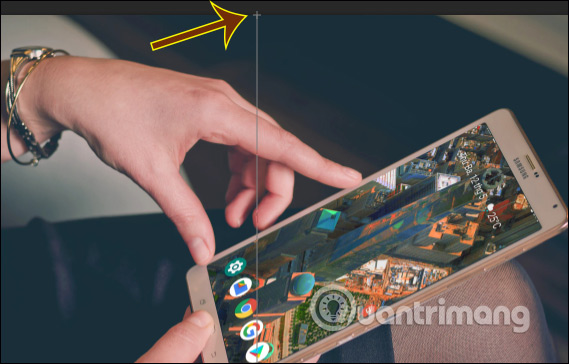
<p style="text-align: justify;">Khi chúng ta chọn 1 trong biểu tượng này thì sẽ&nbsp;<strong>hiển thị một dấu cộng</strong>. Khi đó chúng ta sẽ click vào ảnh để chọn điểm bắt đầu, rồi kéo xuống điểm cuối của hình ảnh rồi bỏ chuột, giữ phím để đổ màu theo chiều thẳng. Nếu điểm đầu và điểm cuối cách xa nhau thì độ chuyển màu mượt hơn, ngược lại sẽ tạo khoảng cách.</p>

<p style="text-align: justify;">Mỗi một kiểu fill đổi màu sẽ khác nhau theo cách chúng ta áp dụng.</p>

<p style="text-align: justify;"><img alt="Đổ màu " data-i="1" data-src="https://st.quantrimang.com/photos/image/2020/05/14/Photoshop-Gradient-cach-dung-2.jpg" data-was-processed="true" height="364" src="https://st.quantrimang.com/photos/image/2020/05/14/Photoshop-Gradient-cach-dung-2.jpg" width="569" /></p>

<p style="text-align: justify;"><strong>Linear Gradient</strong></p>

<p style="text-align: justify;">Kiểu này sẽ áp dụng dải màu theo đường thẳng từ điểm đầu tới điểm cuối.</p>

<p style="text-align: justify;"><img alt="Linear Gradient" data-i="2" data-src="https://st.quantrimang.com/photos/image/2020/05/14/Photoshop-Gradient-cach-dung-3.jpg" data-was-processed="true" height="400" src="https://st.quantrimang.com/photos/image/2020/05/14/Photoshop-Gradient-cach-dung-3.jpg" width="400" /></p>

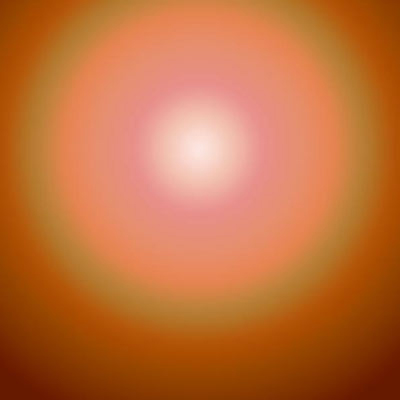
<p style="text-align: justify;"><strong>Radial Gradient</strong></p>

<p style="text-align: justify;">Tạo vòng tròn đổ màu lấy điểm bắt đầu là tâm và sắc thái là điểm kết thúc.</p>

<p style="text-align: justify;"><img alt="Radial Gradient" data-i="3" data-src="https://st.quantrimang.com/photos/image/2020/05/14/Photoshop-Gradient-cach-dung-4.jpg" data-was-processed="true" height="400" src="https://st.quantrimang.com/photos/image/2020/05/14/Photoshop-Gradient-cach-dung-4.jpg" width="400" /></p>

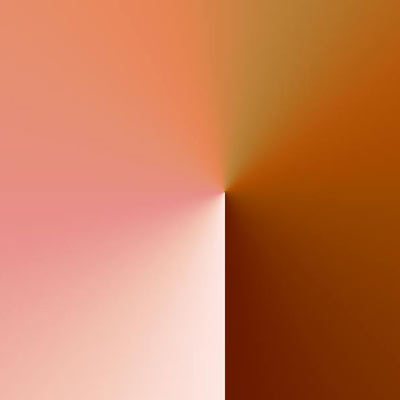
<p style="text-align: justify;"><strong>Angle Gradient</strong></p>

<p style="text-align: justify;">Điểm bắt đầu và kết thúc trong một góc nghiêng, hai màu hòa trộn theo chuyển động chiều kim đồng hồ từ màu bắt đầu đến màu cuối xung quanh góc lệch.</p>

<p style="text-align: justify;"><img alt="Angle Gradient" data-i="4" data-src="https://st.quantrimang.com/photos/image/2020/05/14/Photoshop-Gradient-cach-dung-5.jpg" data-was-processed="true" height="400" src="https://st.quantrimang.com/photos/image/2020/05/14/Photoshop-Gradient-cach-dung-5.jpg" width="400" /></p>

<p style="text-align: justify;"><strong>Reflected Gradient</strong></p>

<p style="text-align: justify;">Tạo kiểu màu phản chiếu, hiệu ứng màu được nhân đôi với màu điểm cuối nằm trên cả 2 mặt của màu điểm bắt đầu.</p>

<p style="text-align: justify;"><img alt="Reflected Gradient" data-i="5" data-src="https://st.quantrimang.com/photos/image/2020/05/14/Photoshop-Gradient-cach-dung-6.jpg" data-was-processed="true" height="400" src="https://st.quantrimang.com/photos/image/2020/05/14/Photoshop-Gradient-cach-dung-6.jpg" width="400" /></p>

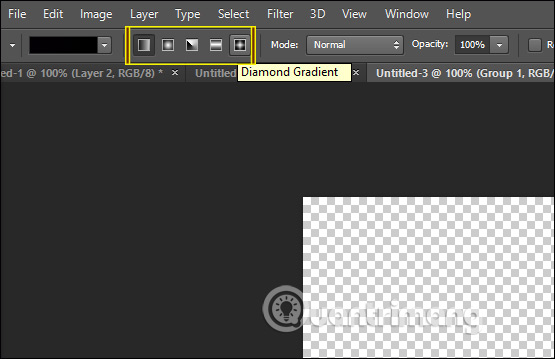
<p style="text-align: justify;"><strong>Diamond Gradient</strong></p>

<p style="text-align: justify;">Tạo dải màu hình dạng kim cương, điểm bắt đầu là một hình kim cương và chuyển đổi tại điểm kết thúc.</p>

<p style="text-align: justify;"><img alt="Diamond Gradient" data-i="6" data-src="https://st.quantrimang.com/photos/image/2020/05/14/Photoshop-Gradient-cach-dung-7.jpg" data-was-processed="true" height="400" src="https://st.quantrimang.com/photos/image/2020/05/14/Photoshop-Gradient-cach-dung-7.jpg" width="400" /></p>

<h3 style="text-align: justify;">2. Chỉnh màu Gradient</h3>

<ul>
	<li style="text-align: justify;">Tải 300+ màu Gradient cho Photoshop cực đẹp, miễn phí:</li>
</ul>

<div style="text-align: justify;"><span style="color:rgb(231, 76, 60);"><strong>quantrimang.com/tai-bang-mau-gradient-dep-cho-photoshop-170484</strong></span></div>

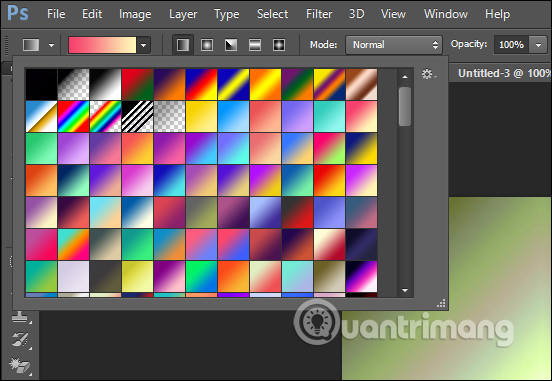
<p style="text-align: justify;">Sau khi đã chọn kiểu đổ màu mà bạn muốn tại Gradient Fill thì chúng ta sẽ chọn tới loại màu muốn dùng. Nhấn vào&nbsp;<strong>hộp màu ở thanh công cụ</strong>&nbsp;để chọn màu mình muốn.</p>

<p style="text-align: justify;"><img alt="Chọn màu " data-i="7" data-src="https://st.quantrimang.com/photos/image/2020/05/14/Photoshop-Gradient-cach-dung-8.jpg" data-was-processed="true" height="381" src="https://st.quantrimang.com/photos/image/2020/05/14/Photoshop-Gradient-cach-dung-8.jpg" width="552" /></p>

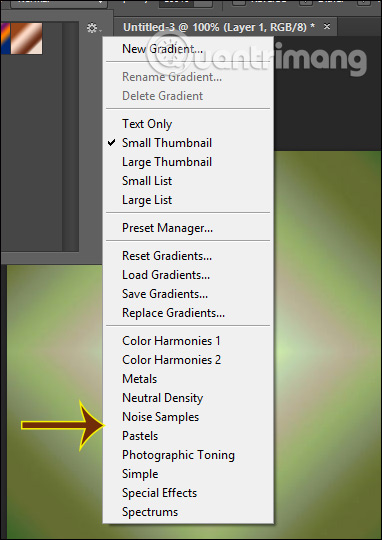
<p style="text-align: justify;">Nhấn vào&nbsp;<strong>biểu tượng bánh răng cưa</strong>&nbsp;rồi hiển thị menu như hình dưới đây để chọn loại màu cụ thể.</p>

<p style="text-align: justify;"><img alt="Menu " data-i="8" data-src="https://st.quantrimang.com/photos/image/2020/05/14/Photoshop-Gradient-cach-dung-9.jpg" data-was-processed="true" height="540" src="https://st.quantrimang.com/photos/image/2020/05/14/Photoshop-Gradient-cach-dung-9.jpg" width="382" /></p>

<p style="text-align: justify;"><strong>Tùy chỉnh Gradient</strong></p>

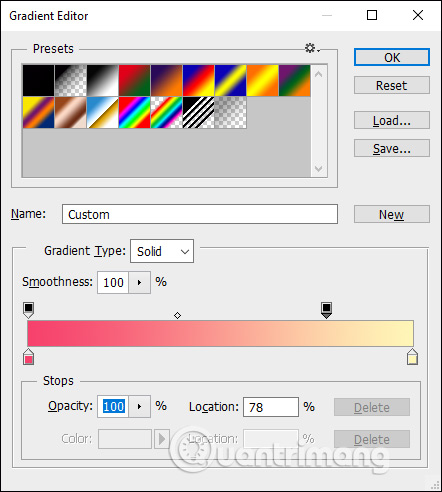
<p style="text-align: justify;">Chúng ta nhấn vào khung màu để mở&nbsp;<strong>Gradient Editor</strong>. Tại đây chúng ta có thể chỉnh sửa màu tại thanh trượt bên dưới. Chúng ta sẽ thấy có dạng Solid gradient tạo sự chuyển tiếp màu giữa nhiều màu còn Noise gradient có sự phân tán màu ngẫu nhiên hơn.</p>

<p style="text-align: justify;">Để hiểu rõ hơn cách tạo Solid Gradient và Noise Gradient bạn đọc tham khảo bài viết&nbsp;<a href="https://quantrimang.com/tao-gradient-tuy-chinh-bang-photoshop-cc-162641" title="Cách tạo gradient tùy chỉnh bằng Photoshop CC">Cách tạo gradient tùy chỉnh bằng Photoshop CC</a>.</p>

<p style="text-align: justify;"><img alt="Chỉnh Gradient" data-i="9" data-src="https://st.quantrimang.com/photos/image/2020/05/14/Photoshop-Gradient-cach-dung-10.jpg" data-was-processed="true" height="492" src="https://st.quantrimang.com/photos/image/2020/05/14/Photoshop-Gradient-cach-dung-10.jpg" width="442" /></p>

<div style="text-align: justify;">&nbsp;</div>

<h3 style="text-align: justify;">3. Cách dùng Gradient trong Photoshop</h3>

<p style="text-align: justify;">Sau khi đã nắm rõ một số thông tin về công cụ Gradient trong Photoshop, chúng ta có thể áp dụng ngay vào ảnh để đổi gam màu ảnh</p>
		</div>
				<div id="author">
						<p>
				<strong>Nguồn tin:</strong>
				Quantrimang.com
			</p>
		</div>
	</div>
	<div id="footer" class="clearfix">
		<div id="url">
			<strong>URL của bản tin này: </strong><a href="https://www.nguoicodonvn2008.info/vi/news/savefile/kien-thuc-may-tinh/huong-dan-dung-cong-cu-gradient-trong-photoshop-2036.html" title="Hướng dẫn dùng công cụ Gradient trong Photoshop">https://www.nguoicodonvn2008.info/vi/news/savefile/kien-thuc-may-tinh/huong-dan-dung-cong-cu-gradient-trong-photoshop-2036.html</a>

		</div>
		<div class="clear"></div>
		<div class="copyright">
			&copy; .&#x3A; Nguoicodonvn2008.info - Cõi lòng người cô đơn &#x3A;.
		</div>
		<div id="contact">
			<a href="mailto:admin@nguoicodonvn2008.info">admin@nguoicodonvn2008.info</a>
		</div>
	</div>
</div>
        <div id="timeoutsess" class="chromeframe">
            Bạn đã không sử dụng Site, <a onclick="timeoutsesscancel();" href="https://nguoicodonvn2008.info/#">Bấm vào đây để duy trì trạng thái đăng nhập</a>. Thời gian chờ: <span id="secField"> 60 </span> giây
        </div>
        <div id="openidResult" class="nv-alert" style="display:none"></div>
        <div id="openidBt" data-result="" data-redirect=""></div>
		</script>
		<div class="car-top">
  <span><img src="https://nguoicodonvn2008.info/themes/default/images/car.png" alt=""></span>
</div>
<script src="https://nguoicodonvn2008.info/assets/js/jquery/jquery.min.js"></script>
<script>var nv_base_siteurl="/",nv_lang_data="vi",nv_lang_interface="vi",nv_name_variable="nv",nv_fc_variable="op",nv_lang_variable="language",nv_module_name="news",nv_func_name="savefile",nv_is_user=0, nv_my_ofs=-4,nv_my_abbr="EDT",nv_cookie_prefix="nv4c_e856T",nv_check_pass_mstime=1738000,nv_area_admin=0,nv_safemode=0,theme_responsive=0,nv_recaptcha_ver=2,nv_recaptcha_sitekey="",nv_recaptcha_type="image",XSSsanitize=1;</script>
<script src="https://nguoicodonvn2008.info/assets/js/language/vi.js"></script>
<script src="https://nguoicodonvn2008.info/assets/js/DOMPurify/purify3.js"></script>
<script src="https://nguoicodonvn2008.info/assets/js/global.js"></script>
<script src="https://nguoicodonvn2008.info/assets/js/site.js"></script>
<script src="https://nguoicodonvn2008.info/themes/default/js/news.js"></script>
<script src="https://nguoicodonvn2008.info/themes/default/js/main.js"></script>
<script src="https://nguoicodonvn2008.info/themes/default/js/custom.js"></script>
<script type="application/ld+json">
        {
            "@context": "https://schema.org",
            "@type": "Organization",
            "url": "https://nguoicodonvn2008.info",
            "logo": "https://nguoicodonvn2008.info/uploads/angel.gif"
        }
        </script>
<script src="https://nguoicodonvn2008.info/themes/default/js/bootstrap.min.js"></script>
<script type="text/javascript">
var $scrolltop = $('.car-top');
$scrolltop.on('click', function () {
    $('html,body').animate({
        scrollTop: 0
    }, 800);
    $(this).addClass("car-run");
    setTimeout(function(){ $scrolltop.removeClass('car-run');}, 1000);
    return false;
});
$(window).on('scroll', function ()
{ 
    if($(window).scrollTop() >= 200)
    {
        $scrolltop.addClass("show");
        $scrolltop.addClass("car-down");
    }
    else
    {
       $scrolltop.removeClass("show");
       setTimeout(function(){ $scrolltop.removeClass('car-down');}, 300);
    }
});
</script>
</body>
</html>