<!DOCTYPE html>
    <html lang="vi" xmlns="http://www.w3.org/1999/xhtml" prefix="og: http://ogp.me/ns#">
    <head>
<title>Hướng dẫn chỉnh thời gian hiện thông báo Windows 11</title>
<meta name="description" content="Hướng dẫn chỉnh thời gian hiện thông báo Windows 11 - Savefile - Tin Tức -...">
<meta name="author" content=".: Nguoicodonvn2008.info - Cõi lòng người cô đơn :.">
<meta name="copyright" content=".: Nguoicodonvn2008.info - Cõi lòng người cô đơn :. [admin@nguoicodonvn2008.info]">
<meta name="robots" content="index, archive, follow, noodp">
<meta name="googlebot" content="index,archive,follow,noodp">
<meta name="msnbot" content="all,index,follow">
<meta name="generator" content="NukeViet v4.5">
<meta http-equiv="Content-Type" content="text/html; charset=utf-8">
<meta property="og:title" content="Hướng dẫn chỉnh thời gian hiện thông báo Windows 11">
<meta property="og:type" content="website">
<meta property="og:description" content="Savefile - Tin Tức - https&#x3A;&#x002F;&#x002F;www.nguoicodonvn2008.info&#x002F;vi&#x002F;news&#x002F;savefile&#x002F;kien-thuc-may-tinh&#x002F;huong-dan-chinh-thoi-gian-hien-thong-bao-windows-11-10262.html">
<meta property="og:site_name" content=".&#x3A; Nguoicodonvn2008.info - Cõi lòng người cô đơn &#x3A;.">
<meta property="og:url" content="https://www.nguoicodonvn2008.info/vi/news/savefile/kien-thuc-may-tinh/huong-dan-chinh-thoi-gian-hien-thong-bao-windows-11-10262.html">
<link rel="shortcut icon" href="https://nguoicodonvn2008.info/favicon.ico">
<link rel="canonical" href="https://www.nguoicodonvn2008.info/vi/news/savefile/kien-thuc-may-tinh/huong-dan-chinh-thoi-gian-hien-thong-bao-windows-11-10262.html">
<link rel="alternate" href="https://nguoicodonvn2008.info/vi/news/rss/" title="Tin Tức" type="application/rss+xml">
<link rel="alternate" href="https://nguoicodonvn2008.info/vi/news/rss/karaoke-dual/" title="Tin Tức - Karaoke Dual" type="application/rss+xml">
<link rel="alternate" href="https://nguoicodonvn2008.info/vi/news/rss/nhac-tre/" title="Tin Tức - Nhạc trẻ" type="application/rss+xml">
<link rel="alternate" href="https://nguoicodonvn2008.info/vi/news/rss/tru-tinh/" title="Tin Tức - Trữ tình" type="application/rss+xml">
<link rel="alternate" href="https://nguoicodonvn2008.info/vi/news/rss/nuoc-ngoai/" title="Tin Tức - Nước ngoài" type="application/rss+xml">
<link rel="alternate" href="https://nguoicodonvn2008.info/vi/news/rss/remix/" title="Tin Tức - Remix" type="application/rss+xml">
<link rel="alternate" href="https://nguoicodonvn2008.info/vi/news/rss/tam-su-tinh-yeu/" title="Tin Tức - Tâm sự tình yêu" type="application/rss+xml">
<link rel="alternate" href="https://nguoicodonvn2008.info/vi/news/rss/tho-suu-tam/" title="Tin Tức - Thơ sưu tầm" type="application/rss+xml">
<link rel="alternate" href="https://nguoicodonvn2008.info/vi/news/rss/cuoc-song/" title="Tin Tức - Cuộc sống" type="application/rss+xml">
<link rel="alternate" href="https://nguoicodonvn2008.info/vi/news/rss/phan-mem/" title="Tin Tức - Phần mềm" type="application/rss+xml">
<link rel="alternate" href="https://nguoicodonvn2008.info/vi/news/rss/kien-thuc-may-tinh/" title="Tin Tức - Kiến thức máy tính" type="application/rss+xml">
<link rel="alternate" href="https://nguoicodonvn2008.info/vi/news/rss/hoc-tap/" title="Tin Tức - Học tập" type="application/rss+xml">
<link rel="alternate" href="https://nguoicodonvn2008.info/vi/news/rss/tai-lieu/" title="Tin Tức - Tài liệu" type="application/rss+xml">
<link rel="alternate" href="https://nguoicodonvn2008.info/vi/news/rss/de-thi/" title="Tin Tức - Đề thi" type="application/rss+xml">
<link rel="preload" as="style" href="https://nguoicodonvn2008.info/assets/css/font-awesome.min.css" type="text/css">
<link rel="preload" as="style" href="https://nguoicodonvn2008.info/themes/default/css/bootstrap.non-responsive.css" type="text/css">
<link rel="preload" as="style" href="https://nguoicodonvn2008.info/themes/default/css/style.css" type="text/css">
<link rel="preload" as="style" href="https://nguoicodonvn2008.info/themes/default/css/style.non-responsive.css" type="text/css">
<link rel="preload" as="style" href="https://nguoicodonvn2008.info/themes/default/css/news.css" type="text/css">
<link rel="preload" as="style" href="https://nguoicodonvn2008.info/themes/default/css/custom.css" type="text/css">
<link rel="preload" as="script" href="https://nguoicodonvn2008.info/assets/js/jquery/jquery.min.js" type="text/javascript">
<link rel="preload" as="script" href="https://nguoicodonvn2008.info/assets/js/language/vi.js" type="text/javascript">
<link rel="preload" as="script" href="https://nguoicodonvn2008.info/assets/js/DOMPurify/purify3.js" type="text/javascript">
<link rel="preload" as="script" href="https://nguoicodonvn2008.info/assets/js/global.js" type="text/javascript">
<link rel="preload" as="script" href="https://nguoicodonvn2008.info/assets/js/site.js" type="text/javascript">
<link rel="preload" as="script" href="https://nguoicodonvn2008.info/themes/default/js/news.js" type="text/javascript">
<link rel="preload" as="script" href="https://nguoicodonvn2008.info/themes/default/js/main.js" type="text/javascript">
<link rel="preload" as="script" href="https://nguoicodonvn2008.info/themes/default/js/custom.js" type="text/javascript">
<link rel="preload" as="script" href="https://nguoicodonvn2008.info/themes/default/js/bootstrap.min.js" type="text/javascript">
<link rel="stylesheet" href="https://nguoicodonvn2008.info/assets/css/font-awesome.min.css">
<link rel="stylesheet" href="https://nguoicodonvn2008.info/themes/default/css/bootstrap.non-responsive.css">
<link rel="stylesheet" href="https://nguoicodonvn2008.info/themes/default/css/style.css">
<link rel="stylesheet" href="https://nguoicodonvn2008.info/themes/default/css/style.non-responsive.css">
<link rel="StyleSheet" href="https://nguoicodonvn2008.info/themes/default/css/news.css">
<link rel="stylesheet" href="https://nguoicodonvn2008.info/themes/default/css/custom.css">
<style type="text/css">
	body{background: #fff;}
</style>
    </head>
    <body>
<div id="print">
	<div id="hd_print">
		<h2 class="pull-left">.&#x3A; Nguoicodonvn2008.info - Cõi lòng người cô đơn &#x3A;.</h2>
		<p class="pull-right"><a title=".&#x3A; Nguoicodonvn2008.info - Cõi lòng người cô đơn &#x3A;." href="https://nguoicodonvn2008.info/">https://nguoicodonvn2008.info</a></p>
	</div>
	<div class="clear"></div>
	<hr />
	<div id="content">
		<h1>Hướng dẫn chỉnh thời gian hiện thông báo Windows 11</h1>
		<ul class="list-inline">
			<li>Thứ sáu - 25/04/2025 23:30</li>
			<li class="hidden-print txtrequired"><em class="fa fa-print">&nbsp;</em><a title="In ra" href="javascript:;" onclick="window.print()">In ra</a></li>
			<li class="hidden-print txtrequired"><em class="fa fa-power-off">&nbsp;</em><a title="Đóng cửa sổ này" href="javascript:;" onclick="window.close()">Đóng cửa sổ này</a></li>
		</ul>
		<div class="clear"></div>
		<div id="hometext">
		</div>
				<div class="imghome">
			<img alt="Hướng dẫn chỉnh thời gian hiện thông báo Windows 11" src="https://st.quantrimang.com/photos/image/2025/04/24/chinh-thoi-gian-hien-thong-bao-Win-11-8.jpg" width="460" class="img-thumbnail" />
		</div>
		<div class="clear"></div>
		<div id="bodytext" class="clearfix">
			<p style="text-align: justify;">Mặc định thời gian hiện thông báo trên Windows 11 chỉ trong khoảng 5 giây và biến mất. Trong trường hợp bạn thấy thời gian xem thông báo đó quá ngắn và muốn kéo dài hơn thì cũng đơn giản. Chỉ cần thay đổi lại một vài thiết lập có sẵn trong hệ thống là bạn có thể chỉnh thời gian hiện thông báo Windows 11 theo ý mình. Dưới đây là hướng dẫn chỉnh thời gian hiện thông báo Windows 11.</p>

<h2 style="text-align: justify;">Cách chỉnh thời gian hiện thông báo Windows 11 qua Settings</h2>

<p style="text-align: justify;"><strong>Bước 1:</strong></p>

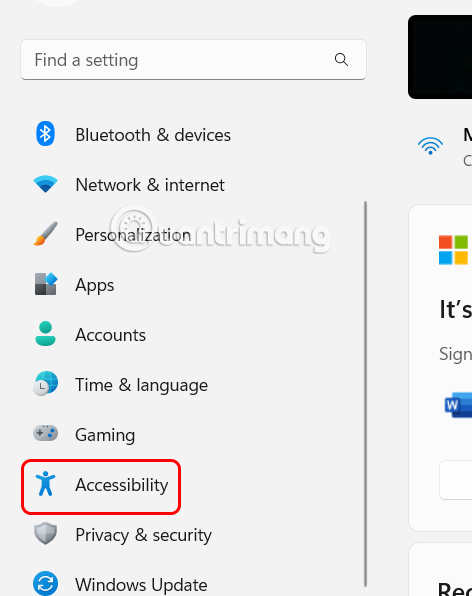
<p style="text-align: justify;">Người dùng nhấn<strong>&nbsp;tổ hợp phím Windows + I&nbsp;</strong>để mở Settings, sau đó nhấn vào&nbsp;<strong>Accessibility</strong>&nbsp;ở danh sách bên trái giao diện.</p>

<p style="text-align: justify;"><img alt="Truy cập Accessibility" data-i="0" data-src="https://st.quantrimang.com/photos/image/2025/04/24/chinh-thoi-gian-hien-thong-bao-Win-11-1.jpg" data-was-processed="true" height="505" src="https://st.quantrimang.com/photos/image/2025/04/24/chinh-thoi-gian-hien-thong-bao-Win-11-1.jpg" width="400" /></p>

<p style="text-align: justify;"><strong>Bước 2:</strong></p>

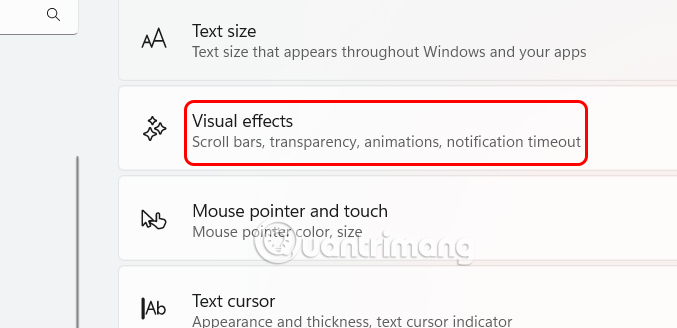
<p style="text-align: justify;">Nhìn sang giao diện bên cạnh nhấn vào&nbsp;<strong>mục Visual effects</strong>&nbsp;để chỉnh hiệu ứng trên&nbsp;<a data-google-interstitial="false" data-google-vignette="false" href="https://quantrimang.com/cong-nghe/huong-dan-chinh-thoi-gian-hien-thong-bao-windows-11-208697#">&nbsp;máy tính</a>.</p>

<p style="text-align: justify;"><img alt="Chỉnh Visual effects" data-i="1" data-src="https://st.quantrimang.com/photos/image/2025/04/24/chinh-thoi-gian-hien-thong-bao-Win-11-2.jpg" data-was-processed="true" height="291" src="https://st.quantrimang.com/photos/image/2025/04/24/chinh-thoi-gian-hien-thong-bao-Win-11-2.jpg" width="600" /></p>

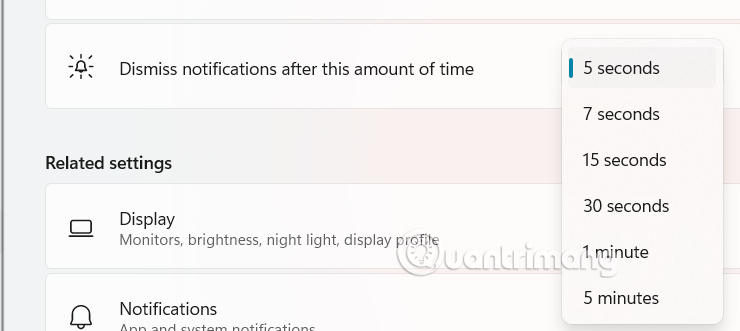
<p style="text-align: justify;">Lúc này người dùng sẽ thấy các tùy chỉnh, bạn<strong>&nbsp;kéo xuống thiết lập Dismiss notifications after this amount of time</strong>&nbsp;để chỉnh thời gian hiển thị thông báo trên Windows.</p>

<p style="text-align: justify;">Bạn lựa chọn thời gian muốn hiển thị thông báo trên Windows 11.</p>

<p style="text-align: justify;"><img alt="Chỉnh thời gian hiện thông báo Windows 11 qua Settings" data-i="2" data-src="https://st.quantrimang.com/photos/image/2025/04/24/chinh-thoi-gian-hien-thong-bao-Win-11-3.jpg" data-was-processed="true" height="286" src="https://st.quantrimang.com/photos/image/2025/04/24/chinh-thoi-gian-hien-thong-bao-Win-11-3.jpg" width="640" /></p>

<h2 style="text-align: justify;">Tăng thời gian hiện thông báo Windows 11 qua Control Panel</h2>

<p style="text-align: justify;"><strong>Bước 1:</strong></p>

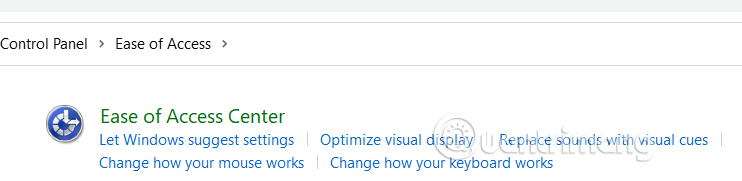
<p style="text-align: justify;">Bạn mở<strong>&nbsp;Control Panel&nbsp;</strong>trên&nbsp;&nbsp;máy tính, rồi nhấn vào mục&nbsp;<strong>Ease of Access &gt; Ease of Access Center</strong>.</p>

<p style="text-align: justify;"><img alt="Ease of Access Center" data-i="3" data-src="https://st.quantrimang.com/photos/image/2025/04/24/chinh-thoi-gian-hien-thong-bao-Win-11-4.jpg" data-was-processed="true" height="156" src="https://st.quantrimang.com/photos/image/2025/04/24/chinh-thoi-gian-hien-thong-bao-Win-11-4.jpg" width="640" /></p>

<p style="text-align: justify;"><strong>Bước 2:</strong></p>

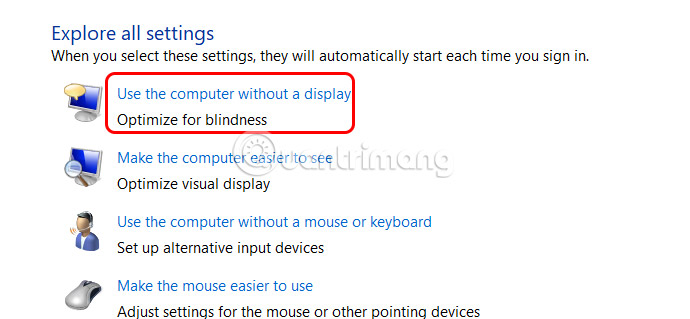
<p style="text-align: justify;">Trong giao diện mới này người dùng&nbsp;<strong>nhấn vào thiết lập Use the computer without a display</strong>.</p>

<p style="text-align: justify;"><img alt="Use the computer without a display" data-i="4" data-src="https://st.quantrimang.com/photos/image/2025/04/24/chinh-thoi-gian-hien-thong-bao-Win-11-5.jpg" data-was-processed="true" height="296" src="https://st.quantrimang.com/photos/image/2025/04/24/chinh-thoi-gian-hien-thong-bao-Win-11-5.jpg" width="640" /></p>

<p style="text-align: justify;"><strong>Bước 3:</strong></p>

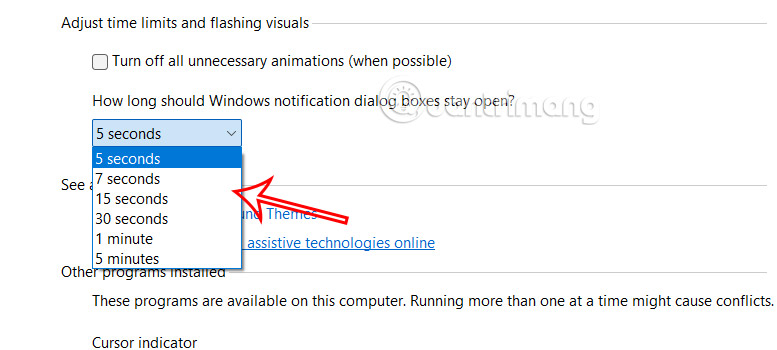
<p style="text-align: justify;">Bạn kéo xuống<strong>&nbsp;mục Adjust time limits and flashing visuals</strong>&nbsp;rồi&nbsp;<strong>chỉnh thời gian hiển thị</strong>&nbsp;thông báo trên máy tính.</p>

<p style="text-align: justify;"><img alt="Tăng gian hiển thị thông báo Windows 11 qua Control Panel" data-i="5" data-src="https://st.quantrimang.com/photos/image/2025/04/24/chinh-thoi-gian-hien-thong-bao-Win-11-6.jpg" data-was-processed="true" height="288" src="https://st.quantrimang.com/photos/image/2025/04/24/chinh-thoi-gian-hien-thong-bao-Win-11-6.jpg" width="640" /></p>

<h2 style="text-align: justify;">Đổi thời gian hiển thị thông báo Windows 11 qua Registry Editor</h2>

<p style="text-align: justify;"><strong>Bước 1:</strong></p>

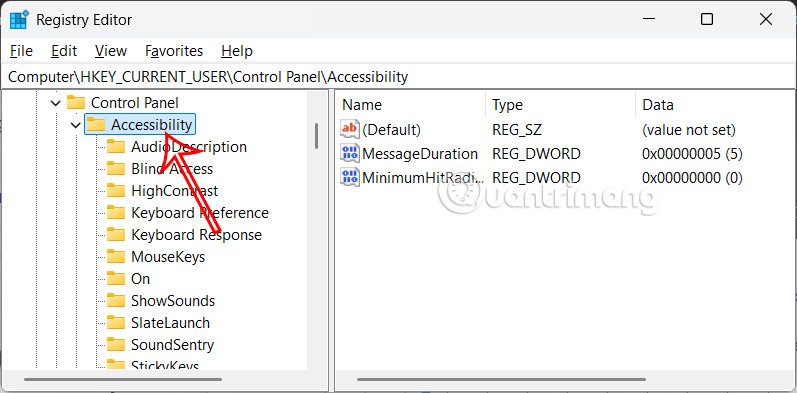
<p style="text-align: justify;">Bạn mở Windows Registry Editor trên máy tính, sau đó truy cập theo đường dẫn dưới đây.</p>

<pre id="pre0">
<code>HKEY_CURRENT_USER\Control Panel\Accessibility</code></pre>

<p style="text-align: justify;"><img alt="Registry Editor" data-i="6" data-src="https://st.quantrimang.com/photos/image/2025/04/24/chinh-thoi-gian-hien-thong-bao-Win-11-7.jpg" data-was-processed="true" height="311" src="https://st.quantrimang.com/photos/image/2025/04/24/chinh-thoi-gian-hien-thong-bao-Win-11-7.jpg" width="630" /></p>

<p style="text-align: justify;"><strong>Bước 2:</strong></p>

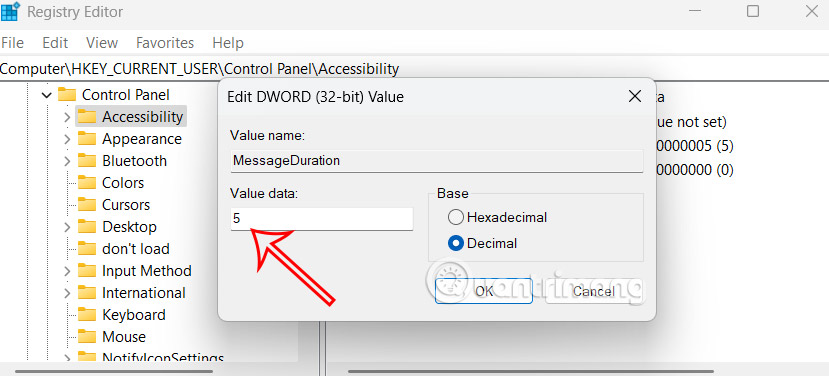
<p style="text-align: justify;"><strong>Click đúp vào giá trị MessageDuration</strong>&nbsp;để tiến hành chỉnh sửa lại thời gian hiện thông báo trên Windows 11.</p>

<p style="text-align: justify;">Click vào Decimal rồi nhập thời gian bạn muốn hiển thị thông báo trên Windows 11. Mặc định là 5 giây và tối đa 300 giây tương đương 5 phút.</p>
<p style="text-align: justify;"><img alt="Đổi thời gian hiển thị thông báo Windows 11 qua Registry Editor" data-i="7" data-src="https://st.quantrimang.com/photos/image/2025/04/24/chinh-thoi-gian-hien-thong-bao-Win-11-8.jpg" data-was-processed="true" height="290" src="https://st.quantrimang.com/photos/image/2025/04/24/chinh-thoi-gian-hien-thong-bao-Win-11-8.jpg" width="640" /></p>

<div style="text-align: justify;">&nbsp;</div>
		</div>
				<div id="author">
						<p>
				<strong>Nguồn tin:</strong>
				Quantrimang.com:
			</p>
		</div>
	</div>
	<div id="footer" class="clearfix">
		<div id="url">
			<strong>URL của bản tin này: </strong><a href="https://www.nguoicodonvn2008.info/vi/news/savefile/kien-thuc-may-tinh/huong-dan-chinh-thoi-gian-hien-thong-bao-windows-11-10262.html" title="Hướng dẫn chỉnh thời gian hiện thông báo Windows 11">https://www.nguoicodonvn2008.info/vi/news/savefile/kien-thuc-may-tinh/huong-dan-chinh-thoi-gian-hien-thong-bao-windows-11-10262.html</a>

		</div>
		<div class="clear"></div>
		<div class="copyright">
			&copy; .&#x3A; Nguoicodonvn2008.info - Cõi lòng người cô đơn &#x3A;.
		</div>
		<div id="contact">
			<a href="mailto:admin@nguoicodonvn2008.info">admin@nguoicodonvn2008.info</a>
		</div>
	</div>
</div>
        <div id="timeoutsess" class="chromeframe">
            Bạn đã không sử dụng Site, <a onclick="timeoutsesscancel();" href="https://nguoicodonvn2008.info/#">Bấm vào đây để duy trì trạng thái đăng nhập</a>. Thời gian chờ: <span id="secField"> 60 </span> giây
        </div>
        <div id="openidResult" class="nv-alert" style="display:none"></div>
        <div id="openidBt" data-result="" data-redirect=""></div>
		</script>
		<div class="car-top">
  <span><img src="https://nguoicodonvn2008.info/themes/default/images/car.png" alt=""></span>
</div>
<script src="https://nguoicodonvn2008.info/assets/js/jquery/jquery.min.js"></script>
<script>var nv_base_siteurl="/",nv_lang_data="vi",nv_lang_interface="vi",nv_name_variable="nv",nv_fc_variable="op",nv_lang_variable="language",nv_module_name="news",nv_func_name="savefile",nv_is_user=0, nv_my_ofs=-4,nv_my_abbr="EDT",nv_cookie_prefix="nv4c_e856T",nv_check_pass_mstime=1738000,nv_area_admin=0,nv_safemode=0,theme_responsive=0,nv_recaptcha_ver=2,nv_recaptcha_sitekey="",nv_recaptcha_type="image",XSSsanitize=1;</script>
<script src="https://nguoicodonvn2008.info/assets/js/language/vi.js"></script>
<script src="https://nguoicodonvn2008.info/assets/js/DOMPurify/purify3.js"></script>
<script src="https://nguoicodonvn2008.info/assets/js/global.js"></script>
<script src="https://nguoicodonvn2008.info/assets/js/site.js"></script>
<script src="https://nguoicodonvn2008.info/themes/default/js/news.js"></script>
<script src="https://nguoicodonvn2008.info/themes/default/js/main.js"></script>
<script src="https://nguoicodonvn2008.info/themes/default/js/custom.js"></script>
<script type="application/ld+json">
        {
            "@context": "https://schema.org",
            "@type": "Organization",
            "url": "https://nguoicodonvn2008.info",
            "logo": "https://nguoicodonvn2008.info/uploads/angel.gif"
        }
        </script>
<script src="https://nguoicodonvn2008.info/themes/default/js/bootstrap.min.js"></script>
<script type="text/javascript">
var $scrolltop = $('.car-top');
$scrolltop.on('click', function () {
    $('html,body').animate({
        scrollTop: 0
    }, 800);
    $(this).addClass("car-run");
    setTimeout(function(){ $scrolltop.removeClass('car-run');}, 1000);
    return false;
});
$(window).on('scroll', function ()
{ 
    if($(window).scrollTop() >= 200)
    {
        $scrolltop.addClass("show");
        $scrolltop.addClass("car-down");
    }
    else
    {
       $scrolltop.removeClass("show");
       setTimeout(function(){ $scrolltop.removeClass('car-down');}, 300);
    }
});
</script>
</body>
</html>