<!DOCTYPE html>
    <html lang="vi" xmlns="http://www.w3.org/1999/xhtml" prefix="og: http://ogp.me/ns#">
    <head>
<title>Hướng dẫn chỉnh độ sáng màn hình Windows 11</title>
<meta name="description" content="Hướng dẫn chỉnh độ sáng màn hình Windows 11 - Savefile - Tin Tức -...">
<meta name="author" content=".: Nguoicodonvn2008.info - Cõi lòng người cô đơn :.">
<meta name="copyright" content=".: Nguoicodonvn2008.info - Cõi lòng người cô đơn :. [admin@nguoicodonvn2008.info]">
<meta name="robots" content="index, archive, follow, noodp">
<meta name="googlebot" content="index,archive,follow,noodp">
<meta name="msnbot" content="all,index,follow">
<meta name="generator" content="NukeViet v4.5">
<meta http-equiv="Content-Type" content="text/html; charset=utf-8">
<meta property="og:title" content="Hướng dẫn chỉnh độ sáng màn hình Windows 11">
<meta property="og:type" content="website">
<meta property="og:description" content="Savefile - Tin Tức - https&#x3A;&#x002F;&#x002F;www.nguoicodonvn2008.info&#x002F;vi&#x002F;news&#x002F;savefile&#x002F;kien-thuc-may-tinh&#x002F;huong-dan-chinh-do-sang-man-hinh-windows-11-11628.html">
<meta property="og:site_name" content=".&#x3A; Nguoicodonvn2008.info - Cõi lòng người cô đơn &#x3A;.">
<meta property="og:url" content="https://www.nguoicodonvn2008.info/vi/news/savefile/kien-thuc-may-tinh/huong-dan-chinh-do-sang-man-hinh-windows-11-11628.html">
<link rel="shortcut icon" href="https://nguoicodonvn2008.info/favicon.ico">
<link rel="canonical" href="https://www.nguoicodonvn2008.info/vi/news/savefile/kien-thuc-may-tinh/huong-dan-chinh-do-sang-man-hinh-windows-11-11628.html">
<link rel="alternate" href="https://nguoicodonvn2008.info/vi/news/rss/" title="Tin Tức" type="application/rss+xml">
<link rel="alternate" href="https://nguoicodonvn2008.info/vi/news/rss/karaoke-dual/" title="Tin Tức - Karaoke Dual" type="application/rss+xml">
<link rel="alternate" href="https://nguoicodonvn2008.info/vi/news/rss/nhac-tre/" title="Tin Tức - Nhạc trẻ" type="application/rss+xml">
<link rel="alternate" href="https://nguoicodonvn2008.info/vi/news/rss/tru-tinh/" title="Tin Tức - Trữ tình" type="application/rss+xml">
<link rel="alternate" href="https://nguoicodonvn2008.info/vi/news/rss/nuoc-ngoai/" title="Tin Tức - Nước ngoài" type="application/rss+xml">
<link rel="alternate" href="https://nguoicodonvn2008.info/vi/news/rss/remix/" title="Tin Tức - Remix" type="application/rss+xml">
<link rel="alternate" href="https://nguoicodonvn2008.info/vi/news/rss/tam-su-tinh-yeu/" title="Tin Tức - Tâm sự tình yêu" type="application/rss+xml">
<link rel="alternate" href="https://nguoicodonvn2008.info/vi/news/rss/tho-suu-tam/" title="Tin Tức - Thơ sưu tầm" type="application/rss+xml">
<link rel="alternate" href="https://nguoicodonvn2008.info/vi/news/rss/cuoc-song/" title="Tin Tức - Cuộc sống" type="application/rss+xml">
<link rel="alternate" href="https://nguoicodonvn2008.info/vi/news/rss/phan-mem/" title="Tin Tức - Phần mềm" type="application/rss+xml">
<link rel="alternate" href="https://nguoicodonvn2008.info/vi/news/rss/kien-thuc-may-tinh/" title="Tin Tức - Kiến thức máy tính" type="application/rss+xml">
<link rel="alternate" href="https://nguoicodonvn2008.info/vi/news/rss/hoc-tap/" title="Tin Tức - Học tập" type="application/rss+xml">
<link rel="alternate" href="https://nguoicodonvn2008.info/vi/news/rss/tai-lieu/" title="Tin Tức - Tài liệu" type="application/rss+xml">
<link rel="alternate" href="https://nguoicodonvn2008.info/vi/news/rss/de-thi/" title="Tin Tức - Đề thi" type="application/rss+xml">
<link rel="preload" as="style" href="https://nguoicodonvn2008.info/assets/css/font-awesome.min.css" type="text/css">
<link rel="preload" as="style" href="https://nguoicodonvn2008.info/themes/default/css/bootstrap.non-responsive.css" type="text/css">
<link rel="preload" as="style" href="https://nguoicodonvn2008.info/themes/default/css/style.css" type="text/css">
<link rel="preload" as="style" href="https://nguoicodonvn2008.info/themes/default/css/style.non-responsive.css" type="text/css">
<link rel="preload" as="style" href="https://nguoicodonvn2008.info/themes/default/css/news.css" type="text/css">
<link rel="preload" as="style" href="https://nguoicodonvn2008.info/themes/default/css/custom.css" type="text/css">
<link rel="preload" as="script" href="https://nguoicodonvn2008.info/assets/js/jquery/jquery.min.js" type="text/javascript">
<link rel="preload" as="script" href="https://nguoicodonvn2008.info/assets/js/language/vi.js" type="text/javascript">
<link rel="preload" as="script" href="https://nguoicodonvn2008.info/assets/js/DOMPurify/purify3.js" type="text/javascript">
<link rel="preload" as="script" href="https://nguoicodonvn2008.info/assets/js/global.js" type="text/javascript">
<link rel="preload" as="script" href="https://nguoicodonvn2008.info/assets/js/site.js" type="text/javascript">
<link rel="preload" as="script" href="https://nguoicodonvn2008.info/themes/default/js/news.js" type="text/javascript">
<link rel="preload" as="script" href="https://nguoicodonvn2008.info/themes/default/js/main.js" type="text/javascript">
<link rel="preload" as="script" href="https://nguoicodonvn2008.info/themes/default/js/custom.js" type="text/javascript">
<link rel="preload" as="script" href="https://nguoicodonvn2008.info/themes/default/js/bootstrap.min.js" type="text/javascript">
<link rel="stylesheet" href="https://nguoicodonvn2008.info/assets/css/font-awesome.min.css">
<link rel="stylesheet" href="https://nguoicodonvn2008.info/themes/default/css/bootstrap.non-responsive.css">
<link rel="stylesheet" href="https://nguoicodonvn2008.info/themes/default/css/style.css">
<link rel="stylesheet" href="https://nguoicodonvn2008.info/themes/default/css/style.non-responsive.css">
<link rel="StyleSheet" href="https://nguoicodonvn2008.info/themes/default/css/news.css">
<link rel="stylesheet" href="https://nguoicodonvn2008.info/themes/default/css/custom.css">
<style type="text/css">
	body{background: #fff;}
</style>
    </head>
    <body>
<div id="print">
	<div id="hd_print">
		<h2 class="pull-left">.&#x3A; Nguoicodonvn2008.info - Cõi lòng người cô đơn &#x3A;.</h2>
		<p class="pull-right"><a title=".&#x3A; Nguoicodonvn2008.info - Cõi lòng người cô đơn &#x3A;." href="https://nguoicodonvn2008.info/">https://nguoicodonvn2008.info</a></p>
	</div>
	<div class="clear"></div>
	<hr />
	<div id="content">
		<h1>Hướng dẫn chỉnh độ sáng màn hình Windows 11</h1>
		<ul class="list-inline">
			<li>Thứ hai - 17/11/2025 21:54</li>
			<li class="hidden-print txtrequired"><em class="fa fa-print">&nbsp;</em><a title="In ra" href="javascript:;" onclick="window.print()">In ra</a></li>
			<li class="hidden-print txtrequired"><em class="fa fa-power-off">&nbsp;</em><a title="Đóng cửa sổ này" href="javascript:;" onclick="window.close()">Đóng cửa sổ này</a></li>
		</ul>
		<div class="clear"></div>
		<div id="hometext">
		</div>
				<div class="imghome">
			<img alt="Hướng dẫn chỉnh độ sáng màn hình Windows 11" src="https://st.quantrimang.com/photos/image/2025/11/14/Window-11-chinh-do-sang-man-hinh-6.jpg" width="460" class="img-thumbnail" />
		</div>
		<div class="clear"></div>
		<div id="bodytext" class="clearfix">
			<p style="text-align: justify;">Có rất nhiều cách chỉnh độ sáng màn hình Windows 11, như sử dụng phím tắt hay điều chỉnh qua giao diện cài đặt nhanh,... Với nhiều cách chỉnh độ sáng màn hình Windows, bạn dễ dàng tìm được cách phù hợp và nhanh nhất. Dưới đây là hướng dẫn các cách chỉnh độ sáng màn hình Windows 11.</p>

<div style="text-align: justify;">&nbsp;</div>

<h2 style="text-align: justify;">Chỉnh độ sáng màn hình Windows qua Action Center</h2>

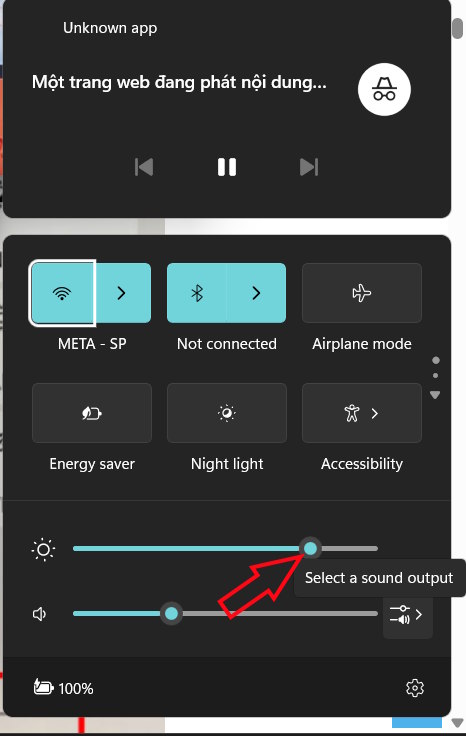
<p style="text-align: justify;">Bạn chỉ cần mở phần Action Center bằng cách nhấn&nbsp;<strong>tổ hợp phím Windows + A</strong>, sau đó điều chỉnh độ sáng màn hình là được.</p>

<p style="text-align: justify;"><img alt="Chỉnh độ sáng màn hình Windows qua Action Center" data-i="0" data-src="https://st.quantrimang.com/photos/image/2025/11/14/Window-11-chinh-do-sang-man-hinh-1.jpg" data-was-processed="true" height="553" src="https://st.quantrimang.com/photos/image/2025/11/14/Window-11-chinh-do-sang-man-hinh-1.jpg" width="350" /></p>

<h2 style="text-align: justify;">Chỉnh độ sáng màn hình qua Settings Windows</h2>

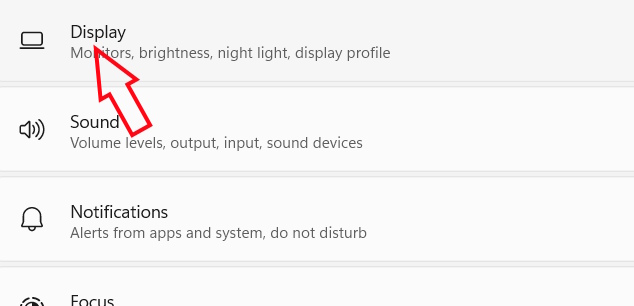
<p style="text-align: justify;">Bạn mở Settings trên máy tính rồi nhấn vào&nbsp;<strong>mục System</strong>&nbsp;rồi&nbsp;<strong>chọn Display</strong>&nbsp;để chỉnh nội dung hiển thị trên màn hình máy tính.</p>

<p style="text-align: justify;"><img alt="Display Windows 11" data-i="1" data-src="https://st.quantrimang.com/photos/image/2025/11/14/Window-11-chinh-do-sang-man-hinh-2.jpg" data-was-processed="true" height="290" src="https://st.quantrimang.com/photos/image/2025/11/14/Window-11-chinh-do-sang-man-hinh-2.jpg" width="600" /></p>

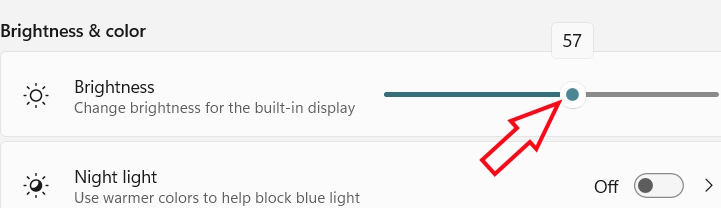
<p style="text-align: justify;">Khi đó bạn cũng nhìn thấy thanh chỉnh độ sáng màn hình trên máy tính Windows để thay đổi lại theo ý mình.</p>

<p style="text-align: justify;"><img alt="Chỉnh độ sáng Windows 11" data-i="2" data-src="https://st.quantrimang.com/photos/image/2025/11/14/Window-11-chinh-do-sang-man-hinh-3.jpg" data-was-processed="true" height="185" src="https://st.quantrimang.com/photos/image/2025/11/14/Window-11-chinh-do-sang-man-hinh-3.jpg" width="640" /></p>

<h2 style="text-align: justify;">Sử dụng phím tắt chỉnh độ sáng Windows 11</h2>

<p style="text-align: justify;">Hầu hết máy tính xách tay đều có phím tắt để chỉnh độ sáng màn hình. Tùy vào từng dòng máy mà phím tắt điều chỉnh độ sáng khác nhau.</p>

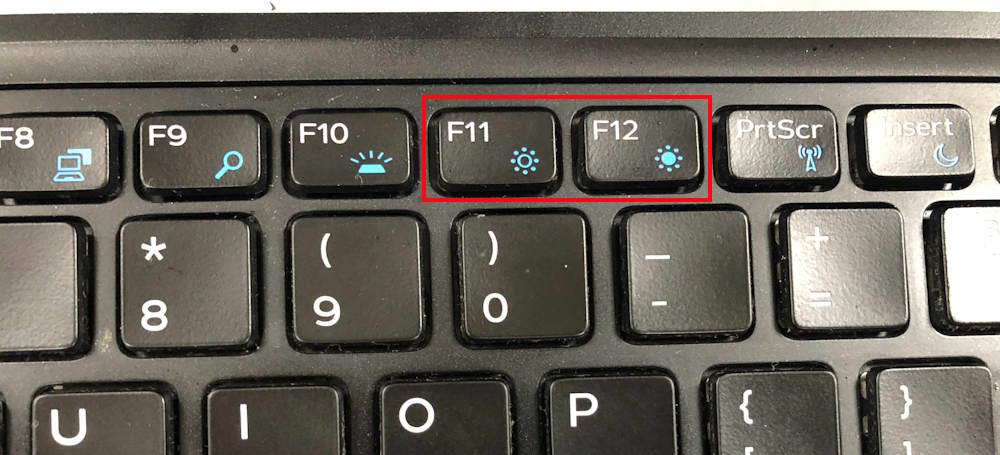
<p style="text-align: justify;">Chẳng hạn với máy tính Dell bạn nhấn tổ hợp phím Fn + F11/F12 để tăng hoặc giảm độ sáng màn hình.</p>

<p style="text-align: justify;">Máy dòng HP, Lenovo hoặc ASUS sẽ là phím tắt F1/F2 hoặc F3/F4. Tất cả các phím chỉnh độ sáng màn hình sẽ có biểu tượng mặt trời để chỉnh.</p>

<p style="text-align: justify;"><img alt="Sử dụng phím tắt chỉnh độ sáng Windows 11" data-i="3" data-src="https://st.quantrimang.com/photos/image/2025/11/14/Window-11-chinh-do-sang-man-hinh-4.jpg" data-was-processed="true" height="273" src="https://st.quantrimang.com/photos/image/2025/11/14/Window-11-chinh-do-sang-man-hinh-4.jpg" width="600" /></p>

<h2 style="text-align: justify;">Chỉnh độ sáng màn hình tự động</h2>

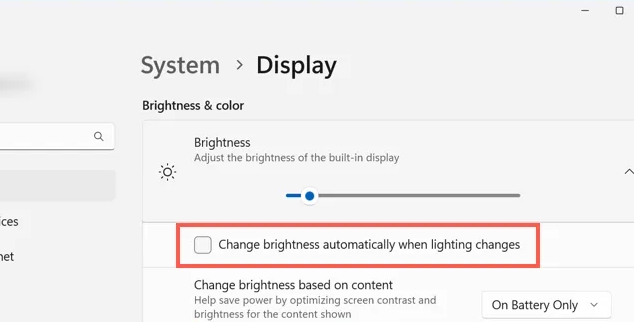
<p style="text-align: justify;">Nếu máy tính được trang bị cảm biến ánh sáng thì Windows tự động đổi ánh sáng màn hình.</p>

<p style="text-align: justify;">Bạn truy cập<strong>&nbsp;Settings › System › Display</strong>. Tại mục Brightness &amp; color, enable bạn kích hoạt thiết lập Automatically adjust brightness when lighting changes. Trên Windows 10 bạn tích chọn Change brightness automatically when lighting changes.</p>

<p style="text-align: justify;">&nbsp;</p>

<div style="text-align: justify;"><img alt="Chỉnh độ sáng màn hình tự động Windows 11" data-adbro-processed="true" data-i="4" data-src="https://st.quantrimang.com/photos/image/2025/11/14/Window-11-chinh-do-sang-man-hinh-5.jpg" data-was-processed="true" height="322" src="https://st.quantrimang.com/photos/image/2025/11/14/Window-11-chinh-do-sang-man-hinh-5.jpg" width="634" /><br />
&nbsp;</div>

<h2 style="text-align: justify;">Kiểm soát độ sáng thích ứng nội dung</h2>

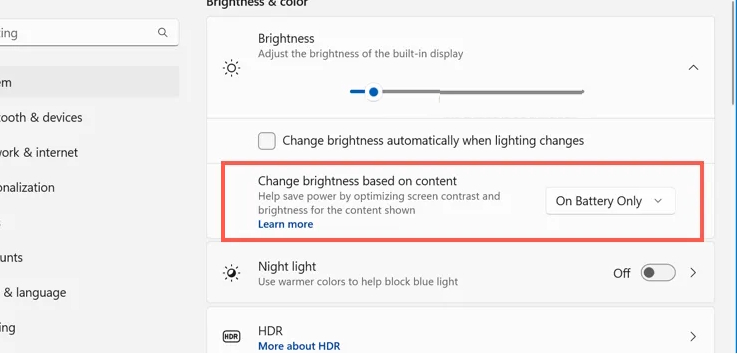
<p style="text-align: justify;">Bạn có thể bật Windows để tự động điều chỉnh độ sáng và độ tương phản dựa trên nội dung bạn xem.</p>

<p style="text-align: justify;">Bạn truy cập&nbsp;<strong>System &gt; Display &gt; Brightness</strong>&nbsp;rồi nhấn chọn&nbsp;<strong>Change brightness based on content</strong>.</p>

<p style="text-align: justify;">Lúc này bạn thấy tùy chọn Off, Always và On Battery Only. Nhấn Always hoặc On Battery Only để tự động điều chỉnh độ sáng và độ tương phản dựa trên nội dung bạn đang xem.</p>

<p style="text-align: justify;"><img alt="Kiểm soát độ sáng thích ứng nội dung" data-i="5" data-src="https://st.quantrimang.com/photos/image/2025/11/14/Window-11-chinh-do-sang-man-hinh-6.jpg" data-was-processed="true" height="303" src="https://st.quantrimang.com/photos/image/2025/11/14/Window-11-chinh-do-sang-man-hinh-6.jpg" width="630" /></p>

<div style="text-align: justify;">&nbsp;</div>
		</div>
				<div id="author">
						<p>
				<strong>Nguồn tin:</strong>
				Quantrimang.com:
			</p>
		</div>
	</div>
	<div id="footer" class="clearfix">
		<div id="url">
			<strong>URL của bản tin này: </strong><a href="https://www.nguoicodonvn2008.info/vi/news/savefile/kien-thuc-may-tinh/huong-dan-chinh-do-sang-man-hinh-windows-11-11628.html" title="Hướng dẫn chỉnh độ sáng màn hình Windows 11">https://www.nguoicodonvn2008.info/vi/news/savefile/kien-thuc-may-tinh/huong-dan-chinh-do-sang-man-hinh-windows-11-11628.html</a>

		</div>
		<div class="clear"></div>
		<div class="copyright">
			&copy; .&#x3A; Nguoicodonvn2008.info - Cõi lòng người cô đơn &#x3A;.
		</div>
		<div id="contact">
			<a href="mailto:admin@nguoicodonvn2008.info">admin@nguoicodonvn2008.info</a>
		</div>
	</div>
</div>
        <div id="timeoutsess" class="chromeframe">
            Bạn đã không sử dụng Site, <a onclick="timeoutsesscancel();" href="https://nguoicodonvn2008.info/#">Bấm vào đây để duy trì trạng thái đăng nhập</a>. Thời gian chờ: <span id="secField"> 60 </span> giây
        </div>
        <div id="openidResult" class="nv-alert" style="display:none"></div>
        <div id="openidBt" data-result="" data-redirect=""></div>
		</script>
		<div class="car-top">
  <span><img src="https://nguoicodonvn2008.info/themes/default/images/car.png" alt=""></span>
</div>
<script src="https://nguoicodonvn2008.info/assets/js/jquery/jquery.min.js"></script>
<script>var nv_base_siteurl="/",nv_lang_data="vi",nv_lang_interface="vi",nv_name_variable="nv",nv_fc_variable="op",nv_lang_variable="language",nv_module_name="news",nv_func_name="savefile",nv_is_user=0, nv_my_ofs=-4,nv_my_abbr="EDT",nv_cookie_prefix="nv4c_e856T",nv_check_pass_mstime=1738000,nv_area_admin=0,nv_safemode=0,theme_responsive=0,nv_recaptcha_ver=2,nv_recaptcha_sitekey="",nv_recaptcha_type="image",XSSsanitize=1;</script>
<script src="https://nguoicodonvn2008.info/assets/js/language/vi.js"></script>
<script src="https://nguoicodonvn2008.info/assets/js/DOMPurify/purify3.js"></script>
<script src="https://nguoicodonvn2008.info/assets/js/global.js"></script>
<script src="https://nguoicodonvn2008.info/assets/js/site.js"></script>
<script src="https://nguoicodonvn2008.info/themes/default/js/news.js"></script>
<script src="https://nguoicodonvn2008.info/themes/default/js/main.js"></script>
<script src="https://nguoicodonvn2008.info/themes/default/js/custom.js"></script>
<script type="application/ld+json">
        {
            "@context": "https://schema.org",
            "@type": "Organization",
            "url": "https://nguoicodonvn2008.info",
            "logo": "https://nguoicodonvn2008.info/uploads/angel.gif"
        }
        </script>
<script src="https://nguoicodonvn2008.info/themes/default/js/bootstrap.min.js"></script>
<script type="text/javascript">
var $scrolltop = $('.car-top');
$scrolltop.on('click', function () {
    $('html,body').animate({
        scrollTop: 0
    }, 800);
    $(this).addClass("car-run");
    setTimeout(function(){ $scrolltop.removeClass('car-run');}, 1000);
    return false;
});
$(window).on('scroll', function ()
{ 
    if($(window).scrollTop() >= 200)
    {
        $scrolltop.addClass("show");
        $scrolltop.addClass("car-down");
    }
    else
    {
       $scrolltop.removeClass("show");
       setTimeout(function(){ $scrolltop.removeClass('car-down');}, 300);
    }
});
</script>
</body>
</html>