<!DOCTYPE html>
    <html lang="vi" xmlns="http://www.w3.org/1999/xhtml" prefix="og: http://ogp.me/ns#">
    <head>
<title>Hướng dẫn cài Windows 11, cài Win 11 bằng file ISO</title>
<meta name="description" content="Hướng dẫn cài Windows 11, cài Win 11 bằng file ISO - Savefile - Tin Tức -...">
<meta name="author" content=".: Nguoicodonvn2008.info - Cõi lòng người cô đơn :.">
<meta name="copyright" content=".: Nguoicodonvn2008.info - Cõi lòng người cô đơn :. [admin@nguoicodonvn2008.info]">
<meta name="robots" content="index, archive, follow, noodp">
<meta name="googlebot" content="index,archive,follow,noodp">
<meta name="msnbot" content="all,index,follow">
<meta name="generator" content="NukeViet v4.5">
<meta http-equiv="Content-Type" content="text/html; charset=utf-8">
<meta property="og:title" content="Hướng dẫn cài Windows 11, cài Win 11 bằng file ISO">
<meta property="og:type" content="website">
<meta property="og:description" content="Savefile - Tin Tức - https&#x3A;&#x002F;&#x002F;www.nguoicodonvn2008.info&#x002F;vi&#x002F;news&#x002F;savefile&#x002F;kien-thuc-may-tinh&#x002F;huong-dan-cai-windows-11-cai-win-11-bang-file-iso-11280.html">
<meta property="og:site_name" content=".&#x3A; Nguoicodonvn2008.info - Cõi lòng người cô đơn &#x3A;.">
<meta property="og:url" content="https://www.nguoicodonvn2008.info/vi/news/savefile/kien-thuc-may-tinh/huong-dan-cai-windows-11-cai-win-11-bang-file-iso-11280.html">
<link rel="shortcut icon" href="https://nguoicodonvn2008.info/favicon.ico">
<link rel="canonical" href="https://www.nguoicodonvn2008.info/vi/news/savefile/kien-thuc-may-tinh/huong-dan-cai-windows-11-cai-win-11-bang-file-iso-11280.html">
<link rel="alternate" href="https://nguoicodonvn2008.info/vi/news/rss/" title="Tin Tức" type="application/rss+xml">
<link rel="alternate" href="https://nguoicodonvn2008.info/vi/news/rss/karaoke-dual/" title="Tin Tức - Karaoke Dual" type="application/rss+xml">
<link rel="alternate" href="https://nguoicodonvn2008.info/vi/news/rss/nhac-tre/" title="Tin Tức - Nhạc trẻ" type="application/rss+xml">
<link rel="alternate" href="https://nguoicodonvn2008.info/vi/news/rss/tru-tinh/" title="Tin Tức - Trữ tình" type="application/rss+xml">
<link rel="alternate" href="https://nguoicodonvn2008.info/vi/news/rss/nuoc-ngoai/" title="Tin Tức - Nước ngoài" type="application/rss+xml">
<link rel="alternate" href="https://nguoicodonvn2008.info/vi/news/rss/remix/" title="Tin Tức - Remix" type="application/rss+xml">
<link rel="alternate" href="https://nguoicodonvn2008.info/vi/news/rss/tam-su-tinh-yeu/" title="Tin Tức - Tâm sự tình yêu" type="application/rss+xml">
<link rel="alternate" href="https://nguoicodonvn2008.info/vi/news/rss/tho-suu-tam/" title="Tin Tức - Thơ sưu tầm" type="application/rss+xml">
<link rel="alternate" href="https://nguoicodonvn2008.info/vi/news/rss/cuoc-song/" title="Tin Tức - Cuộc sống" type="application/rss+xml">
<link rel="alternate" href="https://nguoicodonvn2008.info/vi/news/rss/phan-mem/" title="Tin Tức - Phần mềm" type="application/rss+xml">
<link rel="alternate" href="https://nguoicodonvn2008.info/vi/news/rss/kien-thuc-may-tinh/" title="Tin Tức - Kiến thức máy tính" type="application/rss+xml">
<link rel="alternate" href="https://nguoicodonvn2008.info/vi/news/rss/hoc-tap/" title="Tin Tức - Học tập" type="application/rss+xml">
<link rel="alternate" href="https://nguoicodonvn2008.info/vi/news/rss/tai-lieu/" title="Tin Tức - Tài liệu" type="application/rss+xml">
<link rel="alternate" href="https://nguoicodonvn2008.info/vi/news/rss/de-thi/" title="Tin Tức - Đề thi" type="application/rss+xml">
<link rel="preload" as="style" href="https://nguoicodonvn2008.info/assets/css/font-awesome.min.css" type="text/css">
<link rel="preload" as="style" href="https://nguoicodonvn2008.info/themes/default/css/bootstrap.non-responsive.css" type="text/css">
<link rel="preload" as="style" href="https://nguoicodonvn2008.info/themes/default/css/style.css" type="text/css">
<link rel="preload" as="style" href="https://nguoicodonvn2008.info/themes/default/css/style.non-responsive.css" type="text/css">
<link rel="preload" as="style" href="https://nguoicodonvn2008.info/themes/default/css/news.css" type="text/css">
<link rel="preload" as="style" href="https://nguoicodonvn2008.info/themes/default/css/custom.css" type="text/css">
<link rel="preload" as="script" href="https://nguoicodonvn2008.info/assets/js/jquery/jquery.min.js" type="text/javascript">
<link rel="preload" as="script" href="https://nguoicodonvn2008.info/assets/js/language/vi.js" type="text/javascript">
<link rel="preload" as="script" href="https://nguoicodonvn2008.info/assets/js/DOMPurify/purify3.js" type="text/javascript">
<link rel="preload" as="script" href="https://nguoicodonvn2008.info/assets/js/global.js" type="text/javascript">
<link rel="preload" as="script" href="https://nguoicodonvn2008.info/assets/js/site.js" type="text/javascript">
<link rel="preload" as="script" href="https://nguoicodonvn2008.info/themes/default/js/news.js" type="text/javascript">
<link rel="preload" as="script" href="https://nguoicodonvn2008.info/themes/default/js/main.js" type="text/javascript">
<link rel="preload" as="script" href="https://nguoicodonvn2008.info/themes/default/js/custom.js" type="text/javascript">
<link rel="preload" as="script" href="https://nguoicodonvn2008.info/themes/default/js/bootstrap.min.js" type="text/javascript">
<link rel="stylesheet" href="https://nguoicodonvn2008.info/assets/css/font-awesome.min.css">
<link rel="stylesheet" href="https://nguoicodonvn2008.info/themes/default/css/bootstrap.non-responsive.css">
<link rel="stylesheet" href="https://nguoicodonvn2008.info/themes/default/css/style.css">
<link rel="stylesheet" href="https://nguoicodonvn2008.info/themes/default/css/style.non-responsive.css">
<link rel="StyleSheet" href="https://nguoicodonvn2008.info/themes/default/css/news.css">
<link rel="stylesheet" href="https://nguoicodonvn2008.info/themes/default/css/custom.css">
<style type="text/css">
	body{background: #fff;}
</style>
    </head>
    <body>
<div id="print">
	<div id="hd_print">
		<h2 class="pull-left">.&#x3A; Nguoicodonvn2008.info - Cõi lòng người cô đơn &#x3A;.</h2>
		<p class="pull-right"><a title=".&#x3A; Nguoicodonvn2008.info - Cõi lòng người cô đơn &#x3A;." href="https://nguoicodonvn2008.info/">https://nguoicodonvn2008.info</a></p>
	</div>
	<div class="clear"></div>
	<hr />
	<div id="content">
		<h1>Hướng dẫn cài Windows 11, cài Win 11 bằng file ISO</h1>
		<ul class="list-inline">
			<li>Thứ năm - 02/10/2025 00:40</li>
			<li class="hidden-print txtrequired"><em class="fa fa-print">&nbsp;</em><a title="In ra" href="javascript:;" onclick="window.print()">In ra</a></li>
			<li class="hidden-print txtrequired"><em class="fa fa-power-off">&nbsp;</em><a title="Đóng cửa sổ này" href="javascript:;" onclick="window.close()">Đóng cửa sổ này</a></li>
		</ul>
		<div class="clear"></div>
		<div id="hometext">
		</div>
				<div class="imghome">
			<img alt="Hướng dẫn cài Windows 11, cài Win 11 bằng file ISO" src="https://st.quantrimang.com/photos/image/2021/06/16/cai-windows-11-20.jpg" width="460" class="img-thumbnail" />
		</div>
		<div class="clear"></div>
		<div id="bodytext" class="clearfix">
			<p style="text-align: justify;">&nbsp;Windows 11&nbsp;chính thức được tung ra và bạn có thể cài đặt nó ngay bây giờ. Để cài đặt Windows 11 bạn làm theo hướng dẫn sau:</p>

<div style="text-align: justify;">&nbsp;</div>

<h2 style="text-align: justify;">Tải file ISO và tạo USB cài đặt&nbsp;&nbsp;Windows 11</h2>

<p style="text-align: justify;">Để tải file ISO của Windows 11 bạn truy cập các đường link sau:</p>

<ul>
	<li style="text-align: justify;">Trang tải Windows 11 bản chính thức:&nbsp;<span style="color:rgb(192, 57, 43);"><strong>https://www.microsoft.com/en-us/software-download/windows11</strong></span></li>
	<li style="text-align: justify;">Trang tải Windows 11 Insider Preview ISO của Microsoft:&nbsp;<span style="color:rgb(192, 57, 43);"><strong>https://www.microsoft.com/software-download/windowsinsiderpreviewiso</strong></span></li>
	<li style="text-align: justify;">MegaNz:&nbsp;<span style="color:rgb(231, 76, 60);"><strong>https://mega.nz/file/2co0QRqL#r9BR1DlyWN75zGXH3Tg34ezvRV6EdrZMx2n47JQurHI</strong></span></li>
	<li style="text-align: justify;">Fshare:&nbsp;<span style="color:rgb(192, 57, 43);"><strong>https://www.fshare.vn/file/QHY244Y7S4VS?token=1623893706</strong></span></li>
	<li style="text-align: justify;">File ISO Windows 11 đã fix lỗi yêu cầu TPM:&nbsp;<span style="color:rgb(231, 76, 60);"><strong>https://mega.nz/file/ok4FUCTb#NVz1Gb7ReLZhNAamjT_5Kvbo_K-QxF4FCgXFA6LDvog</strong></span></li>
</ul>

<p style="text-align: justify;">Tiếp theo bạn cần tạo USB cài đặt Windows 11 theo hướng dẫn sau:<br />
Tiến hành cài đặt Windows 11</p>

<p style="text-align: justify;"><strong>Bước 1:</strong>&nbsp;Thiết lập&nbsp;&nbsp;máy tính&nbsp;khởi động từ USB boot</p>

<p style="text-align: justify;">Một số máy tính sẽ tự nhận USB boot và tiến hành boot vào file cài Windows 11 trên USB sau khi khởi động lại. Nếu máy của bạn không nằm trong số đó thì bạn cần thiết lập để nó khởi động từ USB boot.</p>

<ul>
	<li style="text-align: justify;">Trong quá trình khởi động nhấn&nbsp;<strong>F2</strong>&nbsp;hoặc&nbsp;<strong>F12</strong>&nbsp;(tùy máy tính) để truy cập vào&nbsp;<strong>Boot Option Setup</strong></li>
	<li style="text-align: justify;">Sau đó, bạn dùng các phím mũi tên để điều hướng trong BIOS để truy cập vào mục&nbsp;<strong>Boot</strong>&nbsp;&gt;&nbsp;<strong>Removeable Devices</strong>&nbsp;(hoặc&nbsp;<strong>USB Storage Device</strong>&nbsp;hoặc<strong>&nbsp;External Drive</strong>&nbsp;tùy dòng máy), nhấn&nbsp;<strong>Enter</strong>&nbsp;để chọn load hệ điều hành từ USB</li>
	<li style="text-align: justify;">Nếu cần hướng dẫn chi tiết hơn bạn hãy truy cập vào đây:&nbsp;Cách thiết lập BIOS để boot từ USB/CD/DVD, ổ cứng ngoài</li>
</ul>

<p style="text-align: justify;"><strong>Bước 2</strong>: Bắt đầu cài đặt Windows 11</p>

<p style="text-align: justify;">Về cơ bản, quá trình cài đặt của Windows 11 không có gì khó khăn bởi đa số các thiết lập là giống với&nbsp;<a data-google-interstitial="false" data-google-vignette="false" href="https://quantrimang.com/cong-nghe/cai-dat-windows-11-182118#">&nbsp;Windows</a>&nbsp;10 chỉ thay đổi một chút về giao diện.</p>

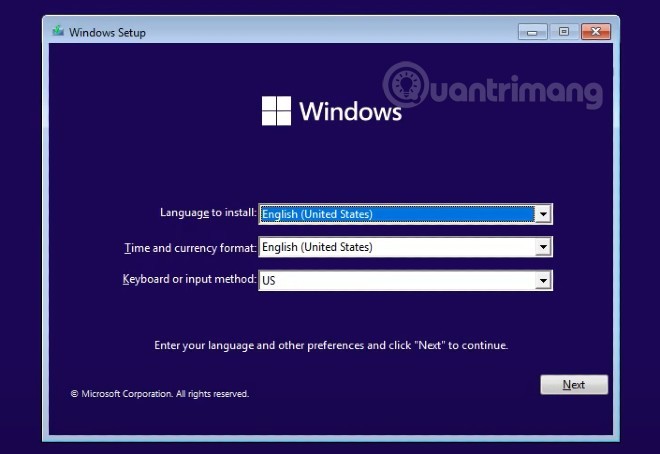
<p style="text-align: justify;">Sau khi thực hiện đầy đủ các bước trên, hệ thống sẽ chạy USB boot và đưa bạn tới với màn hình chọn thời gian, ngôn ngữ và bàn phím. Khi chọn xong, bạn nhấn&nbsp;<strong>Next</strong>&nbsp;để tiếp tục.</p>

<p style="text-align: justify;"><img alt="Nhấn Next để cài đặt Windows 11" data-adbro-processed="true" data-i="0" data-src="https://st.quantrimang.com/photos/image/2021/06/16/cai-windows-11-20.jpg" data-was-processed="true" height="454" src="https://st.quantrimang.com/photos/image/2021/06/16/cai-windows-11-20.jpg" width="660" /></p>

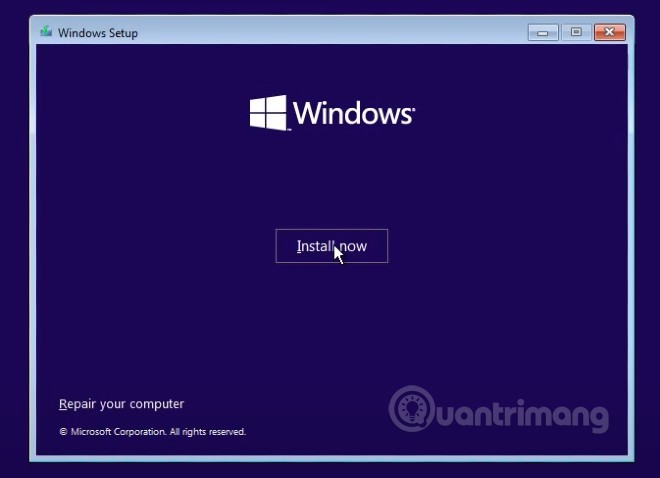
<p style="text-align: justify;"><strong>Bước 3</strong>: Nhấn nút&nbsp;<strong>Install now</strong>&nbsp;để bắt đầu cài đặt</p>

<p style="text-align: justify;"><img alt="Nhấn nút Install now để bắt đầu cài đặt" data-i="1" data-src="https://st.quantrimang.com/photos/image/2021/06/16/cai-windows-11-1-1.jpg" data-was-processed="true" height="478" src="https://st.quantrimang.com/photos/image/2021/06/16/cai-windows-11-1-1.jpg" width="660" /></p>

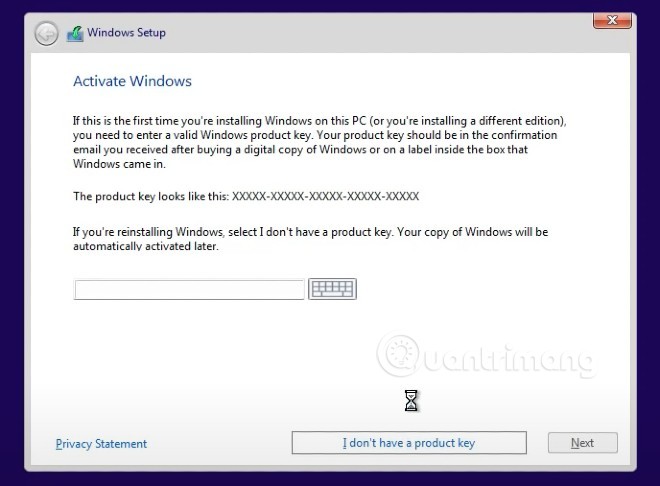
<p style="text-align: justify;"><strong>Bước 4</strong>: Ở giao diện nhập product key bạn chọn<strong>&nbsp;I don’t have a product key</strong></p>

<p style="text-align: justify;"><img alt="Ở giao diện nhập product key bạn chọn I don’t have a product key" data-i="2" data-src="https://st.quantrimang.com/photos/image/2021/06/16/cai-windows-11-2-1.jpg" data-was-processed="true" height="486" src="https://st.quantrimang.com/photos/image/2021/06/16/cai-windows-11-2-1.jpg" width="660" /></p>

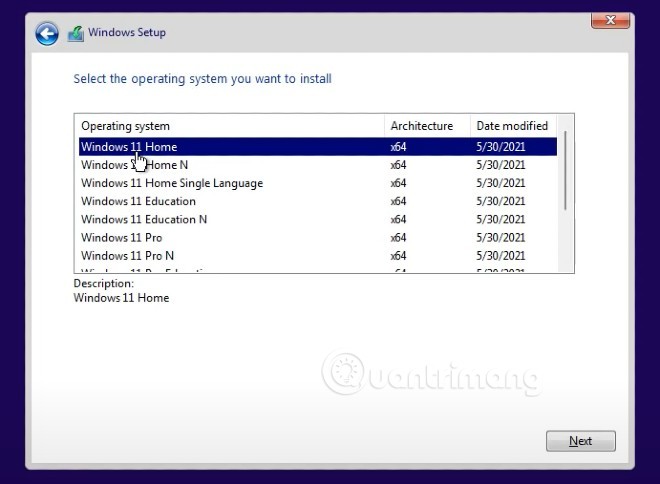
<p style="text-align: justify;"><strong>Bước 5</strong>: Ở màn hình mới này, bạn được chọn lựa phiên bản Windows 11 mà mình muốn cài đặt rồi nhấn&nbsp;<strong>Next</strong></p>

<p style="text-align: justify;"><img alt=" màn hình mới này, bạn được chọn lựa phiên bản Windows 11 mà mình muốn cài đặt rồi nhấn Next" data-i="3" data-src="https://st.quantrimang.com/photos/image/2021/06/16/cai-windows-11-3-1.jpg" data-was-processed="true" height="484" src="https://st.quantrimang.com/photos/image/2021/06/16/cai-windows-11-3-1.jpg" width="660" /></p>

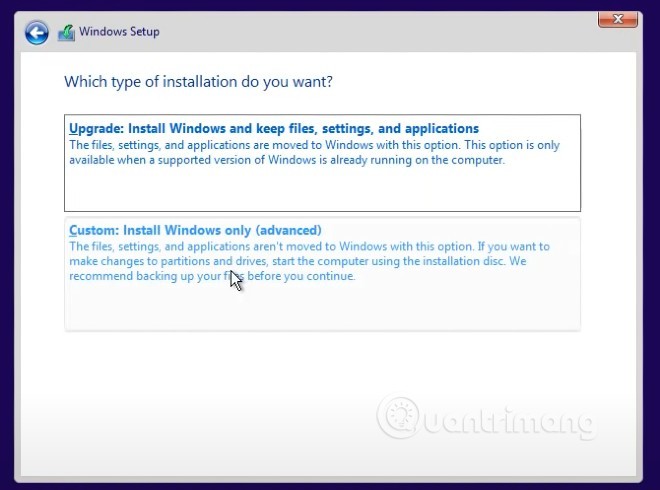
<p style="text-align: justify;"><strong>Bước 6</strong>: Trong màn hình tiếp theo, bạn chọn&nbsp;<strong>Custom: Install Windows only (advanced)</strong>. Lưu ý: Lựa chọn này có thể khiến bạn mất hết dữ liệu trong ổ mà bạn dự tính sẽ cài đặt Windows 11.</p>

<p style="text-align: justify;"><img alt="chọn Custom: Install Windows only (advanced)" data-i="4" data-src="https://st.quantrimang.com/photos/image/2021/06/16/cai-windows-11-4-1.jpg" data-was-processed="true" height="490" src="https://st.quantrimang.com/photos/image/2021/06/16/cai-windows-11-4-1.jpg" width="660" /></p>

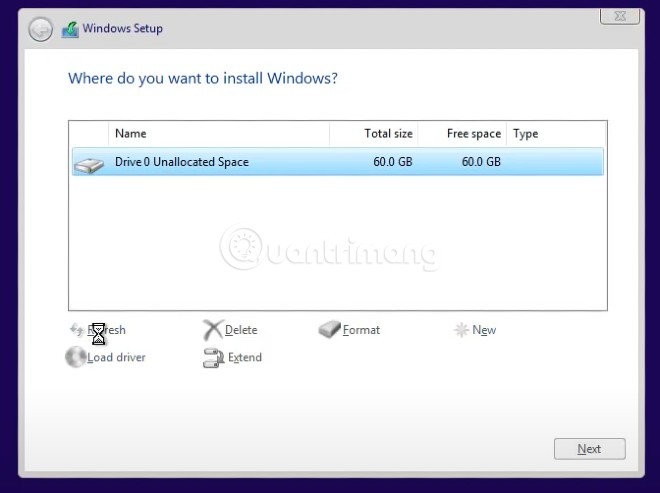
<p style="text-align: justify;"><strong>Bước 7</strong>: Lựa chọn ổ bạn sẽ cài Windows 11. Tại đây, bạn có thể dùng các ổ (phân vùng có sẵn) hoặc tạo ổ mới để cài Windows 11</p>

<p style="text-align: justify;"><img alt="Lựa chọn ổ bạn sẽ cài Windows 11." data-i="5" data-src="https://st.quantrimang.com/photos/image/2021/06/16/cai-windows-11-5-1.jpg" data-was-processed="true" height="493" src="https://st.quantrimang.com/photos/image/2021/06/16/cai-windows-11-5-1.jpg" width="660" /></p>

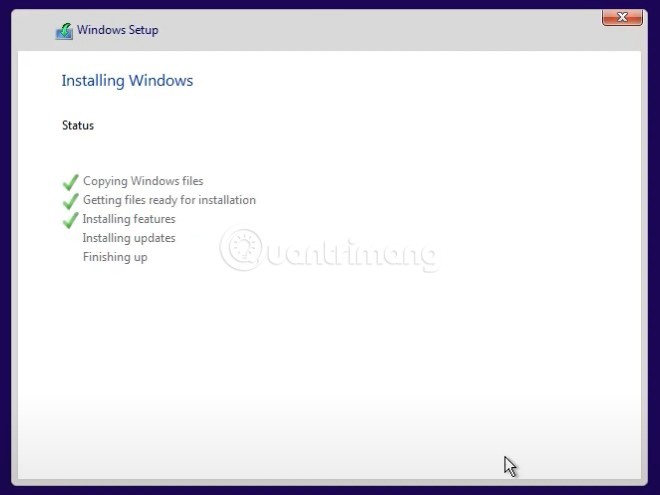
<p style="text-align: justify;"><strong>Bước 8</strong>: Quá trình cài đặt sẽ diễn ra và bạn cần chờ một khoảng thời gian ngắn trước khi tiếp tục</p>

<p style="text-align: justify;"><img alt="Chờ quá trình cài đặt hoàn tất" data-i="6" data-src="https://st.quantrimang.com/photos/image/2021/06/16/cai-windows-11-6-1.jpg" data-was-processed="true" height="495" src="https://st.quantrimang.com/photos/image/2021/06/16/cai-windows-11-6-1.jpg" width="660" /></p>

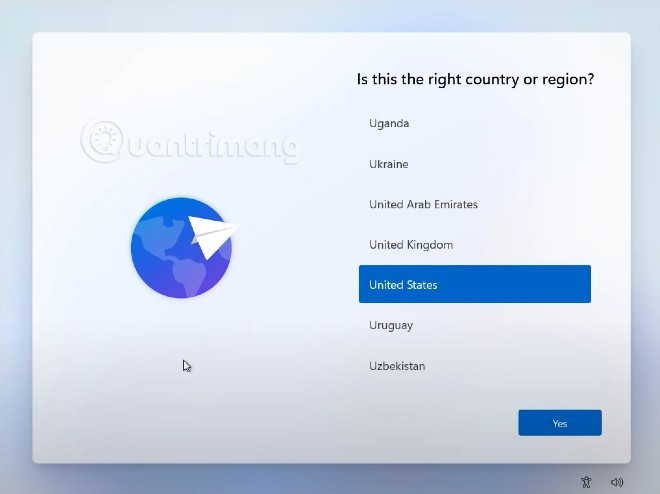
<p style="text-align: justify;"><strong>Bước 9</strong>: Sau khi cài xong bước 8, máy sẽ khởi động lại và màn hình chào mừng với các thiết lập cơ bản đầy mới mẻ của Windows 11 sẽ xuất hiện. Đầu tiên, Windows 11 sẽ hỏi bạn đây có đúng là quốc gia hoặc vùng lãnh thổ của bạn không? Bạn có thể thiết lập lại nếu cần.</p>

<p style="text-align: justify;"><img alt="Chọn quốc gia" data-i="7" data-src="https://st.quantrimang.com/photos/image/2021/06/16/cai-windows-11-7-1.jpg" data-was-processed="true" height="494" src="https://st.quantrimang.com/photos/image/2021/06/16/cai-windows-11-7-1.jpg" width="660" /></p>

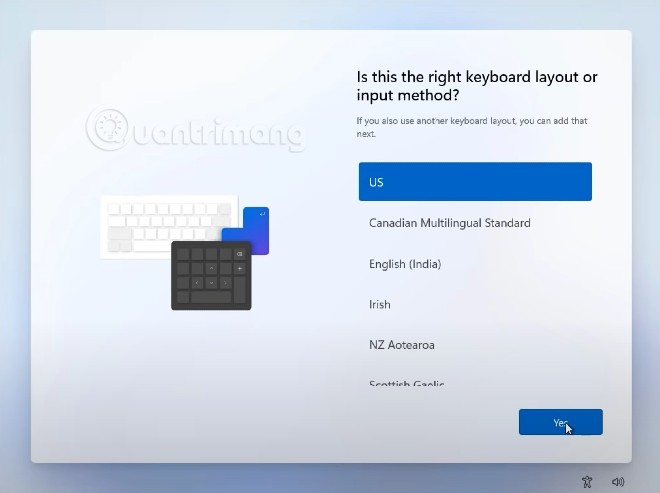
<p style="text-align: justify;"><strong>Bước 10</strong>: Tiếp theo là thiết lập bàn phím. Khi bạn chọn xong bàn phím chính, Windows 11 sẽ hỏi bạn có muốn cài thêm bàn phím phụ hay không, bạn nhấn&nbsp;<strong>Add layout</strong>&nbsp;để thêm hoặc&nbsp;<strong>Skip</strong>&nbsp;để bỏ qua tùy theo nhu cầu.</p>

<p style="text-align: justify;"><img alt="Chọn kiểu gõ bàn phím" data-i="8" data-src="https://st.quantrimang.com/photos/image/2021/06/16/cai-windows-11-8-1.jpg" data-was-processed="true" height="493" src="https://st.quantrimang.com/photos/image/2021/06/16/cai-windows-11-8-1.jpg" width="660" /></p>

<p style="text-align: justify;"><strong>Bước 11</strong>: Bạn phải chờ Windows 11 kiểm tra xem có bản cập nhật nào không.</p>

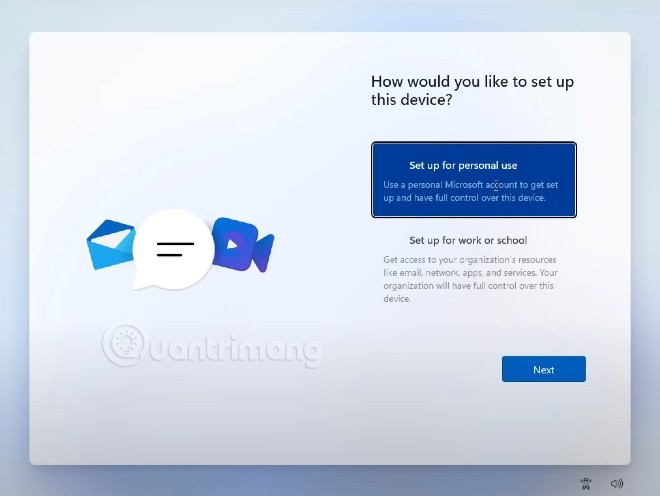
<p style="text-align: justify;"><strong>Bước 12</strong>: Tại màn hình này, Windows 11 yêu cầu bạn lựa chọn mục đích sử dụng của thiết bị. Có hai tùy chọn: Dùng cho mục đích cá nhân và Dùng cho công việc hoặc học tập, bạn lựa chọn theo nhu cầu của mình.</p>

<p style="text-align: justify;"><img alt="Chọn mục đích sử dụng thiết bị" data-i="9" data-src="https://st.quantrimang.com/photos/image/2021/06/16/cai-windows-11-9-1.jpg" data-was-processed="true" height="496" src="https://st.quantrimang.com/photos/image/2021/06/16/cai-windows-11-9-1.jpg" width="660" /></p>

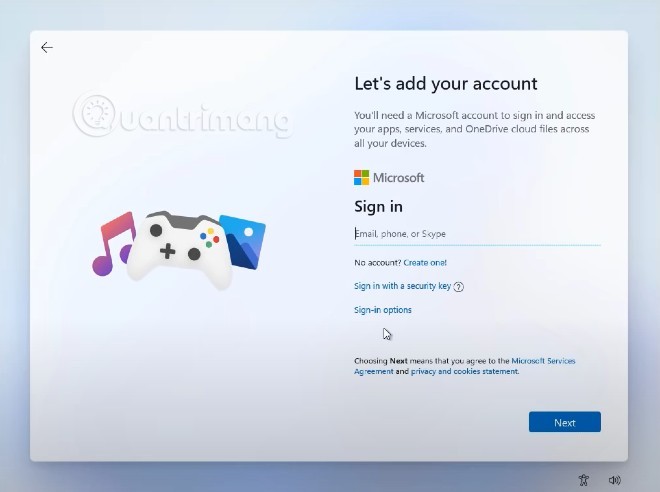
<p style="text-align: justify;"><strong>Bước 13</strong>: Ở bước này, bạn cần thiết lập tài khoản đăng nhập vào thiết bị. Microsoft hiển thị mặc định phương thức đăng nhập bằng tài khoản Microsoft. Tuy nhiên bạn cũng có thể thay đổi bằng cách nhấp vào&nbsp;<strong>Sign-in options</strong></p>

<p style="text-align: justify;"><img alt="Chọn phương thức đăng nhập" data-i="10" data-src="https://st.quantrimang.com/photos/image/2021/06/16/cai-windows-11-10-1.jpg" data-was-processed="true" height="492" src="https://st.quantrimang.com/photos/image/2021/06/16/cai-windows-11-10-1.jpg" width="660" /></p>

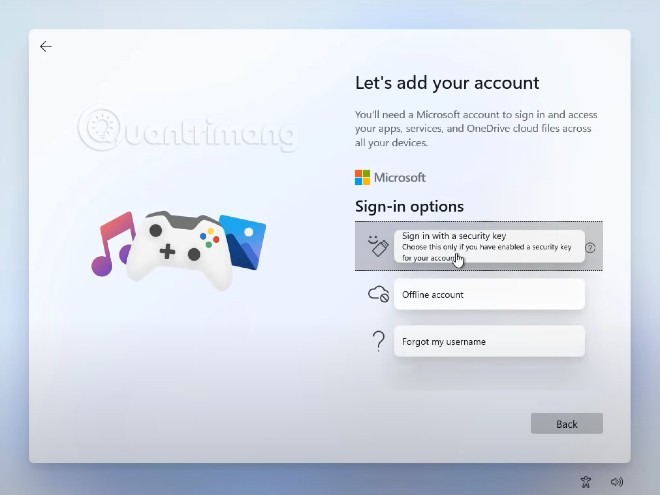
<p style="text-align: justify;"><strong>Bước 14</strong>: Trong Sign-in options, bạn có ba tùy chọn là đăng nhập bằng khóa bảo mật (dạng USB), thiết lập tài khoản offline hoặc dùng chức năng quên tên người dùng.</p>

<p style="text-align: justify;"><img alt="Các phương thức đăng nhập" data-i="11" data-src="https://st.quantrimang.com/photos/image/2021/06/16/cai-windows-11-11-1.jpg" data-was-processed="true" height="495" src="https://st.quantrimang.com/photos/image/2021/06/16/cai-windows-11-11-1.jpg" width="660" /></p>

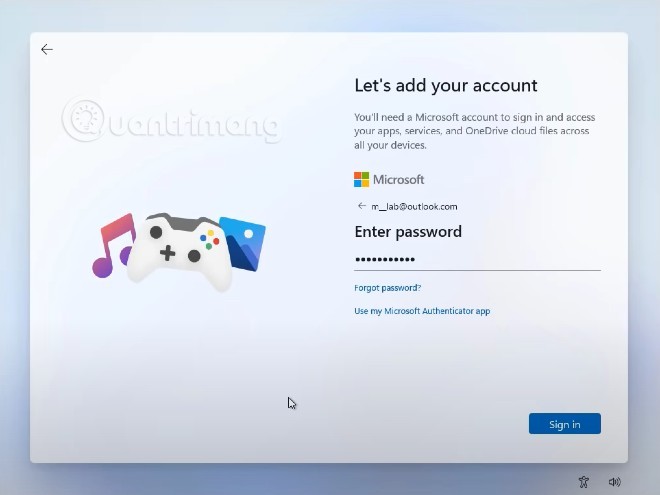
<p style="text-align: justify;"><strong>Bước 15a</strong>: Nếu đăng nhập bằng tài khoản Microsoft, bạn nhấn back để nhập tài khoản và mật khẩu của mình.</p>

<p style="text-align: justify;"><img alt="Đăng nhập bằng tài khoản Microsoft" data-i="12" data-src="https://st.quantrimang.com/photos/image/2021/06/16/cai-windows-11-12-1.jpg" data-was-processed="true" height="495" src="https://st.quantrimang.com/photos/image/2021/06/16/cai-windows-11-12-1.jpg" width="660" /></p>

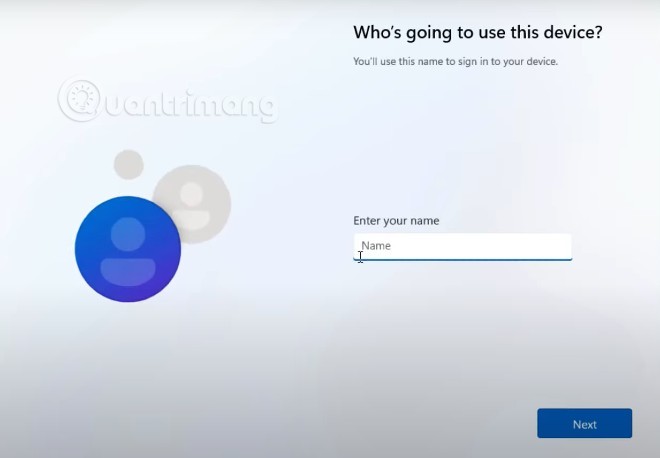
<p style="text-align: justify;"><strong>Bước 15b</strong>: Nếu tạo tài khoản offline cho thiết bị bạn sẽ phải thiết lập tên người dùng và mật khẩu đăng nhập</p>

<p style="text-align: justify;"><img alt="Nhập tên người dùng" data-i="13" data-src="https://st.quantrimang.com/photos/image/2021/06/16/cai-windows-11-13-1.jpg" data-was-processed="true" height="458" src="https://st.quantrimang.com/photos/image/2021/06/16/cai-windows-11-13-1.jpg" width="660" /></p>

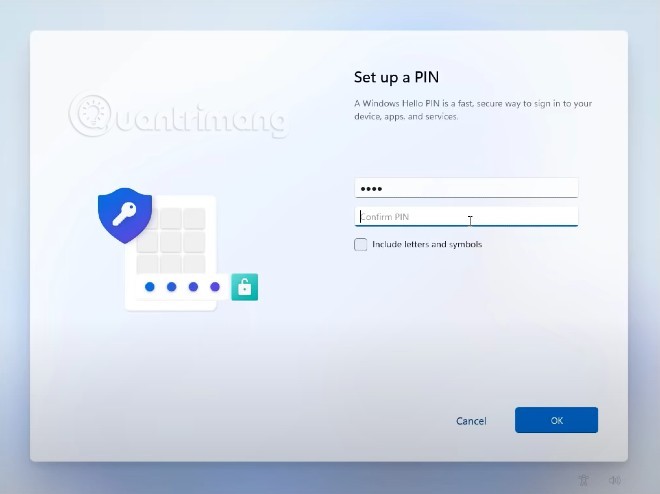
<p style="text-align: justify;"><strong>Bước 16a</strong>: Thiết lập mã PIN để đăng nhập nhanh vào&nbsp;<a data-google-interstitial="false" data-google-vignette="false" href="https://quantrimang.com/cong-nghe/cai-dat-windows-11-182118#">&nbsp;máy tính</a>&nbsp;<a data-google-interstitial="false" data-google-vignette="false" href="https://quantrimang.com/cong-nghe/cai-dat-windows-11-182118#">&nbsp;Windows 11</a></p>

<p style="text-align: justify;"><img alt="Thiết lập mã PIN cho thiết bị" data-i="14" data-src="https://st.quantrimang.com/photos/image/2021/06/16/cai-windows-11-14-1.jpg" data-was-processed="true" height="494" src="https://st.quantrimang.com/photos/image/2021/06/16/cai-windows-11-14-1.jpg" width="660" /></p>

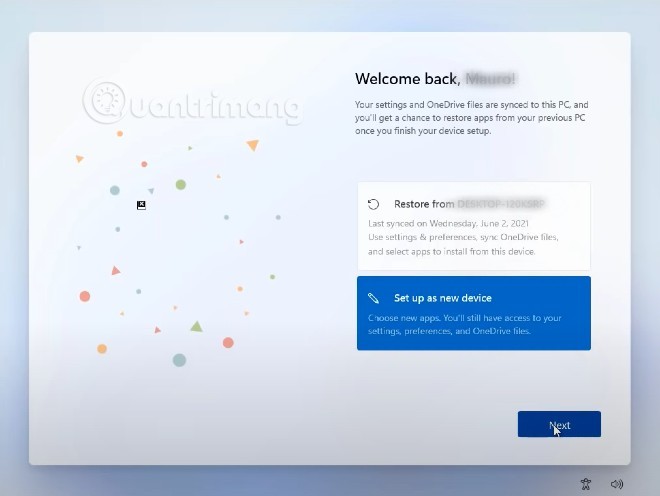
<p style="text-align: justify;"><strong>Bước 16b</strong>: Bước này dành cho những ai đăng nhập bằng tài khoản Microsoft. Windows 11 sẽ hỏi bạn muốn khôi phục dữ liệu từ máy tính cũ hay muốn thiết lập mới hoàn toàn. Bạn chọn lựa tùy theo nhu cầu của mình.</p>

<p style="text-align: justify;"><img alt="Màn hình chào mừng khi bạn đăng nhập bằng tài khoản Microsoft" data-i="15" data-src="https://st.quantrimang.com/photos/image/2021/06/16/cai-windows-11-15-1.jpg" data-was-processed="true" height="496" src="https://st.quantrimang.com/photos/image/2021/06/16/cai-windows-11-15-1.jpg" width="660" /></p>

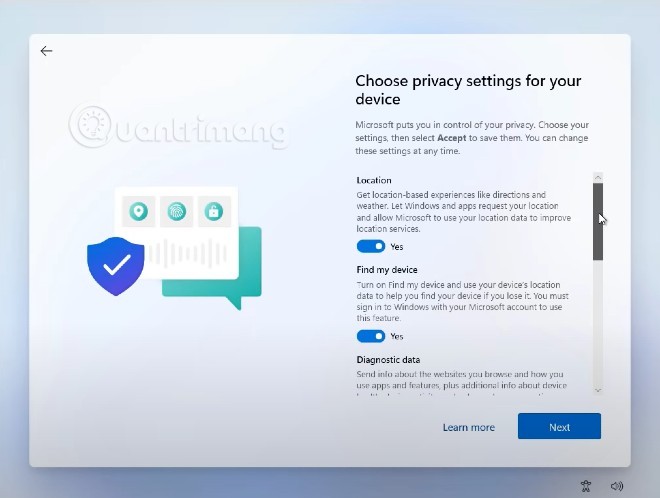
<p style="text-align: justify;"><strong>Bước 17</strong>: Chọn thiết lập quyền riêng tư cho máy tính</p>

<p style="text-align: justify;"><img alt="Chọn thiết lập quyền riêng tư" data-i="16" data-src="https://st.quantrimang.com/photos/image/2021/06/16/cai-windows-11-16-1.jpg" data-was-processed="true" height="498" src="https://st.quantrimang.com/photos/image/2021/06/16/cai-windows-11-16-1.jpg" width="660" /></p>

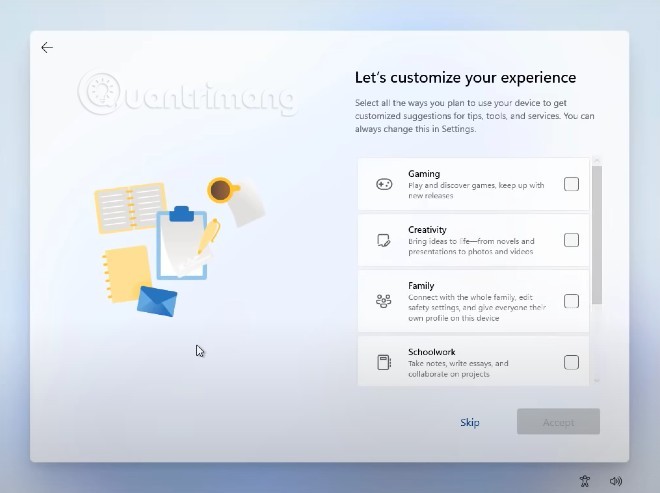
<p style="text-align: justify;"><strong>Bước 18</strong>: Tùy chỉnh trải nghiệm</p>

<p style="text-align: justify;"><img alt="Tùy chỉnh trải nghiệm" data-i="17" data-src="https://st.quantrimang.com/photos/image/2021/06/16/cai-windows-11-17-1.jpg" data-was-processed="true" height="493" src="https://st.quantrimang.com/photos/image/2021/06/16/cai-windows-11-17-1.jpg" width="660" /></p>

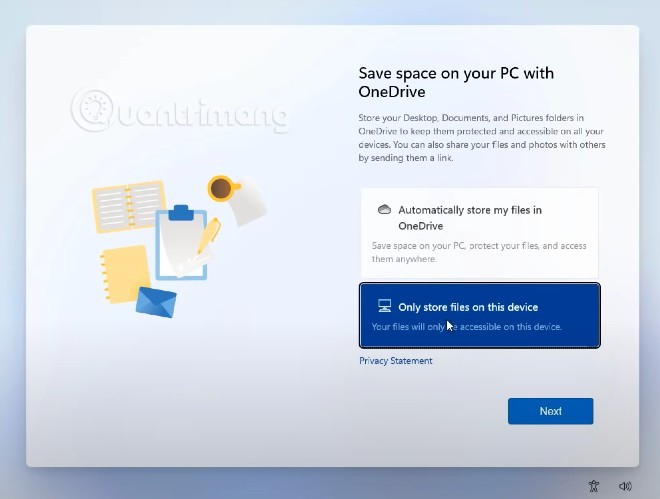
<p style="text-align: justify;"><strong>Bước 19</strong>: Lựa chọn lưu trữ. Ở đây, Microsoft sẽ hỏi bạn có muốn sao lưu dữ liệu lên OneDrive hay chỉ muốn lưu dữ liệu trên máy</p>

<p style="text-align: justify;"><img alt="Lựa chọn phương thức lưu trữ" data-i="18" data-src="https://st.quantrimang.com/photos/image/2021/06/16/cai-windows-11-18-1.jpg" data-was-processed="true" height="499" src="https://st.quantrimang.com/photos/image/2021/06/16/cai-windows-11-18-1.jpg" width="660" /></p>

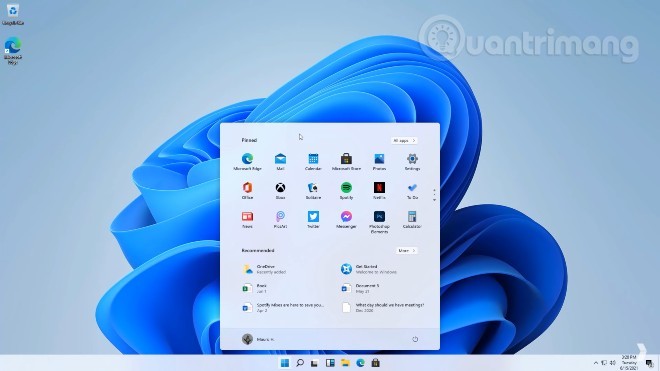
<p style="text-align: justify;">Sau bước 19 máy tính của bạn sẽ cần một vài phút thiết lập và bạn sẽ được chào đón bởi giao diện mới của Windows 11.</p>

<p style="text-align: justify;"><img alt="Giao diện mới của Windows 11" data-i="19" data-src="https://st.quantrimang.com/photos/image/2021/06/16/cai-windows-11-19-1.jpg" data-was-processed="true" height="371" src="https://st.quantrimang.com/photos/image/2021/06/16/cai-windows-11-19-1.jpg" width="660" /></p>

<h2 style="text-align: justify;">Cách bỏ qua yêu cầu TPM 2.0 khi cài&nbsp;<a data-google-interstitial="false" data-google-vignette="false" href="https://quantrimang.com/cong-nghe/cai-dat-windows-11-182118#">&nbsp;Win 11</a></h2>

<p style="text-align: justify;">Hiện tại rất nhiều bạn muốn cài Windows 11 để trải nghiệm nhưng lại vướng ở chỗ máy không có TPM 2.0. Để giúp đỡ các bạn thì Quản Trị Mạng có một số giải pháp sau:</p>

<ul>
	<li style="text-align: justify;">Sử dụng công cụ của bên thứ 3:&nbsp;<span style="color:rgb(192, 57, 43);"><strong>quantrimang.com/cong-nghe/cai-windows-11-khong-can-tpm-184844</strong></span></li>
	<li style="text-align: justify;">Sử dụng các cách fix thủ công&nbsp;&nbsp;<span style="color:rgb(192, 57, 43);"><strong>quantrimang.com/cong-nghe/cach-bo-qua-yeu-cau-tpm-2-0-khi-cai-windows-11-183773</strong></span></li>
</ul>

<p style="text-align: justify;">Bạn cần lưu ý rằng máy tính không đáp ứng yêu cầu phần cứng tối thiểu của Windows 11 vẫn sẽ chạy được hệ điều hành này. Tuy nhiên, Microsoft cho biết họ sẽ không cập nhật bảo mật cho những máy tính này.</p>

<p style="text-align: justify;">Thêm một lưu ý khác đó là không phải lúc nào các cách bỏ qua yêu cầu TPM 2.0 cũng hoạt động. Thế giới thiết bị phần cứng quá rộng lớn và đa dạng nên không có công cụ hay giải pháp nào đảm bảo có tác dụng với mọi thiết bị.</p>

<p style="text-align: justify;">Chúc các bạn thành công!</p>

<div style="text-align: justify;">&nbsp;</div>
		</div>
				<div id="author">
						<p>
				<strong>Nguồn tin:</strong>
				Quantrimang.com:
			</p>
		</div>
	</div>
	<div id="footer" class="clearfix">
		<div id="url">
			<strong>URL của bản tin này: </strong><a href="https://www.nguoicodonvn2008.info/vi/news/savefile/kien-thuc-may-tinh/huong-dan-cai-windows-11-cai-win-11-bang-file-iso-11280.html" title="Hướng dẫn cài Windows 11, cài Win 11 bằng file ISO">https://www.nguoicodonvn2008.info/vi/news/savefile/kien-thuc-may-tinh/huong-dan-cai-windows-11-cai-win-11-bang-file-iso-11280.html</a>

		</div>
		<div class="clear"></div>
		<div class="copyright">
			&copy; .&#x3A; Nguoicodonvn2008.info - Cõi lòng người cô đơn &#x3A;.
		</div>
		<div id="contact">
			<a href="mailto:admin@nguoicodonvn2008.info">admin@nguoicodonvn2008.info</a>
		</div>
	</div>
</div>
        <div id="timeoutsess" class="chromeframe">
            Bạn đã không sử dụng Site, <a onclick="timeoutsesscancel();" href="https://nguoicodonvn2008.info/#">Bấm vào đây để duy trì trạng thái đăng nhập</a>. Thời gian chờ: <span id="secField"> 60 </span> giây
        </div>
        <div id="openidResult" class="nv-alert" style="display:none"></div>
        <div id="openidBt" data-result="" data-redirect=""></div>
		</script>
		<div class="car-top">
  <span><img src="https://nguoicodonvn2008.info/themes/default/images/car.png" alt=""></span>
</div>
<div id="run_cronjobs" style="visibility:hidden;display:none;"><img alt="cron" src="/index.php?second=cronjobs&amp;p=s2MY0kuA" width="1" height="1" /></div>
<script src="https://nguoicodonvn2008.info/assets/js/jquery/jquery.min.js"></script>
<script>var nv_base_siteurl="/",nv_lang_data="vi",nv_lang_interface="vi",nv_name_variable="nv",nv_fc_variable="op",nv_lang_variable="language",nv_module_name="news",nv_func_name="savefile",nv_is_user=0, nv_my_ofs=-4,nv_my_abbr="EDT",nv_cookie_prefix="nv4c_e856T",nv_check_pass_mstime=1738000,nv_area_admin=0,nv_safemode=0,theme_responsive=0,nv_recaptcha_ver=2,nv_recaptcha_sitekey="",nv_recaptcha_type="image",XSSsanitize=1;</script>
<script src="https://nguoicodonvn2008.info/assets/js/language/vi.js"></script>
<script src="https://nguoicodonvn2008.info/assets/js/DOMPurify/purify3.js"></script>
<script src="https://nguoicodonvn2008.info/assets/js/global.js"></script>
<script src="https://nguoicodonvn2008.info/assets/js/site.js"></script>
<script src="https://nguoicodonvn2008.info/themes/default/js/news.js"></script>
<script src="https://nguoicodonvn2008.info/themes/default/js/main.js"></script>
<script src="https://nguoicodonvn2008.info/themes/default/js/custom.js"></script>
<script type="application/ld+json">
        {
            "@context": "https://schema.org",
            "@type": "Organization",
            "url": "https://nguoicodonvn2008.info",
            "logo": "https://nguoicodonvn2008.info/uploads/angel.gif"
        }
        </script>
<script src="https://nguoicodonvn2008.info/themes/default/js/bootstrap.min.js"></script>
<script type="text/javascript">
var $scrolltop = $('.car-top');
$scrolltop.on('click', function () {
    $('html,body').animate({
        scrollTop: 0
    }, 800);
    $(this).addClass("car-run");
    setTimeout(function(){ $scrolltop.removeClass('car-run');}, 1000);
    return false;
});
$(window).on('scroll', function ()
{ 
    if($(window).scrollTop() >= 200)
    {
        $scrolltop.addClass("show");
        $scrolltop.addClass("car-down");
    }
    else
    {
       $scrolltop.removeClass("show");
       setTimeout(function(){ $scrolltop.removeClass('car-down');}, 300);
    }
});
</script>
</body>
</html>