<!DOCTYPE html>
    <html lang="vi" xmlns="http://www.w3.org/1999/xhtml" prefix="og: http://ogp.me/ns#">
    <head>
<title>Hướng dẫn cài đặt Arch Linux cơ bản</title>
<meta name="description" content="Hướng dẫn cài đặt Arch Linux cơ bản - Savefile - Tin Tức -...">
<meta name="author" content=".: Nguoicodonvn2008.info - Cõi lòng người cô đơn :.">
<meta name="copyright" content=".: Nguoicodonvn2008.info - Cõi lòng người cô đơn :. [admin@nguoicodonvn2008.info]">
<meta name="robots" content="index, archive, follow, noodp">
<meta name="googlebot" content="index,archive,follow,noodp">
<meta name="msnbot" content="all,index,follow">
<meta name="generator" content="NukeViet v4.5">
<meta http-equiv="Content-Type" content="text/html; charset=utf-8">
<meta property="og:title" content="Hướng dẫn cài đặt Arch Linux cơ bản">
<meta property="og:type" content="website">
<meta property="og:description" content="Savefile - Tin Tức - https&#x3A;&#x002F;&#x002F;www.nguoicodonvn2008.info&#x002F;vi&#x002F;news&#x002F;savefile&#x002F;kien-thuc-may-tinh&#x002F;huong-dan-cai-dat-arch-linux-co-ban-9698.html">
<meta property="og:site_name" content=".&#x3A; Nguoicodonvn2008.info - Cõi lòng người cô đơn &#x3A;.">
<meta property="og:url" content="https://www.nguoicodonvn2008.info/vi/news/savefile/kien-thuc-may-tinh/huong-dan-cai-dat-arch-linux-co-ban-9698.html">
<link rel="shortcut icon" href="https://nguoicodonvn2008.info/favicon.ico">
<link rel="canonical" href="https://www.nguoicodonvn2008.info/vi/news/savefile/kien-thuc-may-tinh/huong-dan-cai-dat-arch-linux-co-ban-9698.html">
<link rel="alternate" href="https://nguoicodonvn2008.info/vi/news/rss/" title="Tin Tức" type="application/rss+xml">
<link rel="alternate" href="https://nguoicodonvn2008.info/vi/news/rss/karaoke-dual/" title="Tin Tức - Karaoke Dual" type="application/rss+xml">
<link rel="alternate" href="https://nguoicodonvn2008.info/vi/news/rss/nhac-tre/" title="Tin Tức - Nhạc trẻ" type="application/rss+xml">
<link rel="alternate" href="https://nguoicodonvn2008.info/vi/news/rss/tru-tinh/" title="Tin Tức - Trữ tình" type="application/rss+xml">
<link rel="alternate" href="https://nguoicodonvn2008.info/vi/news/rss/nuoc-ngoai/" title="Tin Tức - Nước ngoài" type="application/rss+xml">
<link rel="alternate" href="https://nguoicodonvn2008.info/vi/news/rss/remix/" title="Tin Tức - Remix" type="application/rss+xml">
<link rel="alternate" href="https://nguoicodonvn2008.info/vi/news/rss/tam-su-tinh-yeu/" title="Tin Tức - Tâm sự tình yêu" type="application/rss+xml">
<link rel="alternate" href="https://nguoicodonvn2008.info/vi/news/rss/tho-suu-tam/" title="Tin Tức - Thơ sưu tầm" type="application/rss+xml">
<link rel="alternate" href="https://nguoicodonvn2008.info/vi/news/rss/cuoc-song/" title="Tin Tức - Cuộc sống" type="application/rss+xml">
<link rel="alternate" href="https://nguoicodonvn2008.info/vi/news/rss/phan-mem/" title="Tin Tức - Phần mềm" type="application/rss+xml">
<link rel="alternate" href="https://nguoicodonvn2008.info/vi/news/rss/kien-thuc-may-tinh/" title="Tin Tức - Kiến thức máy tính" type="application/rss+xml">
<link rel="alternate" href="https://nguoicodonvn2008.info/vi/news/rss/hoc-tap/" title="Tin Tức - Học tập" type="application/rss+xml">
<link rel="alternate" href="https://nguoicodonvn2008.info/vi/news/rss/tai-lieu/" title="Tin Tức - Tài liệu" type="application/rss+xml">
<link rel="alternate" href="https://nguoicodonvn2008.info/vi/news/rss/de-thi/" title="Tin Tức - Đề thi" type="application/rss+xml">
<link rel="preload" as="style" href="https://nguoicodonvn2008.info/assets/css/font-awesome.min.css" type="text/css">
<link rel="preload" as="style" href="https://nguoicodonvn2008.info/themes/default/css/bootstrap.non-responsive.css" type="text/css">
<link rel="preload" as="style" href="https://nguoicodonvn2008.info/themes/default/css/style.css" type="text/css">
<link rel="preload" as="style" href="https://nguoicodonvn2008.info/themes/default/css/style.non-responsive.css" type="text/css">
<link rel="preload" as="style" href="https://nguoicodonvn2008.info/themes/default/css/news.css" type="text/css">
<link rel="preload" as="style" href="https://nguoicodonvn2008.info/themes/default/css/custom.css" type="text/css">
<link rel="preload" as="script" href="https://nguoicodonvn2008.info/assets/js/jquery/jquery.min.js" type="text/javascript">
<link rel="preload" as="script" href="https://nguoicodonvn2008.info/assets/js/language/vi.js" type="text/javascript">
<link rel="preload" as="script" href="https://nguoicodonvn2008.info/assets/js/DOMPurify/purify3.js" type="text/javascript">
<link rel="preload" as="script" href="https://nguoicodonvn2008.info/assets/js/global.js" type="text/javascript">
<link rel="preload" as="script" href="https://nguoicodonvn2008.info/assets/js/site.js" type="text/javascript">
<link rel="preload" as="script" href="https://nguoicodonvn2008.info/themes/default/js/news.js" type="text/javascript">
<link rel="preload" as="script" href="https://nguoicodonvn2008.info/themes/default/js/main.js" type="text/javascript">
<link rel="preload" as="script" href="https://nguoicodonvn2008.info/themes/default/js/custom.js" type="text/javascript">
<link rel="preload" as="script" href="https://nguoicodonvn2008.info/themes/default/js/bootstrap.min.js" type="text/javascript">
<link rel="stylesheet" href="https://nguoicodonvn2008.info/assets/css/font-awesome.min.css">
<link rel="stylesheet" href="https://nguoicodonvn2008.info/themes/default/css/bootstrap.non-responsive.css">
<link rel="stylesheet" href="https://nguoicodonvn2008.info/themes/default/css/style.css">
<link rel="stylesheet" href="https://nguoicodonvn2008.info/themes/default/css/style.non-responsive.css">
<link rel="StyleSheet" href="https://nguoicodonvn2008.info/themes/default/css/news.css">
<link rel="stylesheet" href="https://nguoicodonvn2008.info/themes/default/css/custom.css">
<style type="text/css">
	body{background: #fff;}
</style>
    </head>
    <body>
<div id="print">
	<div id="hd_print">
		<h2 class="pull-left">.&#x3A; Nguoicodonvn2008.info - Cõi lòng người cô đơn &#x3A;.</h2>
		<p class="pull-right"><a title=".&#x3A; Nguoicodonvn2008.info - Cõi lòng người cô đơn &#x3A;." href="https://nguoicodonvn2008.info/">https://nguoicodonvn2008.info</a></p>
	</div>
	<div class="clear"></div>
	<hr />
	<div id="content">
		<h1>Hướng dẫn cài đặt Arch Linux cơ bản</h1>
		<ul class="list-inline">
			<li>Thứ bảy - 18/01/2025 01:16</li>
			<li class="hidden-print txtrequired"><em class="fa fa-print">&nbsp;</em><a title="In ra" href="javascript:;" onclick="window.print()">In ra</a></li>
			<li class="hidden-print txtrequired"><em class="fa fa-power-off">&nbsp;</em><a title="Đóng cửa sổ này" href="javascript:;" onclick="window.close()">Đóng cửa sổ này</a></li>
		</ul>
		<div class="clear"></div>
		<div id="hometext">
		</div>
				<div class="imghome">
			<img alt="Hướng dẫn cài đặt Arch Linux cơ bản" src="https://st.quantrimang.com/photos/image/2019/05/06/cai-dat-arch-linux-1.png" width="460" class="img-thumbnail" />
		</div>
		<div class="clear"></div>
		<div id="bodytext" class="clearfix">
			<p style="text-align: justify;">Không giống như&nbsp;Ubuntu&nbsp;hay&nbsp;Linux Mint,&nbsp;Arch Linux&nbsp;là một&nbsp;bản phân phối Linux&nbsp;được phát hành theo dạng liên tục (Rolling release). Điều này có nghĩa là bạn chỉ cần cài đặt một lần và liên tục nhận cập nhật phiên bản mới nhất. Nó cũng là một bản phân phối barebone cho phép kiểm soát hoàn toàn những gì bạn muốn cài đặt trên hệ thống của mình.</p>

<p style="text-align: justify;">Bài viết này sẽ hướng dẫn các bạn các bước cài đặt cơ bản Arch Linux. Một điều cần lưu ý là quá trình cài đặt Arch Linux hơi phức tạp, bạn cần theo dõi cẩn thận hướng dẫn sau đây nhé.</p>

<div style="text-align: justify;">&nbsp;</div>

<p style="text-align: justify;">Trước khi cài đặt Arch Linux, bạn cần tải xuống file ISO và ghi nó vào ổ USB hoặc DVD.</p>

<p style="text-align: justify;"><strong>Bước 1</strong>. Truy cập trang tải Arch Linux theo địa chỉ dưới đây và tải file ISO (trong phần HTTP Direct Downloads).</p>

<pre id="pre0">
<code>https://www.archlinux.org/download/</code></pre>

<p style="text-align: justify;"><strong>Bước 2</strong>. Sử dụng một&nbsp;phần mềm tạo USB khởi động,&nbsp;tạo một USB boot.</p>

<p style="text-align: justify;"><strong>Bước 3</strong>. Sau khi tạo xong USB boot, cắm vào máy tính và khởi động nó.</p>

<p style="text-align: justify;"><strong>Lưu ý</strong>: Để cài đặt Arch Linux, bạn nên sử dụng mạng dây vì kết nối không dây yêu cầu nhiều cấu hình hơn không được đề cập trong hướng dẫn này.</p>

<h2 style="text-align: justify;">Thiết lập ban đầu</h2>

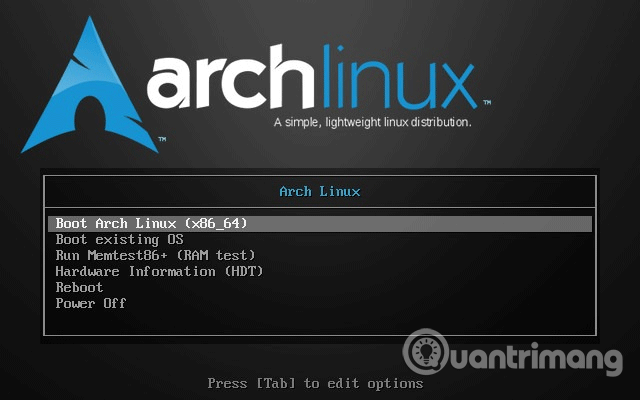
<p style="text-align: justify;">Chọn khởi động vào Arch trong menu khởi động ban đầu, thường là tùy chọn đầu tiên. Bạn sẽ được đưa đến Command prompt đăng nhập bằng root.</p>

<p style="text-align: justify;"><img alt="Chọn Boot Arch Linux " data-i="0" data-src="https://st.quantrimang.com/photos/image/2019/05/06/cai-dat-arch-linux-1.png" data-was-processed="true" height="400" src="https://st.quantrimang.com/photos/image/2019/05/06/cai-dat-arch-linux-1.png" width="640" /></p>

<p style="text-align: justify;">Để bắt đầu, hãy chắc chắn rằng đồng hồ chỉ đúng giờ với lệnh sau:</p>

<pre id="pre1" style="text-align: justify;">
timedatectl set-ntp true</pre>

<h2 style="text-align: justify;">Cấu hình ổ cứng</h2>

<p style="text-align: justify;">Đã đến lúc thiết lập&nbsp;ổ cứng&nbsp;của bạn. Có một vài cách để cấu hình ổ cứng, nhưng sử dụng cfdisk là cách đơn giản nhất.</p>

<pre id="pre2" style="text-align: justify;">
cfdisk</pre>

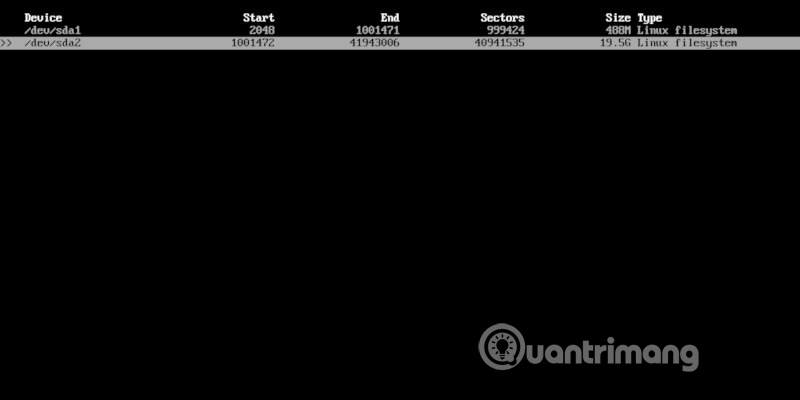
<p style="text-align: justify;">Nếu ổ cứng chưa có bảng phân vùng, bạn sẽ được yêu cầu thiết lập một bảng. Chọn DOS mặc dù đây không phải là lựa chọn mới nhất nhưng dễ làm việc hơn.</p>

<div style="text-align: justify;">&nbsp;</div>

<p style="text-align: justify;">&nbsp;</p>

<div style="text-align: justify;"><br />
<img alt="Phân vùng ổ cứng " data-adbro-processed="true" data-i="1" data-src="https://st.quantrimang.com/photos/image/2019/05/06/cai-dat-arch-linux-2.png" data-was-processed="true" height="320" src="https://st.quantrimang.com/photos/image/2019/05/06/cai-dat-arch-linux-2.png" width="640" /><br />
<span style="background-color: rgb(255, 255, 255); color: rgb(51, 51, 51); font-family: sans-serif, Arial, Verdana, &#039;Trebuchet MS&#039;, &#039;Apple Color Emoji&#039;, &#039;Segoe UI Emoji&#039;, &#039;Segoe UI Symbol&#039;; font-size: 13px;">Tiếp theo, bạn sẽ thấy bảng phân vùng ổ cứng hoặc không gian trống được liệt kê. Nếu ổ cứng của bạn đã được phân vùng, bạn có thể bỏ qua bước này và sang bước tiếp theo. Nếu muốn phân vùng lại, hãy chọn chúng và chọn&nbsp;</span><strong style="background-color: rgb(255, 255, 255); color: rgb(51, 51, 51); font-family: sans-serif, Arial, Verdana, &#039;Trebuchet MS&#039;, &#039;Apple Color Emoji&#039;, &#039;Segoe UI Emoji&#039;, &#039;Segoe UI Symbol&#039;; font-size: 13px;">Delete</strong><span style="background-color: rgb(255, 255, 255); color: rgb(51, 51, 51); font-family: sans-serif, Arial, Verdana, &#039;Trebuchet MS&#039;, &#039;Apple Color Emoji&#039;, &#039;Segoe UI Emoji&#039;, &#039;Segoe UI Symbol&#039;; font-size: 13px;">&nbsp;ở cuối màn hình.</span></div>

<p style="text-align: justify;">Chọn không gian trống bạn muốn tạo phân vùng, sau đó chọn&nbsp;<strong>New</strong>&nbsp;ở cuối màn hình, nhấn&nbsp;<strong>Enter</strong>. Sau đó nhập kích thước phân vùng muốn sử dụng. Lặp lại các bước này cho từng phân vùng. Nếu không chắc về kích thước phân vùng, bạn có thể tạo phân vùng 512MB cho<strong>&nbsp;/boot</strong>&nbsp;và sử dụng dung lượng còn lại của ổ đĩa cho root (/).</p>

<p style="text-align: justify;">Khi đã hoàn tất, chọn&nbsp;<strong>Write</strong>&nbsp;từ menu dưới cùng. Nhập&nbsp;<strong>yes</strong>&nbsp;để xác nhận thay đổi. Nhấn vào&nbsp;<strong>q</strong>&nbsp;để thoát.</p>

<p style="text-align: justify;"><img alt="Bảng phân vùng " data-i="2" data-src="https://st.quantrimang.com/photos/image/2019/05/06/cai-dat-arch-linux-3.png" data-was-processed="true" height="320" src="https://st.quantrimang.com/photos/image/2019/05/06/cai-dat-arch-linux-3.png" width="640" /></p>

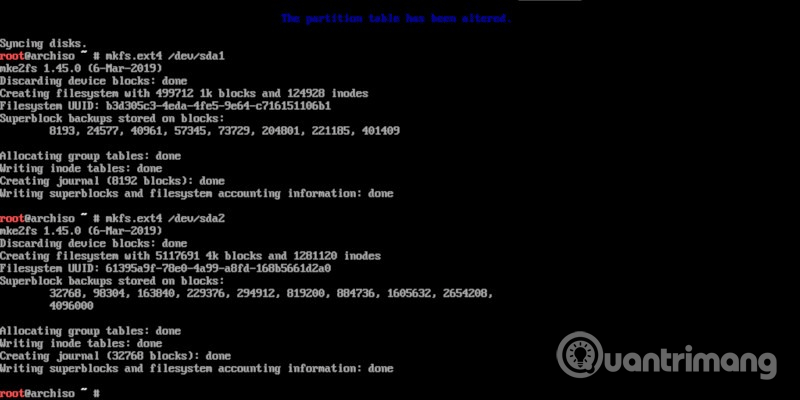
<p style="text-align: justify;">Tạo các hệ thống tập tin cho các phân vùng mới của bạn. Trên thực tế, phần này rất dễ dàng, bạn chỉ cần chạy các lệnh sau, giả sử ổ đĩa của bạn là “/dev/sda.”.</p>

<pre id="pre3" style="text-align: justify;">
mkfs.ext4 /dev/sda1mkfs.ext4 /dev/sda2</pre>

<h2 style="text-align: justify;">Mount phân vùng</h2>

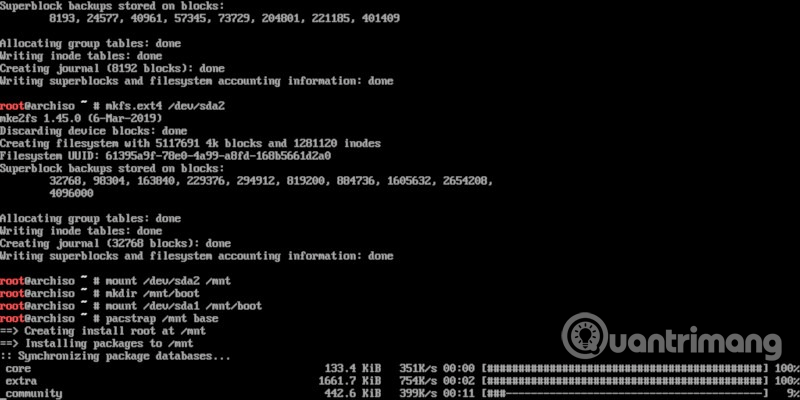
<p style="text-align: justify;">Bây giờ, bạn đã sẵn sàng để mount các phân vùng và bắt đầu thiết lập hệ thống. Giả sử các ổ đĩa của bạn là “/dev/sda1” và “/dev/sda2, thì thiết lập sẽ giống như thế này:</p>

<pre id="pre4" style="text-align: justify;">
mount /dev/sda2 /mntmkdir /mnt/bootmount /dev/sda1 /mnt/boot</pre>

<h2 style="text-align: justify;">Thiết lập hệ thống cơ bản</h2>

<p style="text-align: justify;">Bạn có thể chỉnh sửa danh sách mirror của CD ở đây để chọn các bản mirror tải xuống gần nhất. Thao tác này không thực sự cần thiết và có thể tốn thời gian. Nếu muốn thực hiện, hãy để các mirror gần bạn nhất trên đầu danh sách “/etc/pacman.d/mirrorlist.</p>

<p style="text-align: justify;"><img alt="Thiết lập hệ thống cơ bản " data-i="3" data-src="https://st.quantrimang.com/photos/image/2019/05/06/cai-dat-arch-linux-4.png" data-was-processed="true" height="320" src="https://st.quantrimang.com/photos/image/2019/05/06/cai-dat-arch-linux-4.png" width="640" /></p>

<p style="text-align: justify;">Sử dụng tiện ích pacstrap để khởi động hệ thống của bạn trên ổ đĩa mới được mount.</p>

<pre id="pre5" style="text-align: justify;">
pacstrap /mnt base</pre>

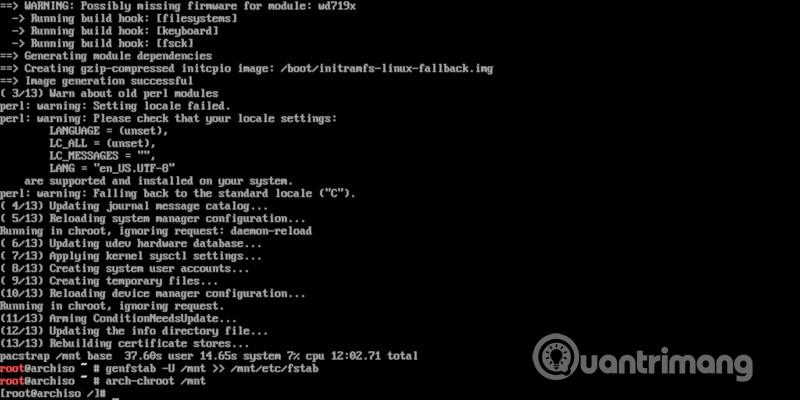
<p style="text-align: justify;">Quá trình này sẽ mất một khoảng thời gian, bạn không cần lo lắng vì Arch cơ bản sẽ tự thiết lập cho bạn. Khi hoàn tất quá trình, bạn có thể tạo file fstab của Arch. File này sẽ theo dõi các hệ thống file (phân vùng) để mount vào hệ thống.</p>

<pre id="pre6" style="text-align: justify;">
genfstab -U /mnt &gt;&gt; /mnt/etc/fstab</pre>

<h2 style="text-align: justify;">Thiết lập bên trong hệ thống mới</h2>

<p style="text-align: justify;"><img alt="Thiết lập bên trong hệ thống mới " data-i="4" data-src="https://st.quantrimang.com/photos/image/2019/05/06/cai-dat-arch-linux-5.png" data-was-processed="true" height="320" src="https://st.quantrimang.com/photos/image/2019/05/06/cai-dat-arch-linux-5.png" width="640" /></p>

<p style="text-align: justify;">Đã đến lúc chuyển sang hệ thống Arch mới bằng cách thay đổi root (chroot) vào hệ thống. Chroot là một cách để “cõng” một hệ thống Linux lên trên một hệ thống khác đang chạy. Arch có một công cụ để thực hiện quá trình này.</p>

<pre id="pre7" style="text-align: justify;">
arch-chroot /mnt</pre>

<p style="text-align: justify;">Ngay khi nhấn&nbsp;<strong>Enter</strong>, dấu nhắc lệnh sẽ thay đổi để phản ánh vị trí mới của bạn trong cài đặt Arch.</p>

<h2 style="text-align: justify;">Thiết lập múi giờ</h2>

<p style="text-align: justify;"><img alt="Cài đặt múi giờ" data-i="5" data-src="https://st.quantrimang.com/photos/image/2019/05/06/cai-dat-arch-linux-6.png" data-was-processed="true" height="320" src="https://st.quantrimang.com/photos/image/2019/05/06/cai-dat-arch-linux-6.png" width="640" /></p>

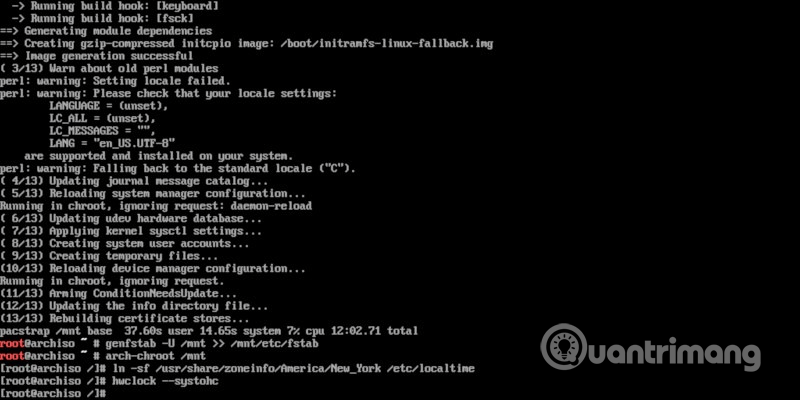
<p style="text-align: justify;">Tiếp theo, bạn cần cài đặt múi giờ cho hệ thống. Bạn cần nhìn vào “/usr/share/zoneinfo” để xác định khu vực và thành phố của mình, sau đó liên kết nó với giờ địa phương của hệ thống.</p>

<pre id="pre8" style="text-align: justify;">
ln -sf /usr/share/zoneinfo/America/New_York /etc/localtime</pre>

<p style="text-align: justify;">Đồng bộ hóa hệ thống của bạn với đồng hồ phần cứng.</p>

<p style="text-align: justify;"><code>hwclock --systohc</code></p>

<h2 style="text-align: justify;">Thiết lập ngôn ngữ</h2>

<p style="text-align: justify;">Bạn sẽ cần thiết lập ngôn ngữ và mọi thứ khác liên quan đến nó một cách chính xác. Mở /etc/locale.gen và không ghi chú (bằng cách xóa # ở phía trước của dòng) địa điểm bạn chọn.</p>

<p style="text-align: justify;">Chạy lệnh sau để tạo địa điểm của bạn</p>

<pre id="pre9" style="text-align: justify;">
locale-gen</pre>

<p style="text-align: justify;">Tạo một file tại /etc/locale.conf và đặt địa điểm bạn đã chọn vào file này như ví dụ bên dưới.</p>

<pre id="pre10" style="text-align: justify;">
LANG=en_US.UTF-8</pre>

<h2 style="text-align: justify;">Thiết lập mạng</h2>

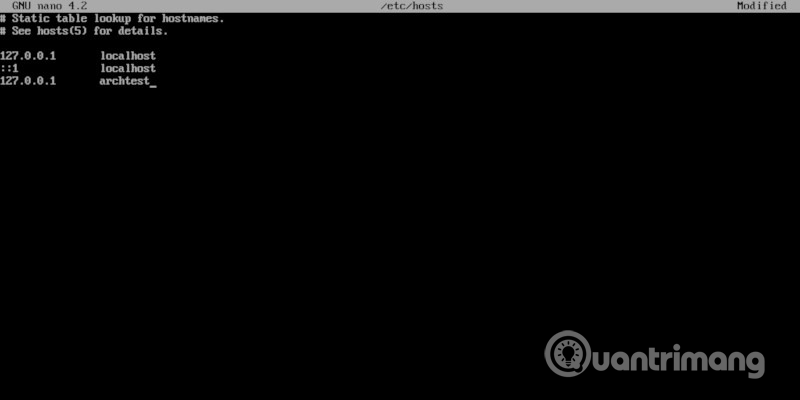
<p style="text-align: justify;">Tiếp theo chúng ta sẽ cấu hình mạng cơ bản. Trước tiên bạn sẽ cài đặt hostname của máy tính trong /etc/hostname.</p>

<pre id="pre11" style="text-align: justify;">
yourhostname</pre>

<p style="text-align: justify;"><img alt="Cài đặt hostname" data-i="6" data-src="https://st.quantrimang.com/photos/image/2019/05/06/cai-dat-arch-linux-7.png" data-was-processed="true" height="320" src="https://st.quantrimang.com/photos/image/2019/05/06/cai-dat-arch-linux-7.png" width="640" /></p>

<p style="text-align: justify;">Thêm hostname vào file &quot;/etc/hosts&quot; để máy tính của bạn có thể liên kết với chính nó.</p>

<pre id="pre12" style="text-align: justify;">
127.0.0.1 localhost::1 localhost127.0.0.1 yourhostname</pre>

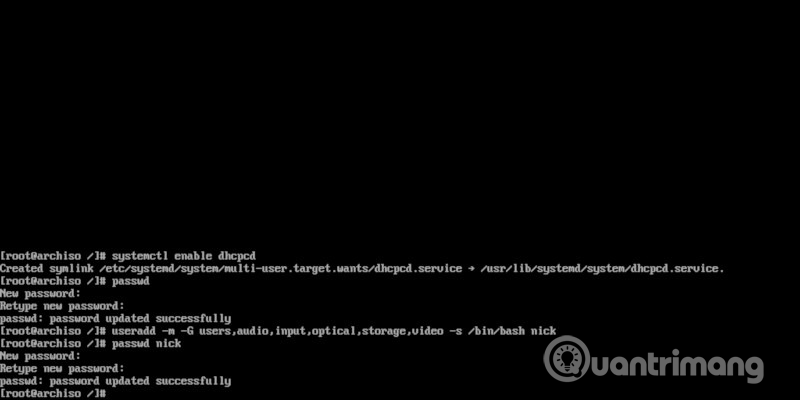
<p style="text-align: justify;">Cuối cùng, để có kết nối mạng khi khởi động, hãy kích hoạt dịch vụ&nbsp;DHCP&nbsp;khi khởi động.</p>

<pre id="pre13" style="text-align: justify;">
systemctl enable dhcpcd</pre>

<h2 style="text-align: justify;">Thiết lập tài khoản người dùng</h2>

<p style="text-align: justify;">Từ đầu đến giờ, bạn đang làm việc như người dùng root. Để bảo mật, hãy đổi mật khẩu người dùng root bằng cách chạy lệnh passwd và nhập mật khẩu mới.</p>

<pre id="pre14" style="text-align: justify;">
passwd</pre>

<p style="text-align: justify;"><img alt="Thay đổi mật khẩu người dùng root" data-i="7" data-src="https://st.quantrimang.com/photos/image/2019/05/06/cai-dat-arch-linux-8.png" data-was-processed="true" height="320" src="https://st.quantrimang.com/photos/image/2019/05/06/cai-dat-arch-linux-8.png" width="640" /></p>

<p style="text-align: justify;">Tiếp theo, bạn cần tạo tài khoản người dùng sử dụng hàng ngày.</p>

<pre id="pre15" style="text-align: justify;">
useradd -m -G users,audio,input,optical,storage,video -s /bin/bash username</pre>

<p style="text-align: justify;">Cung cấp mật khẩu mới thực hiện như đối với người dùng root nhưng cần chỉ định tên người dùng trong lệnh passwd.</p>

<pre id="pre16" style="text-align: justify;">
passwd username</pre>

<h2 style="text-align: justify;">Tác vụ hệ thống</h2>

<p style="text-align: justify;"><img alt="Tác vụ hệ thống" data-i="8" data-src="https://st.quantrimang.com/photos/image/2019/05/06/cai-dat-arch-linux-9.png" data-was-processed="true" height="320" src="https://st.quantrimang.com/photos/image/2019/05/06/cai-dat-arch-linux-9.png" width="640" /></p>

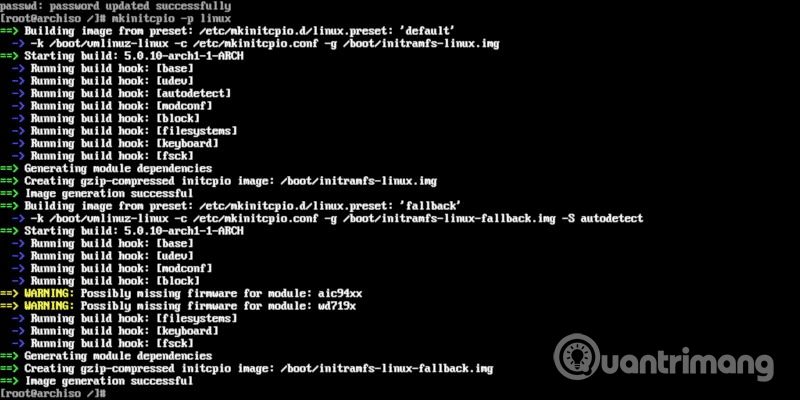
<p style="text-align: justify;">Bạn sẽ cần tạo một initramf (dòng nhập lệnh) cho hệ thống của mình để xử lý một số tác vụ phổ biến như LVM, mã hóa đĩa và RAID.</p>

<pre id="pre17" style="text-align: justify;">
mkinitcpio -p linux</pre>

<p style="text-align: justify;">Trước khi khởi động lại, hãy cài đặt bootloader, GRUB với Pacman.</p>

<pre id="pre18" style="text-align: justify;">
pacman -S grub</pre>

<p style="text-align: justify;">Cài đặt GRUB trên ổ cứng của bạn để nó có thể khởi động trước Arch.</p>

<pre id="pre19" style="text-align: justify;">
grub-install --target=i386-pc /dev/sda</pre>

<p style="text-align: justify;">Cuối cùng, hãy thiết lập cấu hình của GRUB trên phân vùng &quot;/boot&quot;.</p>

<pre id="pre20" style="text-align: justify;">
grub-mkconfig -o /boot/grub/grub.cfg</pre>

<p style="text-align: justify;">Khi đã xong, gõ vào&nbsp;<strong>exit</strong>&nbsp;để thoát khỏi chroot. Ngắt kết nối các phân vùng của bạn và khởi động lại vào Arch.</p>

<pre id="pre21" style="text-align: justify;">
exitumount -R /mntreboot</pre>

<p style="text-align: justify;">Chúc các bạn thực hiện thành công!</p>

<div style="text-align: justify;">&nbsp;</div>
		</div>
				<div id="author">
						<p>
				<strong>Nguồn tin:</strong>
				Quantrimang.com:
			</p>
		</div>
	</div>
	<div id="footer" class="clearfix">
		<div id="url">
			<strong>URL của bản tin này: </strong><a href="https://www.nguoicodonvn2008.info/vi/news/savefile/kien-thuc-may-tinh/huong-dan-cai-dat-arch-linux-co-ban-9698.html" title="Hướng dẫn cài đặt Arch Linux cơ bản">https://www.nguoicodonvn2008.info/vi/news/savefile/kien-thuc-may-tinh/huong-dan-cai-dat-arch-linux-co-ban-9698.html</a>

		</div>
		<div class="clear"></div>
		<div class="copyright">
			&copy; .&#x3A; Nguoicodonvn2008.info - Cõi lòng người cô đơn &#x3A;.
		</div>
		<div id="contact">
			<a href="mailto:admin@nguoicodonvn2008.info">admin@nguoicodonvn2008.info</a>
		</div>
	</div>
</div>
        <div id="timeoutsess" class="chromeframe">
            Bạn đã không sử dụng Site, <a onclick="timeoutsesscancel();" href="https://nguoicodonvn2008.info/#">Bấm vào đây để duy trì trạng thái đăng nhập</a>. Thời gian chờ: <span id="secField"> 60 </span> giây
        </div>
        <div id="openidResult" class="nv-alert" style="display:none"></div>
        <div id="openidBt" data-result="" data-redirect=""></div>
		</script>
		<div class="car-top">
  <span><img src="https://nguoicodonvn2008.info/themes/default/images/car.png" alt=""></span>
</div>
<div id="run_cronjobs" style="visibility:hidden;display:none;"><img alt="cron" src="/index.php?second=cronjobs&amp;p=p11r8Tpr" width="1" height="1" /></div>
<script src="https://nguoicodonvn2008.info/assets/js/jquery/jquery.min.js"></script>
<script>var nv_base_siteurl="/",nv_lang_data="vi",nv_lang_interface="vi",nv_name_variable="nv",nv_fc_variable="op",nv_lang_variable="language",nv_module_name="news",nv_func_name="savefile",nv_is_user=0, nv_my_ofs=-4,nv_my_abbr="EDT",nv_cookie_prefix="nv4c_e856T",nv_check_pass_mstime=1738000,nv_area_admin=0,nv_safemode=0,theme_responsive=0,nv_recaptcha_ver=2,nv_recaptcha_sitekey="",nv_recaptcha_type="image",XSSsanitize=1;</script>
<script src="https://nguoicodonvn2008.info/assets/js/language/vi.js"></script>
<script src="https://nguoicodonvn2008.info/assets/js/DOMPurify/purify3.js"></script>
<script src="https://nguoicodonvn2008.info/assets/js/global.js"></script>
<script src="https://nguoicodonvn2008.info/assets/js/site.js"></script>
<script src="https://nguoicodonvn2008.info/themes/default/js/news.js"></script>
<script src="https://nguoicodonvn2008.info/themes/default/js/main.js"></script>
<script src="https://nguoicodonvn2008.info/themes/default/js/custom.js"></script>
<script type="application/ld+json">
        {
            "@context": "https://schema.org",
            "@type": "Organization",
            "url": "https://nguoicodonvn2008.info",
            "logo": "https://nguoicodonvn2008.info/uploads/angel.gif"
        }
        </script>
<script src="https://nguoicodonvn2008.info/themes/default/js/bootstrap.min.js"></script>
<script type="text/javascript">
var $scrolltop = $('.car-top');
$scrolltop.on('click', function () {
    $('html,body').animate({
        scrollTop: 0
    }, 800);
    $(this).addClass("car-run");
    setTimeout(function(){ $scrolltop.removeClass('car-run');}, 1000);
    return false;
});
$(window).on('scroll', function ()
{ 
    if($(window).scrollTop() >= 200)
    {
        $scrolltop.addClass("show");
        $scrolltop.addClass("car-down");
    }
    else
    {
       $scrolltop.removeClass("show");
       setTimeout(function(){ $scrolltop.removeClass('car-down');}, 300);
    }
});
</script>
</body>
</html>