<!DOCTYPE html>
    <html lang="vi" xmlns="http://www.w3.org/1999/xhtml" prefix="og: http://ogp.me/ns#">
    <head>
<title>Hướng dẫn cài AutoCAD 2020, 2021 bản quyền miễn phí</title>
<meta name="description" content="Hướng dẫn cài AutoCAD 2020, 2021 bản quyền miễn phí - Savefile - Tin Tức -...">
<meta name="author" content=".: Nguoicodonvn2008.info - Cõi lòng người cô đơn :.">
<meta name="copyright" content=".: Nguoicodonvn2008.info - Cõi lòng người cô đơn :. [admin@nguoicodonvn2008.info]">
<meta name="robots" content="index, archive, follow, noodp">
<meta name="googlebot" content="index,archive,follow,noodp">
<meta name="msnbot" content="all,index,follow">
<meta name="generator" content="NukeViet v4.5">
<meta http-equiv="Content-Type" content="text/html; charset=utf-8">
<meta property="og:title" content="Hướng dẫn cài AutoCAD 2020, 2021 bản quyền miễn phí">
<meta property="og:type" content="website">
<meta property="og:description" content="Savefile - Tin Tức - https&#x3A;&#x002F;&#x002F;www.nguoicodonvn2008.info&#x002F;vi&#x002F;news&#x002F;savefile&#x002F;kien-thuc-may-tinh&#x002F;huong-dan-cai-autocad-2020-2021-ban-quyen-mien-phi-2672.html">
<meta property="og:site_name" content=".&#x3A; Nguoicodonvn2008.info - Cõi lòng người cô đơn &#x3A;.">
<meta property="og:url" content="https://www.nguoicodonvn2008.info/vi/news/savefile/kien-thuc-may-tinh/huong-dan-cai-autocad-2020-2021-ban-quyen-mien-phi-2672.html">
<link rel="shortcut icon" href="https://nguoicodonvn2008.info/favicon.ico">
<link rel="canonical" href="https://www.nguoicodonvn2008.info/vi/news/savefile/kien-thuc-may-tinh/huong-dan-cai-autocad-2020-2021-ban-quyen-mien-phi-2672.html">
<link rel="alternate" href="https://nguoicodonvn2008.info/vi/news/rss/" title="Tin Tức" type="application/rss+xml">
<link rel="alternate" href="https://nguoicodonvn2008.info/vi/news/rss/karaoke-dual/" title="Tin Tức - Karaoke Dual" type="application/rss+xml">
<link rel="alternate" href="https://nguoicodonvn2008.info/vi/news/rss/nhac-tre/" title="Tin Tức - Nhạc trẻ" type="application/rss+xml">
<link rel="alternate" href="https://nguoicodonvn2008.info/vi/news/rss/tru-tinh/" title="Tin Tức - Trữ tình" type="application/rss+xml">
<link rel="alternate" href="https://nguoicodonvn2008.info/vi/news/rss/nuoc-ngoai/" title="Tin Tức - Nước ngoài" type="application/rss+xml">
<link rel="alternate" href="https://nguoicodonvn2008.info/vi/news/rss/remix/" title="Tin Tức - Remix" type="application/rss+xml">
<link rel="alternate" href="https://nguoicodonvn2008.info/vi/news/rss/tam-su-tinh-yeu/" title="Tin Tức - Tâm sự tình yêu" type="application/rss+xml">
<link rel="alternate" href="https://nguoicodonvn2008.info/vi/news/rss/tho-suu-tam/" title="Tin Tức - Thơ sưu tầm" type="application/rss+xml">
<link rel="alternate" href="https://nguoicodonvn2008.info/vi/news/rss/cuoc-song/" title="Tin Tức - Cuộc sống" type="application/rss+xml">
<link rel="alternate" href="https://nguoicodonvn2008.info/vi/news/rss/phan-mem/" title="Tin Tức - Phần mềm" type="application/rss+xml">
<link rel="alternate" href="https://nguoicodonvn2008.info/vi/news/rss/kien-thuc-may-tinh/" title="Tin Tức - Kiến thức máy tính" type="application/rss+xml">
<link rel="alternate" href="https://nguoicodonvn2008.info/vi/news/rss/hoc-tap/" title="Tin Tức - Học tập" type="application/rss+xml">
<link rel="alternate" href="https://nguoicodonvn2008.info/vi/news/rss/tai-lieu/" title="Tin Tức - Tài liệu" type="application/rss+xml">
<link rel="alternate" href="https://nguoicodonvn2008.info/vi/news/rss/de-thi/" title="Tin Tức - Đề thi" type="application/rss+xml">
<link rel="preload" as="style" href="https://nguoicodonvn2008.info/assets/css/font-awesome.min.css" type="text/css">
<link rel="preload" as="style" href="https://nguoicodonvn2008.info/themes/default/css/bootstrap.non-responsive.css" type="text/css">
<link rel="preload" as="style" href="https://nguoicodonvn2008.info/themes/default/css/style.css" type="text/css">
<link rel="preload" as="style" href="https://nguoicodonvn2008.info/themes/default/css/style.non-responsive.css" type="text/css">
<link rel="preload" as="style" href="https://nguoicodonvn2008.info/themes/default/css/news.css" type="text/css">
<link rel="preload" as="style" href="https://nguoicodonvn2008.info/themes/default/css/custom.css" type="text/css">
<link rel="preload" as="script" href="https://nguoicodonvn2008.info/assets/js/jquery/jquery.min.js" type="text/javascript">
<link rel="preload" as="script" href="https://nguoicodonvn2008.info/assets/js/language/vi.js" type="text/javascript">
<link rel="preload" as="script" href="https://nguoicodonvn2008.info/assets/js/DOMPurify/purify3.js" type="text/javascript">
<link rel="preload" as="script" href="https://nguoicodonvn2008.info/assets/js/global.js" type="text/javascript">
<link rel="preload" as="script" href="https://nguoicodonvn2008.info/assets/js/site.js" type="text/javascript">
<link rel="preload" as="script" href="https://nguoicodonvn2008.info/themes/default/js/news.js" type="text/javascript">
<link rel="preload" as="script" href="https://nguoicodonvn2008.info/themes/default/js/main.js" type="text/javascript">
<link rel="preload" as="script" href="https://nguoicodonvn2008.info/themes/default/js/custom.js" type="text/javascript">
<link rel="preload" as="script" href="https://nguoicodonvn2008.info/themes/default/js/bootstrap.min.js" type="text/javascript">
<link rel="stylesheet" href="https://nguoicodonvn2008.info/assets/css/font-awesome.min.css">
<link rel="stylesheet" href="https://nguoicodonvn2008.info/themes/default/css/bootstrap.non-responsive.css">
<link rel="stylesheet" href="https://nguoicodonvn2008.info/themes/default/css/style.css">
<link rel="stylesheet" href="https://nguoicodonvn2008.info/themes/default/css/style.non-responsive.css">
<link rel="StyleSheet" href="https://nguoicodonvn2008.info/themes/default/css/news.css">
<link rel="stylesheet" href="https://nguoicodonvn2008.info/themes/default/css/custom.css">
<style type="text/css">
	body{background: #fff;}
</style>
    </head>
    <body>
<div id="print">
	<div id="hd_print">
		<h2 class="pull-left">.&#x3A; Nguoicodonvn2008.info - Cõi lòng người cô đơn &#x3A;.</h2>
		<p class="pull-right"><a title=".&#x3A; Nguoicodonvn2008.info - Cõi lòng người cô đơn &#x3A;." href="https://nguoicodonvn2008.info/">https://nguoicodonvn2008.info</a></p>
	</div>
	<div class="clear"></div>
	<hr />
	<div id="content">
		<h1>Hướng dẫn cài AutoCAD 2020, 2021 bản quyền miễn phí</h1>
		<ul class="list-inline">
			<li>Thứ tư - 09/09/2020 00:51</li>
			<li class="hidden-print txtrequired"><em class="fa fa-print">&nbsp;</em><a title="In ra" href="javascript:;" onclick="window.print()">In ra</a></li>
			<li class="hidden-print txtrequired"><em class="fa fa-power-off">&nbsp;</em><a title="Đóng cửa sổ này" href="javascript:;" onclick="window.close()">Đóng cửa sổ này</a></li>
		</ul>
		<div class="clear"></div>
		<div id="hometext">
		</div>
				<div class="imghome">
			<img alt="Hướng dẫn cài AutoCAD 2020, 2021 bản quyền miễn phí" src="https://st.quantrimang.com/photos/image/2020/09/09/cai-AutoCad-mien-phi-10.jpg" width="460" class="img-thumbnail" />
		</div>
		<div class="clear"></div>
		<div id="bodytext" class="clearfix">
			<p style="text-align: justify;">Autodesk AutoCAD 2020 có chương trình tải miễn phí cho những ai là học sinh, sinh viên hoặc giáo viên với phần mềm bản quyền. Người tải chỉ cần sử dụng giấy tờ xác nhận học sinh, sinh viên hay giáo viên để Autodesk xác nhận là có thể sử dụng những sản phẩm của hãng phục vụ cho công việc giảng dạy, học tập của mình. Bài viết dưới đây sẽ hướng dẫn bạn đọc cách cài AutoCAD bản quyền miễn phí.</p>

<div style="text-align: justify;">&nbsp;</div>

<h2 style="text-align: justify;">Cách cài AutoCAD 2020 bản quyền miễn phí</h2>

<p style="text-align: justify;"><strong>Lưu ý</strong>, Autodesk sẽ yêu cầu chúng ta tải giấy tờ chứng minh bạn là học sinh và sinh viên hoặc giáo viên. Nên khi bạn nhập thông tin cá nhân phải trùng với thông tin trong giấy tờ. Nếu bạn không có thẻ sinh viên có thể mượn của người khác.</p>

<p style="text-align: justify;"><strong>Bước 1:</strong></p>

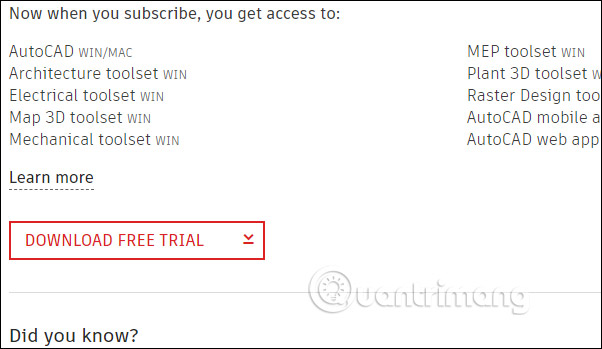
<p style="text-align: justify;">Trước hết bạn truy cập vào link dưới đây để tải phần mềm AutoCAD. Nhấn&nbsp;<strong>Download free trial</strong>.</p>

<pre id="pre0">
<code>https://www.autodesk.com/products/autocad/free-trial</code></pre>

<p style="text-align: justify;"><img alt="Tải phần mềm AutoCAD" data-i="0" data-src="https://st.quantrimang.com/photos/image/2020/09/09/cai-AutoCad-mien-phi-1.jpg" data-was-processed="true" height="349" src="https://st.quantrimang.com/photos/image/2020/09/09/cai-AutoCad-mien-phi-1.jpg" width="602" /></p>

<p style="text-align: justify;"><strong>Bước 2:</strong></p>

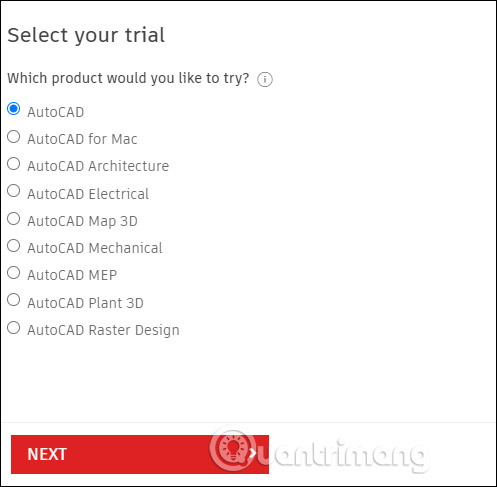
<p style="text-align: justify;">Lúc này bạn&nbsp;<strong>chọn phần mềm muốn tải là AutoCAD</strong>&nbsp;rồi nhấn&nbsp;<strong>Next</strong>, sau đó chuyển sang giao diện cấu hình tối thiểu để cài phần mềm, nhấn Next để tiếp tục.</p>

<p style="text-align: justify;"><img alt="Chọn phần mềm" data-i="1" data-src="https://st.quantrimang.com/photos/image/2020/09/09/cai-AutoCad-mien-phi-2.jpg" data-was-processed="true" height="487" src="https://st.quantrimang.com/photos/image/2020/09/09/cai-AutoCad-mien-phi-2.jpg" width="497" /></p>

<p style="text-align: justify;"><strong>Bước 3:</strong></p>

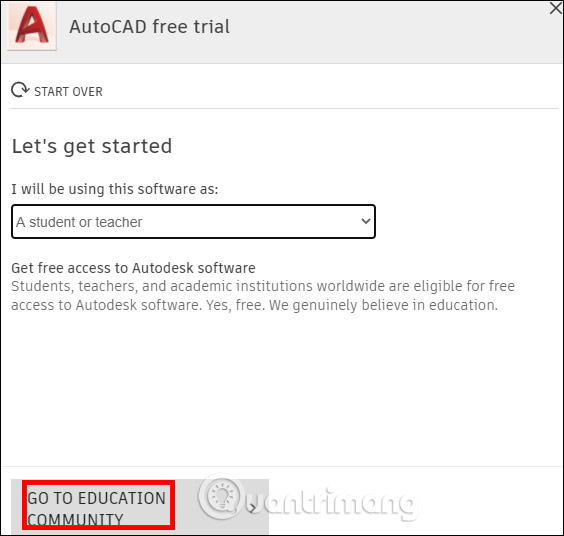
<p style="text-align: justify;">Ở giao diện này bạn sẽ&nbsp;<strong>chọn học sinh hoặc giáo viên</strong>&nbsp;và nhấn&nbsp;<strong>GO TO EDUCATION COMMUNITY</strong>&nbsp;ở bên dưới.</p>

<p style="text-align: justify;"><img alt="Tải cho học sinh" data-i="2" data-src="https://st.quantrimang.com/photos/image/2020/09/09/cai-AutoCad-mien-phi-4.jpg" data-was-processed="true" height="536" src="https://st.quantrimang.com/photos/image/2020/09/09/cai-AutoCad-mien-phi-4.jpg" width="564" /></p>

<p style="text-align: justify;"><strong>Bước 4:</strong></p>

<p style="text-align: justify;">Lúc này người dùng sẽ cần&nbsp;<strong>điền đầy đủ thông tin về bạn</strong>&nbsp;rồi nhấn&nbsp;<strong>Next</strong>&nbsp;bên dưới.</p>

<p style="text-align: justify;"><img alt="Điền thông tin " data-i="3" data-src="https://st.quantrimang.com/photos/image/2020/09/09/cai-AutoCad-mien-phi-5.jpg" data-was-processed="true" height="552" src="https://st.quantrimang.com/photos/image/2020/09/09/cai-AutoCad-mien-phi-5.jpg" width="439" /></p>

<p style="text-align: justify;">Sau đến bạn&nbsp;<strong>điền thông tin về trường học</strong>&nbsp;hoặc nơi đang giảng dạy để xác nhận.</p>

<p style="text-align: justify;"><img alt="Thông tin trường học " data-i="4" data-src="https://st.quantrimang.com/photos/image/2020/09/09/cai-AutoCad-mien-phi-6.jpg" data-was-processed="true" height="572" src="https://st.quantrimang.com/photos/image/2020/09/09/cai-AutoCad-mien-phi-6.jpg" width="409" /></p>

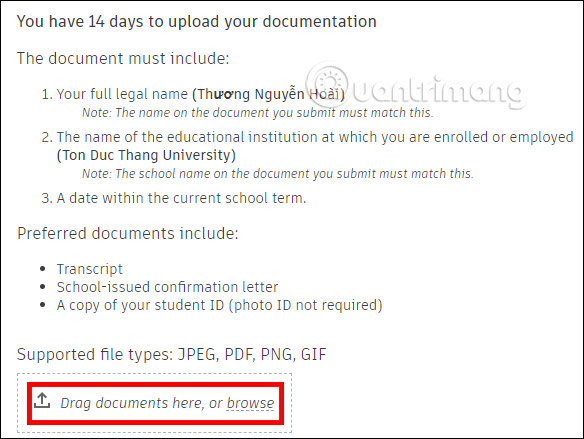
<p style="text-align: justify;">Khi đó giao diện yêu&nbsp;<strong>cầu tải thẻ sinh viên hoặc giấy tờ</strong>&nbsp;khác chứng minh thân phận của bạn lên Autodesk. Bạn sẽ có tối đa 14 ngày để tải hình ảnh lên. Khi tải xong thì Autodesk sẽ gửi thông báo giấy tờ sẽ được xác minh và gửi email về tài khoản của bạn. Có thể mất 20 giờ để xác minh.</p>

<p style="text-align: justify;"><img alt="Tải thẻ sinh viên " data-i="5" data-src="https://st.quantrimang.com/photos/image/2020/09/09/cai-AutoCad-mien-phi-7.jpg" data-was-processed="true" height="439" src="https://st.quantrimang.com/photos/image/2020/09/09/cai-AutoCad-mien-phi-7.jpg" width="584" /></p>

<p style="text-align: justify;"><strong>Bước 5:</strong></p>

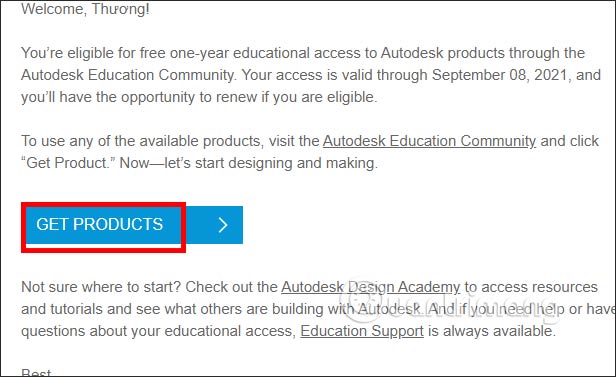
<p style="text-align: justify;">Khi xác minh thành công, Autodesk sẽ gửi email như hình dưới đây, bạn nhấn<strong>&nbsp;Get Products</strong>và được chuyển vào trang web của Autodesk. Lúc này hãy đăng nhập tài khoản cá nhân đã đăng ký.</p>

<p style="text-align: justify;"><img alt="Tải phần mềm" data-i="6" data-src="https://st.quantrimang.com/photos/image/2020/09/09/cai-AutoCad-mien-phi-8.jpg" data-was-processed="true" height="377" src="https://st.quantrimang.com/photos/image/2020/09/09/cai-AutoCad-mien-phi-8.jpg" width="616" /></p>

<p style="text-align: justify;"><strong>Bước 6:</strong></p>

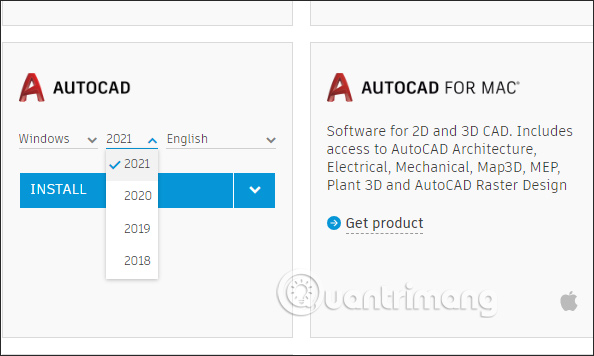
<p style="text-align: justify;">Tại phần mềm Autocad chúng ta&nbsp;<strong>chọn phiên bản muốn tải</strong>, mới nhất là 2021. Sau đó click vào file cài đặt để cài đặt phần mềm.&nbsp;<strong>Lưu ý</strong>, AutoCAD sẽ yêu cầu khởi động lại máy tính nên bạn cần lưu công việc đang làm.</p>

<p style="text-align: justify;"><img alt="Chọn phiên bản tải " data-i="7" data-src="https://st.quantrimang.com/photos/image/2020/09/09/cai-AutoCad-mien-phi-9.jpg" data-was-processed="true" height="356" src="https://st.quantrimang.com/photos/image/2020/09/09/cai-AutoCad-mien-phi-9.jpg" width="594" /></p>

<p style="text-align: justify;"><strong>Bước 7:</strong></p>

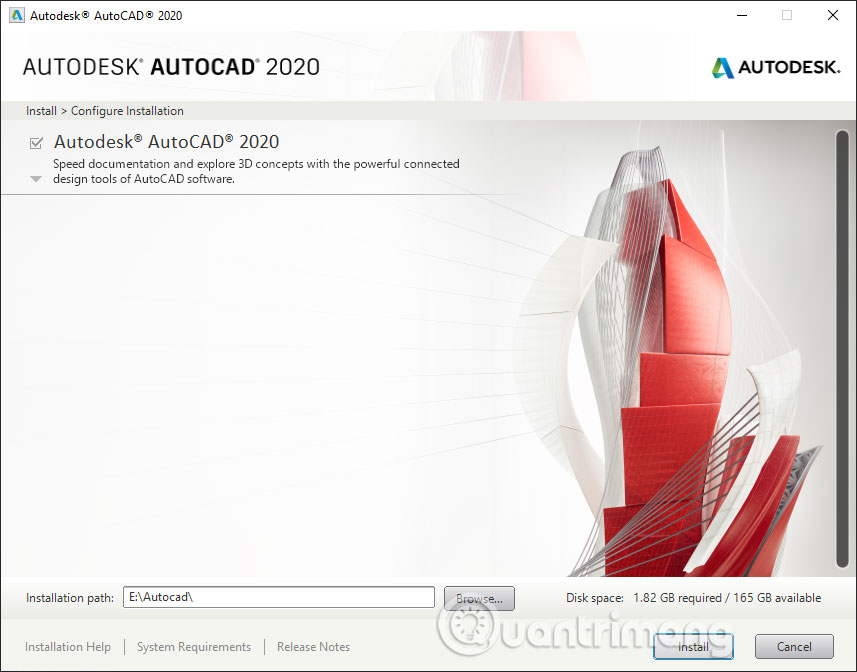
<p style="text-align: justify;">Trong quá trình tải nhấn&nbsp;<strong>nút Browse… để chọn thư mục lưu trữ file</strong>&nbsp;cài đặt, rồi nhấn Install.</p>

<p style="text-align: justify;"><img alt="Chọn thư mục lưu trữ" data-i="8" data-src="https://st.quantrimang.com/photos/image/2020/09/09/cai-AutoCad-mien-phi-10.jpg" data-was-processed="true" height="502" src="https://st.quantrimang.com/photos/image/2020/09/09/cai-AutoCad-mien-phi-10.jpg" width="640" /></p>

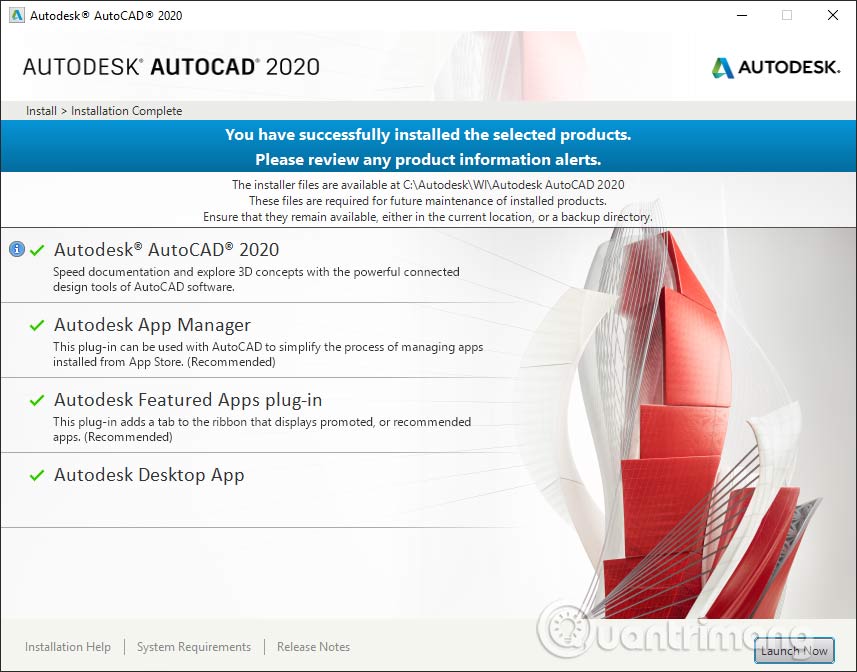
<p style="text-align: justify;">Khu quá trình cài đặt kết thúc,&nbsp;<strong>nhấn Launch</strong>&nbsp;để khởi động phần mềm.</p>

<p style="text-align: justify;"><img alt="Khởi động phần mềm " data-i="9" data-src="https://st.quantrimang.com/photos/image/2020/09/09/cai-AutoCad-mien-phi-11.jpg" data-was-processed="true" height="502" src="https://st.quantrimang.com/photos/image/2020/09/09/cai-AutoCad-mien-phi-11.jpg" width="640" /></p>

<p style="text-align: justify;"><strong>Bước 8:</strong></p>

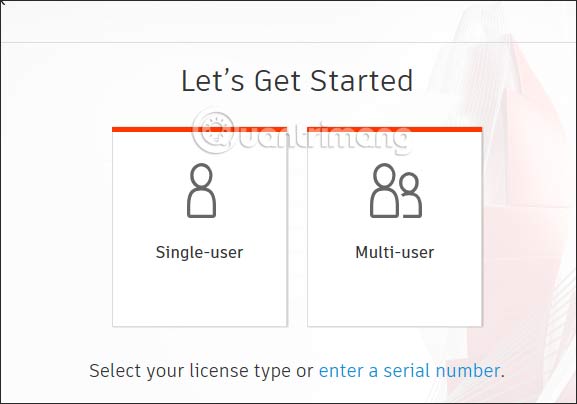
<p style="text-align: justify;">Trong giao diện phần mềm sẽ hỏi bạn dùng Single hay theo nhóm.</p>

<p style="text-align: justify;"><img alt="Chọn dùng theo nhóm " data-i="10" data-src="https://st.quantrimang.com/photos/image/2020/09/09/cai-AutoCad-mien-phi-12.jpg" data-was-processed="true" height="404" src="https://st.quantrimang.com/photos/image/2020/09/09/cai-AutoCad-mien-phi-12.jpg" width="577" /></p>

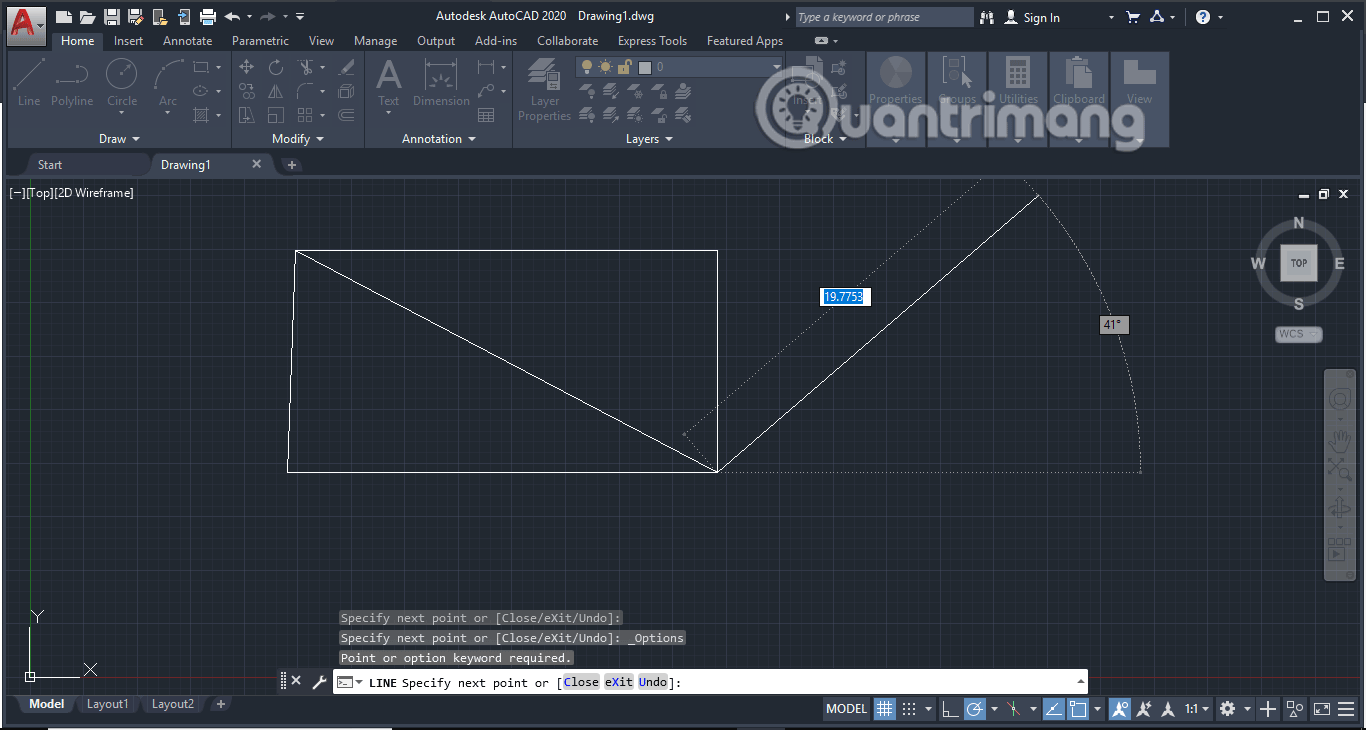
<p style="text-align: justify;">Tiếp đến&nbsp;<strong>đăng nhập tài khoản cá nhân</strong>&nbsp;để sử dụng phần mềm là xong. Dưới đây là giao diện của bản AutoCAD 2020 bản quyền.</p>

<p style="text-align: justify;"><img alt="Giao diện AutoCAD" data-i="11" data-src="https://st.quantrimang.com/photos/image/2020/09/09/cai-AutoCad-mien-phi-13.png" data-was-processed="true" height="342" src="https://st.quantrimang.com/photos/image/2020/09/09/cai-AutoCad-mien-phi-13.png" width="640" /></p>

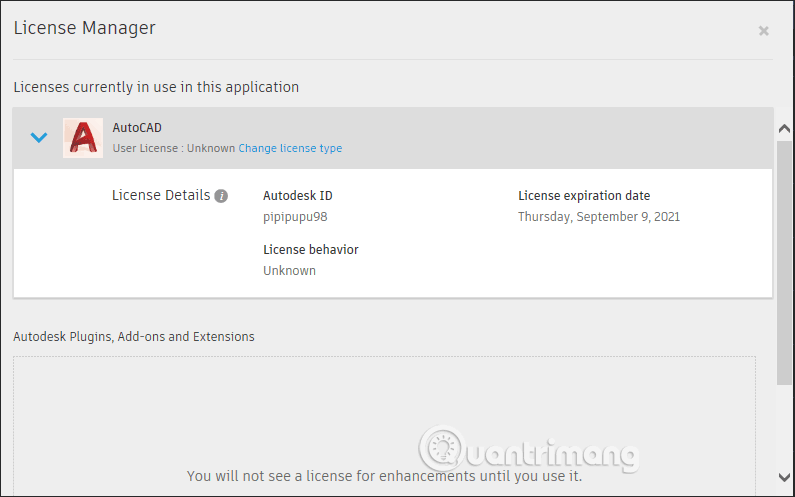
<p style="text-align: justify;">Khi bạn&nbsp;<strong>nhấn vào tên tài khoản</strong>&nbsp;và chọn&nbsp;<strong>Manage License…</strong>&nbsp;để xem thời hạn bản quyền. Chúng ta sẽ sử dụng miễn phí Autocad đến khi hết hạn thẻ sinh viên.</p>

<p style="text-align: justify;"><img alt="Thời hạn bản quyền " data-i="12" data-src="https://st.quantrimang.com/photos/image/2020/09/09/cai-AutoCad-mien-phi-14.png" data-was-processed="true" height="400" src="https://st.quantrimang.com/photos/image/2020/09/09/cai-AutoCad-mien-phi-14.png" width="640" /></p>

<p style="text-align: justify;">&nbsp;</p>
		</div>
				<div id="author">
						<p>
				<strong>Nguồn tin:</strong>
				Quantrimang.com
			</p>
		</div>
	</div>
	<div id="footer" class="clearfix">
		<div id="url">
			<strong>URL của bản tin này: </strong><a href="https://www.nguoicodonvn2008.info/vi/news/savefile/kien-thuc-may-tinh/huong-dan-cai-autocad-2020-2021-ban-quyen-mien-phi-2672.html" title="Hướng dẫn cài AutoCAD 2020, 2021 bản quyền miễn phí">https://www.nguoicodonvn2008.info/vi/news/savefile/kien-thuc-may-tinh/huong-dan-cai-autocad-2020-2021-ban-quyen-mien-phi-2672.html</a>

		</div>
		<div class="clear"></div>
		<div class="copyright">
			&copy; .&#x3A; Nguoicodonvn2008.info - Cõi lòng người cô đơn &#x3A;.
		</div>
		<div id="contact">
			<a href="mailto:admin@nguoicodonvn2008.info">admin@nguoicodonvn2008.info</a>
		</div>
	</div>
</div>
        <div id="timeoutsess" class="chromeframe">
            Bạn đã không sử dụng Site, <a onclick="timeoutsesscancel();" href="https://nguoicodonvn2008.info/#">Bấm vào đây để duy trì trạng thái đăng nhập</a>. Thời gian chờ: <span id="secField"> 60 </span> giây
        </div>
        <div id="openidResult" class="nv-alert" style="display:none"></div>
        <div id="openidBt" data-result="" data-redirect=""></div>
		</script>
		<div class="car-top">
  <span><img src="https://nguoicodonvn2008.info/themes/default/images/car.png" alt=""></span>
</div>
<script src="https://nguoicodonvn2008.info/assets/js/jquery/jquery.min.js"></script>
<script>var nv_base_siteurl="/",nv_lang_data="vi",nv_lang_interface="vi",nv_name_variable="nv",nv_fc_variable="op",nv_lang_variable="language",nv_module_name="news",nv_func_name="savefile",nv_is_user=0, nv_my_ofs=-4,nv_my_abbr="EDT",nv_cookie_prefix="nv4c_e856T",nv_check_pass_mstime=1738000,nv_area_admin=0,nv_safemode=0,theme_responsive=0,nv_recaptcha_ver=2,nv_recaptcha_sitekey="",nv_recaptcha_type="image",XSSsanitize=1;</script>
<script src="https://nguoicodonvn2008.info/assets/js/language/vi.js"></script>
<script src="https://nguoicodonvn2008.info/assets/js/DOMPurify/purify3.js"></script>
<script src="https://nguoicodonvn2008.info/assets/js/global.js"></script>
<script src="https://nguoicodonvn2008.info/assets/js/site.js"></script>
<script src="https://nguoicodonvn2008.info/themes/default/js/news.js"></script>
<script src="https://nguoicodonvn2008.info/themes/default/js/main.js"></script>
<script src="https://nguoicodonvn2008.info/themes/default/js/custom.js"></script>
<script type="application/ld+json">
        {
            "@context": "https://schema.org",
            "@type": "Organization",
            "url": "https://nguoicodonvn2008.info",
            "logo": "https://nguoicodonvn2008.info/uploads/angel.gif"
        }
        </script>
<script src="https://nguoicodonvn2008.info/themes/default/js/bootstrap.min.js"></script>
<script type="text/javascript">
var $scrolltop = $('.car-top');
$scrolltop.on('click', function () {
    $('html,body').animate({
        scrollTop: 0
    }, 800);
    $(this).addClass("car-run");
    setTimeout(function(){ $scrolltop.removeClass('car-run');}, 1000);
    return false;
});
$(window).on('scroll', function ()
{ 
    if($(window).scrollTop() >= 200)
    {
        $scrolltop.addClass("show");
        $scrolltop.addClass("car-down");
    }
    else
    {
       $scrolltop.removeClass("show");
       setTimeout(function(){ $scrolltop.removeClass('car-down');}, 300);
    }
});
</script>
</body>
</html>