<!DOCTYPE html>
    <html lang="vi" xmlns="http://www.w3.org/1999/xhtml" prefix="og: http://ogp.me/ns#">
    <head>
<title>Hướng dẫn cách tìm số serial của máy tính Windows</title>
<meta name="description" content="Hướng dẫn cách tìm số serial của máy tính Windows - Savefile - Tin Tức -...">
<meta name="author" content=".: Nguoicodonvn2008.info - Cõi lòng người cô đơn :.">
<meta name="copyright" content=".: Nguoicodonvn2008.info - Cõi lòng người cô đơn :. [admin@nguoicodonvn2008.info]">
<meta name="robots" content="index, archive, follow, noodp">
<meta name="googlebot" content="index,archive,follow,noodp">
<meta name="msnbot" content="all,index,follow">
<meta name="generator" content="NukeViet v4.5">
<meta http-equiv="Content-Type" content="text/html; charset=utf-8">
<meta property="og:title" content="Hướng dẫn cách tìm số serial của máy tính Windows">
<meta property="og:type" content="website">
<meta property="og:description" content="Savefile - Tin Tức - https&#x3A;&#x002F;&#x002F;www.nguoicodonvn2008.info&#x002F;vi&#x002F;news&#x002F;savefile&#x002F;kien-thuc-may-tinh&#x002F;huong-dan-cach-tim-so-serial-cua-may-tinh-windows-2418.html">
<meta property="og:site_name" content=".&#x3A; Nguoicodonvn2008.info - Cõi lòng người cô đơn &#x3A;.">
<meta property="og:url" content="https://www.nguoicodonvn2008.info/vi/news/savefile/kien-thuc-may-tinh/huong-dan-cach-tim-so-serial-cua-may-tinh-windows-2418.html">
<link rel="shortcut icon" href="https://nguoicodonvn2008.info/favicon.ico">
<link rel="canonical" href="https://www.nguoicodonvn2008.info/vi/news/savefile/kien-thuc-may-tinh/huong-dan-cach-tim-so-serial-cua-may-tinh-windows-2418.html">
<link rel="alternate" href="https://nguoicodonvn2008.info/vi/news/rss/" title="Tin Tức" type="application/rss+xml">
<link rel="alternate" href="https://nguoicodonvn2008.info/vi/news/rss/karaoke-dual/" title="Tin Tức - Karaoke Dual" type="application/rss+xml">
<link rel="alternate" href="https://nguoicodonvn2008.info/vi/news/rss/nhac-tre/" title="Tin Tức - Nhạc trẻ" type="application/rss+xml">
<link rel="alternate" href="https://nguoicodonvn2008.info/vi/news/rss/tru-tinh/" title="Tin Tức - Trữ tình" type="application/rss+xml">
<link rel="alternate" href="https://nguoicodonvn2008.info/vi/news/rss/nuoc-ngoai/" title="Tin Tức - Nước ngoài" type="application/rss+xml">
<link rel="alternate" href="https://nguoicodonvn2008.info/vi/news/rss/remix/" title="Tin Tức - Remix" type="application/rss+xml">
<link rel="alternate" href="https://nguoicodonvn2008.info/vi/news/rss/tam-su-tinh-yeu/" title="Tin Tức - Tâm sự tình yêu" type="application/rss+xml">
<link rel="alternate" href="https://nguoicodonvn2008.info/vi/news/rss/tho-suu-tam/" title="Tin Tức - Thơ sưu tầm" type="application/rss+xml">
<link rel="alternate" href="https://nguoicodonvn2008.info/vi/news/rss/cuoc-song/" title="Tin Tức - Cuộc sống" type="application/rss+xml">
<link rel="alternate" href="https://nguoicodonvn2008.info/vi/news/rss/phan-mem/" title="Tin Tức - Phần mềm" type="application/rss+xml">
<link rel="alternate" href="https://nguoicodonvn2008.info/vi/news/rss/kien-thuc-may-tinh/" title="Tin Tức - Kiến thức máy tính" type="application/rss+xml">
<link rel="alternate" href="https://nguoicodonvn2008.info/vi/news/rss/hoc-tap/" title="Tin Tức - Học tập" type="application/rss+xml">
<link rel="alternate" href="https://nguoicodonvn2008.info/vi/news/rss/tai-lieu/" title="Tin Tức - Tài liệu" type="application/rss+xml">
<link rel="alternate" href="https://nguoicodonvn2008.info/vi/news/rss/de-thi/" title="Tin Tức - Đề thi" type="application/rss+xml">
<link rel="preload" as="style" href="https://nguoicodonvn2008.info/assets/css/font-awesome.min.css" type="text/css">
<link rel="preload" as="style" href="https://nguoicodonvn2008.info/themes/default/css/bootstrap.non-responsive.css" type="text/css">
<link rel="preload" as="style" href="https://nguoicodonvn2008.info/themes/default/css/style.css" type="text/css">
<link rel="preload" as="style" href="https://nguoicodonvn2008.info/themes/default/css/style.non-responsive.css" type="text/css">
<link rel="preload" as="style" href="https://nguoicodonvn2008.info/themes/default/css/news.css" type="text/css">
<link rel="preload" as="style" href="https://nguoicodonvn2008.info/themes/default/css/custom.css" type="text/css">
<link rel="preload" as="script" href="https://nguoicodonvn2008.info/assets/js/jquery/jquery.min.js" type="text/javascript">
<link rel="preload" as="script" href="https://nguoicodonvn2008.info/assets/js/language/vi.js" type="text/javascript">
<link rel="preload" as="script" href="https://nguoicodonvn2008.info/assets/js/DOMPurify/purify3.js" type="text/javascript">
<link rel="preload" as="script" href="https://nguoicodonvn2008.info/assets/js/global.js" type="text/javascript">
<link rel="preload" as="script" href="https://nguoicodonvn2008.info/assets/js/site.js" type="text/javascript">
<link rel="preload" as="script" href="https://nguoicodonvn2008.info/themes/default/js/news.js" type="text/javascript">
<link rel="preload" as="script" href="https://nguoicodonvn2008.info/themes/default/js/main.js" type="text/javascript">
<link rel="preload" as="script" href="https://nguoicodonvn2008.info/themes/default/js/custom.js" type="text/javascript">
<link rel="preload" as="script" href="https://nguoicodonvn2008.info/themes/default/js/bootstrap.min.js" type="text/javascript">
<link rel="stylesheet" href="https://nguoicodonvn2008.info/assets/css/font-awesome.min.css">
<link rel="stylesheet" href="https://nguoicodonvn2008.info/themes/default/css/bootstrap.non-responsive.css">
<link rel="stylesheet" href="https://nguoicodonvn2008.info/themes/default/css/style.css">
<link rel="stylesheet" href="https://nguoicodonvn2008.info/themes/default/css/style.non-responsive.css">
<link rel="StyleSheet" href="https://nguoicodonvn2008.info/themes/default/css/news.css">
<link rel="stylesheet" href="https://nguoicodonvn2008.info/themes/default/css/custom.css">
<style type="text/css">
	body{background: #fff;}
</style>
    </head>
    <body>
<div id="print">
	<div id="hd_print">
		<h2 class="pull-left">.&#x3A; Nguoicodonvn2008.info - Cõi lòng người cô đơn &#x3A;.</h2>
		<p class="pull-right"><a title=".&#x3A; Nguoicodonvn2008.info - Cõi lòng người cô đơn &#x3A;." href="https://nguoicodonvn2008.info/">https://nguoicodonvn2008.info</a></p>
	</div>
	<div class="clear"></div>
	<hr />
	<div id="content">
		<h1>Hướng dẫn cách tìm số serial của máy tính Windows</h1>
		<ul class="list-inline">
			<li>Thứ ba - 28/07/2020 00:53</li>
			<li class="hidden-print txtrequired"><em class="fa fa-print">&nbsp;</em><a title="In ra" href="javascript:;" onclick="window.print()">In ra</a></li>
			<li class="hidden-print txtrequired"><em class="fa fa-power-off">&nbsp;</em><a title="Đóng cửa sổ này" href="javascript:;" onclick="window.close()">Đóng cửa sổ này</a></li>
		</ul>
		<div class="clear"></div>
		<div id="hometext">
		</div>
				<div class="imghome">
			<img alt="Hướng dẫn cách tìm số serial của máy tính Windows" src="https://st.quantrimang.com/photos/image/2017/03/09/serial-Windows-giay-bao-hanh.jpg" width="460" class="img-thumbnail" />
		</div>
		<div class="clear"></div>
		<div id="bodytext" class="clearfix">
			<p style="text-align: justify;">Số serial (serial number)&nbsp;là một mã số duy nhất để nhận biết thiết bị máy tính của bạn, nhằm chống mua phải hàng giả, hàng nhái hoặc sử dụng trong trường hợp người dùng muốn tìm hiểu thông tin từ nhà sản xuất thông qua số serial này. Mỗi một laptop sẽ sở hữu một mã số serial riêng lẻ. Trong trường hợp cần cài Driver hoặc cung cấp thông tin cho nhân viên bảo hành, bạn sẽ cần đến số serial này. Tuy nhiên, một số người chưa biết cách tìm kiếm số serial trên laptop thì hãy theo dõi bài viết dưới đây nhé.</p>

<p style="text-align: justify;">Lưu ý với người dùng, các cách kiểm tra số serial dưới đây có thể phù hợp với từng dòng laptop khác nhau.</p>

<h2 style="text-align: justify;">1. Số serial trên thân máy, hộp đựng máy</h2>

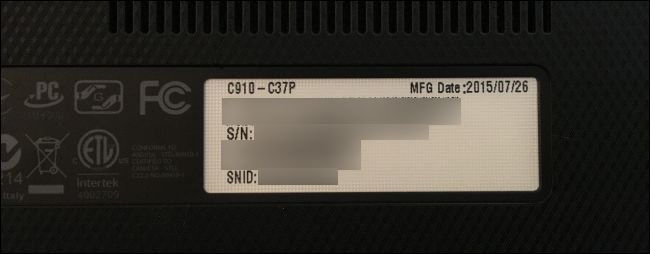
<p style="text-align: justify;">Với một số dòng laptop, chúng ta có thể dễ dàng kiểm tra số serial ngay trên thân máy, khi được in trên miếng dán nhỏ ở mặt dưới của máy. Một số dòng laptop khác, thông tin này lại được in trực tiếp trên vỏ của thiết bị. Trong trường hợp pin thiết bị có thể tháo rời, số serial có thể được in trên miếng dán nhỏ bên trong ngăn chứa pin, bên dưới viên pin.</p>

<p style="text-align: justify;"><img alt="Tìm số serial ở thân máy tính " data-i="0" data-src="https://st.quantrimang.com/photos/image/2017/03/09/serial-Windows-than-may.jpg" data-was-processed="true" height="254" src="https://st.quantrimang.com/photos/image/2017/03/09/serial-Windows-than-may.jpg" title="Tìm số serial ở thân máy tính " width="650" /></p>

<p style="text-align: justify;">Đối với các dòng máy tính để bàn, chúng ta cần tìm tới vị trí ở mặt sau, mặt trên, hoặc hai bên cạnh của thùng máy. Tuy nhiên, chúng ta cần mở thùng máy vì có thể số serial ghi trong miếng dán nhãn nằm ở bên trong thùng máy</p>

<p style="text-align: justify;">Nếu vẫn giữ hộp gốc đựng thiết bị, hãy thử tìm miếng dán nhãn vì có thể ghi số serial trên đó.</p>

<div style="text-align: justify;"><iframe allowfullscreen="true" allowtransparency="true" data-google-container-id="a!1" data-google-query-id="CIO6-caT7-oCFUthvAod-AMAwQ" data-load-complete="true" frameborder="0" height="160" hspace="0" id="aswift_0" marginheight="0" marginwidth="0" name="aswift_0" sandbox="allow-forms allow-pointer-lock allow-popups allow-popups-to-escape-sandbox allow-same-origin allow-scripts allow-top-navigation-by-user-activation" scrolling="no" src="https://googleads.g.doubleclick.net/pagead/ads?client=ca-pub-9275417305531302&amp;output=html&amp;h=160&amp;slotname=2079243249&amp;adk=4020912803&amp;adf=1361334233&amp;w=638&amp;fwrn=4&amp;lmt=1595910223&amp;rafmt=11&amp;psa=1&amp;guci=2.2.0.0.2.2.0.0&amp;format=638x160&amp;url=https%3A%2F%2Fquantrimang.com%2Fhuong-dan-cach-tim-so-serial-cua-may-tinh-windows-131736&amp;flash=32.0.0&amp;wgl=1&amp;dt=1595912014594&amp;bpp=21&amp;bdt=594&amp;idt=285&amp;shv=r20200723&amp;cbv=r20190131&amp;ptt=9&amp;saldr=aa&amp;abxe=1&amp;cookie=ID%3D45f07e757601429c%3AT%3D1595650989%3AS%3DALNI_MYhr-JQHgZ1mgeT3Mc51wofBsA41A&amp;correlator=6544094055423&amp;frm=20&amp;pv=2&amp;ga_vid=1660273876.1595650989&amp;ga_sid=1595912015&amp;ga_hid=290028507&amp;ga_fc=0&amp;iag=0&amp;icsg=839025344&amp;dssz=34&amp;mdo=0&amp;mso=0&amp;rplot=4&amp;u_tz=420&amp;u_his=15&amp;u_java=0&amp;u_h=768&amp;u_w=1366&amp;u_ah=728&amp;u_aw=1366&amp;u_cd=24&amp;u_nplug=4&amp;u_nmime=6&amp;adx=24&amp;ady=1098&amp;biw=1305&amp;bih=623&amp;scr_x=0&amp;scr_y=0&amp;eid=44723322&amp;oid=3&amp;pvsid=3956690139545244&amp;pem=944&amp;ref=https%3A%2F%2Fquantrimang.com%2F&amp;rx=0&amp;eae=0&amp;fc=896&amp;brdim=0%2C0%2C0%2C0%2C1366%2C0%2C1366%2C728%2C1322%2C623&amp;vis=1&amp;rsz=o%7Co%7CoeEbr%7C&amp;abl=NS&amp;pfx=0&amp;fu=8320&amp;bc=31&amp;ifi=1&amp;uci=a!1&amp;btvi=1&amp;fsb=1&amp;xpc=mVWZJZa0Iv&amp;p=https%3A//quantrimang.com&amp;dtd=303" vspace="0" width="638"></iframe></div>

<h2 style="text-align: justify;">2. Kiểm tra số serial qua dòng lệnh CMD</h2>

<p style="text-align: justify;">Nếu trường hợp dán nhãn đã bị mờ và không thể nhìn thấy số serial, có một cách cũng rất đơn giản đó là sử dụng dòng lệnh CMD.</p>

<h3 style="text-align: justify;">Bước 1:</h3>

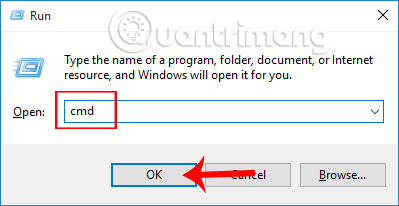
<p style="text-align: justify;">Trước hết, chúng ta mở&nbsp;<strong>hộp thoại Run</strong>&nbsp;và sau đó nhập từ khóa&nbsp;<strong>cmd</strong>&nbsp;rồi nhấn&nbsp;<strong>OK</strong>&nbsp;để truy cập.</p>

<p style="text-align: justify;"><img alt="Nhập từ khóa cmd trên hộp thoại Run" data-i="1" data-src="https://st.quantrimang.com/photos/image/2017/03/09/serial-Windows-cmd.jpg" data-was-processed="true" height="206" src="https://st.quantrimang.com/photos/image/2017/03/09/serial-Windows-cmd.jpg" title="Nhập từ khóa cmd trên hộp thoại Run" width="399" /></p>

<div style="text-align: justify;">&nbsp;</div>

<h3 style="text-align: justify;">Bước 2:</h3>

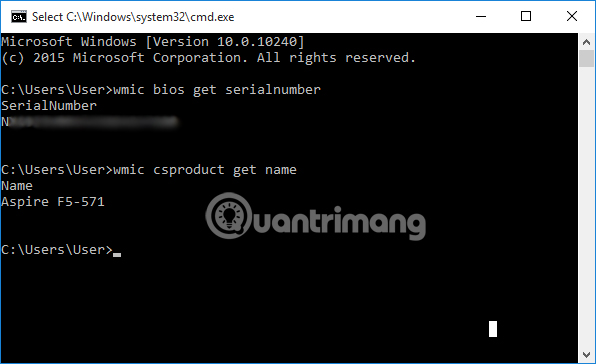
<p style="text-align: justify;">Tại giao diện cửa sổ Command Prompt, người dùng hãy gõ dòng lệnh dưới đây và nhấn&nbsp;<strong>OK</strong>để truy cập.</p>

<blockquote>
<p style="text-align: justify;">wmic bios get serialnumber</p>
</blockquote>

<p style="text-align: justify;">Ngay sau đó, chúng ta sẽ nhìn thấy dòng mã số serial của máy tính ở phía dưới dòng&nbsp;<strong>SerialNumber</strong>. Số serial này bao gồm cả chữ và số. Ngoài ra, chúng ta cũng có thể gõ dòng lệnh dưới đây để<strong>&nbsp;kiểm tra tên dòng laptop</strong>&nbsp;đang sử dụng.</p>

<blockquote>
<p style="text-align: justify;">wmic csproduct get name</p>
</blockquote>

<p style="text-align: justify;">Dòng lệnh này sử dụng công cụ Windows Management Instrumentation Command-line (WMIC) để lấy số serial của máy tính từ BIOS trên thiết bị.</p>

<p style="text-align: justify;"><img alt="Số serial máy thông qua lệnh cmd " data-i="2" data-src="https://st.quantrimang.com/photos/image/2017/03/09/serial-Windows-serial-number.jpg" data-was-processed="true" height="364" src="https://st.quantrimang.com/photos/image/2017/03/09/serial-Windows-serial-number.jpg" title="Số serial máy thông qua lệnh cmd " width="596" /></p>

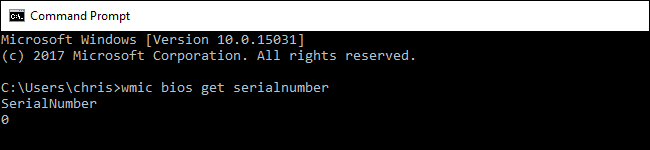
<p style="text-align: justify;"><strong>Lưu ý với người dùng</strong>, khi chúng ta kiểm tra thông qua dòng lệnh cmd sẽ có trường hợp không xuất hiện số serial của máy tính. Đây là thiết kế của nhà sản xuất nên khi tiến hành nhập lệnh, kết quả trả về có thể là số 0 hoặc dòng thông báo To be filled by O.E.M như hình dưới đây.</p>

<p style="text-align: justify;">Với một số dòng máy tính để bàn tự lắp ráp do máy tính không có số serial cũng sẽ xuất hiện trường hợp này.</p>

<p style="text-align: justify;"><img alt="Trường hợp không hiện serial" data-i="3" data-src="https://st.quantrimang.com/photos/image/2017/03/10/serial-Windows-WMIC.jpg" data-was-processed="true" height="150" src="https://st.quantrimang.com/photos/image/2017/03/10/serial-Windows-WMIC.jpg" title="Trường hợp không hiện serial" width="650" /></p>

<h2 style="text-align: justify;">3. Kiểm tra số serial qua BIOS</h2>

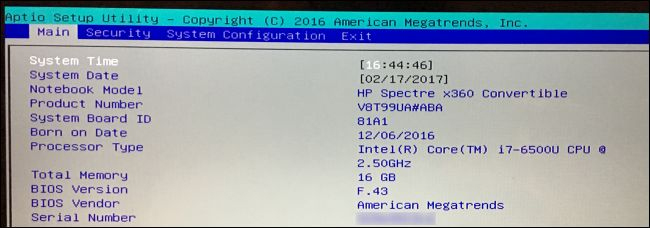
<p style="text-align: justify;">Trong trường hợp khi người dùng nhập lệnh trên cmd không cho kết qua thì có thể tìm số serial trong màn hình cài đặt firmware BIOS hoặc UEFI.</p>

<p style="text-align: justify;">Tùy từng dòng máy tính mà cách truy cập vào BIOS sẽ khác nhau. Có thể là nhấn phím ESC, F2, F8 hoặc F12.&nbsp;</p>

<p style="text-align: justify;">Sau đó, chúng ta sẽ tìm tới phần&nbsp;<strong>Serial Number</strong>&nbsp;ở thông tin hệ thống trong màn hình Main hoặc System.</p>

<p style="text-align: justify;"><img alt="Số serial qua BIOS máy tính" data-i="4" data-src="https://st.quantrimang.com/photos/image/2017/03/09/serial-Windows-BIOS.jpg" data-was-processed="true" height="228" src="https://st.quantrimang.com/photos/image/2017/03/09/serial-Windows-BIOS.jpg" title="Số serial qua BIOS máy tính" width="650" /></p>

<h2 style="text-align: justify;">4. Cách tìm số serial từ PowerShell</h2>

<p style="text-align: justify;">PowerShell&nbsp;có một lệnh chuyên dụng để tìm số serial trong Windows 10. Chỉ cần thực hiện lệnh và bạn sẽ có key cấp phép ngay lập tức. Đây là những bước bạn cần làm theo.</p>

<p style="text-align: justify;"><strong>Bước 1</strong>: Nhấn phím&nbsp;<code>Win</code>&nbsp;để mở menu&nbsp;<strong>Start.</strong></p>

<p style="text-align: justify;"><strong>Bước 2</strong>: Nhập&nbsp;<strong>PowerShell</strong>, nhấp chuột phải vào nó và chọn&nbsp;<strong>Run as administrator</strong>.</p>

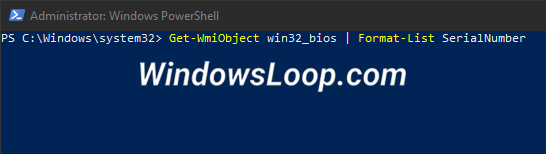
<p style="text-align: justify;"><strong>Bước 3</strong>: Sau khi&nbsp;mở PowerShell với quyền admin, hãy thực thi lệnh bên dưới.</p>

<pre id="pre0">
<code>Get-WmiObject win32_bios | Format-List SerialNumber</code></pre>

<figure>
<div style="text-align: justify;"><img alt="Lệnh tìm số serial từ PowerShell" data-i="5" data-src="https://st.quantrimang.com/photos/image/2020/07/27/tim-so-serial-1.png" data-was-processed="true" height="154" src="https://st.quantrimang.com/photos/image/2020/07/27/tim-so-serial-1.png" width="546" /></div>

<figcaption>
<div style="text-align: justify;">Lệnh tìm số serial từ PowerShell</div>
</figcaption>
</figure>

<p style="text-align: justify;"><strong>Bước 4</strong>: Ngay khi bạn thực thi lệnh, PowerShell sẽ hiển thị số serial Windows 10.</p>

<p style="text-align: justify;"><strong>Bước 5</strong>: Chọn khóa số serial và nhấp chuột phải để sao chép nó vào clipboard.</p>

<p style="text-align: justify;"><strong>Bước 6</strong>: Sau khi sao chép, bạn có thể dán nó ở bất cứ nơi nào bạn muốn.</p>

<p style="text-align: justify;">Mọi thao tác đã hoàn tất. Như bạn có thể thấy, giống như với Command Prompt, PowerShell cung cấp một lệnh đơn giản để lấy key cấp phép Windows 10.</p>

<div style="text-align: justify;">&nbsp;</div>

<h2 style="text-align: justify;">5. Cách xuất số serial thành file văn bản</h2>

<p style="text-align: justify;">Bạn có thể xuất số serial Windows 10 sang file văn bản từ Command Prompt. Đây là cách thực hiện.</p>

<p style="text-align: justify;"><strong>Bước 1</strong>:&nbsp;Mở Command Prompt với quyền admin.</p>

<p style="text-align: justify;"><strong>Bước 2</strong>: Sau khi mở cửa sổ lệnh, thực thi lệnh dưới đây.</p>

<pre id="pre1">
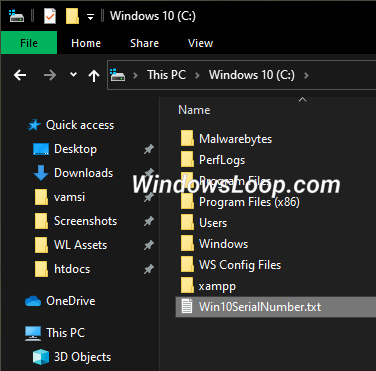
<code>wmic bios get SerialNumber &gt; C:\Win10SerialNumber.txt</code></pre>

<figure>
<div style="text-align: justify;"><img alt="Lệnh xuất số serial thành file văn bản" data-i="6" data-src="https://st.quantrimang.com/photos/image/2020/07/27/tim-so-serial-2.png" data-was-processed="true" height="371" src="https://st.quantrimang.com/photos/image/2020/07/27/tim-so-serial-2.png" width="376" /></div>

<figcaption>
<div style="text-align: justify;">Lệnh xuất số serial thành file văn bản</div>
</figcaption>
</figure>

<p style="text-align: justify;"><strong>Bước 3</strong>: Lệnh trên sẽ lưu số serial thành một file văn bản có tên&nbsp;<strong>&quot;Win10SerialNumber.txt&quot;</strong>trong thư mục gốc của ổ C.</p>

<p style="text-align: justify;"><strong>Bước 4</strong>: Nếu muốn, bạn có thể thay đổi tên file và đích bằng cách sửa đổi phần thứ hai của lệnh.</p>

<p style="text-align: justify;">Nếu phương pháp trên không hoạt động vì bất kỳ lý do gì,&nbsp;<a href="https://quantrimang.com/khong-can-phai-cai-dat-bat-cu-phan-mem-nao-day-la-cach-tim-windows-product-key-124368" title="Không cần phải cài đặt bất cứ phần mềm nào, đây là cách tìm Windows Product Key">bạn cũng có thể lấy key giấy phép Windows 10 từ Registry</a>.</p>

<h2 style="text-align: justify;">6. Kiểm tra số serial qua dịch vụ bảo hành</h2>

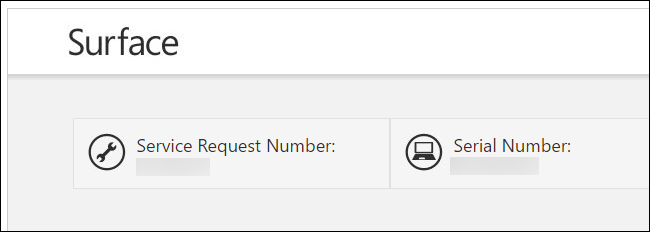
<p style="text-align: justify;">Nếu người dùng đã đăng ký máy tính với nhà sản xuất, hoặc sử dụng dịch vụ bảo hành nào đó, số serial có thể có trong hóa đơn dịch vụ bảo hành, email xác nhận dịch vụ hoặc tài liệu đăng ký hóa đơn.</p>

<p style="text-align: justify;">Trong trường hợp mua máy tính online hoặc tại cửa hàng, số serial có thể được in trên giấy hóa đơn hoặc email mà chúng ta nhận được từ đại lý bán hàng.</p>

<p style="text-align: justify;"><img alt="Tìm số serial qua giấy bảo hành" data-i="7" data-src="https://st.quantrimang.com/photos/image/2017/03/09/serial-Windows-giay-bao-hanh.jpg" data-was-processed="true" height="232" src="https://st.quantrimang.com/photos/image/2017/03/09/serial-Windows-giay-bao-hanh.jpg" title="Tìm số serial qua giấy bảo hành" width="650" /></p>

<p style="text-align: justify;">Trên đây là một số cách để chúng ta có thể tìm được số serial của máy tính Windows. Cách đơn giản đó là thông qua số nhãn dán được in trên thân máy hoặc vỏ hộp. Hoặc cách khác đó là thông qua lệnh cmd của máy tính.</p>
		</div>
				<div id="author">
						<p>
				<strong>Nguồn tin:</strong>
				Quantrimang.com
			</p>
		</div>
	</div>
	<div id="footer" class="clearfix">
		<div id="url">
			<strong>URL của bản tin này: </strong><a href="https://www.nguoicodonvn2008.info/vi/news/savefile/kien-thuc-may-tinh/huong-dan-cach-tim-so-serial-cua-may-tinh-windows-2418.html" title="Hướng dẫn cách tìm số serial của máy tính Windows">https://www.nguoicodonvn2008.info/vi/news/savefile/kien-thuc-may-tinh/huong-dan-cach-tim-so-serial-cua-may-tinh-windows-2418.html</a>

		</div>
		<div class="clear"></div>
		<div class="copyright">
			&copy; .&#x3A; Nguoicodonvn2008.info - Cõi lòng người cô đơn &#x3A;.
		</div>
		<div id="contact">
			<a href="mailto:admin@nguoicodonvn2008.info">admin@nguoicodonvn2008.info</a>
		</div>
	</div>
</div>
        <div id="timeoutsess" class="chromeframe">
            Bạn đã không sử dụng Site, <a onclick="timeoutsesscancel();" href="https://nguoicodonvn2008.info/#">Bấm vào đây để duy trì trạng thái đăng nhập</a>. Thời gian chờ: <span id="secField"> 60 </span> giây
        </div>
        <div id="openidResult" class="nv-alert" style="display:none"></div>
        <div id="openidBt" data-result="" data-redirect=""></div>
		</script>
		<div class="car-top">
  <span><img src="https://nguoicodonvn2008.info/themes/default/images/car.png" alt=""></span>
</div>
<script src="https://nguoicodonvn2008.info/assets/js/jquery/jquery.min.js"></script>
<script>var nv_base_siteurl="/",nv_lang_data="vi",nv_lang_interface="vi",nv_name_variable="nv",nv_fc_variable="op",nv_lang_variable="language",nv_module_name="news",nv_func_name="savefile",nv_is_user=0, nv_my_ofs=-4,nv_my_abbr="EDT",nv_cookie_prefix="nv4c_e856T",nv_check_pass_mstime=1738000,nv_area_admin=0,nv_safemode=0,theme_responsive=0,nv_recaptcha_ver=2,nv_recaptcha_sitekey="",nv_recaptcha_type="image",XSSsanitize=1;</script>
<script src="https://nguoicodonvn2008.info/assets/js/language/vi.js"></script>
<script src="https://nguoicodonvn2008.info/assets/js/DOMPurify/purify3.js"></script>
<script src="https://nguoicodonvn2008.info/assets/js/global.js"></script>
<script src="https://nguoicodonvn2008.info/assets/js/site.js"></script>
<script src="https://nguoicodonvn2008.info/themes/default/js/news.js"></script>
<script src="https://nguoicodonvn2008.info/themes/default/js/main.js"></script>
<script src="https://nguoicodonvn2008.info/themes/default/js/custom.js"></script>
<script type="application/ld+json">
        {
            "@context": "https://schema.org",
            "@type": "Organization",
            "url": "https://nguoicodonvn2008.info",
            "logo": "https://nguoicodonvn2008.info/uploads/angel.gif"
        }
        </script>
<script src="https://nguoicodonvn2008.info/themes/default/js/bootstrap.min.js"></script>
<script type="text/javascript">
var $scrolltop = $('.car-top');
$scrolltop.on('click', function () {
    $('html,body').animate({
        scrollTop: 0
    }, 800);
    $(this).addClass("car-run");
    setTimeout(function(){ $scrolltop.removeClass('car-run');}, 1000);
    return false;
});
$(window).on('scroll', function ()
{ 
    if($(window).scrollTop() >= 200)
    {
        $scrolltop.addClass("show");
        $scrolltop.addClass("car-down");
    }
    else
    {
       $scrolltop.removeClass("show");
       setTimeout(function(){ $scrolltop.removeClass('car-down');}, 300);
    }
});
</script>
</body>
</html>