<!DOCTYPE html>
    <html lang="vi" xmlns="http://www.w3.org/1999/xhtml" prefix="og: http://ogp.me/ns#">
    <head>
<title>Hướng dẫn cách kẻ chéo ô trong Excel</title>
<meta name="description" content="Hướng dẫn cách kẻ chéo ô trong Excel - Savefile - Tin Tức -...">
<meta name="author" content=".: Nguoicodonvn2008.info - Cõi lòng người cô đơn :.">
<meta name="copyright" content=".: Nguoicodonvn2008.info - Cõi lòng người cô đơn :. [admin@nguoicodonvn2008.info]">
<meta name="robots" content="index, archive, follow, noodp">
<meta name="googlebot" content="index,archive,follow,noodp">
<meta name="msnbot" content="all,index,follow">
<meta name="generator" content="NukeViet v4.5">
<meta http-equiv="Content-Type" content="text/html; charset=utf-8">
<meta property="og:title" content="Hướng dẫn cách kẻ chéo ô trong Excel">
<meta property="og:type" content="website">
<meta property="og:description" content="Savefile - Tin Tức - https&#x3A;&#x002F;&#x002F;www.nguoicodonvn2008.info&#x002F;vi&#x002F;news&#x002F;savefile&#x002F;kien-thuc-may-tinh&#x002F;huong-dan-cach-ke-cheo-o-trong-excel-6166.html">
<meta property="og:site_name" content=".&#x3A; Nguoicodonvn2008.info - Cõi lòng người cô đơn &#x3A;.">
<meta property="og:url" content="https://www.nguoicodonvn2008.info/vi/news/savefile/kien-thuc-may-tinh/huong-dan-cach-ke-cheo-o-trong-excel-6166.html">
<link rel="shortcut icon" href="https://nguoicodonvn2008.info/favicon.ico">
<link rel="canonical" href="https://www.nguoicodonvn2008.info/vi/news/savefile/kien-thuc-may-tinh/huong-dan-cach-ke-cheo-o-trong-excel-6166.html">
<link rel="alternate" href="https://nguoicodonvn2008.info/vi/news/rss/" title="Tin Tức" type="application/rss+xml">
<link rel="alternate" href="https://nguoicodonvn2008.info/vi/news/rss/karaoke-dual/" title="Tin Tức - Karaoke Dual" type="application/rss+xml">
<link rel="alternate" href="https://nguoicodonvn2008.info/vi/news/rss/nhac-tre/" title="Tin Tức - Nhạc trẻ" type="application/rss+xml">
<link rel="alternate" href="https://nguoicodonvn2008.info/vi/news/rss/tru-tinh/" title="Tin Tức - Trữ tình" type="application/rss+xml">
<link rel="alternate" href="https://nguoicodonvn2008.info/vi/news/rss/nuoc-ngoai/" title="Tin Tức - Nước ngoài" type="application/rss+xml">
<link rel="alternate" href="https://nguoicodonvn2008.info/vi/news/rss/remix/" title="Tin Tức - Remix" type="application/rss+xml">
<link rel="alternate" href="https://nguoicodonvn2008.info/vi/news/rss/tam-su-tinh-yeu/" title="Tin Tức - Tâm sự tình yêu" type="application/rss+xml">
<link rel="alternate" href="https://nguoicodonvn2008.info/vi/news/rss/tho-suu-tam/" title="Tin Tức - Thơ sưu tầm" type="application/rss+xml">
<link rel="alternate" href="https://nguoicodonvn2008.info/vi/news/rss/cuoc-song/" title="Tin Tức - Cuộc sống" type="application/rss+xml">
<link rel="alternate" href="https://nguoicodonvn2008.info/vi/news/rss/phan-mem/" title="Tin Tức - Phần mềm" type="application/rss+xml">
<link rel="alternate" href="https://nguoicodonvn2008.info/vi/news/rss/kien-thuc-may-tinh/" title="Tin Tức - Kiến thức máy tính" type="application/rss+xml">
<link rel="alternate" href="https://nguoicodonvn2008.info/vi/news/rss/hoc-tap/" title="Tin Tức - Học tập" type="application/rss+xml">
<link rel="alternate" href="https://nguoicodonvn2008.info/vi/news/rss/tai-lieu/" title="Tin Tức - Tài liệu" type="application/rss+xml">
<link rel="alternate" href="https://nguoicodonvn2008.info/vi/news/rss/de-thi/" title="Tin Tức - Đề thi" type="application/rss+xml">
<link rel="preload" as="style" href="https://nguoicodonvn2008.info/assets/css/font-awesome.min.css" type="text/css">
<link rel="preload" as="style" href="https://nguoicodonvn2008.info/themes/default/css/bootstrap.non-responsive.css" type="text/css">
<link rel="preload" as="style" href="https://nguoicodonvn2008.info/themes/default/css/style.css" type="text/css">
<link rel="preload" as="style" href="https://nguoicodonvn2008.info/themes/default/css/style.non-responsive.css" type="text/css">
<link rel="preload" as="style" href="https://nguoicodonvn2008.info/themes/default/css/news.css" type="text/css">
<link rel="preload" as="style" href="https://nguoicodonvn2008.info/themes/default/css/custom.css" type="text/css">
<link rel="preload" as="script" href="https://nguoicodonvn2008.info/assets/js/jquery/jquery.min.js" type="text/javascript">
<link rel="preload" as="script" href="https://nguoicodonvn2008.info/assets/js/language/vi.js" type="text/javascript">
<link rel="preload" as="script" href="https://nguoicodonvn2008.info/assets/js/DOMPurify/purify3.js" type="text/javascript">
<link rel="preload" as="script" href="https://nguoicodonvn2008.info/assets/js/global.js" type="text/javascript">
<link rel="preload" as="script" href="https://nguoicodonvn2008.info/assets/js/site.js" type="text/javascript">
<link rel="preload" as="script" href="https://nguoicodonvn2008.info/themes/default/js/news.js" type="text/javascript">
<link rel="preload" as="script" href="https://nguoicodonvn2008.info/themes/default/js/main.js" type="text/javascript">
<link rel="preload" as="script" href="https://nguoicodonvn2008.info/themes/default/js/custom.js" type="text/javascript">
<link rel="preload" as="script" href="https://nguoicodonvn2008.info/themes/default/js/bootstrap.min.js" type="text/javascript">
<link rel="stylesheet" href="https://nguoicodonvn2008.info/assets/css/font-awesome.min.css">
<link rel="stylesheet" href="https://nguoicodonvn2008.info/themes/default/css/bootstrap.non-responsive.css">
<link rel="stylesheet" href="https://nguoicodonvn2008.info/themes/default/css/style.css">
<link rel="stylesheet" href="https://nguoicodonvn2008.info/themes/default/css/style.non-responsive.css">
<link rel="StyleSheet" href="https://nguoicodonvn2008.info/themes/default/css/news.css">
<link rel="stylesheet" href="https://nguoicodonvn2008.info/themes/default/css/custom.css">
<style type="text/css">
	body{background: #fff;}
</style>
    </head>
    <body>
<div id="print">
	<div id="hd_print">
		<h2 class="pull-left">.&#x3A; Nguoicodonvn2008.info - Cõi lòng người cô đơn &#x3A;.</h2>
		<p class="pull-right"><a title=".&#x3A; Nguoicodonvn2008.info - Cõi lòng người cô đơn &#x3A;." href="https://nguoicodonvn2008.info/">https://nguoicodonvn2008.info</a></p>
	</div>
	<div class="clear"></div>
	<hr />
	<div id="content">
		<h1>Hướng dẫn cách kẻ chéo ô trong Excel</h1>
		<ul class="list-inline">
			<li>Thứ sáu - 07/10/2022 00:10</li>
			<li class="hidden-print txtrequired"><em class="fa fa-print">&nbsp;</em><a title="In ra" href="javascript:;" onclick="window.print()">In ra</a></li>
			<li class="hidden-print txtrequired"><em class="fa fa-power-off">&nbsp;</em><a title="Đóng cửa sổ này" href="javascript:;" onclick="window.close()">Đóng cửa sổ này</a></li>
		</ul>
		<div class="clear"></div>
		<div id="hometext">
		</div>
				<div class="imghome">
			<img alt="Hướng dẫn cách kẻ chéo ô trong Excel" src="https://st.quantrimang.com/photos/image/2022/10/05/Excel-ke-gach-cheo-o-1.jpg" width="460" class="img-thumbnail" />
		</div>
		<div class="clear"></div>
		<div id="bodytext" class="clearfix">
			<p style="text-align: justify;">Để kẻ chéo ô trong Excel, bạn chỉ cần sử dụng công cụ điều chỉnh ô trong Excel với tính năng sử dụng rất đơn giản. Kẻ chéo trong Excel rất quen thuộc, nhất là khi bạn&nbsp;tạo bảng trong Excel&nbsp;để chia ô tiêu đề thành 2 nội dung khác nhau trong cùng một ô.</p>

<p style="text-align: justify;">Đường kẻ chéo trong ô Excel sẽ chia một ô trống trong Excel thành hai phần để biểu thị được hai chức năng của hàng và cột, mô tả hai nội dung của cột và hàng. Bài viết dưới đây sẽ hướng dẫn bạn gạch kẻ chéo ô trong Excel với các phiên bản khác nhau.</p>

<h2 style="text-align: justify;">&nbsp;</h2>

<h2 id="mcetoc_1gem3bdbu3q" style="text-align: justify;">Hướng dẫn kẻ chéo ô trong Excel 2016, 2019</h2>

<h3 id="mcetoc_1gem3bdbu3r" style="text-align: justify;">Cách gạch kẻ chéo ô Excel từ Font trên Ribbon</h3>

<p style="text-align: justify;"><strong>Bước 1:</strong></p>

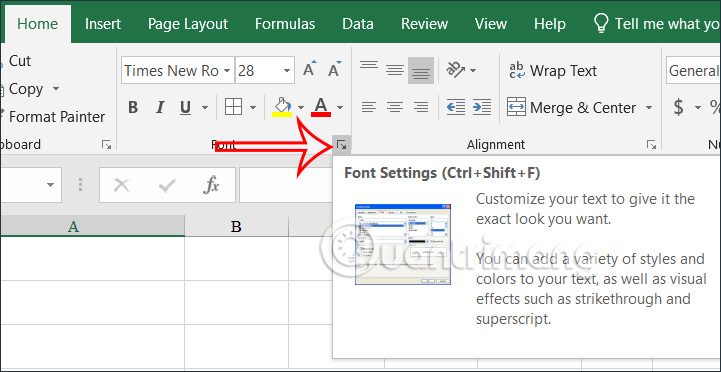
<p style="text-align: justify;">Trước hết bạn&nbsp;<strong>nhấn vào ô cần chia đường gạch chéo&nbsp;</strong>trong bảng dữ liệu. Tiếp đến người dùng nhấp vào&nbsp;<strong>tab Home</strong>&nbsp;trên thanh công cụ. Bạn nhìn xuống&nbsp;<strong>nhóm Font</strong>&nbsp;rồi nhấn chọn vào&nbsp;<strong>biểu tượng mũi tên&nbsp;</strong>như hình dưới đây.</p>

<p style="text-align: justify;"><img alt="Điều chỉnh Font trong Excel" data-i="0" data-src="https://st.quantrimang.com/photos/image/2022/10/05/Excel-ke-gach-cheo-o-1.jpg" data-was-processed="true" height="330" src="https://st.quantrimang.com/photos/image/2022/10/05/Excel-ke-gach-cheo-o-1.jpg" width="640" /></p>

<p style="text-align: justify;"><strong>Bước 2:</strong></p>

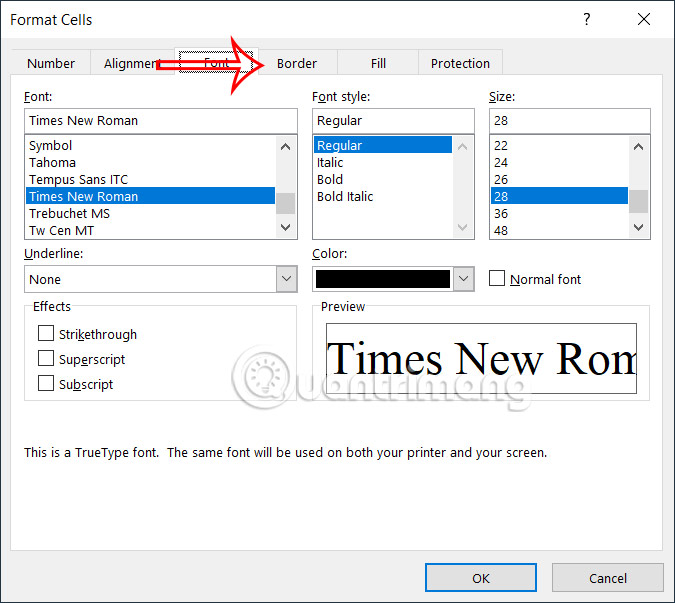
<p style="text-align: justify;">Chuyển sang giao diện mới, bạn nhấn vào&nbsp;<strong>mục Border</strong>.</p>

<p style="text-align: justify;"><img alt="Chỉnh viền trong Excel" data-i="1" data-src="https://st.quantrimang.com/photos/image/2022/10/05/Excel-ke-gach-cheo-o-2.jpg" data-was-processed="true" height="518" src="https://st.quantrimang.com/photos/image/2022/10/05/Excel-ke-gach-cheo-o-2.jpg" width="580" /></p>

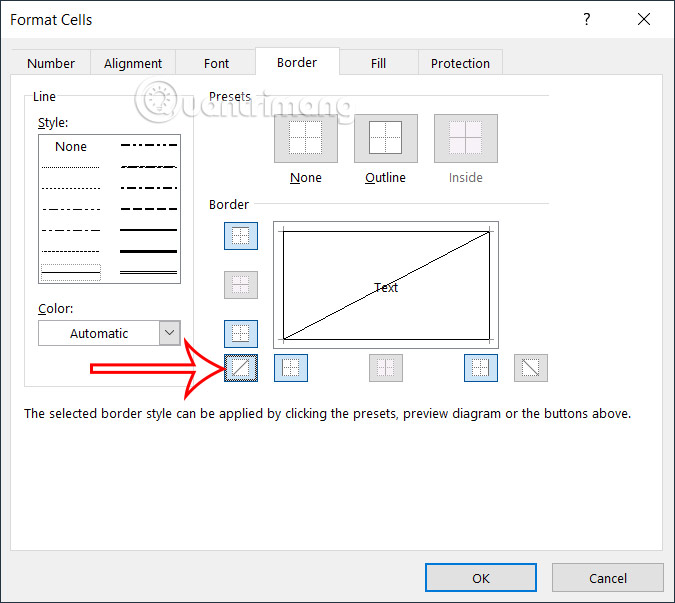
<p style="text-align: justify;">Lúc này người dùng sẽ nhìn thấy giao diện để&nbsp;<a href="https://quantrimang.com/cong-nghe/cach-tao-vien-o-tuy-chinh-trong-excel-185393" title="Cách tạo viền ô tùy chỉnh trong Excel">kẻ đường viền cho ô trong Excel</a>. Bạn sẽ&nbsp;<strong>kẻ gạch chéo hướng bên phải hoặc bên trái&nbsp;</strong>tùy theo nội dung trong ô viết như nào.</p>

<p style="text-align: justify;"><img alt="Chọn kẻ gạch chéo ô trong Excel" data-i="2" data-src="https://st.quantrimang.com/photos/image/2022/10/05/Excel-ke-gach-cheo-o-3.jpg" data-was-processed="true" height="518" src="https://st.quantrimang.com/photos/image/2022/10/05/Excel-ke-gach-cheo-o-3.jpg" width="580" /></p>

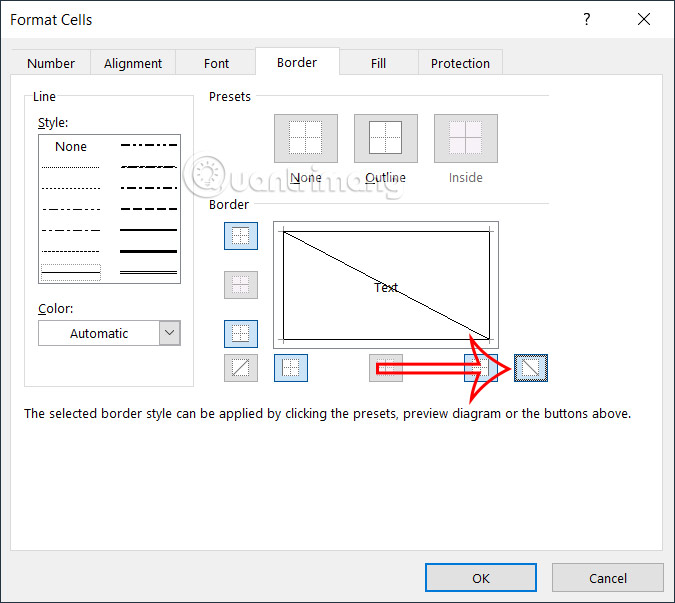
<p style="text-align: justify;">Bạn lựa chọn hướng của kẻ gạch chéo ô muốn sử dụng rồi&nbsp;<strong>nhấn OK&nbsp;</strong>bên dưới để tạo.</p>

<p style="text-align: justify;"><img alt="Kẻ gạch chéo ô trong Excel" data-i="3" data-src="https://st.quantrimang.com/photos/image/2022/10/05/Excel-ke-gach-cheo-o-4.jpg" data-was-processed="true" height="518" src="https://st.quantrimang.com/photos/image/2022/10/05/Excel-ke-gach-cheo-o-4.jpg" width="580" /></p>

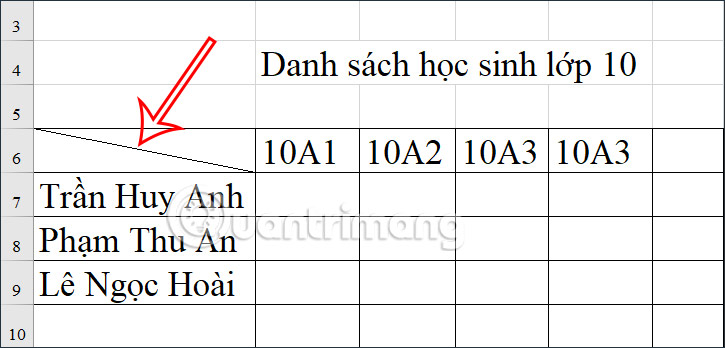
<p style="text-align: justify;">Kết quả chúng ta được kẻ chéo ô trong Excel như hình dưới đây.</p>

<p style="text-align: justify;"><img alt="Đường kẻ gạch chéo ô trong Excel" data-i="4" data-src="https://st.quantrimang.com/photos/image/2022/10/05/Excel-ke-gach-cheo-o-5.jpg" data-was-processed="true" height="288" src="https://st.quantrimang.com/photos/image/2022/10/05/Excel-ke-gach-cheo-o-5.jpg" width="600" /></p>

<h3 id="mcetoc_1gem3bdbu3s" style="text-align: justify;">Cách gạch kẻ chéo ô Excel từ menu chuột phải</h3>

<p style="text-align: justify;"><strong>Bước 1:</strong></p>

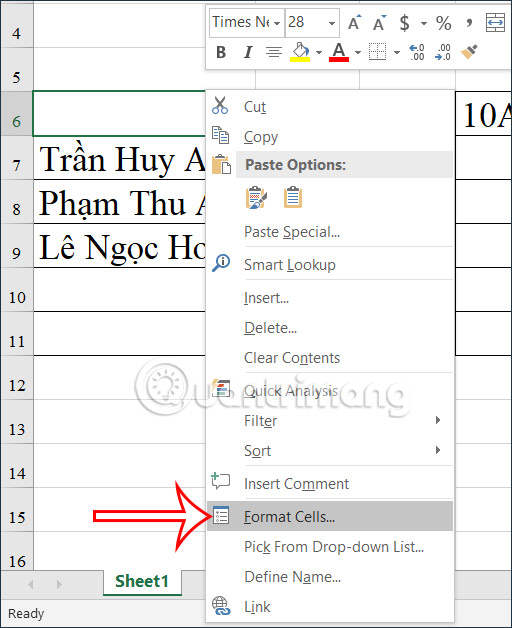
<p style="text-align: justify;">Cũng tại ô bạn muốn kẻ chéo,<strong>&nbsp;nhấn chuột phải</strong>&nbsp;rồi&nbsp;<strong>chọn Format Cells&nbsp;</strong>trong danh sách hiển thị.</p>

<p style="text-align: justify;"><img alt="Chọn Format Cells" data-i="5" data-src="https://st.quantrimang.com/photos/image/2022/10/05/Excel-ke-gach-cheo-o-6.jpg" data-was-processed="true" height="628" src="https://st.quantrimang.com/photos/image/2022/10/05/Excel-ke-gach-cheo-o-6.jpg" width="512" /></p>

<p style="text-align: justify;"><strong>Bước 2:</strong></p>

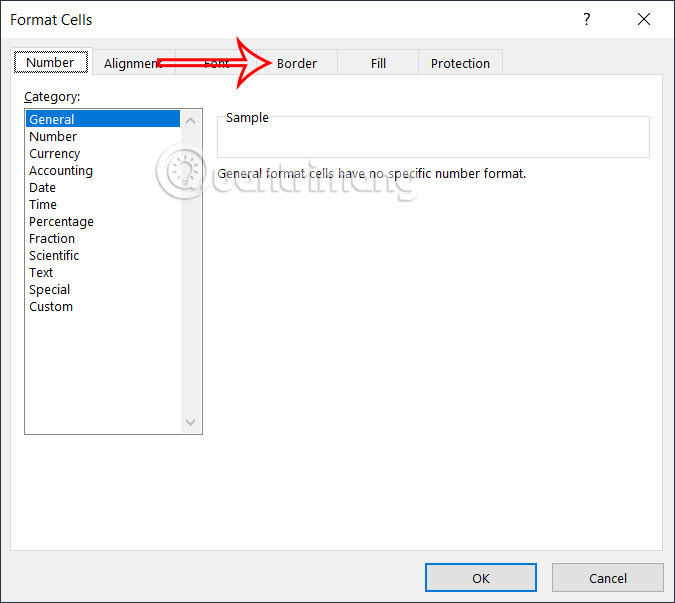
<p style="text-align: justify;">Lúc này cũng hiển thị hộp thoại Format Cells,&nbsp;<strong>bấm vào Border&nbsp;</strong>để lựa chọn tạo viền cho ô trong Excel.</p>

<p style="text-align: justify;"><img alt="Tạo viền ô Excel" data-i="6" data-src="https://st.quantrimang.com/photos/image/2022/10/05/Excel-ke-gach-cheo-o-7.jpg" data-was-processed="true" height="491" src="https://st.quantrimang.com/photos/image/2022/10/05/Excel-ke-gach-cheo-o-7.jpg" width="550" /></p>

<p style="text-align: justify;"><strong>Bước 3:</strong></p>

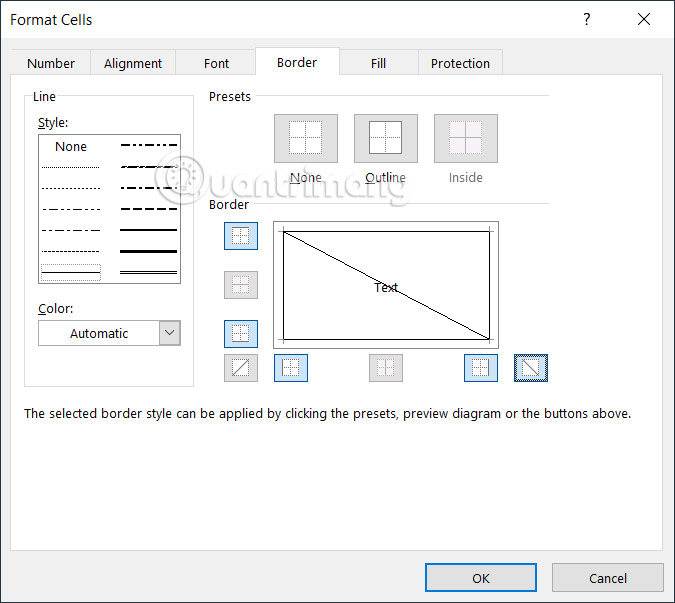
<p style="text-align: justify;">Chúng ta cũng lựa chọn hướng kẻ gạch chéo trong ô để sử dụng cho bảng Excel của mình là được.</p>

<p style="text-align: justify;"><img alt="Cách tạo kẻ chéo cho ô Excel" data-i="7" data-src="https://st.quantrimang.com/photos/image/2022/10/05/Excel-ke-gach-cheo-o-8.jpg" data-was-processed="true" height="491" src="https://st.quantrimang.com/photos/image/2022/10/05/Excel-ke-gach-cheo-o-8.jpg" width="550" /></p>

<h3 id="mcetoc_1gem3bdbu3t" style="text-align: justify;">Cách viết chữ vào ô gạch chéo trong Excel</h3>

<p style="text-align: justify;"><strong>Bước 1:</strong></p>

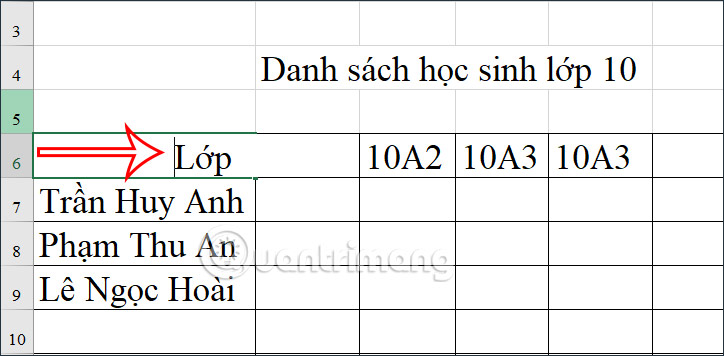
<p style="text-align: justify;">Tại ô gạch chéo bạn muốn chèn nội dung, trước hết bạn&nbsp;<strong>click đúp chuột 2 lần vào ô có đường gạch chéo</strong>. Tiếp đến chúng ta&nbsp;<strong>nhập nội dung đầu tiên</strong>&nbsp;muốn thêm ô rồi dùng&nbsp;<strong>phím Space căn chỉnh sang phía bên phải&nbsp;</strong>của ô.</p>

<p style="text-align: justify;"><img alt="Viết chữ vào ô kẻ chéo trong Excel" data-i="8" data-src="https://st.quantrimang.com/photos/image/2022/10/05/Excel-ke-gach-cheo-o-9.jpg" data-was-processed="true" height="315" src="https://st.quantrimang.com/photos/image/2022/10/05/Excel-ke-gach-cheo-o-9.jpg" width="640" /></p>

<p style="text-align: justify;"><strong>Bước 2:</strong></p>

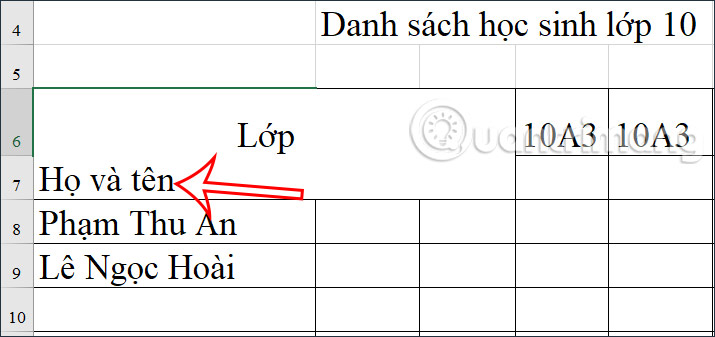
<p style="text-align: justify;">Nhấn chọn&nbsp;<strong>tổ hợp phím Alt + Enter&nbsp;</strong>để xuống dòng rồi&nbsp;<strong>nhập nội dung thứ hai&nbsp;</strong>cho hàng cột trong bảng.</p>

<p style="text-align: justify;"><img alt="Viết nội dung vào ô kẻ chéo trong Excel" data-i="9" data-src="https://st.quantrimang.com/photos/image/2022/10/05/Excel-ke-gach-cheo-o-10.jpg" data-was-processed="true" height="302" src="https://st.quantrimang.com/photos/image/2022/10/05/Excel-ke-gach-cheo-o-10.jpg" width="640" /></p>

<p style="text-align: justify;"><strong>Bước 3:</strong></p>

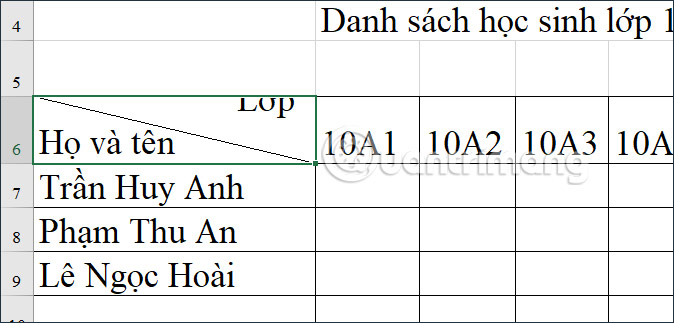
<p style="text-align: justify;">Kết quả chúng ta sẽ được nội dung trong ô kẻ chéo như hình dưới đây.</p>

<p style="text-align: justify;"><img alt="Ô kẻ chéo trong Excel" data-i="10" data-src="https://st.quantrimang.com/photos/image/2022/10/05/Excel-ke-gach-cheo-o-11.jpg" data-was-processed="true" height="307" src="https://st.quantrimang.com/photos/image/2022/10/05/Excel-ke-gach-cheo-o-11.jpg" width="640" /></p>

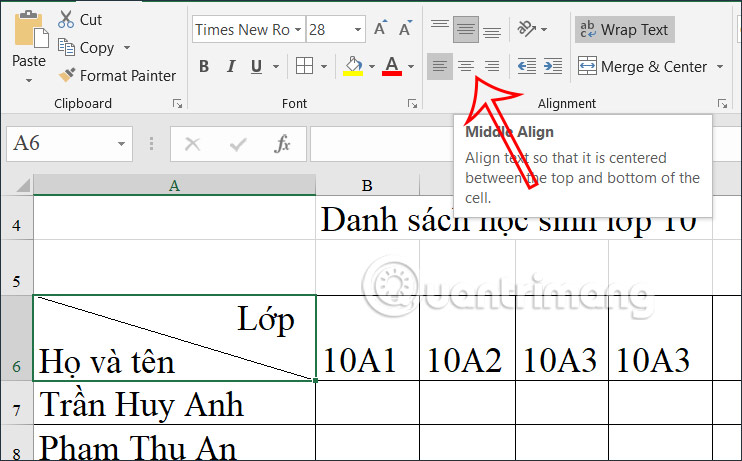
<p style="text-align: justify;">Nếu chữ trong ô bị dịch lên hoặc dịch xuống thì bạn sẽ dùng&nbsp;<strong>biểu tượng căn chỉnh</strong>&nbsp;như hình dưới đây.</p>

<p style="text-align: justify;"><img alt="Căn chỉnh nội dung trong Excel" data-i="11" data-src="https://st.quantrimang.com/photos/image/2022/10/05/Excel-ke-gach-cheo-o-12.jpg" data-was-processed="true" height="361" src="https://st.quantrimang.com/photos/image/2022/10/05/Excel-ke-gach-cheo-o-12.jpg" width="580" /></p>

<h3 id="mcetoc_1gem3bdbu3u" style="text-align: justify;">Hướng dẫn xóa gạch chéo trong Excel</h3>

<p style="text-align: justify;">Nếu bạn không có nhu cầu muốn sử dụng gạch chéo trong ô thì chỉ cần chọn chức năng xóa là được.</p>

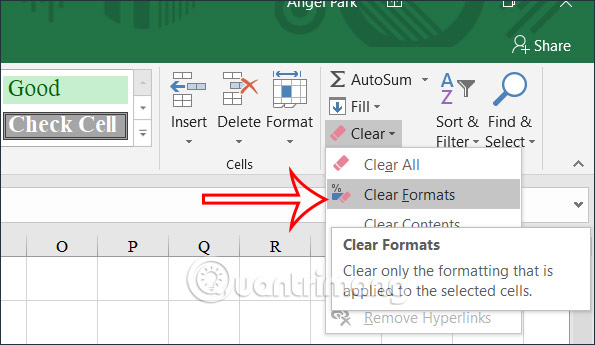
<p style="text-align: justify;">Nhấn vào ô có kẻ gạch chéo ô, nhấn vào tab Home rồi nhìn xuống&nbsp;<strong>nhóm Editing</strong>&nbsp;bạn nhấn vào&nbsp;<strong>biểu tượng Clear</strong>. Tiếp đến&nbsp;<strong>chọn Clear Format&nbsp;</strong>trong danh sách hiển thị.</p>

<p style="text-align: justify;"><img alt="Xóa kẻ chéo trong Excel" data-i="12" data-src="https://st.quantrimang.com/photos/image/2022/10/05/Excel-ke-gach-cheo-o-13.jpg" data-was-processed="true" height="345" src="https://st.quantrimang.com/photos/image/2022/10/05/Excel-ke-gach-cheo-o-13.jpg" width="595" /></p>

<h2 id="mcetoc_1gem3bdbu3v" style="text-align: justify;">Cách tạo đường kẻ chéo ô trên Excel 2007</h2>

<p style="text-align: justify;"><strong>Bước 1:</strong></p>

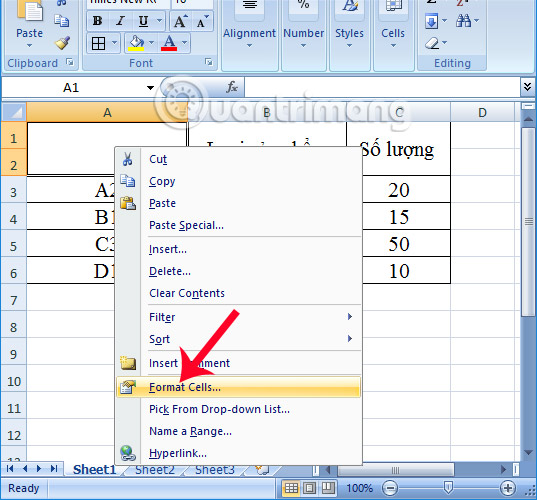
<p style="text-align: justify;">Trước hết, chúng ta có bảng dữ liệu dưới đây làm ví dụ. Tại đây, tôi sẽ thực hiện thao tác phân chia ô đầu tiên trong bảng thành 2 ô nhỏ bằng đường chéo phân mục rõ ràng gồm Khu và Danh mục. Cột Khu sẽ bao gồm toàn bộ các vị trí bên dưới. Cột Danh mục bao gồm Loại sản phẩm và Số lượng.</p>

<p style="text-align: justify;">Tại ô cần chia, người dùng click chuột phải và chọn&nbsp;<strong>Format Cells...</strong>&nbsp;để tiến hành thiết lập tất cả những tính chất tác động lên ô này trong bảng dữ liệu.</p>

<p style="text-align: justify;"><img alt="Nhấn chọn Format Cells" data-i="13" data-src="https://st.quantrimang.com/photos/image/2017/03/31/Excel-tach-2-o-tam-giac-Format-Cells.jpg" data-was-processed="true" height="466" src="https://st.quantrimang.com/photos/image/2017/03/31/Excel-tach-2-o-tam-giac-Format-Cells.jpg" title="Nhấn chọn Format Cells" width="500" /></p>

<p style="text-align: justify;"><strong>Bước 2:</strong></p>

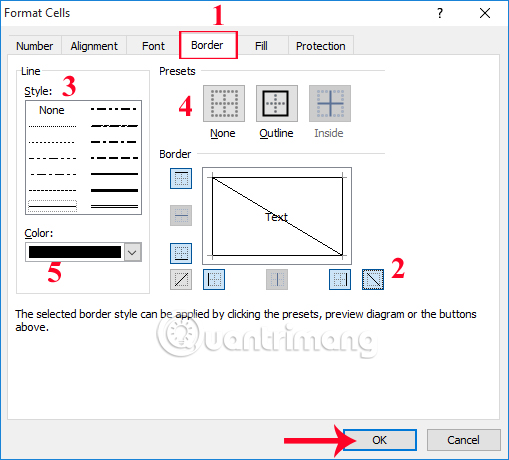
<p style="text-align: justify;">Xuất hiện giao diện hộp thoại Format Cells. Tại đây, chúng ta click vào<strong>&nbsp;tab Border</strong>. Vì yêu cầu ở đây là chia 1 ô Excel thành 2 tam giác chéo, tạo đường chéo Excel nên chúng ta thực hiện theo các thao tác dưới đây gồm:</p>

<ul>
	<li style="text-align: justify;">1: Tab Border để tạo đường viền cho bảng biểu.</li>
	<li style="text-align: justify;">2: Tạo đường chéo Excel theo 2 hướng khác nhau trái và phải. Khi nhấn 1 lần để tạo đường chéo, nhấn 2 lần để hủy đường chéo đó.</li>
	<li style="text-align: justify;">3: Lựa chọn kiểu đường chéo cho ô gồm các kiểu đậm, nhạt hay lựa chọn các đường cắt.</li>
	<li style="text-align: justify;">4: Lựa chọn thêm khung luồn khung ở trong hoặc ngoài.</li>
	<li style="text-align: justify;">5: Lựa chọn màu sắc cho đường viền.</li>
</ul>

<p style="text-align: justify;">Cuối cùng nhấn&nbsp;<strong>chọn OK</strong>&nbsp;để lưu lại thay đổi.</p>

<p style="text-align: justify;"><img alt="Thiết lập tạo đường kẻ chéo trong ô" data-i="14" data-src="https://st.quantrimang.com/photos/image/2017/03/31/Excel-tach-2-o-tam-giac-thiet-lap.jpg" data-was-processed="true" height="460" src="https://st.quantrimang.com/photos/image/2017/03/31/Excel-tach-2-o-tam-giac-thiet-lap.jpg" title="Thiết lập tạo đường kẻ chéo trong ô" width="509" /></p>

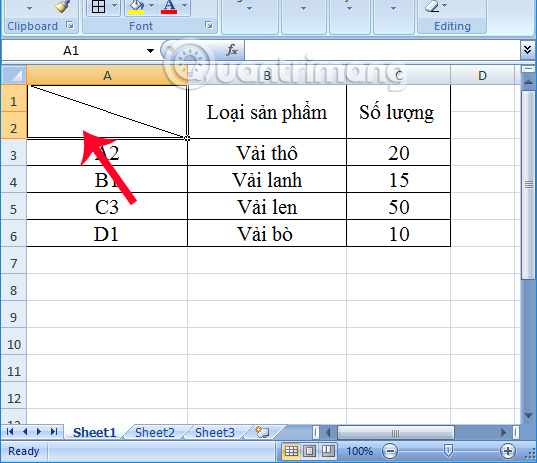
<p style="text-align: justify;">Ngay sau đó, bạn sẽ có bảng biểu với ô đã có đường kẻ.</p>

<p style="text-align: justify;"><img alt="Tạo đường kẻ trong ô Excel" data-i="15" data-src="https://st.quantrimang.com/photos/image/2017/03/31/Excel-tach-2-o-tam-giac-duong-ke.jpg" data-was-processed="true" height="431" src="https://st.quantrimang.com/photos/image/2017/03/31/Excel-tach-2-o-tam-giac-duong-ke.jpg" title="Tạo đường kẻ trong ô Excel" width="500" /></p>

<p style="text-align: justify;"><strong>Bước 3:</strong></p>

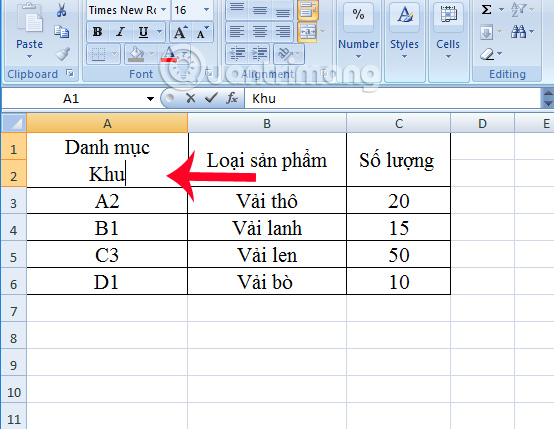
<p style="text-align: justify;">Cuối cùng chúng ta chỉ cần<strong>&nbsp;nhập chữ cho từng ô đã tạo</strong>. Nhấn phím Space để căn chỉnh chữ, tùy theo độ ngắn dài chữ trong từng ô. Nhấn tổ hợp phím Alt + Enter để xuống dòng mới trong ô đó.</p>

<p style="text-align: justify;"><img alt="Nhập chữ cho ô đã tạo" data-i="16" data-src="https://st.quantrimang.com/photos/image/2017/03/31/Excel-tach-2-o-tam-giac-chu.jpg" data-was-processed="true" height="387" src="https://st.quantrimang.com/photos/image/2017/03/31/Excel-tach-2-o-tam-giac-chu.jpg" title="Nhập chữ cho ô đã tạo" width="500" /></p>

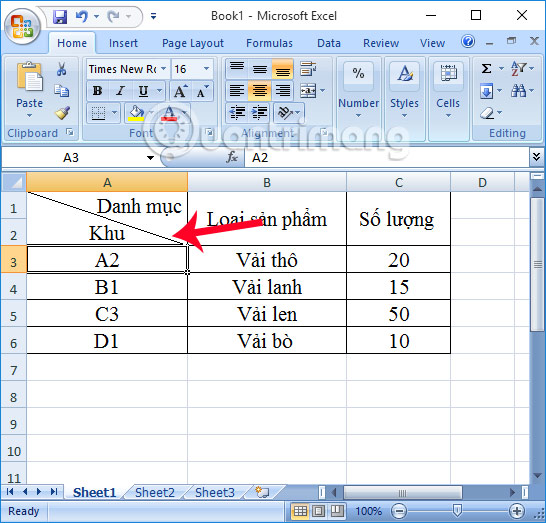
<p style="text-align: justify;">Kết quả cuối cùng sẽ được bảng dữ liệu với ô đầu tiên tạo thành 2 ô tam giác nhỏ bằng đường kẻ chéo như hình.</p>

<p style="text-align: justify;"><img alt="Tách 1 ô thành 2 ô trong Excel" data-i="17" data-src="https://st.quantrimang.com/photos/image/2017/03/31/Excel-tach-2-o-tam-giac.jpg" data-was-processed="true" height="479" src="https://st.quantrimang.com/photos/image/2017/03/31/Excel-tach-2-o-tam-giac.jpg" title="Tách 1 ô thành 2 ô trong Excel" width="500" /></p>

<p style="text-align: justify;">Việc tạo 1 ô thành 2 ô tam giác trong Excel bằng đường kẻ chéo sẽ giúp bảng biểu có thể rõ ràng hơn, linh hoạt hơn cũng như chính xác trong việc trình bày nội dung và số liệu. Tùy theo từng nội dung bảng biểu mà người dùng tùy chỉnh nội dung chữ sao cho phù hợp.</p>

<h2 id="mcetoc_1gem3bdbu40" style="text-align: justify;">Video hướng dẫn tạo đường kẻ chéo ô trên Excel</h2>

<div style="text-align: center;">
<video controls="controls" height="360" id="video202297111135" poster="" width="480"><source src="https://e.xem.video/data/media/2018/09/27/Tao-duong-ke-cheo-o-tren-Excel-480p.mp4" type="video/mp4" />Your browser doesn&#039;t support video.<br />
Please download the file: <a href="https://e.xem.video/data/media/2018/09/27/Tao-duong-ke-cheo-o-tren-Excel-480p.mp4">video/mp4</a></video>
</div>

<p style="text-align: justify;">&nbsp;</p>
		</div>
				<div id="author">
						<p>
				<strong>Nguồn tin:</strong>
				Quantrimang.com
			</p>
		</div>
	</div>
	<div id="footer" class="clearfix">
		<div id="url">
			<strong>URL của bản tin này: </strong><a href="https://www.nguoicodonvn2008.info/vi/news/savefile/kien-thuc-may-tinh/huong-dan-cach-ke-cheo-o-trong-excel-6166.html" title="Hướng dẫn cách kẻ chéo ô trong Excel">https://www.nguoicodonvn2008.info/vi/news/savefile/kien-thuc-may-tinh/huong-dan-cach-ke-cheo-o-trong-excel-6166.html</a>

		</div>
		<div class="clear"></div>
		<div class="copyright">
			&copy; .&#x3A; Nguoicodonvn2008.info - Cõi lòng người cô đơn &#x3A;.
		</div>
		<div id="contact">
			<a href="mailto:admin@nguoicodonvn2008.info">admin@nguoicodonvn2008.info</a>
		</div>
	</div>
</div>
        <div id="timeoutsess" class="chromeframe">
            Bạn đã không sử dụng Site, <a onclick="timeoutsesscancel();" href="https://nguoicodonvn2008.info/#">Bấm vào đây để duy trì trạng thái đăng nhập</a>. Thời gian chờ: <span id="secField"> 60 </span> giây
        </div>
        <div id="openidResult" class="nv-alert" style="display:none"></div>
        <div id="openidBt" data-result="" data-redirect=""></div>
		</script>
		<div class="car-top">
  <span><img src="https://nguoicodonvn2008.info/themes/default/images/car.png" alt=""></span>
</div>
<script src="https://nguoicodonvn2008.info/assets/js/jquery/jquery.min.js"></script>
<script>var nv_base_siteurl="/",nv_lang_data="vi",nv_lang_interface="vi",nv_name_variable="nv",nv_fc_variable="op",nv_lang_variable="language",nv_module_name="news",nv_func_name="savefile",nv_is_user=0, nv_my_ofs=-4,nv_my_abbr="EDT",nv_cookie_prefix="nv4c_e856T",nv_check_pass_mstime=1738000,nv_area_admin=0,nv_safemode=0,theme_responsive=0,nv_recaptcha_ver=2,nv_recaptcha_sitekey="",nv_recaptcha_type="image",XSSsanitize=1;</script>
<script src="https://nguoicodonvn2008.info/assets/js/language/vi.js"></script>
<script src="https://nguoicodonvn2008.info/assets/js/DOMPurify/purify3.js"></script>
<script src="https://nguoicodonvn2008.info/assets/js/global.js"></script>
<script src="https://nguoicodonvn2008.info/assets/js/site.js"></script>
<script src="https://nguoicodonvn2008.info/themes/default/js/news.js"></script>
<script src="https://nguoicodonvn2008.info/themes/default/js/main.js"></script>
<script src="https://nguoicodonvn2008.info/themes/default/js/custom.js"></script>
<script type="application/ld+json">
        {
            "@context": "https://schema.org",
            "@type": "Organization",
            "url": "https://nguoicodonvn2008.info",
            "logo": "https://nguoicodonvn2008.info/uploads/angel.gif"
        }
        </script>
<script src="https://nguoicodonvn2008.info/themes/default/js/bootstrap.min.js"></script>
<script type="text/javascript">
var $scrolltop = $('.car-top');
$scrolltop.on('click', function () {
    $('html,body').animate({
        scrollTop: 0
    }, 800);
    $(this).addClass("car-run");
    setTimeout(function(){ $scrolltop.removeClass('car-run');}, 1000);
    return false;
});
$(window).on('scroll', function ()
{ 
    if($(window).scrollTop() >= 200)
    {
        $scrolltop.addClass("show");
        $scrolltop.addClass("car-down");
    }
    else
    {
       $scrolltop.removeClass("show");
       setTimeout(function(){ $scrolltop.removeClass('car-down');}, 300);
    }
});
</script>
</body>
</html>