<!DOCTYPE html>
    <html lang="vi" xmlns="http://www.w3.org/1999/xhtml" prefix="og: http://ogp.me/ns#">
    <head>
<title>Hướng dẫn cách đăng nhập vào máy tính khi quên mật khẩu</title>
<meta name="description" content="Hướng dẫn cách đăng nhập vào máy tính khi quên mật khẩu - Savefile - Tin Tức -...">
<meta name="author" content=".: Nguoicodonvn2008.info - Cõi lòng người cô đơn :.">
<meta name="copyright" content=".: Nguoicodonvn2008.info - Cõi lòng người cô đơn :. [admin@nguoicodonvn2008.info]">
<meta name="robots" content="index, archive, follow, noodp">
<meta name="googlebot" content="index,archive,follow,noodp">
<meta name="msnbot" content="all,index,follow">
<meta name="generator" content="NukeViet v4.5">
<meta http-equiv="Content-Type" content="text/html; charset=utf-8">
<meta property="og:title" content="Hướng dẫn cách đăng nhập vào máy tính khi quên mật khẩu">
<meta property="og:type" content="website">
<meta property="og:description" content="Savefile - Tin Tức - https&#x3A;&#x002F;&#x002F;www.nguoicodonvn2008.info&#x002F;vi&#x002F;news&#x002F;savefile&#x002F;kien-thuc-may-tinh&#x002F;huong-dan-cach-dang-nhap-vao-may-tinh-khi-quen-mat-khau-11164.html">
<meta property="og:site_name" content=".&#x3A; Nguoicodonvn2008.info - Cõi lòng người cô đơn &#x3A;.">
<meta property="og:url" content="https://www.nguoicodonvn2008.info/vi/news/savefile/kien-thuc-may-tinh/huong-dan-cach-dang-nhap-vao-may-tinh-khi-quen-mat-khau-11164.html">
<link rel="shortcut icon" href="https://nguoicodonvn2008.info/favicon.ico">
<link rel="canonical" href="https://www.nguoicodonvn2008.info/vi/news/savefile/kien-thuc-may-tinh/huong-dan-cach-dang-nhap-vao-may-tinh-khi-quen-mat-khau-11164.html">
<link rel="alternate" href="https://nguoicodonvn2008.info/vi/news/rss/" title="Tin Tức" type="application/rss+xml">
<link rel="alternate" href="https://nguoicodonvn2008.info/vi/news/rss/karaoke-dual/" title="Tin Tức - Karaoke Dual" type="application/rss+xml">
<link rel="alternate" href="https://nguoicodonvn2008.info/vi/news/rss/nhac-tre/" title="Tin Tức - Nhạc trẻ" type="application/rss+xml">
<link rel="alternate" href="https://nguoicodonvn2008.info/vi/news/rss/tru-tinh/" title="Tin Tức - Trữ tình" type="application/rss+xml">
<link rel="alternate" href="https://nguoicodonvn2008.info/vi/news/rss/nuoc-ngoai/" title="Tin Tức - Nước ngoài" type="application/rss+xml">
<link rel="alternate" href="https://nguoicodonvn2008.info/vi/news/rss/remix/" title="Tin Tức - Remix" type="application/rss+xml">
<link rel="alternate" href="https://nguoicodonvn2008.info/vi/news/rss/tam-su-tinh-yeu/" title="Tin Tức - Tâm sự tình yêu" type="application/rss+xml">
<link rel="alternate" href="https://nguoicodonvn2008.info/vi/news/rss/tho-suu-tam/" title="Tin Tức - Thơ sưu tầm" type="application/rss+xml">
<link rel="alternate" href="https://nguoicodonvn2008.info/vi/news/rss/cuoc-song/" title="Tin Tức - Cuộc sống" type="application/rss+xml">
<link rel="alternate" href="https://nguoicodonvn2008.info/vi/news/rss/phan-mem/" title="Tin Tức - Phần mềm" type="application/rss+xml">
<link rel="alternate" href="https://nguoicodonvn2008.info/vi/news/rss/kien-thuc-may-tinh/" title="Tin Tức - Kiến thức máy tính" type="application/rss+xml">
<link rel="alternate" href="https://nguoicodonvn2008.info/vi/news/rss/hoc-tap/" title="Tin Tức - Học tập" type="application/rss+xml">
<link rel="alternate" href="https://nguoicodonvn2008.info/vi/news/rss/tai-lieu/" title="Tin Tức - Tài liệu" type="application/rss+xml">
<link rel="alternate" href="https://nguoicodonvn2008.info/vi/news/rss/de-thi/" title="Tin Tức - Đề thi" type="application/rss+xml">
<link rel="preload" as="style" href="https://nguoicodonvn2008.info/assets/css/font-awesome.min.css" type="text/css">
<link rel="preload" as="style" href="https://nguoicodonvn2008.info/themes/default/css/bootstrap.non-responsive.css" type="text/css">
<link rel="preload" as="style" href="https://nguoicodonvn2008.info/themes/default/css/style.css" type="text/css">
<link rel="preload" as="style" href="https://nguoicodonvn2008.info/themes/default/css/style.non-responsive.css" type="text/css">
<link rel="preload" as="style" href="https://nguoicodonvn2008.info/themes/default/css/news.css" type="text/css">
<link rel="preload" as="style" href="https://nguoicodonvn2008.info/themes/default/css/custom.css" type="text/css">
<link rel="preload" as="script" href="https://nguoicodonvn2008.info/assets/js/jquery/jquery.min.js" type="text/javascript">
<link rel="preload" as="script" href="https://nguoicodonvn2008.info/assets/js/language/vi.js" type="text/javascript">
<link rel="preload" as="script" href="https://nguoicodonvn2008.info/assets/js/DOMPurify/purify3.js" type="text/javascript">
<link rel="preload" as="script" href="https://nguoicodonvn2008.info/assets/js/global.js" type="text/javascript">
<link rel="preload" as="script" href="https://nguoicodonvn2008.info/assets/js/site.js" type="text/javascript">
<link rel="preload" as="script" href="https://nguoicodonvn2008.info/themes/default/js/news.js" type="text/javascript">
<link rel="preload" as="script" href="https://nguoicodonvn2008.info/themes/default/js/main.js" type="text/javascript">
<link rel="preload" as="script" href="https://nguoicodonvn2008.info/themes/default/js/custom.js" type="text/javascript">
<link rel="preload" as="script" href="https://nguoicodonvn2008.info/themes/default/js/bootstrap.min.js" type="text/javascript">
<link rel="stylesheet" href="https://nguoicodonvn2008.info/assets/css/font-awesome.min.css">
<link rel="stylesheet" href="https://nguoicodonvn2008.info/themes/default/css/bootstrap.non-responsive.css">
<link rel="stylesheet" href="https://nguoicodonvn2008.info/themes/default/css/style.css">
<link rel="stylesheet" href="https://nguoicodonvn2008.info/themes/default/css/style.non-responsive.css">
<link rel="StyleSheet" href="https://nguoicodonvn2008.info/themes/default/css/news.css">
<link rel="stylesheet" href="https://nguoicodonvn2008.info/themes/default/css/custom.css">
<style type="text/css">
	body{background: #fff;}
</style>
    </head>
    <body>
<div id="print">
	<div id="hd_print">
		<h2 class="pull-left">.&#x3A; Nguoicodonvn2008.info - Cõi lòng người cô đơn &#x3A;.</h2>
		<p class="pull-right"><a title=".&#x3A; Nguoicodonvn2008.info - Cõi lòng người cô đơn &#x3A;." href="https://nguoicodonvn2008.info/">https://nguoicodonvn2008.info</a></p>
	</div>
	<div class="clear"></div>
	<hr />
	<div id="content">
		<h1>Hướng dẫn cách đăng nhập vào máy tính khi quên mật khẩu</h1>
		<ul class="list-inline">
			<li>Thứ ba - 16/09/2025 01:47</li>
			<li class="hidden-print txtrequired"><em class="fa fa-print">&nbsp;</em><a title="In ra" href="javascript:;" onclick="window.print()">In ra</a></li>
			<li class="hidden-print txtrequired"><em class="fa fa-power-off">&nbsp;</em><a title="Đóng cửa sổ này" href="javascript:;" onclick="window.close()">Đóng cửa sổ này</a></li>
		</ul>
		<div class="clear"></div>
		<div id="hometext">
		</div>
				<div class="imghome">
			<img alt="Hướng dẫn cách đăng nhập vào máy tính khi quên mật khẩu" src="https://st.quantrimang.com/photos/image/2015/11/19/chon-switch-user.jpg" width="460" class="img-thumbnail" />
		</div>
		<div class="clear"></div>
		<div id="bodytext" class="clearfix">
			<p style="text-align: justify;">Nhiều người thường có thói quen đặt mật khẩu cho&nbsp;&nbsp;máy tính&nbsp;của mình để bảo mật những thông tin trong đó. Nếu vô tình bạn&nbsp;<strong>quên mật khẩu đăng nhập</strong>&nbsp;vào máy tính. Làm thế nào để đăng nhập được vào máy tính nếu không nhớ mật khẩu? Bài viết dưới đây sẽ hướng dẫn bạn những cách đăng nhập vào máy tính nếu bạn quên mất mật khẩu đăng nhập, đó có thể là sử dụng một tài khoản Admin khác mà bạn nhớ password, sử dụng phần mềm&nbsp;<strong>phá mật khẩu</strong>&nbsp;hay thiết lập lại<strong>&nbsp;pass máy tính</strong>.</p>

<div style="text-align: justify;">Online tutoring services for coding</div>

<h2 id="mcetoc_1ctc35lv50" style="text-align: justify;">Cách 1: Sử dụng USB boot</h2>

<p style="text-align: justify;">Quên mật khẩu Windows 10, đây là cách phá password Win 10 không cần sử dụng đến công cụ thứ 3. Đây là hướng dẫn khá kỹ, còn có cả video, miễn là bạn có một&nbsp;USB boot&nbsp;thì việc phá password hoặc đăng nhập&nbsp;&nbsp;máy tính&nbsp;khi quên mật khẩu không còn khó nữa. Áp dụng được trên nhiều&nbsp;&nbsp;Windows&nbsp;nhé.</p>

<h2 id="mcetoc_1bq9tnjvd0" style="text-align: justify;">Cách 2: Truy cập bằng một tài khoản Administrator (quản trị viên) khác</h2>

<p style="text-align: justify;"><strong>Bước 1:</strong></p>

<div style="text-align: justify;"><img alt="Nhấp chuột chọn Switch User để chuyển sang người dùng mới" data-adbro-processed="true" data-i="0" data-src="https://st.quantrimang.com/photos/image/2015/11/19/chon-switch-user.jpg" data-was-processed="true" height="490" src="https://st.quantrimang.com/photos/image/2015/11/19/chon-switch-user.jpg" title="Nhấp chuột chọn Switch User để chuyển sang người dùng mới" width="650" /><br />
<br />
<br />
Di chuyển đường bộ và hơn thế nữa<br />
<br />
<img alt="" height="0" src="https://ad.doubleclick.net/ddm/trackimp/N1735690.4029011ADBRO/B34055696.428573960;dc_trk_aid=621808855;dc_trk_cid=240913444;ord=1757998507286;dc_lat=;dc_rdid=;tag_for_child_directed_treatment=;tfua=;gdpr=$%7BGDPR%7D;gdpr_consent=$%7BGDPR_CONSENT_755%7D;ltd=;dc_tdv=1?" width="0" /></div>

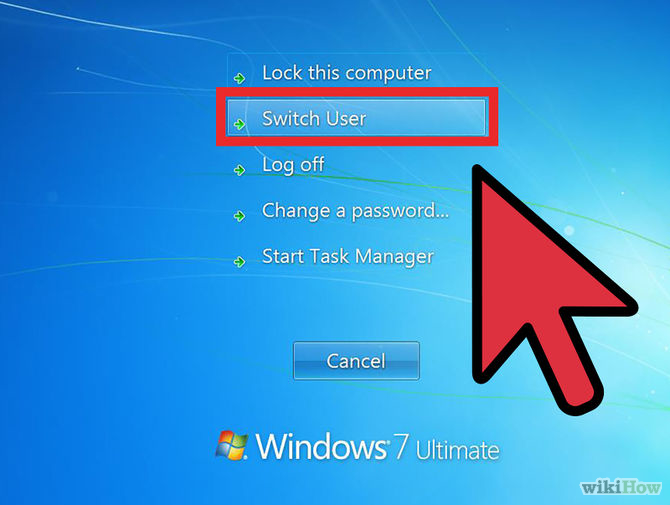
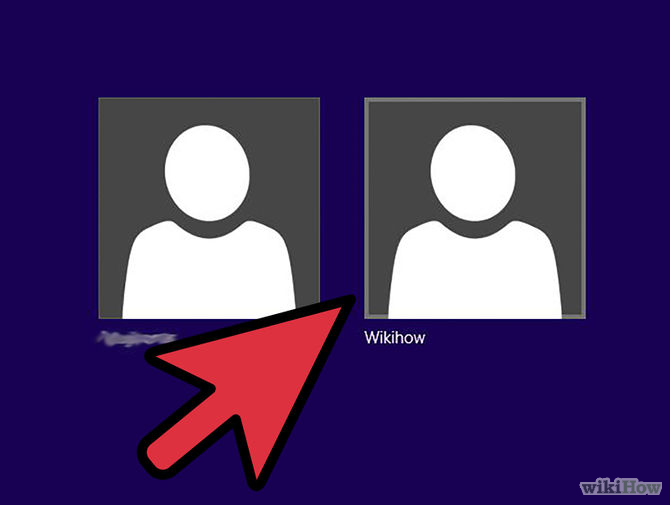
<p style="text-align: justify;">Trên màn hình đăng nhập&nbsp;&nbsp;Window, bạn có thể đăng nhập vào máy tính bằng một tài khoản Admin khác có sẵn. Nếu máy tính của bạn cài đặt Windows 7, chỉ cần ấn tổ hợp phím<strong>&nbsp;Ctrl+ Del+ Alt</strong>&nbsp;và nhấp chuột vào&nbsp;<strong>&quot;Switch User&quot;</strong>&nbsp;để chuyển sang người dùng mới. Nếu máy tính của bạn cài đặt Windows 8, trên màn hình đăng nhập chỉ cần nhấp chuột vào mũi tên phía bên tay trái hình ảnh người dùng, một danh sách người dùng có sẵn sẽ xuất hiện trên màn hình. Chọn một tài khoản Admin (quản trị viên) mà bạn nhớ mật khẩu.</p>

<p style="text-align: justify;"><strong>Bước 2:</strong></p>

<p style="text-align: justify;"><img alt="Gõ mật khấu sau đó ấn &#039;Enter&#039; để đăng nhập vào máy tính." data-i="1" data-src="https://st.quantrimang.com/photos/image/2015/11/19/go-mat-khau-moi.jpg" data-was-processed="true" height="490" src="https://st.quantrimang.com/photos/image/2015/11/19/go-mat-khau-moi.jpg" title="Gõ mật khấu sau đó ấn &#039;Enter&#039; để đăng nhập vào máy tính." width="650" /></p>

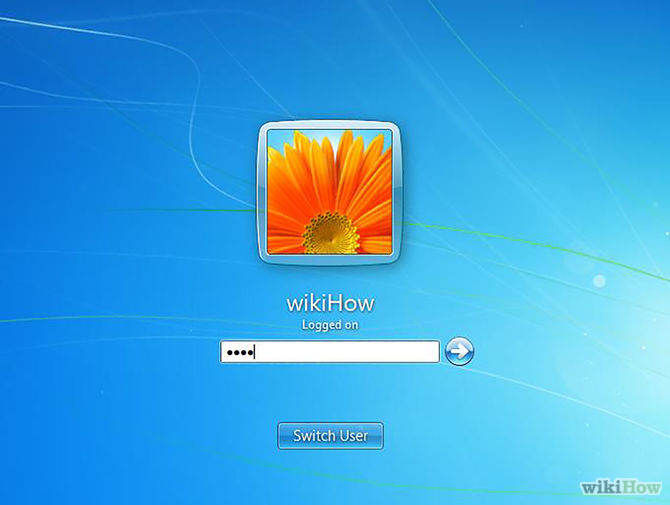
<p style="text-align: justify;">Gõ mật khẩu sau đó ấn &quot;<strong>Enter</strong>&quot; để đăng nhập vào máy tính.</p>

<h2 id="mcetoc_1bq9tnjvd1" style="text-align: justify;">Cách 3: Đăng nhập máy tính bằng mật khẩu mới</h2>

<p style="text-align: justify;"><img alt="Đăng nhập với mật khẩu mới" data-i="2" data-src="https://st.quantrimang.com/photos/image/2015/11/19/khoi-phuc-mat-khau-moi.jpg" data-was-processed="true" height="490" src="https://st.quantrimang.com/photos/image/2015/11/19/khoi-phuc-mat-khau-moi.jpg" title="Đăng nhập với mật khẩu mới" width="650" /></p>

<h3 id="mcetoc_1bq9tnjvd2" style="text-align: justify;">Phương án 1: Sử dụng tài khoản Admin khác để đăng nhập vào máy tính, đổi mật khẩu người dùng đã quên</h3>

<p style="text-align: justify;"><strong>Bước 1:</strong></p>

<p style="text-align: justify;"><img alt="Đăng nhập vào máy tính bằng tài khoản quản trị khác như cách 1" data-i="3" data-src="https://st.quantrimang.com/photos/image/2015/11/19/dang-nhap-tai-khoan-bang-quan-tri-khac.jpg" data-was-processed="true" height="485" src="https://st.quantrimang.com/photos/image/2015/11/19/dang-nhap-tai-khoan-bang-quan-tri-khac.jpg" title="Đăng nhập vào máy tính bằng tài khoản quản trị khác như cách 1" width="650" /></p>

<p style="text-align: justify;">Đăng nhập vào máy tính bằng tài khoản Admin khác như cách đầu tiên.</p>

<p style="text-align: justify;"><strong>Bước 2: Vào Cotrol Panel để thay đổi mật khẩu người dùng</strong></p>

<p style="text-align: justify;"><img alt="Chọn User account" data-i="4" data-src="https://st.quantrimang.com/photos/image/2015/11/19/chon-user-account.jpg" data-was-processed="true" height="485" src="https://st.quantrimang.com/photos/image/2015/11/19/chon-user-account.jpg" title="Chọn User account" width="650" /></p>

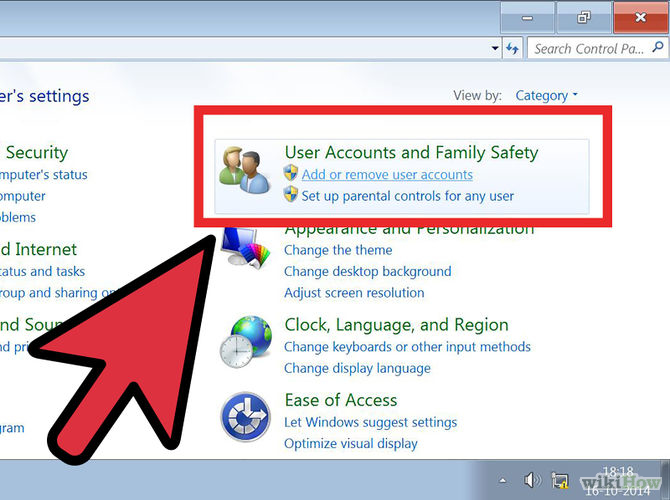
<p style="text-align: justify;">Nếu máy tính của bạn cài đặt Windows 7, vào<strong>&nbsp;Control Panel</strong>&nbsp;chọn&nbsp;<strong>User Accounts and Family Safety</strong>, sau đó chọn&nbsp;<strong>User Accounts – Add or remove user accounts.</strong></p>

<p style="text-align: justify;"><strong>Bước 3:</strong></p>

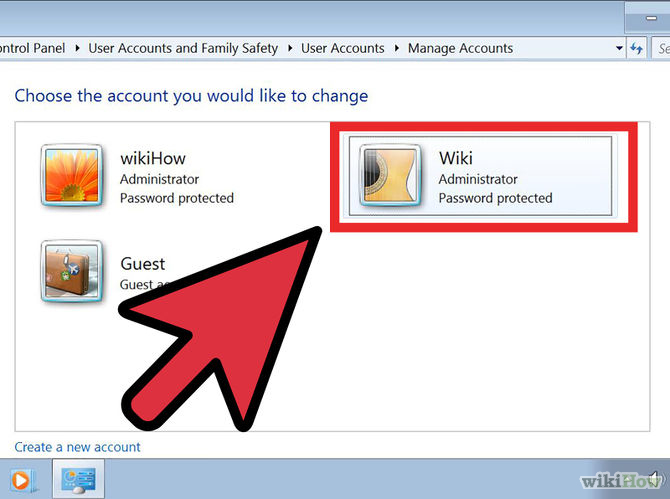
<p style="text-align: justify;"><img alt="Chọn tài khoản muốn xóa hay thay đổi mật khẩu" data-i="5" data-src="https://st.quantrimang.com/photos/image/2015/11/19/chon-tai-khioan-muon-thay-doi-mat-khau-hoac-xoa.jpg" data-was-processed="true" height="484" src="https://st.quantrimang.com/photos/image/2015/11/19/chon-tai-khioan-muon-thay-doi-mat-khau-hoac-xoa.jpg" title="Chọn tài khoản muốn xóa hay thay đổi mật khẩu" width="650" /></p>

<p style="text-align: justify;">Chọn 1 tài khoản mà bạn muốn thay đổi mật khẩu hoặc xóa.</p>

<p style="text-align: justify;"><strong>Bước 4:</strong></p>

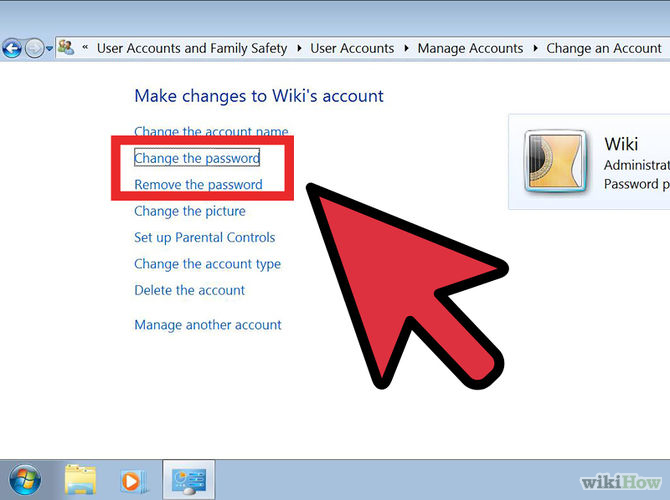
<p style="text-align: justify;"><img alt="Chọn change password hoặc remove password" data-i="6" data-src="https://st.quantrimang.com/photos/image/2015/11/19/click-chuot-change-password.jpg" data-was-processed="true" height="485" src="https://st.quantrimang.com/photos/image/2015/11/19/click-chuot-change-password.jpg" title="Chọn change password hoặc remove password" width="650" /></p>

<p style="text-align: justify;">Click chuột vào&nbsp;<strong>&quot;Change the password&quot;</strong>&nbsp;(Thay đổi mật khẩu) hoặc&nbsp;<strong>&quot;Remove the password&quot;</strong>&nbsp;(Xóa mật khẩu).</p>

<p style="text-align: justify;">Nếu bạn chọn<strong>&nbsp;&quot;Change the password&quot;</strong>&nbsp;(thay đổi mật khẩu), gõ mật khẩu mới và xác nhận lại mật khẩu.</p>

<p style="text-align: justify;">Nếu bạn chọn &quot;<strong>Remove the password</strong>&quot; (xóa mật khẩu), click chuột vào&nbsp;<strong>&quot;Remove Password&quot;</strong>&nbsp;một lần nữa để xác nhận xóa mật khẩu.</p>

<h3 id="mcetoc_1bq9tnjvd3" style="text-align: justify;"><strong>Phương án 2: Thiết lập lại mật khẩu đã quên bằng ổ đĩa</strong></h3>

<p style="text-align: justify;"><strong>Bước 1:</strong></p>

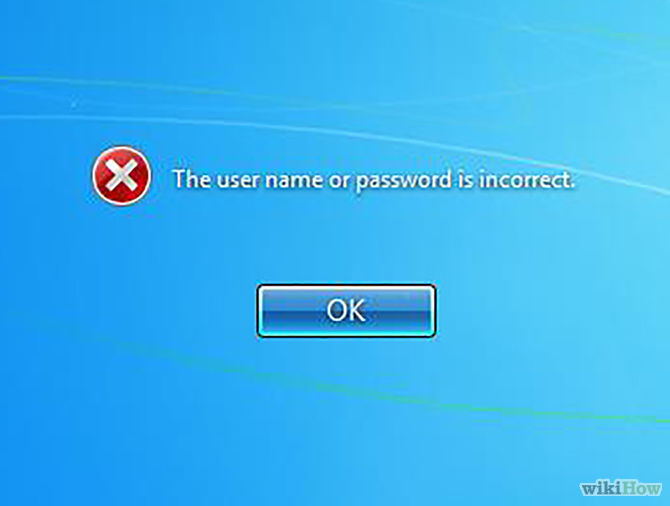
<p style="text-align: justify;"><img alt="Đăng nhập sai mật khẩu" data-i="7" data-src="https://st.quantrimang.com/photos/image/2015/11/19/khoi-phuc-o-dia.jpg" data-was-processed="true" src="https://st.quantrimang.com/photos/image/2015/11/19/khoi-phuc-o-dia.jpg" title="Đăng nhập sai mật khẩu" width="650" /></p>

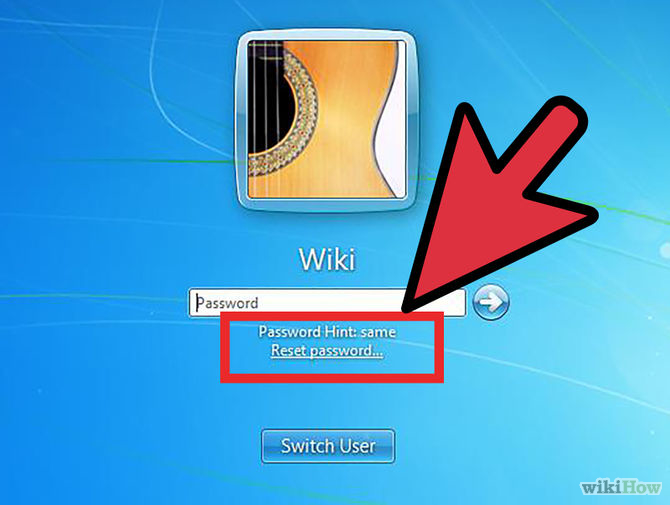
<p style="text-align: justify;">Nếu bạn gõ sai mật khẩu để đăng nhập vào máy tính, trên màn hình đăng nhập sẽ xuất hiện một thông báo&nbsp;<strong>“Reset Password”</strong>&nbsp;(Thiết lập lại mật khẩu) sau dòng gõ mật khẩu.</p>

<p style="text-align: justify;"><strong>Bước 2:</strong></p>

<p style="text-align: justify;"><img alt="Nhấp chuột vào Reset password" data-i="8" data-src="https://st.quantrimang.com/photos/image/2015/11/19/reset-password.jpg" data-was-processed="true" height="490" src="https://st.quantrimang.com/photos/image/2015/11/19/reset-password.jpg" title="Nhấp chuột vào Reset password" width="650" /></p>

<p style="text-align: justify;">Nhấp chuột vào đó và làm theo hướng dẫn để thiết lập lại mật khẩu.</p>

<p style="text-align: justify;"><strong>Bước 3:</strong></p>

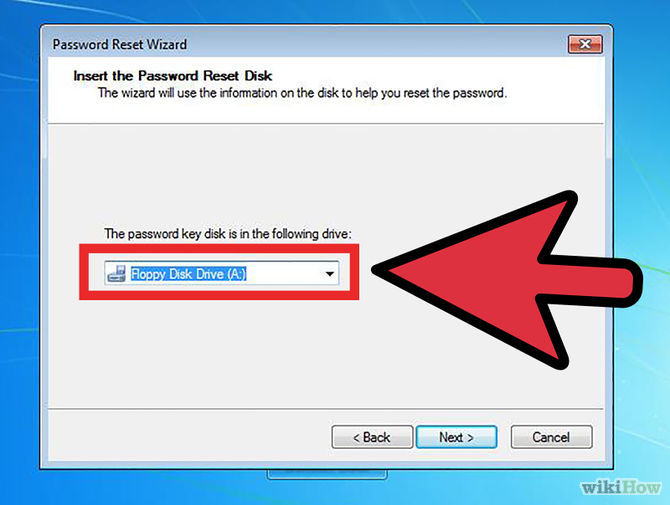
<p style="text-align: justify;"><img alt="Lựa chọn tùy chọn “Password reset key disk” và chọn “Next”." data-i="9" data-src="https://st.quantrimang.com/photos/image/2015/11/19/chen-dai-khoi-phuc.jpg" data-was-processed="true" height="490" src="https://st.quantrimang.com/photos/image/2015/11/19/chen-dai-khoi-phuc.jpg" title="Lựa chọn tùy chọn “Password reset key disk” và chọn “Next”." width="650" /></p>

<div style="text-align: justify;">&nbsp;</div>

<p style="text-align: justify;">Nhấp chuột vào&nbsp;<strong>“Next”</strong>&nbsp;và chèn đĩa khôi phục mật khẩu bạn đã tạo mới. Lựa chọn tùy chọn<strong>&nbsp;“Password reset key disk”</strong>&nbsp;và chọn&nbsp;<strong>“Next”.</strong></p>

<p style="text-align: justify;"><strong>Bước 4:</strong></p>

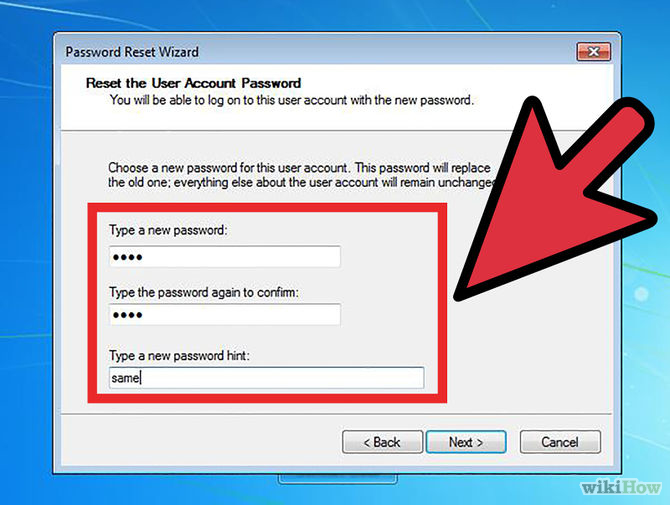
<p style="text-align: justify;"><img alt="Gõ mật khẩu mới và hoàn thành thiết lập" data-i="10" data-src="https://st.quantrimang.com/photos/image/2015/11/19/hoan-thanh-thiet-lap-mat-khau-moi.jpg" data-was-processed="true" height="490" src="https://st.quantrimang.com/photos/image/2015/11/19/hoan-thanh-thiet-lap-mat-khau-moi.jpg" title="Gõ mật khẩu mới và hoàn thành thiết lập" width="650" /></p>

<p style="text-align: justify;">Làm theo các bước trên và gõ mật khẩu mới, sau đó hoàn thành thiết lập lại mật khẩu.</p>

<h3 id="mcetoc_1bq9tnjve4" style="text-align: justify;"><strong>Phương án 3: Thiết lập lại mật khẩu đã quên với Command Prompt</strong></h3>

<p style="text-align: justify;"><strong>Bước 1:</strong></p>

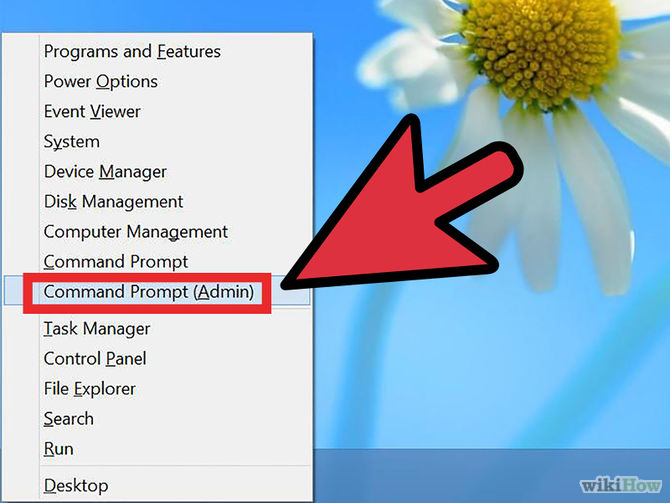
<p style="text-align: justify;"><img alt="Click chuột vào Start và chạy Command Prompt" data-i="11" data-src="https://st.quantrimang.com/photos/image/2015/11/19/command-prompt.jpg" data-was-processed="true" height="488" src="https://st.quantrimang.com/photos/image/2015/11/19/command-prompt.jpg" title="Click chuột vào Start và chạy Command Prompt" width="650" /></p>

<p style="text-align: justify;">Khi bạn đăng nhập được vào máy tính bằng hệ quản trị khác, click chuột vào&nbsp;<strong>Start</strong>&nbsp;và chạy&nbsp;<strong>Command Prompt</strong>. Ví dụ với máy tính sử dụng hệ điều hành Windows 8, bạn chỉ cần nhấn tổ hợp phím&nbsp;<strong>Windows + X</strong>&nbsp;và click chuột vào&nbsp;<strong>Command Prompt (Admin)</strong>, sau đó chọn&nbsp;<strong>“Yes”</strong>.</p>

<p style="text-align: justify;"><strong>Bước 2:</strong></p>

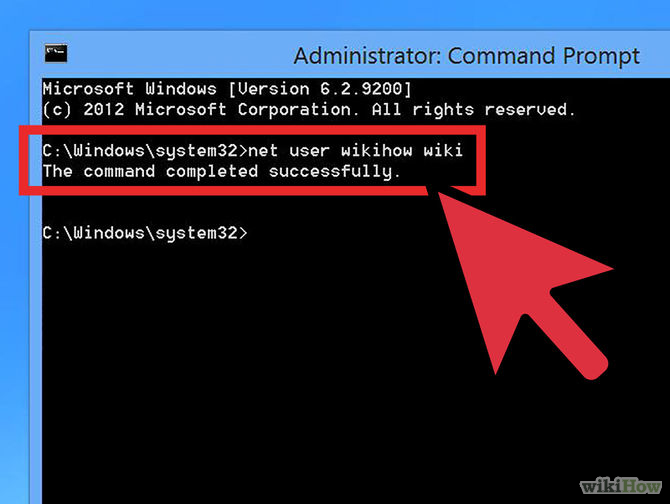
<p style="text-align: justify;"><img alt="Gõ “Net User&lt;tên người dùng (user name)&gt;&lt;mật khẩu mới (new password)&gt;” và ấn “Enter”" data-i="12" data-src="https://st.quantrimang.com/photos/image/2015/11/19/go-net-user.jpg" data-was-processed="true" height="489" src="https://st.quantrimang.com/photos/image/2015/11/19/go-net-user.jpg" title="Gõ “Net User&lt;tên người dùng (user name)&gt;&lt;mật khẩu mới (new password)&gt;” và ấn “Enter”" width="650" /></p>

<p style="text-align: justify;">Trong Command Prompt, gõ&nbsp;<strong>“Net User&lt;tên người dùng (user name)&gt;&lt;mật khẩu mới (new password)&gt;” và ấn “Enter”&nbsp;</strong>để thiết lập mật khẩu mới cho Windows 8.</p>

<h3 id="mcetoc_1evrqbegv0" style="text-align: justify;">Phương án 4: Thiết lập lại mật khẩu Windows đã quên ở Safe Mode</h3>

<p style="text-align: justify;">Trên Windows, có một tài khoản ẩn tên là&nbsp;<strong>Administrator.</strong>&nbsp;Trong hầu hết mọi trường hợp, tài khoản này không được đặt mật khẩu. Điều đó có nghĩa là bạn có thể khởi động máy tính của mình bằng tài khoản này,&nbsp;mở Control Panel&nbsp;để xóa hoặc thay đổi mật khẩu của bất kỳ người dùng nào và khắc phục sự cố của bạn.</p>

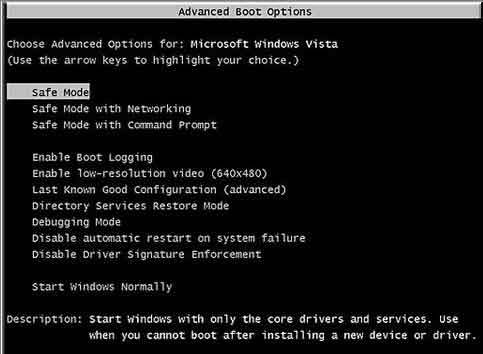
<p style="text-align: justify;">1.&nbsp;Khởi động máy tính&nbsp;và ngay lập tức nhấn phím&nbsp;<strong>F8</strong>&nbsp;liên tục cho đến khi&nbsp;&nbsp;máy tính&nbsp;hiển thị menu boot.</p>

<figure>
<div style="text-align: justify;"><img alt="Thiết lập lại mật khẩu Windows đã quên ở Safe Mode" data-i="13" data-src="https://st.quantrimang.com/photos/image/2021/03/03/dang-nhap-vao-may-tinh-khi-quen-mat-khau-1.jpg" data-was-processed="true" height="354" src="https://st.quantrimang.com/photos/image/2021/03/03/dang-nhap-vao-may-tinh-khi-quen-mat-khau-1.jpg" width="483" /></div>

<figcaption>
<div style="text-align: justify;">Thiết lập lại mật khẩu&nbsp;<a data-google-interstitial="false" data-google-vignette="false" href="https://quantrimang.com/cong-nghe/huong-dan-cach-dang-nhap-vao-may-tinh-khi-quen-mat-khau-118364#">&nbsp;Windows</a>&nbsp;đã quên ở Safe Mode</div>
</figcaption>
</figure>

<p style="text-align: justify;">2. Với các phím mũi tên, chọn&nbsp;<strong>Safe Mode</strong>&nbsp;và nhấn phím&nbsp;<strong>Enter.</strong></p>

<p style="text-align: justify;">3. Trên màn hình chính, hãy nhấp vào&nbsp;<strong>Administrator.</strong>&nbsp;Nếu bạn không có màn hình chính, hãy nhập&nbsp;<strong>Administrator</strong>&nbsp;và để trống trường mật khẩu. Nếu bạn không thể đăng nhập vì bạn đã từng thay đổi mật khẩu, vui lòng tham khảo phương án 5 để thiết lập lại mật khẩu đã quên.</p>

<div style="text-align: justify;">&nbsp;</div>

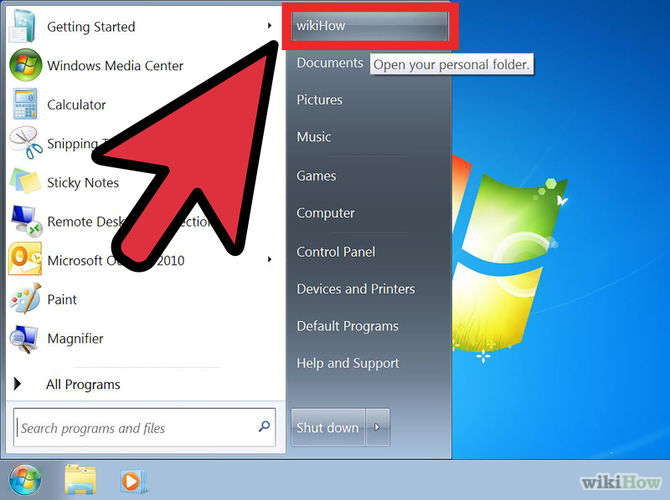
<p style="text-align: justify;">4. Nhấp vào menu&nbsp;<strong>Start</strong>&nbsp;ở góc dưới cùng bên trái, vào&nbsp;<strong>Control Panel</strong>, sau đó trong&nbsp;<strong>User Accounts</strong>, bạn có thể thay đổi bất kỳ mật khẩu người dùng nào một cách dễ dàng.</p>

<h3 id="mcetoc_1evrqbegv1" style="text-align: justify;">Phương án 5: Thiết lập lại mật khẩu Windows đã quên bằng phần mềm reset mật khẩu</h3>

<p style="text-align: justify;">So với phần mềm bẻ khóa mật khẩu miễn phí, phần mềm reset mật khẩu Windows dễ dàng và hiệu quả hơn nhiều. Với tiện ích PCUnlocker, bạn có thể thiết lập lại mật khẩu bị mất hoặc bị quên ngay lập tức trên bất kỳ hệ thống Windows nào, bao gồm cả hệ điều hành 32-bit và 64-bit.</p>

<div style="text-align: justify;">Online tutoring services for coding</div>

<p style="text-align: justify;">1. Tải xuống file Zip của gói PCUnlocker tại:</p>

<pre id="pre0" style="text-align: justify;">
http://www.pcunlocker.com/</pre>

<p style="text-align: justify;">2. Giải nén gói, có một image ISO tên&nbsp;<strong>pcunlocker.iso</strong>&nbsp;trong đó. Ghi nó vào đĩa CD/DVD hoặc USB.</p>

<p style="text-align: justify;">3. Khởi động máy tính bị khóa của bạn từ ổ CD/DVD hoặc USB mới được ghi.</p>

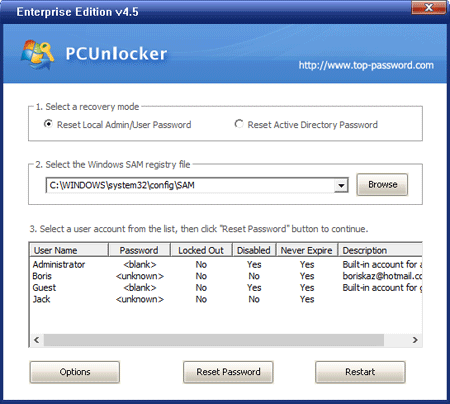
<p style="text-align: justify;">4. Chờ cho đến khi quá trình boot kết thúc. Khi một cửa sổ sẽ xuất hiện với tất cả tài khoản người dùng Windows của bạn. Hãy chọn mục tiêu để thiết lập lại mật khẩu mà bạn đã quên.</p>

<figure>
<div style="text-align: justify;"><img alt="Thiết lập lại mật khẩu Windows đã quên bằng phần mềm reset mật khẩu" data-i="14" data-src="https://st.quantrimang.com/photos/image/2021/03/03/dang-nhap-vao-may-tinh-khi-quen-mat-khau-2.png" data-was-processed="true" height="404" src="https://st.quantrimang.com/photos/image/2021/03/03/dang-nhap-vao-may-tinh-khi-quen-mat-khau-2.png" width="450" /></div>

<figcaption>
<div style="text-align: justify;">Thiết lập lại mật khẩu Windows đã quên bằng phần mềm reset mật khẩu<br />
Online tutoring services for coding</div>
</figcaption>
</figure>

<h3 id="mcetoc_1bq9tnjve5" style="text-align: justify;"><strong>Các bước chung: Đăng nhập vào máy tính Windows với mật khẩu mới</strong></h3>

<p style="text-align: justify;"><strong>Bước 1:</strong></p>

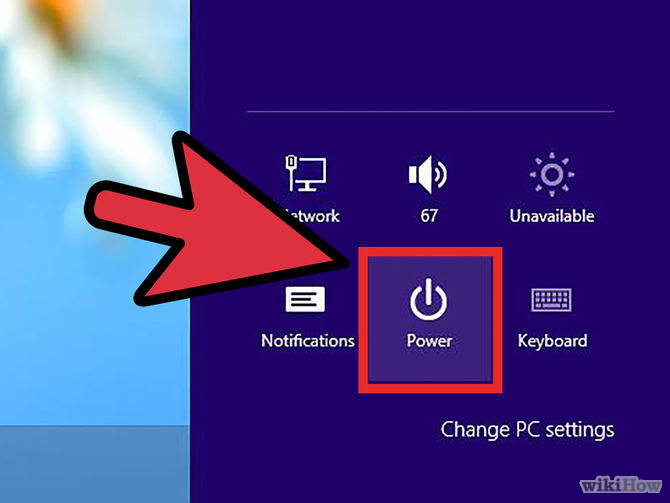
<p style="text-align: justify;"><img alt="Sau khi thay đổi mật khẩu Windows, khởi động lại máy tính của bạn" data-i="15" data-src="https://st.quantrimang.com/photos/image/2015/11/19/khoi-dong-may-tinh.jpg" data-was-processed="true" height="488" src="https://st.quantrimang.com/photos/image/2015/11/19/khoi-dong-may-tinh.jpg" title="Sau khi thay đổi mật khẩu Windows, khởi động lại máy tính của bạn" width="650" /></p>

<p style="text-align: justify;">Sau khi thay đổi hoặc thiết lập lại mật khẩu Windows, hãy khởi động lại máy tính của bạn.</p>

<p style="text-align: justify;"><strong>Bước 2:</strong></p>

<p style="text-align: justify;"><img alt="Chọn người dùng có mật khẩu mà bạn đã thiết lập lại và nhập mật khẩu mới để đăng nhập." data-i="16" data-src="https://st.quantrimang.com/photos/image/2015/11/19/chon-nguoi-dung-co-mat-khau.jpg" data-was-processed="true" height="490" src="https://st.quantrimang.com/photos/image/2015/11/19/chon-nguoi-dung-co-mat-khau.jpg" title="Chọn người dùng có mật khẩu mà bạn đã thiết lập lại và nhập mật khẩu mới để đăng nhập." width="650" /></p>

<p style="text-align: justify;">Trên màn hình đăng nhập Windows, chọn người dùng có mật khẩu mà bạn đã thiết lập lại và nhập mật khẩu mới để đăng nhập.</p>

<h2 id="mcetoc_1g921f81gmd" style="text-align: justify;"><strong>Cách 4. Đổi mật khẩu Windows online</strong></h2>

<p style="text-align: justify;">Thực tế, khi bạn đăng nhập máy tính bằng tài khoản Microsoft thì mọi thao tác liên quan tới mật khẩu trên tài khoản cũng sẽ ảnh hưởng tới thiết bị. Đã từng xảy ra trường hợp người dùng đổi mật khẩu tài khoản Microsoft rồi không đăng nhập được vào máy tính Windows nữa do không biết dùng chính mật khẩu mới để đăng nhập.</p>

<p style="text-align: justify;">Để đổi mật khẩu Windows online thì trước tiên bạn cần xác nhận rằng bạn dùng tài khoản Microsoft để đăng nhập vào máy tính sau đó bạn cần thực hiện các bước sau:</p>

<ul>
	<li style="text-align: justify;">Truy cập vào địa chỉ khôi phục mật khẩu&nbsp;h<span style="color:rgb(192, 57, 43);"><strong>ttps://account.live.com/resetpassword.aspx</strong></span>&nbsp;trên một máy tính, laptop hoặc thiết bị điện tử có kết nối internet.</li>
	<li style="text-align: justify;">Tiếp theo, nhấn vào &#039;I forgot my password&quot; (Tôi đã quên mất mật khẩu của mình) rồi nhấn Next.</li>
	<li style="text-align: justify;">Nhập email mà bạn dùng để đăng ký tài khoản Microsoft. Thực hiện điền mã captcha nếu như được yêu cầu.</li>
	<li style="text-align: justify;">Chọn phương thức xác minh là dùng email hay số điện thoại của bạn.</li>
	<li style="text-align: justify;">Hệ thống sẽ gửi mã xác nhận qua số điện thoại hoặc email. Bạn nhập mã xác nhận của mình vào ô xác minh và sẽ được đổi mật khẩu mới.</li>
	<li style="text-align: justify;">Hệ thống sẽ yêu cầu bạn nhập mật khẩu mới 2 lần. Nhập xong bạn nhấn Next để hoàn thành quá trình.</li>
	<li style="text-align: justify;">Sau khi đổi xong mật khẩu trên trang web, bạn dùng chính mật khẩu mới đó để đăng nhập trên máy tính của mình là được.</li>
</ul>

<h2 id="mcetoc_1bq9tnjve6" style="text-align: justify;"><strong>Cách 5. Sử dụng các công cụ khôi phục mật khẩu</strong></h2>

<h3 id="mcetoc_1bq9u30glb" style="text-align: justify;"><strong>1. Password Changer</strong></h3>

<p style="text-align: justify;"><strong>Bước 1:</strong></p>

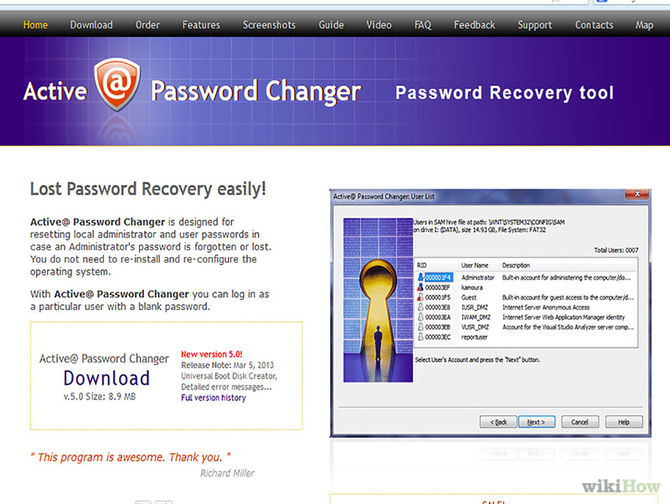
<p style="text-align: justify;"><img alt=" Lên mạng gõ và tìm phần mềm Password Changer về." data-i="17" data-src="https://st.quantrimang.com/photos/image/2015/11/19/tai-pass-word-changer.jpg" data-was-processed="true" height="489" src="https://st.quantrimang.com/photos/image/2015/11/19/tai-pass-word-changer.jpg" title=" Lên mạng gõ và tìm phần mềm Password Changer về." width="650" /></p>

<p style="text-align: justify;">Dùng một công cụ khôi phục mật khẩu&nbsp;<a data-google-interstitial="false" data-google-vignette="false" href="https://quantrimang.com/cong-nghe/huong-dan-cach-dang-nhap-vao-may-tinh-khi-quen-mat-khau-118364#">&nbsp;Windows</a>. Lên mạng gõ và tìm phần mềm&nbsp;<a href="https://quantrimang.com/url?u=aHR0cDovL3d3dy5wYXNzd29yZC1jaGFuZ2VyLmNvbS8%3D" rel="nofollow noopener" target="_blank" title="Tải Password Changer"><strong>Password Changer</strong></a>&nbsp;về.</p>

<div style="text-align: justify;">Online tutoring services for coding</div>

<p style="text-align: justify;"><strong>Bước 2:</strong></p>

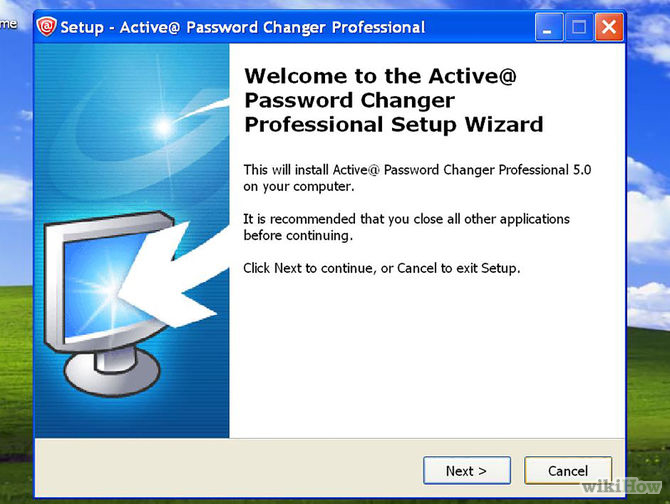
<p style="text-align: justify;"><img alt="Cài đặt và chạy công cụ khôi phục mật khẩu Windows trên máy tính khác" data-i="18" data-src="https://st.quantrimang.com/photos/image/2015/11/19/cai-dat-password-genius.jpg" data-was-processed="true" height="489" src="https://st.quantrimang.com/photos/image/2015/11/19/cai-dat-password-genius.jpg" title="Cài đặt và chạy công cụ khôi phục mật khẩu Windows trên máy tính khác" width="650" /></p>

<div style="text-align: justify;">&nbsp;</div>

<p style="text-align: justify;">Cài đặt và chạy công cụ khôi phục mật khẩu Windows trên&nbsp;&nbsp;máy tính&nbsp;khác. Khi máy tính của bạn bị khóa, hãy tìm một máy tính khác để chuẩn bị tạo đĩa khôi phục mật khẩu Windows.</p>

<p style="text-align: justify;"><strong>Bước 3:</strong></p>

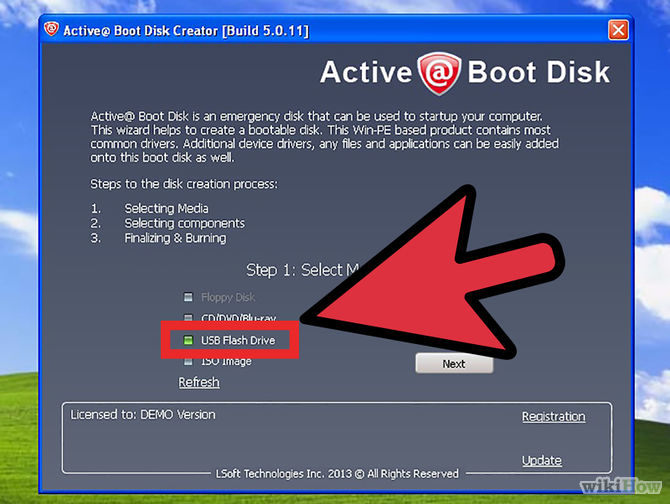
<p style="text-align: justify;"><img alt="Cắm USB hoặc cài đĩa CD/DVD để tạo ổ đĩa khôi phục" data-i="19" data-src="https://st.quantrimang.com/photos/image/2015/11/19/cai-usb.jpg" data-was-processed="true" height="489" src="https://st.quantrimang.com/photos/image/2015/11/19/cai-usb.jpg" title="Cắm USB hoặc cài đĩa CD/DVD để tạo ổ đĩa khôi phục" width="650" /></p>

<p style="text-align: justify;">Cắm USB hoặc cài đĩa CD/DVD để tạo ổ đĩa khôi phục. Sau khi cắm USB vào máy tính, chọn kết nối phương tiện lưu trữ (USB) và chọn thiết lập ghi đĩa tạo mật khẩu. Nhấp chuột vào&nbsp;<strong>“Begin burning</strong>” để bắt đầu tạo đĩa khôi phục mật khẩu vào&nbsp;<strong>USB drive</strong>. Khi bạn thấy thông báo&nbsp;<strong>“Successfully burning”</strong>, tháo USB ra và cắm vào máy tính đang bị khóa.</p>

<p style="text-align: justify;"><strong>Bước 4:</strong></p>

<p style="text-align: justify;"><img alt="Nhập BOOT Settings Option " data-i="20" data-src="https://st.quantrimang.com/photos/image/2015/11/19/boot.jpg" data-was-processed="true" height="488" src="https://st.quantrimang.com/photos/image/2015/11/19/boot.jpg" title="Nhập BOOT Settings Option " width="650" /></p>

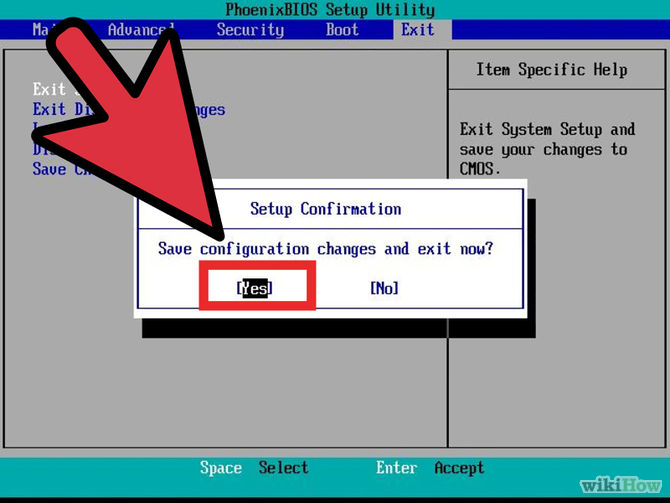
<p style="text-align: justify;">Khởi động máy tính của bạn. Nhập&nbsp;<strong>BOOT Settings Option</strong>&nbsp;(thiết lập tùy chọn khởi động) bằng cách nhấn phím khởi động khi máy tính bắt đầu. Mỗi máy tính khác nhau có&nbsp;<strong>key BOOT</strong>&nbsp;khác nhau. Tiếp theo, chọn&nbsp;<strong>BOOT option</strong>&nbsp;(Tùy chọn khởi động) và di chuyển ổ đĩa USB hoặc<strong>&nbsp;“Removable Devices”</strong>&nbsp;vào vị trí đầu tiên của danh sách khởi động. Bước tiếp theo, lưu các thay đổi khởi động bằng cách nhấn&nbsp;<strong>F10</strong>.</p>

<div style="text-align: justify;">&nbsp;</div>

<p style="text-align: justify;"><strong>Bước 5:</strong></p>

<p style="text-align: justify;"><img alt="Chọn Reset password" data-i="21" data-src="https://st.quantrimang.com/photos/image/2015/11/19/chon-nguoi-dung-ban-muon-xoa.jpg" data-was-processed="true" height="490" src="https://st.quantrimang.com/photos/image/2015/11/19/chon-nguoi-dung-ban-muon-xoa.jpg" title="Chọn Reset password" width="650" /></p>

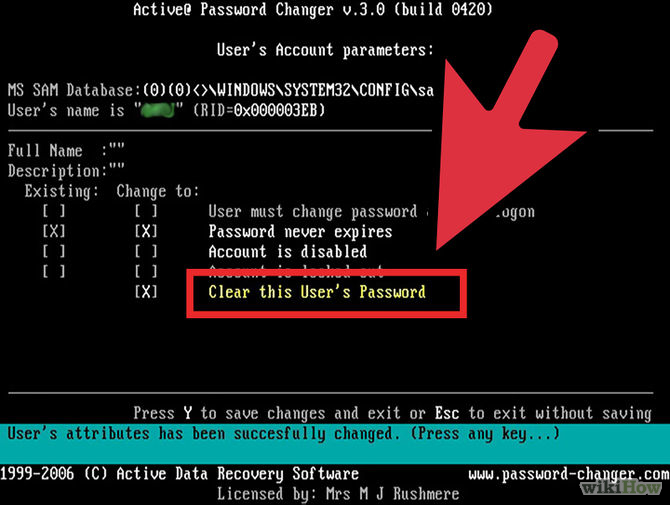
<p style="text-align: justify;">Nếu khởi động máy tính từ USB thành công, công cụ khôi phục mật khẩu Windows cũng sẽ chạy. Chọn Windows và chọn người dùng bạn muốn xóa bỏ. Bấm vào nút<strong>&nbsp;“Reset Password”</strong>&nbsp;và&nbsp;<strong>“Yes”</strong>&nbsp;để thiết lập mật khẩu vào ô trống.</p>

<p style="text-align: justify;"><strong>Bước 6:</strong></p>

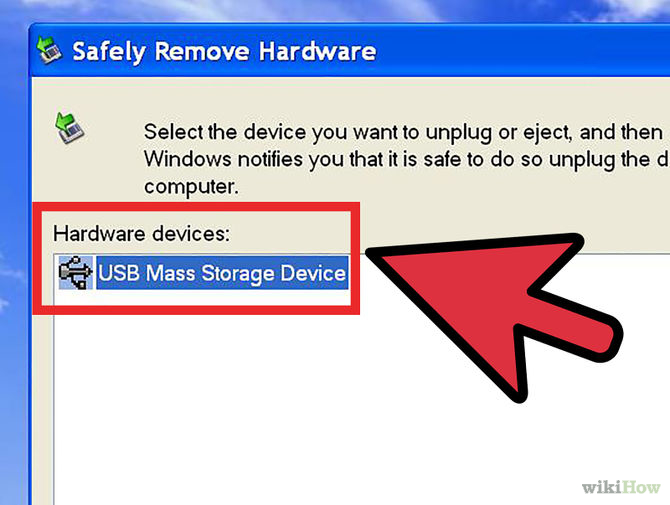
<p style="text-align: justify;"><img alt="Tháo USB từ máy tính trước khi máy khởi động lại." data-i="22" data-src="https://st.quantrimang.com/photos/image/2015/11/19/thao-usb.jpg" data-was-processed="true" height="490" src="https://st.quantrimang.com/photos/image/2015/11/19/thao-usb.jpg" title="Tháo USB từ máy tính trước khi máy khởi động lại." width="650" /></p>

<p style="text-align: justify;">Tháo USB từ máy tính trước khi máy khởi động lại.</p>

<p style="text-align: justify;"><strong>Bước 7:</strong></p>

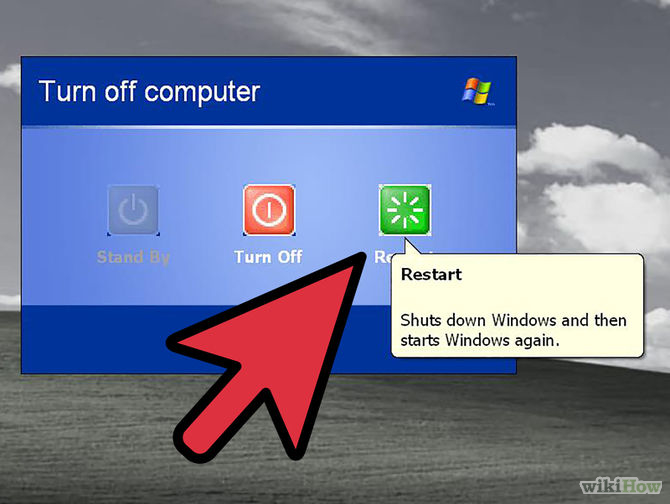
<p style="text-align: justify;"><img alt="Khởi động lại máy tính" data-i="23" data-src="https://st.quantrimang.com/photos/image/2015/11/19/khoi-dong-lai-may.jpg" data-was-processed="true" height="489" src="https://st.quantrimang.com/photos/image/2015/11/19/khoi-dong-lai-may.jpg" title="Khởi động lại máy tính" width="650" /></p>

<p style="text-align: justify;">Bước cuối cùng là khởi động lại máy tính và bạn có thể truy cập vào máy tính mà không cần mật khẩu.</p>

<h3 id="mcetoc_1bq9tnjve7" style="text-align: justify;">2. DaRT của Microsoft</h3>

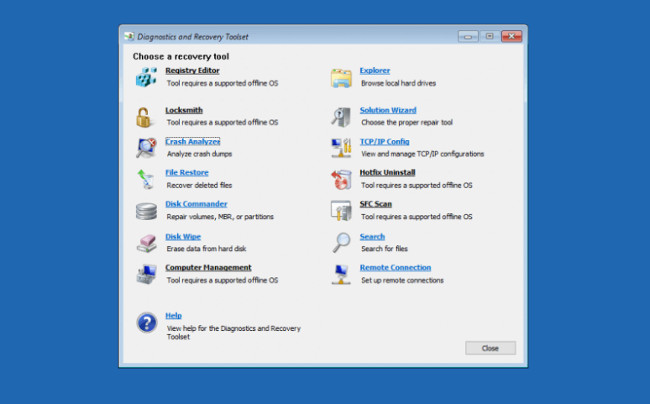
<p style="text-align: justify;">DaRT cung cấp một công cụ &quot;Locksmith&quot; sử dụng giao diện quen thuộc của Windows để thiết lập một mật khẩu mới cho tài khoản của bạn. Số phiên bản DaRT thường phù hợp với bản sao Windows mà nó hoạt động (ví dụ, DaRT 10 dành cho Windows 10).</p>

<p style="text-align: justify;">Dựa trên môi trường cài đặt sẵn của Windows (Windows Preinstallation Environment), DaRT (Diagnostics and Recovery Toolset, tập các công cụ khôi phục và chuẩn đoán lỗi) là một bộ tiện ích chính thức của Microsoft bao gồm registry editor, file explorer, công cụ crash analyzer cũng như các công cụ khôi phục tệp, sửa ổ đĩa, quét virus và các công cụ khác. Trong số đó có một tiện ích tạo tài khoản mới cho tài khoản Windows chỉ với vài cú nhấp chuột và ít nguy hiểm hơn so với phần mềm như Ophcrack.</p>

<div style="text-align: justify;">Online tutoring services for coding</div>

<p style="text-align: justify;"><img alt="Bộ công cụ DaRT " data-i="24" data-src="https://st.quantrimang.com/photos/image/2017/09/18/khoi-phuc-mat-khau-1-1.jpg" data-was-processed="true" height="404" src="https://st.quantrimang.com/photos/image/2017/09/18/khoi-phuc-mat-khau-1-1.jpg" width="650" /></p>

<p style="text-align: justify;"><strong>Download</strong>:&nbsp;Microsoft DaRT&nbsp;- Hướng dẫn nhanh: Mở &quot;Locksmith&quot; và làm theo hướng dẫn.<br />
<span style="color:rgb(192, 57, 43);"><strong>https://technet.microsoft.com/en-us/library/jj680675(v=vs.85).aspx</strong></span></p>

<h3 id="mcetoc_1bq9tnjve8" style="text-align: justify;">3. Offline NT Password &amp; Registry Editor (Chntpw)</h3>

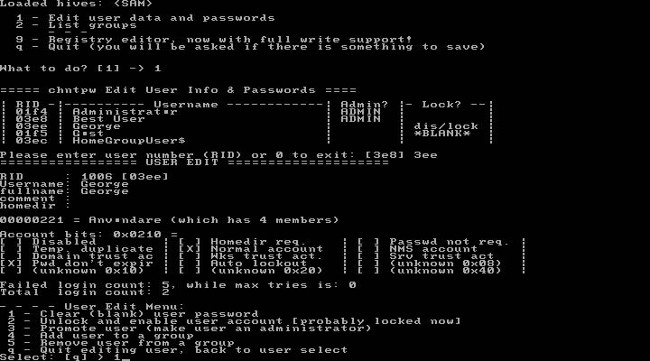
<p style="text-align: justify;">Offline NT Password &amp; Registry Editor cung cấp cho bạn một môi trường khởi động bên ngoài Windows để chỉnh sửa mật khẩu trong tệp SAM.</p>

<p style="text-align: justify;">Đây có thể là công cụ khôi phục mật khẩu được sử dụng nhiều nhất, nó có trong các đĩa khởi động phổ biến và các bản phân phối Linux như đĩa CD Boot của Hiren, Kali Linux và Trinity Rescue. Nó gọi công cụ mật khẩu của mình là &quot;winpass&quot; nhưng thực ra chỉ là một script chạy NTpasswd/Chntpw.</p>

<p style="text-align: justify;"><img alt="Script chạy NTpasswd/Chntpw" data-i="25" data-src="https://st.quantrimang.com/photos/image/2017/09/18/khoi-phuc-mat-khau-2.jpg" data-was-processed="true" height="361" src="https://st.quantrimang.com/photos/image/2017/09/18/khoi-phuc-mat-khau-2.jpg" width="650" /></p>

<p style="text-align: justify;">Đây có thể là con đường nhanh nhất để truy cập Windows khi quên mất mật khẩu. Dưới đây là link tải và hướng dẫn cài đặt nhanh cho mỗi một công cụ:</p>

<ul>
	<li style="text-align: justify;">Tải&nbsp;CD Boot của Hiren&nbsp;- Hướng dẫn nhanh: Khởi chạy Offline NT/2000/XP/Vista/7 Password Changer từ trình đơn chính &gt; chọn cài đặt Windows &gt; Chỉnh sửa dữ liệu người dùng và mật khẩu.</li>
</ul>

<div style="text-align: justify;"><span style="color:rgb(192, 57, 43);"><strong>https://www.techspot.com/downloads/6966-hirens-bootcd.html</strong></span></div>

<ul>
	<li style="text-align: justify;">Tải&nbsp;Kali Linux&nbsp;- Hướng dẫn nhanh: Gắn ổ đĩa Windows của bạn &gt; chuyển đến MS SAM (<em>cd /media/win/Windows/System32/config/</em>) &gt; truy cập&nbsp;<em>chntpw -u &#91;username&#93;</em>&nbsp;SAM &gt; chọn hoặc chỉnh sửa mật khẩu.</li>
</ul>

<div style="text-align: justify;"><span style="color:rgb(192, 57, 43);"><strong>https://www.techspot.com/downloads/6738-kali-linux.html</strong></span></div>

<ul>
	<li style="text-align: justify;">Tải&nbsp;Trinity Rescue&nbsp;- Hướng dẫn nhanh: Nhấn&nbsp;<strong>Enter&nbsp;</strong>để chạy Trinity &gt; Đặt lại mật khẩu&nbsp;&nbsp;Windows&nbsp;&gt; Tương tác winpass &gt; chọn cài đặt Windows &gt; Chỉnh sửa dữ liệu người dùng và mật khẩu.</li>
</ul>

<div style="text-align: justify;"><span style="color:rgb(192, 57, 43);"><strong>https://www.techspot.com/downloads/6968-trinity-rescue-kit.html</strong></span></div>

<p style="text-align: justify;"><strong>Download</strong>:&nbsp;Offline NT Password &amp; Registry Editor&nbsp;(Chntpw) - Hướng dẫn nhanh: Nhấn&nbsp;<strong>Enter&nbsp;</strong>để khởi động khi được thông báo &gt; chọn cài đặt Windows &gt; &#039;Password reset (SAM)&#039; &gt; Chỉnh sửa dữ liệu người dùng và mật khẩu &gt; Nhập RID của người dùng &gt; Xóa mật khẩu người dùng.<br />
<span style="color:rgb(192, 57, 43);"><strong>https://www.techspot.com/downloads/6967-chntpw.html</strong></span></p>

<h3 id="mcetoc_1bq9u4gv2c" style="text-align: justify;">4. Ophcrack LiveCD</h3>

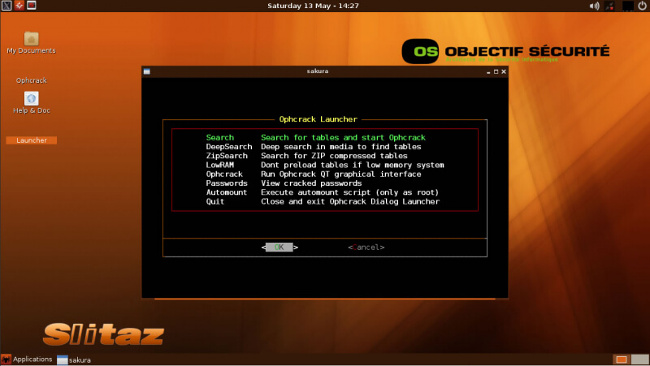
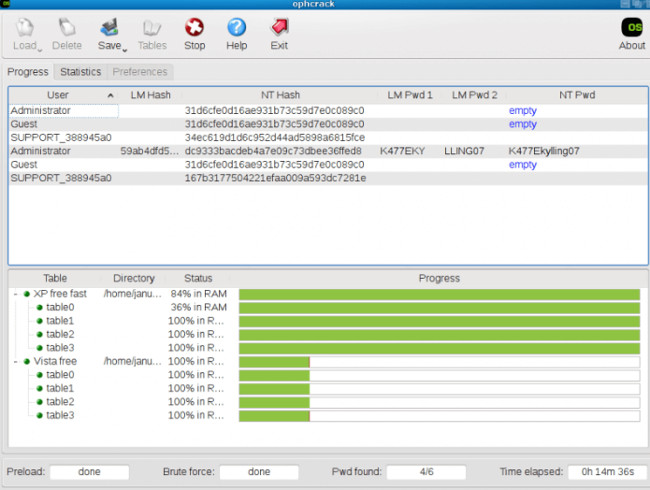
<p style="text-align: justify;">Ophcrack LiveCD cung cấp một môi trường khởi động sử dụng hàm băm LM qua các bảng cầu vồng (rainbow table) để lấy mật khẩu Windows của bạn bằng cách thử đúng sai (Brute Force). Hoạt động trên Windows (cả tài khoản&nbsp;&nbsp;máy tính&nbsp;và Microsoft), Linux và Mac OS X.</p>

<p style="text-align: justify;">Có lẽ đây cũng là công cụ khôi phục mật khẩu đáng chú ý, Ophcrack cũng yêu cầu bạn tải ISO và đặt nó trên một ổ đĩa khởi động, mặc dù nó sử dụng công nghệ khác với Offline NT/Chntpw nhưng nó có thể là một giải pháp sao lưu tuyệt vời.</p>

<p style="text-align: justify;"><img alt="Khởi chạy Ophcrack" data-i="26" data-src="https://st.quantrimang.com/photos/image/2017/09/18/khoi-phuc-mat-khau-3.jpg" data-was-processed="true" height="366" src="https://st.quantrimang.com/photos/image/2017/09/18/khoi-phuc-mat-khau-3.jpg" width="650" /></p>

<p style="text-align: justify;">Mặc dù nó thường bị gắn cờ bởi các chương trình chống virus như là một mối đe dọa tiềm ẩn, nhưng Ophcrack không được tải cùng với các phần mềm độc hại.</p>

<div style="text-align: justify;">Online tutoring services for coding</div>

<p style="text-align: justify;"><img alt="Giao diện Ophcrack" data-i="27" data-src="https://st.quantrimang.com/photos/image/2017/09/18/khoi-phuc-mat-khau-4-1.jpg" data-was-processed="true" height="490" src="https://st.quantrimang.com/photos/image/2017/09/18/khoi-phuc-mat-khau-4-1.jpg" width="650" /></p>

<p style="text-align: justify;">Download:&nbsp;Ophcrack LiveCD&nbsp;- Hướng dẫn nhanh: Truy cập vào chế độ Ophcrack Graphic - tự động &gt; Kích đúp vào Launcher trên&nbsp;&nbsp;máy tính để bàn&nbsp;LiveCD &gt; Tìm các bảng và khởi động Ophcrack.<br />
<span style="color:rgb(192, 57, 43);"><strong>https://www.techspot.com/downloads/6956-ophcrack.html</strong></span></p>

<h3 id="mcetoc_1bq9tnjvea" style="text-align: justify;">5. iSeePassword</h3>

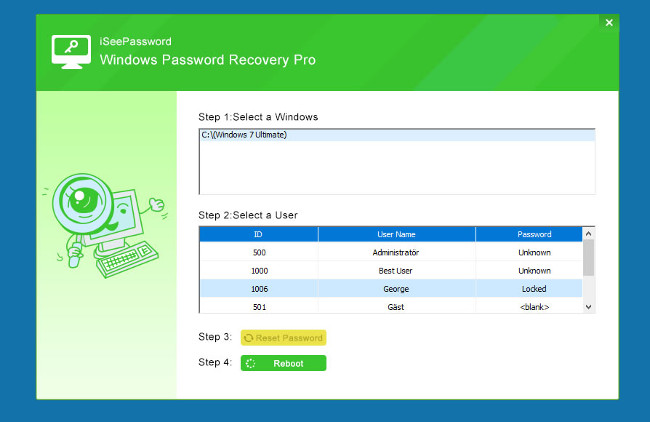
<p style="text-align: justify;">iSeePassword cung cấp một đĩa khởi động với giao diện đồ họa người dùng rõ ràng hiển thị dữ liệu người dùng Windows và mật khẩu phát hiện được cùng với khả năng thiết lập lại chúng. Hoạt động trên Windows XP đến Windows 10 bao gồm các phiên bản Server, v.v... với các công cụ riêng biệt cho các mật khẩu trên MS Office, iTunes, PDF và RARs.</p>

<p style="text-align: justify;">iSeePasswork hiển thị tất cả mọi thứ bạn cần trong cửa sổ đầu tiên vì vậy nó rất dễ sử dụng, tuy nhiên đây không phải là phần mềm miễn phí, bạn sẽ phải trả 30 đô la để sở hữu công cụ này.</p>

<div style="text-align: justify;">Online tutoring services for coding</div>

<p style="text-align: justify;"><img alt="Giao diện công cụ iSeePassword" data-i="28" data-src="https://st.quantrimang.com/photos/image/2017/09/18/khoi-phuc-mat-khau-5.jpg" data-was-processed="true" height="422" src="https://st.quantrimang.com/photos/image/2017/09/18/khoi-phuc-mat-khau-5.jpg" width="650" /></p>

<p style="text-align: justify;"><strong>Download</strong>:&nbsp;iSeePassword:&nbsp;<span style="color:rgb(192, 57, 43);"><strong>https://www.iseepassword.com/store.html</strong></span></p>

<p style="text-align: justify;">Chúc các bạn thành công!</p>

<div style="text-align: justify;">&nbsp;</div>
		</div>
				<div id="author">
						<p>
				<strong>Nguồn tin:</strong>
				Quantrimang.com:
			</p>
		</div>
	</div>
	<div id="footer" class="clearfix">
		<div id="url">
			<strong>URL của bản tin này: </strong><a href="https://www.nguoicodonvn2008.info/vi/news/savefile/kien-thuc-may-tinh/huong-dan-cach-dang-nhap-vao-may-tinh-khi-quen-mat-khau-11164.html" title="Hướng dẫn cách đăng nhập vào máy tính khi quên mật khẩu">https://www.nguoicodonvn2008.info/vi/news/savefile/kien-thuc-may-tinh/huong-dan-cach-dang-nhap-vao-may-tinh-khi-quen-mat-khau-11164.html</a>

		</div>
		<div class="clear"></div>
		<div class="copyright">
			&copy; .&#x3A; Nguoicodonvn2008.info - Cõi lòng người cô đơn &#x3A;.
		</div>
		<div id="contact">
			<a href="mailto:admin@nguoicodonvn2008.info">admin@nguoicodonvn2008.info</a>
		</div>
	</div>
</div>
        <div id="timeoutsess" class="chromeframe">
            Bạn đã không sử dụng Site, <a onclick="timeoutsesscancel();" href="https://nguoicodonvn2008.info/#">Bấm vào đây để duy trì trạng thái đăng nhập</a>. Thời gian chờ: <span id="secField"> 60 </span> giây
        </div>
        <div id="openidResult" class="nv-alert" style="display:none"></div>
        <div id="openidBt" data-result="" data-redirect=""></div>
		</script>
		<div class="car-top">
  <span><img src="https://nguoicodonvn2008.info/themes/default/images/car.png" alt=""></span>
</div>
<div id="run_cronjobs" style="visibility:hidden;display:none;"><img alt="cron" src="/index.php?second=cronjobs&amp;p=z2UKppZm" width="1" height="1" /></div>
<script src="https://nguoicodonvn2008.info/assets/js/jquery/jquery.min.js"></script>
<script>var nv_base_siteurl="/",nv_lang_data="vi",nv_lang_interface="vi",nv_name_variable="nv",nv_fc_variable="op",nv_lang_variable="language",nv_module_name="news",nv_func_name="savefile",nv_is_user=0, nv_my_ofs=-4,nv_my_abbr="EDT",nv_cookie_prefix="nv4c_e856T",nv_check_pass_mstime=1738000,nv_area_admin=0,nv_safemode=0,theme_responsive=0,nv_recaptcha_ver=2,nv_recaptcha_sitekey="",nv_recaptcha_type="image",XSSsanitize=1;</script>
<script src="https://nguoicodonvn2008.info/assets/js/language/vi.js"></script>
<script src="https://nguoicodonvn2008.info/assets/js/DOMPurify/purify3.js"></script>
<script src="https://nguoicodonvn2008.info/assets/js/global.js"></script>
<script src="https://nguoicodonvn2008.info/assets/js/site.js"></script>
<script src="https://nguoicodonvn2008.info/themes/default/js/news.js"></script>
<script src="https://nguoicodonvn2008.info/themes/default/js/main.js"></script>
<script src="https://nguoicodonvn2008.info/themes/default/js/custom.js"></script>
<script type="application/ld+json">
        {
            "@context": "https://schema.org",
            "@type": "Organization",
            "url": "https://nguoicodonvn2008.info",
            "logo": "https://nguoicodonvn2008.info/uploads/angel.gif"
        }
        </script>
<script src="https://nguoicodonvn2008.info/themes/default/js/bootstrap.min.js"></script>
<script type="text/javascript">
var $scrolltop = $('.car-top');
$scrolltop.on('click', function () {
    $('html,body').animate({
        scrollTop: 0
    }, 800);
    $(this).addClass("car-run");
    setTimeout(function(){ $scrolltop.removeClass('car-run');}, 1000);
    return false;
});
$(window).on('scroll', function ()
{ 
    if($(window).scrollTop() >= 200)
    {
        $scrolltop.addClass("show");
        $scrolltop.addClass("car-down");
    }
    else
    {
       $scrolltop.removeClass("show");
       setTimeout(function(){ $scrolltop.removeClass('car-down');}, 300);
    }
});
</script>
</body>
</html>