<!DOCTYPE html>
    <html lang="vi" xmlns="http://www.w3.org/1999/xhtml" prefix="og: http://ogp.me/ns#">
    <head>
<title>Hướng dẫn bật tính năng kéo thả file Windows 11</title>
<meta name="description" content="Hướng dẫn bật tính năng kéo thả file Windows 11 - Savefile - Tin Tức -...">
<meta name="author" content=".: Nguoicodonvn2008.info - Cõi lòng người cô đơn :.">
<meta name="copyright" content=".: Nguoicodonvn2008.info - Cõi lòng người cô đơn :. [admin@nguoicodonvn2008.info]">
<meta name="robots" content="index, archive, follow, noodp">
<meta name="googlebot" content="index,archive,follow,noodp">
<meta name="msnbot" content="all,index,follow">
<meta name="generator" content="NukeViet v4.5">
<meta http-equiv="Content-Type" content="text/html; charset=utf-8">
<meta property="og:title" content="Hướng dẫn bật tính năng kéo thả file Windows 11">
<meta property="og:type" content="website">
<meta property="og:description" content="Savefile - Tin Tức - https&#x3A;&#x002F;&#x002F;www.nguoicodonvn2008.info&#x002F;vi&#x002F;news&#x002F;savefile&#x002F;kien-thuc-may-tinh&#x002F;huong-dan-bat-tinh-nang-keo-tha-file-windows-11-10067.html">
<meta property="og:site_name" content=".&#x3A; Nguoicodonvn2008.info - Cõi lòng người cô đơn &#x3A;.">
<meta property="og:url" content="https://www.nguoicodonvn2008.info/vi/news/savefile/kien-thuc-may-tinh/huong-dan-bat-tinh-nang-keo-tha-file-windows-11-10067.html">
<link rel="shortcut icon" href="https://nguoicodonvn2008.info/favicon.ico">
<link rel="canonical" href="https://www.nguoicodonvn2008.info/vi/news/savefile/kien-thuc-may-tinh/huong-dan-bat-tinh-nang-keo-tha-file-windows-11-10067.html">
<link rel="alternate" href="https://nguoicodonvn2008.info/vi/news/rss/" title="Tin Tức" type="application/rss+xml">
<link rel="alternate" href="https://nguoicodonvn2008.info/vi/news/rss/karaoke-dual/" title="Tin Tức - Karaoke Dual" type="application/rss+xml">
<link rel="alternate" href="https://nguoicodonvn2008.info/vi/news/rss/nhac-tre/" title="Tin Tức - Nhạc trẻ" type="application/rss+xml">
<link rel="alternate" href="https://nguoicodonvn2008.info/vi/news/rss/tru-tinh/" title="Tin Tức - Trữ tình" type="application/rss+xml">
<link rel="alternate" href="https://nguoicodonvn2008.info/vi/news/rss/nuoc-ngoai/" title="Tin Tức - Nước ngoài" type="application/rss+xml">
<link rel="alternate" href="https://nguoicodonvn2008.info/vi/news/rss/remix/" title="Tin Tức - Remix" type="application/rss+xml">
<link rel="alternate" href="https://nguoicodonvn2008.info/vi/news/rss/tam-su-tinh-yeu/" title="Tin Tức - Tâm sự tình yêu" type="application/rss+xml">
<link rel="alternate" href="https://nguoicodonvn2008.info/vi/news/rss/tho-suu-tam/" title="Tin Tức - Thơ sưu tầm" type="application/rss+xml">
<link rel="alternate" href="https://nguoicodonvn2008.info/vi/news/rss/cuoc-song/" title="Tin Tức - Cuộc sống" type="application/rss+xml">
<link rel="alternate" href="https://nguoicodonvn2008.info/vi/news/rss/phan-mem/" title="Tin Tức - Phần mềm" type="application/rss+xml">
<link rel="alternate" href="https://nguoicodonvn2008.info/vi/news/rss/kien-thuc-may-tinh/" title="Tin Tức - Kiến thức máy tính" type="application/rss+xml">
<link rel="alternate" href="https://nguoicodonvn2008.info/vi/news/rss/hoc-tap/" title="Tin Tức - Học tập" type="application/rss+xml">
<link rel="alternate" href="https://nguoicodonvn2008.info/vi/news/rss/tai-lieu/" title="Tin Tức - Tài liệu" type="application/rss+xml">
<link rel="alternate" href="https://nguoicodonvn2008.info/vi/news/rss/de-thi/" title="Tin Tức - Đề thi" type="application/rss+xml">
<link rel="preload" as="style" href="https://nguoicodonvn2008.info/assets/css/font-awesome.min.css" type="text/css">
<link rel="preload" as="style" href="https://nguoicodonvn2008.info/themes/default/css/bootstrap.non-responsive.css" type="text/css">
<link rel="preload" as="style" href="https://nguoicodonvn2008.info/themes/default/css/style.css" type="text/css">
<link rel="preload" as="style" href="https://nguoicodonvn2008.info/themes/default/css/style.non-responsive.css" type="text/css">
<link rel="preload" as="style" href="https://nguoicodonvn2008.info/themes/default/css/news.css" type="text/css">
<link rel="preload" as="style" href="https://nguoicodonvn2008.info/themes/default/css/custom.css" type="text/css">
<link rel="preload" as="script" href="https://nguoicodonvn2008.info/assets/js/jquery/jquery.min.js" type="text/javascript">
<link rel="preload" as="script" href="https://nguoicodonvn2008.info/assets/js/language/vi.js" type="text/javascript">
<link rel="preload" as="script" href="https://nguoicodonvn2008.info/assets/js/DOMPurify/purify3.js" type="text/javascript">
<link rel="preload" as="script" href="https://nguoicodonvn2008.info/assets/js/global.js" type="text/javascript">
<link rel="preload" as="script" href="https://nguoicodonvn2008.info/assets/js/site.js" type="text/javascript">
<link rel="preload" as="script" href="https://nguoicodonvn2008.info/themes/default/js/news.js" type="text/javascript">
<link rel="preload" as="script" href="https://nguoicodonvn2008.info/themes/default/js/main.js" type="text/javascript">
<link rel="preload" as="script" href="https://nguoicodonvn2008.info/themes/default/js/custom.js" type="text/javascript">
<link rel="preload" as="script" href="https://nguoicodonvn2008.info/themes/default/js/bootstrap.min.js" type="text/javascript">
<link rel="stylesheet" href="https://nguoicodonvn2008.info/assets/css/font-awesome.min.css">
<link rel="stylesheet" href="https://nguoicodonvn2008.info/themes/default/css/bootstrap.non-responsive.css">
<link rel="stylesheet" href="https://nguoicodonvn2008.info/themes/default/css/style.css">
<link rel="stylesheet" href="https://nguoicodonvn2008.info/themes/default/css/style.non-responsive.css">
<link rel="StyleSheet" href="https://nguoicodonvn2008.info/themes/default/css/news.css">
<link rel="stylesheet" href="https://nguoicodonvn2008.info/themes/default/css/custom.css">
<style type="text/css">
	body{background: #fff;}
</style>
    </head>
    <body>
<div id="print">
	<div id="hd_print">
		<h2 class="pull-left">.&#x3A; Nguoicodonvn2008.info - Cõi lòng người cô đơn &#x3A;.</h2>
		<p class="pull-right"><a title=".&#x3A; Nguoicodonvn2008.info - Cõi lòng người cô đơn &#x3A;." href="https://nguoicodonvn2008.info/">https://nguoicodonvn2008.info</a></p>
	</div>
	<div class="clear"></div>
	<hr />
	<div id="content">
		<h1>Hướng dẫn bật tính năng kéo thả file Windows 11</h1>
		<ul class="list-inline">
			<li>Thứ tư - 26/03/2025 23:17</li>
			<li class="hidden-print txtrequired"><em class="fa fa-print">&nbsp;</em><a title="In ra" href="javascript:;" onclick="window.print()">In ra</a></li>
			<li class="hidden-print txtrequired"><em class="fa fa-power-off">&nbsp;</em><a title="Đóng cửa sổ này" href="javascript:;" onclick="window.close()">Đóng cửa sổ này</a></li>
		</ul>
		<div class="clear"></div>
		<div id="hometext">
		</div>
				<div class="imghome">
			<img alt="Hướng dẫn bật tính năng kéo thả file Windows 11" src="https://st.quantrimang.com/photos/image/2025/03/25/bat-keo-tha-file-Windows-11-2.jpg" width="460" class="img-thumbnail" />
		</div>
		<div class="clear"></div>
		<div id="bodytext" class="clearfix">
			<p style="text-align: justify;">Trong phiên bản&nbsp;&nbsp;Windows 11&nbsp;build 22635.4950 và 27818.1000, Microsoft đã giới thiệu tính năng kéo và thả mới, hiển thị khay tiện lợi ở đầu màn hình cho phép bạn dễ dàng thả tệp vào một trong các ứng dụng được hiển thị. Người dùng có thể bật tính năng này thông qua lệnh ViVeTool hoặc tải phần mềm hỗ trợ. Dưới đây là hướng dẫn bật tính năng kéo thả file Windows 11.</p>

<h2 style="text-align: justify;">Cách bật tính năng kéo thả file trên Windows 11</h2>

<p style="text-align: justify;"><strong>Bước 1:</strong></p>

<p style="text-align: justify;">Đầu tiên bạn tải công cụ ViVeTool xuống&nbsp;&nbsp;máy tính&nbsp;theo bài hướng dẫn dưới đây.</p>

<div style="text-align: justify;">&nbsp;</div>

<p style="text-align: justify;"><strong>Bước 2:</strong></p>

<p style="text-align: justify;">Sau đó, mở ViVeTool bằng Command Prompt hoặc Windows Terminal. Chạy lệnh bên dưới để bật và khởi động lại máy tính của bạn.</p>

<pre id="pre0">
<code>vivetool /enable /id:45624564,53397005</code></pre>

<p style="text-align: justify;"><strong>Bước 3:</strong></p>

<p style="text-align: justify;">Sau khi máy tính khởi động lại, bạn có thể chia sẻ tệp bằng cách kéo từ File Explorer hoặc màn hình nền vào khay chia sẻ ở đầu màn hình.</p>

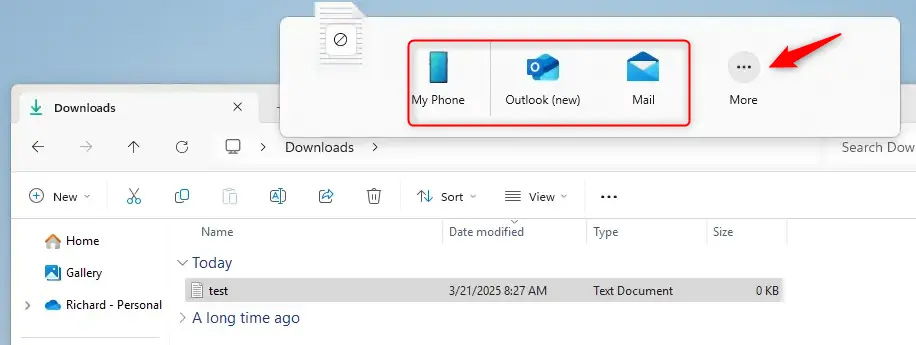
<p style="text-align: justify;">Chúng ta&nbsp;<strong>chọn một tệp và bắt đầu kéo lên đầu màn hình</strong>&nbsp;để hiển thị khay chia sẻ.</p>

<p style="text-align: justify;"><img alt="Kéo thả hiển thị khay" data-i="0" data-src="https://st.quantrimang.com/photos/image/2025/03/25/bat-keo-tha-file-Windows-11-1.jpg" data-was-processed="true" height="274" src="https://st.quantrimang.com/photos/image/2025/03/25/bat-keo-tha-file-Windows-11-1.jpg" width="640" /></p>

<div style="text-align: justify;">Máy tính</div>

<p style="text-align: justify;"><strong>Bước 4:</strong></p>

<p style="text-align: justify;">Chọn một trong các ứng dụng bạn muốn sử dụng để chia sẻ tệp trong khay chia sẻ. Hoặc có thể<strong>&nbsp;nhấn More</strong>&nbsp;để mở rộng ứng dụng chia sẻ tệp.</p>

<p style="text-align: justify;"><img alt="Kéo thả tệp chia sẻ file" data-i="1" data-src="https://st.quantrimang.com/photos/image/2025/03/25/bat-keo-tha-file-Windows-11-2.jpg" data-was-processed="true" height="226" src="https://st.quantrimang.com/photos/image/2025/03/25/bat-keo-tha-file-Windows-11-2.jpg" width="600" /></p>

<p style="text-align: justify;">Giao diện khay kéo mới xuất hiện ở đầu màn hình khi kéo tệp cục bộ từ File Explorer hoặc màn hình nền.</p>

<p style="text-align: justify;"><img alt="Giao diện kéo thả tệp" data-i="2" data-src="https://st.quantrimang.com/photos/image/2025/03/25/bat-keo-tha-file-Windows-11-3.jpg" data-was-processed="true" height="437" src="https://st.quantrimang.com/photos/image/2025/03/25/bat-keo-tha-file-Windows-11-3.jpg" width="550" /></p>

<h2 style="text-align: justify;">Hướng dẫn đem tính năng kéo thả file lên Windows 11</h2>

<p style="text-align: justify;"><strong>Bước 1</strong>: Truy cập GitHub để tải về công cụ Windows 11 Drag And Drop To Taskbar Partial Fix của nhà phát triển có biệt danh HerMajestyDrMona.</p>

<ul>
	<li style="text-align: justify;">Tải Windows11DragAndDropToTaskbarPartialFix</li>
</ul>

<div style="text-align: justify;"><span style="color:rgb(192, 57, 43);"><strong>https://github.com/HerMajestyDrMona/Windows11DragAndDropToTaskbarPartialFix</strong></span></div>

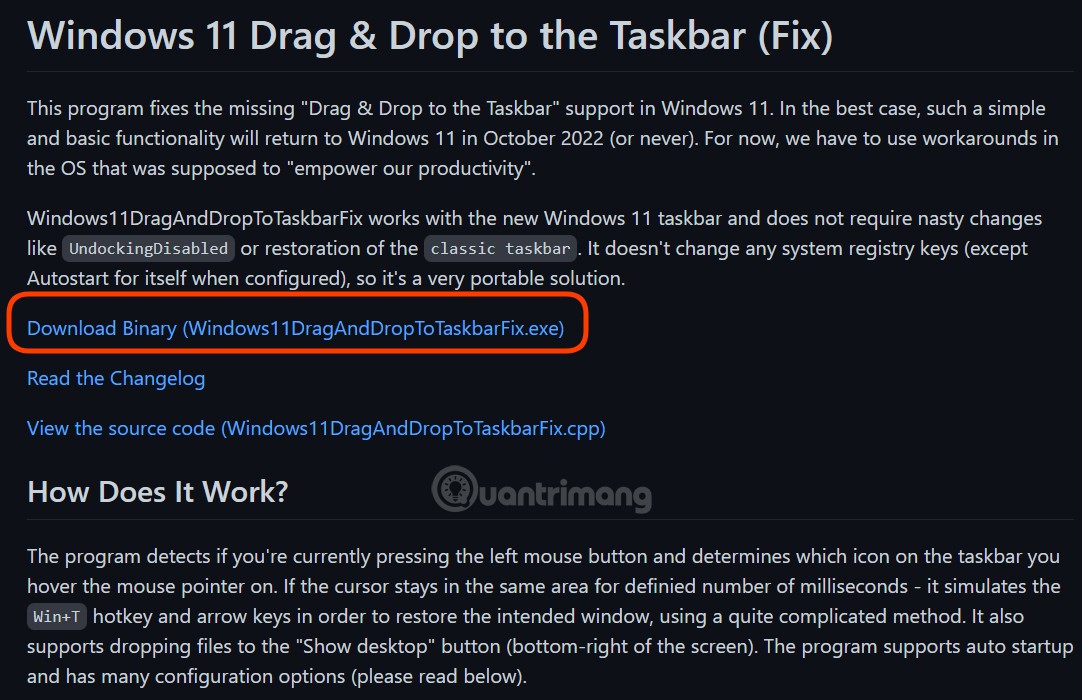
<p style="text-align: justify;"><strong>Bước 2</strong>: Nhấp vào&nbsp;<strong>Windows11DragAndDropToTaskbarPartialFix.exe</strong>&nbsp;để tải về file thực thi của công cụ.</p>

<div style="text-align: justify;"><br />
<img alt="Cách đưa tính năng kéo thả file - drag and drop trở lại Windows 11" data-adbro-processed="true" data-i="3" data-src="https://st.quantrimang.com/photos/image/2021/10/20/cach-dua-tinh-nang-keo-tha-file-drag-and-drop-tro-lai-windows-11.jpg" data-was-processed="true" height="414" src="https://st.quantrimang.com/photos/image/2021/10/20/cach-dua-tinh-nang-keo-tha-file-drag-and-drop-tro-lai-windows-11.jpg" width="640" /><br />
&nbsp;&nbsp;&nbsp;&nbsp;</div>

<p style="text-align: justify;"><strong>Bước 3</strong>: Nhấn đúp chuột vào&nbsp;<strong>Windows11DragAndDropToTaskbarPartialFix.exe</strong>&nbsp;vừa tải về để khởi chạy công cụ. Sau khi công cụ chạy xong, bạn đã có thể thực hiện các thao tác kéo thả file như trên Windows 10.</p>

<p style="text-align: justify;">Công cụ Windows 11 Drag And Drop To Taskbar Partial Fix sẽ tự động phát hiện xem bạn có đang nhấn và giữ chuột trái hay không và xác định bạn có kéo file vào Taskbar của Windows 11 hay không. Nếu phát hiện ra các thao tác trên, nó sẽ tự động mô phỏng các phím tắt Win+Ctlr+Number để giúp bạn có thể kéo thả file từ ứng dụng này sang ứng dụng khác.</p>
		</div>
				<div id="author">
						<p>
				<strong>Nguồn tin:</strong>
				Quantrimang.com:
			</p>
		</div>
	</div>
	<div id="footer" class="clearfix">
		<div id="url">
			<strong>URL của bản tin này: </strong><a href="https://www.nguoicodonvn2008.info/vi/news/savefile/kien-thuc-may-tinh/huong-dan-bat-tinh-nang-keo-tha-file-windows-11-10067.html" title="Hướng dẫn bật tính năng kéo thả file Windows 11">https://www.nguoicodonvn2008.info/vi/news/savefile/kien-thuc-may-tinh/huong-dan-bat-tinh-nang-keo-tha-file-windows-11-10067.html</a>

		</div>
		<div class="clear"></div>
		<div class="copyright">
			&copy; .&#x3A; Nguoicodonvn2008.info - Cõi lòng người cô đơn &#x3A;.
		</div>
		<div id="contact">
			<a href="mailto:admin@nguoicodonvn2008.info">admin@nguoicodonvn2008.info</a>
		</div>
	</div>
</div>
        <div id="timeoutsess" class="chromeframe">
            Bạn đã không sử dụng Site, <a onclick="timeoutsesscancel();" href="https://nguoicodonvn2008.info/#">Bấm vào đây để duy trì trạng thái đăng nhập</a>. Thời gian chờ: <span id="secField"> 60 </span> giây
        </div>
        <div id="openidResult" class="nv-alert" style="display:none"></div>
        <div id="openidBt" data-result="" data-redirect=""></div>
		</script>
		<div class="car-top">
  <span><img src="https://nguoicodonvn2008.info/themes/default/images/car.png" alt=""></span>
</div>
<script src="https://nguoicodonvn2008.info/assets/js/jquery/jquery.min.js"></script>
<script>var nv_base_siteurl="/",nv_lang_data="vi",nv_lang_interface="vi",nv_name_variable="nv",nv_fc_variable="op",nv_lang_variable="language",nv_module_name="news",nv_func_name="savefile",nv_is_user=0, nv_my_ofs=-4,nv_my_abbr="EDT",nv_cookie_prefix="nv4c_e856T",nv_check_pass_mstime=1738000,nv_area_admin=0,nv_safemode=0,theme_responsive=0,nv_recaptcha_ver=2,nv_recaptcha_sitekey="",nv_recaptcha_type="image",XSSsanitize=1;</script>
<script src="https://nguoicodonvn2008.info/assets/js/language/vi.js"></script>
<script src="https://nguoicodonvn2008.info/assets/js/DOMPurify/purify3.js"></script>
<script src="https://nguoicodonvn2008.info/assets/js/global.js"></script>
<script src="https://nguoicodonvn2008.info/assets/js/site.js"></script>
<script src="https://nguoicodonvn2008.info/themes/default/js/news.js"></script>
<script src="https://nguoicodonvn2008.info/themes/default/js/main.js"></script>
<script src="https://nguoicodonvn2008.info/themes/default/js/custom.js"></script>
<script type="application/ld+json">
        {
            "@context": "https://schema.org",
            "@type": "Organization",
            "url": "https://nguoicodonvn2008.info",
            "logo": "https://nguoicodonvn2008.info/uploads/angel.gif"
        }
        </script>
<script src="https://nguoicodonvn2008.info/themes/default/js/bootstrap.min.js"></script>
<script type="text/javascript">
var $scrolltop = $('.car-top');
$scrolltop.on('click', function () {
    $('html,body').animate({
        scrollTop: 0
    }, 800);
    $(this).addClass("car-run");
    setTimeout(function(){ $scrolltop.removeClass('car-run');}, 1000);
    return false;
});
$(window).on('scroll', function ()
{ 
    if($(window).scrollTop() >= 200)
    {
        $scrolltop.addClass("show");
        $scrolltop.addClass("car-down");
    }
    else
    {
       $scrolltop.removeClass("show");
       setTimeout(function(){ $scrolltop.removeClass('car-down');}, 300);
    }
});
</script>
</body>
</html>