<!DOCTYPE html>
    <html lang="vi" xmlns="http://www.w3.org/1999/xhtml" prefix="og: http://ogp.me/ns#">
    <head>
<title>Gentoo Linux là gì? Cách cài đặt ra sao?</title>
<meta name="description" content="Gentoo Linux là gì? Cách cài đặt ra sao? - Savefile - Tin Tức -...">
<meta name="author" content=".: Nguoicodonvn2008.info - Cõi lòng người cô đơn :.">
<meta name="copyright" content=".: Nguoicodonvn2008.info - Cõi lòng người cô đơn :. [admin@nguoicodonvn2008.info]">
<meta name="robots" content="index, archive, follow, noodp">
<meta name="googlebot" content="index,archive,follow,noodp">
<meta name="msnbot" content="all,index,follow">
<meta name="generator" content="NukeViet v4.5">
<meta http-equiv="Content-Type" content="text/html; charset=utf-8">
<meta property="og:title" content="Gentoo Linux là gì? Cách cài đặt ra sao?">
<meta property="og:type" content="website">
<meta property="og:description" content="Savefile - Tin Tức - https&#x3A;&#x002F;&#x002F;www.nguoicodonvn2008.info&#x002F;vi&#x002F;news&#x002F;savefile&#x002F;kien-thuc-may-tinh&#x002F;gentoo-linux-la-gi-cach-cai-dat-ra-sao-7820.html">
<meta property="og:site_name" content=".&#x3A; Nguoicodonvn2008.info - Cõi lòng người cô đơn &#x3A;.">
<meta property="og:url" content="https://www.nguoicodonvn2008.info/vi/news/savefile/kien-thuc-may-tinh/gentoo-linux-la-gi-cach-cai-dat-ra-sao-7820.html">
<link rel="shortcut icon" href="https://nguoicodonvn2008.info/favicon.ico">
<link rel="canonical" href="https://www.nguoicodonvn2008.info/vi/news/savefile/kien-thuc-may-tinh/gentoo-linux-la-gi-cach-cai-dat-ra-sao-7820.html">
<link rel="alternate" href="https://nguoicodonvn2008.info/vi/news/rss/" title="Tin Tức" type="application/rss+xml">
<link rel="alternate" href="https://nguoicodonvn2008.info/vi/news/rss/karaoke-dual/" title="Tin Tức - Karaoke Dual" type="application/rss+xml">
<link rel="alternate" href="https://nguoicodonvn2008.info/vi/news/rss/nhac-tre/" title="Tin Tức - Nhạc trẻ" type="application/rss+xml">
<link rel="alternate" href="https://nguoicodonvn2008.info/vi/news/rss/tru-tinh/" title="Tin Tức - Trữ tình" type="application/rss+xml">
<link rel="alternate" href="https://nguoicodonvn2008.info/vi/news/rss/nuoc-ngoai/" title="Tin Tức - Nước ngoài" type="application/rss+xml">
<link rel="alternate" href="https://nguoicodonvn2008.info/vi/news/rss/remix/" title="Tin Tức - Remix" type="application/rss+xml">
<link rel="alternate" href="https://nguoicodonvn2008.info/vi/news/rss/tam-su-tinh-yeu/" title="Tin Tức - Tâm sự tình yêu" type="application/rss+xml">
<link rel="alternate" href="https://nguoicodonvn2008.info/vi/news/rss/tho-suu-tam/" title="Tin Tức - Thơ sưu tầm" type="application/rss+xml">
<link rel="alternate" href="https://nguoicodonvn2008.info/vi/news/rss/cuoc-song/" title="Tin Tức - Cuộc sống" type="application/rss+xml">
<link rel="alternate" href="https://nguoicodonvn2008.info/vi/news/rss/phan-mem/" title="Tin Tức - Phần mềm" type="application/rss+xml">
<link rel="alternate" href="https://nguoicodonvn2008.info/vi/news/rss/kien-thuc-may-tinh/" title="Tin Tức - Kiến thức máy tính" type="application/rss+xml">
<link rel="alternate" href="https://nguoicodonvn2008.info/vi/news/rss/hoc-tap/" title="Tin Tức - Học tập" type="application/rss+xml">
<link rel="alternate" href="https://nguoicodonvn2008.info/vi/news/rss/tai-lieu/" title="Tin Tức - Tài liệu" type="application/rss+xml">
<link rel="alternate" href="https://nguoicodonvn2008.info/vi/news/rss/de-thi/" title="Tin Tức - Đề thi" type="application/rss+xml">
<link rel="preload" as="style" href="https://nguoicodonvn2008.info/assets/css/font-awesome.min.css" type="text/css">
<link rel="preload" as="style" href="https://nguoicodonvn2008.info/themes/default/css/bootstrap.non-responsive.css" type="text/css">
<link rel="preload" as="style" href="https://nguoicodonvn2008.info/themes/default/css/style.css" type="text/css">
<link rel="preload" as="style" href="https://nguoicodonvn2008.info/themes/default/css/style.non-responsive.css" type="text/css">
<link rel="preload" as="style" href="https://nguoicodonvn2008.info/themes/default/css/news.css" type="text/css">
<link rel="preload" as="style" href="https://nguoicodonvn2008.info/themes/default/css/custom.css" type="text/css">
<link rel="preload" as="script" href="https://nguoicodonvn2008.info/assets/js/jquery/jquery.min.js" type="text/javascript">
<link rel="preload" as="script" href="https://nguoicodonvn2008.info/assets/js/language/vi.js" type="text/javascript">
<link rel="preload" as="script" href="https://nguoicodonvn2008.info/assets/js/DOMPurify/purify3.js" type="text/javascript">
<link rel="preload" as="script" href="https://nguoicodonvn2008.info/assets/js/global.js" type="text/javascript">
<link rel="preload" as="script" href="https://nguoicodonvn2008.info/assets/js/site.js" type="text/javascript">
<link rel="preload" as="script" href="https://nguoicodonvn2008.info/themes/default/js/news.js" type="text/javascript">
<link rel="preload" as="script" href="https://nguoicodonvn2008.info/themes/default/js/main.js" type="text/javascript">
<link rel="preload" as="script" href="https://nguoicodonvn2008.info/themes/default/js/custom.js" type="text/javascript">
<link rel="preload" as="script" href="https://nguoicodonvn2008.info/themes/default/js/bootstrap.min.js" type="text/javascript">
<link rel="stylesheet" href="https://nguoicodonvn2008.info/assets/css/font-awesome.min.css">
<link rel="stylesheet" href="https://nguoicodonvn2008.info/themes/default/css/bootstrap.non-responsive.css">
<link rel="stylesheet" href="https://nguoicodonvn2008.info/themes/default/css/style.css">
<link rel="stylesheet" href="https://nguoicodonvn2008.info/themes/default/css/style.non-responsive.css">
<link rel="StyleSheet" href="https://nguoicodonvn2008.info/themes/default/css/news.css">
<link rel="stylesheet" href="https://nguoicodonvn2008.info/themes/default/css/custom.css">
<style type="text/css">
	body{background: #fff;}
</style>
    </head>
    <body>
<div id="print">
	<div id="hd_print">
		<h2 class="pull-left">.&#x3A; Nguoicodonvn2008.info - Cõi lòng người cô đơn &#x3A;.</h2>
		<p class="pull-right"><a title=".&#x3A; Nguoicodonvn2008.info - Cõi lòng người cô đơn &#x3A;." href="https://nguoicodonvn2008.info/">https://nguoicodonvn2008.info</a></p>
	</div>
	<div class="clear"></div>
	<hr />
	<div id="content">
		<h1>Gentoo Linux là gì? Cách cài đặt ra sao?</h1>
		<ul class="list-inline">
			<li>Thứ tư - 29/11/2023 02:53</li>
			<li class="hidden-print txtrequired"><em class="fa fa-print">&nbsp;</em><a title="In ra" href="javascript:;" onclick="window.print()">In ra</a></li>
			<li class="hidden-print txtrequired"><em class="fa fa-power-off">&nbsp;</em><a title="Đóng cửa sổ này" href="javascript:;" onclick="window.close()">Đóng cửa sổ này</a></li>
		</ul>
		<div class="clear"></div>
		<div id="hometext">
		</div>
				<div class="imghome">
			<img alt="Gentoo Linux là gì? Cách cài đặt ra sao?" src="https://st.quantrimang.com/photos/image/2023/11/28/gentoo-linux-la-gi-20.jpg" width="460" class="img-thumbnail" />
		</div>
		<div class="clear"></div>
		<div id="bodytext" class="clearfix">
			<p>Gentoo Linux là một bản phân phối mạnh mẽ và có khả năng mở rộng, bám sát cơ chế quản lý gói dựa trên nguồn ban đầu. Hơn nữa, trình quản lý gói, portage, là một tiện ích mạnh mẽ cho phép bạn tinh chỉnh và tinh chỉnh từng khía cạnh của bản phân phối. Tuy nhiên, nó không phải là một bản phân phối dễ cài đặt và sử dụng. Bài viết sau đây sẽ hướng dẫn bạn cách cài đặt Gentoo Linux để tận hưởng vô số lợi ích của nó.</p>

<h2>Gentoo Linux là gì?</h2>

<p>Về cốt lõi, Gentoo Linux là một bản phân phối Linux có tính mô-đun cao mang lại cho bạn sức mạnh để tạo ra các máy Linux tùy chỉnh cho bất kỳ mục đích nào. Không giống như các bản phân phối khác, nó thực hiện điều này bằng cách cung cấp những công cụ để biên dịch và sửa đổi mọi gói có thể cài đặt trong hệ thống.</p>

<p>Một trong những ưu điểm lớn nhất của phương pháp này là nó loại bỏ trung gian giữa bạn và các gói hệ thống của bạn. Bạn không bị ràng buộc với một trình quản lý gói và định dạng ứng dụng cụ thể. Với mã nguồn, bạn có thể biên dịch các gói của riêng mình và tùy chỉnh chúng cho phù hợp với nhu cầu của bạn.</p>

<h2>Tải Gentoo</h2>

<p>Bạn có thể&nbsp;lấy bản sao của Gentoo từ trang web của nó. Bạn có thể chọn trình cài đặt cho các nền tảng khác nhau. Gentoo hỗ trợ cả amd64 và arm64 cùng với các kiến trúc cũ khác.</p>

<p>Với file ISO đã tải xuống, bạn có thể sử dụng chương trình ghi USB như balenaEtcher và dd để tạo ổ flash có khả năng boot.</p>

<h2>Cài đặt Gentoo Linux</h2>

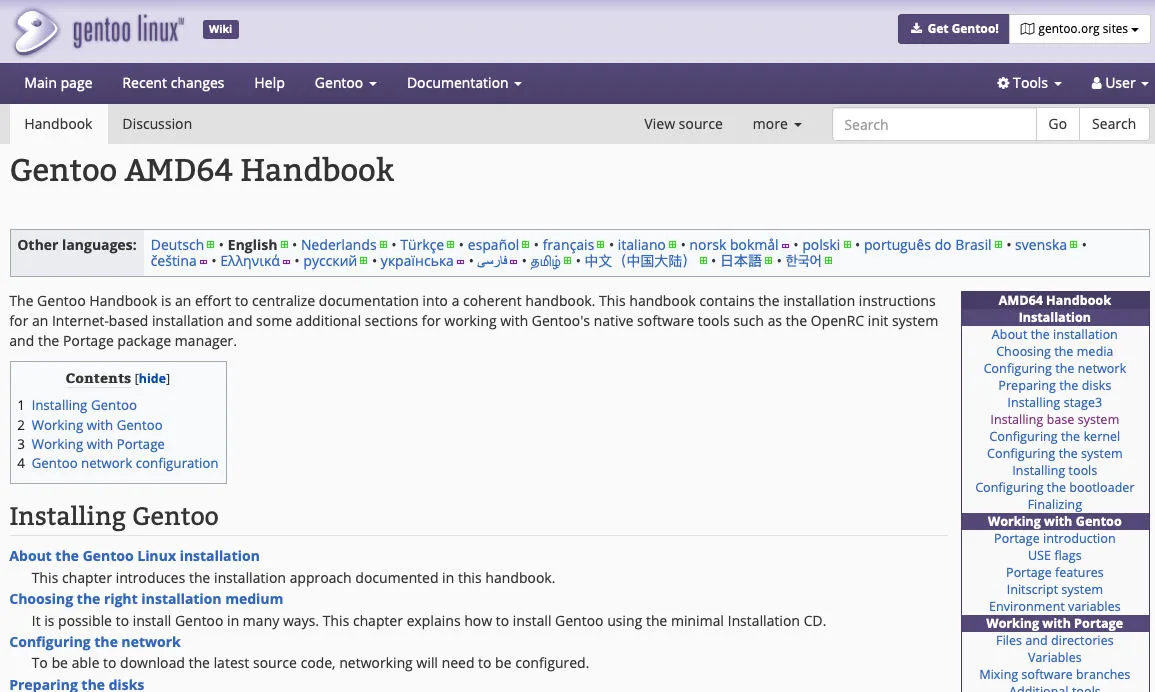
<p>Trước khi tiếp tục cài đặt Gentoo, điều quan trọng cần lưu ý là quá trình này hoàn toàn thủ công, có nghĩa là rất nhiều lệnh sẽ được thực thi trong quá trình này. Vì vậy, bạn không chỉ nên tham khảo hướng dẫn này mà còn kiểm tra&nbsp;cẩm nang chính thức của Gentoo&nbsp;để được hướng dẫn thêm trong quá trình cài đặt.</p>

<figure><img alt="Cẩm nang Gentoo Linux dành cho amd64." data-i="0" data-src="https://st.quantrimang.com/photos/image/2023/11/28/gentoo-linux-la-gi-1.jpg" data-was-processed="true" height="692" src="https://st.quantrimang.com/photos/image/2023/11/28/gentoo-linux-la-gi-1.jpg" width="1155" />
<figcaption>Cẩm nang Gentoo Linux dành cho amd64.</figcaption>
</figure>

<p>Cắm ổ flash vào máy tính và khởi động nó. Nó sẽ đưa bạn vào desktop Gentoo Installer.</p>

<h3>Bước 1: Thiết lập kết nối mạng</h3>

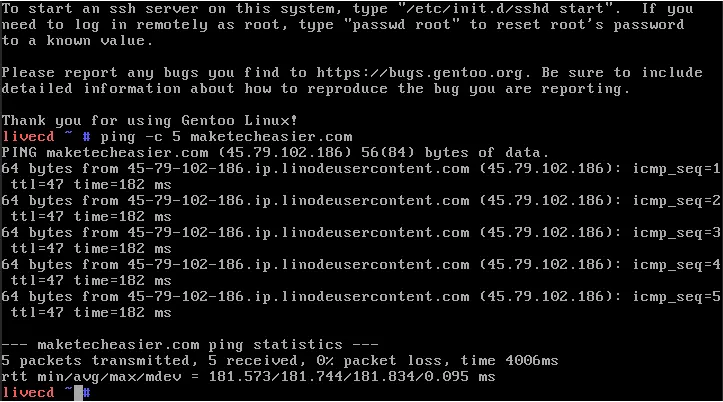
<p>Để cài đặt Gentoo, bạn cần kết nối Internet. Trình cài đặt sẽ tự động kết nối trên kết nối có dây. Kiểm tra xem bạn hiện đang trực tuyến hay không bằng cách chạy lệnh sau:</p>

<pre id="pre0">
<code>ping -c 5 maketecheasier.com</code></pre>

<figure>
<ul>
	<li data-block-reason="4" data-trans-vn="Che nội dung">&nbsp;</li>
	<li data-block-reason="2" data-trans-vn="Không quan tâm">&nbsp;</li>
	<li data-block-reason="3" data-trans-vn="Không phù hợp">&nbsp;</li>
	<li data-block-reason="1" data-trans-vn="Thấy quá nhiều">&nbsp;</li>
</ul>
<br />
<img alt="Terminal hiển thị lệnh ping cho MakeTechEasier.com." data-adbro-processed="true" data-i="1" data-src="https://st.quantrimang.com/photos/image/2023/11/28/gentoo-linux-la-gi-2.jpg" data-was-processed="true" height="402" src="https://st.quantrimang.com/photos/image/2023/11/28/gentoo-linux-la-gi-2.jpg" width="723" />
<figcaption>Terminal hiển thị lệnh ping cho MakeTechEasier.com.</figcaption>
</figure>
<iframe allowtransparency="true" data-google-container-id="a!3" data-google-query-id="COiDsszd6IIDFdrDTAIdSisGzw" data-load-complete="true" frameborder="0" height="0" hspace="0" id="aswift_2" marginheight="0" marginwidth="0" name="aswift_2" sandbox="" scrolling="no" vspace="0" width="694"></iframe>

<p>Nếu cần kết nối với mạng không dây, bạn cần thiết lập&nbsp;<strong>wpa_supplicant</strong>, nó sẽ kết nối bạn với điểm truy cập không dây.</p>

<pre id="pre1">
<code>wpa_passphrase &#039;Your_SSID_Here&#039; &#039;Your_Password_Here&#039; &gt;&gt; /etc/wpa_supplicant/wpa_supplicant.conf</code></pre>

<p>Load lại daemon&nbsp;<strong>dhcpcd</strong>&nbsp;để bắt đầu kết nối mạng không dây của bạn:</p>

<pre id="pre2">
<code>rc-service dhcpcd restart</code></pre>

<h3>Bước 2: Tạo phân vùng ổ đĩa EFI</h3>

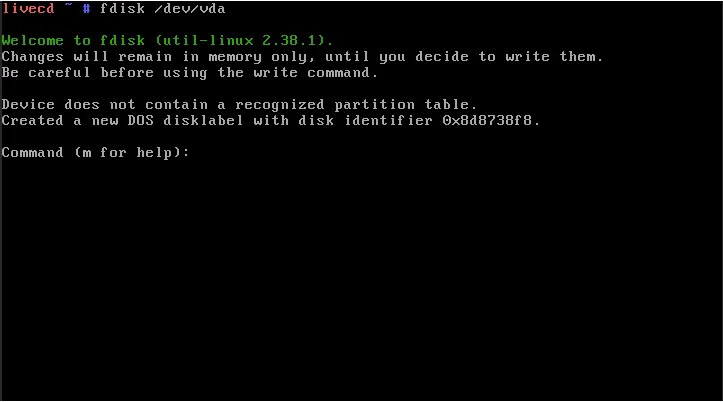
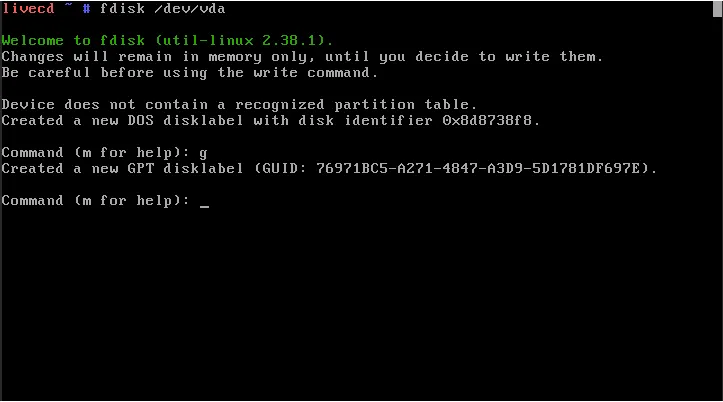
<p>Định dạng ổ đĩa bạn muốn cài đặt Gentoo. Thực hiện điều đó bằng cách sử dụng lệnh fdisk, theo sau là file thiết bị trên ổ đĩa máy tính:</p>

<pre id="pre3">
<code>fdisk /your/disklabel</code></pre>

<figure><img alt="Terminal hiển thị lệnh fdisk cho thiết bị /dev/vda." data-i="2" data-src="https://st.quantrimang.com/photos/image/2023/11/28/gentoo-linux-la-gi-3.jpg" data-was-processed="true" height="402" src="https://st.quantrimang.com/photos/image/2023/11/28/gentoo-linux-la-gi-3.jpg" width="723" />
<figcaption>Terminal hiển thị lệnh fdisk cho thiết bị /dev/vda.</figcaption>
</figure>

<p>Nếu bạn không chắc chắn về cấu trúc phân vùng ổ đĩa hiện tại của mình, hãy kiểm tra nó bằng flag -l:</p>

<pre id="pre4">
<code>fdisk -l</code></pre>

<p>Khi đã ở trong fdisk, nhấn<strong>&nbsp;G</strong>&nbsp;để xóa sạch ổ đĩa cho mọi phân vùng hiện có.</p>

<figure><img alt="Terminal hiển thị quá trình xóa bảng phân vùng ổ đĩa." data-i="3" data-src="https://st.quantrimang.com/photos/image/2023/11/28/gentoo-linux-la-gi-4.jpg" data-was-processed="true" height="402" src="https://st.quantrimang.com/photos/image/2023/11/28/gentoo-linux-la-gi-4.jpg" width="723" />
<figcaption>Terminal hiển thị quá trình xóa bảng phân vùng ổ đĩa.</figcaption>
</figure>

<p>Nhấn&nbsp;<strong>N</strong>&nbsp;để thông báo cho fdisk rằng bạn muốn tạo một phân vùng mới. Fdisk sẽ hỏi bạn số phân vùng bạn muốn sử dụng. Nhấn&nbsp;<strong>Enter</strong>&nbsp;để sử dụng mặc định.</p>

<figure><img alt="Terminal hiển thị việc tạo phân vùng đầu tiên." data-i="4" data-src="https://st.quantrimang.com/photos/image/2023/11/28/gentoo-linux-la-gi-5.jpg" data-was-processed="true" height="48" src="https://st.quantrimang.com/photos/image/2023/11/28/gentoo-linux-la-gi-5.jpg" width="374" />
<figcaption>Terminal hiển thị việc tạo phân vùng đầu tiên.</figcaption>
</figure>

<p>Nhập&nbsp;<strong>“+100M”</strong>&nbsp;vào dấu nhắc “Last sector”, sau đó nhấn&nbsp;<strong>Enter</strong>.</p>

<figure><img alt="Terminal hiển thị quá trình thiết lập kích thước của phân vùng đầu tiên." data-i="5" data-src="https://st.quantrimang.com/photos/image/2023/11/28/gentoo-linux-la-gi-6.jpg" data-was-processed="true" height="99" src="https://st.quantrimang.com/photos/image/2023/11/28/gentoo-linux-la-gi-6.jpg" width="722" />
<figcaption>Terminal hiển thị quá trình thiết lập kích thước của phân vùng đầu tiên.</figcaption>
</figure>
<iframe allowtransparency="true" data-google-container-id="a!4" data-google-query-id="CPie1czd6IIDFbIkewcdT2AEiw" data-load-complete="true" frameborder="0" height="0" hspace="0" id="aswift_3" marginheight="0" marginwidth="0" name="aswift_3" sandbox="" scrolling="no" vspace="0" width="694"></iframe>

<p>Thay đổi loại phân vùng đầu tiên của bạn bằng cách nhấn&nbsp;<strong>T</strong>. Thao tác này sẽ cho fdisk biết rằng bạn muốn thay đổi loại phân vùng bạn vừa tạo. Từ đó, đặt phân vùng này thành&nbsp;<strong>“EFI System”</strong>&nbsp;bằng cách nhập&nbsp;<strong>1</strong>, sau đó nhấn&nbsp;<strong>Enter</strong>.</p>

<figure><img alt="Terminal hiển thị quá trình thiết lập loại phân vùng đầu tiên." data-i="6" data-src="https://st.quantrimang.com/photos/image/2023/11/28/gentoo-linux-la-gi-7.jpg" data-was-processed="true" height="108" src="https://st.quantrimang.com/photos/image/2023/11/28/gentoo-linux-la-gi-7.jpg" width="723" />
<figcaption>Terminal hiển thị quá trình thiết lập loại phân vùng đầu tiên.</figcaption>
</figure>

<h3>Bước 3: Phân vùng phần còn lại của ổ đĩa</h3>

<p>Phân vùng tiếp theo bạn phải tạo là phân vùng&nbsp;<strong>“/boot”</strong>&nbsp;nơi&nbsp;<a data-type="internal" href="https://quantrimang.com/cong-nghe/tim-hieu-ve-linux-kernel-va-nhung-chuc-nang-chinh-cua-chung-72129" title="Tìm hiểu về Linux Kernel và những chức năng chính của chúng">Linux kernel</a>&nbsp;và bootloader sẽ được lưu. Nhấn&nbsp;<strong>N</strong>, sau đó&nbsp;<strong>Enter</strong>&nbsp;để tạo phân vùng thứ hai cho hệ thống của bạn.</p>

<p>Nhập&nbsp;<strong>“2”</strong>, sau đó nhấn&nbsp;<strong>Enter</strong>&nbsp;để thông báo cho Fdisk rằng bạn đang chỉnh sửa phân vùng thứ hai cho ổ đĩa hiện tại.</p>

<figure><img alt="Terminal hiển thị việc tạo phân vùng thứ hai." data-i="7" data-src="https://st.quantrimang.com/photos/image/2023/11/28/gentoo-linux-la-gi-8.jpg" data-was-processed="true" height="58" src="https://st.quantrimang.com/photos/image/2023/11/28/gentoo-linux-la-gi-8.jpg" width="723" />
<figcaption>Terminal hiển thị việc tạo phân vùng thứ hai.</figcaption>
</figure>

<p>Nhấn&nbsp;<strong>Enter</strong>&nbsp;để chấp nhận giá trị sector đầu tiên mặc định cho phân vùng, sau đó nhập&nbsp;<strong>“+1G”</strong>, sau đó nhấn&nbsp;<strong>Enter</strong>&nbsp;để đặt kích thước phân vùng thành 1GB.</p>

<figure><img alt="Terminal hiển thị quá trình thiết lập kích thước của phân vùng thứ hai." data-i="8" data-src="https://st.quantrimang.com/photos/image/2023/11/28/gentoo-linux-la-gi-9.jpg" data-was-processed="true" height="87" src="https://st.quantrimang.com/photos/image/2023/11/28/gentoo-linux-la-gi-9.jpg" width="723" />
<figcaption>Terminal hiển thị quá trình thiết lập kích thước của phân vùng thứ hai.</figcaption>
</figure>

<p>Nhấn&nbsp;<strong>N</strong>&nbsp;lần nữa, sau đó gõ&nbsp;<strong>“3”</strong>&nbsp;để tạo phân vùng thứ ba cho ổ cứng của bạn. Điều này sẽ đóng vai trò là phân vùng swap trên máy của bạn, có thể tự động trao đổi bộ nhớ bất cứ khi nào nó hết dung lượng.</p>

<p>Nhấn&nbsp;<strong>Enter</strong>&nbsp;để đặt giá trị khu vực đầu tiên mặc định, sau đó nhập&nbsp;<strong>“+4G”</strong>, sau đó nhấn&nbsp;<strong>Enter</strong>&nbsp;để đặt kích thước phân vùng swap thành 4GB.</p>

<figure><img alt="Terminal hiển thị quá trình thiết lập kích thước cho phân vùng thứ ba." data-i="9" data-src="https://st.quantrimang.com/photos/image/2023/11/28/gentoo-linux-la-gi-10.jpg" data-was-processed="true" height="127" src="https://st.quantrimang.com/photos/image/2023/11/28/gentoo-linux-la-gi-10.jpg" width="723" />
<figcaption>Terminal hiển thị quá trình thiết lập kích thước cho phân vùng thứ ba.</figcaption>
</figure>

<p><strong>Lưu ý</strong>: Quy tắc chung cho kích thước swap là từ 1/2 đến 2 lần dung lượng bộ nhớ vật lý trong máy tính của bạn. Điều này có nghĩa là nếu bạn có hệ thống 16GB, bạn có thể đặt swap trong khoảng từ 8 đến 32 GB.</p>

<p>Nhấn&nbsp;<strong>T</strong>, sau đó gõ&nbsp;<strong>“3”</strong>&nbsp;để thay đổi loại phân vùng thứ ba.</p>

<p>Nhập&nbsp;<strong>“19”</strong>&nbsp;để đặt đúng phân vùng này làm vùng swap, sau đó nhấn&nbsp;<strong>Enter</strong>.</p>

<figure><img alt="Terminal hiển thị quá trình thiết lập loại phân vùng thứ ba." data-i="10" data-src="https://st.quantrimang.com/photos/image/2023/11/28/gentoo-linux-la-gi-11.jpg" data-was-processed="true" height="101" src="https://st.quantrimang.com/photos/image/2023/11/28/gentoo-linux-la-gi-11.jpg" width="723" />
<figcaption>Terminal hiển thị quá trình thiết lập loại phân vùng thứ ba.</figcaption>
</figure>

<p>Tạo phân vùng root nơi phần còn lại của hệ thống sẽ được cài đặt. Nhấn&nbsp;<strong>N&nbsp;</strong>lần nữa, sau đó gõ&nbsp;<strong>“4”</strong>&nbsp;để đặt phân vùng thứ tư trên ổ đĩa.</p>

<p>Nhấn&nbsp;<strong>Enter</strong>&nbsp;trên cả sector đầu tiên và sector cuối cùng sẽ nhắc phân bổ phần còn lại của ổ đĩa vào phân vùng root của bạn.</p>

<figure><img alt="Terminal hiển thị quá trình thiết lập kích thước cho phân vùng thứ tư." data-i="11" data-src="https://st.quantrimang.com/photos/image/2023/11/28/gentoo-linux-la-gi-12.jpg" data-was-processed="true" height="129" src="https://st.quantrimang.com/photos/image/2023/11/28/gentoo-linux-la-gi-12.jpg" width="723" />
<figcaption>Terminal hiển thị quá trình thiết lập kích thước cho phân vùng thứ tư.</figcaption>
</figure>

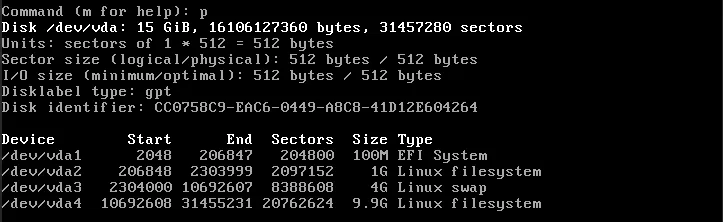
<p>Nhấn&nbsp;<strong>P</strong>&nbsp;để kiểm tra xem bố cục bảng phân vùng bạn đã thực hiện có đúng không.</p>

<figure><img alt="Terminal hiển thị bố cục bảng phân vùng mới cho Gentoo Linux." data-i="12" data-src="https://st.quantrimang.com/photos/image/2023/11/28/gentoo-linux-la-gi-13.jpg" data-was-processed="true" height="222" src="https://st.quantrimang.com/photos/image/2023/11/28/gentoo-linux-la-gi-13.jpg" width="723" />
<figcaption>Terminal hiển thị bố cục bảng phân vùng mới cho Gentoo Linux.</figcaption>
</figure>
<iframe allowtransparency="true" data-google-container-id="a!5" data-google-query-id="CJK8gs7d6IIDFUxgKgodDMwCwg" data-load-complete="true" frameborder="0" height="0" hspace="0" id="aswift_4" marginheight="0" marginwidth="0" name="aswift_4" sandbox="" scrolling="no" vspace="0" width="694"></iframe>

<p>Nhấn&nbsp;<strong>W</strong>&nbsp;để xác nhận và ghi bảng phân vùng mới vào ổ đĩa.</p>

<h3>Bước 4: Định dạng ổ đĩa trong Gentoo</h3>

<p>Định dạng phân vùng EFI System dưới dạng FAT bằng cách sử dụng lệnh sau:</p>

<pre id="pre5">
<code>mkfs.vfat /dev/sda1</code></pre>

<p>Tạo hệ thống file cho phân vùng&nbsp;<strong>“/boot”</strong>&nbsp;bằng cách sử dụng hệ thống file ext2 đơn giản hơn.</p>

<pre id="pre6">
<code>mkfs.ext2 /dev/sda2</code></pre>

<p>Tạo và kích hoạt phân vùng swap để báo cho Gentoo biết rằng phân vùng này có thể được sử dụng để trao đổi bằng bộ nhớ trực tiếp. Để làm điều đó, hãy chạy như sau:</p>

<pre id="pre7">
<code>mkswap /dev/sda3
swapon /dev/sda3</code></pre>

<p>Tạo hệ thống file ext4 cho phân vùng root bằng cách chạy lệnh sau:</p>

<pre id="pre8">
<code>mkfs.ext4 /dev/sda4</code></pre>

<h3>Bước 5: Tải xuống Gentoo Stage 3 Tarball</h3>

<p>Mount phân vùng root mà bạn vừa tạo vào thư mục&nbsp;<strong>“/mnt/gentoo”</strong>&nbsp;vì quá trình cài đặt sẽ được thực hiện trong ổ cứng của máy.</p>

<pre id="pre9">
<code>mount /dev/sda4 /mnt/gentoo &amp;&amp; cd /mnt/gentoo</code></pre>

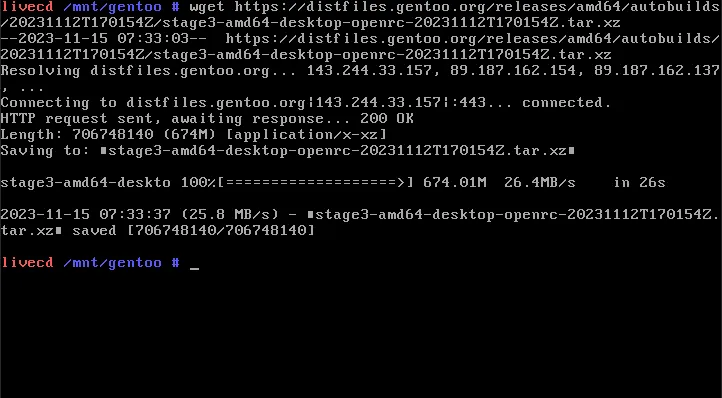
<p>Tải xuống tarball Stage 3 từ trang web gentoo.org bằng wget:</p>

<pre id="pre10">
<code>wget https://distfiles.gentoo.org/releases/amd64/autobuilds/20231112T170154Z/stage3-amd64-desktop-openrc-20231112T170154Z.tar.xz</code></pre>

<figure><img alt="Terminal hiển thị quá trình tải xuống tarball Gentoo Linux Stage 3." data-i="13" data-src="https://st.quantrimang.com/photos/image/2023/11/28/gentoo-linux-la-gi-14.jpg" data-was-processed="true" height="398" src="https://st.quantrimang.com/photos/image/2023/11/28/gentoo-linux-la-gi-14.jpg" width="722" />
<figcaption>Terminal hiển thị quá trình tải xuống tarball Gentoo Linux Stage 3.</figcaption>
</figure>

<p>Khi đã xong, hãy giải nén nó trong thư mục&nbsp;<strong>“/mnt/gentoo”</strong>&nbsp;bằng tar:</p>

<pre id="pre11">
<code>tar xpvf ./stage3-amd64-desktop-openrc-20231112T170154Z.tar.xz --xattrs-include=&#039;*.*&#039; --numeric-owner</code></pre>
<h3>Bước 6: Chọn Bản sao tải xuống và sao chép thông tin DNS</h3>

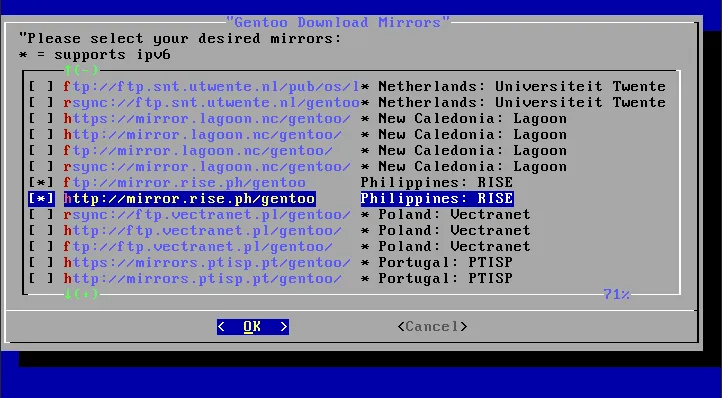
<p>Chỉ ra nơi bạn muốn tải xuống các gói của mình cho hệ thống này bằng cách chạy lệnh mirrorselect:</p>

<pre id="pre12">
<code>mirrorselect -i -o &gt;&gt; /mnt/gentoo/etc/portage/make.conf</code></pre>

<p>Thao tác này sẽ mở chương trình TUI nơi bạn có thể chọn vị trí máy chủ gần mình nhất.</p>

<figure><img alt="Terminal hiển thị các download mirror có sẵn cho Gentoo Linux." data-i="14" data-src="https://st.quantrimang.com/photos/image/2023/11/28/gentoo-linux-la-gi-15.jpg" data-was-processed="true" height="398" src="https://st.quantrimang.com/photos/image/2023/11/28/gentoo-linux-la-gi-15.jpg" width="722" />
<figcaption>Terminal hiển thị các download mirror có sẵn cho Gentoo Linux.</figcaption>
</figure>

<p>Sao chép file kho lưu trữ mặc định của Gentoo vào thư mục&nbsp;<strong>“/etc/portage”</strong>&nbsp;của bạn. Đây là file cấu hình cho Portage biết cách tải xuống các gói của nó:</p>

<pre id="pre13">
<code>mkdir -p /mnt/gentoo/etc/portage/repos.conf &amp;&amp; 
      cp /mnt/gentoo/usr/share/portage/config/repos.conf 
         /mnt/gentoo/etc/portage/repos.conf/gentoo.conf</code></pre>

<p>Sao chép thông tin trình phân giải từ trình cài đặt USB của bạn vào thư mục&nbsp;<strong>“/mnt/gentoo”</strong>:</p>

<pre id="pre14">
<code>cp --dereference /etc/resolv.conf /mnt/gentoo/etc/</code></pre>

<h3>Bước 7: Mount file thiết bị và Chroot</h3>

<p>Mount các thư mục đặc biệt từ trình cài đặt USB vào ổ cứng của bạn:</p>

<pre id="pre15">
<code>mount --types proc /proc /mnt/gentoo/proc
mount --rbind /sys /mnt/gentoo/sys
mount --make-rslave /mnt/gentoo/sys
mount --rbind /dev /mnt/gentoo/dev
mount --make-rslave /mnt/gentoo/dev
mount --bind /run /mnt/gentoo/run
mount --make-slave /mnt/gentoo/run</code></pre>

<p>Thay đổi root của phiên shell hiện tại từ Live ISO sang thư mục&nbsp;<strong>“/mnt/gentoo”</strong>:</p>

<pre id="pre16">
<code>chroot /mnt/gentoo /bin/bash
source /etc/profile
export PS1=&quot;&#91;chroot&#93; ${PS1}&quot;</code></pre>

<h3>Bước 8: Mount phân vùng /boot và cập nhật Gentoo</h3>

<p>Mount phân vùng “/boot” vào máy Gentoo của bạn để đảm bảo rằng khi bạn cài đặt kernel sau này, nó sẽ được lưu vào đúng vị trí:</p>

<pre id="pre17">
<code>mount /dev/sda2 /boot
mkdir /boot/efi
mount /dev/sda1 /boot/efi</code></pre>

<p>Cập nhật kho Gentoo của bạn để đảm bảo bạn nhận được các gói mới nhất khi thực hiện cập nhật hệ thống đầu tiên:</p>

<pre id="pre18">
<code>emerge-webrsync</code></pre>

<p>Cập nhật và cài đặt tất cả EBUILDS cơ bản cho hệ thống của bạn bằng cách chạy lệnh emerge này:</p>

<pre id="pre19">
<code>emerge --ask --verbose --update --deep --newuse @world</code></pre>

<h3>Bước 9: Múi giờ và địa điểm</h3>

<p>Sau khi hoàn tất, hãy thiết lập thông tin theo khu vực cụ thể của hệ thống, bao gồm cả múi giờ và ngôn ngữ hệ thống của bạn. Để đặt múi giờ cho khu vực của bạn, hãy tìm vị trí gần bạn nhất được liệt kê trong thư mục&nbsp;<strong>“/usr/share/zoneinfo”.</strong></p>
<iframe allowtransparency="true" data-google-container-id="a!6" data-google-query-id="CPmR1dnd6IIDFVISewcdxDMDbQ" data-load-complete="true" frameborder="0" height="0" hspace="0" id="aswift_5" marginheight="0" marginwidth="0" name="aswift_5" sandbox="" scrolling="no" vspace="0" width="694"></iframe>

<pre id="pre20">
<code>ls /usr/share/zoneinfo</code></pre>

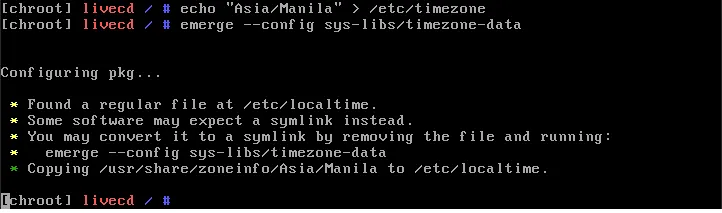
<p>Ghi đường dẫn đến thư mục và zonefile vào file&nbsp;<strong>“/etc/timezone”</strong>. Ví dụ, địa điểm gần nhất là “Asia/Manila”:</p>

<pre id="pre21">
<code>echo &quot;Asia/Manila&quot; &gt; /etc/timezone
emerge --config sys-libs/timezone-data</code></pre>

<figure><img alt="Terminal hiển thị quá trình thiết lập múi giờ của hệ thống." data-i="15" data-src="https://st.quantrimang.com/photos/image/2023/11/28/gentoo-linux-la-gi-16.jpg" data-was-processed="true" height="213" src="https://st.quantrimang.com/photos/image/2023/11/28/gentoo-linux-la-gi-16.jpg" width="722" />
<figcaption>Terminal hiển thị quá trình thiết lập múi giờ của hệ thống.</figcaption>
</figure>

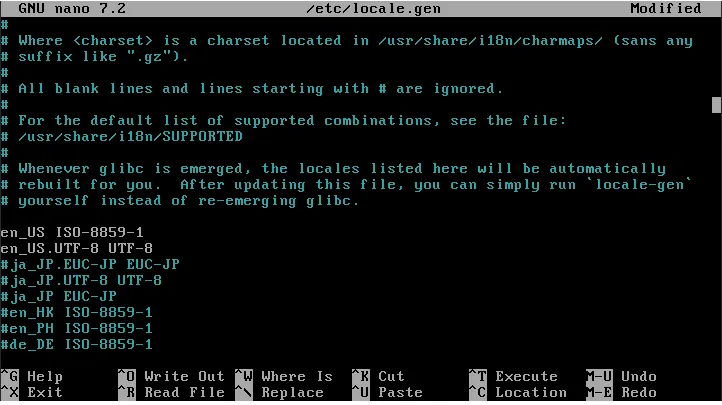
<p>Mở file&nbsp;<strong>“locale.gen”</strong>&nbsp;bằng trình soạn thảo văn bản yêu thích của bạn:</p>

<pre id="pre22">
<code>nano -w /etc/locale.gen</code></pre>

<p>Xóa dấu thăng (#) ở phía trước hai dòng đầu tiên trong file locale.gen.</p>

<figure><img alt="Terminal hiển thị quá trình thiết lập ngôn ngữ hệ thống." data-i="16" data-src="https://st.quantrimang.com/photos/image/2023/11/28/gentoo-linux-la-gi-17.jpg" data-was-processed="true" height="405" src="https://st.quantrimang.com/photos/image/2023/11/28/gentoo-linux-la-gi-17.jpg" width="722" />
<figcaption>Terminal hiển thị quá trình thiết lập ngôn ngữ hệ thống.</figcaption>
</figure>

<p><strong>Lưu ý</strong>: Bạn có thể xem danh sách đầy đủ các ngôn ngữ có sẵn bằng cách chạy lệnh sau:</p>

<pre id="pre23">
<code>cat /usr/share/i18n/SUPPORTED</code></pre>

<p>Áp dụng cài đặt ngôn ngữ mới của bạn bằng cách chạy chương trình locale-gen.</p>

<h3>Bước 10: Cài đặt Linux kernel và cấu hình fstab</h3>

<p>Có nhiều cách để cài đặt Linux Kernel trong Gentoo. Hoặc cấu hình thủ công tất cả các tính năng của nó hoặc sử dụng tính năng được tạo sẵn từ các nhà phát triển Gentoo. Ví dụ sẽ chọn cái sau.</p>

<p>Để bắt đầu, hãy cài đặt gói installkernel và kernel:</p>

<pre id="pre24">
<code>emerge --ask sys-kernel/installkernel-gentoo sys-kernel/gentoo-kernel-bin</code></pre>

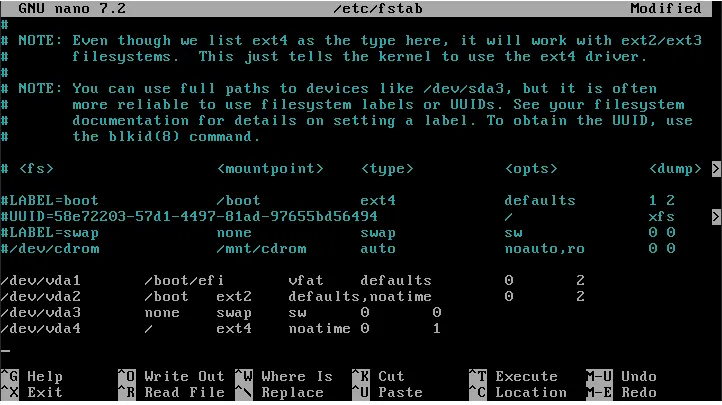
<p>Với kernel đã được cài đặt, hãy mở file fstab bằng trình soạn thảo văn bản yêu thích của bạn:</p>

<pre id="pre25">
<code>nano -w /etc/fstab</code></pre>

<p>Cho biết tất cả các phân vùng bạn đã tạo trong fdisk. Ví dụ, trong hệ thống UEFI, file fstab của bạn có thể trông giống như thế này:</p>

<pre id="pre26">
<code>&#91;...&#93;
/dev/sda1    /boot/efi    vfat    defaults    0    2
/dev/sda2    /boot    ext2    defaults,noatime    0    2
/dev/sda3    none    swap    sw    0    0
/dev/sda4    /    ext4    noatime    0    1</code></pre>

<figure><img alt="Terminal hiển thị bố cục phân vùng fstab đơn giản." data-i="17" data-src="https://st.quantrimang.com/photos/image/2023/11/28/gentoo-linux-la-gi-18.jpg" data-was-processed="true" height="405" src="https://st.quantrimang.com/photos/image/2023/11/28/gentoo-linux-la-gi-18.jpg" width="722" />
<figcaption>Terminal hiển thị bố cục phân vùng fstab đơn giản.</figcaption>
</figure>

<h3>Bước 11: Thiết lập mật khẩu root và cài đặt các công cụ bổ sung</h3>

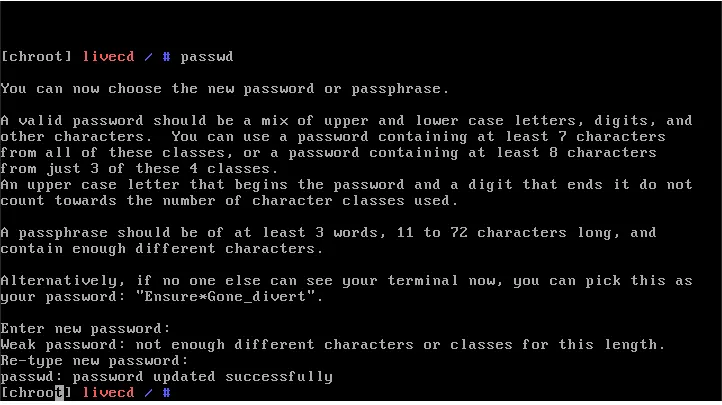
<p>Tạo mật khẩu root cho hệ thống của bạn. Điều này sẽ đảm bảo rằng bạn vẫn có thể truy cập hệ thống của mình sau quá trình cài đặt:</p>

<pre id="pre27">
<code>passwd</code></pre>

<figure><img alt="Terminal hiển thị quá trình thiết lập mật khẩu root mới." data-i="18" data-src="https://st.quantrimang.com/photos/image/2023/11/28/gentoo-linux-la-gi-19.jpg" data-was-processed="true" height="405" src="https://st.quantrimang.com/photos/image/2023/11/28/gentoo-linux-la-gi-19.jpg" width="722" />
<figcaption>Terminal hiển thị quá trình thiết lập mật khẩu root mới.</figcaption>
</figure>

<p>Cài đặt thêm các công cụ hỗ trợ mạng cho hệ thống Gentoo của bạn. Ví dụ, nếu bạn muốn cả kết nối Ethernet và không dây, hãy cài đặt như sau:</p>

<pre id="pre28">
<code>emerge --ask net-misc/dhcpcd net-wireless/iw net-wireless/wpa_supplicant
rc-update add dhcpcd default</code></pre>

<p>Sau khi hoàn tất, hãy cài đặt trình ghi nhật ký hệ thống nếu bạn muốn theo dõi hoạt động của hệ thống:</p>

<pre id="pre29">
<code>emerge --ask app-admin/sysklogd
rc-update add sysklogd default</code></pre>

<p>Cuối cùng, cài đặt các tiện ích hệ thống file cho những hệ thống file phổ biến nhất mà bạn sẽ tương tác:</p>

<pre id="pre30">
<code>emerge --ask sys-fs/dosfstools sys-fs/ntfs3g</code></pre>

<h3>Bước 12: Cài đặt Bootloader</h3>

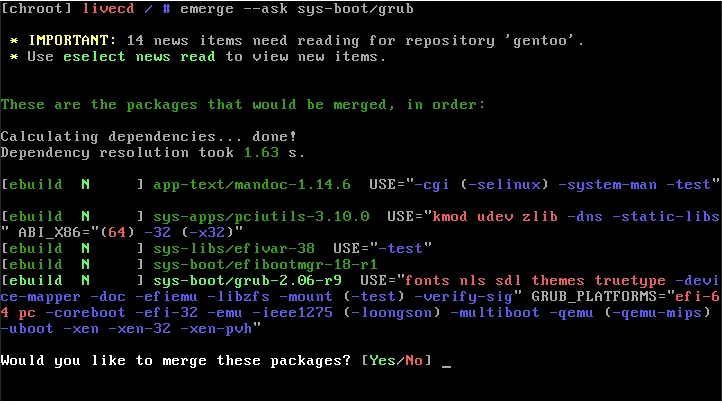
<p>Bước cuối cùng trong quá trình cài đặt Gentoo là bootloader. Đây là một chương trình nhỏ load ngay sau BIOS của máy và chuẩn bị load kernel của hệ điều hành.</p>

<p>Để cài đặt GRUB Bootloader, hãy chạy lệnh sau:</p>

<pre id="pre31">
<code>emerge --ask sys-boot/grub</code></pre>

<figure><img alt="Terminal hiển thị quá trình tải bootloader Grub." data-i="19" data-src="https://st.quantrimang.com/photos/image/2023/11/28/gentoo-linux-la-gi-20.jpg" data-was-processed="true" height="405" src="https://st.quantrimang.com/photos/image/2023/11/28/gentoo-linux-la-gi-20.jpg" width="722" />
<figcaption>Terminal hiển thị quá trình tải bootloader Grub.</figcaption>
</figure>

<p>Sau khi cài đặt, hãy chạy các lệnh sau để khởi tạo và cấu hình GRUB đúng cách:</p>

<pre id="pre32">
<code>grub-install --target=x86_64-efi --efi-directory=/boot/efi
grub-mkconfig -o /boot/grub/grub.cfg</code></pre>
<iframe allowtransparency="true" data-google-container-id="a!7" data-google-query-id="CPebx9rd6IIDFVbYTAIdwvABnQ" data-load-complete="true" frameborder="0" height="0" hspace="0" id="aswift_6" marginheight="0" marginwidth="0" name="aswift_6" sandbox="" scrolling="no" vspace="0" width="694"></iframe>

<p>Ngắt kết nối trình cài đặt USB và khởi động lại hệ thống bằng cách chạy như sau:</p>

<pre id="pre33">
<code>exit
cd
umount -l /mnt/gentoo/dev{/shm,/pts,}
umount -R /mnt/gentoo
reboot</code></pre>

<p>Cài đặt Gentoo Linux chỉ là bước đầu tiên để hiểu cách thức hoạt động của bản phân phối Linux của bạn. Tìm hiểu cách bạn có thể tối ưu hóa hơn nữa hệ thống của mình bằng cách tăng tốc thời gian biên dịch trong Gentoo.</p>

<p>Tuy nhiên, nếu bạn vẫn không chắc chắn nên cài đặt môi trường desktop nào, hãy xem&nbsp;những môi trường desktop tốt nhất trên Linux.</p>
		</div>
				<div id="author">
						<p>
				<strong>Nguồn tin:</strong>
				Quantrimang.com
			</p>
		</div>
	</div>
	<div id="footer" class="clearfix">
		<div id="url">
			<strong>URL của bản tin này: </strong><a href="https://www.nguoicodonvn2008.info/vi/news/savefile/kien-thuc-may-tinh/gentoo-linux-la-gi-cach-cai-dat-ra-sao-7820.html" title="Gentoo Linux là gì? Cách cài đặt ra sao?">https://www.nguoicodonvn2008.info/vi/news/savefile/kien-thuc-may-tinh/gentoo-linux-la-gi-cach-cai-dat-ra-sao-7820.html</a>

		</div>
		<div class="clear"></div>
		<div class="copyright">
			&copy; .&#x3A; Nguoicodonvn2008.info - Cõi lòng người cô đơn &#x3A;.
		</div>
		<div id="contact">
			<a href="mailto:admin@nguoicodonvn2008.info">admin@nguoicodonvn2008.info</a>
		</div>
	</div>
</div>
        <div id="timeoutsess" class="chromeframe">
            Bạn đã không sử dụng Site, <a onclick="timeoutsesscancel();" href="https://nguoicodonvn2008.info/#">Bấm vào đây để duy trì trạng thái đăng nhập</a>. Thời gian chờ: <span id="secField"> 60 </span> giây
        </div>
        <div id="openidResult" class="nv-alert" style="display:none"></div>
        <div id="openidBt" data-result="" data-redirect=""></div>
		</script>
		<div class="car-top">
  <span><img src="https://nguoicodonvn2008.info/themes/default/images/car.png" alt=""></span>
</div>
<script src="https://nguoicodonvn2008.info/assets/js/jquery/jquery.min.js"></script>
<script>var nv_base_siteurl="/",nv_lang_data="vi",nv_lang_interface="vi",nv_name_variable="nv",nv_fc_variable="op",nv_lang_variable="language",nv_module_name="news",nv_func_name="savefile",nv_is_user=0, nv_my_ofs=-4,nv_my_abbr="EDT",nv_cookie_prefix="nv4c_e856T",nv_check_pass_mstime=1738000,nv_area_admin=0,nv_safemode=0,theme_responsive=0,nv_recaptcha_ver=2,nv_recaptcha_sitekey="",nv_recaptcha_type="image",XSSsanitize=1;</script>
<script src="https://nguoicodonvn2008.info/assets/js/language/vi.js"></script>
<script src="https://nguoicodonvn2008.info/assets/js/DOMPurify/purify3.js"></script>
<script src="https://nguoicodonvn2008.info/assets/js/global.js"></script>
<script src="https://nguoicodonvn2008.info/assets/js/site.js"></script>
<script src="https://nguoicodonvn2008.info/themes/default/js/news.js"></script>
<script src="https://nguoicodonvn2008.info/themes/default/js/main.js"></script>
<script src="https://nguoicodonvn2008.info/themes/default/js/custom.js"></script>
<script type="application/ld+json">
        {
            "@context": "https://schema.org",
            "@type": "Organization",
            "url": "https://nguoicodonvn2008.info",
            "logo": "https://nguoicodonvn2008.info/uploads/angel.gif"
        }
        </script>
<script src="https://nguoicodonvn2008.info/themes/default/js/bootstrap.min.js"></script>
<script type="text/javascript">
var $scrolltop = $('.car-top');
$scrolltop.on('click', function () {
    $('html,body').animate({
        scrollTop: 0
    }, 800);
    $(this).addClass("car-run");
    setTimeout(function(){ $scrolltop.removeClass('car-run');}, 1000);
    return false;
});
$(window).on('scroll', function ()
{ 
    if($(window).scrollTop() >= 200)
    {
        $scrolltop.addClass("show");
        $scrolltop.addClass("car-down");
    }
    else
    {
       $scrolltop.removeClass("show");
       setTimeout(function(){ $scrolltop.removeClass('car-down');}, 300);
    }
});
</script>
</body>
</html>