<!DOCTYPE html>
    <html lang="vi" xmlns="http://www.w3.org/1999/xhtml" prefix="og: http://ogp.me/ns#">
    <head>
<title>Excel 2019 &#40;Phần 6&#41;&#x3A; Định dạng cell</title>
<meta name="description" content="Excel 2019 &#40;Phần 6&#41;&#x3A; Định dạng cell - Savefile - Tin Tức -...">
<meta name="author" content=".: Nguoicodonvn2008.info - Cõi lòng người cô đơn :.">
<meta name="copyright" content=".: Nguoicodonvn2008.info - Cõi lòng người cô đơn :. [admin@nguoicodonvn2008.info]">
<meta name="robots" content="index, archive, follow, noodp">
<meta name="googlebot" content="index,archive,follow,noodp">
<meta name="msnbot" content="all,index,follow">
<meta name="generator" content="NukeViet v4.5">
<meta http-equiv="Content-Type" content="text/html; charset=utf-8">
<meta property="og:title" content="Excel 2019 &#40;Phần 6&#41;&#x3A; Định dạng cell">
<meta property="og:type" content="website">
<meta property="og:description" content="Savefile - Tin Tức - https&#x3A;&#x002F;&#x002F;www.nguoicodonvn2008.info&#x002F;vi&#x002F;news&#x002F;savefile&#x002F;kien-thuc-may-tinh&#x002F;excel-2019-phan-6-dinh-dang-cell-5177.html">
<meta property="og:site_name" content=".&#x3A; Nguoicodonvn2008.info - Cõi lòng người cô đơn &#x3A;.">
<meta property="og:url" content="https://www.nguoicodonvn2008.info/vi/news/savefile/kien-thuc-may-tinh/excel-2019-phan-6-dinh-dang-cell-5177.html">
<link rel="shortcut icon" href="https://nguoicodonvn2008.info/favicon.ico">
<link rel="canonical" href="https://www.nguoicodonvn2008.info/vi/news/savefile/kien-thuc-may-tinh/excel-2019-phan-6-dinh-dang-cell-5177.html">
<link rel="alternate" href="https://nguoicodonvn2008.info/vi/news/rss/" title="Tin Tức" type="application/rss+xml">
<link rel="alternate" href="https://nguoicodonvn2008.info/vi/news/rss/karaoke-dual/" title="Tin Tức - Karaoke Dual" type="application/rss+xml">
<link rel="alternate" href="https://nguoicodonvn2008.info/vi/news/rss/nhac-tre/" title="Tin Tức - Nhạc trẻ" type="application/rss+xml">
<link rel="alternate" href="https://nguoicodonvn2008.info/vi/news/rss/tru-tinh/" title="Tin Tức - Trữ tình" type="application/rss+xml">
<link rel="alternate" href="https://nguoicodonvn2008.info/vi/news/rss/nuoc-ngoai/" title="Tin Tức - Nước ngoài" type="application/rss+xml">
<link rel="alternate" href="https://nguoicodonvn2008.info/vi/news/rss/remix/" title="Tin Tức - Remix" type="application/rss+xml">
<link rel="alternate" href="https://nguoicodonvn2008.info/vi/news/rss/tam-su-tinh-yeu/" title="Tin Tức - Tâm sự tình yêu" type="application/rss+xml">
<link rel="alternate" href="https://nguoicodonvn2008.info/vi/news/rss/tho-suu-tam/" title="Tin Tức - Thơ sưu tầm" type="application/rss+xml">
<link rel="alternate" href="https://nguoicodonvn2008.info/vi/news/rss/cuoc-song/" title="Tin Tức - Cuộc sống" type="application/rss+xml">
<link rel="alternate" href="https://nguoicodonvn2008.info/vi/news/rss/phan-mem/" title="Tin Tức - Phần mềm" type="application/rss+xml">
<link rel="alternate" href="https://nguoicodonvn2008.info/vi/news/rss/kien-thuc-may-tinh/" title="Tin Tức - Kiến thức máy tính" type="application/rss+xml">
<link rel="alternate" href="https://nguoicodonvn2008.info/vi/news/rss/hoc-tap/" title="Tin Tức - Học tập" type="application/rss+xml">
<link rel="alternate" href="https://nguoicodonvn2008.info/vi/news/rss/tai-lieu/" title="Tin Tức - Tài liệu" type="application/rss+xml">
<link rel="alternate" href="https://nguoicodonvn2008.info/vi/news/rss/de-thi/" title="Tin Tức - Đề thi" type="application/rss+xml">
<link rel="preload" as="style" href="https://nguoicodonvn2008.info/assets/css/font-awesome.min.css" type="text/css">
<link rel="preload" as="style" href="https://nguoicodonvn2008.info/themes/default/css/bootstrap.non-responsive.css" type="text/css">
<link rel="preload" as="style" href="https://nguoicodonvn2008.info/themes/default/css/style.css" type="text/css">
<link rel="preload" as="style" href="https://nguoicodonvn2008.info/themes/default/css/style.non-responsive.css" type="text/css">
<link rel="preload" as="style" href="https://nguoicodonvn2008.info/themes/default/css/news.css" type="text/css">
<link rel="preload" as="style" href="https://nguoicodonvn2008.info/themes/default/css/custom.css" type="text/css">
<link rel="preload" as="script" href="https://nguoicodonvn2008.info/assets/js/jquery/jquery.min.js" type="text/javascript">
<link rel="preload" as="script" href="https://nguoicodonvn2008.info/assets/js/language/vi.js" type="text/javascript">
<link rel="preload" as="script" href="https://nguoicodonvn2008.info/assets/js/DOMPurify/purify3.js" type="text/javascript">
<link rel="preload" as="script" href="https://nguoicodonvn2008.info/assets/js/global.js" type="text/javascript">
<link rel="preload" as="script" href="https://nguoicodonvn2008.info/assets/js/site.js" type="text/javascript">
<link rel="preload" as="script" href="https://nguoicodonvn2008.info/themes/default/js/news.js" type="text/javascript">
<link rel="preload" as="script" href="https://nguoicodonvn2008.info/themes/default/js/main.js" type="text/javascript">
<link rel="preload" as="script" href="https://nguoicodonvn2008.info/themes/default/js/custom.js" type="text/javascript">
<link rel="preload" as="script" href="https://nguoicodonvn2008.info/themes/default/js/bootstrap.min.js" type="text/javascript">
<link rel="stylesheet" href="https://nguoicodonvn2008.info/assets/css/font-awesome.min.css">
<link rel="stylesheet" href="https://nguoicodonvn2008.info/themes/default/css/bootstrap.non-responsive.css">
<link rel="stylesheet" href="https://nguoicodonvn2008.info/themes/default/css/style.css">
<link rel="stylesheet" href="https://nguoicodonvn2008.info/themes/default/css/style.non-responsive.css">
<link rel="StyleSheet" href="https://nguoicodonvn2008.info/themes/default/css/news.css">
<link rel="stylesheet" href="https://nguoicodonvn2008.info/themes/default/css/custom.css">
<style type="text/css">
	body{background: #fff;}
</style>
    </head>
    <body>
<div id="print">
	<div id="hd_print">
		<h2 class="pull-left">.&#x3A; Nguoicodonvn2008.info - Cõi lòng người cô đơn &#x3A;.</h2>
		<p class="pull-right"><a title=".&#x3A; Nguoicodonvn2008.info - Cõi lòng người cô đơn &#x3A;." href="https://nguoicodonvn2008.info/">https://nguoicodonvn2008.info</a></p>
	</div>
	<div class="clear"></div>
	<hr />
	<div id="content">
		<h1>Excel 2019 &#40;Phần 6&#41;&#x3A; Định dạng cell</h1>
		<ul class="list-inline">
			<li>Thứ năm - 24/02/2022 23:49</li>
			<li class="hidden-print txtrequired"><em class="fa fa-print">&nbsp;</em><a title="In ra" href="javascript:;" onclick="window.print()">In ra</a></li>
			<li class="hidden-print txtrequired"><em class="fa fa-power-off">&nbsp;</em><a title="Đóng cửa sổ này" href="javascript:;" onclick="window.close()">Đóng cửa sổ này</a></li>
		</ul>
		<div class="clear"></div>
		<div id="hometext">
		</div>
				<div class="imghome">
			<img alt="Excel 2019 &#40;Phần 6&#41;&#x3A; Định dạng cell" src="https://st.quantrimang.com/photos/image/2022/02/25/dinh-dang-cell-1.png" width="460" class="img-thumbnail" />
		</div>
		<div class="clear"></div>
		<div id="bodytext" class="clearfix">
			<p style="text-align: justify;">Trong&nbsp;Microsoft Excel, tất cả nội dung cell sử dụng cùng một định dạng theo mặc định, điều này có thể gây khó khăn cho việc đọc workbook có nhiều thông tin. Định dạng cơ bản có thể tùy chỉnh giao diện cho workbook của bạn, cho phép bạn thu hút sự chú ý đến các phần cụ thể và làm cho nội dung dễ xem và dễ hiểu hơn.</p>

<h2 style="text-align: justify;">Cách thay đổi kích thước phông chữ</h2>

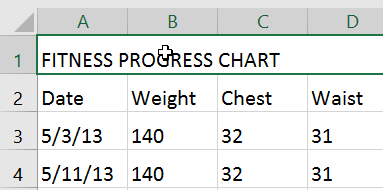
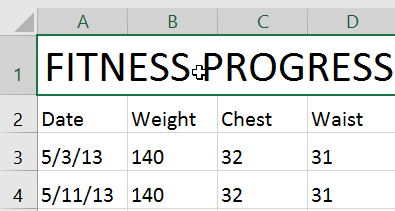
<p style="text-align: justify;">1. Chọn (các) cell bạn muốn sửa đổi.</p>

<p style="text-align: justify;"><img alt="" data-i="0" data-src="https://st.quantrimang.com/photos/image/2022/02/25/dinh-dang-cell-1.png" data-was-processed="true" height="190" src="https://st.quantrimang.com/photos/image/2022/02/25/dinh-dang-cell-1.png" width="383" /></p>

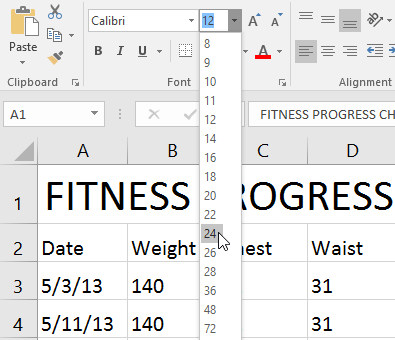
<p style="text-align: justify;">2, Trên tab&nbsp;<strong>Home</strong>, bấm vào mũi tên drop-down bên cạnh lệnh<strong>&nbsp;Font Size</strong>, sau đó chọn cỡ phông mong muốn. Ví dụ sẽ chọn cỡ&nbsp;<strong>24</strong>&nbsp;để làm cho văn bản lớn hơn.</p>

<p style="text-align: justify;"><img alt="" data-i="1" data-src="https://st.quantrimang.com/photos/image/2022/02/25/dinh-dang-cell-2.png" data-was-processed="true" height="340" src="https://st.quantrimang.com/photos/image/2022/02/25/dinh-dang-cell-2.png" width="395" /></p>

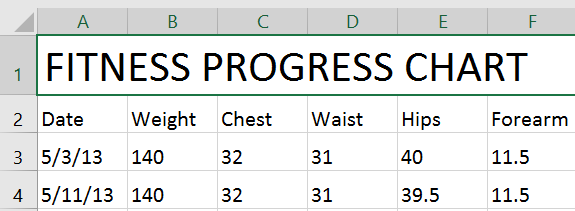
<p style="text-align: justify;">3. Văn bản sẽ thay đổi thành cỡ chữ đã chọn.</p>

<p style="text-align: justify;"><img alt="" data-i="2" data-src="https://st.quantrimang.com/photos/image/2022/02/25/dinh-dang-cell-3.png" data-was-processed="true" height="211" src="https://st.quantrimang.com/photos/image/2022/02/25/dinh-dang-cell-3.png" width="575" /></p>

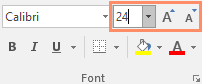
<p style="text-align: justify;">Bạn cũng có thể sử dụng các lệnh&nbsp;<strong>Increase Font Size</strong>&nbsp;và&nbsp;<strong>Decrease Font Size</strong>&nbsp;hoặc nhập kích thước phông chữ tùy chỉnh bằng bàn phím.</p>

<p style="text-align: justify;"><img alt="" data-i="3" data-src="https://st.quantrimang.com/photos/image/2022/02/25/dinh-dang-cell-4.png" data-was-processed="true" height="84" src="https://st.quantrimang.com/photos/image/2022/02/25/dinh-dang-cell-4.png" width="202" /></p>

<h2 style="text-align: justify;">Cách thay đổi phông chữ</h2>

<p style="text-align: justify;">Theo mặc định, phông chữ của mỗi workbook mới được đặt thành&nbsp;<strong>Calibri.</strong>&nbsp;Tuy nhiên, Excel cung cấp nhiều phông chữ khác mà bạn có thể sử dụng để tùy chỉnh văn bản trong cell của mình. Ví dụ bên dưới sẽ định dạng ô tiêu đề để giúp phân biệt nó với phần còn lại của trang tính.</p>

<p style="text-align: justify;">1. Chọn (các) cell bạn muốn sửa đổi.</p>

<p style="text-align: justify;"><img alt="" data-i="4" data-src="https://st.quantrimang.com/photos/image/2022/02/25/dinh-dang-cell-5.png" data-was-processed="true" height="211" src="https://st.quantrimang.com/photos/image/2022/02/25/dinh-dang-cell-5.png" width="395" /></p>

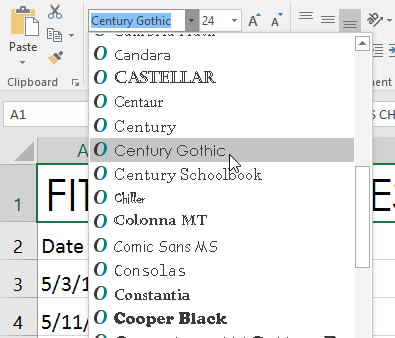
<p style="text-align: justify;">2. Trên tab&nbsp;<strong>Home</strong>, bấm vào mũi tên thả xuống bên cạnh lệnh&nbsp;<strong>Font</strong>, sau đó chọn phông chữ mong muốn. Ví dụ sẽ chọn&nbsp;<strong>Century Gothic.</strong></p>

<p style="text-align: justify;"><strong><img alt="" data-i="5" data-src="https://st.quantrimang.com/photos/image/2022/02/25/dinh-dang-cell-6.png" data-was-processed="true" height="338" src="https://st.quantrimang.com/photos/image/2022/02/25/dinh-dang-cell-6.png" width="395" /></strong></p>

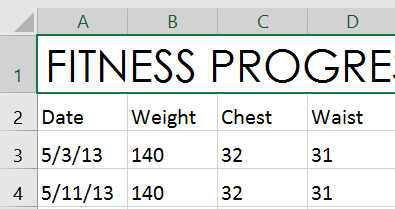
<p style="text-align: justify;">3. Văn bản sẽ thay đổi thành phông chữ đã chọn.</p>

<p style="text-align: justify;"><img alt="" data-i="6" data-src="https://st.quantrimang.com/photos/image/2022/02/25/dinh-dang-cell-7.png" data-was-processed="true" height="209" src="https://st.quantrimang.com/photos/image/2022/02/25/dinh-dang-cell-7.png" width="395" /></p>

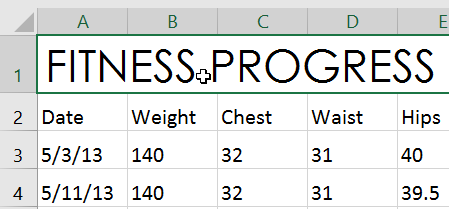
<p style="text-align: justify;">Khi tạo workbook ở nơi làm việc, bạn sẽ muốn chọn một phông chữ dễ đọc. Cùng với Calibri, các phông chữ đọc tiêu chuẩn bao gồm Cambria, Times New Roman và Arial.</p>

<h2 style="text-align: justify;">Cách thay đổi màu phông chữ</h2>

<p style="text-align: justify;">1. Chọn (các) cell bạn muốn sửa đổi.</p>

<p style="text-align: justify;"><img alt="" data-i="7" data-src="https://st.quantrimang.com/photos/image/2022/02/25/dinh-dang-cell-8.png" data-was-processed="true" height="209" src="https://st.quantrimang.com/photos/image/2022/02/25/dinh-dang-cell-8.png" width="449" /></p>

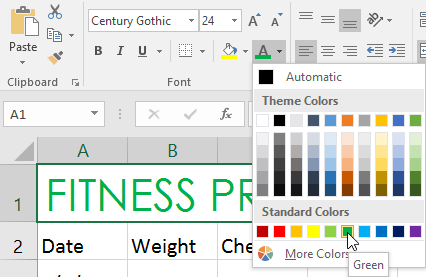
<p style="text-align: justify;">2. Trên tab&nbsp;<strong>Home</strong>, bấm vào mũi tên drop-down bên cạnh lệnh&nbsp;<strong>Font</strong>, sau đó chọn màu phông chữ mong muốn. Ví dụ sẽ chọn màu xanh lá cây.</p>

<p style="text-align: justify;"><img alt="" data-i="8" data-src="https://st.quantrimang.com/photos/image/2022/02/25/dinh-dang-cell-9.png" data-was-processed="true" height="277" src="https://st.quantrimang.com/photos/image/2022/02/25/dinh-dang-cell-9.png" width="426" /></p>

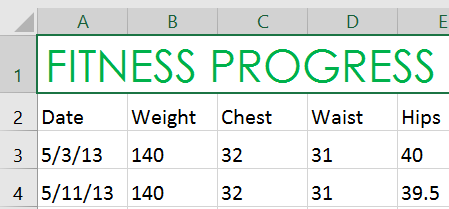
<p style="text-align: justify;">3. Văn bản sẽ thay đổi thành màu phông chữ đã chọn.</p>

<p style="text-align: justify;"><img alt="" data-i="9" data-src="https://st.quantrimang.com/photos/image/2022/02/25/dinh-dang-cell-10.png" data-was-processed="true" height="209" src="https://st.quantrimang.com/photos/image/2022/02/25/dinh-dang-cell-10.png" width="449" /></p>

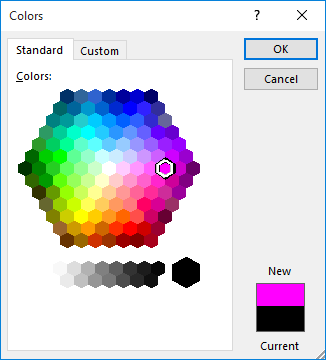
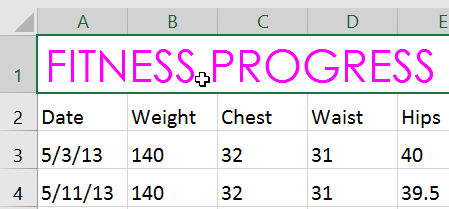
<p style="text-align: justify;">Chọn&nbsp;<strong>More Colors</strong>&nbsp;ở cuối menu để truy cập các tùy chọn màu bổ sung. Ví dụ đã thay đổi màu phông chữ thành màu hồng tươi.</p>

<p style="text-align: justify;"><img alt="" data-i="10" data-src="https://st.quantrimang.com/photos/image/2022/02/25/dinh-dang-cell-11.png" data-was-processed="true" height="360" src="https://st.quantrimang.com/photos/image/2022/02/25/dinh-dang-cell-11.png" width="326" /></p>

<h2 style="text-align: justify;">Sử dụng các lệnh in đậm, nghiêng và gạch chân</h2>

<p style="text-align: justify;">1. Chọn (các) cell bạn muốn sửa đổi.</p>

<p style="text-align: justify;"><img alt="" data-i="11" data-src="https://st.quantrimang.com/photos/image/2022/02/25/dinh-dang-cell-12.png" data-was-processed="true" height="209" src="https://st.quantrimang.com/photos/image/2022/02/25/dinh-dang-cell-12.png" width="449" /></p>

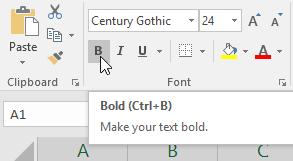
<p style="text-align: justify;">2. Bấm vào lệnh in đậm (<strong>B</strong>), nghiêng (<strong>I</strong>) hoặc gạch chân (<strong>U</strong>) trên tab&nbsp;<strong>Home.</strong>&nbsp;Ví dụ sẽ bôi đậm các cell đã chọn.</p>

<p style="text-align: justify;"><img alt="" data-i="12" data-src="https://st.quantrimang.com/photos/image/2022/02/25/dinh-dang-cell-13.png" data-was-processed="true" height="161" src="https://st.quantrimang.com/photos/image/2022/02/25/dinh-dang-cell-13.png" width="293" /></p>

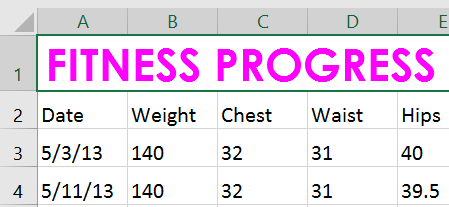
<p style="text-align: justify;">3. Kiểu đã chọn sẽ được áp dụng cho văn bản.</p>

<p style="text-align: justify;"><img alt="" data-i="13" data-src="https://st.quantrimang.com/photos/image/2022/02/25/dinh-dang-cell-14.png" data-was-processed="true" height="207" src="https://st.quantrimang.com/photos/image/2022/02/25/dinh-dang-cell-14.png" width="449" /></p>

<p style="text-align: justify;">Bạn cũng có thể nhấn&nbsp;<strong>Ctrl + B</strong>&nbsp;trên bàn phím của mình để làm đậm văn bản đã chọn,&nbsp;<strong>Ctrl + I</strong>&nbsp;để áp dụng chữ in nghiêng và&nbsp;<strong>Ctrl + U</strong>&nbsp;để áp dụng dấu gạch dưới.</p>

<h2 style="text-align: justify;">Đường viền ô và màu nền</h2>

<p style="text-align: justify;">Đường viền ô và màu nền cho phép bạn tạo ranh giới rõ ràng và được xác định cho các phần khác nhau của trang tính. Dưới đây, ví dụ sẽ thêm đường viền ô và màu nền vào các ô tiêu đề để giúp phân biệt chúng với phần còn lại của trang tính.</p>

<h3 style="text-align: justify;">Cách thêm màu nền</h3>

<p style="text-align: justify;">1. Chọn (các) cell bạn muốn sửa đổi.</p>

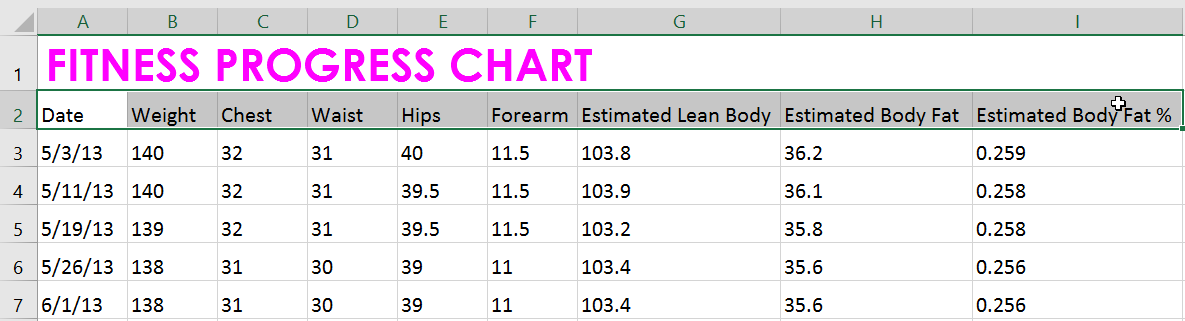
<p style="text-align: justify;"><img alt="" data-i="14" data-src="https://st.quantrimang.com/photos/image/2022/02/25/dinh-dang-cell-15.png" data-was-processed="true" height="176" src="https://st.quantrimang.com/photos/image/2022/02/25/dinh-dang-cell-15.png" width="650" /></p>

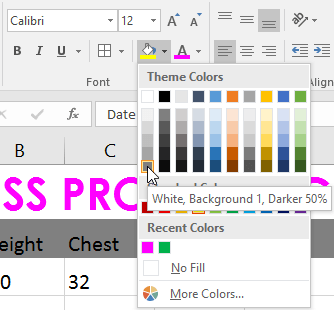
<p style="text-align: justify;">2. Trên tab&nbsp;<strong>Home</strong>, bấm vào mũi tên drop-down bên cạnh lệnh&nbsp;<strong>Fill Color</strong>, sau đó chọn màu nền bạn muốn sử dụng. Ví dụ sẽ chọn màu xám đậm.</p>

<p style="text-align: justify;"><img alt="" data-i="15" data-src="https://st.quantrimang.com/photos/image/2022/02/25/dinh-dang-cell-16.png" data-was-processed="true" height="310" src="https://st.quantrimang.com/photos/image/2022/02/25/dinh-dang-cell-16.png" width="334" /></p>

<p style="text-align: justify;">3. Màu nền đã chọn sẽ xuất hiện trong các ô đã chọn. Ví dụ cũng đã thay đổi màu phông chữ thành trắng để làm cho nó dễ đọc hơn với màu nền mới này.</p>

<p style="text-align: justify;"><img alt="" data-i="16" data-src="https://st.quantrimang.com/photos/image/2022/02/25/dinh-dang-cell-17.png" data-was-processed="true" height="176" src="https://st.quantrimang.com/photos/image/2022/02/25/dinh-dang-cell-17.png" width="650" /></p>

<h3 style="text-align: justify;">Cách thêm đường viền</h3>

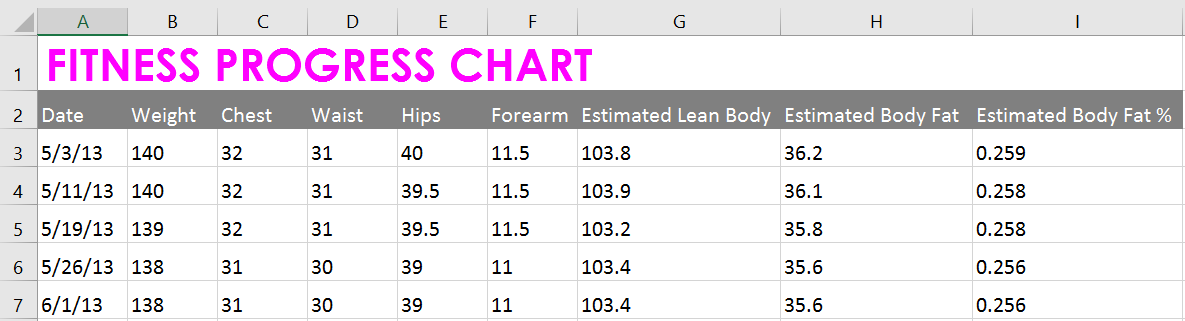
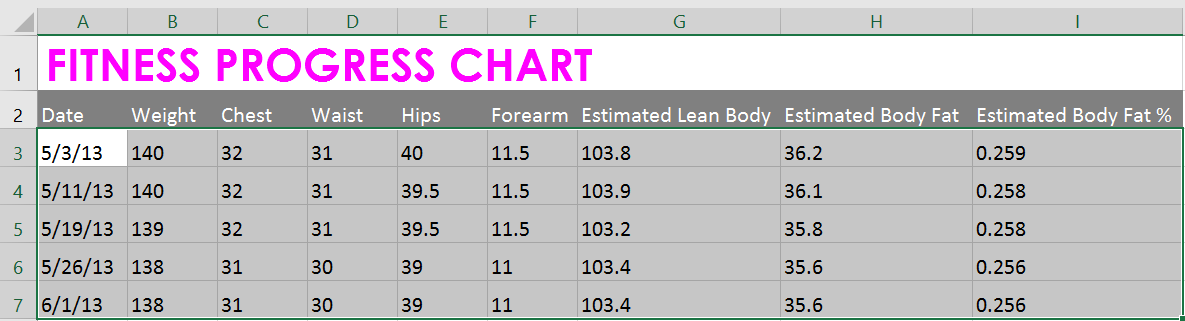
<p style="text-align: justify;">1. Chọn (các) cell bạn muốn sửa đổi.</p>

<p style="text-align: justify;"><img alt="" data-i="17" data-src="https://st.quantrimang.com/photos/image/2022/02/25/dinh-dang-cell-18.png" data-was-processed="true" height="176" src="https://st.quantrimang.com/photos/image/2022/02/25/dinh-dang-cell-18.png" width="650" /></p>

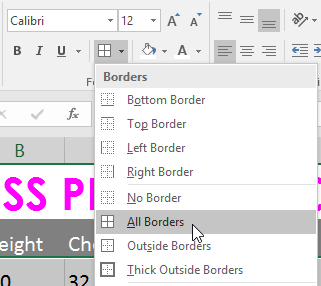
<p style="text-align: justify;">2. Trên tab&nbsp;<strong>Home</strong>, bấm vào mũi tên drop-down bên cạnh lệnh&nbsp;<strong>Borders</strong>, sau đó chọn kiểu viền bạn muốn sử dụng. Ví dụ sẽ chọn hiển thị&nbsp;<strong>All Borders.</strong></p>

<p style="text-align: justify;"><strong><img alt="" data-i="18" data-src="https://st.quantrimang.com/photos/image/2022/02/25/dinh-dang-cell-19.png" data-was-processed="true" height="286" src="https://st.quantrimang.com/photos/image/2022/02/25/dinh-dang-cell-19.png" width="321" /></strong></p>

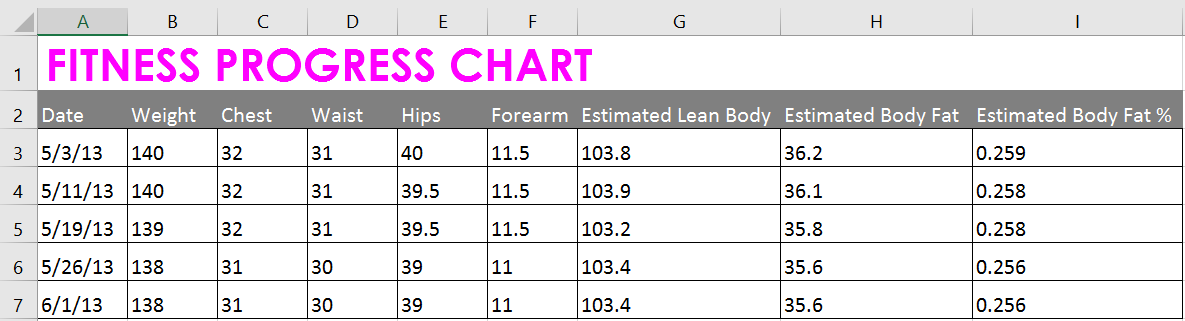
<p style="text-align: justify;">3. Kiểu đường viền đã chọn sẽ xuất hiện.</p>

<p style="text-align: justify;"><img alt="" data-i="19" data-src="https://st.quantrimang.com/photos/image/2022/02/25/dinh-dang-cell-20.png" data-was-processed="true" height="176" src="https://st.quantrimang.com/photos/image/2022/02/25/dinh-dang-cell-20.png" width="650" /></p>

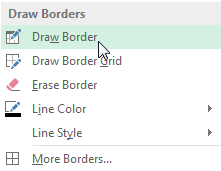
<p style="text-align: justify;">Bạn có thể vẽ đường viền, thay đổi kiểu và màu sắc của đường viền bằng công cụ&nbsp;<strong>Draw Borders</strong>&nbsp;ở cuối menu drop-down&nbsp;<strong>Borders.</strong></p>

<p style="text-align: justify;"><strong><img alt="" data-i="20" data-src="https://st.quantrimang.com/photos/image/2022/02/25/dinh-dang-cell-21.png" data-was-processed="true" height="171" src="https://st.quantrimang.com/photos/image/2022/02/25/dinh-dang-cell-21.png" width="221" /></strong></p>

<h2 style="text-align: justify;">Kiểu cell</h2>

<p style="text-align: justify;">Thay vì định dạng cell theo cách thủ công, bạn có thể sử dụng kiểu được thiết kế trước của Excel. Kiểu cell là một cách nhanh chóng để bao gồm định dạng chuyên nghiệp cho các phần khác nhau của workbook, như title và header.</p>

<h3 style="text-align: justify;">Cách áp dụng kiểu cell</h3>

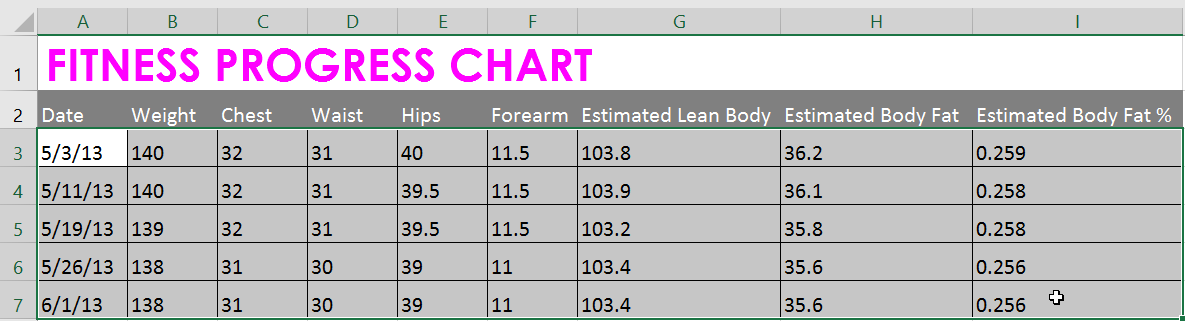
<p style="text-align: justify;">Ví dụ sẽ áp dụng một kiểu cell mới cho các ô title và header hiện có.</p>

<p style="text-align: justify;">1. Chọn (các) cell bạn muốn sửa đổi.</p>

<p style="text-align: justify;"><img alt="" data-i="21" data-src="https://st.quantrimang.com/photos/image/2022/02/25/dinh-dang-cell-22.png" data-was-processed="true" height="176" src="https://st.quantrimang.com/photos/image/2022/02/25/dinh-dang-cell-22.png" width="650" /></p>

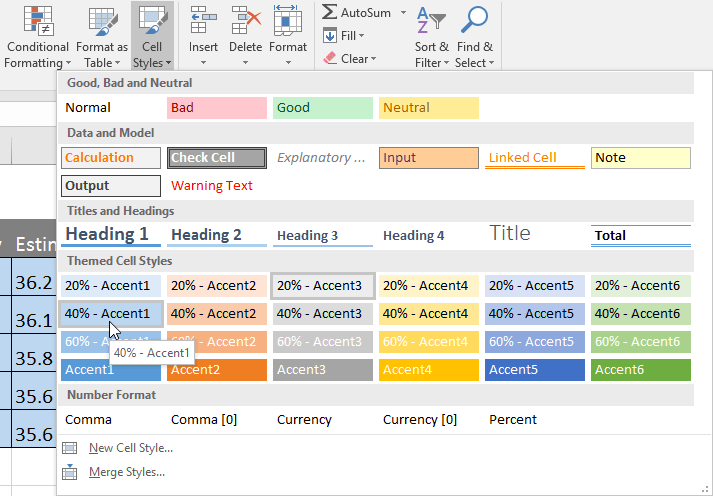
<p style="text-align: justify;">2. Nhấp vào lệnh&nbsp;<strong>Cell Styles</strong>&nbsp;trên tab&nbsp;<strong>Home</strong>, sau đó chọn kiểu mong muốn từ menu drop-down.</p>

<p style="text-align: justify;"><img alt="" data-i="22" data-src="https://st.quantrimang.com/photos/image/2022/02/25/dinh-dang-cell-23.png" data-was-processed="true" height="452" src="https://st.quantrimang.com/photos/image/2022/02/25/dinh-dang-cell-23.png" width="650" /></p>

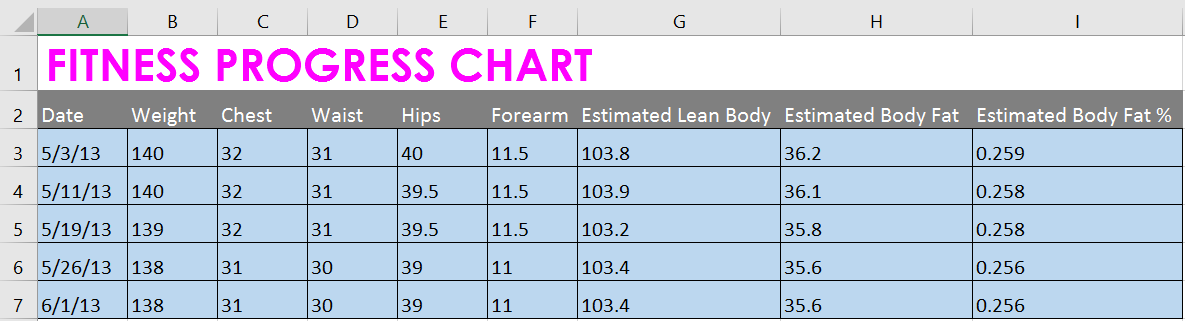
<p style="text-align: justify;">3. Kiểu cell đã chọn sẽ xuất hiện.</p>

<p style="text-align: justify;"><img alt="" data-i="23" data-src="https://st.quantrimang.com/photos/image/2022/02/25/dinh-dang-cell-24.png" data-was-processed="true" height="176" src="https://st.quantrimang.com/photos/image/2022/02/25/dinh-dang-cell-24.png" width="650" /></p>

<p style="text-align: justify;">Việc áp dụng kiểu cell sẽ thay thế mọi định dạng hiện có ngoại trừ việc căn chỉnh văn bản. Bạn có thể không muốn sử dụng kiểu cell nếu đã thêm nhiều định dạng vào workbook của mình.</p>

<h2 style="text-align: justify;">Căn chỉnh văn bản</h2>

<p style="text-align: justify;">Theo mặc định, bất kỳ văn bản nào được nhập vào trang tính sẽ được căn xuống phía dưới bên trái của ô, trong khi các con số sẽ được căn xuống phía dưới bên phải. Thay đổi căn chỉnh của nội dung cell cho phép bạn chọn cách hiển thị nội dung trong bất kỳ ô nào, điều này có thể làm cho nội dung của bạn dễ đọc hơn.</p>

<ul>
	<li style="text-align: justify;"><strong>Left Align</strong>: Căn chỉnh nội dung theo đường viền bên trái của cell</li>
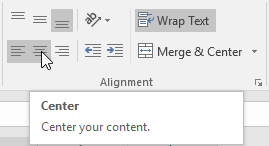
	<li style="text-align: justify;"><strong>Center Align</strong>: Căn chỉnh nội dung một khoảng bằng nhau từ các đường viền bên trái và bên phải của cell</li>
	<li style="text-align: justify;"><strong>Right Align</strong>: Căn chỉnh nội dung theo đường viền bên phải của ô</li>
	<li style="text-align: justify;"><strong>Top Align</strong>: Căn chỉnh nội dung theo đường viền trên cùng của ô</li>
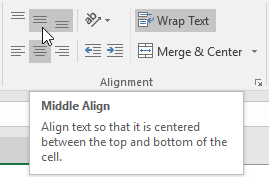
	<li style="text-align: justify;"><strong>Middle Align</strong>: Căn chỉnh nội dung một khoảng bằng nhau từ đường viền trên và dưới của ô</li>
	<li style="text-align: justify;"><strong>Bottom Align</strong>: Căn chỉnh nội dung theo đường viền dưới cùng của ô</li>
</ul>

<h3 style="text-align: justify;">Cách thay đổi việc căn chỉnh văn bản theo chiều ngang</h3>

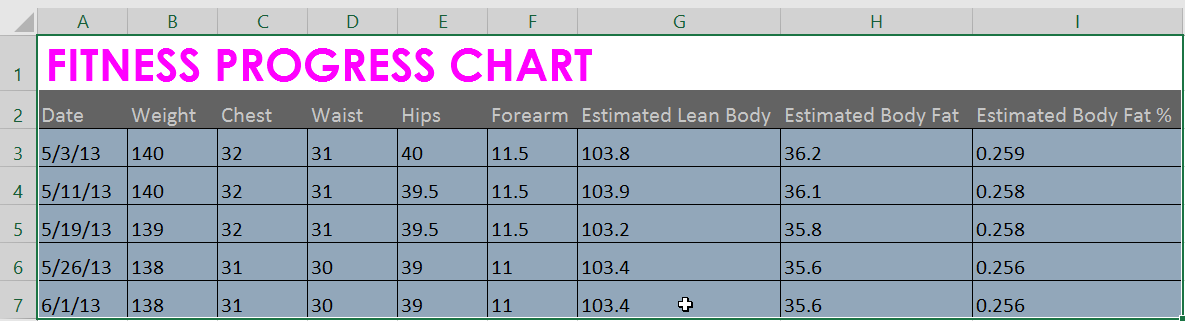
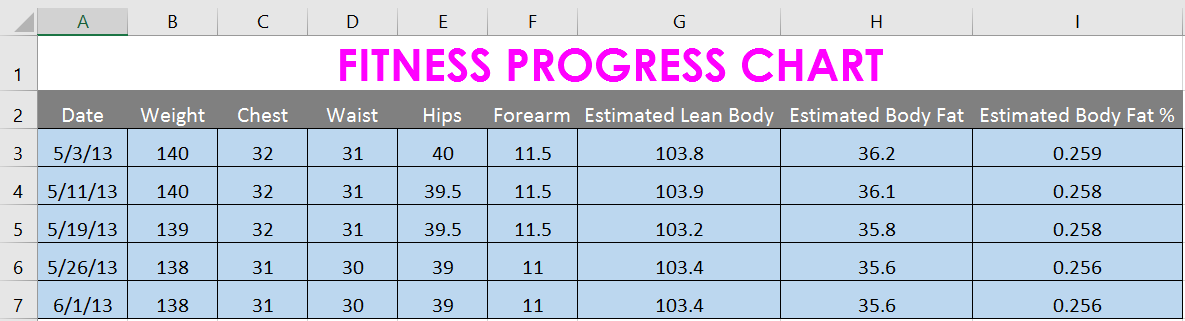
<p style="text-align: justify;">Ví dụ bên dưới sẽ sửa đổi việc căn chỉnh của ô tiêu đề để phân biệt nó rõ hơn với phần còn lại của trang tính.</p>

<p style="text-align: justify;">1. Chọn (các) cell bạn muốn sửa đổi.</p>

<p style="text-align: justify;"><img alt="" data-i="24" data-src="https://st.quantrimang.com/photos/image/2022/02/25/dinh-dang-cell-25.png" data-was-processed="true" height="176" src="https://st.quantrimang.com/photos/image/2022/02/25/dinh-dang-cell-25.png" width="650" /></p>

<p style="text-align: justify;">2. Chọn một trong ba lệnh căn chỉnh theo chiều ngang trên tab&nbsp;<strong>Home.</strong>&nbsp;Ví dụ sẽ chọn&nbsp;<strong>Center Align</strong>.</p>

<p style="text-align: justify;"><img alt="" data-i="25" data-src="https://st.quantrimang.com/photos/image/2022/02/25/dinh-dang-cell-26.png" data-was-processed="true" height="146" src="https://st.quantrimang.com/photos/image/2022/02/25/dinh-dang-cell-26.png" width="269" /></p>

<p style="text-align: justify;">3. Văn bản sẽ thiết kế lại.</p>

<p style="text-align: justify;"><img alt="" data-i="26" data-src="https://st.quantrimang.com/photos/image/2022/02/25/dinh-dang-cell-27.png" data-was-processed="true" height="176" src="https://st.quantrimang.com/photos/image/2022/02/25/dinh-dang-cell-27.png" width="650" /></p>

<h3 style="text-align: justify;">Cách thay đổi việc căn chỉnh văn bản theo chiều dọc</h3>

<p style="text-align: justify;">1. Chọn (các) cell bạn muốn sửa đổi.</p>

<p style="text-align: justify;"><img alt="" data-i="27" data-src="https://st.quantrimang.com/photos/image/2022/02/25/dinh-dang-cell-28.png" data-was-processed="true" height="176" src="https://st.quantrimang.com/photos/image/2022/02/25/dinh-dang-cell-28.png" width="650" /></p>

<p style="text-align: justify;">2. Chọn một trong ba lệnh căn chỉnh theo chiều dọc trên tab&nbsp;<strong>Home.</strong>&nbsp;Ví dụ sẽ chọn&nbsp;<strong>Middle Align.</strong></p>

<p style="text-align: justify;"><strong><img alt="" data-i="28" data-src="https://st.quantrimang.com/photos/image/2022/02/25/dinh-dang-cell-29.png" data-was-processed="true" height="177" src="https://st.quantrimang.com/photos/image/2022/02/25/dinh-dang-cell-29.png" width="269" /></strong></p>

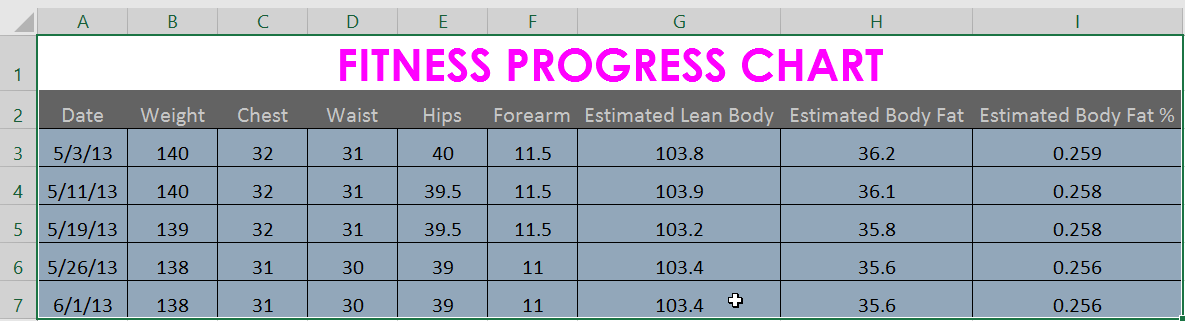
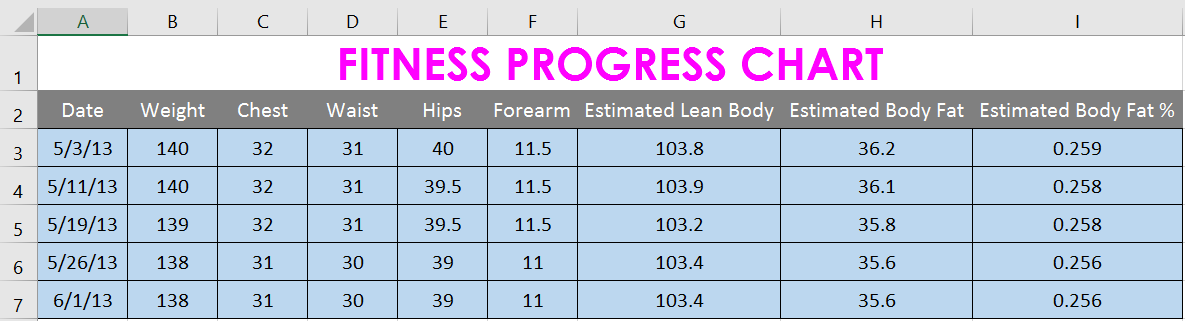
<p style="text-align: justify;">3. Văn bản sẽ được căn chỉnh lại.</p>

<p style="text-align: justify;"><img alt="" data-i="29" data-src="https://st.quantrimang.com/photos/image/2022/02/25/dinh-dang-cell-30.png" data-was-processed="true" height="176" src="https://st.quantrimang.com/photos/image/2022/02/25/dinh-dang-cell-30.png" width="650" /></p>

<p style="text-align: justify;">Bạn có thể áp dụng cả cài đặt căn chỉnh dọc và ngang cho bất kỳ cell nào.</p>

<h2 style="text-align: justify;">Format Painter</h2>

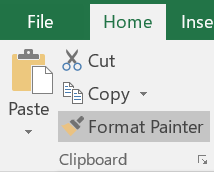
<p style="text-align: justify;">Nếu muốn sao chép định dạng từ cell này sang cell khác, bạn có thể sử dụng lệnh&nbsp;<strong>Format Painter</strong>&nbsp;trên tab&nbsp;<strong>Home.</strong>&nbsp;Khi bạn bấm vào&nbsp;<strong>Format Painter</strong>, nó sẽ sao chép tất cả các định dạng từ cell đã chọn. Sau đó, bạn có thể nhấp và kéo qua bất kỳ cell nào muốn dán định dạng.</p>

<p style="text-align: justify;"><img alt="" data-i="30" data-src="https://st.quantrimang.com/photos/image/2022/02/25/dinh-dang-cell-31.png" data-was-processed="true" height="172" src="https://st.quantrimang.com/photos/image/2022/02/25/dinh-dang-cell-31.png" width="214" /></p>
		</div>
				<div id="author">
						<p>
				<strong>Nguồn tin:</strong>
				Quantrimang.com
			</p>
		</div>
	</div>
	<div id="footer" class="clearfix">
		<div id="url">
			<strong>URL của bản tin này: </strong><a href="https://www.nguoicodonvn2008.info/vi/news/savefile/kien-thuc-may-tinh/excel-2019-phan-6-dinh-dang-cell-5177.html" title="Excel 2019 &#40;Phần 6&#41;&#x3A; Định dạng cell">https://www.nguoicodonvn2008.info/vi/news/savefile/kien-thuc-may-tinh/excel-2019-phan-6-dinh-dang-cell-5177.html</a>

		</div>
		<div class="clear"></div>
		<div class="copyright">
			&copy; .&#x3A; Nguoicodonvn2008.info - Cõi lòng người cô đơn &#x3A;.
		</div>
		<div id="contact">
			<a href="mailto:admin@nguoicodonvn2008.info">admin@nguoicodonvn2008.info</a>
		</div>
	</div>
</div>
        <div id="timeoutsess" class="chromeframe">
            Bạn đã không sử dụng Site, <a onclick="timeoutsesscancel();" href="https://nguoicodonvn2008.info/#">Bấm vào đây để duy trì trạng thái đăng nhập</a>. Thời gian chờ: <span id="secField"> 60 </span> giây
        </div>
        <div id="openidResult" class="nv-alert" style="display:none"></div>
        <div id="openidBt" data-result="" data-redirect=""></div>
		</script>
		<div class="car-top">
  <span><img src="https://nguoicodonvn2008.info/themes/default/images/car.png" alt=""></span>
</div>
<script src="https://nguoicodonvn2008.info/assets/js/jquery/jquery.min.js"></script>
<script>var nv_base_siteurl="/",nv_lang_data="vi",nv_lang_interface="vi",nv_name_variable="nv",nv_fc_variable="op",nv_lang_variable="language",nv_module_name="news",nv_func_name="savefile",nv_is_user=0, nv_my_ofs=-4,nv_my_abbr="EDT",nv_cookie_prefix="nv4c_e856T",nv_check_pass_mstime=1738000,nv_area_admin=0,nv_safemode=0,theme_responsive=0,nv_recaptcha_ver=2,nv_recaptcha_sitekey="",nv_recaptcha_type="image",XSSsanitize=1;</script>
<script src="https://nguoicodonvn2008.info/assets/js/language/vi.js"></script>
<script src="https://nguoicodonvn2008.info/assets/js/DOMPurify/purify3.js"></script>
<script src="https://nguoicodonvn2008.info/assets/js/global.js"></script>
<script src="https://nguoicodonvn2008.info/assets/js/site.js"></script>
<script src="https://nguoicodonvn2008.info/themes/default/js/news.js"></script>
<script src="https://nguoicodonvn2008.info/themes/default/js/main.js"></script>
<script src="https://nguoicodonvn2008.info/themes/default/js/custom.js"></script>
<script type="application/ld+json">
        {
            "@context": "https://schema.org",
            "@type": "Organization",
            "url": "https://nguoicodonvn2008.info",
            "logo": "https://nguoicodonvn2008.info/uploads/angel.gif"
        }
        </script>
<script src="https://nguoicodonvn2008.info/themes/default/js/bootstrap.min.js"></script>
<script type="text/javascript">
var $scrolltop = $('.car-top');
$scrolltop.on('click', function () {
    $('html,body').animate({
        scrollTop: 0
    }, 800);
    $(this).addClass("car-run");
    setTimeout(function(){ $scrolltop.removeClass('car-run');}, 1000);
    return false;
});
$(window).on('scroll', function ()
{ 
    if($(window).scrollTop() >= 200)
    {
        $scrolltop.addClass("show");
        $scrolltop.addClass("car-down");
    }
    else
    {
       $scrolltop.removeClass("show");
       setTimeout(function(){ $scrolltop.removeClass('car-down');}, 300);
    }
});
</script>
</body>
</html>