<!DOCTYPE html>
    <html lang="vi" xmlns="http://www.w3.org/1999/xhtml" prefix="og: http://ogp.me/ns#">
    <head>
<title>Excel 2019 &#40;Phần 21&#41;&#x3A; Bảng</title>
<meta name="description" content="Excel 2019 &#40;Phần 21&#41;&#x3A; Bảng - Savefile - Tin Tức - https&#x3A;&#x002F;&#x002F;www.nguoicodonvn2008.info&#x002F;vi&#x002F;news&#x002F;savefile&#x002F;kien-thuc-may-tinh&#x002F;excel-2019-phan-21-bang-5278.html">
<meta name="author" content=".: Nguoicodonvn2008.info - Cõi lòng người cô đơn :.">
<meta name="copyright" content=".: Nguoicodonvn2008.info - Cõi lòng người cô đơn :. [admin@nguoicodonvn2008.info]">
<meta name="robots" content="index, archive, follow, noodp">
<meta name="googlebot" content="index,archive,follow,noodp">
<meta name="msnbot" content="all,index,follow">
<meta name="generator" content="NukeViet v4.5">
<meta http-equiv="Content-Type" content="text/html; charset=utf-8">
<meta property="og:title" content="Excel 2019 &#40;Phần 21&#41;&#x3A; Bảng">
<meta property="og:type" content="website">
<meta property="og:description" content="Savefile - Tin Tức - https&#x3A;&#x002F;&#x002F;www.nguoicodonvn2008.info&#x002F;vi&#x002F;news&#x002F;savefile&#x002F;kien-thuc-may-tinh&#x002F;excel-2019-phan-21-bang-5278.html">
<meta property="og:site_name" content=".&#x3A; Nguoicodonvn2008.info - Cõi lòng người cô đơn &#x3A;.">
<meta property="og:url" content="https://www.nguoicodonvn2008.info/vi/news/savefile/kien-thuc-may-tinh/excel-2019-phan-21-bang-5278.html">
<link rel="shortcut icon" href="https://nguoicodonvn2008.info/favicon.ico">
<link rel="canonical" href="https://www.nguoicodonvn2008.info/vi/news/savefile/kien-thuc-may-tinh/excel-2019-phan-21-bang-5278.html">
<link rel="alternate" href="https://nguoicodonvn2008.info/vi/news/rss/" title="Tin Tức" type="application/rss+xml">
<link rel="alternate" href="https://nguoicodonvn2008.info/vi/news/rss/karaoke-dual/" title="Tin Tức - Karaoke Dual" type="application/rss+xml">
<link rel="alternate" href="https://nguoicodonvn2008.info/vi/news/rss/nhac-tre/" title="Tin Tức - Nhạc trẻ" type="application/rss+xml">
<link rel="alternate" href="https://nguoicodonvn2008.info/vi/news/rss/tru-tinh/" title="Tin Tức - Trữ tình" type="application/rss+xml">
<link rel="alternate" href="https://nguoicodonvn2008.info/vi/news/rss/nuoc-ngoai/" title="Tin Tức - Nước ngoài" type="application/rss+xml">
<link rel="alternate" href="https://nguoicodonvn2008.info/vi/news/rss/remix/" title="Tin Tức - Remix" type="application/rss+xml">
<link rel="alternate" href="https://nguoicodonvn2008.info/vi/news/rss/tam-su-tinh-yeu/" title="Tin Tức - Tâm sự tình yêu" type="application/rss+xml">
<link rel="alternate" href="https://nguoicodonvn2008.info/vi/news/rss/tho-suu-tam/" title="Tin Tức - Thơ sưu tầm" type="application/rss+xml">
<link rel="alternate" href="https://nguoicodonvn2008.info/vi/news/rss/cuoc-song/" title="Tin Tức - Cuộc sống" type="application/rss+xml">
<link rel="alternate" href="https://nguoicodonvn2008.info/vi/news/rss/phan-mem/" title="Tin Tức - Phần mềm" type="application/rss+xml">
<link rel="alternate" href="https://nguoicodonvn2008.info/vi/news/rss/kien-thuc-may-tinh/" title="Tin Tức - Kiến thức máy tính" type="application/rss+xml">
<link rel="alternate" href="https://nguoicodonvn2008.info/vi/news/rss/hoc-tap/" title="Tin Tức - Học tập" type="application/rss+xml">
<link rel="alternate" href="https://nguoicodonvn2008.info/vi/news/rss/tai-lieu/" title="Tin Tức - Tài liệu" type="application/rss+xml">
<link rel="alternate" href="https://nguoicodonvn2008.info/vi/news/rss/de-thi/" title="Tin Tức - Đề thi" type="application/rss+xml">
<link rel="preload" as="style" href="https://nguoicodonvn2008.info/assets/css/font-awesome.min.css" type="text/css">
<link rel="preload" as="style" href="https://nguoicodonvn2008.info/themes/default/css/bootstrap.non-responsive.css" type="text/css">
<link rel="preload" as="style" href="https://nguoicodonvn2008.info/themes/default/css/style.css" type="text/css">
<link rel="preload" as="style" href="https://nguoicodonvn2008.info/themes/default/css/style.non-responsive.css" type="text/css">
<link rel="preload" as="style" href="https://nguoicodonvn2008.info/themes/default/css/news.css" type="text/css">
<link rel="preload" as="style" href="https://nguoicodonvn2008.info/themes/default/css/custom.css" type="text/css">
<link rel="preload" as="script" href="https://nguoicodonvn2008.info/assets/js/jquery/jquery.min.js" type="text/javascript">
<link rel="preload" as="script" href="https://nguoicodonvn2008.info/assets/js/language/vi.js" type="text/javascript">
<link rel="preload" as="script" href="https://nguoicodonvn2008.info/assets/js/DOMPurify/purify3.js" type="text/javascript">
<link rel="preload" as="script" href="https://nguoicodonvn2008.info/assets/js/global.js" type="text/javascript">
<link rel="preload" as="script" href="https://nguoicodonvn2008.info/assets/js/site.js" type="text/javascript">
<link rel="preload" as="script" href="https://nguoicodonvn2008.info/themes/default/js/news.js" type="text/javascript">
<link rel="preload" as="script" href="https://nguoicodonvn2008.info/themes/default/js/main.js" type="text/javascript">
<link rel="preload" as="script" href="https://nguoicodonvn2008.info/themes/default/js/custom.js" type="text/javascript">
<link rel="preload" as="script" href="https://nguoicodonvn2008.info/themes/default/js/bootstrap.min.js" type="text/javascript">
<link rel="stylesheet" href="https://nguoicodonvn2008.info/assets/css/font-awesome.min.css">
<link rel="stylesheet" href="https://nguoicodonvn2008.info/themes/default/css/bootstrap.non-responsive.css">
<link rel="stylesheet" href="https://nguoicodonvn2008.info/themes/default/css/style.css">
<link rel="stylesheet" href="https://nguoicodonvn2008.info/themes/default/css/style.non-responsive.css">
<link rel="StyleSheet" href="https://nguoicodonvn2008.info/themes/default/css/news.css">
<link rel="stylesheet" href="https://nguoicodonvn2008.info/themes/default/css/custom.css">
<style type="text/css">
	body{background: #fff;}
</style>
    </head>
    <body>
<div id="print">
	<div id="hd_print">
		<h2 class="pull-left">.&#x3A; Nguoicodonvn2008.info - Cõi lòng người cô đơn &#x3A;.</h2>
		<p class="pull-right"><a title=".&#x3A; Nguoicodonvn2008.info - Cõi lòng người cô đơn &#x3A;." href="https://nguoicodonvn2008.info/">https://nguoicodonvn2008.info</a></p>
	</div>
	<div class="clear"></div>
	<hr />
	<div id="content">
		<h1>Excel 2019 &#40;Phần 21&#41;&#x3A; Bảng</h1>
		<ul class="list-inline">
			<li>Thứ hai - 14/03/2022 23:54</li>
			<li class="hidden-print txtrequired"><em class="fa fa-print">&nbsp;</em><a title="In ra" href="javascript:;" onclick="window.print()">In ra</a></li>
			<li class="hidden-print txtrequired"><em class="fa fa-power-off">&nbsp;</em><a title="Đóng cửa sổ này" href="javascript:;" onclick="window.close()">Đóng cửa sổ này</a></li>
		</ul>
		<div class="clear"></div>
		<div id="hometext">
		</div>
				<div class="imghome">
			<img alt="Excel 2019 &#40;Phần 21&#41;&#x3A; Bảng" src="https://st.quantrimang.com/photos/image/2022/03/15/excel-2019-phan-21-bang-17.png" width="460" class="img-thumbnail" />
		</div>
		<div class="clear"></div>
		<div id="bodytext" class="clearfix">
			<p style="text-align: justify;">Sau khi nhập thông tin vào trang tính, bạn có thể muốn định dạng dữ liệu của mình dưới dạng bảng. Cũng giống như định dạng thông thường, bảng có thể cải thiện giao diện của workbook, giúp tổ chức nội dung và làm cho dữ liệu của bạn dễ sử dụng hơn.&nbsp;Excel&nbsp;bao gồm một số công cụ và kiểu bảng được xác định trước, cho phép bạn tạo bảng nhanh chóng và dễ dàng.</p>

<h2 style="text-align: justify;">Cách định dạng dữ liệu dưới dạng bảng</h2>

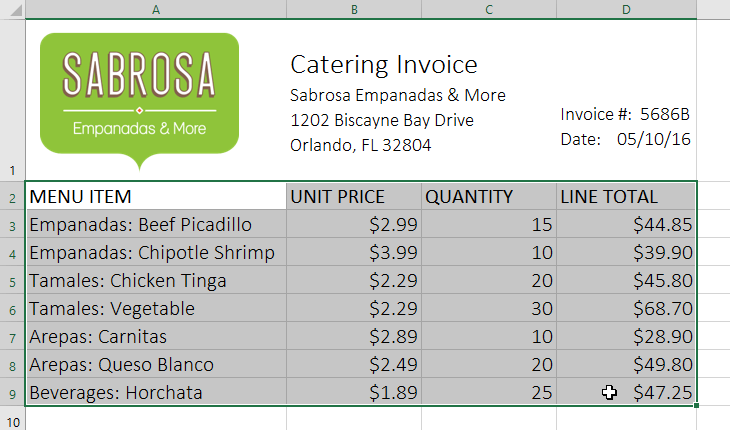
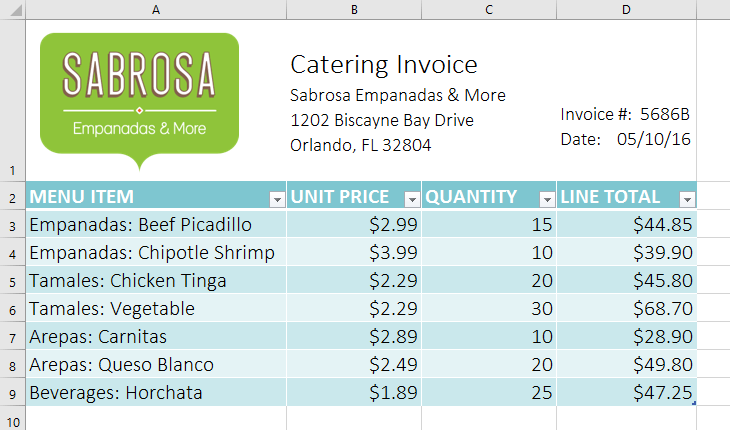
<p style="text-align: justify;">1. Chọn các ô bạn muốn định dạng dưới dạng bảng. Ví dụ sẽ chọn phạm vi ô&nbsp;<strong>A2:D9.</strong></p>

<p style="text-align: justify;"><img alt="" data-i="0" data-src="https://st.quantrimang.com/photos/image/2022/03/15/excel-2019-phan-21-bang-1.png" data-was-processed="true" height="383" src="https://st.quantrimang.com/photos/image/2022/03/15/excel-2019-phan-21-bang-1.png" width="650" /></p>

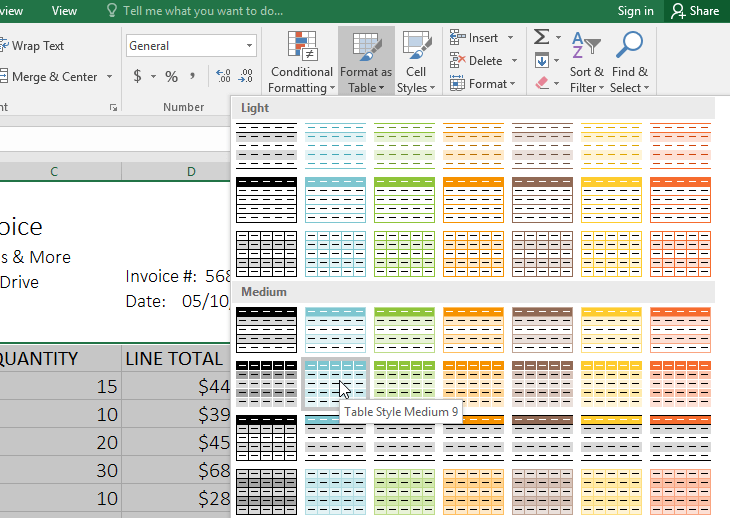
<p style="text-align: justify;">2. Từ tab&nbsp;<strong>Home</strong>, bấm vào lệnh&nbsp;<strong>Format as Table</strong>&nbsp;trong nhóm&nbsp;<strong>Styles.</strong></p>

<p style="text-align: justify;"><strong><img alt="" data-i="1" data-src="https://st.quantrimang.com/photos/image/2022/03/15/excel-2019-phan-21-bang-2.png" data-was-processed="true" height="118" src="https://st.quantrimang.com/photos/image/2022/03/15/excel-2019-phan-21-bang-2.png" width="650" /></strong></p>

<p style="text-align: justify;">3. Chọn một kiểu bảng từ menu drop-down.</p>

<p style="text-align: justify;"><img alt="" data-i="2" data-src="https://st.quantrimang.com/photos/image/2022/03/15/excel-2019-phan-21-bang-3.png" data-was-processed="true" height="461" src="https://st.quantrimang.com/photos/image/2022/03/15/excel-2019-phan-21-bang-3.png" width="650" /></p>

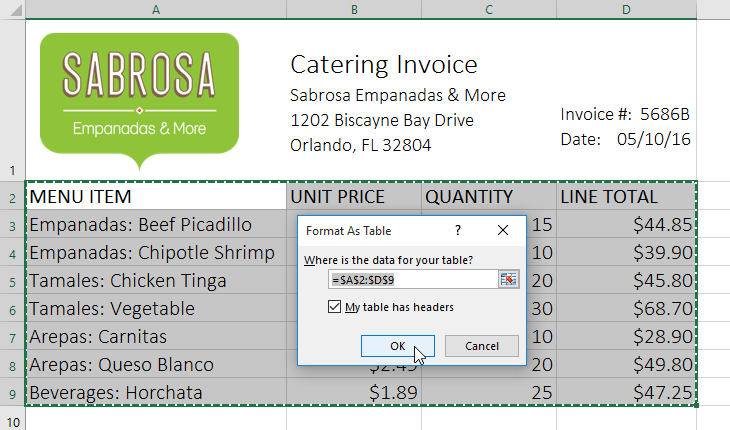
<p style="text-align: justify;">4. Một hộp thoại sẽ xuất hiện, xác nhận phạm vi ô đã chọn cho bảng.</p>

<p style="text-align: justify;">5. Nếu bảng có tiêu đề, hãy chọn hộp bên cạnh&nbsp;<strong>My table has headers</strong>, sau đó bấm&nbsp;<strong>OK.</strong></p>

<p style="text-align: justify;"><strong><img alt="" data-i="3" data-src="https://st.quantrimang.com/photos/image/2022/03/15/excel-2019-phan-21-bang-4.png" data-was-processed="true" height="383" src="https://st.quantrimang.com/photos/image/2022/03/15/excel-2019-phan-21-bang-4.png" width="650" /></strong></p>

<p style="text-align: justify;">6. Phạm vi ô sẽ được định dạng theo kiểu bảng đã chọn.</p>

<p style="text-align: justify;"><img alt="" data-i="4" data-src="https://st.quantrimang.com/photos/image/2022/03/15/excel-2019-phan-21-bang-5.png" data-was-processed="true" height="383" src="https://st.quantrimang.com/photos/image/2022/03/15/excel-2019-phan-21-bang-5.png" width="650" /></p>

<p style="text-align: justify;">Các bảng bao gồm tính năng lọc theo mặc định. Bạn có thể lọc dữ liệu của mình bất kỳ lúc nào bằng cách sử dụng các mũi tên drop-down trong những ô tiêu đề. Để tìm hiểu thêm, hãy xem lại bài viết:&nbsp;<a href="https://quantrimang.com/excel-2019-phan-19-loc-du-lieu-188432" title="Excel 2019 (Phần 19): Lọc dữ liệu">Lọc dữ liệu</a>.</p>

<h2 style="text-align: justify;">Sửa đổi bảng</h2>

<p style="text-align: justify;">Thật dễ dàng để sửa đổi giao diện của bất kỳ bảng nào sau khi thêm nó vào trang tính. Excel bao gồm một số tùy chọn để tùy chỉnh bảng, bao gồm thêm hàng hoặc cột và thay đổi kiểu bảng.</p>

<h3 style="text-align: justify;">Cách thêm hàng hoặc cột vào bảng</h3>

<p style="text-align: justify;">Nếu cần đưa nhiều nội dung hơn vào bảng của mình, bạn có thể sửa đổi kích thước bảng bằng cách thêm các hàng và cột bổ sung. Có hai cách đơn giản để thay đổi kích thước bảng:</p>

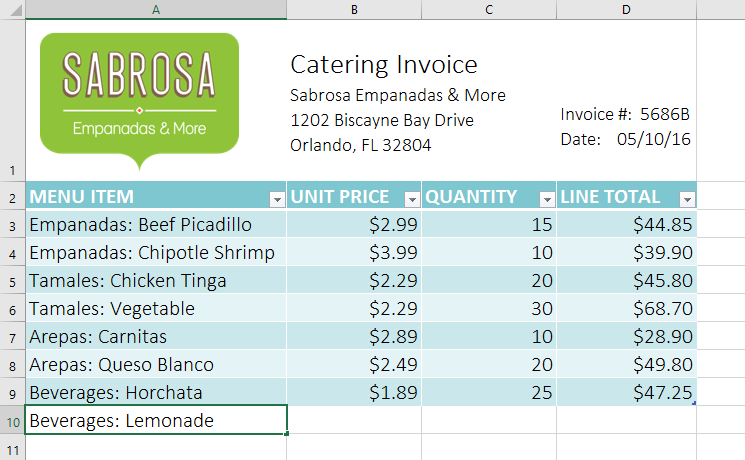
<p style="text-align: justify;">Nhập nội dung mới vào bất kỳ hàng hoặc cột nào liền kề. Hàng hoặc cột sẽ được chuyển vào bảng tự động.</p>

<p style="text-align: justify;"><img alt="" data-i="5" data-src="https://st.quantrimang.com/photos/image/2022/03/15/excel-2019-phan-21-bang-6.png" data-was-processed="true" height="401" src="https://st.quantrimang.com/photos/image/2022/03/15/excel-2019-phan-21-bang-6.png" width="650" /></p>

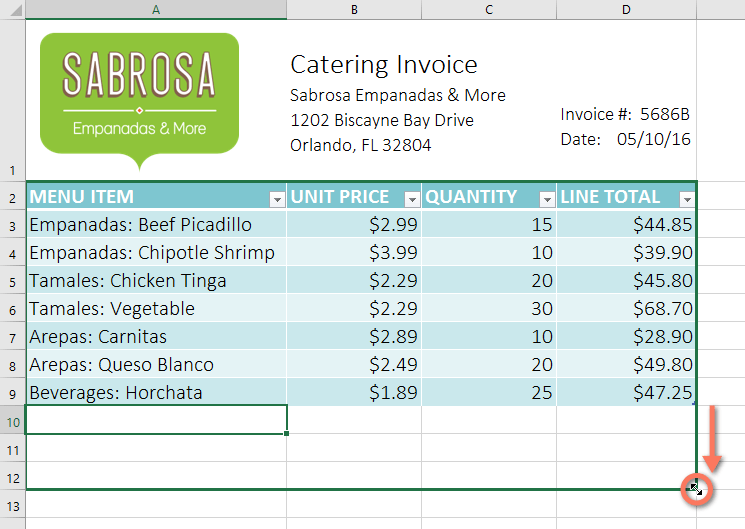
<p style="text-align: justify;">Nhấp và kéo góc dưới cùng bên phải của bảng để tạo các hàng hoặc cột bổ sung.</p>

<p style="text-align: justify;"><img alt="" data-i="6" data-src="https://st.quantrimang.com/photos/image/2022/03/15/excel-2019-phan-21-bang-7.png" data-was-processed="true" height="383" src="https://st.quantrimang.com/photos/image/2022/03/15/excel-2019-phan-21-bang-7.png" width="650" /></p>

<h3 style="text-align: justify;">Cách thay đổi kiểu bảng</h3>

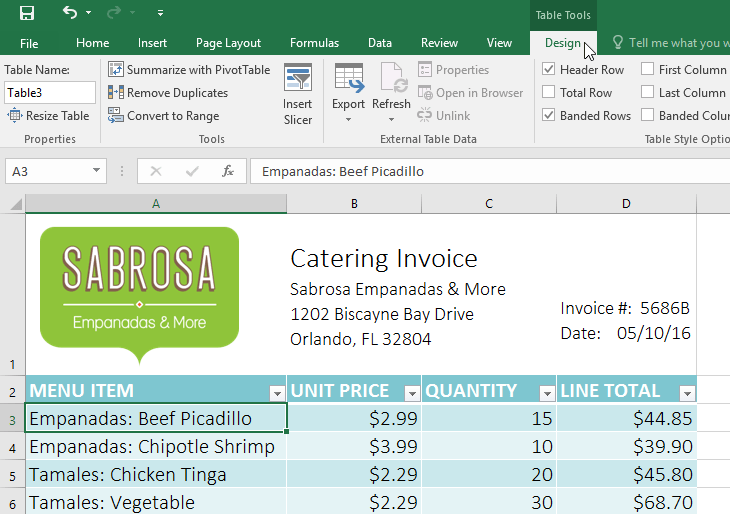
<p style="text-align: justify;">1. Chọn bất kỳ ô nào trong bảng, sau đó nhấp vào tab Design.</p>

<p style="text-align: justify;"><img alt="" data-i="7" data-src="https://st.quantrimang.com/photos/image/2022/03/15/excel-2019-phan-21-bang-8.png" data-was-processed="true" height="458" src="https://st.quantrimang.com/photos/image/2022/03/15/excel-2019-phan-21-bang-8.png" width="650" /></p>

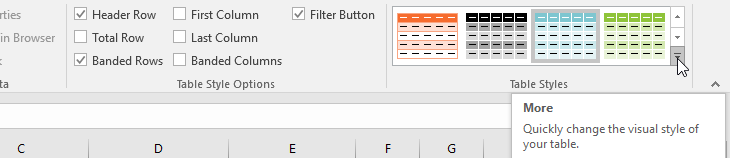
<p style="text-align: justify;">2. Tìm nhóm&nbsp;<strong>Table Styles</strong>, sau đó nhấp vào mũi tên drop-down&nbsp;<strong>More</strong>&nbsp;để xem tất cả các kiểu bảng có sẵn.</p>

<p style="text-align: justify;"><img alt="" data-i="8" data-src="https://st.quantrimang.com/photos/image/2022/03/15/excel-2019-phan-21-bang-9.png" data-was-processed="true" height="141" src="https://st.quantrimang.com/photos/image/2022/03/15/excel-2019-phan-21-bang-9.png" width="650" /></p>

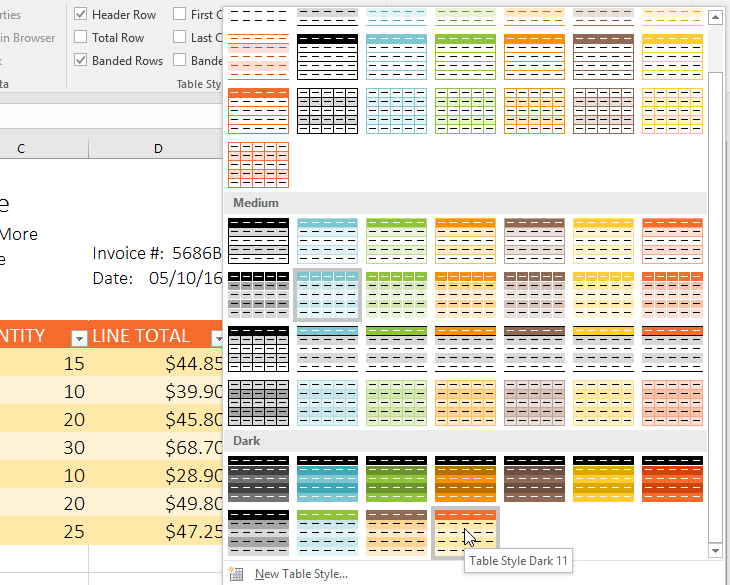
<p style="text-align: justify;">3. Chọn kiểu bảng mong muốn.</p>

<p style="text-align: justify;"><img alt="" data-i="9" data-src="https://st.quantrimang.com/photos/image/2022/03/15/excel-2019-phan-21-bang-10.png" data-was-processed="true" height="521" src="https://st.quantrimang.com/photos/image/2022/03/15/excel-2019-phan-21-bang-10.png" width="650" /></p>

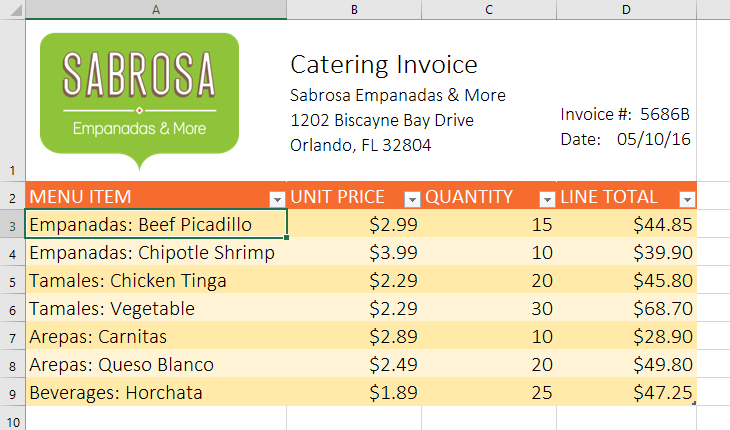
<p style="text-align: justify;">4. Kiểu bảng sẽ được áp dụng.</p>

<p style="text-align: justify;"><img alt="" data-i="10" data-src="https://st.quantrimang.com/photos/image/2022/03/15/excel-2019-phan-21-bang-11.png" data-was-processed="true" height="383" src="https://st.quantrimang.com/photos/image/2022/03/15/excel-2019-phan-21-bang-11.png" width="650" /></p>

<h3 style="text-align: justify;">Cách sửa đổi các tùy chọn kiểu bảng</h3>

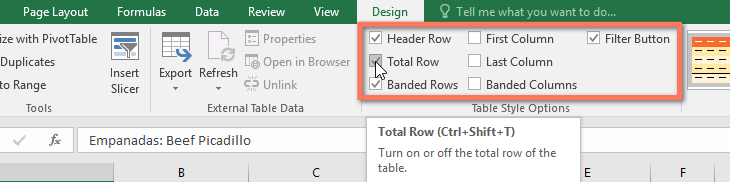
<p style="text-align: justify;">Bạn có thể bật hoặc tắt các tùy chọn khác nhau để thay đổi giao diện của bất kỳ bảng nào. Có một số tùy chọn:&nbsp;<strong>Header Row, Total Row, Banded Rows, First Column, Last Column, Banded Columns</strong>&nbsp;và&nbsp;<strong>Filter Button</strong>.</p>

<p style="text-align: justify;">1. Chọn bất kỳ ô nào trong bảng, sau đó nhấp vào tab&nbsp;<strong>Design.</strong></p>

<p style="text-align: justify;">2. Chọn hoặc bỏ chọn các tùy chọn mong muốn trong nhóm&nbsp;<strong>Table Style Options</strong>. Ví dụ sẽ chọn&nbsp;<strong>Total Row</strong>&nbsp;để tự động bao gồm tổng số cho bảng.</p>

<p style="text-align: justify;"><img alt="" data-i="11" data-src="https://st.quantrimang.com/photos/image/2022/03/15/excel-2019-phan-21-bang-12.png" data-was-processed="true" height="162" src="https://st.quantrimang.com/photos/image/2022/03/15/excel-2019-phan-21-bang-12.png" width="650" /></p>

<p style="text-align: justify;">3. Kiểu bảng sẽ được sửa đổi. Trong ví dụ, một hàng mới đã được thêm vào bảng với công thức tự động tính tổng giá trị của các ô trong cột D.</p>

<p style="text-align: justify;"><img alt="" data-i="12" data-src="https://st.quantrimang.com/photos/image/2022/03/15/excel-2019-phan-21-bang-13.png" data-was-processed="true" height="410" src="https://st.quantrimang.com/photos/image/2022/03/15/excel-2019-phan-21-bang-13.png" width="650" /></p>

<p style="text-align: justify;">Tùy thuộc vào loại nội dung bạn có - và kiểu bảng bạn đã chọn - những tùy chọn này có thể ảnh hưởng đến hình thức bảng của bạn theo nhiều cách khác nhau. Bạn có thể cần thử nghiệm với một số tùy chọn để tìm ra phong cách chính xác mà mình muốn.</p>

<h3 style="text-align: justify;">Cách xóa một bảng</h3>

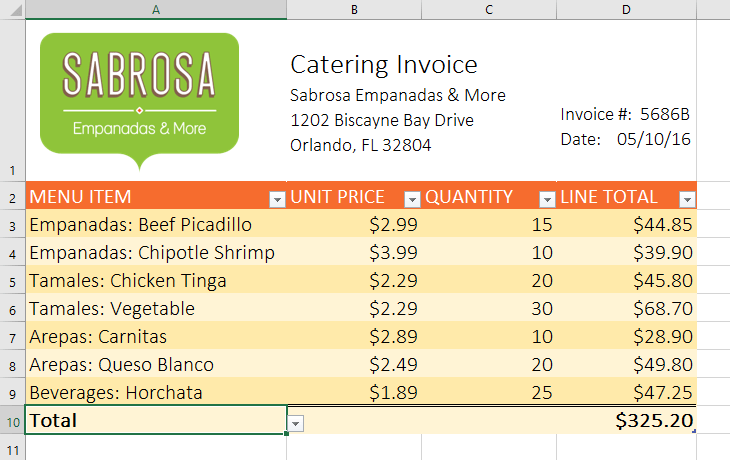
<p style="text-align: justify;">Có thể xóa một bảng khỏi workbook mà không làm mất bất kỳ dữ liệu nào. Tuy nhiên, điều này có thể gây ra sự cố với một số loại định dạng, bao gồm màu sắc, phông chữ và các hàng. Trước khi sử dụng tùy chọn này, hãy chuẩn bị định dạng lại các ô nếu cần.</p>

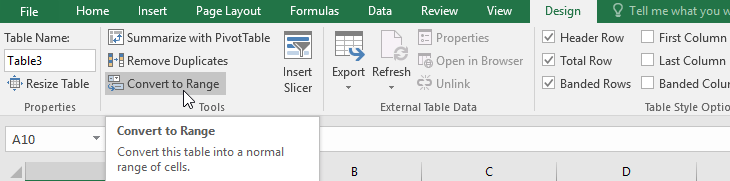
<p style="text-align: justify;">1. Chọn bất kỳ ô nào trong bảng, sau đó nhấp vào tab&nbsp;<strong>Design.</strong></p>

<p style="text-align: justify;">2. Bấm vào lệnh&nbsp;<strong>Convert to Range</strong>&nbsp;trong nhóm&nbsp;<strong>Tools.</strong></p>

<p style="text-align: justify;"><strong><img alt="" data-i="13" data-src="https://st.quantrimang.com/photos/image/2022/03/15/excel-2019-phan-21-bang-14.png" data-was-processed="true" height="161" src="https://st.quantrimang.com/photos/image/2022/03/15/excel-2019-phan-21-bang-14.png" width="650" /></strong></p>

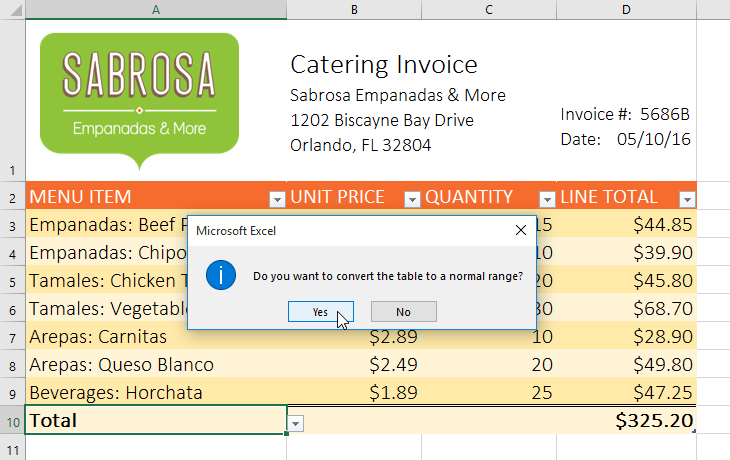
<p style="text-align: justify;">3. Một hộp thoại sẽ xuất hiện. Nhấp vào&nbsp;<strong>Yes.</strong></p>

<p style="text-align: justify;"><strong><img alt="" data-i="14" data-src="https://st.quantrimang.com/photos/image/2022/03/15/excel-2019-phan-21-bang-15.png" data-was-processed="true" height="410" src="https://st.quantrimang.com/photos/image/2022/03/15/excel-2019-phan-21-bang-15.png" width="650" /></strong></p>

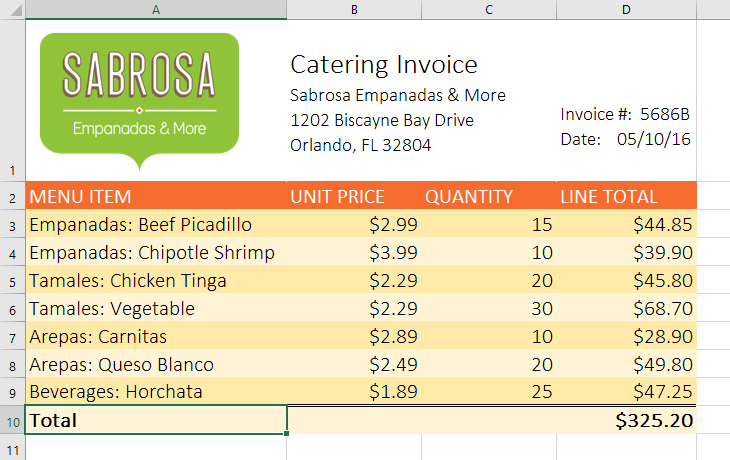
<p style="text-align: justify;">4. Phạm vi sẽ không còn là một bảng, nhưng các ô sẽ giữ lại dữ liệu và định dạng của chúng.</p>

<p style="text-align: justify;"><img alt="" data-i="15" data-src="https://st.quantrimang.com/photos/image/2022/03/15/excel-2019-phan-21-bang-16.png" data-was-processed="true" height="410" src="https://st.quantrimang.com/photos/image/2022/03/15/excel-2019-phan-21-bang-16.png" width="650" /></p>

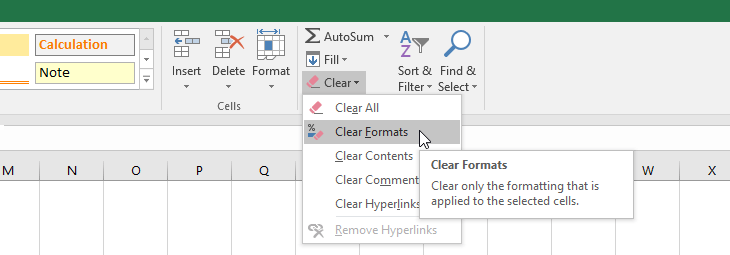
<p style="text-align: justify;">Để bắt đầu định dạng lại từ đầu, hãy nhấp vào lệnh&nbsp;<strong>Clear</strong>&nbsp;trên tab&nbsp;<strong>Home.</strong>&nbsp;Tiếp theo, chọn&nbsp;<strong>Clear Formats</strong>&nbsp;từ menu.</p>

<p style="text-align: justify;"><img alt="" data-i="16" data-src="https://st.quantrimang.com/photos/image/2022/03/15/excel-2019-phan-21-bang-17.png" data-was-processed="true" height="227" src="https://st.quantrimang.com/photos/image/2022/03/15/excel-2019-phan-21-bang-17.png" width="650" /></p>
		</div>
				<div id="author">
						<p>
				<strong>Nguồn tin:</strong>
				Quantrimang.com
			</p>
		</div>
	</div>
	<div id="footer" class="clearfix">
		<div id="url">
			<strong>URL của bản tin này: </strong><a href="https://www.nguoicodonvn2008.info/vi/news/savefile/kien-thuc-may-tinh/excel-2019-phan-21-bang-5278.html" title="Excel 2019 &#40;Phần 21&#41;&#x3A; Bảng">https://www.nguoicodonvn2008.info/vi/news/savefile/kien-thuc-may-tinh/excel-2019-phan-21-bang-5278.html</a>

		</div>
		<div class="clear"></div>
		<div class="copyright">
			&copy; .&#x3A; Nguoicodonvn2008.info - Cõi lòng người cô đơn &#x3A;.
		</div>
		<div id="contact">
			<a href="mailto:admin@nguoicodonvn2008.info">admin@nguoicodonvn2008.info</a>
		</div>
	</div>
</div>
        <div id="timeoutsess" class="chromeframe">
            Bạn đã không sử dụng Site, <a onclick="timeoutsesscancel();" href="https://nguoicodonvn2008.info/#">Bấm vào đây để duy trì trạng thái đăng nhập</a>. Thời gian chờ: <span id="secField"> 60 </span> giây
        </div>
        <div id="openidResult" class="nv-alert" style="display:none"></div>
        <div id="openidBt" data-result="" data-redirect=""></div>
		</script>
		<div class="car-top">
  <span><img src="https://nguoicodonvn2008.info/themes/default/images/car.png" alt=""></span>
</div>
<script src="https://nguoicodonvn2008.info/assets/js/jquery/jquery.min.js"></script>
<script>var nv_base_siteurl="/",nv_lang_data="vi",nv_lang_interface="vi",nv_name_variable="nv",nv_fc_variable="op",nv_lang_variable="language",nv_module_name="news",nv_func_name="savefile",nv_is_user=0, nv_my_ofs=-4,nv_my_abbr="EDT",nv_cookie_prefix="nv4c_e856T",nv_check_pass_mstime=1738000,nv_area_admin=0,nv_safemode=0,theme_responsive=0,nv_recaptcha_ver=2,nv_recaptcha_sitekey="",nv_recaptcha_type="image",XSSsanitize=1;</script>
<script src="https://nguoicodonvn2008.info/assets/js/language/vi.js"></script>
<script src="https://nguoicodonvn2008.info/assets/js/DOMPurify/purify3.js"></script>
<script src="https://nguoicodonvn2008.info/assets/js/global.js"></script>
<script src="https://nguoicodonvn2008.info/assets/js/site.js"></script>
<script src="https://nguoicodonvn2008.info/themes/default/js/news.js"></script>
<script src="https://nguoicodonvn2008.info/themes/default/js/main.js"></script>
<script src="https://nguoicodonvn2008.info/themes/default/js/custom.js"></script>
<script type="application/ld+json">
        {
            "@context": "https://schema.org",
            "@type": "Organization",
            "url": "https://nguoicodonvn2008.info",
            "logo": "https://nguoicodonvn2008.info/uploads/angel.gif"
        }
        </script>
<script src="https://nguoicodonvn2008.info/themes/default/js/bootstrap.min.js"></script>
<script type="text/javascript">
var $scrolltop = $('.car-top');
$scrolltop.on('click', function () {
    $('html,body').animate({
        scrollTop: 0
    }, 800);
    $(this).addClass("car-run");
    setTimeout(function(){ $scrolltop.removeClass('car-run');}, 1000);
    return false;
});
$(window).on('scroll', function ()
{ 
    if($(window).scrollTop() >= 200)
    {
        $scrolltop.addClass("show");
        $scrolltop.addClass("car-down");
    }
    else
    {
       $scrolltop.removeClass("show");
       setTimeout(function(){ $scrolltop.removeClass('car-down');}, 300);
    }
});
</script>
</body>
</html>