<!DOCTYPE html>
    <html lang="vi" xmlns="http://www.w3.org/1999/xhtml" prefix="og: http://ogp.me/ns#">
    <head>
<title>Đây là cách tăng dung lượng bộ nhớ ảo trên Windows</title>
<meta name="description" content="Đây là cách tăng dung lượng bộ nhớ ảo trên Windows - Savefile - Tin Tức -...">
<meta name="author" content=".: Nguoicodonvn2008.info - Cõi lòng người cô đơn :.">
<meta name="copyright" content=".: Nguoicodonvn2008.info - Cõi lòng người cô đơn :. [admin@nguoicodonvn2008.info]">
<meta name="robots" content="index, archive, follow, noodp">
<meta name="googlebot" content="index,archive,follow,noodp">
<meta name="msnbot" content="all,index,follow">
<meta name="generator" content="NukeViet v4.5">
<meta http-equiv="Content-Type" content="text/html; charset=utf-8">
<meta property="og:title" content="Đây là cách tăng dung lượng bộ nhớ ảo trên Windows">
<meta property="og:type" content="website">
<meta property="og:description" content="Savefile - Tin Tức - https&#x3A;&#x002F;&#x002F;www.nguoicodonvn2008.info&#x002F;vi&#x002F;news&#x002F;savefile&#x002F;kien-thuc-may-tinh&#x002F;day-la-cach-tang-dung-luong-bo-nho-ao-tren-windows-11437.html">
<meta property="og:site_name" content=".&#x3A; Nguoicodonvn2008.info - Cõi lòng người cô đơn &#x3A;.">
<meta property="og:url" content="https://www.nguoicodonvn2008.info/vi/news/savefile/kien-thuc-may-tinh/day-la-cach-tang-dung-luong-bo-nho-ao-tren-windows-11437.html">
<link rel="shortcut icon" href="https://nguoicodonvn2008.info/favicon.ico">
<link rel="canonical" href="https://www.nguoicodonvn2008.info/vi/news/savefile/kien-thuc-may-tinh/day-la-cach-tang-dung-luong-bo-nho-ao-tren-windows-11437.html">
<link rel="alternate" href="https://nguoicodonvn2008.info/vi/news/rss/" title="Tin Tức" type="application/rss+xml">
<link rel="alternate" href="https://nguoicodonvn2008.info/vi/news/rss/karaoke-dual/" title="Tin Tức - Karaoke Dual" type="application/rss+xml">
<link rel="alternate" href="https://nguoicodonvn2008.info/vi/news/rss/nhac-tre/" title="Tin Tức - Nhạc trẻ" type="application/rss+xml">
<link rel="alternate" href="https://nguoicodonvn2008.info/vi/news/rss/tru-tinh/" title="Tin Tức - Trữ tình" type="application/rss+xml">
<link rel="alternate" href="https://nguoicodonvn2008.info/vi/news/rss/nuoc-ngoai/" title="Tin Tức - Nước ngoài" type="application/rss+xml">
<link rel="alternate" href="https://nguoicodonvn2008.info/vi/news/rss/remix/" title="Tin Tức - Remix" type="application/rss+xml">
<link rel="alternate" href="https://nguoicodonvn2008.info/vi/news/rss/tam-su-tinh-yeu/" title="Tin Tức - Tâm sự tình yêu" type="application/rss+xml">
<link rel="alternate" href="https://nguoicodonvn2008.info/vi/news/rss/tho-suu-tam/" title="Tin Tức - Thơ sưu tầm" type="application/rss+xml">
<link rel="alternate" href="https://nguoicodonvn2008.info/vi/news/rss/cuoc-song/" title="Tin Tức - Cuộc sống" type="application/rss+xml">
<link rel="alternate" href="https://nguoicodonvn2008.info/vi/news/rss/phan-mem/" title="Tin Tức - Phần mềm" type="application/rss+xml">
<link rel="alternate" href="https://nguoicodonvn2008.info/vi/news/rss/kien-thuc-may-tinh/" title="Tin Tức - Kiến thức máy tính" type="application/rss+xml">
<link rel="alternate" href="https://nguoicodonvn2008.info/vi/news/rss/hoc-tap/" title="Tin Tức - Học tập" type="application/rss+xml">
<link rel="alternate" href="https://nguoicodonvn2008.info/vi/news/rss/tai-lieu/" title="Tin Tức - Tài liệu" type="application/rss+xml">
<link rel="alternate" href="https://nguoicodonvn2008.info/vi/news/rss/de-thi/" title="Tin Tức - Đề thi" type="application/rss+xml">
<link rel="preload" as="style" href="https://nguoicodonvn2008.info/assets/css/font-awesome.min.css" type="text/css">
<link rel="preload" as="style" href="https://nguoicodonvn2008.info/themes/default/css/bootstrap.non-responsive.css" type="text/css">
<link rel="preload" as="style" href="https://nguoicodonvn2008.info/themes/default/css/style.css" type="text/css">
<link rel="preload" as="style" href="https://nguoicodonvn2008.info/themes/default/css/style.non-responsive.css" type="text/css">
<link rel="preload" as="style" href="https://nguoicodonvn2008.info/themes/default/css/news.css" type="text/css">
<link rel="preload" as="style" href="https://nguoicodonvn2008.info/themes/default/css/custom.css" type="text/css">
<link rel="preload" as="script" href="https://nguoicodonvn2008.info/assets/js/jquery/jquery.min.js" type="text/javascript">
<link rel="preload" as="script" href="https://nguoicodonvn2008.info/assets/js/language/vi.js" type="text/javascript">
<link rel="preload" as="script" href="https://nguoicodonvn2008.info/assets/js/DOMPurify/purify3.js" type="text/javascript">
<link rel="preload" as="script" href="https://nguoicodonvn2008.info/assets/js/global.js" type="text/javascript">
<link rel="preload" as="script" href="https://nguoicodonvn2008.info/assets/js/site.js" type="text/javascript">
<link rel="preload" as="script" href="https://nguoicodonvn2008.info/themes/default/js/news.js" type="text/javascript">
<link rel="preload" as="script" href="https://nguoicodonvn2008.info/themes/default/js/main.js" type="text/javascript">
<link rel="preload" as="script" href="https://nguoicodonvn2008.info/themes/default/js/custom.js" type="text/javascript">
<link rel="preload" as="script" href="https://nguoicodonvn2008.info/themes/default/js/bootstrap.min.js" type="text/javascript">
<link rel="stylesheet" href="https://nguoicodonvn2008.info/assets/css/font-awesome.min.css">
<link rel="stylesheet" href="https://nguoicodonvn2008.info/themes/default/css/bootstrap.non-responsive.css">
<link rel="stylesheet" href="https://nguoicodonvn2008.info/themes/default/css/style.css">
<link rel="stylesheet" href="https://nguoicodonvn2008.info/themes/default/css/style.non-responsive.css">
<link rel="StyleSheet" href="https://nguoicodonvn2008.info/themes/default/css/news.css">
<link rel="stylesheet" href="https://nguoicodonvn2008.info/themes/default/css/custom.css">
<style type="text/css">
	body{background: #fff;}
</style>
    </head>
    <body>
<div id="print">
	<div id="hd_print">
		<h2 class="pull-left">.&#x3A; Nguoicodonvn2008.info - Cõi lòng người cô đơn &#x3A;.</h2>
		<p class="pull-right"><a title=".&#x3A; Nguoicodonvn2008.info - Cõi lòng người cô đơn &#x3A;." href="https://nguoicodonvn2008.info/">https://nguoicodonvn2008.info</a></p>
	</div>
	<div class="clear"></div>
	<hr />
	<div id="content">
		<h1>Đây là cách tăng dung lượng bộ nhớ ảo trên Windows</h1>
		<ul class="list-inline">
			<li>Thứ tư - 22/10/2025 23:48</li>
			<li class="hidden-print txtrequired"><em class="fa fa-print">&nbsp;</em><a title="In ra" href="javascript:;" onclick="window.print()">In ra</a></li>
			<li class="hidden-print txtrequired"><em class="fa fa-power-off">&nbsp;</em><a title="Đóng cửa sổ này" href="javascript:;" onclick="window.close()">Đóng cửa sổ này</a></li>
		</ul>
		<div class="clear"></div>
		<div id="hometext">
		</div>
				<div class="imghome">
			<img alt="Đây là cách tăng dung lượng bộ nhớ ảo trên Windows" src="https://st.quantrimang.com/photos/image/2020/01/02/tang-bo-nho-ao-3.jpg" width="460" class="img-thumbnail" />
		</div>
		<div class="clear"></div>
		<div id="bodytext" class="clearfix">
			<p style="text-align: justify;">Để đảm bảo máy tính của bạn hoạt động trơn tru, Windows kết hợp RAM và bộ nhớ ảo. Bộ nhớ ảo hoạt động như một bản sao lưu cho RAM, khởi động để giảm tải cho RAM bất cứ khi nào sắp hết bộ nhớ. Bạn vẫn có thể tăng bộ nhớ ảo để ngăn ngừa hiện tượng lag hoặc treo máy khi chạy các chương trình ngốn nhiều tài nguyên. Dưới đây là các cách tăng dung lượng bộ nhớ ảo trên Windows.</p>

<h2 style="text-align: justify;">Cách tăng dung lượng bộ nhớ ảo qua Windows Settings</h2>

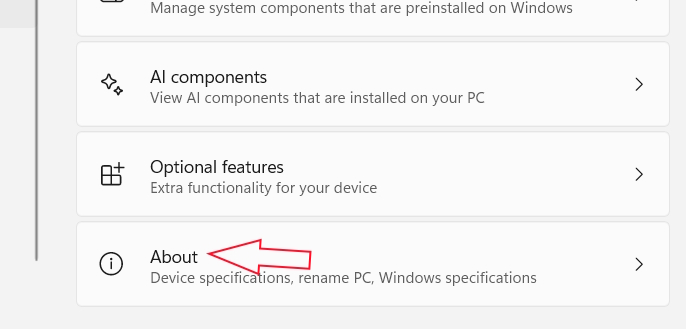
<p style="text-align: justify;"><strong>Bước 1:</strong></p>

<p style="text-align: justify;">Bạn&nbsp;<strong>mở Settings</strong>&nbsp;trên máy tính rồi nhấn vào mục System. Nhìn tiếp sang bên cạnh bạn&nbsp;<strong>nhấn vào About</strong>.</p>

<p style="text-align: justify;"><img alt="Hệ thống Windows" data-i="0" data-src="https://st.quantrimang.com/photos/image/2025/10/21/windows-tang-dung-luong-bo-nho-ao-1.jpg" data-was-processed="true" height="288" src="https://st.quantrimang.com/photos/image/2025/10/21/windows-tang-dung-luong-bo-nho-ao-1.jpg" width="600" /></p>

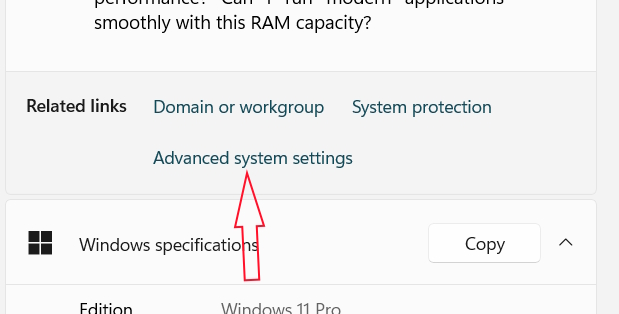
<p style="text-align: justify;"><strong>Bước 2:</strong></p>

<p style="text-align: justify;">Trong giao diện mới, chúng ta kéo xuống bên dưới và nhấn vào&nbsp;<strong>mục Advanced system settings</strong>&nbsp;như hình.</p>

<p style="text-align: justify;"><img alt="Cài đặt nâng cao Windows" data-adbro-processed="true" data-i="1" data-src="https://st.quantrimang.com/photos/image/2025/10/21/windows-tang-dung-luong-bo-nho-ao-2.jpg" data-was-processed="true" height="314" src="https://st.quantrimang.com/photos/image/2025/10/21/windows-tang-dung-luong-bo-nho-ao-2.jpg" width="619" /></p>

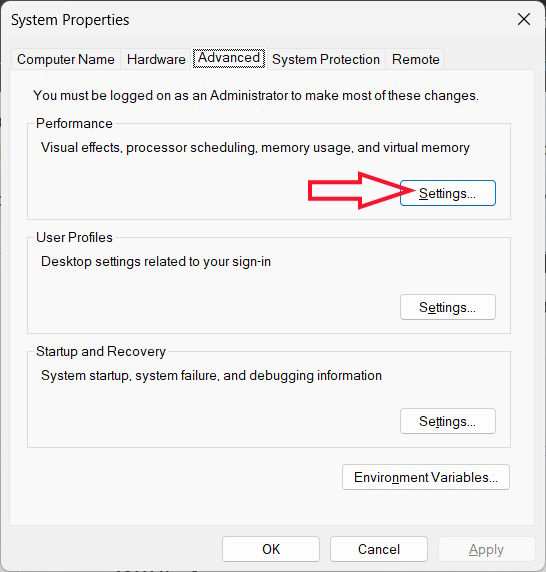
<p style="text-align: justify;">Chuyển vào giao diện thiết lập mới, bạn&nbsp;<strong>nhấn vào tab Advanced</strong>&nbsp;rồi chọn<strong>&nbsp;nút Settings</strong>&nbsp;tại nhóm Performance bên dưới.</p>

<p style="text-align: justify;"><img alt="Cài đặt hiệu suất nâng cao Windows" data-i="2" data-src="https://st.quantrimang.com/photos/image/2025/10/21/windows-tang-dung-luong-bo-nho-ao-3.jpg" data-was-processed="true" height="524" src="https://st.quantrimang.com/photos/image/2025/10/21/windows-tang-dung-luong-bo-nho-ao-3.jpg" width="500" /></p>

<p style="text-align: justify;"><strong>Bước 3:</strong></p>

<p style="text-align: justify;">Trong giao diện mới này&nbsp;<strong>nhấn vào tab Advanced</strong>&nbsp;và&nbsp;<strong>nhấn vào nút Change</strong>&nbsp;ở bên dưới để thực hiện thay đổi bộ nhớ trên máy tính.</p>

<p style="text-align: justify;"><img alt="Thay đổi hiệu suất Windows" data-i="3" data-src="https://st.quantrimang.com/photos/image/2025/10/21/windows-tang-dung-luong-bo-nho-ao-4.jpg" data-was-processed="true" height="659" src="https://st.quantrimang.com/photos/image/2025/10/21/windows-tang-dung-luong-bo-nho-ao-4.jpg" width="400" /></p>

<p style="text-align: justify;"><strong>Bước 4:</strong></p>

<p style="text-align: justify;">Bạn&nbsp;<strong>bỏ tích tại ô Automatically manage paging file size for all drive</strong>&nbsp;rồi nhìn xuống&nbsp;<strong>phần Custom size</strong>, bạn<strong>&nbsp;điền dung lượng RAM ảo</strong>&nbsp;muốn thêm cho máy.</p>

<p style="text-align: justify;"><img alt="Thay đổi dung lượng RAM ảo" data-i="4" data-src="https://st.quantrimang.com/photos/image/2025/10/21/windows-tang-dung-luong-bo-nho-ao-6.jpg" data-was-processed="true" height="614" src="https://st.quantrimang.com/photos/image/2025/10/21/windows-tang-dung-luong-bo-nho-ao-6.jpg" width="400" /></p>

<h2 style="text-align: justify;">Cách tăng dung lượng RAM ảo qua Control Center</h2>

<p style="text-align: justify;">Với những máy tính thiếu RAM trầm trọng, RAM từ 2GB trở xuống hay thường xuyên chơi game, ngốn RAM thì có thể thực hiện theo cách này.</p>

<p style="text-align: justify;"><strong>Lưu ý</strong>, trong bài này chúng tôi thực hiện với Windows 10, các Win còn lại thực hiện các bước tương tự.</p>

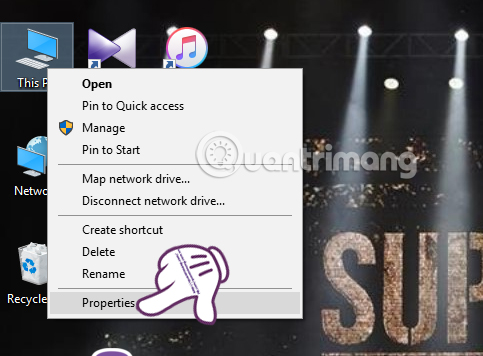
<p style="text-align: justify;"><strong>Bước 1:&nbsp;</strong>Trên màn hình Desktop, bạn click chuột phải vào&nbsp;<strong>This PC</strong>&nbsp;và chọn&nbsp;<strong>Properties</strong>. Với các hệ điều hành từ Windows 7 trở xuống là&nbsp;<strong>My Computer</strong>&nbsp;đó.</p>

<p style="text-align: justify;"><img alt="Tăng dung lượng RAM ảo " data-i="5" data-src="https://st.quantrimang.com/photos/image/2016/07/13/RAM-ao-This-PC.jpg" data-was-processed="true" height="356" src="https://st.quantrimang.com/photos/image/2016/07/13/RAM-ao-This-PC.jpg" title="This PC " width="483" /></p>

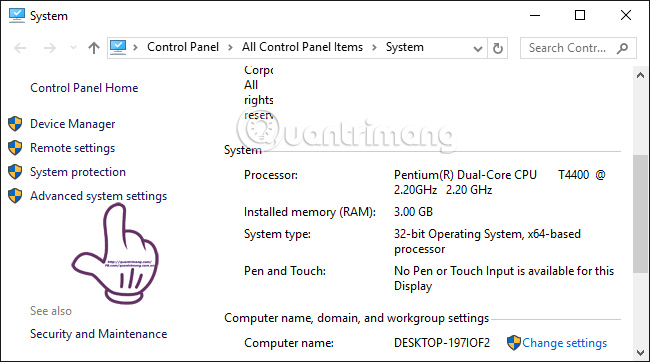
<p style="text-align: justify;"><strong>Bước 2</strong>: Trong giao diện System, chúng ta chọn mục&nbsp;<strong>Advanced system settings</strong>.</p>

<p style="text-align: justify;"><img alt="Tăng dụng lượng RAM ảo " data-i="6" data-src="https://st.quantrimang.com/photos/image/2016/07/13/RAM-ao-System.jpg" data-was-processed="true" height="362" src="https://st.quantrimang.com/photos/image/2016/07/13/RAM-ao-System.jpg" title="Advanced system settings " width="650" /></p>

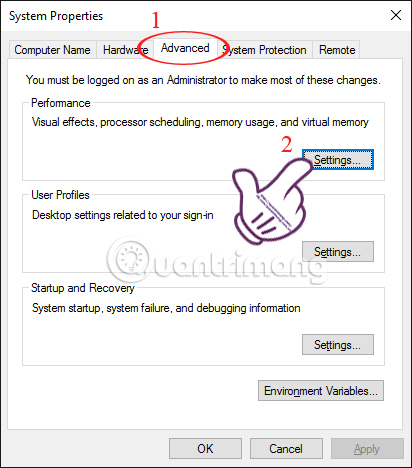
<p style="text-align: justify;"><strong>Bước 3:</strong>&nbsp;Xuất hiện giao diện&nbsp;<strong>System Properties</strong>. Tại đây, bạn nhấn chọn tab&nbsp;<strong>Advanced</strong>&nbsp;rồi chọn nút&nbsp;<strong>Settings</strong>.</p>

<p style="text-align: justify;"><img alt="Tăng dụng lượng RAM ảo " data-i="7" data-src="https://st.quantrimang.com/photos/image/2016/07/13/RAM-ao-System-settings.jpg" data-was-processed="true" height="468" src="https://st.quantrimang.com/photos/image/2016/07/13/RAM-ao-System-settings.jpg" title="System Properties " width="412" /></p>

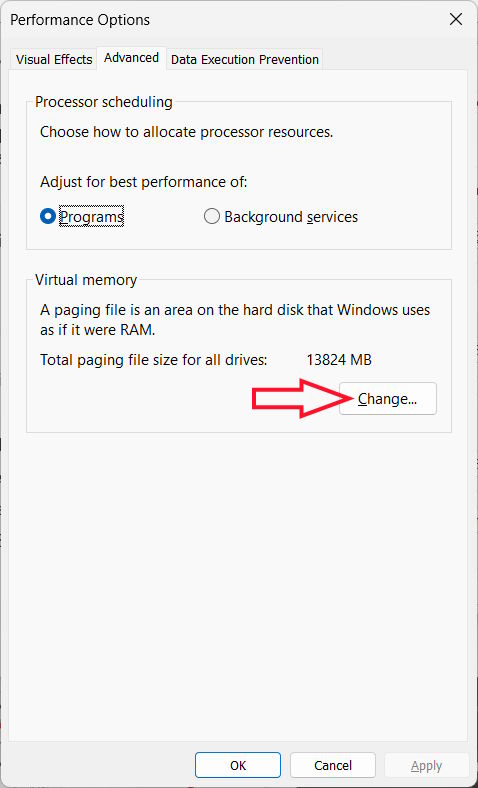
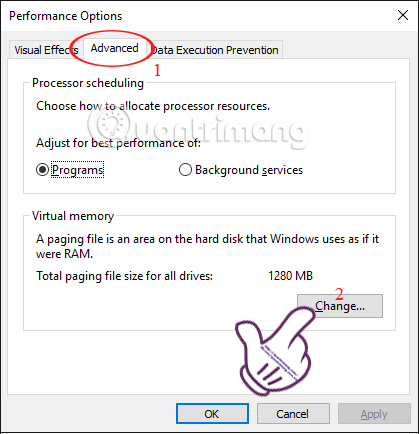
<p style="text-align: justify;"><strong>Bước 4:</strong>&nbsp;Ở cửa sổ&nbsp;<strong>Performance Options</strong>, chúng ta chọn tiếp&nbsp;<strong>tab Advanced</strong>&nbsp;sau đó chọn&nbsp;<strong>Change....</strong>&nbsp;trong mục&nbsp;<strong>Virtual memory</strong>.</p>

<p style="text-align: justify;"><img alt="Tăng dụng lượn RAM ảo " data-i="8" data-src="https://st.quantrimang.com/photos/image/2016/07/13/RAM-ao-Performance.jpg" data-was-processed="true" height="434" src="https://st.quantrimang.com/photos/image/2016/07/13/RAM-ao-Performance.jpg" title="Performance Options " width="419" /></p>

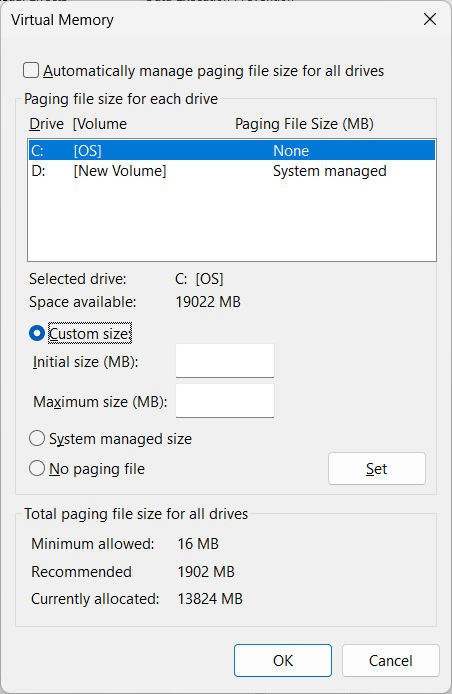
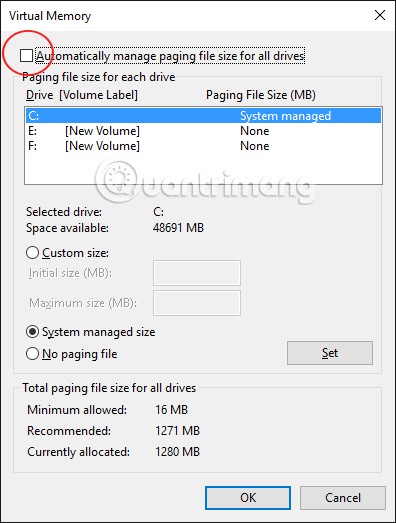
<p style="text-align: justify;"><strong>Bước 5:</strong>&nbsp;giao diện cửa sổ&nbsp;<strong>Virtual Memory</strong>, bạn<strong>&nbsp;bỏ tích ở ô Automatically manage paging file size for all drive</strong>. Tiếp theo, chuyển sang phần Custom size.</p>

<p style="text-align: justify;"><img alt="Tăng bộ nhớ RAM ảo " data-i="9" data-src="https://st.quantrimang.com/photos/image/2016/07/13/RAM-ao-Virtual-Memory.jpg" data-was-processed="true" height="523" src="https://st.quantrimang.com/photos/image/2016/07/13/RAM-ao-Virtual-Memory.jpg" title="Virtual Memory " width="396" /></p>

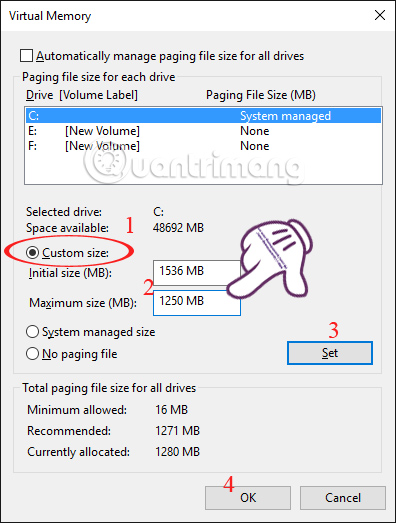
<p style="text-align: justify;">Chúng ta sẽ&nbsp;<strong>tích chọn vào ô Custom size</strong>&nbsp;và sau đó&nbsp;<strong>nhập dung lượng RAM ảo muốn thêm</strong>&nbsp;cho máy. Chúng ta sẽ nhập&nbsp;<strong>dung lượng tối thiểu ở ô Initial size gấp 1.5 dung lượng RAM</strong>&nbsp;máy tính, và&nbsp;<strong>dung lượng tối đa gấp 3 lần dung lượng Ram ở ô Maximum size</strong>.</p>

<p style="text-align: justify;">Để cho bạn dễ hình dung và dễ nhập dung lượng RAM ảo thêm cho máy, dòng Initial size (MB) lựa theo con số gợi ý của Minimum allowed bên dưới. Còn dòng Maximum size (MB) để theo con số của Recommended.</p>

<p style="text-align: justify;">Sau khi đã nhập xong nhấn&nbsp;<strong>Set</strong>&nbsp;và&nbsp;<strong>OK</strong>&nbsp;để lưu lại thiết lập.</p>

<p style="text-align: justify;"><img alt="Tăng dụng lượng RAM ảo " data-i="10" data-src="https://st.quantrimang.com/photos/image/2016/07/13/RAM-ao-nhap-dung-luong.jpg" data-was-processed="true" height="523" src="https://st.quantrimang.com/photos/image/2016/07/13/RAM-ao-nhap-dung-luong.jpg" title="Nhập dung lượng muốn thêm cho máy " width="396" /></p>

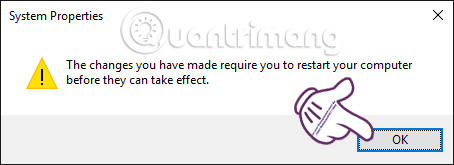
<p style="text-align: justify;"><strong>Bước 6:</strong>&nbsp;Ngay sau đó cửa sổ&nbsp;<strong>System Propreties</strong>&nbsp;thông báo để có thể thực hiện việc tăng dung lượng bộ nhớ ảo này, bạn sẽ phải khởi động lại hệ thống. Nhấn&nbsp;<strong>OK</strong>.</p>

<p style="text-align: justify;"><img alt="Tăng dung lượng RAM ảo" data-i="11" data-src="https://st.quantrimang.com/photos/image/2016/07/13/RAM-ao-thong-bao.jpg" data-was-processed="true" height="165" src="https://st.quantrimang.com/photos/image/2016/07/13/RAM-ao-thong-bao.jpg" title="Khởi động lại máy tính " width="454" /></p>

<p style="text-align: justify;">Bây giờ bạn hãy khởi động lại máy tính để các thay đổi có hiệu lực nhé.</p>

<p style="text-align: justify;"><strong>Lưu ý</strong>, trước khi khởi động lại máy bạn cần tắt các chương trình đang chạy để tránh trường hợp mất dữ liệu quan trọng.</p>

<h2 style="text-align: justify;">Tăng bộ nhớ ảo bằng Command Prompt</h2>

<p style="text-align: justify;">Để sửa đổi, tăng kích thước bộ nhớ ảo bằng Command Prompt, bạn làm như sau:</p>

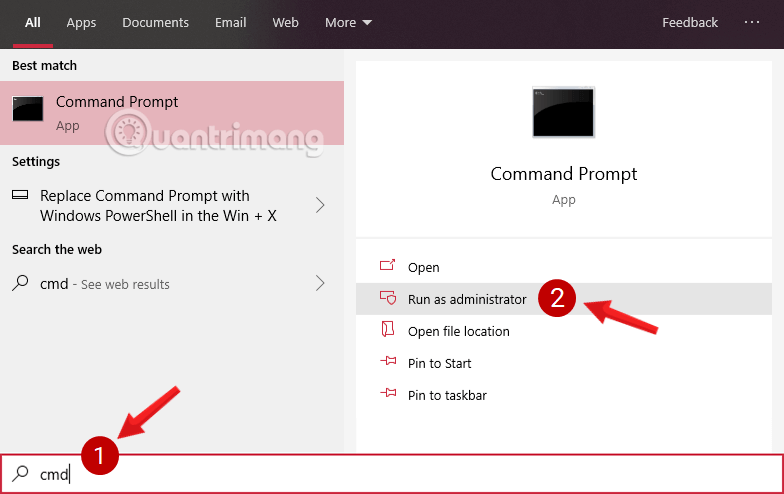
<p style="text-align: justify;"><strong>Bước 1:</strong>&nbsp;Mở<strong>&nbsp;<a href="https://quantrimang.com/cong-nghe/huong-dan-mo-command-prompt-duoi-quyen-admin-tren-windows-8-va-10-119884" title="Cách mở và chạy cmd với quyền Admin trên Windows">Command Prompt</a>,&nbsp;</strong>chạy dưới quyền admin với&nbsp;<strong>Run as administrator.</strong></p>

<p style="text-align: justify;">Nếu bạn dùng Windows 10 với các phiên bản mới nhất thì nút&nbsp;<strong>Run as administrator</strong>&nbsp;sẽ hiện ngay khi bạn search ra&nbsp;<strong>Command Prompt.</strong></p>

<figure>
<div style="text-align: justify;"><img alt="Mở Command Prompt trong Windows 10 phiên bản mới" data-i="12" data-src="https://st.quantrimang.com/photos/image/2019/08/31/thay-doi-nut-nguon-win10-3.png" data-was-processed="true" height="494" src="https://st.quantrimang.com/photos/image/2019/08/31/thay-doi-nut-nguon-win10-3.png" width="784" /></div>

<figcaption>
<div style="text-align: justify;">Mở Command Prompt trong Windows 10 phiên bản mới</div>
</figcaption>
</figure>

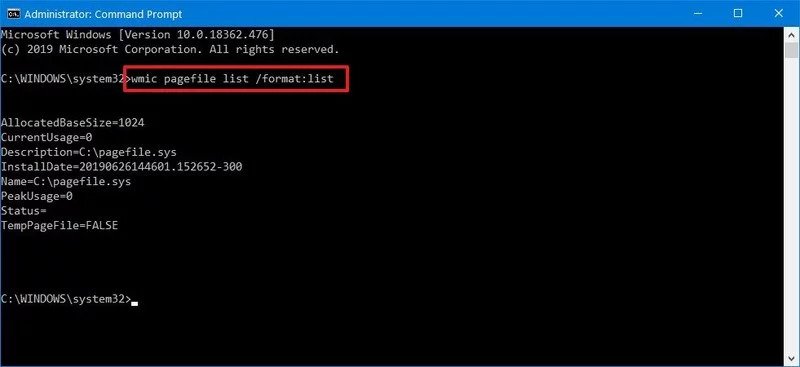
<p style="text-align: justify;"><strong>Bước 2:&nbsp;</strong>Trên cửa sổ Command Prompt, nhập lệnh dưới đây vào rồi nhấn&nbsp;<strong>Enter</strong>&nbsp;để xem trạng thái hiện tại của bộ nhớ ảo:</p>

<pre id="pre0" style="text-align: justify;">
wmic pagefile list /format:list</pre>

<figure>
<div style="text-align: justify;"><img alt="Nhập lệnh để xem trạng thái hiện tại của bộ nhớ ảo" data-i="13" data-src="https://st.quantrimang.com/photos/image/2020/01/02/tang-bo-nho-ao-1.jpg" data-was-processed="true" height="367" src="https://st.quantrimang.com/photos/image/2020/01/02/tang-bo-nho-ao-1.jpg" width="800" /></div>

<figcaption>
<div style="text-align: justify;">Nhập lệnh để xem trạng thái hiện tại của bộ nhớ ảo</div>
</figcaption>
</figure>

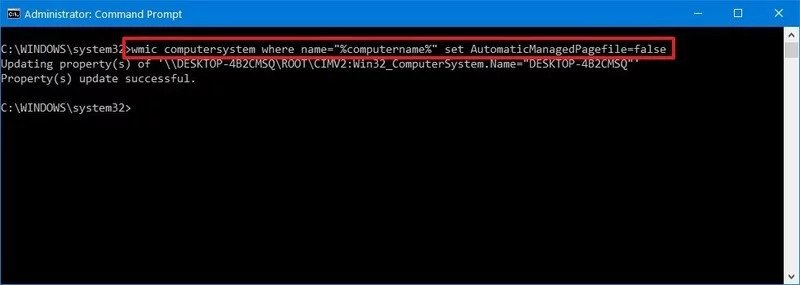
<p style="text-align: justify;"><strong>Bước 3</strong>: Nhập tiếp lệnh sau để chuyển sang tùy chỉnh bộ nhớ ảo:</p>

<pre id="pre1" style="text-align: justify;">
wmic computersystem where name=&quot;%computername%&quot; set AutomaticManagedPagefile=false</pre>

<figure>
<div style="text-align: justify;"><img alt="Nhập lệnh để tùy chỉnh bộ nhớ ảo" data-i="14" data-src="https://st.quantrimang.com/photos/image/2020/01/02/tang-bo-nho-ao-2.jpg" data-was-processed="true" height="285" src="https://st.quantrimang.com/photos/image/2020/01/02/tang-bo-nho-ao-2.jpg" width="800" /></div>

<figcaption>
<div style="text-align: justify;">Nhập lệnh để tùy chỉnh bộ nhớ ảo</div>
</figcaption>
</figure>

<p style="text-align: justify;"><strong>Bước 4:</strong>&nbsp;Điền dung lượng bộ nhớ thực bạn đang sử dụng và dung lượng tối đa vào lệnh sau:</p>

<pre id="pre2" style="text-align: justify;">
wmic pagefileset where name=&quot;C:\\pagefile.sys&quot; set InitialSize=YOUR-INIT-SIZE,MaximumSize=YOUR-MAX-SIZE</pre>

<p style="text-align: justify;">Ví dụ: 2 kích thước lần lượt là&nbsp;<code>9216</code>&nbsp;và&nbsp;<code>12288</code>&nbsp;thì lệnh sẽ là:</p>

<pre id="pre3" style="text-align: justify;">
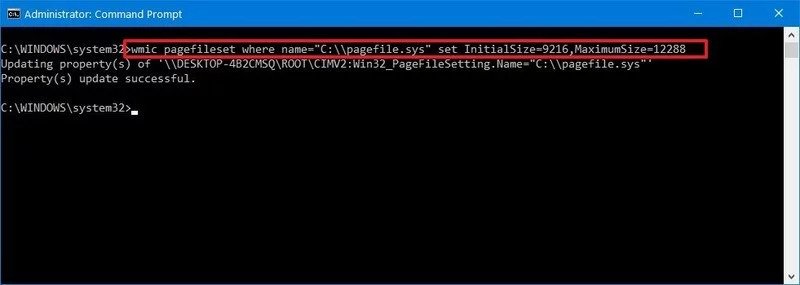
wmic pagefileset where name=&quot;C:\\pagefile.sys&quot; set InitialSize=9216,MaximumSize=12288</pre>

<figure>
<div style="text-align: justify;"><img alt="Điền dung lượng thực và dung lượng tối đa để tăng bộ nhớ" data-i="15" data-src="https://st.quantrimang.com/photos/image/2020/01/02/tang-bo-nho-ao-3.jpg" data-was-processed="true" height="285" src="https://st.quantrimang.com/photos/image/2020/01/02/tang-bo-nho-ao-3.jpg" width="800" /></div>

<figcaption>
<div style="text-align: justify;">Điền dung lượng thực và dung lượng tối đa để tăng bộ nhớ</div>
</figcaption>
</figure>

<p style="text-align: justify;"><strong>Bước 5:</strong>&nbsp;Sau khi hoàn thành, bạn gõ lệnh sau để restart lại máy tính:</p>

<pre id="pre4" style="text-align: justify;">
shutdown -r -t 00</pre>

<p style="text-align: justify;">Như vậy, quá trình set RAM ảo, tăng dung lượng bộ nhớ ảo đã hoàn thành. Với cách làm này, bạn sẽ không lo đến việc máy có bị giảm tuổi thọ hay không, không làm ảnh hưởng đến hiệu quá hoạt động hay hỏng ổ cứng. Bên cạnh đó, chúng ta có thể chơi game mượt hơn, tốc độ lướt web cũng tăng nhanh đáng kể.</p>

<div style="text-align: justify;">&nbsp;</div>
		</div>
				<div id="author">
						<p>
				<strong>Nguồn tin:</strong>
				Quantrimang.com:
			</p>
		</div>
	</div>
	<div id="footer" class="clearfix">
		<div id="url">
			<strong>URL của bản tin này: </strong><a href="https://www.nguoicodonvn2008.info/vi/news/savefile/kien-thuc-may-tinh/day-la-cach-tang-dung-luong-bo-nho-ao-tren-windows-11437.html" title="Đây là cách tăng dung lượng bộ nhớ ảo trên Windows">https://www.nguoicodonvn2008.info/vi/news/savefile/kien-thuc-may-tinh/day-la-cach-tang-dung-luong-bo-nho-ao-tren-windows-11437.html</a>

		</div>
		<div class="clear"></div>
		<div class="copyright">
			&copy; .&#x3A; Nguoicodonvn2008.info - Cõi lòng người cô đơn &#x3A;.
		</div>
		<div id="contact">
			<a href="mailto:admin@nguoicodonvn2008.info">admin@nguoicodonvn2008.info</a>
		</div>
	</div>
</div>
        <div id="timeoutsess" class="chromeframe">
            Bạn đã không sử dụng Site, <a onclick="timeoutsesscancel();" href="https://nguoicodonvn2008.info/#">Bấm vào đây để duy trì trạng thái đăng nhập</a>. Thời gian chờ: <span id="secField"> 60 </span> giây
        </div>
        <div id="openidResult" class="nv-alert" style="display:none"></div>
        <div id="openidBt" data-result="" data-redirect=""></div>
		</script>
		<div class="car-top">
  <span><img src="https://nguoicodonvn2008.info/themes/default/images/car.png" alt=""></span>
</div>
<script src="https://nguoicodonvn2008.info/assets/js/jquery/jquery.min.js"></script>
<script>var nv_base_siteurl="/",nv_lang_data="vi",nv_lang_interface="vi",nv_name_variable="nv",nv_fc_variable="op",nv_lang_variable="language",nv_module_name="news",nv_func_name="savefile",nv_is_user=0, nv_my_ofs=-4,nv_my_abbr="EDT",nv_cookie_prefix="nv4c_e856T",nv_check_pass_mstime=1738000,nv_area_admin=0,nv_safemode=0,theme_responsive=0,nv_recaptcha_ver=2,nv_recaptcha_sitekey="",nv_recaptcha_type="image",XSSsanitize=1;</script>
<script src="https://nguoicodonvn2008.info/assets/js/language/vi.js"></script>
<script src="https://nguoicodonvn2008.info/assets/js/DOMPurify/purify3.js"></script>
<script src="https://nguoicodonvn2008.info/assets/js/global.js"></script>
<script src="https://nguoicodonvn2008.info/assets/js/site.js"></script>
<script src="https://nguoicodonvn2008.info/themes/default/js/news.js"></script>
<script src="https://nguoicodonvn2008.info/themes/default/js/main.js"></script>
<script src="https://nguoicodonvn2008.info/themes/default/js/custom.js"></script>
<script type="application/ld+json">
        {
            "@context": "https://schema.org",
            "@type": "Organization",
            "url": "https://nguoicodonvn2008.info",
            "logo": "https://nguoicodonvn2008.info/uploads/angel.gif"
        }
        </script>
<script src="https://nguoicodonvn2008.info/themes/default/js/bootstrap.min.js"></script>
<script type="text/javascript">
var $scrolltop = $('.car-top');
$scrolltop.on('click', function () {
    $('html,body').animate({
        scrollTop: 0
    }, 800);
    $(this).addClass("car-run");
    setTimeout(function(){ $scrolltop.removeClass('car-run');}, 1000);
    return false;
});
$(window).on('scroll', function ()
{ 
    if($(window).scrollTop() >= 200)
    {
        $scrolltop.addClass("show");
        $scrolltop.addClass("car-down");
    }
    else
    {
       $scrolltop.removeClass("show");
       setTimeout(function(){ $scrolltop.removeClass('car-down');}, 300);
    }
});
</script>
</body>
</html>