<!DOCTYPE html>
    <html lang="vi" xmlns="http://www.w3.org/1999/xhtml" prefix="og: http://ogp.me/ns#">
    <head>
<title>Danh sách các phím tắt Mac thông dụng</title>
<meta name="description" content="Danh sách các phím tắt Mac thông dụng - Savefile - Tin Tức -...">
<meta name="author" content=".: Nguoicodonvn2008.info - Cõi lòng người cô đơn :.">
<meta name="copyright" content=".: Nguoicodonvn2008.info - Cõi lòng người cô đơn :. [admin@nguoicodonvn2008.info]">
<meta name="robots" content="index, archive, follow, noodp">
<meta name="googlebot" content="index,archive,follow,noodp">
<meta name="msnbot" content="all,index,follow">
<meta name="generator" content="NukeViet v4.5">
<meta http-equiv="Content-Type" content="text/html; charset=utf-8">
<meta property="og:title" content="Danh sách các phím tắt Mac thông dụng">
<meta property="og:type" content="website">
<meta property="og:description" content="Savefile - Tin Tức - https&#x3A;&#x002F;&#x002F;www.nguoicodonvn2008.info&#x002F;vi&#x002F;news&#x002F;savefile&#x002F;kien-thuc-may-tinh&#x002F;danh-sach-cac-phim-tat-mac-thong-dung-3421.html">
<meta property="og:site_name" content=".&#x3A; Nguoicodonvn2008.info - Cõi lòng người cô đơn &#x3A;.">
<meta property="og:url" content="https://www.nguoicodonvn2008.info/vi/news/savefile/kien-thuc-may-tinh/danh-sach-cac-phim-tat-mac-thong-dung-3421.html">
<link rel="shortcut icon" href="https://nguoicodonvn2008.info/favicon.ico">
<link rel="canonical" href="https://www.nguoicodonvn2008.info/vi/news/savefile/kien-thuc-may-tinh/danh-sach-cac-phim-tat-mac-thong-dung-3421.html">
<link rel="alternate" href="https://nguoicodonvn2008.info/vi/news/rss/" title="Tin Tức" type="application/rss+xml">
<link rel="alternate" href="https://nguoicodonvn2008.info/vi/news/rss/karaoke-dual/" title="Tin Tức - Karaoke Dual" type="application/rss+xml">
<link rel="alternate" href="https://nguoicodonvn2008.info/vi/news/rss/nhac-tre/" title="Tin Tức - Nhạc trẻ" type="application/rss+xml">
<link rel="alternate" href="https://nguoicodonvn2008.info/vi/news/rss/tru-tinh/" title="Tin Tức - Trữ tình" type="application/rss+xml">
<link rel="alternate" href="https://nguoicodonvn2008.info/vi/news/rss/nuoc-ngoai/" title="Tin Tức - Nước ngoài" type="application/rss+xml">
<link rel="alternate" href="https://nguoicodonvn2008.info/vi/news/rss/remix/" title="Tin Tức - Remix" type="application/rss+xml">
<link rel="alternate" href="https://nguoicodonvn2008.info/vi/news/rss/tam-su-tinh-yeu/" title="Tin Tức - Tâm sự tình yêu" type="application/rss+xml">
<link rel="alternate" href="https://nguoicodonvn2008.info/vi/news/rss/tho-suu-tam/" title="Tin Tức - Thơ sưu tầm" type="application/rss+xml">
<link rel="alternate" href="https://nguoicodonvn2008.info/vi/news/rss/cuoc-song/" title="Tin Tức - Cuộc sống" type="application/rss+xml">
<link rel="alternate" href="https://nguoicodonvn2008.info/vi/news/rss/phan-mem/" title="Tin Tức - Phần mềm" type="application/rss+xml">
<link rel="alternate" href="https://nguoicodonvn2008.info/vi/news/rss/kien-thuc-may-tinh/" title="Tin Tức - Kiến thức máy tính" type="application/rss+xml">
<link rel="alternate" href="https://nguoicodonvn2008.info/vi/news/rss/hoc-tap/" title="Tin Tức - Học tập" type="application/rss+xml">
<link rel="alternate" href="https://nguoicodonvn2008.info/vi/news/rss/tai-lieu/" title="Tin Tức - Tài liệu" type="application/rss+xml">
<link rel="alternate" href="https://nguoicodonvn2008.info/vi/news/rss/de-thi/" title="Tin Tức - Đề thi" type="application/rss+xml">
<link rel="preload" as="style" href="https://nguoicodonvn2008.info/assets/css/font-awesome.min.css" type="text/css">
<link rel="preload" as="style" href="https://nguoicodonvn2008.info/themes/default/css/bootstrap.non-responsive.css" type="text/css">
<link rel="preload" as="style" href="https://nguoicodonvn2008.info/themes/default/css/style.css" type="text/css">
<link rel="preload" as="style" href="https://nguoicodonvn2008.info/themes/default/css/style.non-responsive.css" type="text/css">
<link rel="preload" as="style" href="https://nguoicodonvn2008.info/themes/default/css/news.css" type="text/css">
<link rel="preload" as="style" href="https://nguoicodonvn2008.info/themes/default/css/custom.css" type="text/css">
<link rel="preload" as="script" href="https://nguoicodonvn2008.info/assets/js/jquery/jquery.min.js" type="text/javascript">
<link rel="preload" as="script" href="https://nguoicodonvn2008.info/assets/js/language/vi.js" type="text/javascript">
<link rel="preload" as="script" href="https://nguoicodonvn2008.info/assets/js/DOMPurify/purify3.js" type="text/javascript">
<link rel="preload" as="script" href="https://nguoicodonvn2008.info/assets/js/global.js" type="text/javascript">
<link rel="preload" as="script" href="https://nguoicodonvn2008.info/assets/js/site.js" type="text/javascript">
<link rel="preload" as="script" href="https://nguoicodonvn2008.info/themes/default/js/news.js" type="text/javascript">
<link rel="preload" as="script" href="https://nguoicodonvn2008.info/themes/default/js/main.js" type="text/javascript">
<link rel="preload" as="script" href="https://nguoicodonvn2008.info/themes/default/js/custom.js" type="text/javascript">
<link rel="preload" as="script" href="https://nguoicodonvn2008.info/themes/default/js/bootstrap.min.js" type="text/javascript">
<link rel="stylesheet" href="https://nguoicodonvn2008.info/assets/css/font-awesome.min.css">
<link rel="stylesheet" href="https://nguoicodonvn2008.info/themes/default/css/bootstrap.non-responsive.css">
<link rel="stylesheet" href="https://nguoicodonvn2008.info/themes/default/css/style.css">
<link rel="stylesheet" href="https://nguoicodonvn2008.info/themes/default/css/style.non-responsive.css">
<link rel="StyleSheet" href="https://nguoicodonvn2008.info/themes/default/css/news.css">
<link rel="stylesheet" href="https://nguoicodonvn2008.info/themes/default/css/custom.css">
<style type="text/css">
	body{background: #fff;}
</style>
    </head>
    <body>
<div id="print">
	<div id="hd_print">
		<h2 class="pull-left">.&#x3A; Nguoicodonvn2008.info - Cõi lòng người cô đơn &#x3A;.</h2>
		<p class="pull-right"><a title=".&#x3A; Nguoicodonvn2008.info - Cõi lòng người cô đơn &#x3A;." href="https://nguoicodonvn2008.info/">https://nguoicodonvn2008.info</a></p>
	</div>
	<div class="clear"></div>
	<hr />
	<div id="content">
		<h1>Danh sách các phím tắt Mac thông dụng</h1>
		<ul class="list-inline">
			<li>Thứ sáu - 08/01/2021 23:55</li>
			<li class="hidden-print txtrequired"><em class="fa fa-print">&nbsp;</em><a title="In ra" href="javascript:;" onclick="window.print()">In ra</a></li>
			<li class="hidden-print txtrequired"><em class="fa fa-power-off">&nbsp;</em><a title="Đóng cửa sổ này" href="javascript:;" onclick="window.close()">Đóng cửa sổ này</a></li>
		</ul>
		<div class="clear"></div>
		<div id="hometext">
		</div>
				<div class="imghome">
			<img alt="Danh sách các phím tắt Mac thông dụng" src="https://st.quantrimang.com/photos/image/2021/01/08/phim-tat-mac.jpg" width="460" class="img-thumbnail" />
		</div>
		<div class="clear"></div>
		<div id="bodytext" class="clearfix">
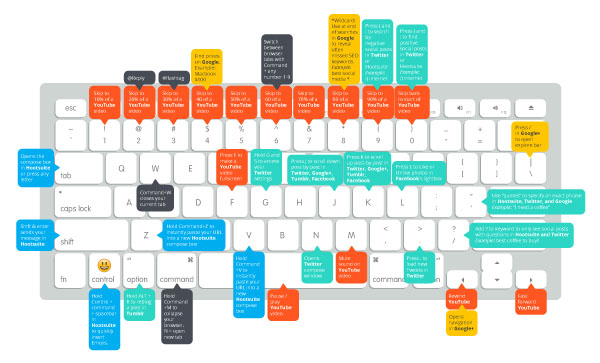
			<p style="text-align: justify;">Tương tự như hệ điều hành Windows, trên máy Mac cũng hỗ trợ các phím tắt để người dùng có thể thao tác dễ dàng và nhanh gọn hơn. Trong bài viết dưới đây Quản trị mạng sẽ giới thiệu cho bạn danh sách cách phím tắt macOS thông dụng nhất.</p>

<figure>
<div style="text-align: justify;"><img alt="" data-i="0" data-src="https://st.quantrimang.com/photos/image/2021/01/08/phim-tat-mac.jpg" data-was-processed="true" height="363" src="https://st.quantrimang.com/photos/image/2021/01/08/phim-tat-mac.jpg" width="600" /></div>
</figure>

<h2 style="text-align: justify;">Danh sách phím tắt trên Mac OS X</h2>

<div style="text-align: justify;">&nbsp;</div>

<p style="text-align: justify;">&nbsp;</p>

<h2 id="mcetoc_1d0oqfgu80" style="text-align: justify;">Phần 1: Phím tắt thao tác cắt, dán văn bản...</h2>

<p style="text-align: justify;">1.&nbsp;<code>Command</code>+<code>X</code><strong>:</strong>&nbsp;Cắt toàn bộ dữ liệu mà bạn đã chọn vào sao chép vào Clipboard.</p>

<p style="text-align: justify;">2.&nbsp;<code>Command</code>+<code>C</code>: Sao chép các dữ liệu mà bạn đã chọn vào Clipboard. Phím tắt này cũng được sử dụng cho các file trên Finder.</p>

<p style="text-align: justify;">3.&nbsp;<code>Command</code>+<code>V</code>: Dán nội dung Clipboard vào văn bản hiện tại hoặc ứng dụng.</p>

<p style="text-align: justify;">4.&nbsp;<code>Command</code>+<code>Z</code>: Undo lệnh trước đó. Ngoài ra bạn có thể sử dụng tổ hợp phím&nbsp;<code>Command</code>+<code>Shift</code>+<code>Z</code>&nbsp;để Redo lại các thay đổi cuối thực hiện với Undo (một số ứng dụng cho phép bạn làm lại nhiều lần).</p>

<p style="text-align: justify;">5.&nbsp;<code>Command</code>+<code>A</code><strong>:</strong>&nbsp;Chọn tất cả hoặc toàn bộ chữ trong cửa sổ đầu tiên.</p>

<p style="text-align: justify;">6.&nbsp;<code>Command</code>+<code>F</code>: Mở cửa sổ Find hoặc tìm kiếm các nội dung trong tài liệu.</p>

<p style="text-align: justify;">7.&nbsp;<code>Command</code>+<code>G</code><strong>:</strong>&nbsp;Tìm tới sự tìm kiếm tiếp theo của lựa chọn. Hoặc để tìm kiếm trước đó của lựa chọn, bạn nhấn tổ hợp phím&nbsp;<code>Command</code>+<code>Shift</code>+<code>G</code>.</p>

<p style="text-align: justify;">8.&nbsp;<code>Command</code>+<code>H</code>: Ẩn cửa sổ các ứng dụng đang chạy. Để xem các ứng dụng đang chạy nhưng bị ẩn, bạn sử dụng tổ hợp phím&nbsp;<code>Command</code>+<code>Option</code>+<code>H</code>.</p>

<p style="text-align: justify;">9.&nbsp;<code>Command</code>+<code>M</code>: Thu nhỏ cửa sổ đang làm việc vào Dock. Để thu nhỏ tất cả các cửa sổ ứng dụng đang chạy, bạn sử dụng tổ hợp phím&nbsp;<code>Command</code>+<code>Option</code>+<code>M</code>.</p>

<p style="text-align: justify;">10.&nbsp;<code>Command</code>+<code>N</code>: Mở một cửa sổ mới hoặc mở một tài liệu mới.</p>

<p style="text-align: justify;">11.&nbsp;<code>Command</code>+<code>O</code>: Hiển thị hộp thoại cho việc lựa chọn tài liệu mở trong ứng dụng</p>

<p style="text-align: justify;">12.&nbsp;<code>Command</code>+<code>P</code>: In tài liệu hiện tại.</p>

<p style="text-align: justify;">13.&nbsp;<code>Command</code>+<code>S</code>: Lưu tài liệu hiện tại.</p>

<p style="text-align: justify;">14.&nbsp;<code>Command</code>+<code>W</code>: Đóng cửa sổ đang thực thi. Để đóng tất cả cửa sổ các ứng dụng, bạn sử dụng tổ hợp phím&nbsp;<code>Command</code>+<code>Option</code>+<code>W</code>.</p>

<p style="text-align: justify;">15.&nbsp;<code>Command</code>+<code>Q</code>: Thoát khỏi ứng dụng.</p>

<p style="text-align: justify;">16.&nbsp;<code>Option</code>+<code>Command</code>+<code>Esc</code>: Lựa chọn ứng dụng để buộc thoát khỏi ứng dụng. Hoặc nhấn tổ hợp phím&nbsp;<code>Command</code>+<code>Shift</code>+<code>Option</code>+<code>Esc</code>&nbsp;và giữ trong vòng 3 giây để buộc thoát khỏi ứng dụng đang hiển thị.</p>

<p style="text-align: justify;">17.&nbsp;<code>Command</code>+<code>Space bar</code>: Hiển thị hoặc ẩn ô tìm kiếm Spotlight.</p>

<p style="text-align: justify;">18.&nbsp;<code>Spacebar</code>: Sử dụng Quick Look để xem trước các dữ liệu đã chọn.</p>

<p style="text-align: justify;">19.&nbsp;<code>Command</code>+<code>Tab</code>: Chuyển đổi giữa các ứng dụng, chuyển qua ứng dụng được mở gần đây nhất trong số các ứng dụng đang mở.</p>

<p style="text-align: justify;">20.&nbsp;<code>Shift</code>+<code>Command</code>+<code>~</code>: Chuyển đổi giữa các cửa sổ.</p>

<p style="text-align: justify;">21.&nbsp;<code>Shift</code>+<code>Command</code>+<code>3</code>: Chụp ảnh toàn bộ màn hình.</p>

<h2 id="mcetoc_1d0oqfgu91" style="text-align: justify;">Phần 2: Phím tắt thao tác Sleep, Shut down và Log out</h2>

<p style="text-align: justify;">1.&nbsp;<strong>Nút Nguồn</strong>&nbsp;(nút Power): Bấm để bật máy, Khi Mac đã bật, bấm để sleep hoặc bật máy lại.</p>

<p style="text-align: justify;">- Nhấn và giữ nút Nguồn (nút Power) trong vòng 1,5 giây hoặc nhấn Control – nút Nguồn, Control – Media Eject trong quá trình Mac của bạn đang khởi động để hiển thị bảng Restart / Sleep / Shut Down.</p>

<div style="text-align: justify;">&nbsp;</div>

<p style="text-align: justify;">- Giữ nút Nguồn trong vòng 5 giây để buộc tắt máy Mac của bạn.</p>

<div style="text-align: justify;">&nbsp;</div>

<p style="text-align: justify;">2.&nbsp;<code>Control</code>+<code>Command</code>+&nbsp;<strong>nút Power</strong>: Buộc Mac của bạn khởi động lại.</p>

<p style="text-align: justify;">3.&nbsp;<code>Control</code>+<code>Shift</code>+&nbsp;<strong>nút Power</strong>: Chuyển về chế độ Sleep (chế độ ngủ).</p>

<p style="text-align: justify;">4.&nbsp;<code>Control</code>+<code>Command</code>+<strong>&nbsp;Media Eject</strong>: Thoát khỏi tất cả ứng dụng, sau đó khởi động lại Mac của bạn. Nếu có bất kỳ tài liệu nào chưa được lưu lại thay đổi, bạn sẽ được yêu cầu có muốn lưu lại tài liệu hay không.</p>

<p style="text-align: justify;">5.&nbsp;<code>Control</code>+<code>Command</code>+<strong>&nbsp;nút Power</strong>&nbsp;(hoặc&nbsp;<strong>Media Eject</strong>): Thoát khỏi tất cả ứng dụng, sau đó tắt Mac của bạn. Nếu có bất kỳ tài liệu nào chưa được lưu lại thay đổi, bạn sẽ được yêu cầu có muốn lưu lại tài liệu hay không.</p>

<p style="text-align: justify;">6.&nbsp;<code>Shift</code>+<code>Command</code>+<code>Q</code>: Log out tài khoản người dùng trên Mac OS X. Bạn sẽ được yêu cầu xác nhận.</p>

<p style="text-align: justify;">7.&nbsp;<code>Option</code>+<code>Shift</code>+<code>Command</code>+<code>Q</code>: Log out tài khoản người dùng trên Mac OS X của bạn ngay lập tức mà không cần xác nhận.</p>

<p style="text-align: justify;"><img alt="Phím tắt Mac OS X" data-i="1" data-src="https://st.quantrimang.com/photos/image/2016/09/06/phim-tat-1.jpg" data-was-processed="true" height="434" src="https://st.quantrimang.com/photos/image/2016/09/06/phim-tat-1.jpg" title="Phím tắt Mac OS X" width="650" /></p>

<h2 id="mcetoc_1d0oqfgu92" style="text-align: justify;">Phần 3: Phím tắt làm việc với văn bản</h2>

<p style="text-align: justify;">1.&nbsp;<code>Command</code>+<code>B</code>: Bôi đậm văn bản đã chọn hoặc chuyển đổi đậm hoặc không.</p>

<p style="text-align: justify;">2<strong>.&nbsp;</strong><code>Command</code>+<code>I</code>: In nghiêng văn bản đã chọn hoặc chuyển đổi in nghiêng hoặc không.</p>

<p style="text-align: justify;">3.&nbsp;<code>Command</code>+<code>U</code>: Gạch chân văn bản đã chọn hoặc chuyển đổi gạch chân hoặc không.</p>

<p style="text-align: justify;">4.&nbsp;<code>Command</code>+<code>T</code>: Hiện hoặc ẩn cửa sổ Fonts.</p>

<p style="text-align: justify;">5.&nbsp;<code>Command</code>+<code>D</code>: Chọn thư mục Desktop từ hộp thoại Open hoặc hộp thoại Save.</p>

<p style="text-align: justify;">6.&nbsp;<code>Control</code>+<code>Command</code>+<code>D</code>: Ẩn hoặc hiện định nghĩa về từ đã chọn.</p>

<p style="text-align: justify;">7.&nbsp;<code>Shift</code>+<code>Command</code>+<code>:</code>: Hiển thị cửa sổ Spelling và Grammar.</p>

<p style="text-align: justify;">8.&nbsp;<code>Command</code>+<code>;</code>: Tìm các từ bị lỗi trên tài liệu.</p>

<p style="text-align: justify;">9.&nbsp;<code>Option</code>+<code>Delete</code>: Xóa từ bên trái con trỏ.</p>

<p style="text-align: justify;">10<strong>.&nbsp;</strong><code>Control</code>+<code>H</code>: Xóa một ký tự bên trái con trỏ. Hoặc có thể sử dụng&nbsp;<code>Delete</code>.</p>

<p style="text-align: justify;">11.&nbsp;<code>Control</code>+<code>D</code>: Xóa một ký tự bên phải con trỏ. Hoặc có thể sử dụng&nbsp;<code>Fn</code>&nbsp;+&nbsp;<code>Delete</code>.</p>

<p style="text-align: justify;">12.&nbsp;<code>Fn</code>+<code>Delete</code>: Xóa phía trước (bên phải).</p>

<p style="text-align: justify;">13.&nbsp;<code>Control</code>+<code>K</code>: Xóa đoạn văn bản từ bên phải con trỏ đến hết.</p>

<p style="text-align: justify;">14.&nbsp;<code>Command</code>+<code>Delete</code>: Lựa chọn xóa hoặc không xóa trên hộp thoại có chứa các nút Delete hoặc Don&#039;t Save.</p>

<p style="text-align: justify;">15.&nbsp;<code>Fn</code>+<code>↑</code>: Page up - Cuộn trang lên.</p>

<p style="text-align: justify;">16.&nbsp;<code>Fn</code>+<code>↓</code>: Page Down - Cuộn trang xuống.</p>

<p style="text-align: justify;">17.&nbsp;<code>Fn</code>+<code>←</code>: Cuộn về đầu văn bản.</p>

<p style="text-align: justify;">18.&nbsp;<code>Fn</code>+<code>→</code>: Cuộn xuống cuối văn bản.</p>

<p style="text-align: justify;">19.&nbsp;<code>Command</code>+<code>↑</code>: Di chuyển trỏ chuột về đầu văn bản.</p>

<p style="text-align: justify;">20.&nbsp;<code>Command</code>+<code>↓</code>: Di chuyển trỏ chuột xuống cuối văn bản.</p>

<p style="text-align: justify;">21.&nbsp;<code>Command</code>+<code>←</code>: Di chuyển trỏ chuột về đầu dòng hiện tại.</p>

<p style="text-align: justify;">22.&nbsp;<code>Command</code>+<code>→</code>: Di chuyển trỏ chuột về cuối dòng hiện tại.</p>

<p style="text-align: justify;">23.&nbsp;<code>Option</code>+<code>→</code>: Di chuyển điểm chèn văn bản vào cuối của từ tiếp theo.</p>

<p style="text-align: justify;">24.&nbsp;<code>Option</code>+<code>←</code>: Di chuyển điểm chèn văn bản đến phía trước của từ trước đó.</p>

<p style="text-align: justify;">25.&nbsp;<code>Shift</code>+<code>←</code>: Mở rộng phần text đã chọn 1 ký tự sang trái.</p>

<p style="text-align: justify;">26.&nbsp;<code>Shift</code>+<code>→</code>: Mở rộng phần text đã chọn 1 ký tự sang phải.</p>

<p style="text-align: justify;">27.&nbsp;<code>Control</code>+<code>A</code>: Di chuyển về đầu dòng hoặc đầu đoạn.</p>

<p style="text-align: justify;">28.&nbsp;<code>Control</code>+<code>E</code>: Di chuyển đến cuối dòng hoặc cuối đoạn.</p>

<p style="text-align: justify;">29.&nbsp;<code>Control</code>+<code>F</code>: Di chuyển sang phải một ký tự.</p>

<p style="text-align: justify;">30.&nbsp;<code>Control</code>+<code>B</code>: Di chuyển sang trái một ký tự.</p>

<p style="text-align: justify;">31.&nbsp;<code>Control</code>+<code>L</code>: Tìm con trỏ nhanh.</p>

<p style="text-align: justify;">32.&nbsp;<code>Control</code>+<code>P</code>: Di chuyển lên 1 dòng.</p>

<p style="text-align: justify;">33.&nbsp;<code>Control</code>+<code>N</code>: Di chuyển xuống 1 dòng.</p>

<p style="text-align: justify;">34.&nbsp;<code>Control</code>+<code>O</code>: Chèn một dòng mới sau con trỏ.</p>

<p style="text-align: justify;">35.&nbsp;<code>Control</code>+<code>T</code>: Đổi ký tự chữ cái hiện tại con trỏ và chữ phía trước.</p>

<p style="text-align: justify;">36.&nbsp;<code>Command</code>+<code>{</code>: Căn lề trái.</p>

<p style="text-align: justify;">37.&nbsp;<code>Command</code>+<code>}</code>: Căn lề phải.</p>

<p style="text-align: justify;">38.&nbsp;<code>Shift</code>+<code>Command</code>+<code>|</code>: Căn giữa.</p>

<p style="text-align: justify;">39.&nbsp;<code>Option</code>+<code>Command</code>+<code>F</code>: Chuyển đến mục tìm kiếm nâng cao.</p>

<p style="text-align: justify;">40.&nbsp;<code>Option</code>+<code>Command</code>+<code>T</code>: Hiện hoặc ẩn toolbar trên ứng dụng.</p>

<p style="text-align: justify;">41.&nbsp;<code>Option</code>+<code>Command</code>+<code>C</code>: Sao chép định dạng của văn bản.</p>

<p style="text-align: justify;">42.&nbsp;<code>Option</code>+<code>Command</code>+<code>V</code>: Dán định dạng đã sao chép vào một đoạn văn bản khác.</p>

<p style="text-align: justify;">43.&nbsp;<code>Shift</code>+<code>Command</code>+<code>?</code>: Mở menu Help.</p>

<p style="text-align: justify;">44.&nbsp;<code>Shift</code>+<code>Command</code>+<code>+</code>: Tăng kích thước các mục đã chọn.</p>

<p style="text-align: justify;">45.&nbsp;<code>Shift</code>+<code>Command</code>+<code>-</code>: Giảm kích thước các mục đã chọn.</p>

<h2 id="mcetoc_1d0oqfgu93" style="text-align: justify;">Phần 4: Phím tắt thao tác trong Finder</h2>

<p style="text-align: justify;">1.&nbsp;<code>Command</code>+<code>D</code>: Tạo bản sao với files được lựa chọn.</p>

<p style="text-align: justify;">2.&nbsp;<code>Command</code>+<code>E</code>: Eject ổ đĩa hoặc volume đã chọn.</p>

<p style="text-align: justify;">3.&nbsp;<code>Command</code>+<code>F</code>: Tìm bất kỳ thuộc tính phù hợp với Spotlight.</p>

<p style="text-align: justify;">4.&nbsp;<code>Command</code>+<code>I</code>: Hiển thị cửa sổ Get Info cho file đã lựa chọn.</p>

<p style="text-align: justify;">5.&nbsp;<code>Shift</code>+<code>Command</code>+<code>C</code>: Mở cửa sổ Computer.</p>

<p style="text-align: justify;">6.&nbsp;<code>Shift</code>+<code>Command</code>+<code>D</code>: Mở thư mục Desktop.</p>

<p style="text-align: justify;">7.&nbsp;<code>Shift</code>+<code>Command</code>+<code>F</code>: Mở cửa sổ All My Files.</p>

<p style="text-align: justify;">8.&nbsp;<code>Shift</code>+<code>Command</code>+<code>G</code>: Mở của sổ Go to Folder.</p>

<p style="text-align: justify;">9.&nbsp;<code>Shift</code>+<code>Command</code>+<code>H</code>: Mở thư mục Home trên tài khoản người dùng Mac OS X hiện tại.</p>

<p style="text-align: justify;">10.&nbsp;<code>Shift</code>+<code>Command</code>+<code>I</code>: Mở dịch vụ đám mây.</p>

<p style="text-align: justify;">11.&nbsp;<code>Shift</code>+<code>Command</code>+<code>K</code>: Mở cửa sổ Network.</p>

<p style="text-align: justify;">12.&nbsp;<code>Option</code>+<code>Command</code>+<code>L</code>: Mở thư mục Downloads.</p>

<p style="text-align: justify;">13.&nbsp;<code>Shift</code>+<code>Command</code>+<code>O</code>: Mở thư mục Documents.</p>

<p style="text-align: justify;">14.&nbsp;<code>Shift</code>+<code>Command</code>+<code>R</code>: Mở cửa sổ AirDrop.</p>

<p style="text-align: justify;">15.&nbsp;<code>Shift</code>+<code>Command</code>+<code>T</code>: Thêm các mục Finder đã chọn vào Dock (với OS X Mountain Lion hoặc các phiên bản sớm hơn).</p>

<p style="text-align: justify;">16.&nbsp;<code>Control</code>+<code>Shift</code>+<code>Command</code>+<code>T</code>: Thêm các mục Finder đã chọn vào Dock (với OS X Mavericks hoặc các phiên bản sau).</p>

<p style="text-align: justify;">17.&nbsp;<code>Shift</code>+<code>Command</code>+<code>U</code>: Mở thư mục Utilities.</p>

<p style="text-align: justify;">18.&nbsp;<code>Option</code>+<code>Command</code>+<code>D</code>: Hiện hoặc ẩn Dock.</p>

<p style="text-align: justify;">19.&nbsp;<code>Control</code>+<code>Command</code>+<code>T</code>: Thêm các mục đã chọn vào sidebar ( với OS X Mavericks hoặc các phiên bản sau).</p>

<p style="text-align: justify;">20.&nbsp;<code>Option</code>+<code>Command</code>+<code>P</code>: Hiện hoặc ẩn thanh đường dẫn trên cửa sổ Finder.</p>

<p style="text-align: justify;">21.&nbsp;<code>Option</code>+<code>Command</code>+<code>S</code>: Hiện hoặc ẩn sidebar trên cửa sổ Finder.</p>

<p style="text-align: justify;">22.&nbsp;<code>Command</code>+<code>J</code>: Hiển thị thiết lập tùy chọn View.</p>

<p style="text-align: justify;">23.&nbsp;<code>Command</code>+<code>K</code>: Mở cửa sổ Connect to Server.</p>

<p style="text-align: justify;">24.&nbsp;<code>Command</code>+<code>L</code>: Tạo alias của mục được chọn.</p>

<p style="text-align: justify;">25.&nbsp;<code>Command</code>+<code>N</code>: Mở một cửa sổ Finder mới.</p>

<p style="text-align: justify;">26.&nbsp;<code>Shift</code>+<code>Command</code>+<code>N</code>: Tạo một thư mục mới.</p>

<p style="text-align: justify;">27.&nbsp;<code>Option</code>+<code>Command</code>+<code>N</code>: Tạo một thư mục Smart mới.</p>

<p style="text-align: justify;">28.&nbsp;<code>Command</code>+<code>R</code>: Hiển thị bản gốc (của alias).</p>

<p style="text-align: justify;">29.&nbsp;<code>Command</code>+<code>T</code>: Hiển thị hoặc ẩn thanh Tab.</p>

<p style="text-align: justify;">30.&nbsp;<code>Shift</code>+<code>Command</code>+<code>T</code>: Hiện hoặc ẩn tab Finder.</p>

<p style="text-align: justify;">31.&nbsp;<code>Option</code>+<code>Command</code>+<code>T</code>: Ẩn hoặc hiển thị thanh công cụ (Toolbar) khi một tab đang được mở trong Finder.</p>

<p style="text-align: justify;">32.&nbsp;<code>Option</code>+<code>Command</code>+<code>V</code>: Di chuyển các tập tin mà bạn đã đặt vào clipboard từ vị trí ban đầu tới vị trí hiện tại.</p>

<p style="text-align: justify;">33.&nbsp;<code>Option</code>+<code>Command</code>+<code>Y</code>: Xem slideshow QuickLook slideshow của các tập tin đã được chọn lựa.</p>

<p style="text-align: justify;">34.&nbsp;<code>Command</code>+<code>Y</code>: Sử dụng Quick Look để xem trước các file đã chọn.</p>

<p style="text-align: justify;">35.&nbsp;<code>Command</code>+<code>1</code>: Xem theo dạng biểu tượng (Icon).</p>

<p style="text-align: justify;">36.&nbsp;<code>Command</code>+<code>2</code>: Xem theo dạng danh sách (List).</p>

<p style="text-align: justify;">37.&nbsp;<code>Command</code>+<code>3</code>: Xem theo dạng cột (Columns).</p>

<p style="text-align: justify;">38.&nbsp;<code>Command</code>+<code>4</code>: Xem theo dạng Cover Flow (đối với Mac OS X v10.5 và cao hơn).</p>

<p style="text-align: justify;">39.&nbsp;<code>Command</code>+<code>&#91;</code>: Quay lại thư mục trước một thư mục nào đó.</p>

<p style="text-align: justify;">40.&nbsp;<code>Command</code>+<code>&#93;</code>: Vào thư mục tiếp theo.</p>
		</div>
				<div id="author">
						<p>
				<strong>Nguồn tin:</strong>
				Quantrimang.com
			</p>
		</div>
	</div>
	<div id="footer" class="clearfix">
		<div id="url">
			<strong>URL của bản tin này: </strong><a href="https://www.nguoicodonvn2008.info/vi/news/savefile/kien-thuc-may-tinh/danh-sach-cac-phim-tat-mac-thong-dung-3421.html" title="Danh sách các phím tắt Mac thông dụng">https://www.nguoicodonvn2008.info/vi/news/savefile/kien-thuc-may-tinh/danh-sach-cac-phim-tat-mac-thong-dung-3421.html</a>

		</div>
		<div class="clear"></div>
		<div class="copyright">
			&copy; .&#x3A; Nguoicodonvn2008.info - Cõi lòng người cô đơn &#x3A;.
		</div>
		<div id="contact">
			<a href="mailto:admin@nguoicodonvn2008.info">admin@nguoicodonvn2008.info</a>
		</div>
	</div>
</div>
        <div id="timeoutsess" class="chromeframe">
            Bạn đã không sử dụng Site, <a onclick="timeoutsesscancel();" href="https://nguoicodonvn2008.info/#">Bấm vào đây để duy trì trạng thái đăng nhập</a>. Thời gian chờ: <span id="secField"> 60 </span> giây
        </div>
        <div id="openidResult" class="nv-alert" style="display:none"></div>
        <div id="openidBt" data-result="" data-redirect=""></div>
		</script>
		<div class="car-top">
  <span><img src="https://nguoicodonvn2008.info/themes/default/images/car.png" alt=""></span>
</div>
<script src="https://nguoicodonvn2008.info/assets/js/jquery/jquery.min.js"></script>
<script>var nv_base_siteurl="/",nv_lang_data="vi",nv_lang_interface="vi",nv_name_variable="nv",nv_fc_variable="op",nv_lang_variable="language",nv_module_name="news",nv_func_name="savefile",nv_is_user=0, nv_my_ofs=-4,nv_my_abbr="EDT",nv_cookie_prefix="nv4c_e856T",nv_check_pass_mstime=1738000,nv_area_admin=0,nv_safemode=0,theme_responsive=0,nv_recaptcha_ver=2,nv_recaptcha_sitekey="",nv_recaptcha_type="image",XSSsanitize=1;</script>
<script src="https://nguoicodonvn2008.info/assets/js/language/vi.js"></script>
<script src="https://nguoicodonvn2008.info/assets/js/DOMPurify/purify3.js"></script>
<script src="https://nguoicodonvn2008.info/assets/js/global.js"></script>
<script src="https://nguoicodonvn2008.info/assets/js/site.js"></script>
<script src="https://nguoicodonvn2008.info/themes/default/js/news.js"></script>
<script src="https://nguoicodonvn2008.info/themes/default/js/main.js"></script>
<script src="https://nguoicodonvn2008.info/themes/default/js/custom.js"></script>
<script type="application/ld+json">
        {
            "@context": "https://schema.org",
            "@type": "Organization",
            "url": "https://nguoicodonvn2008.info",
            "logo": "https://nguoicodonvn2008.info/uploads/angel.gif"
        }
        </script>
<script src="https://nguoicodonvn2008.info/themes/default/js/bootstrap.min.js"></script>
<script type="text/javascript">
var $scrolltop = $('.car-top');
$scrolltop.on('click', function () {
    $('html,body').animate({
        scrollTop: 0
    }, 800);
    $(this).addClass("car-run");
    setTimeout(function(){ $scrolltop.removeClass('car-run');}, 1000);
    return false;
});
$(window).on('scroll', function ()
{ 
    if($(window).scrollTop() >= 200)
    {
        $scrolltop.addClass("show");
        $scrolltop.addClass("car-down");
    }
    else
    {
       $scrolltop.removeClass("show");
       setTimeout(function(){ $scrolltop.removeClass('car-down');}, 300);
    }
});
</script>
</body>
</html>