<!DOCTYPE html>
    <html lang="vi" xmlns="http://www.w3.org/1999/xhtml" prefix="og: http://ogp.me/ns#">
    <head>
<title>Clipboard là gì?</title>
<meta name="description" content="Clipboard là gì? - Savefile - Tin Tức - https&#x3A;&#x002F;&#x002F;www.nguoicodonvn2008.info&#x002F;vi&#x002F;news&#x002F;savefile&#x002F;kien-thuc-may-tinh&#x002F;clipboard-la-gi-4132.html">
<meta name="author" content=".: Nguoicodonvn2008.info - Cõi lòng người cô đơn :.">
<meta name="copyright" content=".: Nguoicodonvn2008.info - Cõi lòng người cô đơn :. [admin@nguoicodonvn2008.info]">
<meta name="robots" content="index, archive, follow, noodp">
<meta name="googlebot" content="index,archive,follow,noodp">
<meta name="msnbot" content="all,index,follow">
<meta name="generator" content="NukeViet v4.5">
<meta http-equiv="Content-Type" content="text/html; charset=utf-8">
<meta property="og:title" content="Clipboard là gì?">
<meta property="og:type" content="website">
<meta property="og:description" content="Savefile - Tin Tức - https&#x3A;&#x002F;&#x002F;www.nguoicodonvn2008.info&#x002F;vi&#x002F;news&#x002F;savefile&#x002F;kien-thuc-may-tinh&#x002F;clipboard-la-gi-4132.html">
<meta property="og:site_name" content=".&#x3A; Nguoicodonvn2008.info - Cõi lòng người cô đơn &#x3A;.">
<meta property="og:url" content="https://www.nguoicodonvn2008.info/vi/news/savefile/kien-thuc-may-tinh/clipboard-la-gi-4132.html">
<link rel="shortcut icon" href="https://nguoicodonvn2008.info/favicon.ico">
<link rel="canonical" href="https://www.nguoicodonvn2008.info/vi/news/savefile/kien-thuc-may-tinh/clipboard-la-gi-4132.html">
<link rel="alternate" href="https://nguoicodonvn2008.info/vi/news/rss/" title="Tin Tức" type="application/rss+xml">
<link rel="alternate" href="https://nguoicodonvn2008.info/vi/news/rss/karaoke-dual/" title="Tin Tức - Karaoke Dual" type="application/rss+xml">
<link rel="alternate" href="https://nguoicodonvn2008.info/vi/news/rss/nhac-tre/" title="Tin Tức - Nhạc trẻ" type="application/rss+xml">
<link rel="alternate" href="https://nguoicodonvn2008.info/vi/news/rss/tru-tinh/" title="Tin Tức - Trữ tình" type="application/rss+xml">
<link rel="alternate" href="https://nguoicodonvn2008.info/vi/news/rss/nuoc-ngoai/" title="Tin Tức - Nước ngoài" type="application/rss+xml">
<link rel="alternate" href="https://nguoicodonvn2008.info/vi/news/rss/remix/" title="Tin Tức - Remix" type="application/rss+xml">
<link rel="alternate" href="https://nguoicodonvn2008.info/vi/news/rss/tam-su-tinh-yeu/" title="Tin Tức - Tâm sự tình yêu" type="application/rss+xml">
<link rel="alternate" href="https://nguoicodonvn2008.info/vi/news/rss/tho-suu-tam/" title="Tin Tức - Thơ sưu tầm" type="application/rss+xml">
<link rel="alternate" href="https://nguoicodonvn2008.info/vi/news/rss/cuoc-song/" title="Tin Tức - Cuộc sống" type="application/rss+xml">
<link rel="alternate" href="https://nguoicodonvn2008.info/vi/news/rss/phan-mem/" title="Tin Tức - Phần mềm" type="application/rss+xml">
<link rel="alternate" href="https://nguoicodonvn2008.info/vi/news/rss/kien-thuc-may-tinh/" title="Tin Tức - Kiến thức máy tính" type="application/rss+xml">
<link rel="alternate" href="https://nguoicodonvn2008.info/vi/news/rss/hoc-tap/" title="Tin Tức - Học tập" type="application/rss+xml">
<link rel="alternate" href="https://nguoicodonvn2008.info/vi/news/rss/tai-lieu/" title="Tin Tức - Tài liệu" type="application/rss+xml">
<link rel="alternate" href="https://nguoicodonvn2008.info/vi/news/rss/de-thi/" title="Tin Tức - Đề thi" type="application/rss+xml">
<link rel="preload" as="style" href="https://nguoicodonvn2008.info/assets/css/font-awesome.min.css" type="text/css">
<link rel="preload" as="style" href="https://nguoicodonvn2008.info/themes/default/css/bootstrap.non-responsive.css" type="text/css">
<link rel="preload" as="style" href="https://nguoicodonvn2008.info/themes/default/css/style.css" type="text/css">
<link rel="preload" as="style" href="https://nguoicodonvn2008.info/themes/default/css/style.non-responsive.css" type="text/css">
<link rel="preload" as="style" href="https://nguoicodonvn2008.info/themes/default/css/news.css" type="text/css">
<link rel="preload" as="style" href="https://nguoicodonvn2008.info/themes/default/css/custom.css" type="text/css">
<link rel="preload" as="script" href="https://nguoicodonvn2008.info/assets/js/jquery/jquery.min.js" type="text/javascript">
<link rel="preload" as="script" href="https://nguoicodonvn2008.info/assets/js/language/vi.js" type="text/javascript">
<link rel="preload" as="script" href="https://nguoicodonvn2008.info/assets/js/DOMPurify/purify3.js" type="text/javascript">
<link rel="preload" as="script" href="https://nguoicodonvn2008.info/assets/js/global.js" type="text/javascript">
<link rel="preload" as="script" href="https://nguoicodonvn2008.info/assets/js/site.js" type="text/javascript">
<link rel="preload" as="script" href="https://nguoicodonvn2008.info/themes/default/js/news.js" type="text/javascript">
<link rel="preload" as="script" href="https://nguoicodonvn2008.info/themes/default/js/main.js" type="text/javascript">
<link rel="preload" as="script" href="https://nguoicodonvn2008.info/themes/default/js/custom.js" type="text/javascript">
<link rel="preload" as="script" href="https://nguoicodonvn2008.info/themes/default/js/bootstrap.min.js" type="text/javascript">
<link rel="stylesheet" href="https://nguoicodonvn2008.info/assets/css/font-awesome.min.css">
<link rel="stylesheet" href="https://nguoicodonvn2008.info/themes/default/css/bootstrap.non-responsive.css">
<link rel="stylesheet" href="https://nguoicodonvn2008.info/themes/default/css/style.css">
<link rel="stylesheet" href="https://nguoicodonvn2008.info/themes/default/css/style.non-responsive.css">
<link rel="StyleSheet" href="https://nguoicodonvn2008.info/themes/default/css/news.css">
<link rel="stylesheet" href="https://nguoicodonvn2008.info/themes/default/css/custom.css">
<style type="text/css">
	body{background: #fff;}
</style>
    </head>
    <body>
<div id="print">
	<div id="hd_print">
		<h2 class="pull-left">.&#x3A; Nguoicodonvn2008.info - Cõi lòng người cô đơn &#x3A;.</h2>
		<p class="pull-right"><a title=".&#x3A; Nguoicodonvn2008.info - Cõi lòng người cô đơn &#x3A;." href="https://nguoicodonvn2008.info/">https://nguoicodonvn2008.info</a></p>
	</div>
	<div class="clear"></div>
	<hr />
	<div id="content">
		<h1>Clipboard là gì?</h1>
		<ul class="list-inline">
			<li>Thứ tư - 26/05/2021 00:47</li>
			<li class="hidden-print txtrequired"><em class="fa fa-print">&nbsp;</em><a title="In ra" href="javascript:;" onclick="window.print()">In ra</a></li>
			<li class="hidden-print txtrequired"><em class="fa fa-power-off">&nbsp;</em><a title="Đóng cửa sổ này" href="javascript:;" onclick="window.close()">Đóng cửa sổ này</a></li>
		</ul>
		<div class="clear"></div>
		<div id="hometext">
		</div>
				<div class="imghome">
			<img alt="Clipboard là gì?" src="https://st.quantrimang.com/photos/image/2020/10/05/clipboard-la-gi-1.jpg" width="460" class="img-thumbnail" />
		</div>
		<div class="clear"></div>
		<div id="bodytext" class="clearfix">
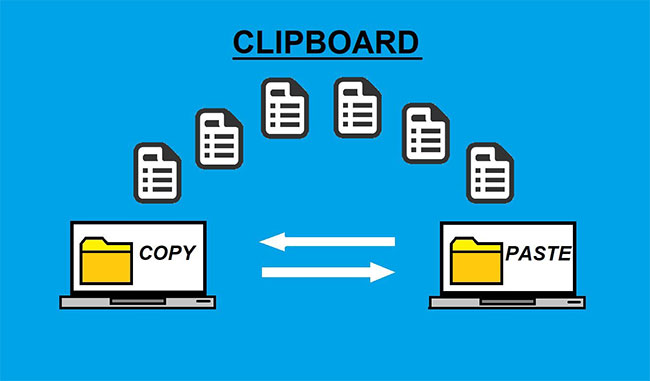
			<p style="text-align: justify;">Clipboard, còn được gọi là pasteboard, là một vị trí đặc biệt trong bộ nhớ máy tính, nơi lưu trữ tạm thời dữ liệu đã cắt hoặc sao chép từ tài liệu. Khi một thứ gì đó được lưu trữ trong clipboard, nó có thể được dán vào một vị trí mới.</p>

<p style="text-align: justify;">Clipboard lưu giữ thông tin cho đến khi bạn cắt hoặc sao chép thứ gì đó khác hoặc đăng xuất khỏi máy tính. Ví dụ, người dùng có thể sao chép thông tin từ một trình xử lý văn bản và dán thông tin đó vào một tin nhắn e-mail.</p>

<h2 style="text-align: justify;">Cách sao chép hoặc di chuyển thông tin vào clipboard</h2>

<h3 style="text-align: justify;">Trên máy tính</h3>

<p style="text-align: justify;">Để sao chép thông tin từ một chương trình vào clipboard, hãy sử dụng tính năng sao chép. Ví dụ, bạn có thể bôi đen văn bản, hình ảnh hoặc một đối tượng khác mà bạn muốn sao chép và sau khi được chọn, hãy nhấp chuột phải vào nó và chọn tùy chọn&nbsp;<strong>Copy.</strong>&nbsp;Ngoài ra, bạn có thể sử dụng phím tắt sao chép&nbsp;<strong>Ctrl + C</strong>&nbsp;trên PC và&nbsp;Chromebook&nbsp;hoặc&nbsp;<strong>⌘ + C</strong>&nbsp;trên máy Mac.</p>

<p style="text-align: justify;">Để di chuyển văn bản hoặc đối tượng khác từ một chương trình vào clipboard, hãy sử dụng tính năng cắt. Ví dụ, bạn có thể bôi đen văn bản, hình ảnh hoặc một đối tượng khác mà bạn muốn cắt và sau khi được chọn, hãy nhấp chuột phải vào nó và chọn tùy chọn cắt. Ngoài ra, bạn có thể sử dụng phím tắt&nbsp;<strong>Ctrl + X</strong>&nbsp;trên PC và Chromebook hoặc&nbsp;<strong>Command + X</strong>&nbsp;trên Mac.</p>

<h3 style="text-align: justify;">Trên thiết bị di động</h3>

<p style="text-align: justify;">Để sao chép văn bản hoặc hình ảnh, hãy sử dụng tính năng&nbsp;<strong>Copy.</strong>&nbsp;Chọn văn bản hoặc hình ảnh, chạm vào văn bản hoặc hình ảnh được đánh dấu bằng ngón tay của bạn và chọn tùy chọn&nbsp;<strong>Copy</strong>&nbsp;xuất hiện.</p>

<p style="text-align: justify;">Để di chuyển văn bản hoặc hình ảnh, hãy sử dụng tính năng&nbsp;<strong>Cut.</strong>&nbsp;Chọn văn bản hoặc hình ảnh, chạm vào văn bản hoặc hình ảnh được đánh dấu bằng ngón tay và chọn tùy chọn&nbsp;<strong>Cut</strong>&nbsp;xuất hiện.</p>

<div style="text-align: justify;">&nbsp;</div>

<h2 style="text-align: justify;">Sao chép thông tin từ clipboard sang chương trình khác</h2>

<h3 style="text-align: justify;">Trên máy tính</h3>

<p style="text-align: justify;">Sau khi hoàn thành các bước trên để sao chép hoặc di chuyển thông tin vào clipboard, nó có thể được đặt vào bất kỳ chương trình nào bằng cách sử dụng tùy chọn dán.</p>

<p style="text-align: justify;">Ví dụ, bạn có thể di chuyển đến nơi bạn muốn dán văn bản, ảnh hoặc một đối tượng khác, bấm chuột phải vào vùng trống và chọn tùy chọn dán. Ngoài ra, bạn có thể sử dụng phím tắt dán&nbsp;<strong>Ctrl + V</strong>&nbsp;trên PC và Chromebook hoặc&nbsp;<strong>Command + V</strong>&nbsp;trên máy Mac.</p>

<figure>
<div style="text-align: justify;"><img alt="Clipboard tạm thời dữ liệu đã cắt hoặc sao chép từ tài liệu này để dán sang tài liệu khác" data-i="0" data-src="https://st.quantrimang.com/photos/image/2020/10/05/clipboard-la-gi-1.jpg" data-was-processed="true" height="381" src="https://st.quantrimang.com/photos/image/2020/10/05/clipboard-la-gi-1.jpg" width="650" /></div>

<figcaption>
<div style="text-align: justify;">Clipboard tạm thời dữ liệu đã cắt hoặc sao chép từ tài liệu này để dán sang tài liệu khác</div>
</figcaption>
</figure>

<h3 style="text-align: justify;">Trên thiết bị di động</h3>

<p style="text-align: justify;">Sau khi hoàn thành các bước trên để sao chép hoặc di chuyển thông tin vào clipboard, nó có thể được đặt trong bất kỳ chương trình nào bằng tính năng dán. Vào chương trình mà bạn muốn dán nội dung, sau đó chạm vào vị trí mong muốn và chọn tùy chọn&nbsp;<strong>Paste</strong>&nbsp;xuất hiện.</p>

<h2 style="text-align: justify;">Làm cách nào để mở clipboard?</h2>

<p style="text-align: justify;">Nhiều hệ điều hành bao gồm trình xem clipboard, hiển thị thông tin nào hiện đang được lưu trữ trong clipboard. Những tiện ích này cũng có thể được sử dụng để cấu hình clipboard với các quyền hoặc xem lịch sử của clipboard. Dưới đây là các bước về cách xem clipboard trong từng phiên bản Windows.</p>

<h3 style="text-align: justify;">Windows Vista, 7 và 8</h3>

<p style="text-align: justify;">Thật không may, Microsoft đã quyết định không bao gồm bất kỳ trình xem clipboard nào trong Microsoft Windows Vista, 7 và 8. Để xem nội dung của clipboard, bạn cần tải xuống tiện ích hoặc ứng dụng của bên thứ ba.</p>

<h3 style="text-align: justify;">Windows 10</h3>

<p style="text-align: justify;">Từ phiên bản Windows 10 1809 trở lên, bạn có thể truy cập vào lịch sử clipboard để xem những gì mình đã sao chép, cắt.&nbsp;<strong>Quantrimang.com</strong>&nbsp;đã có một bài hướng dẫn rất chi tiết về tính năng này, mời các bạn theo dõi trong&nbsp;Cách sử dụng lịch sử Clipboard trong Windows 10.</p>

<h3 style="text-align: justify;">Windows 2000 và XP</h3>

<p style="text-align: justify;">Người dùng Microsoft Windows 2000 và XP có thể gặp khó khăn trong việc tìm clipboard vì nó đã được đổi tên thành Clipbook viewer. Nó có thể được định vị bằng cách mở Windows Explorer, sau đó là thư mục&nbsp;<strong>&quot;Winnt&quot;</strong>&nbsp;hoặc&nbsp;<strong>&quot;Windows&quot;</strong>, tiếp đến là thư mục&nbsp;<strong>&quot;System32&quot;.</strong>&nbsp;Tìm và nhấp đúp vào file clipbrd.exe.</p>

<p style="text-align: justify;">Người dùng cũng có thể nhấp vào&nbsp;<strong>Start &gt; Run</strong>, nhập&nbsp;<strong>clipbrd</strong>&nbsp;và nhấn&nbsp;<strong>Enter</strong>&nbsp;để thực thi chương trình này.</p>

<h3 style="text-align: justify;">Windows 9x, ME và NT</h3>

<p style="text-align: justify;">Microsoft Windows 95, 98, NT 4.0 và ME có sẵn trình xem clipboard có thể chạy bằng cách nhấp vào&nbsp;<strong>Start &gt; Programs &gt; System Tools</strong>&nbsp;và nhấp vào&nbsp;<strong>Clipboard Viewer</strong>. Trình xem clipboard này cũng có thể thực thi thông qua file clipbrd.exe trong thư mục Windows.</p>

<h3 style="text-align: justify;">Dòng lệnh Windows</h3>

<p style="text-align: justify;">Không có lệnh Windows nào cho phép bạn xem nội dung của clipboard. Tuy nhiên, lệnh clip cho phép bạn chuyển hướng đầu ra từ lệnh Windows đến clipboard. Xem bài viết về&nbsp;lệnh clip trong Windows&nbsp;để biết thêm thông tin và ví dụ về lệnh này.</p>

<h3 style="text-align: justify;">Windows PowerShell</h3>

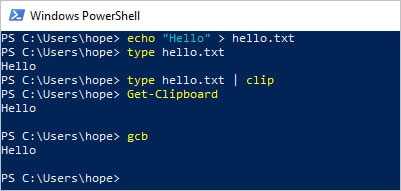
<p style="text-align: justify;">Nếu đang sử dụng&nbsp;Windows PowerShell, bạn có thể dán clipboard bằng lệnh&nbsp;<strong>Get-Clipboard</strong>&nbsp;hoặc alias của nó&nbsp;<strong>gcb.</strong></p>

<figure>
<div style="text-align: justify;"><img alt="Dán clipboard bằng lệnh Get-Clipboard" data-i="1" data-src="https://st.quantrimang.com/photos/image/2021/05/26/clipboard-la-gi.jpg" data-was-processed="true" height="191" src="https://st.quantrimang.com/photos/image/2021/05/26/clipboard-la-gi.jpg" width="401" /></div>

<figcaption>
<div style="text-align: justify;">Dán clipboard bằng lệnh Get-Clipboard</div>
</figcaption>
</figure>

<p style="text-align: justify;">Để sử dụng PowerShell, hãy mở menu&nbsp;<strong>Start</strong>, nhập&nbsp;<strong>powershell</strong>&nbsp;và nhấp vào&nbsp;<strong>Windows PowerShell.</strong></p>

<h3 style="text-align: justify;">iPad và iPhone</h3>

<p style="text-align: justify;">Thật không may, Apple không bao gồm trình xem clipboard trên iPad và iPhone. Để xem nội dung clipboard, bạn cần tải xuống và sử dụng ứng dụng của bên thứ ba, như Paste hoặc Clip+.</p>

<h3 style="text-align: justify;">Android</h3>

<p style="text-align: justify;">Rất tiếc,&nbsp;Google&nbsp;không bao gồm trình xem clipboard cho hệ điều hành Android trên điện thoại hoặc máy tính bảng. Để xem nội dung clipboard, bạn cần tải xuống và sử dụng ứng dụng của bên thứ ba, chẳng hạn như&nbsp;Gboard.</p>

<h2 style="text-align: justify;">Clipboard có thể lưu trữ bao nhiêu dữ liệu?</h2>

<p style="text-align: justify;">Dung lượng dữ liệu mà clipboard có thể lưu trữ phụ thuộc vào dung lượng bộ nhớ vật lý (RAM) và bộ nhớ ảo được cấu hình (paging file) trong máy tính. Máy tính càng có nhiều bộ nhớ, bạn càng có thể sao chép nhiều dữ liệu vào clipboard.</p>

<p style="text-align: justify;">Chỉ văn bản và hình ảnh đã sao chép mới được lưu trữ trong clipboard. Nếu bạn sao chép một file, chỉ thông tin về file được lưu trữ chứ không phải bản thân file đó. Vì lý do này, hiếm khi bạn cần tăng lượng dữ liệu mà clipboard có thể lưu trữ. Tuy nhiên, nếu bạn đang làm việc với hình ảnh lớn hoặc ảnh raw, bạn có thể gặp phải trường hợp cần thêm bộ nhớ để cho phép clipboard lưu dữ liệu hình ảnh.</p>
		</div>
				<div id="author">
						<p>
				<strong>Nguồn tin:</strong>
				Quantrimang.com
			</p>
		</div>
	</div>
	<div id="footer" class="clearfix">
		<div id="url">
			<strong>URL của bản tin này: </strong><a href="https://www.nguoicodonvn2008.info/vi/news/savefile/kien-thuc-may-tinh/clipboard-la-gi-4132.html" title="Clipboard là gì?">https://www.nguoicodonvn2008.info/vi/news/savefile/kien-thuc-may-tinh/clipboard-la-gi-4132.html</a>

		</div>
		<div class="clear"></div>
		<div class="copyright">
			&copy; .&#x3A; Nguoicodonvn2008.info - Cõi lòng người cô đơn &#x3A;.
		</div>
		<div id="contact">
			<a href="mailto:admin@nguoicodonvn2008.info">admin@nguoicodonvn2008.info</a>
		</div>
	</div>
</div>
        <div id="timeoutsess" class="chromeframe">
            Bạn đã không sử dụng Site, <a onclick="timeoutsesscancel();" href="https://nguoicodonvn2008.info/#">Bấm vào đây để duy trì trạng thái đăng nhập</a>. Thời gian chờ: <span id="secField"> 60 </span> giây
        </div>
        <div id="openidResult" class="nv-alert" style="display:none"></div>
        <div id="openidBt" data-result="" data-redirect=""></div>
		</script>
		<div class="car-top">
  <span><img src="https://nguoicodonvn2008.info/themes/default/images/car.png" alt=""></span>
</div>
<script src="https://nguoicodonvn2008.info/assets/js/jquery/jquery.min.js"></script>
<script>var nv_base_siteurl="/",nv_lang_data="vi",nv_lang_interface="vi",nv_name_variable="nv",nv_fc_variable="op",nv_lang_variable="language",nv_module_name="news",nv_func_name="savefile",nv_is_user=0, nv_my_ofs=-4,nv_my_abbr="EDT",nv_cookie_prefix="nv4c_e856T",nv_check_pass_mstime=1738000,nv_area_admin=0,nv_safemode=0,theme_responsive=0,nv_recaptcha_ver=2,nv_recaptcha_sitekey="",nv_recaptcha_type="image",XSSsanitize=1;</script>
<script src="https://nguoicodonvn2008.info/assets/js/language/vi.js"></script>
<script src="https://nguoicodonvn2008.info/assets/js/DOMPurify/purify3.js"></script>
<script src="https://nguoicodonvn2008.info/assets/js/global.js"></script>
<script src="https://nguoicodonvn2008.info/assets/js/site.js"></script>
<script src="https://nguoicodonvn2008.info/themes/default/js/news.js"></script>
<script src="https://nguoicodonvn2008.info/themes/default/js/main.js"></script>
<script src="https://nguoicodonvn2008.info/themes/default/js/custom.js"></script>
<script type="application/ld+json">
        {
            "@context": "https://schema.org",
            "@type": "Organization",
            "url": "https://nguoicodonvn2008.info",
            "logo": "https://nguoicodonvn2008.info/uploads/angel.gif"
        }
        </script>
<script src="https://nguoicodonvn2008.info/themes/default/js/bootstrap.min.js"></script>
<script type="text/javascript">
var $scrolltop = $('.car-top');
$scrolltop.on('click', function () {
    $('html,body').animate({
        scrollTop: 0
    }, 800);
    $(this).addClass("car-run");
    setTimeout(function(){ $scrolltop.removeClass('car-run');}, 1000);
    return false;
});
$(window).on('scroll', function ()
{ 
    if($(window).scrollTop() >= 200)
    {
        $scrolltop.addClass("show");
        $scrolltop.addClass("car-down");
    }
    else
    {
       $scrolltop.removeClass("show");
       setTimeout(function(){ $scrolltop.removeClass('car-down');}, 300);
    }
});
</script>
</body>
</html>