<!DOCTYPE html>
    <html lang="vi" xmlns="http://www.w3.org/1999/xhtml" prefix="og: http://ogp.me/ns#">
    <head>
<title>Chạy Windows trên máy Mac bằng Parallels Desktop</title>
<meta name="description" content="Chạy Windows trên máy Mac bằng Parallels Desktop - Savefile - Tin Tức -...">
<meta name="author" content=".: Nguoicodonvn2008.info - Cõi lòng người cô đơn :.">
<meta name="copyright" content=".: Nguoicodonvn2008.info - Cõi lòng người cô đơn :. [admin@nguoicodonvn2008.info]">
<meta name="robots" content="index, archive, follow, noodp">
<meta name="googlebot" content="index,archive,follow,noodp">
<meta name="msnbot" content="all,index,follow">
<meta name="generator" content="NukeViet v4.5">
<meta http-equiv="Content-Type" content="text/html; charset=utf-8">
<meta property="og:title" content="Chạy Windows trên máy Mac bằng Parallels Desktop">
<meta property="og:type" content="website">
<meta property="og:description" content="Savefile - Tin Tức - https&#x3A;&#x002F;&#x002F;www.nguoicodonvn2008.info&#x002F;vi&#x002F;news&#x002F;savefile&#x002F;kien-thuc-may-tinh&#x002F;chay-windows-tren-may-mac-bang-parallels-desktop-8967.html">
<meta property="og:site_name" content=".&#x3A; Nguoicodonvn2008.info - Cõi lòng người cô đơn &#x3A;.">
<meta property="og:url" content="https://www.nguoicodonvn2008.info/vi/news/savefile/kien-thuc-may-tinh/chay-windows-tren-may-mac-bang-parallels-desktop-8967.html">
<link rel="shortcut icon" href="https://nguoicodonvn2008.info/favicon.ico">
<link rel="canonical" href="https://www.nguoicodonvn2008.info/vi/news/savefile/kien-thuc-may-tinh/chay-windows-tren-may-mac-bang-parallels-desktop-8967.html">
<link rel="alternate" href="https://nguoicodonvn2008.info/vi/news/rss/" title="Tin Tức" type="application/rss+xml">
<link rel="alternate" href="https://nguoicodonvn2008.info/vi/news/rss/karaoke-dual/" title="Tin Tức - Karaoke Dual" type="application/rss+xml">
<link rel="alternate" href="https://nguoicodonvn2008.info/vi/news/rss/nhac-tre/" title="Tin Tức - Nhạc trẻ" type="application/rss+xml">
<link rel="alternate" href="https://nguoicodonvn2008.info/vi/news/rss/tru-tinh/" title="Tin Tức - Trữ tình" type="application/rss+xml">
<link rel="alternate" href="https://nguoicodonvn2008.info/vi/news/rss/nuoc-ngoai/" title="Tin Tức - Nước ngoài" type="application/rss+xml">
<link rel="alternate" href="https://nguoicodonvn2008.info/vi/news/rss/remix/" title="Tin Tức - Remix" type="application/rss+xml">
<link rel="alternate" href="https://nguoicodonvn2008.info/vi/news/rss/tam-su-tinh-yeu/" title="Tin Tức - Tâm sự tình yêu" type="application/rss+xml">
<link rel="alternate" href="https://nguoicodonvn2008.info/vi/news/rss/tho-suu-tam/" title="Tin Tức - Thơ sưu tầm" type="application/rss+xml">
<link rel="alternate" href="https://nguoicodonvn2008.info/vi/news/rss/cuoc-song/" title="Tin Tức - Cuộc sống" type="application/rss+xml">
<link rel="alternate" href="https://nguoicodonvn2008.info/vi/news/rss/phan-mem/" title="Tin Tức - Phần mềm" type="application/rss+xml">
<link rel="alternate" href="https://nguoicodonvn2008.info/vi/news/rss/kien-thuc-may-tinh/" title="Tin Tức - Kiến thức máy tính" type="application/rss+xml">
<link rel="alternate" href="https://nguoicodonvn2008.info/vi/news/rss/hoc-tap/" title="Tin Tức - Học tập" type="application/rss+xml">
<link rel="alternate" href="https://nguoicodonvn2008.info/vi/news/rss/tai-lieu/" title="Tin Tức - Tài liệu" type="application/rss+xml">
<link rel="alternate" href="https://nguoicodonvn2008.info/vi/news/rss/de-thi/" title="Tin Tức - Đề thi" type="application/rss+xml">
<link rel="preload" as="style" href="https://nguoicodonvn2008.info/assets/css/font-awesome.min.css" type="text/css">
<link rel="preload" as="style" href="https://nguoicodonvn2008.info/themes/default/css/bootstrap.non-responsive.css" type="text/css">
<link rel="preload" as="style" href="https://nguoicodonvn2008.info/themes/default/css/style.css" type="text/css">
<link rel="preload" as="style" href="https://nguoicodonvn2008.info/themes/default/css/style.non-responsive.css" type="text/css">
<link rel="preload" as="style" href="https://nguoicodonvn2008.info/themes/default/css/news.css" type="text/css">
<link rel="preload" as="style" href="https://nguoicodonvn2008.info/themes/default/css/custom.css" type="text/css">
<link rel="preload" as="script" href="https://nguoicodonvn2008.info/assets/js/jquery/jquery.min.js" type="text/javascript">
<link rel="preload" as="script" href="https://nguoicodonvn2008.info/assets/js/language/vi.js" type="text/javascript">
<link rel="preload" as="script" href="https://nguoicodonvn2008.info/assets/js/DOMPurify/purify3.js" type="text/javascript">
<link rel="preload" as="script" href="https://nguoicodonvn2008.info/assets/js/global.js" type="text/javascript">
<link rel="preload" as="script" href="https://nguoicodonvn2008.info/assets/js/site.js" type="text/javascript">
<link rel="preload" as="script" href="https://nguoicodonvn2008.info/themes/default/js/news.js" type="text/javascript">
<link rel="preload" as="script" href="https://nguoicodonvn2008.info/themes/default/js/main.js" type="text/javascript">
<link rel="preload" as="script" href="https://nguoicodonvn2008.info/themes/default/js/custom.js" type="text/javascript">
<link rel="preload" as="script" href="https://nguoicodonvn2008.info/themes/default/js/bootstrap.min.js" type="text/javascript">
<link rel="stylesheet" href="https://nguoicodonvn2008.info/assets/css/font-awesome.min.css">
<link rel="stylesheet" href="https://nguoicodonvn2008.info/themes/default/css/bootstrap.non-responsive.css">
<link rel="stylesheet" href="https://nguoicodonvn2008.info/themes/default/css/style.css">
<link rel="stylesheet" href="https://nguoicodonvn2008.info/themes/default/css/style.non-responsive.css">
<link rel="StyleSheet" href="https://nguoicodonvn2008.info/themes/default/css/news.css">
<link rel="stylesheet" href="https://nguoicodonvn2008.info/themes/default/css/custom.css">
<style type="text/css">
	body{background: #fff;}
</style>
    </head>
    <body>
<div id="print">
	<div id="hd_print">
		<h2 class="pull-left">.&#x3A; Nguoicodonvn2008.info - Cõi lòng người cô đơn &#x3A;.</h2>
		<p class="pull-right"><a title=".&#x3A; Nguoicodonvn2008.info - Cõi lòng người cô đơn &#x3A;." href="https://nguoicodonvn2008.info/">https://nguoicodonvn2008.info</a></p>
	</div>
	<div class="clear"></div>
	<hr />
	<div id="content">
		<h1>Chạy Windows trên máy Mac bằng Parallels Desktop</h1>
		<ul class="list-inline">
			<li>Thứ sáu - 06/09/2024 23:49</li>
			<li class="hidden-print txtrequired"><em class="fa fa-print">&nbsp;</em><a title="In ra" href="javascript:;" onclick="window.print()">In ra</a></li>
			<li class="hidden-print txtrequired"><em class="fa fa-power-off">&nbsp;</em><a title="Đóng cửa sổ này" href="javascript:;" onclick="window.close()">Đóng cửa sổ này</a></li>
		</ul>
		<div class="clear"></div>
		<div id="hometext">
		</div>
				<div class="imghome">
			<img alt="Chạy Windows trên máy Mac bằng Parallels Desktop" src="https://st.quantrimang.com/photos/image/2024/09/07/cai-windows-tren-may-tinh-apple-bang-parallels-desktop-10.jpg" width="460" class="img-thumbnail" />
		</div>
		<div class="clear"></div>
		<div id="bodytext" class="clearfix">
			<p style="text-align: justify;">Mặc dù sử dụng MacBook hàng ngày, đôi khi mọi người vẫn cần tới Windows. Tuy nhiên, không cần phải mua một máy tính xách tay chạy Windows riêng. Thay vào đó, hãy sử dụng Parallels Desktop để chạy Windows 11 trên máy Mac. Bài viết sau sẽ hướng dẫn bạn cách thực hiện bên dưới.</p>

<div style="text-align: justify;">&nbsp;</div>

<h2 style="text-align: justify;">Ảo hóa Windows 11 với Parallels</h2>

<p style="text-align: justify;">Sử dụng Parallels Desktop phiên bản 18 trở lên, bạn có thể tải xuống, cài đặt và cấu hình Windows 11 trên máy Mac của mình chỉ bằng vài cú nhấp chuột. Parallels cũng cung cấp chip TPM ảo và hỗ trợ các tính năng của Windows như BitLocker, Secure Boot và&nbsp;Windows Hello. Có được các tính năng bảo mật này là một trong những lý do để cài đặt Windows trên máy Mac.</p>

<p style="text-align: justify;">Bài viết sẽ sử dụng phiên bản dùng thử của Parallels và phiên bản chưa active của Windows 11 để chạy hệ điều hành của Microsoft trên máy Mac miễn phí. Nếu quyết định giải pháp này phù hợp với mình, bạn luôn có thể nâng cấp lên phiên bản đầy đủ của Parallels và mua giấy phép Windows sau.</p>

<h3 style="text-align: justify;">Bước 1: Tải xuống Parallels Desktop</h3>

<figure>
<div style="text-align: justify;"><img alt="Trình cài đặt Parallels Desktop trong macOS Finder" data-i="0" data-src="https://st.quantrimang.com/photos/image/2024/09/07/cai-windows-tren-may-tinh-apple-bang-parallels-desktop-1.jpg" data-was-processed="true" height="750" src="https://st.quantrimang.com/photos/image/2024/09/07/cai-windows-tren-may-tinh-apple-bang-parallels-desktop-1.jpg" width="1500" /></div>

<figcaption>
<div style="text-align: justify;">Trình cài đặt Parallels Desktop trong macOS Finder</div>
</figcaption>
</figure>

<div style="text-align: justify;">&nbsp;</div>

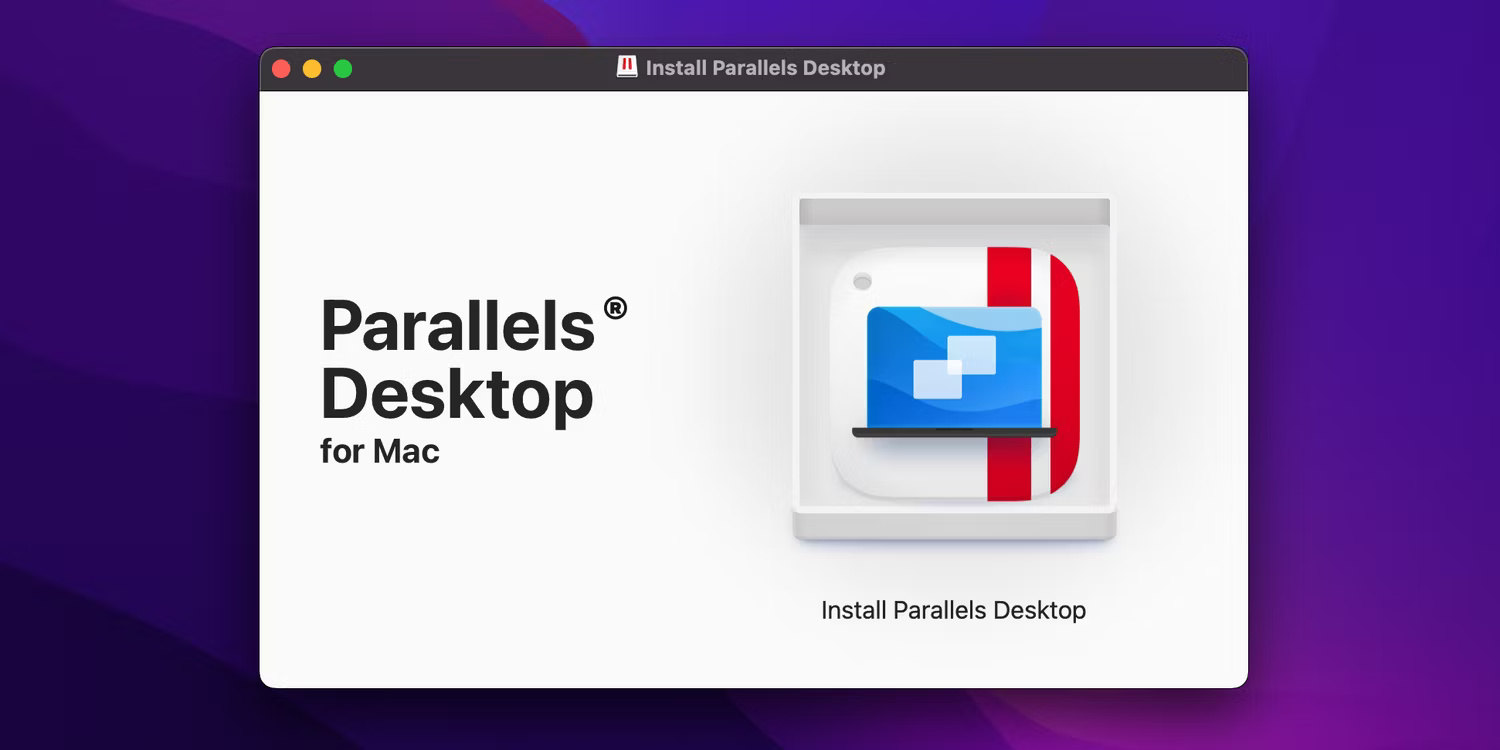
<p style="text-align: justify;">Tải xuống bản dùng thử miễn phí Parallels Desktop cho macOS bằng cách truy cập trang web Parallels Desktop, sau đó nhấp vào nút&nbsp;<strong>Try Free</strong>. Bạn có thể sử dụng các tính năng của Parallels mà không bị hạn chế trong thời gian dùng thử 14 ngày. Sau khi tải xuống trình cài đặt, hãy mở disk image&nbsp;<strong>Install Parallels Desktop</strong>&nbsp;từ thư mục Downloads.</p>

<p style="text-align: justify;"><strong>Mẹo</strong>: Nếu macOS hiển thị thông báo cho biết không thể mở trình cài đặt vì không tải xuống từ App Store, hãy giữ phím&nbsp;<strong>Control</strong>&nbsp;-nhấp vào biểu tượng file và chọn&nbsp;<strong>Open</strong>&nbsp;từ menu ngữ cảnh, sau đó xác nhận hành động bằng cách nhấp vào nút&nbsp;<strong>Open</strong>.</p>

<p style="text-align: justify;">Sau khi gắn disk image, hãy nhấp đúp vào nút&nbsp;<strong>Install Parallels Desktop</strong>&nbsp;trong trình cài đặt. Nếu bạn thấy cảnh báo rằng ứng dụng đã được tải xuống từ Internet, hãy nhấp vào&nbsp;<strong>Open</strong>&nbsp;để tiếp tục. Để hoàn tất cài đặt Parallels, bạn phải chấp nhận các điều khoản để bắt đầu quá trình tải xuống, xác minh danh tính và cho phép Parallels truy cập vào máy Mac.</p>

<h3 style="text-align: justify;">Bước 2: Cài đặt Windows 11 trong Parallels</h3>

<figure>
<div style="text-align: justify;"><img alt="Cài đặt Windows 11 trong Parallels Desktop trên máy Mac" data-adbro-processed="true" data-i="1" data-src="https://st.quantrimang.com/photos/image/2024/09/07/cai-windows-tren-may-tinh-apple-bang-parallels-desktop-2.jpg" data-was-processed="true" height="807" src="https://st.quantrimang.com/photos/image/2024/09/07/cai-windows-tren-may-tinh-apple-bang-parallels-desktop-2.jpg" width="1500" /></div>

<figcaption>
<div style="text-align: justify;">Cài đặt Windows 11 trong Parallels Desktop trên máy Mac</div>
</figcaption>
</figure>

<div style="text-align: justify;">&nbsp;</div>

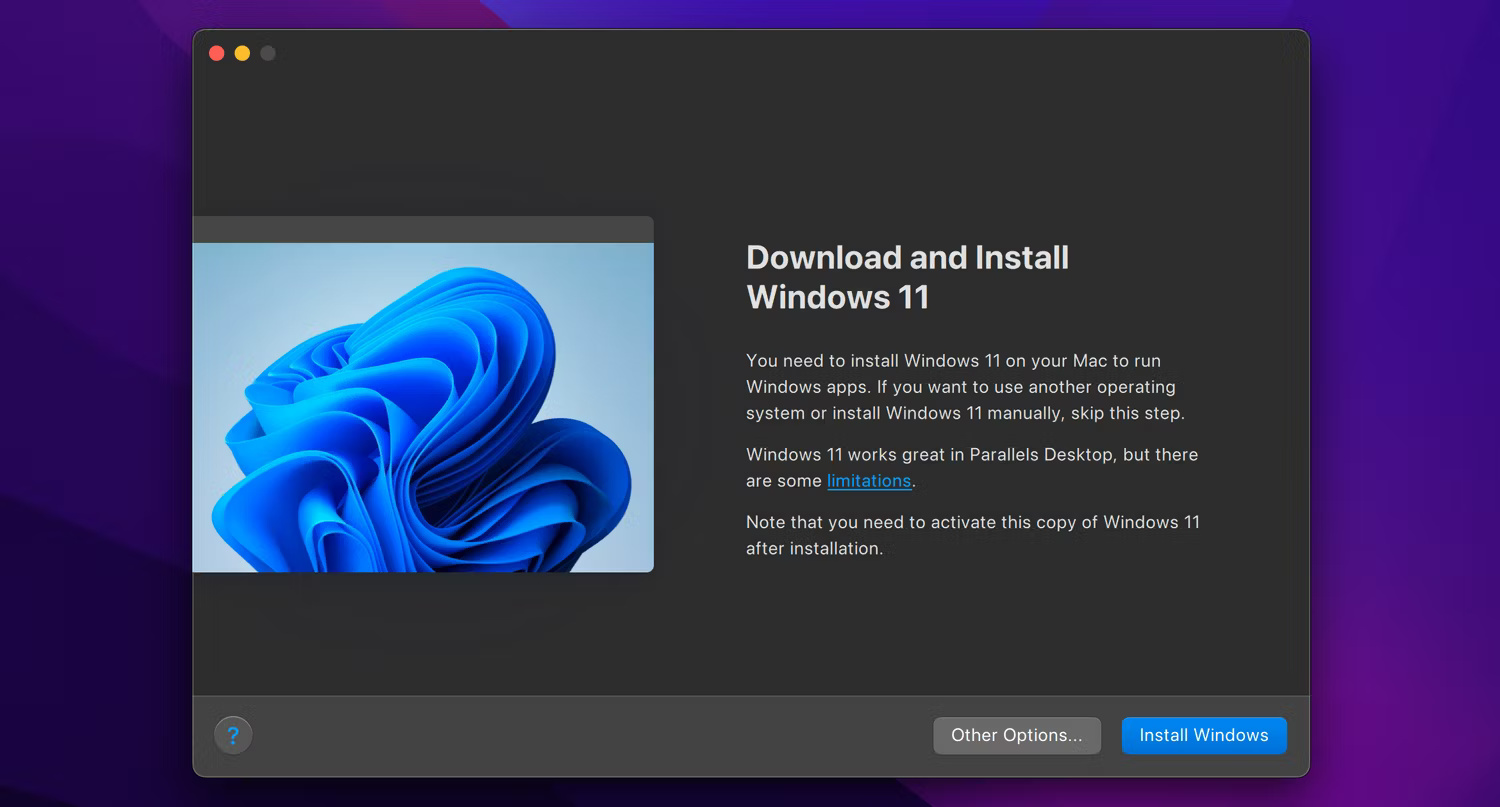
<p style="text-align: justify;">Khởi chạy Parallels và Installation Assistant sẽ tiếp quản công việc. Nếu nó không hiển thị, hãy nhấp vào menu&nbsp;<strong>File</strong>&nbsp;và chọn&nbsp;<strong>New</strong>&nbsp;để tạo máy ảo mới.</p>

<p style="text-align: justify;"><strong>Lưu ý</strong>: Parallel cho phép bạn cài đặt Windows 11 theo cách thủ công bằng ISO. Nếu muốn thực hiện theo cách đó, hãy tải xuống ISO Windows 11, sau đó chọn nút&nbsp;<strong>Other Options</strong>&nbsp;trên màn hình thiết lập. Hướng dẫn này sẽ để Parallels tải xuống và cài đặt Windows, cách này thuận tiện hơn.</p>

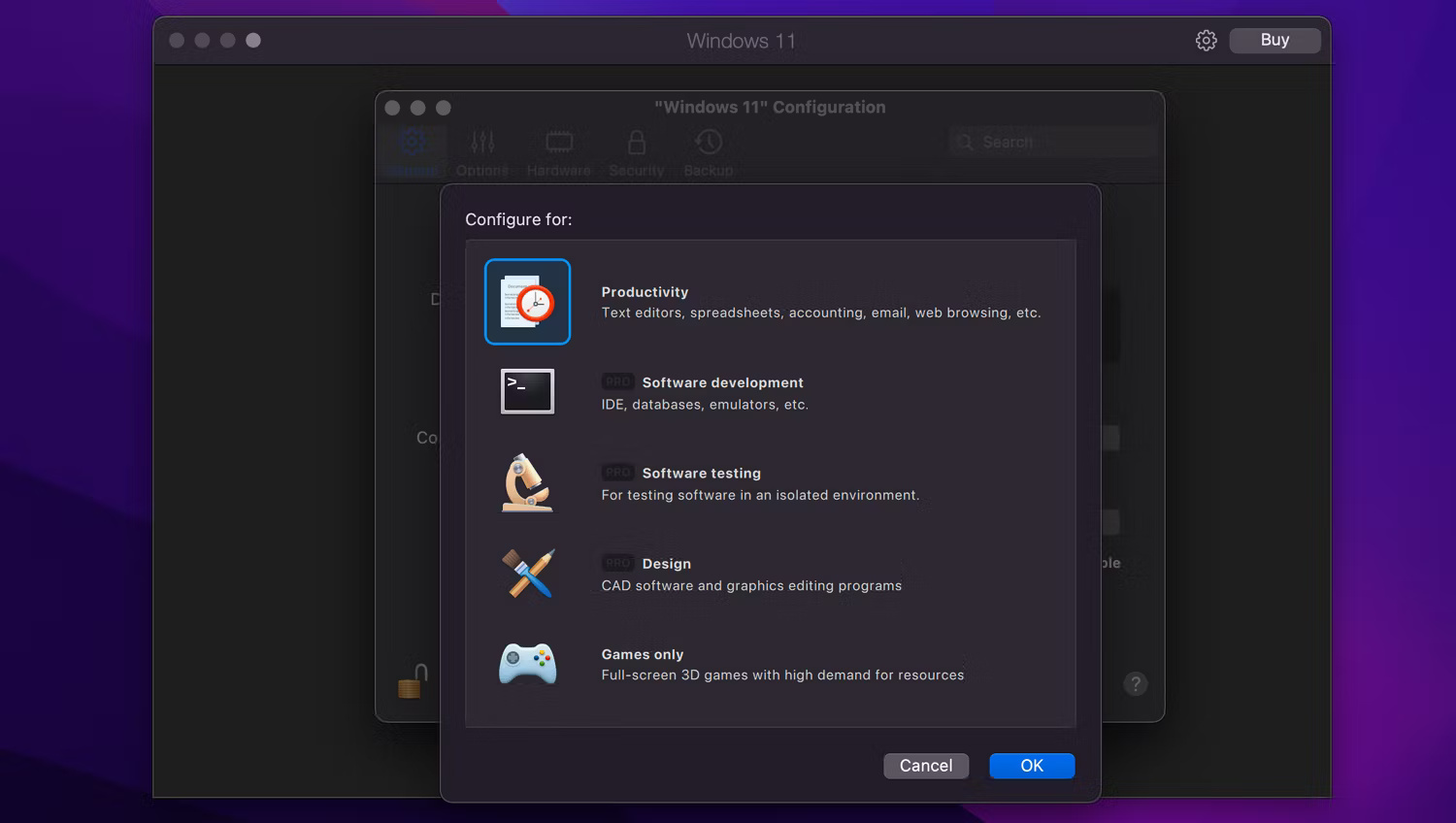
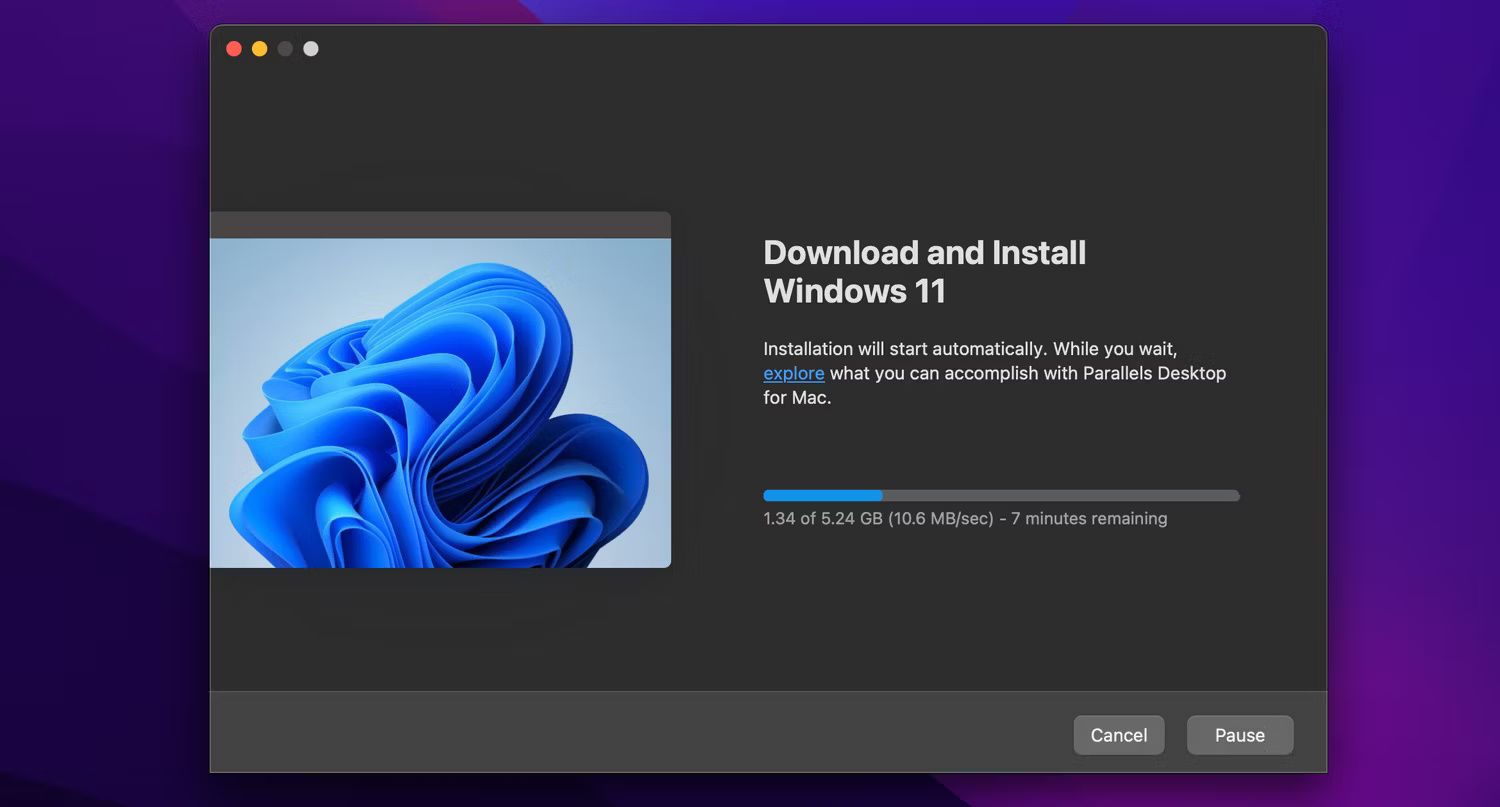
<p style="text-align: justify;">Nhấp vào nút&nbsp;<strong>Install Windows</strong>&nbsp;để Parallels tải xuống và cài đặt Windows 11. Ở trang tiếp theo, hãy chọn mục đích bạn muốn sử dụng Parallels hoặc chỉ cần nhấp vào&nbsp;<strong>Continue</strong>&nbsp;để sử dụng tùy chọn&nbsp;<strong>Productivity&nbsp;</strong>mặc định. Sau đó, Parallels sẽ bắt đầu quá trình tải xuống.</p>

<figure>
<div style="text-align: justify;"><img alt="Parallels Desktop đang tải xuống và cài đặt Windows 11 trên máy Mac" data-i="2" data-src="https://st.quantrimang.com/photos/image/2024/09/07/cai-windows-tren-may-tinh-apple-bang-parallels-desktop-3.jpg" data-was-processed="true" height="807" src="https://st.quantrimang.com/photos/image/2024/09/07/cai-windows-tren-may-tinh-apple-bang-parallels-desktop-3.jpg" width="1500" /></div>

<figcaption>
<div style="text-align: justify;">Parallels Desktop đang tải xuống và cài đặt Windows 11 trên máy Mac</div>
</figcaption>
</figure>

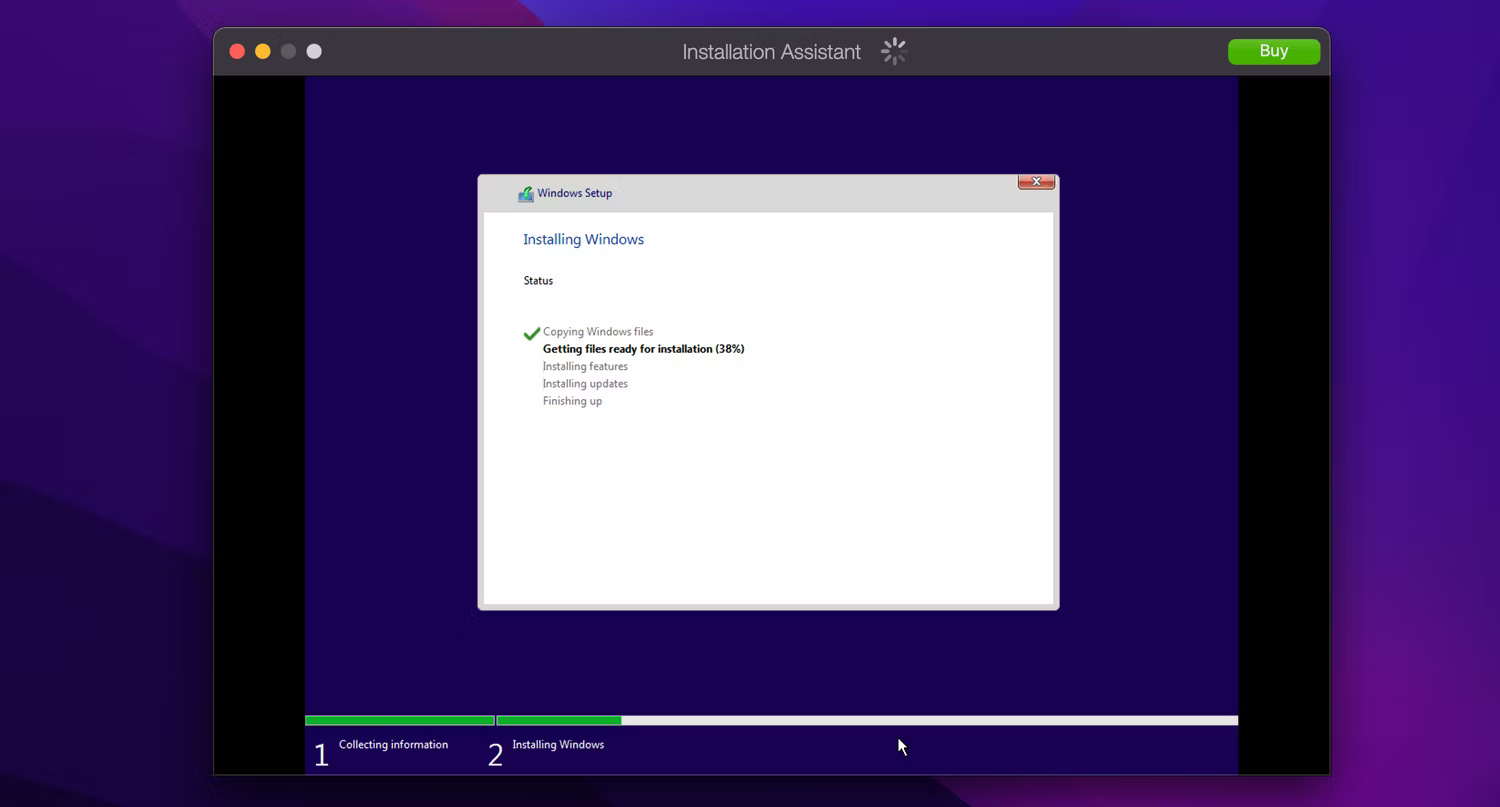
<p style="text-align: justify;">Nếu Parallels yêu cầu quyền truy cập vào bộ nhớ hệ thống sau khi tải xuống Windows, hãy nhấp vào&nbsp;<strong>Allow</strong>. Sau khi thực hiện xong, Parallels sẽ xác thực và khởi chạy trình cài đặt.</p>

<figure>
<div style="text-align: justify;"><img alt="Đang tiến hành cài đặt Windows 11 trong Parallels Desktop cho máy Mac" data-i="3" data-src="https://st.quantrimang.com/photos/image/2024/09/07/cai-windows-tren-may-tinh-apple-bang-parallels-desktop-4.jpg" data-was-processed="true" height="807" src="https://st.quantrimang.com/photos/image/2024/09/07/cai-windows-tren-may-tinh-apple-bang-parallels-desktop-4.jpg" width="1500" /></div>

<figcaption>
<div style="text-align: justify;">Đang tiến hành cài đặt Windows 11 trong Parallels Desktop cho máy Mac</div>
</figcaption>
</figure>

<div style="text-align: justify;">&nbsp;</div>

<p style="text-align: justify;">Có thể mất một lúc để cài đặt Windows 11 - hãy kiên nhẫn vì Parallels đang tối ưu hóa Windows 11 trên máy Mac. Bạn sẽ thấy thông báo &quot;Installation Complete&quot; ở cuối quá trình. Tại thời điểm đó, hãy nhấp vào màn hình để tiếp tục.</p>

<h3 style="text-align: justify;">Bước 3: Hoàn tất cài đặt</h3>

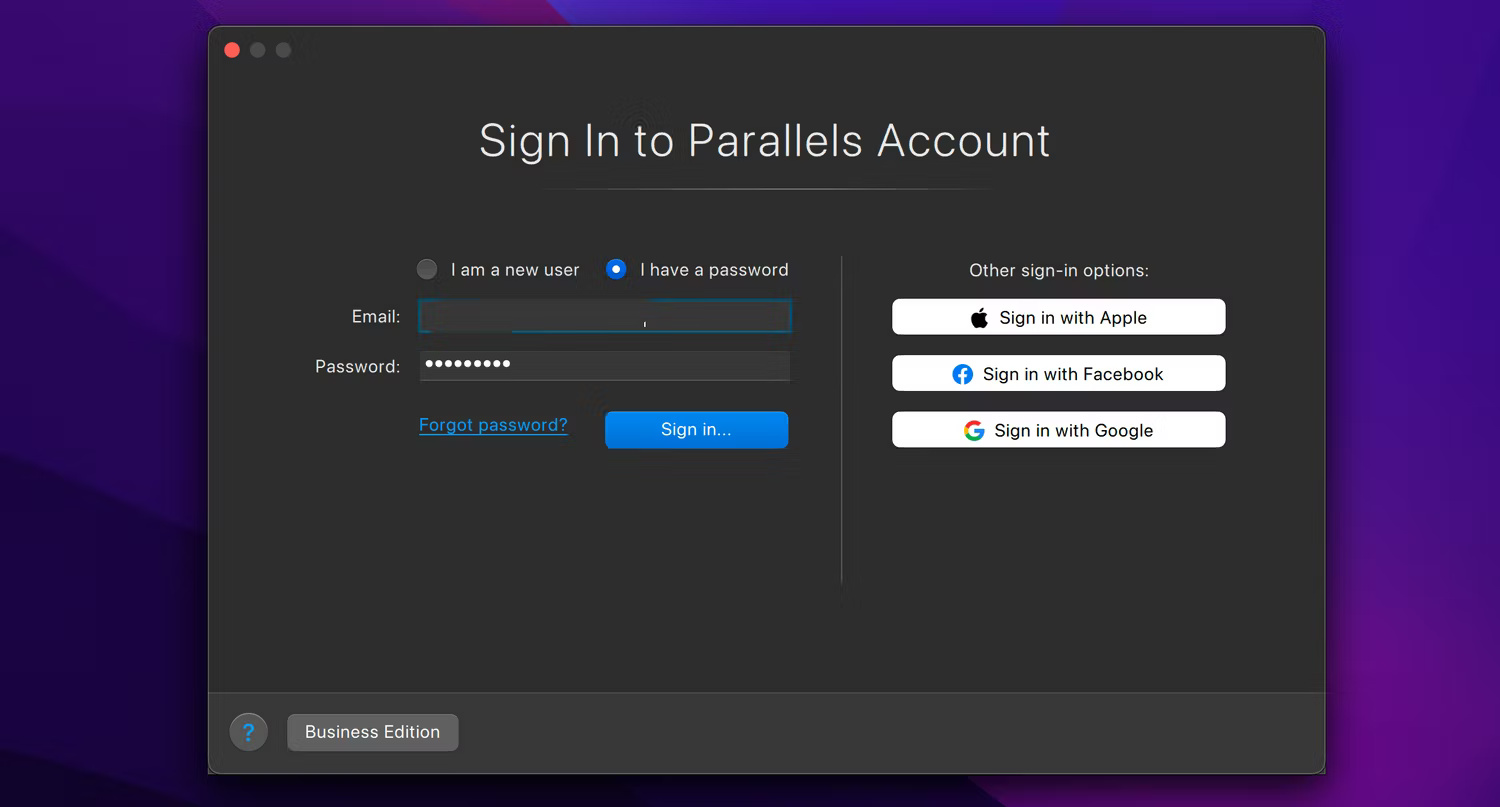
<p style="text-align: justify;">Bạn sẽ được nhắc tạo tài khoản Parallels miễn phí hoặc đăng nhập vào tài khoản hiện có. Chọn&nbsp;<strong>I&#039;m a new user</strong>&nbsp;để tạo tài khoản mới hoặc&nbsp;<strong>I have a password&nbsp;</strong>để đăng nhập vào tài khoản hiện có.</p>

<figure>
<div style="text-align: justify;"><img alt="Thêm tài khoản Parallels để khởi chạy Windows 11 trong Parallels Desktop" data-i="4" data-src="https://st.quantrimang.com/photos/image/2024/09/07/cai-windows-tren-may-tinh-apple-bang-parallels-desktop-5.jpg" data-was-processed="true" height="807" src="https://st.quantrimang.com/photos/image/2024/09/07/cai-windows-tren-may-tinh-apple-bang-parallels-desktop-5.jpg" width="1500" /></div>

<figcaption>
<div style="text-align: justify;">Thêm tài khoản Parallels để khởi chạy Windows 11 trong Parallels Desktop</div>
</figcaption>
</figure>

<p style="text-align: justify;">Bạn có thể đăng nhập bằng Apple và tránh chia sẻ địa chỉ email thực của mình. Parallels Desktop bao gồm bản dùng thử miễn phí 14 ngày không giới hạn. Sau khi hết hạn, bạn sẽ cần mua giấy phép từ trang web Parallels.</p>

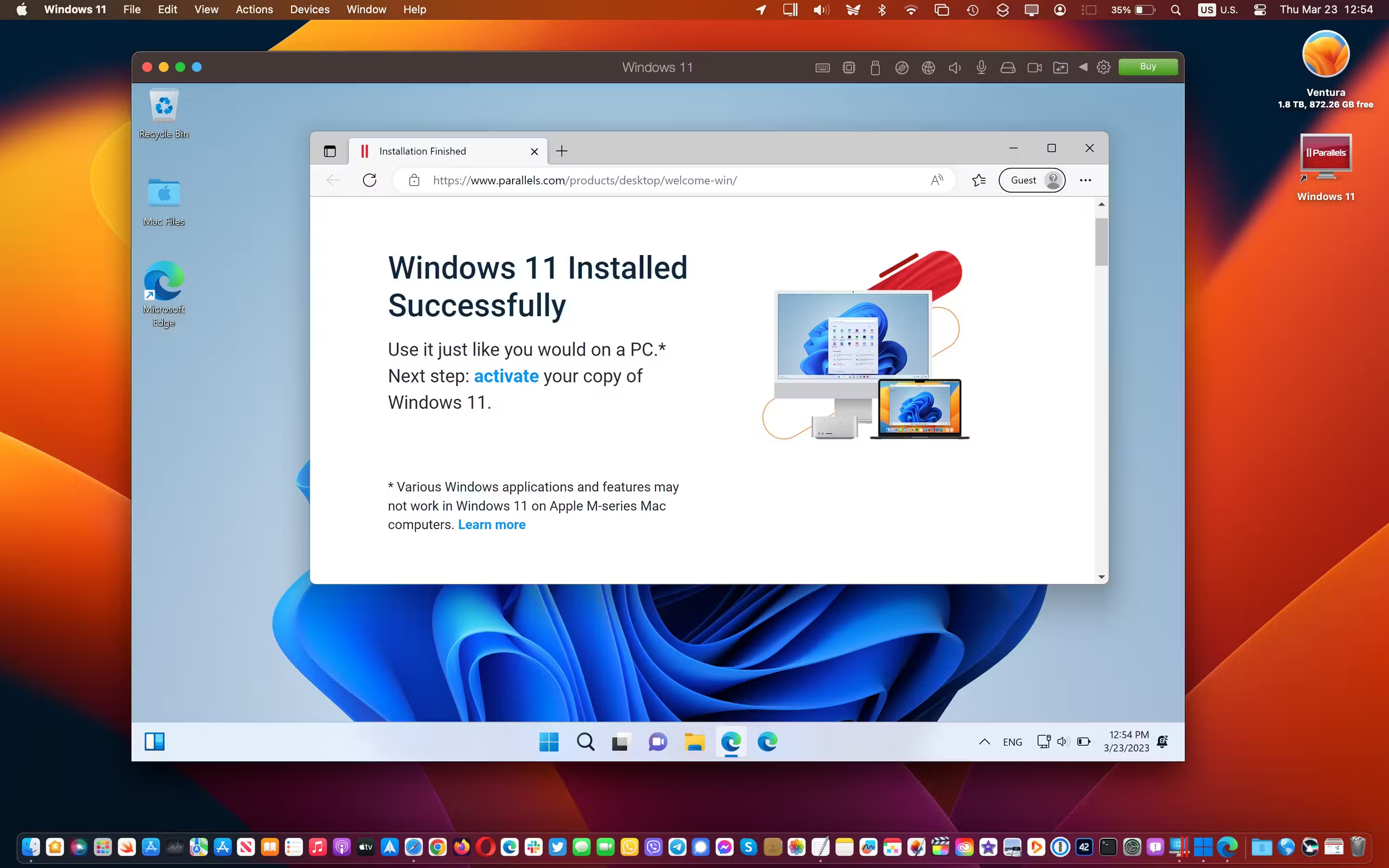
<p style="text-align: justify;">Parallels hiện sẽ khởi động VM để hoàn tất cài đặt Windows 11. Thỏa thuận cấp phép Windows sẽ xuất hiện tiếp theo, vì vậy hãy nhấp vào nút&nbsp;<strong>Accept</strong>&nbsp;để tiếp tục.</p>

<figure>
<div style="text-align: justify;"><img alt="Windows 11 chạy trong Parallels Desktop 18 cùng với macOS" data-i="5" data-src="https://st.quantrimang.com/photos/image/2024/09/07/cai-windows-tren-may-tinh-apple-bang-parallels-desktop-6.jpg" data-was-processed="true" src="https://st.quantrimang.com/photos/image/2024/09/07/cai-windows-tren-may-tinh-apple-bang-parallels-desktop-6.jpg" /></div>

<figcaption>
<div style="text-align: justify;">Windows 11 chạy trong Parallels Desktop 18 cùng với macOS</div>
</figcaption>
</figure>

<p style="text-align: justify;">Bây giờ, bạn sẽ đến màn hình nền Windows 11 trong cửa sổ macOS. Sau khi mọi thứ được cài đặt và thiết lập chính xác, bạn có thể chạy các ứng dụng và game Windows yêu thích của mình cùng với macOS! Bạn có thể đóng VM bất kỳ lúc nào bằng cách nhấp vào&nbsp;<strong>Actions</strong>&nbsp;trong thanh menu Windows 11 và chọn&nbsp;<strong>Shutdown</strong>. Sau đó, bạn có thể thoát Windows 11 một cách an toàn từ đó.</p>

<h3 style="text-align: justify;">Bước 4. Cài đặt Parallels Toolbox</h3>

<figure>
<div style="text-align: justify;"><img alt="Màn hình cài đặt Parallels Desktop Toolbox cho Mac" data-i="6" data-src="https://st.quantrimang.com/photos/image/2024/09/07/cai-windows-tren-may-tinh-apple-bang-parallels-desktop-7.jpg" data-was-processed="true" height="807" src="https://st.quantrimang.com/photos/image/2024/09/07/cai-windows-tren-may-tinh-apple-bang-parallels-desktop-7.jpg" width="1500" /></div>

<figcaption>
<div style="text-align: justify;">Màn hình cài đặt Parallels Desktop Toolbox cho Mac</div>
</figcaption>
</figure>

<div style="text-align: justify;"><iframe allow="autoplay" allowtransparency="true" aria-label="Advertisement" data-google-container-id="a!5" data-google-query-id="CMqpwdT2r4gDFdZaDwId29Uo0g" data-load-complete="true" frameborder="0" height="0" hspace="0" id="aswift_4" marginheight="0" marginwidth="0" name="aswift_4" sandbox="allow-scripts allow-same-origin allow-forms allow-presentation allow-popups" scrolling="no" tabindex="0" title="Advertisement" vspace="0" width="694"></iframe></div>

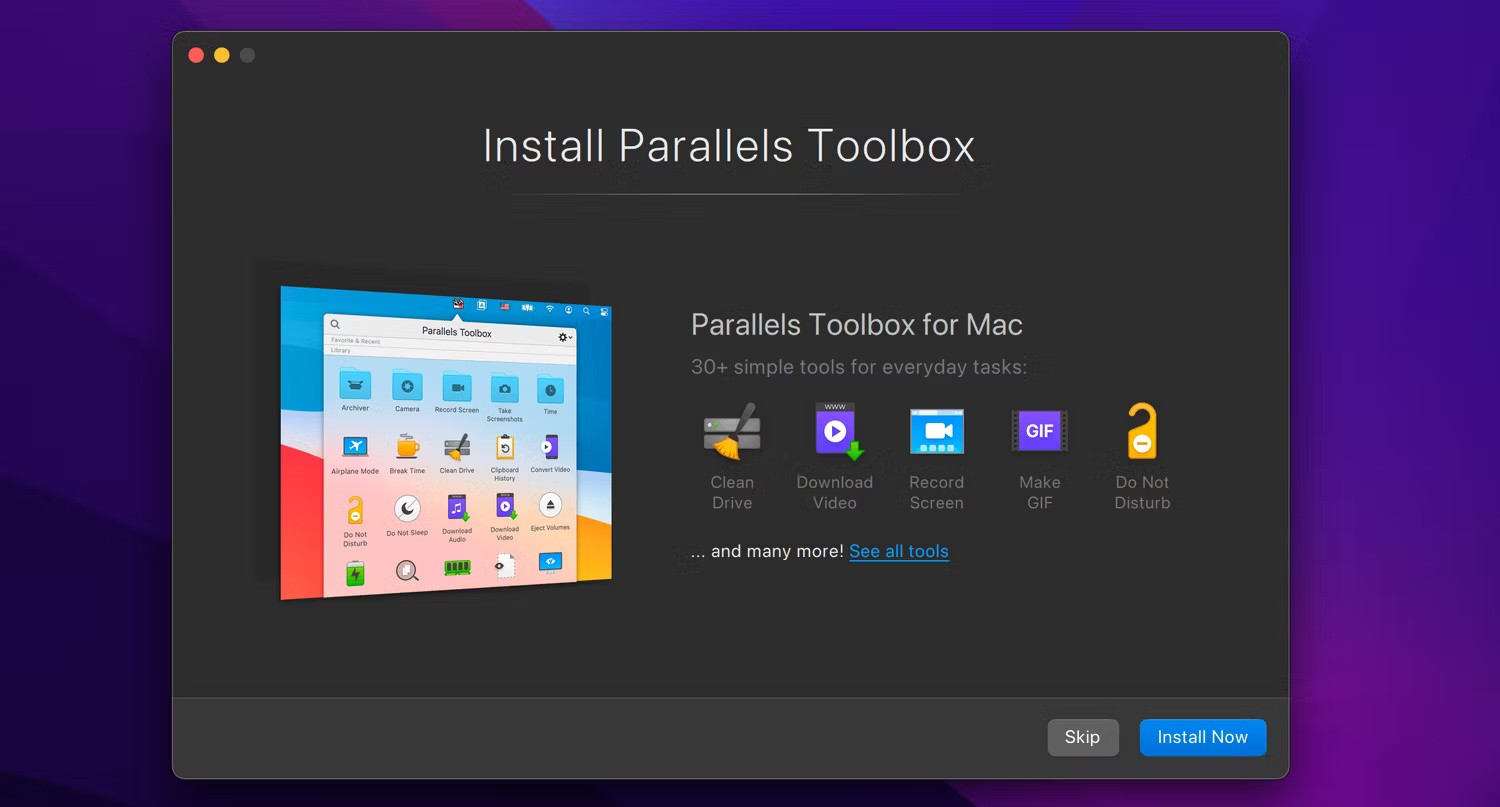
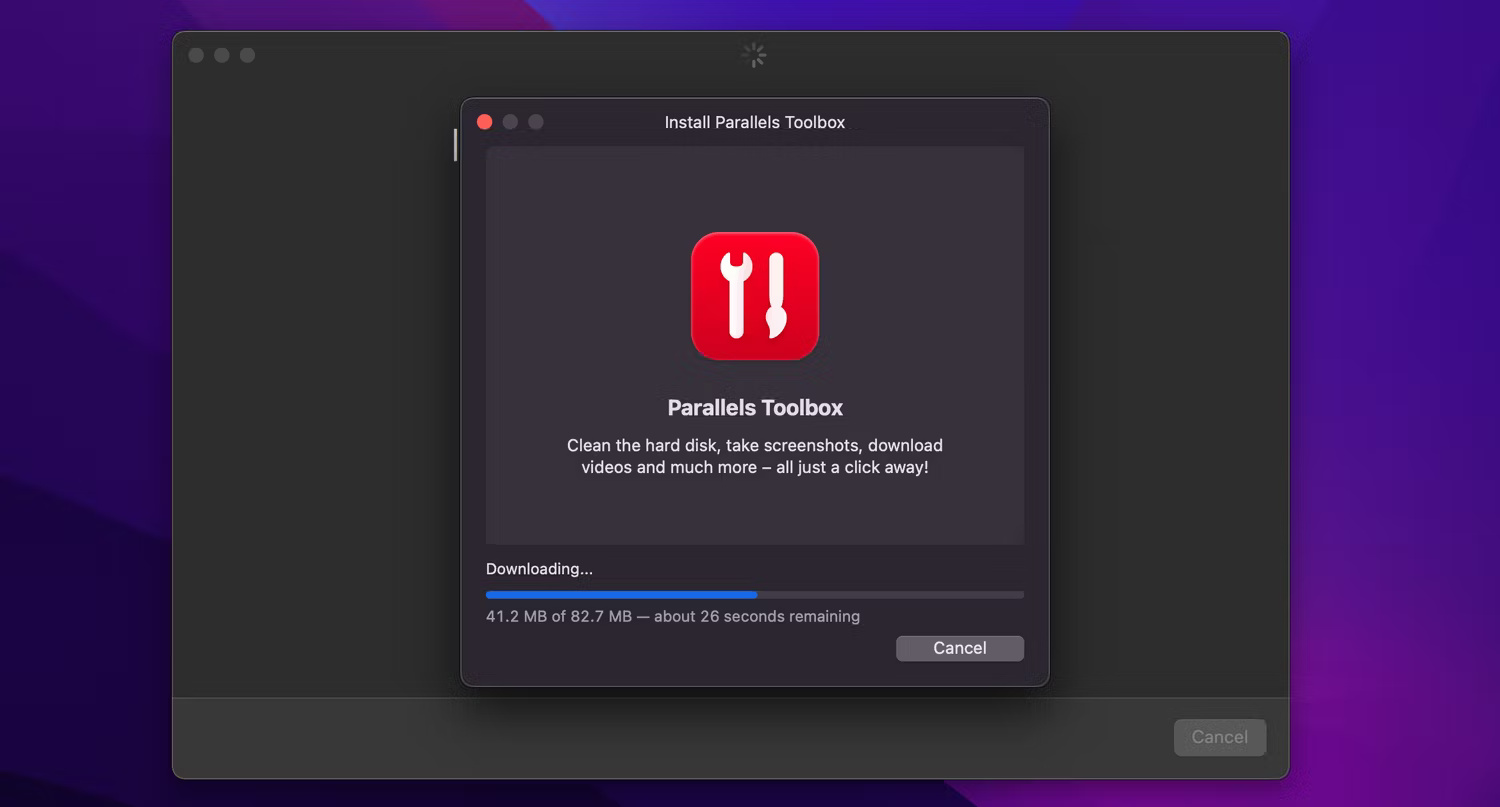
<p style="text-align: justify;">Bước này là tùy chọn, nhưng Parallels Toolbox bao gồm nhiều tiện ích hữu ích để giải phóng dung lượng lưu trữ, tạo nội dung, tối ưu hóa cài đặt máy tính cho bài thuyết trình, v.v... Để có được chúng, hãy khởi chạy Parallels Desktop, nhấp vào&nbsp;<strong>Parallels Desktop&nbsp;</strong>từ thanh menu, chọn&nbsp;<strong>Install Parallels Toolbox for Mac</strong>, sau đó nhấp vào&nbsp;<strong>Install Now</strong>.</p>

<figure>
<div style="text-align: justify;"><img alt="Cài đặt Parallels Desktop Toolbox cho Mac" data-i="7" data-src="https://st.quantrimang.com/photos/image/2024/09/07/cai-windows-tren-may-tinh-apple-bang-parallels-desktop-8.jpg" data-was-processed="true" height="807" src="https://st.quantrimang.com/photos/image/2024/09/07/cai-windows-tren-may-tinh-apple-bang-parallels-desktop-8.jpg" width="1500" /></div>

<figcaption>
<div style="text-align: justify;">Cài đặt Parallels Desktop Toolbox cho Mac</div>
</figcaption>
</figure>

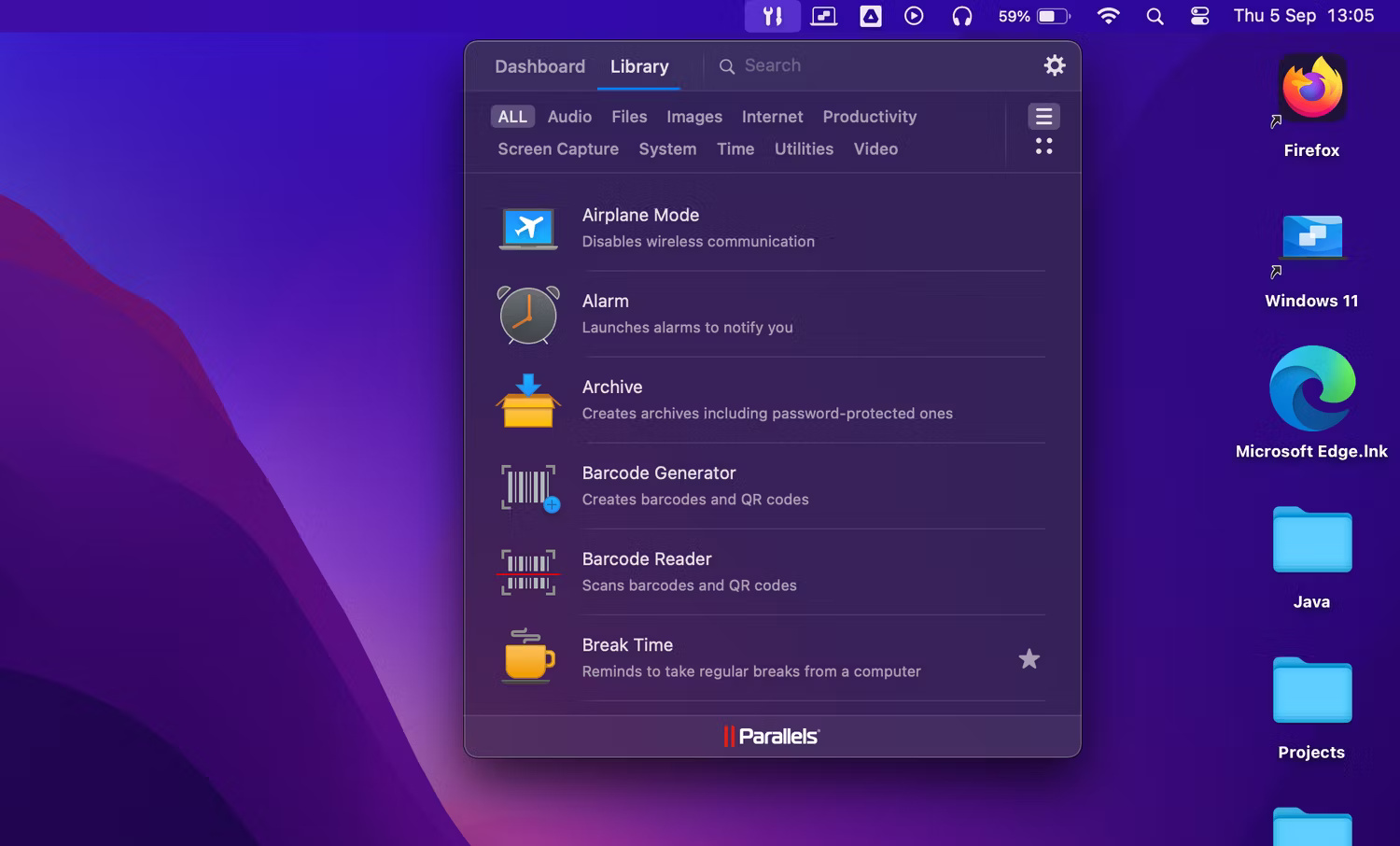
<p style="text-align: justify;">Bây giờ, bạn có thể truy cập nhiều ứng dụng khác nhau trong Parallels Toolbox từ thanh menu macOS ở góc trên bên phải.</p>

<figure>
<div style="text-align: justify;"><img alt="Menu Parallels Desktop Toolbox" data-i="8" data-src="https://st.quantrimang.com/photos/image/2024/09/07/cai-windows-tren-may-tinh-apple-bang-parallels-desktop-9.jpg" data-was-processed="true" height="906" src="https://st.quantrimang.com/photos/image/2024/09/07/cai-windows-tren-may-tinh-apple-bang-parallels-desktop-9.jpg" width="1500" /></div>

<figcaption>
<div style="text-align: justify;">Menu Parallels Desktop Toolbox</div>
</figcaption>
</figure>

<p style="text-align: justify;">Parallels Toolbox sẽ không thay thế nhu cầu sử dụng nhiều ứng dụng, vì vậy bạn cũng nên cài đặt các ứng dụng Windows yêu thích của mình.</p>

<p style="text-align: justify;">Bạn có thể tải các ứng dụng Windows của bên thứ ba thông qua Microsoft Store hoặc trang web của nhà phát triển, giống như trên PC thực. Parallels Desktop thậm chí còn cho phép bạn mở trình cài đặt ứng dụng Windows đã tải xuống trực tiếp từ macOS Finder và nó sẽ tiếp quản và thực hiện đúng việc.</p>

<p style="text-align: justify;">Để có thêm cảm hứng, hãy xem danh sách&nbsp;các ứng dụng Windows phải có cho bất kỳ PC mới&nbsp;nào.</p>

<h3 style="text-align: justify;">Bước 5. Tùy chỉnh Máy ảo Windows 11 của bạn</h3>

<figure>
<div style="text-align: justify;"><img alt="Lựa chọn mục đích của máy ảo Windows 11" data-i="9" data-src="https://st.quantrimang.com/photos/image/2024/09/07/cai-windows-tren-may-tinh-apple-bang-parallels-desktop-10.jpg" data-was-processed="true" height="848" src="https://st.quantrimang.com/photos/image/2024/09/07/cai-windows-tren-may-tinh-apple-bang-parallels-desktop-10.jpg" width="1500" /></div>

<figcaption>
<div style="text-align: justify;">Lựa chọn mục đích của máy ảo Windows 11</div>
</figcaption>
</figure>

<div style="text-align: justify;"><iframe allow="autoplay" allowtransparency="true" aria-label="Advertisement" data-google-container-id="a!6" data-google-query-id="CJe3-NX2r4gDFXdYDwIde2ImDA" data-load-complete="true" frameborder="0" height="0" hspace="0" id="aswift_5" marginheight="0" marginwidth="0" name="aswift_5" sandbox="allow-scripts allow-same-origin allow-forms allow-presentation allow-popups" scrolling="no" tabindex="0" title="Advertisement" vspace="0" width="694"></iframe></div>

<p style="text-align: justify;">Bạn có thể điều chỉnh nhiều cài đặt khác nhau bằng cách nhấp vào&nbsp;<strong>Actions</strong>&nbsp;từ thanh menu Windows 11 rồi chọn&nbsp;<strong>Configure</strong>&nbsp;(một số cài đặt không thể thay đổi cho đến khi máy ảo tắt).</p>

<p style="text-align: justify;">Trong tab&nbsp;<strong>General</strong>, hãy nhấp vào nút&nbsp;<strong>Change</strong>&nbsp;bên cạnh&nbsp;<strong>Configure for</strong>&nbsp;để chọn xem bạn có chủ yếu sử dụng Windows 11 cho mục đích năng suất, chơi game, phát triển, v.v... hay không. Bạn có thể đặt tên tùy chỉnh cho máy ảo Windows 11 của mình trong trường&nbsp;<strong>Name</strong>.</p>

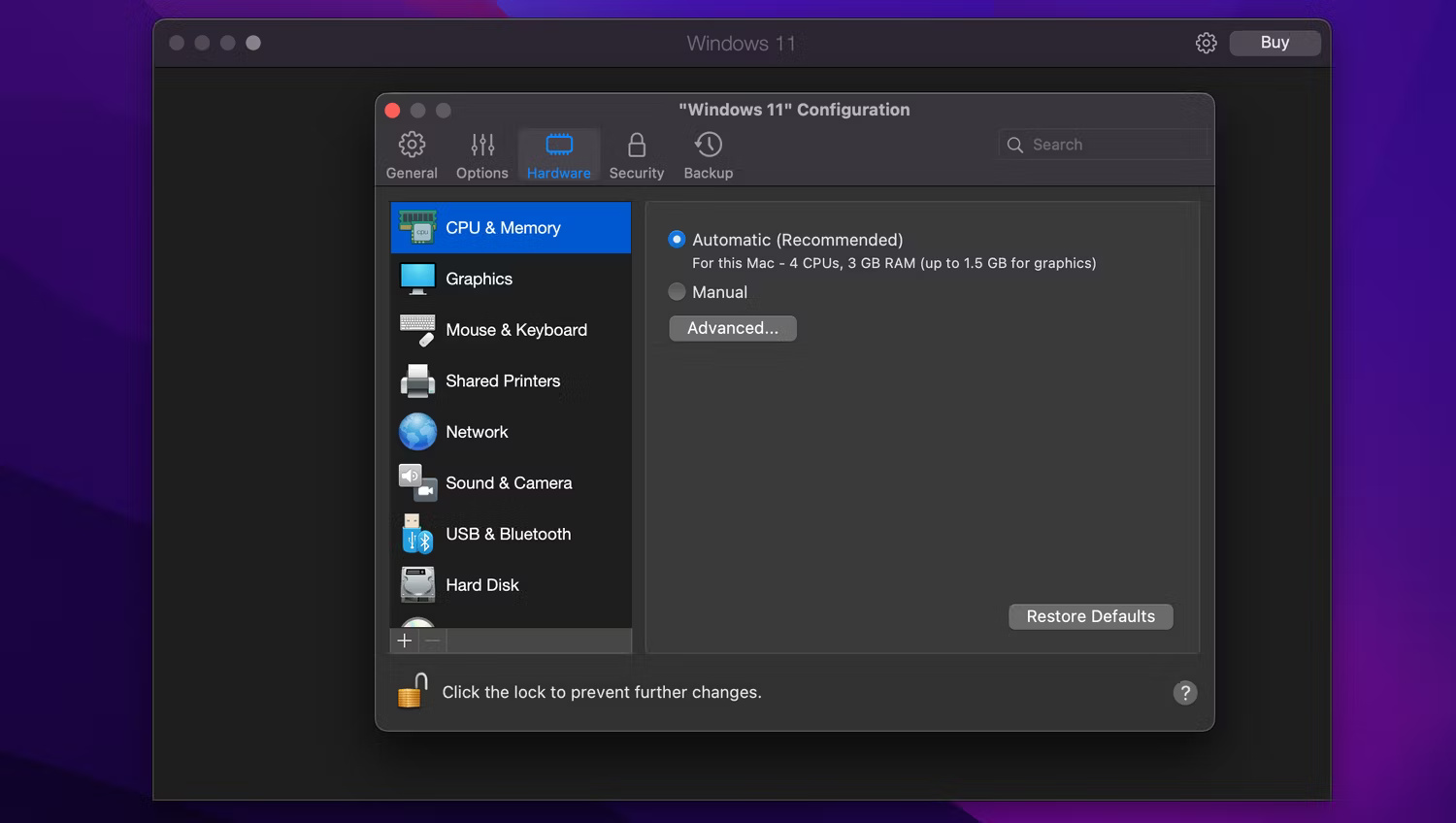
<p style="text-align: justify;">Tiếp theo, nhấp vào tab&nbsp;<strong>Hardware</strong>&nbsp;để tinh chỉnh máy ảo bằng cách điều chỉnh lượng RAM ảo, bộ xử lý, lõi đồ họa và các tính năng khác có sẵn cho Windows 11.</p>

<figure>
<div style="text-align: justify;"><img alt="Tùy chọn tùy chỉnh phần cứng cho Windows 11 VM trong Parallels Desktop" data-i="10" data-src="https://st.quantrimang.com/photos/image/2024/09/07/cai-windows-tren-may-tinh-apple-bang-parallels-desktop-11.jpg" data-was-processed="true" height="848" src="https://st.quantrimang.com/photos/image/2024/09/07/cai-windows-tren-may-tinh-apple-bang-parallels-desktop-11.jpg" width="1500" /></div>

<figcaption>
<div style="text-align: justify;">Tùy chọn tùy chỉnh phần cứng cho Windows 11 VM trong Parallels Desktop</div>
</figcaption>
</figure>

<p style="text-align: justify;">Nhấp vào các phần bổ sung trong thanh bên để cấu hình các khả năng phần cứng giả lập khác và cách các tính năng phần mềm như chia sẻ và picture-in-picture hoạt động. Đóng cửa sổ cài đặt để lưu các thay đổi vào PC ảo của bạn.</p>
		</div>
				<div id="author">
						<p>
				<strong>Nguồn tin:</strong>
				Quantrimang.com:
			</p>
		</div>
	</div>
	<div id="footer" class="clearfix">
		<div id="url">
			<strong>URL của bản tin này: </strong><a href="https://www.nguoicodonvn2008.info/vi/news/savefile/kien-thuc-may-tinh/chay-windows-tren-may-mac-bang-parallels-desktop-8967.html" title="Chạy Windows trên máy Mac bằng Parallels Desktop">https://www.nguoicodonvn2008.info/vi/news/savefile/kien-thuc-may-tinh/chay-windows-tren-may-mac-bang-parallels-desktop-8967.html</a>

		</div>
		<div class="clear"></div>
		<div class="copyright">
			&copy; .&#x3A; Nguoicodonvn2008.info - Cõi lòng người cô đơn &#x3A;.
		</div>
		<div id="contact">
			<a href="mailto:admin@nguoicodonvn2008.info">admin@nguoicodonvn2008.info</a>
		</div>
	</div>
</div>
        <div id="timeoutsess" class="chromeframe">
            Bạn đã không sử dụng Site, <a onclick="timeoutsesscancel();" href="https://nguoicodonvn2008.info/#">Bấm vào đây để duy trì trạng thái đăng nhập</a>. Thời gian chờ: <span id="secField"> 60 </span> giây
        </div>
        <div id="openidResult" class="nv-alert" style="display:none"></div>
        <div id="openidBt" data-result="" data-redirect=""></div>
		</script>
		<div class="car-top">
  <span><img src="https://nguoicodonvn2008.info/themes/default/images/car.png" alt=""></span>
</div>
<script src="https://nguoicodonvn2008.info/assets/js/jquery/jquery.min.js"></script>
<script>var nv_base_siteurl="/",nv_lang_data="vi",nv_lang_interface="vi",nv_name_variable="nv",nv_fc_variable="op",nv_lang_variable="language",nv_module_name="news",nv_func_name="savefile",nv_is_user=0, nv_my_ofs=-4,nv_my_abbr="EDT",nv_cookie_prefix="nv4c_e856T",nv_check_pass_mstime=1738000,nv_area_admin=0,nv_safemode=0,theme_responsive=0,nv_recaptcha_ver=2,nv_recaptcha_sitekey="",nv_recaptcha_type="image",XSSsanitize=1;</script>
<script src="https://nguoicodonvn2008.info/assets/js/language/vi.js"></script>
<script src="https://nguoicodonvn2008.info/assets/js/DOMPurify/purify3.js"></script>
<script src="https://nguoicodonvn2008.info/assets/js/global.js"></script>
<script src="https://nguoicodonvn2008.info/assets/js/site.js"></script>
<script src="https://nguoicodonvn2008.info/themes/default/js/news.js"></script>
<script src="https://nguoicodonvn2008.info/themes/default/js/main.js"></script>
<script src="https://nguoicodonvn2008.info/themes/default/js/custom.js"></script>
<script type="application/ld+json">
        {
            "@context": "https://schema.org",
            "@type": "Organization",
            "url": "https://nguoicodonvn2008.info",
            "logo": "https://nguoicodonvn2008.info/uploads/angel.gif"
        }
        </script>
<script src="https://nguoicodonvn2008.info/themes/default/js/bootstrap.min.js"></script>
<script type="text/javascript">
var $scrolltop = $('.car-top');
$scrolltop.on('click', function () {
    $('html,body').animate({
        scrollTop: 0
    }, 800);
    $(this).addClass("car-run");
    setTimeout(function(){ $scrolltop.removeClass('car-run');}, 1000);
    return false;
});
$(window).on('scroll', function ()
{ 
    if($(window).scrollTop() >= 200)
    {
        $scrolltop.addClass("show");
        $scrolltop.addClass("car-down");
    }
    else
    {
       $scrolltop.removeClass("show");
       setTimeout(function(){ $scrolltop.removeClass('car-down');}, 300);
    }
});
</script>
</body>
</html>