<!DOCTYPE html>
    <html lang="vi" xmlns="http://www.w3.org/1999/xhtml" prefix="og: http://ogp.me/ns#">
    <head>
<title>Cài đặt và thiết lập một trang web trong IIS trên Windows 10</title>
<meta name="description" content="Cài đặt và thiết lập một trang web trong IIS trên Windows 10 - Savefile - Tin Tức -...">
<meta name="author" content=".: Nguoicodonvn2008.info - Cõi lòng người cô đơn :.">
<meta name="copyright" content=".: Nguoicodonvn2008.info - Cõi lòng người cô đơn :. [admin@nguoicodonvn2008.info]">
<meta name="robots" content="index, archive, follow, noodp">
<meta name="googlebot" content="index,archive,follow,noodp">
<meta name="msnbot" content="all,index,follow">
<meta name="generator" content="NukeViet v4.5">
<meta http-equiv="Content-Type" content="text/html; charset=utf-8">
<meta property="og:title" content="Cài đặt và thiết lập một trang web trong IIS trên Windows 10">
<meta property="og:type" content="website">
<meta property="og:description" content="Savefile - Tin Tức - https&#x3A;&#x002F;&#x002F;www.nguoicodonvn2008.info&#x002F;vi&#x002F;news&#x002F;savefile&#x002F;kien-thuc-may-tinh&#x002F;cai-dat-va-thiet-lap-mot-trang-web-trong-iis-tren-windows-10-2058.html">
<meta property="og:site_name" content=".&#x3A; Nguoicodonvn2008.info - Cõi lòng người cô đơn &#x3A;.">
<meta property="og:url" content="https://www.nguoicodonvn2008.info/vi/news/savefile/kien-thuc-may-tinh/cai-dat-va-thiet-lap-mot-trang-web-trong-iis-tren-windows-10-2058.html">
<link rel="shortcut icon" href="https://nguoicodonvn2008.info/favicon.ico">
<link rel="canonical" href="https://www.nguoicodonvn2008.info/vi/news/savefile/kien-thuc-may-tinh/cai-dat-va-thiet-lap-mot-trang-web-trong-iis-tren-windows-10-2058.html">
<link rel="alternate" href="https://nguoicodonvn2008.info/vi/news/rss/" title="Tin Tức" type="application/rss+xml">
<link rel="alternate" href="https://nguoicodonvn2008.info/vi/news/rss/karaoke-dual/" title="Tin Tức - Karaoke Dual" type="application/rss+xml">
<link rel="alternate" href="https://nguoicodonvn2008.info/vi/news/rss/nhac-tre/" title="Tin Tức - Nhạc trẻ" type="application/rss+xml">
<link rel="alternate" href="https://nguoicodonvn2008.info/vi/news/rss/tru-tinh/" title="Tin Tức - Trữ tình" type="application/rss+xml">
<link rel="alternate" href="https://nguoicodonvn2008.info/vi/news/rss/nuoc-ngoai/" title="Tin Tức - Nước ngoài" type="application/rss+xml">
<link rel="alternate" href="https://nguoicodonvn2008.info/vi/news/rss/remix/" title="Tin Tức - Remix" type="application/rss+xml">
<link rel="alternate" href="https://nguoicodonvn2008.info/vi/news/rss/tam-su-tinh-yeu/" title="Tin Tức - Tâm sự tình yêu" type="application/rss+xml">
<link rel="alternate" href="https://nguoicodonvn2008.info/vi/news/rss/tho-suu-tam/" title="Tin Tức - Thơ sưu tầm" type="application/rss+xml">
<link rel="alternate" href="https://nguoicodonvn2008.info/vi/news/rss/cuoc-song/" title="Tin Tức - Cuộc sống" type="application/rss+xml">
<link rel="alternate" href="https://nguoicodonvn2008.info/vi/news/rss/phan-mem/" title="Tin Tức - Phần mềm" type="application/rss+xml">
<link rel="alternate" href="https://nguoicodonvn2008.info/vi/news/rss/kien-thuc-may-tinh/" title="Tin Tức - Kiến thức máy tính" type="application/rss+xml">
<link rel="alternate" href="https://nguoicodonvn2008.info/vi/news/rss/hoc-tap/" title="Tin Tức - Học tập" type="application/rss+xml">
<link rel="alternate" href="https://nguoicodonvn2008.info/vi/news/rss/tai-lieu/" title="Tin Tức - Tài liệu" type="application/rss+xml">
<link rel="alternate" href="https://nguoicodonvn2008.info/vi/news/rss/de-thi/" title="Tin Tức - Đề thi" type="application/rss+xml">
<link rel="preload" as="style" href="https://nguoicodonvn2008.info/assets/css/font-awesome.min.css" type="text/css">
<link rel="preload" as="style" href="https://nguoicodonvn2008.info/themes/default/css/bootstrap.non-responsive.css" type="text/css">
<link rel="preload" as="style" href="https://nguoicodonvn2008.info/themes/default/css/style.css" type="text/css">
<link rel="preload" as="style" href="https://nguoicodonvn2008.info/themes/default/css/style.non-responsive.css" type="text/css">
<link rel="preload" as="style" href="https://nguoicodonvn2008.info/themes/default/css/news.css" type="text/css">
<link rel="preload" as="style" href="https://nguoicodonvn2008.info/themes/default/css/custom.css" type="text/css">
<link rel="preload" as="script" href="https://nguoicodonvn2008.info/assets/js/jquery/jquery.min.js" type="text/javascript">
<link rel="preload" as="script" href="https://nguoicodonvn2008.info/assets/js/language/vi.js" type="text/javascript">
<link rel="preload" as="script" href="https://nguoicodonvn2008.info/assets/js/DOMPurify/purify3.js" type="text/javascript">
<link rel="preload" as="script" href="https://nguoicodonvn2008.info/assets/js/global.js" type="text/javascript">
<link rel="preload" as="script" href="https://nguoicodonvn2008.info/assets/js/site.js" type="text/javascript">
<link rel="preload" as="script" href="https://nguoicodonvn2008.info/themes/default/js/news.js" type="text/javascript">
<link rel="preload" as="script" href="https://nguoicodonvn2008.info/themes/default/js/main.js" type="text/javascript">
<link rel="preload" as="script" href="https://nguoicodonvn2008.info/themes/default/js/custom.js" type="text/javascript">
<link rel="preload" as="script" href="https://nguoicodonvn2008.info/themes/default/js/bootstrap.min.js" type="text/javascript">
<link rel="stylesheet" href="https://nguoicodonvn2008.info/assets/css/font-awesome.min.css">
<link rel="stylesheet" href="https://nguoicodonvn2008.info/themes/default/css/bootstrap.non-responsive.css">
<link rel="stylesheet" href="https://nguoicodonvn2008.info/themes/default/css/style.css">
<link rel="stylesheet" href="https://nguoicodonvn2008.info/themes/default/css/style.non-responsive.css">
<link rel="StyleSheet" href="https://nguoicodonvn2008.info/themes/default/css/news.css">
<link rel="stylesheet" href="https://nguoicodonvn2008.info/themes/default/css/custom.css">
<style type="text/css">
	body{background: #fff;}
</style>
    </head>
    <body>
<div id="print">
	<div id="hd_print">
		<h2 class="pull-left">.&#x3A; Nguoicodonvn2008.info - Cõi lòng người cô đơn &#x3A;.</h2>
		<p class="pull-right"><a title=".&#x3A; Nguoicodonvn2008.info - Cõi lòng người cô đơn &#x3A;." href="https://nguoicodonvn2008.info/">https://nguoicodonvn2008.info</a></p>
	</div>
	<div class="clear"></div>
	<hr />
	<div id="content">
		<h1>Cài đặt và thiết lập một trang web trong IIS trên Windows 10</h1>
		<ul class="list-inline">
			<li>Thứ tư - 20/05/2020 00:51</li>
			<li class="hidden-print txtrequired"><em class="fa fa-print">&nbsp;</em><a title="In ra" href="javascript:;" onclick="window.print()">In ra</a></li>
			<li class="hidden-print txtrequired"><em class="fa fa-power-off">&nbsp;</em><a title="Đóng cửa sổ này" href="javascript:;" onclick="window.close()">Đóng cửa sổ này</a></li>
		</ul>
		<div class="clear"></div>
		<div id="hometext">
		</div>
				<div class="imghome">
			<img alt="Cài đặt và thiết lập một trang web trong IIS trên Windows 10" src="https://st.quantrimang.com/photos/image/2020/05/20/thiet-lap-trang-web-trong-iis-4.jpg" width="460" class="img-thumbnail" />
		</div>
		<div class="clear"></div>
		<div id="bodytext" class="clearfix">
			<p style="text-align: justify;">Nếu bạn muốn tìm hiểu thêm về thiết kế và phát triển web, cài đặt Internet Information Services (IIS) trên máy tính Windows 10 là một phương pháp hữu hiệu. IIS là một tính năng Windows miễn phí có trong Windows 10, vậy tại sao bạn không sử dụng nó nhỉ?</p>

<p style="text-align: justify;">Có 3 cách để cài đặt và thiết lập trang web trong IIS trên Windows 10; sử dụng giao diện người dùng đồ họa (GUI),&nbsp;PowerShell&nbsp;hoặc Windows CMD.</p>

<h2 style="text-align: justify;">Cài đặt IIS bằng GUI</h2>

<p style="text-align: justify;">Đây là phương pháp đơn giản để thiết lập trang web trong IIS. Nó có thể là phương pháp lý tưởng nếu bạn chưa học các lệnh PowerShell hoặc Windows.</p>

<p style="text-align: justify;">1. Bắt đầu gõ&nbsp;<strong>“turn on windows”</strong>&nbsp;trên thanh&nbsp;<strong>Search.</strong>&nbsp;Tiện ích&nbsp;<strong>Turn Windows features on or off</strong>&nbsp;sẽ hiển thị. Nhấn vào nó.</p>

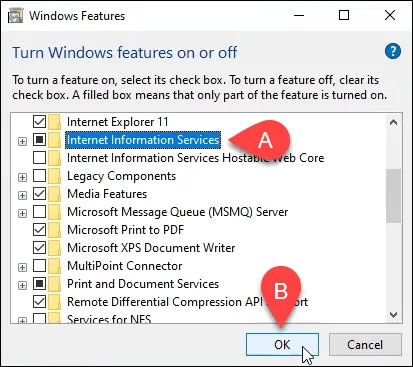
<p style="text-align: justify;">2. Cửa sổ&nbsp;<strong>Windows Features</strong>&nbsp;sẽ mở. Có thể mất một chút thời gian để các tính năng khác load. Khi đã xong, nhấp vào hộp kiểm bên cạnh&nbsp;<strong>Internet Information Services</strong>, sau đó nhấp vào nút&nbsp;<strong>OK.</strong></p>

<figure>
<div style="text-align: justify;"><img alt="Nhấp vào hộp kiểm bên cạnh Internet Information Services" data-i="0" data-src="https://st.quantrimang.com/photos/image/2020/05/20/thiet-lap-trang-web-trong-iis-1.jpg" data-was-processed="true" height="367" src="https://st.quantrimang.com/photos/image/2020/05/20/thiet-lap-trang-web-trong-iis-1.jpg" width="413" /></div>

<figcaption>
<div style="text-align: justify;">Nhấp vào hộp kiểm bên cạnh Internet Information Services</div>
</figcaption>
</figure>

<p style="text-align: justify;">3. Việc cài đặt sẽ bắt đầu và có thể mất vài phút. Sau khi hoàn thành, hãy nhấp vào nút&nbsp;<strong>Close.</strong></p>

<p style="text-align: justify;">4. Để đảm bảo IIS được cài đặt và hoạt động, hãy nhập IIS vào thanh&nbsp;<strong>Search</strong>&nbsp;gần nút&nbsp;<strong>Start.</strong>&nbsp;Kết quả là bạn sẽ thấy&nbsp;<strong>Internet Information Services Manager</strong>. Nhấn vào đó để mở.</p>

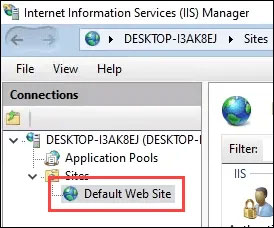
<p style="text-align: justify;">5. Khi&nbsp;<strong>IIS Manager</strong>&nbsp;mở, hãy nhìn vào bên trái cửa sổ trong phần&nbsp;<strong>Connections.</strong>&nbsp;Mở rộng menu dạng cây cho đến khi bạn thấy&nbsp;<strong>Default Web Site</strong>. Đó là một trang web giữ chỗ được cài đặt với IIS. Nhấn vào nó để chọn.</p>

<figure>
<div style="text-align: justify;"><img alt="Mở rộng menu dạng cây cho đến khi bạn thấy Default Web Site" data-i="1" data-src="https://st.quantrimang.com/photos/image/2020/05/20/thiet-lap-trang-web-trong-iis-2.jpg" data-was-processed="true" height="228" src="https://st.quantrimang.com/photos/image/2020/05/20/thiet-lap-trang-web-trong-iis-2.jpg" width="274" /></div>

<figcaption>
<div style="text-align: justify;">Mở rộng menu dạng cây cho đến khi bạn thấy Default Web Site</div>
</figcaption>
</figure>

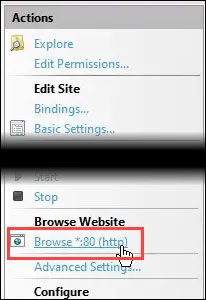
<p style="text-align: justify;">6. Ở bên phải của&nbsp;<strong>IIS Manager</strong>, hãy xem phần&nbsp;<strong>Browse Website</strong>. Nhấp vào&nbsp;<strong>Browse *:80 (http)</strong>. Trang web mặc định sẽ mở trong trình duyệt web mặc định.</p>

<figure>
<div style="text-align: justify;"><img alt="Nhấp vào Browse *:80 (http)" data-i="2" data-src="https://st.quantrimang.com/photos/image/2020/05/20/thiet-lap-trang-web-trong-iis-3.jpg" data-was-processed="true" height="300" src="https://st.quantrimang.com/photos/image/2020/05/20/thiet-lap-trang-web-trong-iis-3.jpg" width="206" /></div>

<figcaption>
<div style="text-align: justify;">Nhấp vào Browse *:80 (http)</div>
</figcaption>
</figure>

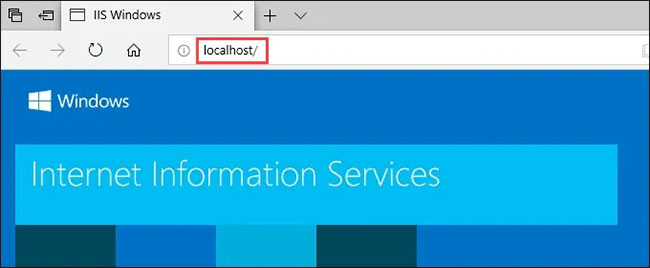
<p style="text-align: justify;">7. Bạn sẽ thấy một trang web như sau. Lưu ý thanh địa chỉ có nội dung&nbsp;<strong>localhost.</strong>&nbsp;Đó là địa chỉ để nhập vào trang web mới.</p>

<figure>
<div style="text-align: justify;"><img alt="Địa chỉ để nhập vào trang web mới" data-i="3" data-src="https://st.quantrimang.com/photos/image/2020/05/20/thiet-lap-trang-web-trong-iis-4.jpg" data-was-processed="true" height="268" src="https://st.quantrimang.com/photos/image/2020/05/20/thiet-lap-trang-web-trong-iis-4.jpg" width="650" /></div>

<figcaption>
<div style="text-align: justify;">Địa chỉ để nhập vào trang web mới</div>
</figcaption>
</figure>

<div style="text-align: justify;">&nbsp;</div>

<h3 style="text-align: justify;">Tạo trang web đầu tiên cho IIS</h3>

<p style="text-align: justify;">Trước khi đi vào hai phương pháp cài đặt IIS khác, hãy xem các file tạo trang web được lưu trữ ở đâu. Bài viết cũng sẽ tạo ra một trang web rất cơ bản. Khi học được cách thực hiện việc này, bạn sẽ biết những điều cơ bản để bước vào học thiết kế và phát triển web.</p>

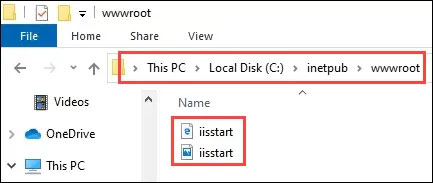
<p style="text-align: justify;">1. Sau khi IIS được cài đặt, hãy&nbsp;mở File Explorer. Điều hướng đến&nbsp;<strong>C:\intepub\wwwroot.</strong>&nbsp;Đó là nơi mà các file tạo nên trang web cần được lưu trữ. Bạn sẽ thấy file trang web IIS mặc định,&nbsp;<strong>iisstart.html</strong>&nbsp;và hình ảnh hiển thị trên trang,&nbsp;<strong>iisstart.png.</strong>&nbsp;Đây là nơi bạn sẽ lưu trang web đầu tiên của mình.</p>

<figure>
<div style="text-align: justify;"><img alt="Điều hướng đến C:\intepub\wwwroot" data-i="4" data-src="https://st.quantrimang.com/photos/image/2020/05/20/thiet-lap-trang-web-trong-iis-5.jpg" data-was-processed="true" height="183" src="https://st.quantrimang.com/photos/image/2020/05/20/thiet-lap-trang-web-trong-iis-5.jpg" width="433" /></div>

<figcaption>
<div style="text-align: justify;">Điều hướng đến C:\intepub\wwwroot</div>
</figcaption>
</figure>

<p style="text-align: justify;">2.&nbsp;Mở Notepad với quyền admin. Để lưu vào vị trí&nbsp;<strong>wwwroot</strong>, bạn phải là quản trị viên.</p>

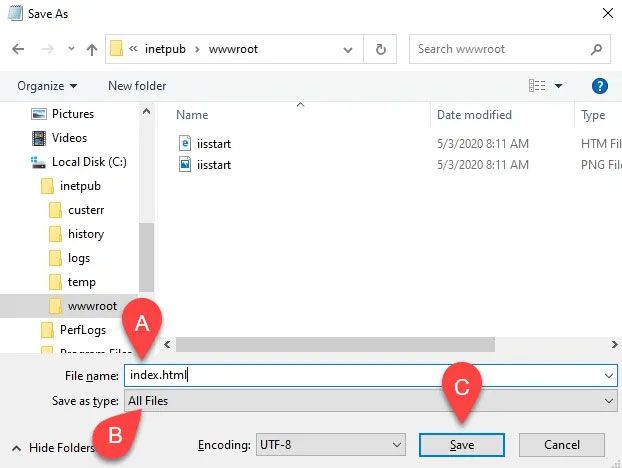
<p style="text-align: justify;">3. Lưu file vào vị trí&nbsp;<strong>wwwroot.</strong>&nbsp;Đặt tên là&nbsp;<strong>index.html</strong>&nbsp;và thay đổi&nbsp;<strong>Save as type:</strong>&nbsp;thành&nbsp;<strong>All Files</strong>. Sau đó nhấp vào nút&nbsp;<strong>Save.</strong></p>

<figure>
<div style="text-align: justify;"><img alt="Lưu file vào vị trí wwwroot" data-i="5" data-src="https://st.quantrimang.com/photos/image/2020/05/20/thiet-lap-trang-web-trong-iis-6.jpg" data-was-processed="true" height="468" src="https://st.quantrimang.com/photos/image/2020/05/20/thiet-lap-trang-web-trong-iis-6.jpg" width="622" /></div>

<figcaption>
<div style="text-align: justify;">Lưu file vào vị trí wwwroot</div>
</figcaption>
</figure>

<p style="text-align: justify;">4. Bây giờ, nó đã được lưu dưới dạng filetype đúng, hãy thêm một số nội dung trong đó. Nhập mã HTML sau để có một trang web rất cơ bản và lưu nó:</p>

<pre id="pre0">
<code>&lt;html&gt;
 &lt;body&gt;
 &lt;h1&gt;Hello World!&lt;/h1&gt;
 &lt;/body&gt;
 &lt;/html&gt;</code></pre>

<p style="text-align: justify;">5. Quay trở lại trình duyệt web có trang web IIS mặc định. Bấm vào nút&nbsp;<strong>Refresh.</strong>&nbsp;Bây giờ, bạn sẽ thấy trang web đầu tiên của mình.</p>

<h2 style="text-align: justify;">Cài đặt IIS bằng các lệnh Windows</h2>

<p style="text-align: justify;">Bạn có thể rút ngắn quá trình cài đặt IIS thành một dòng lệnh. Nó có thể được thực hiện trong Windows Command Prompt hoặc sử dụng PowerShell.</p>

<p style="text-align: justify;">1.&nbsp;Mở Command Prompt với quyền admin.</p>

<p style="text-align: justify;">2. Nhập lệnh sau và nhấn&nbsp;<code>Enter</code>:</p>

<pre id="pre1">
<code>DISM /online /enable-feature /featureName:IIS-DefaultDocument /All</code></pre>

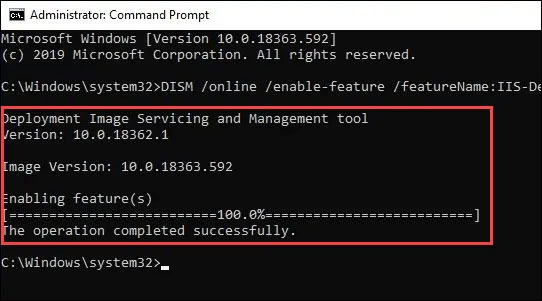
<p style="text-align: justify;">3. Bạn sẽ thấy một thanh tiến trình xuất hiện. Khi nó đạt&nbsp;<strong>100,0%</strong>&nbsp;và bạn thấy thông báo&nbsp;<strong>“The operation completed successfully”</strong>, bạn có thể đóng&nbsp;<strong>Command Prompt.</strong>&nbsp;IIS đã được cài đặt.</p>

<figure>
<div style="text-align: justify;"><img alt="IIS đã được cài đặt" data-i="6" data-src="https://st.quantrimang.com/photos/image/2020/05/20/thiet-lap-trang-web-trong-iis-7.jpg" data-was-processed="true" height="301" src="https://st.quantrimang.com/photos/image/2020/05/20/thiet-lap-trang-web-trong-iis-7.jpg" width="542" /></div>

<figcaption>
<div style="text-align: justify;">IIS đã được cài đặt</div>
</figcaption>
</figure>

<p style="text-align: justify;">4. Kiểm tra để đảm bảo bạn có thể mở IIS Manager và cài đặt đã hoạt động, sử dụng các bước 4 - 7 từ phần cài đặt IIS bằng phần GUI.</p>

<div style="text-align: justify;">&nbsp;</div>

<h2 style="text-align: justify;">Cài đặt IIS bằng PowerShell</h2>

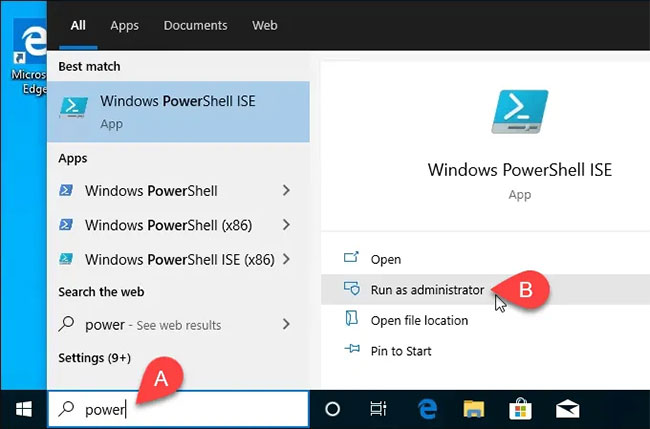
<p style="text-align: justify;">1. Chạy PowerShell ISE với quyền admin.</p>

<figure>
<div style="text-align: justify;"><img alt="Chạy PowerShell ISE với quyền admin" data-i="7" data-src="https://st.quantrimang.com/photos/image/2020/05/20/thiet-lap-trang-web-trong-iis-8.jpg" data-was-processed="true" height="429" src="https://st.quantrimang.com/photos/image/2020/05/20/thiet-lap-trang-web-trong-iis-8.jpg" width="650" /></div>

<figcaption>
<div style="text-align: justify;">Chạy PowerShell ISE với quyền admin</div>
</figcaption>
</figure>

<p style="text-align: justify;">2. Nhập cmdlet sau và chạy nó:</p>

<pre id="pre2">
<code>Enable-WindowsOptionalFeature -Online -FeatureName IIS-WebServerRole -NoRestart</code></pre>

<p style="text-align: justify;">3. Bạn sẽ thấy một thanh tiến trình bắt đầu. Sau khi hoàn thành, hãy kiểm tra để đảm bảo IIS được cài đặt và hoạt động.</p>

<p style="text-align: justify;">Bước này là tùy chọn, nhưng bạn có thể lưu nó dưới dạng script PowerShell và sau đó chạy bất cứ lúc nào. Hãy làm việc với script và thêm các tham số khác nhau. Cuối cùng, bạn sẽ có một script cài đặt IIS để thiết lập mọi thứ chính xác như mong muốn, có thể sử dụng mọi lúc, chỉ với một cú nhấp chuột.</p>
		</div>
				<div id="author">
						<p>
				<strong>Nguồn tin:</strong>
				Quantrimang.com
			</p>
		</div>
	</div>
	<div id="footer" class="clearfix">
		<div id="url">
			<strong>URL của bản tin này: </strong><a href="https://www.nguoicodonvn2008.info/vi/news/savefile/kien-thuc-may-tinh/cai-dat-va-thiet-lap-mot-trang-web-trong-iis-tren-windows-10-2058.html" title="Cài đặt và thiết lập một trang web trong IIS trên Windows 10">https://www.nguoicodonvn2008.info/vi/news/savefile/kien-thuc-may-tinh/cai-dat-va-thiet-lap-mot-trang-web-trong-iis-tren-windows-10-2058.html</a>

		</div>
		<div class="clear"></div>
		<div class="copyright">
			&copy; .&#x3A; Nguoicodonvn2008.info - Cõi lòng người cô đơn &#x3A;.
		</div>
		<div id="contact">
			<a href="mailto:admin@nguoicodonvn2008.info">admin@nguoicodonvn2008.info</a>
		</div>
	</div>
</div>
        <div id="timeoutsess" class="chromeframe">
            Bạn đã không sử dụng Site, <a onclick="timeoutsesscancel();" href="https://nguoicodonvn2008.info/#">Bấm vào đây để duy trì trạng thái đăng nhập</a>. Thời gian chờ: <span id="secField"> 60 </span> giây
        </div>
        <div id="openidResult" class="nv-alert" style="display:none"></div>
        <div id="openidBt" data-result="" data-redirect=""></div>
		</script>
		<div class="car-top">
  <span><img src="https://nguoicodonvn2008.info/themes/default/images/car.png" alt=""></span>
</div>
<script src="https://nguoicodonvn2008.info/assets/js/jquery/jquery.min.js"></script>
<script>var nv_base_siteurl="/",nv_lang_data="vi",nv_lang_interface="vi",nv_name_variable="nv",nv_fc_variable="op",nv_lang_variable="language",nv_module_name="news",nv_func_name="savefile",nv_is_user=0, nv_my_ofs=-4,nv_my_abbr="EDT",nv_cookie_prefix="nv4c_e856T",nv_check_pass_mstime=1738000,nv_area_admin=0,nv_safemode=0,theme_responsive=0,nv_recaptcha_ver=2,nv_recaptcha_sitekey="",nv_recaptcha_type="image",XSSsanitize=1;</script>
<script src="https://nguoicodonvn2008.info/assets/js/language/vi.js"></script>
<script src="https://nguoicodonvn2008.info/assets/js/DOMPurify/purify3.js"></script>
<script src="https://nguoicodonvn2008.info/assets/js/global.js"></script>
<script src="https://nguoicodonvn2008.info/assets/js/site.js"></script>
<script src="https://nguoicodonvn2008.info/themes/default/js/news.js"></script>
<script src="https://nguoicodonvn2008.info/themes/default/js/main.js"></script>
<script src="https://nguoicodonvn2008.info/themes/default/js/custom.js"></script>
<script type="application/ld+json">
        {
            "@context": "https://schema.org",
            "@type": "Organization",
            "url": "https://nguoicodonvn2008.info",
            "logo": "https://nguoicodonvn2008.info/uploads/angel.gif"
        }
        </script>
<script src="https://nguoicodonvn2008.info/themes/default/js/bootstrap.min.js"></script>
<script type="text/javascript">
var $scrolltop = $('.car-top');
$scrolltop.on('click', function () {
    $('html,body').animate({
        scrollTop: 0
    }, 800);
    $(this).addClass("car-run");
    setTimeout(function(){ $scrolltop.removeClass('car-run');}, 1000);
    return false;
});
$(window).on('scroll', function ()
{ 
    if($(window).scrollTop() >= 200)
    {
        $scrolltop.addClass("show");
        $scrolltop.addClass("car-down");
    }
    else
    {
       $scrolltop.removeClass("show");
       setTimeout(function(){ $scrolltop.removeClass('car-down');}, 300);
    }
});
</script>
</body>
</html>